


С видео на RUTUBE есть две разные задачи, которые легко перепутать. Первая — заранее загрузить ролик в приложение и смотреть его без сети. Вторая — получить обычный видеофайл, который можно открыть в плеере, перенести на диск или использовать при монтаже. Официальная функция RUTUBE решает только первую задачу: скачанный ролик хранится внутри Android-приложения и не появляется в галерее как MP4. Для локального файла нужны другие варианты — запись экрана либо загрузка по ссылке.
Ниже разобраны пять способов с разной логикой работы. Экранная Камера записывает разрешённое к сохранению видео во время воспроизведения и даёт локальный файл. Официальная функция RUTUBE подходит для поездки без интернета. cobalt и UDL Client работают со ссылкой на ролик, а Video DownloadHelper пытается обнаружить медиапоток прямо в браузере. Сторонние инструменты следует применять только для собственного контента либо материалов, на сохранение которых у вас есть право или разрешение. Они не предназначены для обхода технических ограничений площадки.
- Какой способ выбрать
- Перед началом: подготовьте ссылку, место на диске и проверьте права
- Способ 1. Экранная Камера — получить файл записью воспроизведения
- Шаг 1. Подготовьте окно RUTUBE
- Шаг 2. Выберите область захвата
- Шаг 3. Настройте звук
- Шаг 4. Запустите запись и воспроизведение
- Шаг 5. Остановите запись и обрежьте служебные секунды
- Шаг 6. Экспортируйте и проверьте MP4
- Способ 2. RUTUBE — официальная офлайн-загрузка на Android
- Как сохранить ролик в приложении
- Сколько хранится офлайн-копия
- Почему кнопка «Скачать» есть не у каждого ролика
- Способ 3. cobalt — сохранение по ссылке в браузере
- Как сохранить разрешённый ролик через cobalt
- Что делать, если cobalt не выдаёт файл
- Способ 4. Video DownloadHelper — попробовать сохранить обнаруженный медиапоток
- Как проверить ролик в Video DownloadHelper
- Как отличить полный файл от неудачной загрузки
- Способ 5. UDL Client — загрузить RUTUBE-видео в Windows по ссылке
- Как скачать разрешённое видео через UDL Client
- Проверка результата для монтажа
- Что делать на iPhone
- Как сделать запись экрана средствами iPhone
- На Android нужен именно MP4, а не «Скачанные»: что выбрать
- Задача → инструмент → результат → что проверить
- Как оценить качество скачанного или записанного ролика
- Резкость и детализация
- Плавность движения
- Синхронизация звука
- Полнота файла
- Чек-лист перед поездкой, монтажом или переносом на другой компьютер
- Дерево диагностики: почему видео не скачивается или получается неправильным
- В приложении RUTUBE нет кнопки «Скачать»
- Кнопка есть, но загрузка RUTUBE остановилась
- Офлайн-ролик исчез через некоторое время
- cobalt не принимает ссылку
- Video DownloadHelper остаётся серым
- Video DownloadHelper сохранил короткий файл без полного ролика
- UDL Client не показывает подходящий формат
- Экранная Камера записала видео без звука
- На экранной записи виден чёрный кадр
- Файл открывается, но монтажная программа его не принимает
- Качество заметно ниже, чем ожидалось
- Что не стоит делать ради скачивания ролика
- Что выбрать для монтажа, а что — только для просмотра
- Частые вопросы
- Официальное скачивание RUTUBE создаёт MP4 в галерее?
- Можно ли официально скачать Shorts для просмотра без сети?
- Почему у знакомого есть кнопка «Скачать», а у меня на другом ролике нет?
- Можно ли отправить официальный офлайн-ролик как файл?
- Сколько хранится видео в «Скачанных»?
- Можно ли использовать официальный режим на iPhone так же, как на Android?
- Какой способ даёт файл для видеоредактора?
- Нужно ли после скачивания обязательно переводить WebM в MP4?
- Почему экранная запись выглядит хуже страницы RUTUBE?
- Что делать, если сторонний сервис или расширение перестало работать с RUTUBE?
- Вывод
- Предложить модель для рейтинга
Какой способ выбрать
| Способ | Где работает | Что получится | Главное ограничение | Подходящий сценарий |
|---|---|---|---|---|
| Экранная Камера | Windows | Локальная видеозапись экрана, которую можно экспортировать в MP4 | Запись идёт в реальном времени и фиксирует качество фактического воспроизведения | Нужно сохранить собственный или разрешённый ролик как обычный файл |
| Официальная функция RUTUBE | Android-приложение RUTUBE | Офлайн-копия внутри приложения | Это не файл в галерее; действуют ограничения автора, длительности и срока хранения | Нужно посмотреть ролик без интернета в поездке |
| cobalt | Браузер на компьютере или телефоне | Файл, который выдаёт сервис для поддерживаемого ролика | Это сторонний сервис; ссылка обрабатывается вне RUTUBE | Нужен быстрый способ по ссылке для собственного или разрешённого видео |
| Video DownloadHelper | Chrome, Firefox, Edge | Файл из обнаруженного браузером медиапотока | Нет актуальной гарантии совместимости именно с каждым роликом RUTUBE | Удобнее работать прямо из браузера и расширение видит нужный поток |
| UDL Client | Windows 7 и новее | Видео в доступном для источника формате, включая MP4 или WebM | Требуется установка настольной программы | Нужна отдельная программа с заявленной поддержкой RUTUBE |
Для монтажа, переноса на флешку и просмотра сторонним плеером нужен именно локальный файл. Для просмотра без связи на Android проще начать с официальной функции. Экранная запись отличается от загрузчика тем, что не извлекает исходный поток: программа фиксирует то, что реально воспроизводится на экране, поэтому буферизация, уведомления и выбранное качество воспроизведения влияют на результат.
Перед началом: подготовьте ссылку, место на диске и проверьте права
Сначала откройте нужный ролик и убедитесь, что он нормально воспроизводится от начала до конца. Если изображение постоянно переключается на низкое качество или останавливается из-за слабой сети, не стоит сразу запускать запись экрана: эти дефекты попадут в итоговый файл. Для прямой загрузки по ссылке скопируйте адрес страницы ролика из адресной строки браузера или через штатную команду «Поделиться».
- Для офлайн-просмотра в RUTUBE заранее освободите место на телефоне и войдите в аккаунт. Функция работает в Android-приложении и хранит копию внутри него.
- Для Экранной Камеры закройте всплывающие мессенджеры, отключите уведомления и проверьте системную громкость. В начале полезно сделать короткую тестовую запись на 20–30 секунд.
- Для загрузчиков по ссылке используйте только страницу ролика. Не вводите в сторонних сервисах пароль RUTUBE, код подтверждения, cookie или данные аккаунта.
- Для монтажа заранее определите папку проекта. Так исходная запись не затеряется среди файлов из браузерной папки «Загрузки».
Правила RUTUBE разрешают использование контента в пределах технических возможностей, предоставленных самой площадкой, и запрещают обход технической защиты и использование контента вне предусмотренных сервисом возможностей без соответствующих оснований. Поэтому сторонние методы ниже рассматриваются как инструменты для собственного видео, материалов с разрешением правообладателя и других случаев, где сохранение допустимо. Если автор отключил загрузку или ролик защищён техническими средствами, не пытайтесь снимать это ограничение — используйте официальный просмотр либо получите разрешённую копию у владельца.
Способ 1. Экранная Камера — получить файл записью воспроизведения
Экранная Камера — настольная программа AMS Software для Windows. Она записывает весь экран, выбранный фрагмент или отдельное окно, умеет захватывать звук и после записи позволяет обрезать лишние участки, добавить заставку и музыку. Готовый ролик можно экспортировать, в том числе, в MP4. Такой способ не зависит от того, умеет ли сайт отдать отдельный файл: программа фиксирует уже воспроизводимое изображение и звук.
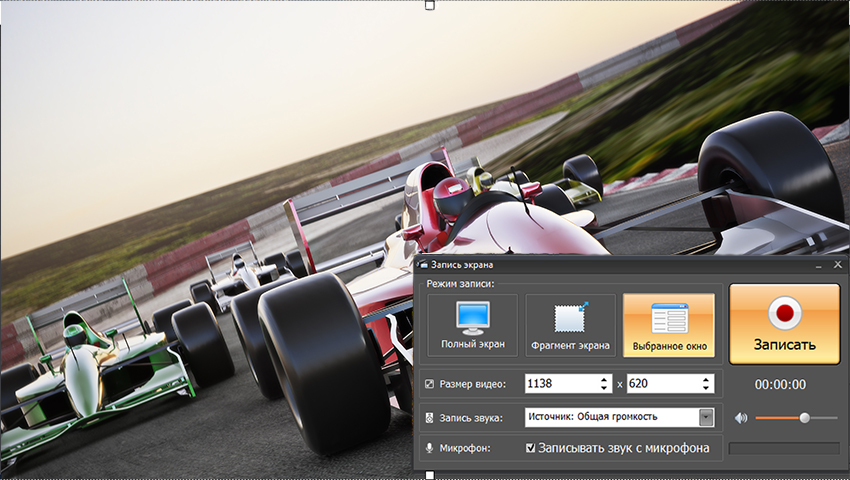
Метод подходит, когда нужен обычный файл для личного проекта и у вас есть право сохранить материал. Его слабая сторона — работа в реальном времени. Часовой ролик придётся воспроизводить и записывать примерно час, а качество будет ограничено фактическим изображением на мониторе. Зато результат сразу находится на компьютере и не зависит от внутреннего хранилища мобильного приложения.
Шаг 1. Подготовьте окно RUTUBE
Откройте страницу ролика в браузере, запустите его на несколько секунд и выставьте подходящее качество воспроизведения штатными средствами плеера. Вернитесь к началу и поставьте видео на паузу. Если планируется полноэкранный режим, заранее проверьте, что элементы управления исчезают после начала воспроизведения. Закройте окна, которые могут выдать уведомление поверх кадра.
При записи длинного материала подключите ноутбук к питанию и не запускайте параллельно тяжёлый рендер или игру. Экранная запись использует ресурсы компьютера одновременно с браузером. Если система перегружена, появляются пропуски кадров и рывки, которые уже нельзя устранить простым повышением битрейта при экспорте.
Шаг 2. Выберите область захвата
В окне Экранной Камеры доступны три режима: «Полный экран», «Фрагмент экрана» и «Выбранное окно». Для браузерного видео обычно удобнее «Фрагмент экрана» либо «Выбранное окно». Фрагмент позволяет оставить за пределами записи вкладки и панель задач. Выбранное окно проще настроить, но в кадр могут попасть панели браузера, если ролик не переведён в полноэкранный режим.
Старайтесь не растягивать маленькое видео на область, которая заметно больше его исходной детализации. Запись 1920×1080 не создаст новых деталей, если RUTUBE в этот момент показывает поток меньшего разрешения. Перед длинной сессией визуально проверьте резкость текста и мелких элементов в самом плеере.
Шаг 3. Настройте звук
В блоке «Запись звука» выберите системный источник, через который воспроизводится звук браузера. Если комментарий голосом не нужен, не включайте запись микрофона: так в дорожку не попадут клавиатура, разговоры в комнате и шум вентилятора. Для обучающего ролика с собственной озвучкой, наоборот, активируйте микрофон и сделайте тест, чтобы речь не перекрывала основной звук.
Проверка обязательна: запишите небольшой фрагмент и воспроизведите его в обычном плеере. Должны одновременно присутствовать изображение и системный звук. Тест на несколько секунд экономит значительно больше времени, чем повторная запись длинной лекции без аудиодорожки.
Шаг 4. Запустите запись и воспроизведение
Нажмите «Записать», после запуска захвата вернитесь в браузер и включите ролик. Не переключайте окна поверх записываемой области. Если соединение нестабильно и видео начинает буферизоваться, лучше остановить запись, дождаться нормального воспроизведения и начать заново: индикатор загрузки останется частью кадра.
Для длинного материала не двигайте курсор над плеером без необходимости. Многие веб-плееры показывают панель управления при движении мыши, поэтому в видео могут несколько раз появиться таймлайн и кнопки.
Шаг 5. Остановите запись и обрежьте служебные секунды
После окончания ролика остановите запись. Встроенный редактор Экранной Камеры позволяет убрать начало, где был виден запуск плеера, и конец после завершения. Не обрезайте вплотную по первой и последней реплике: оставьте небольшой запас и просмотрите стык, чтобы не потерять начало звука или последний кадр.
Если требуется более сложный монтаж — склейка нескольких фрагментов, титры, дополнительные дорожки — сначала сохраните исходную запись, а обработку ведите с копией. Для такого этапа пригодится подробный разбор настольного видеомонтажа.
Шаг 6. Экспортируйте и проверьте MP4
Выберите экспорт в MP4, если нужен наиболее универсальный вариант для компьютера, телевизора, телефона или дальнейшей загрузки в монтажную программу. После окончания экспорта не удаляйте проект и черновую запись сразу. Сначала откройте итоговый файл отдельно от редактора и проверьте три точки: первые 30 секунд, середину и последние 30 секунд.
- картинка идёт плавно, без зависаний и внезапного появления других окон;
- звук начинается вместе с изображением и не уходит из синхронизации к концу;
- в кадре нет системных уведомлений, курсора поверх важной детали или панели управления браузера;
- файл открывается после отключения интернета, то есть действительно сохранён локально.
Способ 2. RUTUBE — официальная офлайн-загрузка на Android
У RUTUBE есть собственная функция «Скачивание» для Android. Она предназначена именно для просмотра без интернета: ролик сохраняется в памяти приложения и появляется в разделе «Скачанные». В галерею смартфона отдельный MP4 не добавляется, другим плеером такой материал не открывается, а при отправке из приложения передаётся ссылка, а не видеофайл.
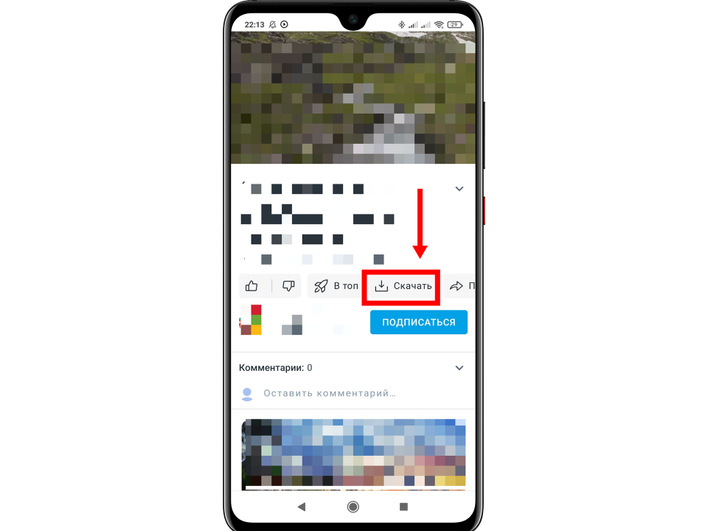
На сентябрь 2026 года действуют важные условия: пользователь должен быть авторизован и находиться в России; ролик должен длиться не более шести часов; Shorts в этот режим не входят; автор видео может запретить скачивание. Без подписки можно держать офлайн один ролик. С подпиской, в названии которой есть RUTUBE, приложение позволяет загружать больше материалов в пределах свободной памяти устройства. Текущее офлайн-качество — 720p.
Как сохранить ролик в приложении
- Откройте нужное видео в приложении RUTUBE на Android и войдите в аккаунт.
- Нажмите «Скачать» под плеером. Альтернативный путь — открыть меню с тремя точками рядом с названием ролика и выбрать «Скачать».
- Дождитесь окончания загрузки. Несколько видео обрабатываются последовательно, по одному.
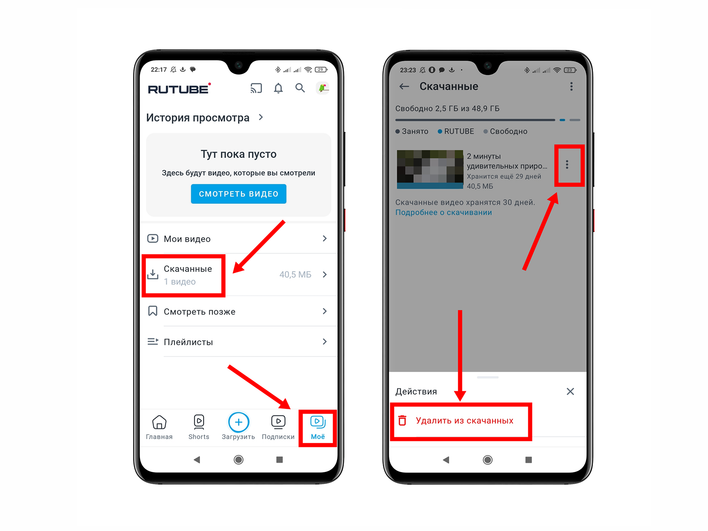
- Перейдите в «Моё» → «Скачанные» и убедитесь, что ролик полностью загрузился.
- До поездки включите авиарежим и откройте ролик из раздела «Скачанные». Так вы заранее убедитесь, что офлайн-копия готова.
Сколько хранится офлайн-копия
Обычный срок хранения скачанного материала — до 30 дней. Он может исчезнуть раньше, если автор удалит исходное видео или запретит скачивание: после выхода приложения в сеть офлайн-копия будет удалена автоматически. Это одна из причин, почему официальный режим нельзя считать способом долговременного хранения. Он предназначен для временного просмотра внутри сервиса.
Удалить один ролик можно через «Моё» → «Скачанные», затем открыть меню с тремя точками и выбрать «Удалить из скачанных». Там же можно очищать офлайн-копии, когда место на смартфоне заканчивается.
Почему кнопка «Скачать» есть не у каждого ролика
Основные причины прямо связаны с правилами функции: автор запретил скачивание, длительность превышает шесть часов, открыт Shorts или пользователь не соответствует условиям офлайн-режима. Если кнопка отображается, но загрузка останавливается, RUTUBE советует проверить VPN, качество соединения и свободное место на устройстве. При обрыве сети незавершённая загрузка должна продолжиться после восстановления подключения; до завершения офлайн-просмотр недоступен.
Способ 3. cobalt — сохранение по ссылке в браузере
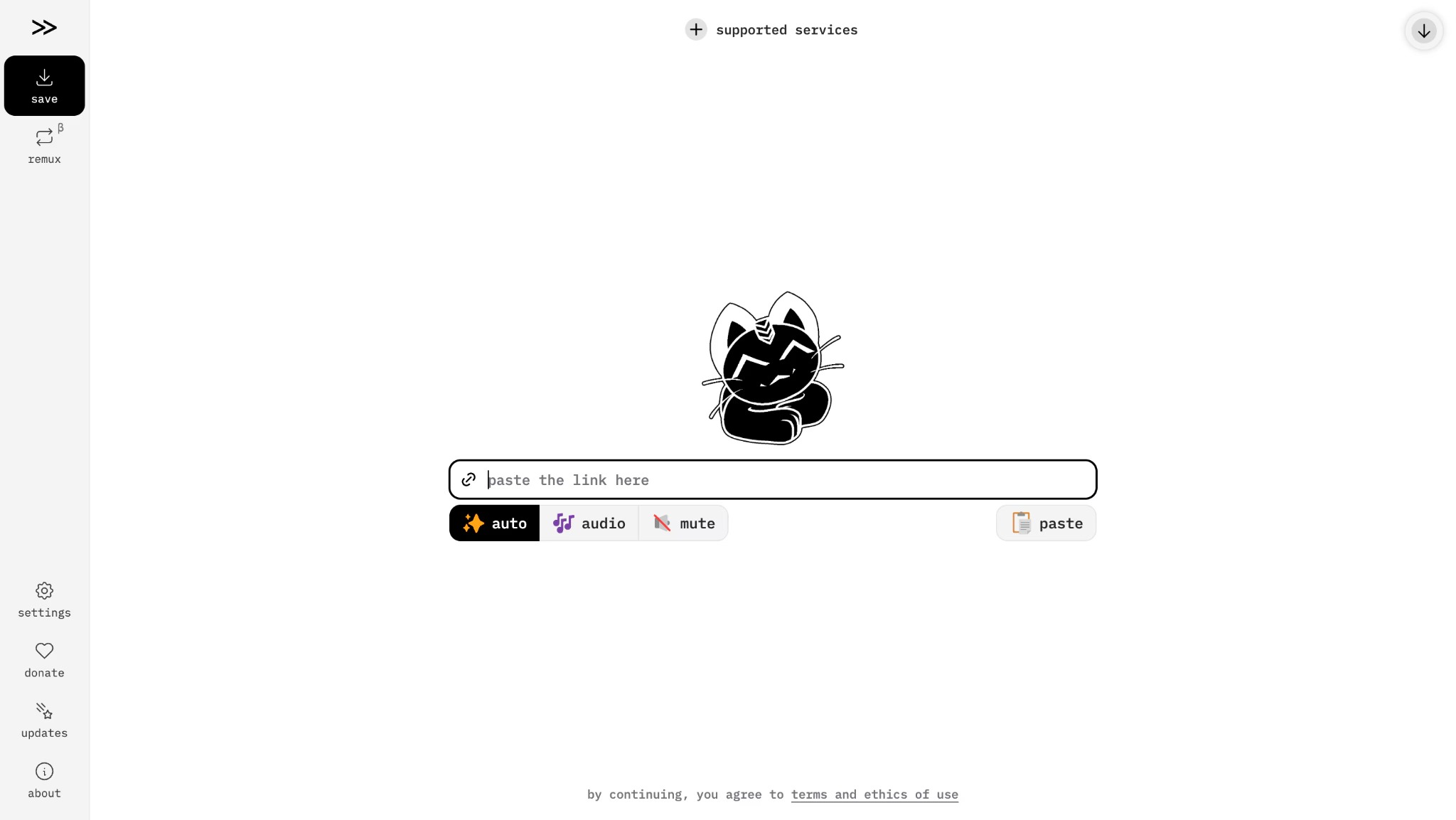
cobalt — браузерный загрузчик медиа. В актуальном интерфейсе есть поле «paste the link here» и режимы auto, audio и mute. Текущая документация проекта включает RUTUBE в список поддерживаемых сервисов для видео со звуком, только аудио и только видео. Для обычного ролика нужен режим auto: он рассчитан на получение стандартного варианта с изображением и звуком.
Это сторонний сервис, поэтому он не заменяет официальную кнопку RUTUBE. Используйте его только там, где у вас есть право получить локальную копию. Сам факт технической поддержки домена не означает разрешение на сохранение любого размещённого на площадке видео.
Как сохранить разрешённый ролик через cobalt
- На странице RUTUBE скопируйте адрес нужного видео.
- Откройте cobalt в отдельной вкладке и вставьте адрес в поле «paste the link here».
- Оставьте режим auto, когда требуется видео со звуком. audio предназначен для аудио, mute — для видео без звука.
- Запустите обработку через элемент «paste and download» или появившуюся кнопку сохранения.
- После получения файла откройте его из папки загрузок браузера и проверьте начало, середину и конец.
Для монтажа важно проверить не только наличие картинки. Прослушайте несколько участков на предмет синхронизации и убедитесь, что длительность совпадает с роликом, который вы намеревались сохранить. Если сервис предлагает несколько вариантов, выбирайте тот, который соответствует нужному сценарию, а не максимальное число в названии: исходник на площадке всё равно задаёт верхний предел реальной детализации.
Что делать, если cobalt не выдаёт файл
Сначала убедитесь, что скопирован адрес страницы конкретного ролика, а не ссылка на канал, подборку или внутренний экран приложения. Затем откройте видео в обычном браузере и проверьте доступность без дополнительных диалогов. Если ролик ограничен автором, защищён или сервис перестал разбирать изменившуюся структуру страницы, не пытайтесь искать обход через неизвестные зеркала. Для собственного материала используйте исходник из своей медиатеки; для разрешённого просмотра без сети — официальный режим RUTUBE; для разрешённой записи — Экранную Камеру.
Способ 4. Video DownloadHelper — попробовать сохранить обнаруженный медиапоток
Video DownloadHelper — расширение для Chrome, Firefox и Edge. В версии 10 оно работает без обязательного Companion App для обычных загрузок. Расширение следит за медиаресурсами текущей вкладки: когда видео обнаружено, значок становится цветным, а по нажатию открывается панель со списком доступных элементов и кнопкой «Download».
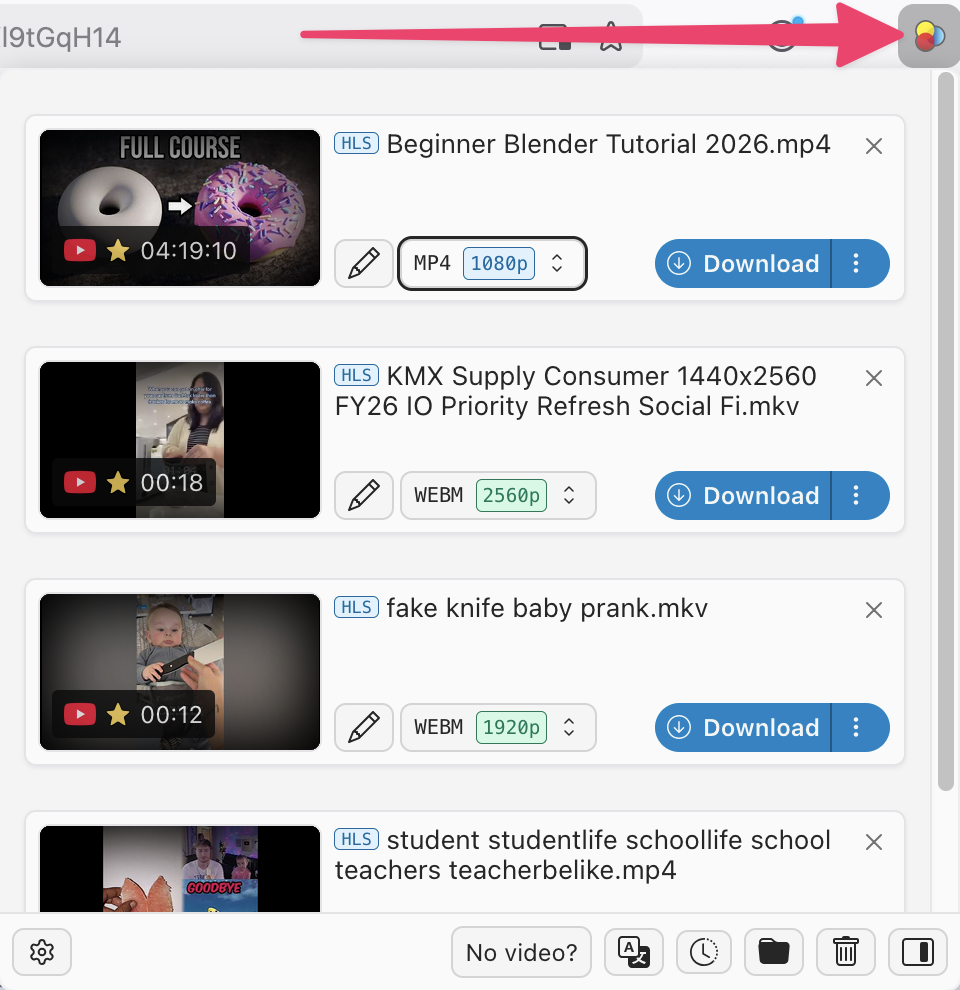
Здесь есть существенная оговорка. Разработчики расширения описывают работу на множестве видеосайтов, но не публикуют актуальную отдельную гарантию совместимости именно с каждым роликом RUTUBE. Поэтому этот способ стоит считать проверкой по факту: если расширение видит разрешённый ролик — его можно сохранить; если медиаресурс не появляется, не нужно пытаться обходить ограничения страницы.
Как проверить ролик в Video DownloadHelper
- Установите расширение из официального магазина браузера и закрепите его значок на панели. Документация отдельно отмечает, что после установки значок может быть скрыт среди расширений.
- Откройте страницу разрешённого к сохранению ролика RUTUBE и запустите воспроизведение на несколько секунд.
- Посмотрите на значок расширения. Если обнаружено медиа, он становится цветным.
- Нажмите значок. В панели появятся один или несколько обнаруженных вариантов.
- При необходимости измените имя файла через значок карандаша и выберите другой формат из списка, если он доступен.
- Нажмите «Download». В версии 10 файл сохраняется в папку загрузок браузера; в настройках можно задать подкаталог.
У расширения есть пункт «No video?» для ситуации, когда поток не обнаружен. Это диагностический инструмент, а не обещание поддержки любого сайта. Если RUTUBE изменил выдачу или конкретный ролик использует неподдерживаемую схему, разумнее сменить метод, а не устанавливать случайные старые сборки расширения.
Как отличить полный файл от неудачной загрузки
После завершения откройте папку загрузок и сравните длительность с исходным роликом. Бывает, что браузер обнаруживает несколько технических элементов страницы, а не один готовый вариант. Если файл длится несколько секунд, не содержит звука или проигрыватель выдаёт ошибку, это не полноценный результат. Удалите неудачный файл и используйте другой обнаруженный вариант либо другой способ.
Для актуальной ветки расширения заявлены современные версии браузеров: Firefox 140+, Chrome 143+ и Edge 143+. На старой системе с устаревшим браузером расширение может вообще не устанавливаться или работать иначе. В такой ситуации не нужно скачивать древнюю версию из неофициального каталога: безопаснее выбрать настольный загрузчик или запись экрана.
Способ 5. UDL Client — загрузить RUTUBE-видео в Windows по ссылке
UDL Client — настольный загрузчик для Windows. В актуальном перечне поддерживаемых площадок разработчик прямо указывает RUTUBE. Программа принимает ссылку из буфера обмена, анализирует доступные варианты и позволяет сохранить видео либо извлечь аудио. Для пользователя, который регулярно сохраняет собственные материалы с разных площадок, такой процесс удобнее постоянной работы через браузерную вкладку.
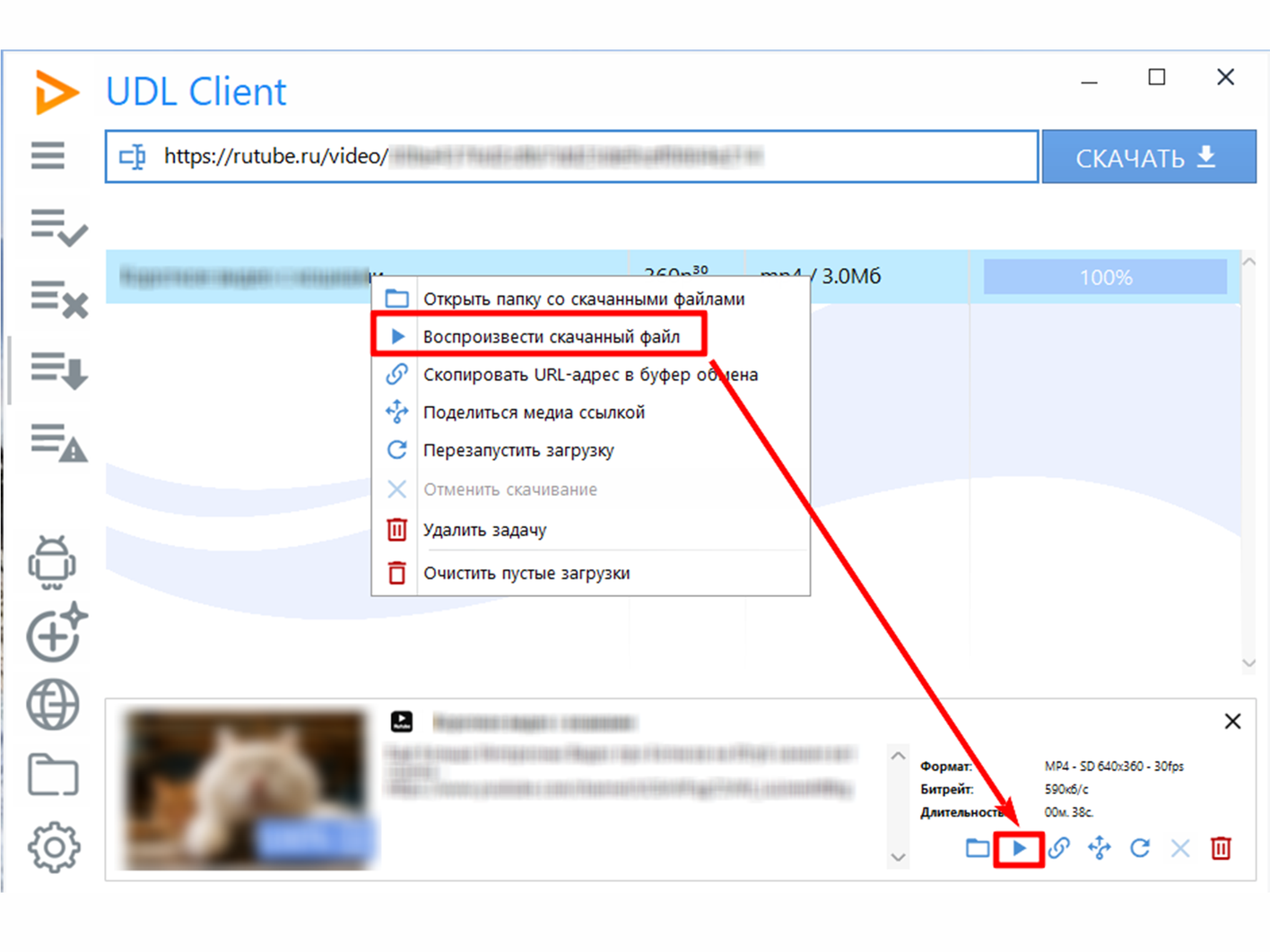
Как скачать разрешённое видео через UDL Client
- Установите актуальную версию программы на Windows. Текущая линия поддерживает Windows 7 и более новые выпуски системы.
- Скопируйте адрес страницы ролика RUTUBE. Программа умеет подхватывать ссылку из буфера обмена в поле ввода.
- Нажмите «Скачать», чтобы UDL Client разобрал страницу и показал доступные варианты.
- Для стандартного сохранения нажмите «Скачать видео». Если программа предлагает список форматов, выберите подходящий вариант видео или аудио.
- Дождитесь завершения задачи и откройте файл из выбранной папки.
В зависимости от того, что доступно у источника, результат может быть в MP4 или WebM. Не нужно перекодировать файл только ради расширения, если он нормально открывается в вашем плеере и монтажной программе. Повторное кодирование занимает время и может добавить потери. Конвертация нужна, когда целевое устройство или редактор действительно не принимает исходный контейнер или кодек.
Проверка результата для монтажа
При обычном просмотре достаточно убедиться, что ролик воспроизводится полностью. Для монтажа требования строже: проверьте звук в начале и конце, промотайте несколько участков, оцените, не исчезла ли дорожка после перемотки, и откройте файл в редакторе. Если редактор видит картинку, но не слышит звук, проблема обычно связана не с «повреждённым видео» вообще, а с конкретным сочетанием контейнера и кодека. В таком случае сохраните исходный файл и сделайте отдельную совместимую копию, не перезаписывая оригинал.
Для перекодирования уже полученных роликов пригодится обзор конвертации и подготовки видео на TopFotograf: он помогает понять, когда имеет смысл менять формат после сохранения, а когда достаточно оставить исходник.
Что делать на iPhone
Официальная справка RUTUBE по функции «Скачивание» описывает офлайн-режим для Android. На текущей странице RUTUBE для iPhone предлагается добавить ярлык сайта на экран «Домой» через Safari; такой ярлык не превращает веб-сайт в хранилище локальных видеофайлов и не равен Android-функции «Скачанные».
Для собственного или разрешённого видео на iPhone остаются два практических пути. Первый — получить файл заранее на компьютере и передать его на телефон штатным способом. Второй — воспользоваться встроенной записью экрана iOS, если конкретное приложение разрешает захват своего содержимого. Apple предупреждает, что некоторые приложения могут блокировать запись аудио или видео, поэтому этот вариант нельзя считать гарантированным для любого ролика.
Как сделать запись экрана средствами iPhone
- Проведите вниз от правого верхнего угла и откройте Пункт управления.
- Если кнопки записи экрана нет, добавьте соответствующий элемент управления.
- Нажмите кнопку записи и дождитесь трёхсекундного отсчёта.
- Вернитесь к разрешённому ролику и начните воспроизведение.
- Для остановки коснитесь красного индикатора записи в верхней части экрана и подтвердите остановку.
- Откройте приложение «Фото»: запись сохраняется в медиатеке как отдельное видео.
Микрофон включается длительным нажатием на кнопку записи экрана в Пункте управления. Он добавляет в запись окружающий звук, поэтому не включайте микрофон, когда такая дорожка не нужна. После записи обрежьте начало и конец средствами «Фото». Если приложение не позволяет захватывать видео или аудио, не ищите способ снять это ограничение — используйте разрешённый исходный файл либо официальный просмотр.
На Android нужен именно MP4, а не «Скачанные»: что выбрать
Штатный офлайн-режим RUTUBE не создаёт MP4 в галерее. Поэтому выбор зависит от цели. Для поездки без сети лучше оставить видео в «Скачанных»: это самый короткий и предусмотренный площадкой путь. Для собственного ролика, который нужно перенести в монтажное приложение, удобнее получить исходный файл из своей медиатеки или использовать разрешённый загрузчик по ссылке. Браузерный cobalt не требует установки отдельного Android-приложения и подходит для разовой операции.
Не устанавливайте APK из случайного каталога только потому, что приложение обещает «скачивать всё». Такая программа получает доступ к файлам устройства, а иногда просит дополнительные разрешения, не связанные с сохранением видео. Отдельно настораживает просьба войти в аккаунт RUTUBE внутри неизвестного приложения: для работы с публичной ссылкой пароль сервиса не нужен.
Задача → инструмент → результат → что проверить
| Задача | Инструмент | Результат | Контроль |
|---|---|---|---|
| Посмотреть ролик в самолёте или поезде без сети | Официальное приложение RUTUBE на Android | Офлайн-копия внутри раздела «Скачанные» | Открыть ролик в авиарежиме до поездки |
| Получить файл собственного ролика, когда прямой исходник недоступен | Экранная Камера | Локальная запись экрана, экспортированная в MP4 | Проверить звук, плавность, начало, середину и конец |
| Разово сохранить разрешённое видео по ссылке | cobalt | Файл из поддерживаемого источника | Сверить длительность и наличие аудиодорожки |
| Сохранить то, что расширение видит прямо во вкладке | Video DownloadHelper | Файл в папке загрузок браузера | Проверить, что выбран полный медиавариант, а не короткий технический сегмент |
| Регулярно работать со ссылками на Windows | UDL Client | Локальные файлы и очередь задач | Проверить формат, длительность и совместимость с плеером или редактором |
Главное различие проходит не между «сайтом» и «программой», а между типом результата. Офлайн-копия внутри RUTUBE удобна для просмотра, но не переносится как обычный файл. Загрузчики получают файл быстрее записи экрана, однако зависят от структуры сайта и разрешённости конкретного материала. Экранный рекордер медленнее, зато формирует локальную запись из того, что пользователь действительно видит и слышит.
Как оценить качество скачанного или записанного ролика
Большое разрешение в свойствах файла само по себе ничего не гарантирует. Если исходное воспроизведение шло в 720p, экранная запись 1080p лишь упакует те же детали в более крупный кадр. Если загрузчик сохранил поток без повторного кодирования, качество обычно определяется выбранной версией источника. Поэтому ориентируйтесь не только на надпись «HD», а на изображение, движение и звук.
Резкость и детализация
Откройте кадр с мелким текстом, интерфейсом или фактурой. При чрезмерном увеличении не должны появляться новые ореолы и лестницы сильнее, чем в оригинальном просмотре. Для экранной записи дополнительно проверьте, не масштабировал ли браузер страницу нестандартно: масштаб 110–125% иногда делает границы интерфейса мягче, хотя сам видеопоток остаётся тем же.
Плавность движения
Промотайте к сцене с панорамированием камеры, спортом или быстро движущимся объектом. Периодические рывки через равные интервалы часто указывают на проблему записи, а одиночная остановка может быть следствием буферизации во время захвата. Для экранного рекордера это особенно важно: уже попавшее в запись зависание нельзя исправить повторным сохранением файла.
Синхронизация звука
Проверяйте речь ближе к концу длинного ролика. Небольшое расхождение в первые минуты может накапливаться и становиться заметным позже. Если губы и речь расходятся только после импорта в монтажную программу, но совпадают в обычном плеере, сохраните оригинал и создайте отдельную совместимую копию для редактора.
Полнота файла
Сравните длительность с исходником и промотайте к последним секундам. Наличие крупного файла на диске ещё не означает, что загрузка завершена: оборванный контейнер иногда начинает воспроизводиться, но не доходит до конца или плохо перематывается. Перед удалением исходника обязательно проверьте финальный участок.
Чек-лист перед поездкой, монтажом или переносом на другой компьютер
- ролик открывается после отключения сети;
- длительность совпадает с ожидаемой;
- есть изображение и нужная аудиодорожка;
- середина и конец нормально перематываются;
- на диске достаточно свободного места для копии и последующего монтажа;
- файл лежит в понятной папке, а не во временном каталоге;
- для экранной записи отсутствуют уведомления, курсор поверх важной части и паузы буферизации;
- для официальной офлайн-копии RUTUBE ролик заранее открывается из «Скачанных» в авиарежиме;
- сохранена исходная ссылка и информация о разрешении на использование материала, когда она нужна для рабочего проекта;
- исходный файл не перезаписан конвертированной или отредактированной копией.
Такой контроль особенно полезен перед поездкой. Проверять загрузку уже без связи поздно: официальный ролик мог не докачаться, браузерный файл — оказаться техническим фрагментом, а экранная запись — сохраниться без системного звука.
Дерево диагностики: почему видео не скачивается или получается неправильным
В приложении RUTUBE нет кнопки «Скачать»
Проверьте тип и длительность ролика. Официальная функция не работает для Shorts и рассчитана на видео продолжительностью до шести часов; автор также может отключить скачивание. Убедитесь, что вы вошли в аккаунт и используете Android-приложение. Если условие не выполнено, отсутствие кнопки не является ошибкой телефона.
Кнопка есть, но загрузка RUTUBE остановилась
Отключите VPN, проверьте свободное место и соединение. При обычном разрыве сети приложение должно продолжить загрузку после восстановления доступа. Не считайте ролик готовым, пока он не завершил скачивание: неполную копию офлайн открыть нельзя.
Офлайн-ролик исчез через некоторое время
Официальные копии хранятся ограниченный период — до 30 дней. Они также удаляются после выхода приложения в сеть, если автор удалил оригинал или запретил скачивание. Такой режим не предназначен для постоянного хранения. Для собственного материала храните исходный файл отдельно от приложения.
cobalt не принимает ссылку
Снова скопируйте адрес именно страницы видео. Не используйте ссылку на канал или экран приложения. Проверьте, что ролик открывается в обычной вкладке. Если проблема связана с ограниченным или защищённым контентом, не ищите обход: используйте разрешённый исходник либо официальный просмотр.
Video DownloadHelper остаётся серым
Сначала закрепите расширение на панели и запустите воспроизведение. Если значок не меняется и список медиа пуст, расширение не распознало ресурс на этой странице. Пункт «No video?» помогает проверить типовую проблему, но не превращает неподдерживаемую страницу в поддерживаемую. Перейдите к другому способу.
Video DownloadHelper сохранил короткий файл без полного ролика
Удалите технический фрагмент и посмотрите, есть ли в панели другой вариант с полной длительностью. Потоковое видео может состоять из нескольких элементов, и обнаруженный объект не всегда равен готовому ролику. Если полноценного варианта нет, не объединяйте случайные сегменты вслепую — это создаёт риск повреждённой временной шкалы и рассинхронизации.
UDL Client не показывает подходящий формат
Проверьте, что ссылка относится к конкретному доступному ролику и программа обновлена. Если выдача источника изменилась, список вариантов может отличаться. Не подменяйте официальный установщик старой сборкой из неизвестного каталога. Для единичного разрешённого ролика проще временно перейти к экранной записи или браузерному способу.
Экранная Камера записала видео без звука
Вернитесь к настройкам «Запись звука» и проверьте системный источник. Сделайте короткий тест до повторной длинной записи. Если включён только микрофон, программа запишет окружающий звук, но не обязательно чистый звук браузера. Для простой копии воспроизведения микрофон лучше отключить.
На экранной записи виден чёрный кадр
Некоторые приложения и защищённые видеосистемы ограничивают захват своего содержимого. Не отключайте защитные механизмы и не устанавливайте сомнительные драйверы ради обхода. Для RUTUBE-материала используйте официально доступную функцию, разрешённый исходник или обратитесь к владельцу ролика.
Файл открывается, но монтажная программа его не принимает
Сначала убедитесь, что ролик нормально воспроизводится в обычном плеере. Если да, сохраните оригинал и создайте отдельную перекодированную копию в формате, который поддерживает редактор. Не конвертируйте поверх исходника: при неверных параметрах вы потеряете возможность вернуться к первоначальной версии.
Качество заметно ниже, чем ожидалось
Сравните фактическое качество исходного воспроизведения. При экранной записи оно определяет предел детализации. При загрузке по ссылке проверьте, не был ли выбран облегчённый вариант. Увеличивать разрешение уже после получения файла бессмысленно как способ вернуть отсутствующие детали: масштабирование меняет размер кадра, но не восстанавливает информацию исходного потока.
Что не стоит делать ради скачивания ролика
Самый рискованный путь — устанавливать первое найденное расширение, APK или программу, которая обещает «снять любые ограничения». Скачивание видео само по себе не требует доступа к сообщениям, контактам, банковским данным или коду подтверждения аккаунта. Если инструмент просит лишние разрешения, закройте его и выберите другой способ.
- не вводите пароль RUTUBE на сторонней странице, которая не относится к площадке;
- не передавайте неизвестному сервису код подтверждения, cookie и содержимое браузерной сессии;
- не отключайте антивирус только потому, что установщик требует этого;
- не запускайте исполняемый файл из случайного каталога, если у программы есть официальный сайт или магазин расширений;
- не соглашайтесь на установку дополнительных браузеров, рекламных модулей и «ускорителей»;
- не пытайтесь обходить ограничение автора или техническую защиту ролика;
- не удаляйте собственный оригинал сразу после первой успешной загрузки или конвертации.
Для стороннего веб-сервиса достаточно публичной ссылки на разрешённый ролик. Любая просьба «авторизоваться через RUTUBE» ради простого публичного видео должна восприниматься как отдельный риск. Для экранной записи никакая авторизация в дополнительном сервисе не нужна вовсе.
Что выбрать для монтажа, а что — только для просмотра
Если ролик нужен как референс в дороге, официальный раздел «Скачанные» решает задачу без лишней обработки. Не нужно искать MP4, выбирать кодек и потом переносить файл обратно на телефон. Но та же офлайн-копия неудобна для монтажа: она не появляется в файловой системе как самостоятельный исходник.
Для монтажа нужен файл, который редактор может импортировать. Экранная Камера подходит, когда разрешённый материал можно только воспроизвести и требуется записать показанное на экране. cobalt и UDL Client короче по времени: они пытаются получить доступный медиавариант по ссылке. Video DownloadHelper полезен, когда расширение уже установлено и уверенно распознаёт поток прямо во вкладке.
Если после сохранения нужно только вырезать начало и конец, не создавайте длинную цепочку «скачать → перекодировать → импортировать → снова экспортировать» без причины. Каждое лишнее перекодирование может изменить качество. Сохраняйте исходный файл отдельно и делайте производную копию только под конкретную задачу.
Частые вопросы
Официальное скачивание RUTUBE создаёт MP4 в галерее?
Нет. Офлайн-копия хранится внутри приложения RUTUBE и открывается в разделе «Моё» → «Скачанные». В галерее или стороннем плеере отдельного видеофайла не появляется.
Можно ли официально скачать Shorts для просмотра без сети?
Нет. Текущая справка RUTUBE прямо исключает Shorts из функции «Скачивание».
Почему у знакомого есть кнопка «Скачать», а у меня на другом ролике нет?
Доступность определяется конкретным видео и условиями функции. Автор может запретить скачивание; кроме того, официальный режим не относится к Shorts и роликам дольше шести часов. Также нужен вход в аккаунт и подходящий мобильный режим.
Можно ли отправить официальный офлайн-ролик как файл?
Нет. При попытке поделиться материалом из официального офлайн-раздела передаётся ссылка. Сама скачанная внутри приложения копия не предназначена для передачи как отдельный файл.
Сколько хранится видео в «Скачанных»?
До 30 дней, но оно может исчезнуть раньше после подключения к сети, если автор удалил оригинал или выключил возможность скачивания.
Можно ли использовать официальный режим на iPhone так же, как на Android?
Текущая инструкция RUTUBE по офлайн-функции относится к Android. На странице для iPhone предлагается добавить ярлык RUTUBE на экран «Домой» через Safari, но это не создаёт локальную офлайн-копию по схеме Android-раздела «Скачанные».
Какой способ даёт файл для видеоредактора?
Экранная Камера, cobalt и UDL Client формируют или сохраняют локальный файл; Video DownloadHelper делает это, когда успешно распознаёт полный медиаресурс. Официальный Android-режим RUTUBE предназначен для просмотра внутри приложения и для монтажа не подходит.
Нужно ли после скачивания обязательно переводить WebM в MP4?
Нет. Если ваш плеер и видеоредактор принимают полученный WebM, дополнительная конвертация не нужна. Создавайте MP4-копию только ради совместимости с конкретным устройством, программой или площадкой, сохраняя исходник отдельно.
Почему экранная запись выглядит хуже страницы RUTUBE?
Записывается фактически отображаемое изображение. Если во время захвата плеер снизил качество из-за сети, браузер масштабировал картинку или компьютер пропускал кадры под нагрузкой, эти ограничения попадут в запись. Поэтому перед длинным захватом полезен короткий тест.
Что делать, если сторонний сервис или расширение перестало работать с RUTUBE?
Не переходите на неизвестное зеркало и не устанавливайте старую сборку из случайного источника. Для разрешённого материала используйте другой актуальный способ: официальный офлайн-режим, локальную запись воспроизведения или настольный загрузчик с явно указанной поддержкой RUTUBE.
Вывод
Выбирать способ нужно по требуемому результату. Для просмотра без интернета на Android логичнее использовать встроенную функцию RUTUBE: ролик останется внутри приложения, зато не потребуется сторонний сервис. Для локального файла на Windows Экранная Камера подходит, когда разрешённый материал проще записать во время воспроизведения; перед длинной записью обязательно проверьте звук и качество коротким тестом.
Когда у вас есть право сохранить ролик напрямую, cobalt даёт короткий браузерный путь, UDL Client удобнее для регулярной работы на Windows, а Video DownloadHelper имеет смысл использовать только тогда, когда расширение действительно распознало полный медиапоток. После любого способа не ориентируйтесь на один факт появления файла: отключите сеть, проверьте длительность, несколько точек воспроизведения и синхронизацию звука. Это сразу отделяет готовый материал от недокачанной или неполной копии.












