
Чтобы сделать Shorts на YouTube, недостаточно просто обрезать обычный ролик до минуты. Сейчас стандартный канал может публиковать в Shorts вертикальные и квадратные видео длительностью до 3 минут, а привычные 60 секунд больше не являются общим пределом формата. Для полноэкранного просмотра на смартфоне удобнее готовить вертикальный кадр 9:16, обычно 1080×1920 пикселей, заранее размещать текст вдали от элементов интерфейса и экспортировать готовый файл без лишних перекодирований. Ниже разберём весь процесс: от подготовки исходников и монтажа до проверки файла и публикации с телефона или компьютера.
Первый способ рассчитан на Windows и показывает полный цикл в программе ВидеоМОНТАЖ. Затем рассмотрим встроенный редактор YouTube, CapCut и Adobe Premiere Pro — эти варианты чаще всего встречаются в практических инструкциях по Shorts и закрывают разные сценарии: быстрый ролик с телефона, адаптацию горизонтальной записи и более точный многодорожечный монтаж.
- Что нужно знать о формате YouTube Shorts перед монтажом
- Подготовьте съёмку так, чтобы вертикальный монтаж не испортил кадр
- Способ 1. ВидеоМОНТАЖ: Short на Windows от импорта до MP4
- Шаг 1. Создайте проект и сразу задайте вертикальный кадр
- Шаг 2. Импортируйте только нужные дубли и соберите черновой монтаж
- Шаг 3. Кадрируйте горизонтальные фрагменты под 9:16
- Шаг 4. Добавьте текст и субтитры после финального кадрирования
- Шаг 5. Сведите голос и музыку
- Шаг 6. Проверьте начало, финал и петлю воспроизведения
- Шаг 7. Экспортируйте один чистый мастер-файл
- Шаг 8. Проверьте экспорт вне редактора
- Быстрая проверка процесса за 15 минут
- Способ 2. YouTube: снять или загрузить Short прямо в приложении
- Вариант А. Снять Short внутри YouTube
- Вариант Б. Загрузить готовое вертикальное видео с телефона
- Как выбрать музыку без лишнего риска
- Что встроенный редактор делает хуже настольного монтажа
- Способ 3. CapCut: быстро перевести ролик в 9:16 и добавить автосубтитры
- Как сделать вертикальную версию на компьютере
- Как добавить субтитры без визуального перегруза
- Когда CapCut особенно удобен
- Способ 4. Adobe Premiere Pro (сейчас Adobe Premiere): вертикальная последовательность и Auto Reframe
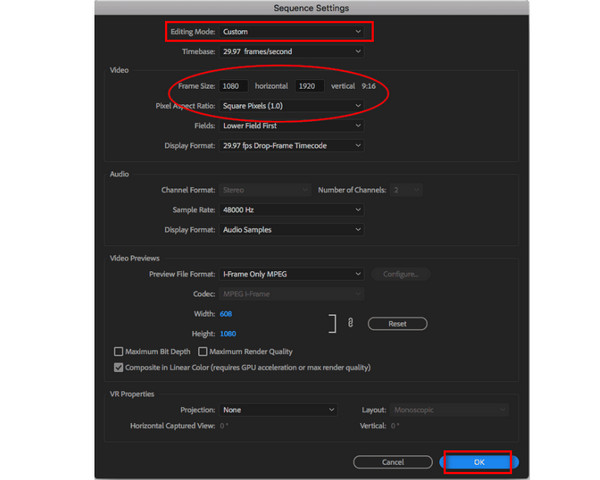
- Вариант 1. Создать вертикальную последовательность сразу
- Вариант 2. Сделать вертикальную копию готового горизонтального монтажа
- Текст, графика и безопасная зона
- Экспорт из Premiere
- Какой инструмент выбрать под конкретную задачу
- Как загрузить готовый Short с компьютера через YouTube Studio
- Экспорт без лишней потери качества
- 30 или 60 кадров в секунду
- SDR и HDR
- Как расположить текст, чтобы его не закрывал интерфейс Shorts
- Монтаж: как сделать короткий ролик понятным без лишних эффектов
- Начинайте с действия или результата
- Один Short — одна основная мысль
- Чередуйте планы только по смыслу
- Субтитры должны помогать речи, а не соревноваться с ней
- Звук сводите до экспорта
- Чек-лист перед экспортом
- Чек-лист перед публикацией на YouTube
- Типичные проблемы и как их исправить
- Если Short не распознаётся как Short
- Если кадрирование испортило композицию
- Если цвета после загрузки отличаются
- Если музыка вызвала ограничение
- Можно ли делать Shorts из уже опубликованных длинных видео
- Как снимать Shorts на фотоаппарат или камеру
- Частые вопросы о YouTube Shorts
- Shorts по-прежнему должны быть не длиннее 60 секунд?
- Нужно ли обязательно писать #Shorts?
- Можно ли загрузить Short с компьютера?
- Обязательно ли 1080×1920?
- Можно ли сделать Short из горизонтального видео без чёрных полос?
- Нужно ли снимать 60 fps?
- Почему после загрузки видео выглядит хуже, чем на компьютере?
- Можно ли добавить музыку из любого ролика в интернете?
- Итог: рабочий маршрут от идеи до опубликованного Short
- Предложить модель для рейтинга
Что нужно знать о формате YouTube Shorts перед монтажом
Для обычных каналов YouTube относит к Shorts квадратные или вертикальные видео продолжительностью до 3 минут, загруженные после 15 октября 2024 года. Поэтому вертикальное видео на 90 секунд или 2 минуты 40 секунд не нужно искусственно сокращать до 59 секунд только ради попадания в раздел Shorts. При этом 9:16 остаётся наиболее удобной композицией для смартфона: изображение занимает весь вертикальный экран, а автор контролирует, что именно попадёт в кадр.
| Параметр | Что ставить | Зачем |
|---|---|---|
| Ориентация | Вертикальная 9:16 | Кадр заполняет экран смартфона без пустых боковых полей |
| Разрешение | 1080×1920 | Практичный размер для вертикального Full HD; это рекомендация для подготовки, а не единственное допустимое разрешение |
| Длительность | До 3 минут | Соответствует действующему пределу Shorts для стандартных каналов |
| Контейнер и видео | MP4, H.264 | Предсказуемая совместимость с загрузкой на YouTube |
| Звук | AAC, 48 кГц | Стандартная связка для веб-видео и рекомендаций YouTube по загрузке |
| Частота кадров | Та же, что в исходнике | Не создаёт искусственные дубли кадров при ненужном преобразовании 25→30 или 30→60 fps |
Квадрат 1:1 тоже может быть классифицирован как Short, но для ролика, рассчитанного на мобильную ленту, вертикальный кадр обычно использует экран эффективнее. Горизонтальный исходник 16:9 лучше не растягивать до 9:16: лица, предметы и круги станут деформированными. Его нужно кадрировать, переставляя главный объект внутри вертикальной рамки, либо использовать автоматическое перекадрирование с последующей ручной проверкой.
Хэштег #Shorts не превращает обычное видео в Short. Техническая классификация опирается на геометрию и длительность ролика, поэтому добавлять хэштег имеет смысл только как обычную часть метаданных, если он уместен. Старые советы «обязательно добавить #Shorts в название» и «сделать строго 59 секунд» сегодня не следует использовать как техническое требование.
Подготовьте съёмку так, чтобы вертикальный монтаж не испортил кадр
Самый простой Short получается не из «спасённого» горизонтального ролика, а из материала, снятого с учётом вертикального кадра. Поверните смартфон вертикально ещё до записи, проверьте фон и оставьте немного воздуха вокруг лица, товара или другого главного объекта. Если ролик снимается на камеру горизонтально, а затем будет адаптироваться под 9:16, держите важное действие ближе к центру и не располагайте двух собеседников у противоположных краёв 16:9 — при вертикальном кадрировании один из них неизбежно окажется за пределами кадра.
Для речи важнее чистый звук, чем сложные переходы. Запишите короткий тест, прослушайте его в наушниках и проверьте, нет ли клиппинга, ветра, гула вентиляции или слишком тихого голоса. Если снимаете несколько дублей, не удаляйте их до экспорта финальной версии. Удобно складывать исходники, музыку, графику и готовые экспорты в разные папки: так меньше риск заменить оригинал пережатой копией.
Сценарий для короткого ролика стоит строить вокруг одной задачи. Хорошая схема для инструкции: сначала показать результат, затем два-три действия, в конце — контрольный кадр. Для обзора предмета можно начать с самой заметной детали, затем показать её крупнее и дать один практический вывод. Чем меньше ролик зависит от длинного вступления, тем проще удержать смысл при последующем сокращении.
- Перед съёмкой определите главный объект и конечный вертикальный кадр.
- Во время записи снимайте несколько секунд запаса до и после полезного действия — это даст место для монтажного стыка.
- Для крупного плана проверьте фокус по глазам или по объекту, а не по фону.
- Для предметной демонстрации не ставьте подписи поверх мелких деталей: текст лучше вынести выше или ниже объекта.
- Перед монтажом выберите лучший дубль, а не пытайтесь собрать один жест из нескольких слабых фрагментов без необходимости.
Способ 1. ВидеоМОНТАЖ: Short на Windows от импорта до MP4
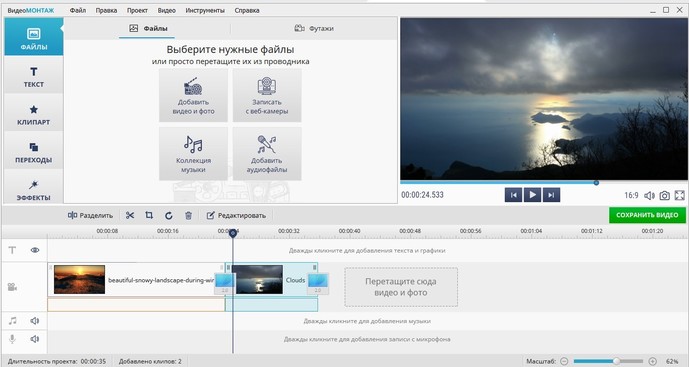
ВидеоМОНТАЖ подходит, когда исходники лежат на компьютере и нужен понятный локальный монтаж без перехода в браузер. Программа работает в Windows 11, 10, 8 и 7, умеет собирать видео и фотографии на таймлайне, менять пропорции проекта, кадрировать клипы, добавлять текст и музыку и сохранять результат в распространённых видеоформатах. Пробный режим ограничен по сроку и добавляет водяной знак к экспорту, поэтому финальный файл для публикации следует готовить в активированной версии.
Шаг 1. Создайте проект и сразу задайте вертикальный кадр
Запустите программу и выберите «Новый проект» → «Проект с нуля». Добавьте исходник. После загрузки откройте управление пропорциями под окном предпросмотра. Для Shorts нужен вертикальный проект 9:16. Если в списке нет подходящего пресета, выберите «Другой» и задайте вертикальные размеры вручную, например 1080×1920.
Сначала меняйте геометрию проекта, а уже затем расставляйте титры. Если сделать наоборот, после перехода с 16:9 на 9:16 надпись может оказаться у края или за пределами нового кадра. Этот порядок особенно важен, когда в проекте есть несколько слоёв графики.
Шаг 2. Импортируйте только нужные дубли и соберите черновой монтаж
Перетащите клипы на монтажный стол или добавьте их через кнопку импорта. Сначала выстройте смысловую последовательность без эффектов. На первом проходе удалите паузы, поиски слов, случайные движения камеры и дублирующиеся фразы. Для разговорного ролика монтаж обычно выглядит естественнее, когда резка происходит на паузе или смене мысли, а не посреди ударного слога.
Если исходник длинный, не стремитесь сразу уложить его в конкретное число секунд. Сначала оставьте только фрагменты, без которых смысл распадается, затем оцените итоговую длительность. Предел Shorts — до 3 минут, поэтому двухминутной инструкции не требуется ускорение только ради старого ограничения в 60 секунд.
Шаг 3. Кадрируйте горизонтальные фрагменты под 9:16
Выделите клип и откройте инструмент кадрирования. Переместите рамку так, чтобы лицо, руки или демонстрируемый предмет оставались внутри вертикального поля на протяжении всего эпизода. Для неподвижного плана достаточно одной позиции. Если объект перемещается из одной части исходного 16:9 в другую, лучше разрезать фрагмент на несколько частей и изменить кадрирование между ними, чем оставлять героя у самого края.
Не увеличивайте горизонтальный Full HD исходник сильнее, чем нужно. При превращении 1920×1080 в вертикальный кадр приходится отбрасывать значительную часть ширины; дополнительный цифровой зум быстрее проявляет мягкость, шум и артефакты сжатия. Если материал снят в 4K, запас по разрешению для вертикального кропа заметно больше.
Шаг 4. Добавьте текст и субтитры после финального кадрирования
Откройте раздел «Текст», добавьте надпись и настройте положение, гарнитуру и размер. Для Shorts текст должен читаться на небольшом экране без приближения. Две короткие строки обычно воспринимаются лучше, чем абзац мелким кеглем. Не размещайте важные слова вплотную к правому краю и в самом низу: в приложении YouTube эти зоны заняты кнопками, данными канала и подписью.
Для речи полезны субтитры, но их нужно проверять по фактическому звуку. Имена, технические термины, названия программ и числа автоматическое распознавание ошибочно передаёт чаще обычных слов. Если текст является частью инструкции, ошибка в одной цифре может изменить смысл, поэтому финальный просмотр должен быть со звуком и без звука.
Шаг 5. Сведите голос и музыку
Добавьте голосовую дорожку и фоновую музыку. Музыка не должна маскировать согласные и окончания слов: если фраза начинает теряться, снижайте уровень фоновой дорожки, а не повышайте общий уровень всего проекта. Избегайте клиппинга — цифрового перегруза, при котором пики звука упираются в предел и искажаются.
Для публикации на YouTube безопаснее использовать музыку, на которую у автора есть права, либо треки из инструментов YouTube с понятными условиями использования. Сам факт, что мелодия свободно находится в интернете или звучит в других Shorts, не означает разрешения на её повторную публикацию.
Шаг 6. Проверьте начало, финал и петлю воспроизведения
Просмотрите ролик от первой до последней секунды без перемотки. Первый кадр должен уже относиться к теме: заставка на несколько секунд часто съедает полезное время и откладывает главный эпизод. В финале не оставляйте случайный «хвост» после последней фразы. Если Short должен визуально зацикливаться, сравните последний и первый кадры и убедитесь, что переход не создаёт резкого скачка по яркости или звуку.
Шаг 7. Экспортируйте один чистый мастер-файл
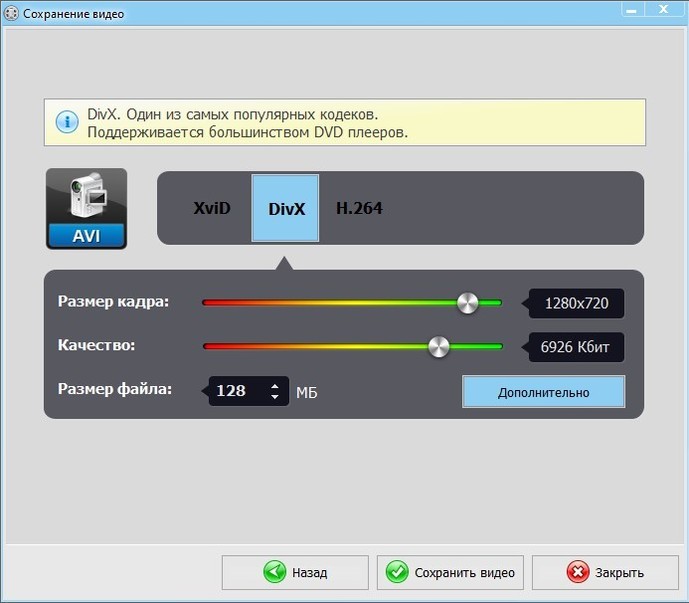
Нажмите «Сохранить видео». Для типичного Short выберите MP4 и размер кадра 1080×1920. Не повышайте кадровую частоту искусственно: материал, снятый в 30 fps, разумно сохранить в 30 fps; 60 fps полезны, когда исходник действительно записан с высокой частотой и в кадре есть быстрое движение. После экспорта не пересохраняйте тот же ролик ещё раз в другом редакторе без необходимости — каждое повторное сжатие с потерями может ухудшать мелкие детали, текст и границы контрастных объектов.
Шаг 8. Проверьте экспорт вне редактора
Откройте готовый MP4 обычным видеоплеером. Убедитесь, что кадр действительно вертикальный, звук начинается без задержки, титры не обрезаны, а длительность соответствует задумке. Затем посмотрите ролик на смартфоне. Это важнее просмотра только в окне монтажа: именно на небольшом экране быстрее видны слишком мелкие подписи и слишком тесное кадрирование лица.
Плюсы:
- локальный монтаж на Windows без обязательной загрузки исходников в облачный редактор;
- пропорции проекта и кадрирование настраиваются до экспорта, поэтому горизонтальный материал можно осмысленно перевести в 9:16;
- в одном проекте доступны резка, текст, музыка и экспорт, без промежуточной конвертации через отдельные утилиты.
Минусы:
- нет версии для macOS и Linux;
- пробный режим не подходит для чистого финального экспорта из-за водяного знака;
- для автоматического ведения движущегося объекта при переводе сложного горизонтального ролика в вертикаль удобнее редакторы с Auto Reframe.
Быстрая проверка процесса за 15 минут
Возьмите один 20–30-секундный исходник, создайте проект 9:16, обрежьте начало и конец, добавьте одну короткую подпись и экспортируйте MP4 1080×1920. Затем откройте файл на телефоне и проверьте четыре вещи: объект не обрезан, текст читается, звук не перегружен, а в кадре нет чёрных полос. Такой тест полезнее, чем сразу собирать трёхминутный ролик с большим количеством эффектов: он показывает весь рабочий маршрут и обнаруживает ошибки в настройках до большой монтажной работы.
Способ 2. YouTube: снять или загрузить Short прямо в приложении
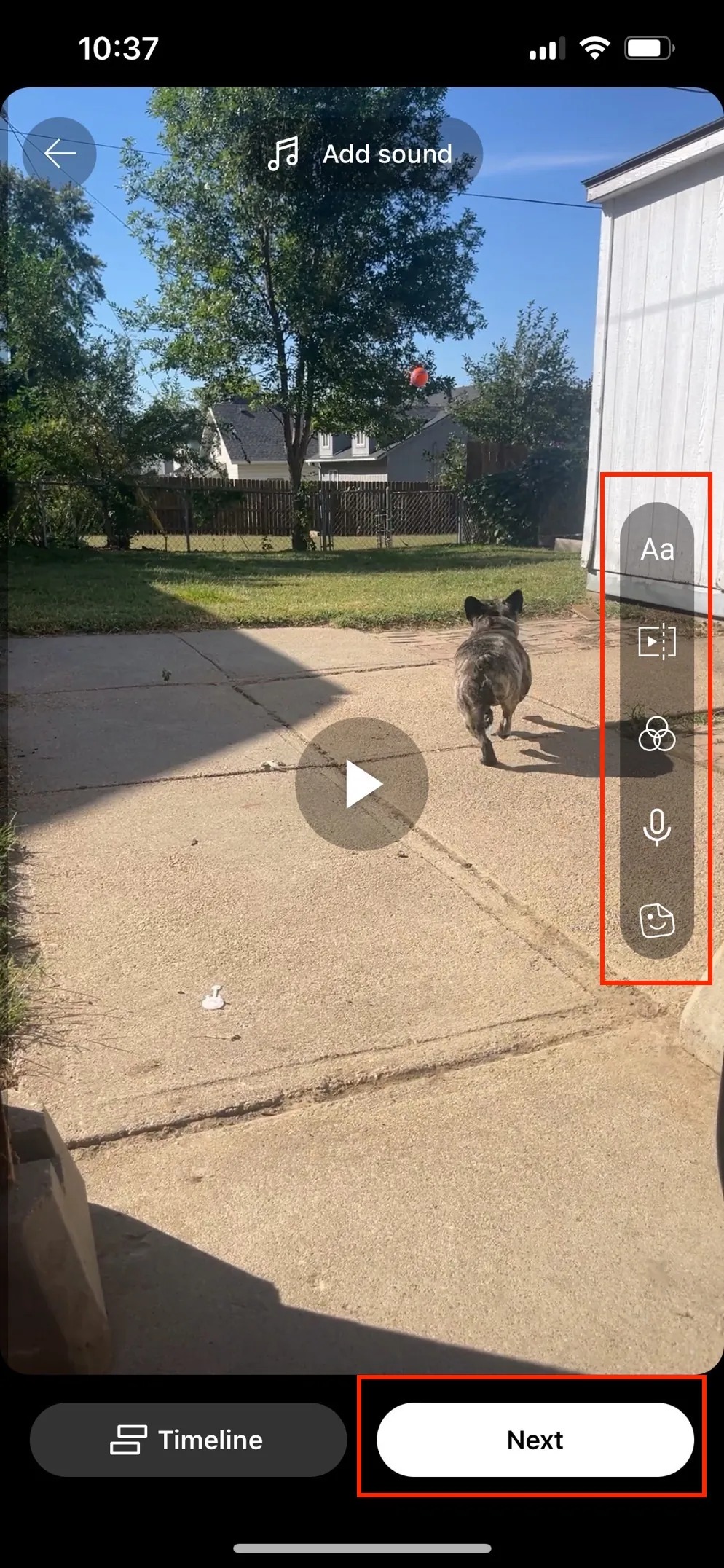
Встроенный редактор YouTube подходит, когда ролик короткий, материал уже снят на смартфон и не требуется сложная многодорожечная сборка. В приложении можно записать Short камерой или выбрать готовое видео, обрезать его, добавить текст, фильтры, музыку и другие звуковые элементы, затем заполнить данные публикации.
Вариант А. Снять Short внутри YouTube
- Откройте приложение YouTube и нажмите «Создать», затем выберите Short.
- До записи проверьте выбранную длительность и разрешите приложению доступ к камере и микрофону, если система спрашивает разрешение.
- Запишите один фрагмент или несколько последовательных фрагментов. Между дублями меняйте ракурс только тогда, когда это помогает объяснению или темпу.
- После записи перейдите к редактированию, добавьте текст, фильтры или аудио.
- Перед переходом к публикации просмотрите весь ролик и проверьте положение надписей относительно подсказок безопасной зоны.
При перемещении текста и стикеров редактор Shorts показывает визуальные направляющие. Они нужны не для красоты: элементы интерфейса просмотра закрывают часть кадра, поэтому значимые подписи лучше держать в центральной области и ориентироваться на эти подсказки, а не на фиксированное число пикселей из старых шаблонов.
Вариант Б. Загрузить готовое вертикальное видео с телефона
- Нажмите «Создать» → «Загрузить видео».
- Выберите вертикальный или квадратный файл. Для видео длительностью до 3 минут откроется редактор обрезки.
- Если исходник длиннее 3 минут, используйте Edit into a Short, чтобы сократить выбранный фрагмент до допустимой длины.
- Нажмите Next и при необходимости добавьте текст, фильтры и звук.
- Ещё раз нажмите Next, задайте название, параметры видимости и аудиторию.
Название Short может содержать до 100 символов. Не расходуйте их на технические пометки вроде «вертикальное видео 9:16»: название должно объяснять содержание. Отметку о детской аудитории выбирайте по фактическому назначению ролика, а не по тому, что в кадре случайно появился ребёнок или яркая анимация.
Как выбрать музыку без лишнего риска
Если музыка добавляется средствами Shorts, используйте библиотеку, доступную в самом редакторе, и учитывайте длительность фрагмента, которую YouTube показывает для конкретного трека. Для собственной фоновой музыки удобна YouTube Audio Library с треками, условия которых описаны внутри сервиса. Не подменяйте проверку прав предположением «этот звук уже используют другие»: одинаковая мелодия может иметь разные условия в зависимости от источника, территории и способа лицензирования.
Что встроенный редактор делает хуже настольного монтажа
Основное ограничение — контроль. На смартфоне удобно быстро обрезать ролик и поставить текст, но труднее точно синхронизировать много слоёв, выполнять сложную цветокоррекцию и внимательно проверять длинную звуковую дорожку. Если Short состоит из одного монолога или простой демонстрации, этого достаточно. Если проект включает отдельную запись голоса, несколько камер, маски, сложное кадрирование и точные титры, сначала смонтируйте мастер-файл в настольной программе и используйте YouTube только для публикации.
Способ 3. CapCut: быстро перевести ролик в 9:16 и добавить автосубтитры
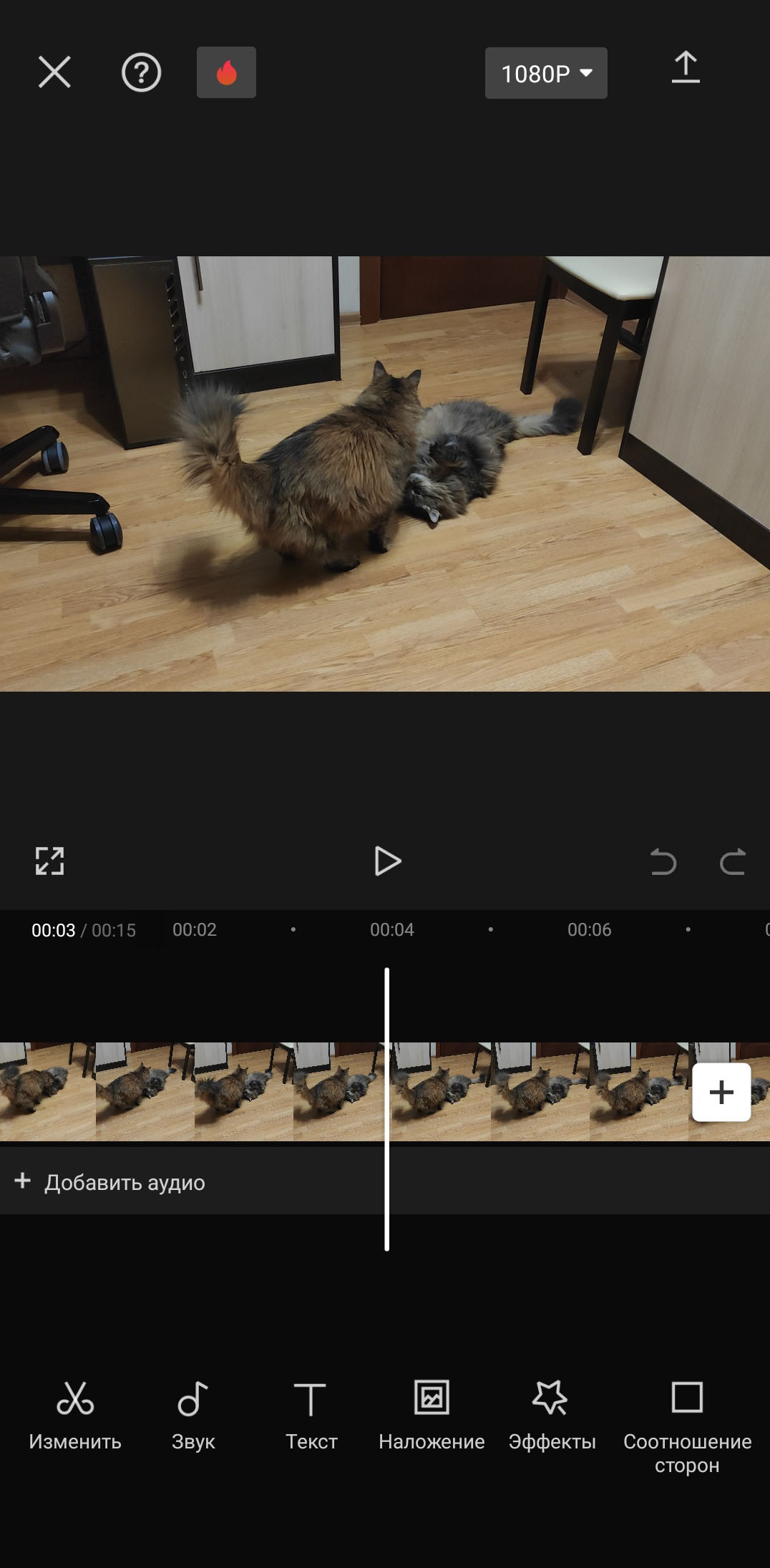
CapCut удобен, когда исходник уже снят, но его нужно быстро адаптировать под вертикальную ленту. В настольной версии есть обычный таймлайн, ручной выбор пропорций и Auto Reframe, который пытается удерживать главный объект внутри нового кадра. В мобильной версии тот же класс задач решается прямо на смартфоне: резка, текст, звук, эффекты и изменение соотношения сторон собраны вокруг таймлайна.
Как сделать вертикальную версию на компьютере
- Создайте новый проект и нажмите Import, затем положите клип на таймлайн.
- Выберите соотношение 9:16. Для ручной адаптации используйте настройку Ratio у предпросмотра.
- Для горизонтального ролика выделите клип, откройте Basic → Auto reframe и задайте 9:16.
- Просмотрите результат целиком. Если алгоритм сместил лицо или предмет слишком близко к краю, исправьте положение вручную.
- Для речи откройте Captions → Auto captions, выберите язык, сгенерируйте текст и вычитайте его.
- Нажмите Export, задайте разрешение, частоту кадров и кодек, затем сохраните файл.
Auto Reframe следует рассматривать как первый проход, а не как замену просмотру. Алгоритм анализирует главный объект и перестраивает кадр, но смысл сцены знает только автор. В предметном видео он может удерживать руки, когда зрителю важнее мелкая деталь на столе; в диалоге — сместиться к говорящему и потерять реакцию второго человека. Поэтому после автоматической обработки пролистайте ролик по всей длительности, особенно места с быстрым движением.
Как добавить субтитры без визуального перегруза
Автоматические субтитры ускоряют расшифровку, но стиль лучше сделать сдержанным. На вертикальном экране одновременно находятся лицо, интерфейс YouTube, описание и подпись, поэтому крупная анимированная фраза на четыре строки быстро перекрывает кадр. Оставляйте одну-две короткие строки и разбивайте длинную реплику по смысловым паузам.
После генерации исправьте имена собственные, единицы измерения и англоязычные термины. Если в ролике показана кнопка Export, а субтитры превратили её в другое слово, зритель получит противоречивую инструкцию. Для обучающего Short точность текста важнее декоративной анимации.
Когда CapCut особенно удобен
Этот маршрут хорошо подходит для повторного использования материала: есть горизонтальный фрагмент интервью, обзора или демонстрации, и из него нужно собрать отдельную вертикальную версию. Сначала Auto Reframe помогает быстро получить черновое кадрирование, затем вручную поправляются проблемные места, после чего добавляются субтитры и экспортируется чистый MP4. Если исходник уже снят вертикально и состоит из одного плана, встроенный редактор YouTube даст более короткий путь.
Способ 4. Adobe Premiere Pro (сейчас Adobe Premiere): вертикальная последовательность и Auto Reframe
Начиная с ветки 26.0 Adobe сократила название актуального настольного приложения до Adobe Premiere. Привычное название Premiere Pro по-прежнему встречается в материалах и проектах предыдущих версий. Premiere имеет смысл использовать, если проект уже монтируется в этой среде или Short требует точной работы со звуком, цветом, несколькими дорожками и графикой. Для простой 20-секундной записи это избыточный маршрут, зато при переработке большого горизонтального проекта можно создать отдельную вертикальную последовательность и сохранить исходный монтаж нетронутым.
Вариант 1. Создать вертикальную последовательность сразу
Если материал снимается специально для Shorts, создайте последовательность с вертикальным размером 1080×1920 и частотой кадров, соответствующей исходникам. Импортируйте клипы, расположите их на таймлайне и проверьте Scale и Position для тех фрагментов, которые были сняты горизонтально. Такой проект проще контролировать: титры, маски и графика сразу создаются в финальной геометрии.
Вариант 2. Сделать вертикальную копию готового горизонтального монтажа
Для уже собранного 16:9 проекта используйте Auto Reframe Sequence. В актуальном Premiere можно задать целевое разрешение непосредственно в окне Auto Reframe. Программа создаёт адаптированную последовательность и генерирует движение кадра, ориентируясь на действие. После этого нужно просмотреть каждый монтажный стык и места, где главный объект перемещается.
Для отдельных проблемных клипов можно применять эффект Auto Reframe из группы Video Effects → Transform и выбирать характер движения. Режим с более медленным отслеживанием логичен для статичного интервью, а более быстрый — для активного движения. Независимо от режима, окончательное положение проверяется глазами: автоматика не знает, какой предмет несёт смысл сцены.
Текст, графика и безопасная зона
В Premiere удобно выстраивать единый стиль титров, но для Shorts важна не сложность анимации, а читаемость. Создайте направляющие внутри кадра и не прижимайте обязательный текст к краям. Особое внимание уделите правой стороне и нижней части вертикального кадра: после публикации поверх видео появятся элементы управления YouTube.
Если используется крупный план лица, не ставьте подпись прямо на рот или глаза. Для предметной съёмки следите, чтобы надпись не закрывала действие рук. Отдельно проверьте короткие титры на контрастном и светлом фрагменте: одно и то же белое слово, хорошо читаемое на тёмном фоне, может исчезнуть на белой стене через два кадра.
Экспорт из Premiere
Откройте File → Export → Media. Для загрузки на YouTube Adobe рекомендует H.264 и пресет Match Source – Adaptive High Bitrate как базовый вариант. Перед экспортом проверьте Frame Size, частоту кадров и итоговую длительность. Если проект вертикальный 1080×1920, эти размеры должны сохраниться в экспортируемом файле, а не вернуться к 1920×1080.
Прямую публикацию в социальные сервисы можно настроить в разделе Publish, но для ответственного проекта полезно сначала сохранить локальный мастер-файл и просмотреть его отдельно. Так вы не связываете проверку монтажа с процессом загрузки и сохраняете готовую копию, которую можно повторно опубликовать без нового рендера.
Какой инструмент выбрать под конкретную задачу
| Задача | Инструмент | Результат | Что проверить |
|---|---|---|---|
| Смонтировать Short на Windows без сложной профессиональной среды | ВидеоМОНТАЖ | Вертикальный MP4 с ручной резкой, текстом и музыкой | 9:16, отсутствие водяного знака, читаемость титров |
| Снять и сразу опубликовать один короткий ролик | YouTube | Short без промежуточного настольного проекта | длительность, безопасная зона, название и видимость |
| Быстро переделать горизонтальный материал и сделать автосубтитры | CapCut | Вертикальная версия с Auto Reframe | ручная проверка кадрирования и текста |
| Сделать вертикальную версию сложного многодорожечного проекта | Adobe Premiere Pro | Отдельная 9:16-последовательность с точной настройкой | Auto Reframe, графика, звук, параметры экспорта |
Если цель — один ролик с телефона, переносить материал на компьютер ради пары склеек нет смысла. Если серия Shorts собирается из камеры, отдельного микрофона и графики, настольный проект быстрее окупит дополнительные действия. Для уже снятого горизонтального интервью ключевым становится не набор эффектов, а качество перекадрирования: в этом сценарии CapCut или Premiere с Auto Reframe экономят черновую работу, но не заменяют ручной контроль.
Как загрузить готовый Short с компьютера через YouTube Studio
Монтажный файл не обязан проходить через смартфон. После входа в YouTube Studio нажмите Create → Upload videos, выберите готовый вертикальный или квадратный файл и заполните данные ролика. YouTube распознаёт Short по параметрам самого видео; отдельного переключателя «сделать Shorts» для правильно подготовленного файла не требуется.
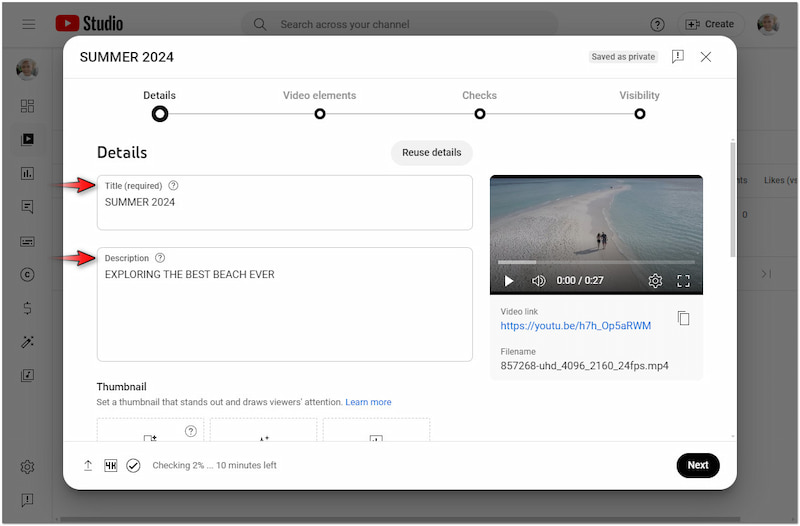
- Выберите файл. Не загружайте монтажный проект — нужен готовый видеофайл, например MP4.
- Введите название. Оно должно точно описывать ролик и укладываться в ограничение поля.
- Укажите аудиторию. YouTube требует отметить, предназначен ли контент для детей.
- Дождитесь проверок. Не закрывайте страницу сразу после начала загрузки, если планируете проверить ограничения и обработку.
- Выберите видимость. Для контрольной загрузки удобно сначала использовать закрытый или доступный по ссылке режим, посмотреть ролик на телефоне, затем изменить видимость.
После загрузки обработка высокого разрешения может завершиться не мгновенно. Если только что опубликованный ролик выглядит мягче локального файла, сначала проверьте, доступно ли уже максимальное качество. Перезаливка того же файла через несколько минут не исправляет обычную незавершённую обработку и только создаёт дубликат.
Экспорт без лишней потери качества
YouTube всё равно перекодирует загруженное видео для своих вариантов воспроизведения, поэтому задача автора — передать платформе качественный мастер без цепочки лишних преобразований. Для стандартного вертикального ролика удобна связка MP4 + H.264 + AAC. Частоту кадров лучше сохранять от источника: 25 fps оставлять 25, 30 — 30, 50 — 50, 60 — 60, если нет отдельной творческой причины для конвертации.
Не путайте разрешение и битрейт. 1080×1920 описывает число пикселей, а битрейт — объём данных, который приходится на единицу времени. Файл может иметь правильные 1080×1920, но быть настолько сильно сжатым, что волосы, листва, вода и мелкий текст распадаются на блоки. Обратная крайность — гигантский битрейт у уже пережатого исходника: он увеличит размер файла, но не восстановит потерянные детали.
При съёмке на смартфон избегайте многократной пересылки через мессенджеры до монтажа. Некоторые способы отправки создают уменьшенную копию. Лучше передавать исходник как файл, через кабель, облачное хранилище или другой способ, сохраняющий оригинал. После монтажа храните отдельно исходники, проект и финальный мастер — тогда при ошибке в титре не придётся монтировать всё заново из опубликованной версии.
30 или 60 кадров в секунду
30 fps достаточно для разговорной головы, большинства обучающих роликов, статичной предметной демонстрации и спокойного движения камеры. 60 fps полезны для спорта, быстрого движения, панорамирования и материала, который планируется замедлять. Но экспорт 60 fps не делает съёмку 30 fps плавнее: редактор лишь создаёт дополнительные кадры интерполяцией или повтором.
При слабом свете высокая частота кадров может усложнить съёмку, потому что для естественного движения часто нужна более короткая выдержка и, следовательно, больше света или более высокая чувствительность. Для домашнего Short качественный свет и чистый 30-fps исходник нередко дают более аккуратную картинку, чем шумный 60-fps ролик.
SDR и HDR
Если весь рабочий процесс не настроен под HDR, для обычного Short проще сохранить предсказуемый SDR-проект. Смешивание HDR-съёмки смартфона, SDR-графики и случайных преобразований цветового пространства может дать неожиданную яркость или выцветшие оттенки. При профессиональном HDR-процессе контролируйте интерпретацию материала, цветовое пространство последовательности и экспорт; не исправляйте проблему повышением насыщенности на глаз.
Как расположить текст, чтобы его не закрывал интерфейс Shorts
У Shorts поверх видео находятся аватар канала, описание, кнопки реакции и другие элементы управления. Их положение может отличаться между устройствами и версиями приложения, поэтому жёсткая «безопасная зона» в виде одного универсального числа пикселей быстро устаревает. Надёжнее использовать направляющие самого редактора YouTube и держать критически важные элементы ближе к центральной части кадра.
- Не ставьте главный заголовок вплотную к правому краю.
- Не располагайте последнюю строку субтитров у самой нижней границы.
- Если в кадре есть товар, не закрывайте текстом его название, разъёмы, экран или действие рук.
- Проверяйте длинные слова: на телефоне они могут переноситься иначе, чем ожидается при просмотре на мониторе.
- Оставляйте визуальный запас вокруг лица — крупная подпись и интерфейс Shorts уменьшают ощущаемое пространство.
Самая надёжная проверка — загрузить ролик с ограниченной видимостью и открыть его именно в ленте Shorts на телефоне. Так видно не только монтажный кадр, но и реальные элементы интерфейса поверх него.
Монтаж: как сделать короткий ролик понятным без лишних эффектов
Shorts не требуют особого «секретного» монтажа. Работают те же основы экранного рассказа: зритель должен быстро понять, что происходит, видеть главный объект и слышать разборчивый звук. В коротком формате ошибки заметнее, потому что каждый лишний фрагмент занимает большую долю хронометража.
Начинайте с действия или результата
Вместо заставки с логотипом покажите предмет, итог обработки, необычный кадр или тезис, к которому относится ролик. Для урока по фотографии можно сначала показать готовый кадр, затем — световую схему. Для обработки видео — сначала показать «до/после», затем два действия в редакторе. Такой порядок не гарантирует просмотры, но делает смысл ролика понятным с первых секунд.
Один Short — одна основная мысль
Не пытайтесь в один ролик поместить полноценный курс. Если тема состоит из пяти самостоятельных шагов, лучше выбрать один законченный результат либо сделать серию. Это упрощает монтаж, позволяет делать крупнее интерфейс и титры и снижает риск, что автор начнёт ускорять речь до неразборчивого темпа ради хронометража.
Чередуйте планы только по смыслу
Смена крупности помогает показать деталь, скрыть монтажный стык или вернуть внимание к важному действию. Но переход ради самого перехода создаёт визуальный шум. В предметной съёмке полезная связка — общий план действия, крупный план детали, результат. В разговорном ролике можно менять крупность аккуратным цифровым кропом, если исходное разрешение даёт запас.
Субтитры должны помогать речи, а не соревноваться с ней
Не нужно превращать каждое слово в отдельную прыгающую плашку. Для инструкции важнее точная синхронизация, достаточный контраст и деление на смысловые фразы. Выделяйте цветом только те слова, на которых действительно строится действие: название кнопки, значение параметра, размер кадра.
Звук сводите до экспорта
Прослушайте Short в наушниках и на динамике телефона. На небольшом динамике быстро обнаруживаются слишком тихий голос и избыток низких частот в музыке. Если ролик будет понятен только на максимальной громкости, исправьте микс в проекте, а не рассчитывайте на настройки зрителя.
Чек-лист перед экспортом
- Проект вертикальный 9:16, если цель — полноэкранный мобильный Short.
- Главный объект не выходит за рамку после всех склеек и масштабирований.
- Нет случайных чёрных полос, растянутых лиц и искажённых кругов.
- Субтитры вычитаны, числа и названия кнопок совпадают с речью и интерфейсом.
- Важный текст не прижат к правому и нижнему краям.
- Голос слышен поверх музыки, а пики звука не искажены.
- Нет случайного пустого кадра в начале или конце.
- Экспорт идёт в нужном вертикальном разрешении, а не в старых 1920×1080.
- Частота кадров соответствует исходному материалу.
- После рендера готовый файл просмотрен отдельно от монтажного проекта.
Чек-лист перед публикацией на YouTube
- Длительность не превышает 3 минуты для обычного Short.
- Видео вертикальное или квадратное; для полноэкранной мобильной подачи предпочтительно 9:16.
- Название кратко описывает содержание и укладывается в поле YouTube.
- Настройка аудитории выбрана осознанно.
- Музыка и другие чужие материалы используются на понятных правовых основаниях.
- После загрузки проверены ограничения и завершение обработки высокого качества.
- Ролик открыт на смартфоне в интерфейсе Shorts и просмотрен целиком.
Типичные проблемы и как их исправить
| Симптом | Вероятная причина | Что сделать |
|---|---|---|
| Видео выглядит как обычный горизонтальный ролик | Файл экспортирован 16:9 или длительность выходит за предел Shorts | Проверьте реальные свойства файла, а не только окно проекта; при необходимости создайте вертикальную или квадратную версию до 3 минут |
| По бокам чёрные полосы | Горизонтальный клип вписан в вертикальный холст без кадрирования | Увеличьте и сместите клип внутри 9:16 или используйте осмысленный фон, если кадрировать нельзя |
| Лицо постоянно «уезжает» к краю | Автокадрирование неправильно определяет главный объект | Разрежьте проблемный участок и поправьте позицию вручную; в Premiere скорректируйте траекторию Auto Reframe |
| Субтитры закрыты кнопками | Текст расположен слишком низко или справа | Перенесите важные строки к центру и проверьте направляющие YouTube |
| После публикации картинка сначала мягкая | Высокое разрешение ещё обрабатывается | Дождитесь завершения обработки и только потом оценивайте финальное качество |
| Текст и тонкие линии покрылись артефактами | Слишком сильное сжатие или несколько поколений перекодирования | Вернитесь к исходникам и экспортируйте мастер один раз с разумным качеством |
| Голос тихий на фоне музыки | Баланс дорожек настроен по колонкам компьютера, но не проверен на телефоне | Уменьшите музыку, проверьте микс в наушниках и на динамике смартфона |
| Вертикальный ролик растянут | 16:9 принудительно изменили на 9:16 без кадрирования | Верните исходные пропорции клипа и изменяйте кадр через crop/scale/position |
| После Auto Reframe пропала важная деталь | Алгоритм следит не за тем объектом | Отключите автоматическое движение на этом участке или задайте ручную позицию |
Если Short не распознаётся как Short
Сначала проверьте свойства готового файла: длительность, ширину и высоту кадра. Не ориентируйтесь на название проекта или то, как ролик выглядел в редакторе. Вертикальный 1080×1920 и квадратный 1080×1080 при допустимой длительности соответствуют геометрии Shorts; горизонтальный 1920×1080 — нет. Не пытайтесь лечить геометрию добавлением #Shorts в название.
Если кадрирование испортило композицию
Вернитесь к монтажному проекту, а не масштабируйте уже экспортированный MP4. В исходном проекте можно заново выбрать область кадра для каждого клипа, сохранить качество и переставить текст. Если горизонтальная сцена содержит важные объекты по обоим краям, иногда лучше построить вертикальную композицию из двух областей кадра или оставить размытый фон, чем отрезать половину смысла.
Если цвета после загрузки отличаются
Проверьте, не смешаны ли в проекте SDR и HDR, и не применён ли случайный цветовой профиль при экспорте. Сравнивайте локальный мастер и опубликованный ролик на одном устройстве при одинаковой яркости экрана. Не пытайтесь компенсировать различие случайным повышением насыщенности: сначала нужно понять, на каком этапе меняется цветовое пространство.
Если музыка вызвала ограничение
Не заменяйте один случайный фрагмент другим случайным треком. Проверьте, откуда взята запись и какие права на неё есть. Для следующих роликов используйте библиотеку Shorts или YouTube Audio Library либо собственную лицензированную музыку. Если у проекта есть отдельная версия без фоновой музыки, заменить дорожку проще без повторного монтажа всего видео.
Можно ли делать Shorts из уже опубликованных длинных видео
Да, но подходить к этому лучше как к отдельному монтажу, а не к механической нарезке. Найдите фрагмент, который имеет самостоятельный смысл: завершённый ответ, демонстрацию одного приёма, короткий тезис. Затем пересоберите его под 9:16, увеличьте интерфейс или предмет, добавьте титры, которые читаются без контекста длинного ролика, и проверьте начало.
Для интервью и подкаста вертикальная версия особенно чувствительна к кадрированию. Если в горизонтальном кадре сидят два человека, один вертикальный кроп редко показывает обоих достаточно крупно. Практичнее переключать кадр между собеседниками на монтажных стыках или использовать исходники с отдельных камер. Auto Reframe ускоряет черновую работу, но ручная смена позиции часто выглядит спокойнее.
Не копируйте в Short длинную заставку, финальные титры и служебные паузы исходного выпуска. Зрителю нужен самостоятельный ролик, который понятен без просмотра двадцатиминутного оригинала. Если Short должен вести к длинному видео, сформулируйте связь в названии, описании или элементах канала, но не жертвуйте понятностью самого короткого фрагмента.
Как снимать Shorts на фотоаппарат или камеру
Камера даёт больше контроля над оптикой, светом и глубиной резкости, но вертикальный формат нужно предусмотреть заранее. Самый прямой вариант — установить камеру вертикально на подходящую площадку или клетку. Тогда весь сенсор используется под будущий вертикальный кадр, а оператор сразу видит настоящую композицию.
Если камера остаётся горизонтальной, снимайте с запасом по краям и, по возможности, в разрешении выше финального 1080×1920. Для 4K-исходника вертикальный кроп оставляет больше деталей, чем для 1920×1080. Но разрешение не заменяет композицию: если герой стоит у самого левого края 16:9, высокая детализация не поможет поместить его в центральный 9:16 без перестройки кадра.
Для предметной съёмки заранее отмечайте границы будущего вертикального кадра на внешнем мониторе или используйте направляющие камеры, если они доступны. Снимайте дополнительные крупные планы — руки, экран, фактуру, результат. Они помогают скрыть склейки и позволяют сделать Short динамичнее без искусственного цифрового зума.
Если выбираете технику специально для блогового видео, полезно сравнить модели из рейтинга компактных видеокамер для съёмки видео: для Shorts особенно важны удобный экран, стабильный автофокус и возможность быстро контролировать себя в кадре. Но даже дорогая камера не исправит неверно выбранную композицию 16:9, если ролик в итоге должен стать 9:16.
Частые вопросы о YouTube Shorts
Shorts по-прежнему должны быть не длиннее 60 секунд?
Нет. Для стандартных каналов YouTube относит к Shorts квадратные и вертикальные ролики длительностью до 3 минут, загруженные после 15 октября 2024 года. Ограничение в одну минуту осталось в большом количестве старых инструкций, поэтому его важно не переносить в актуальный рабочий процесс.
Нужно ли обязательно писать #Shorts?
Нет. Хэштег не является переключателем формата. Если файл соответствует действующим требованиям Shorts, YouTube определяет его по длительности и ориентации. #Shorts можно использовать как обычный тематический хэштег, но добавлять его ради технического распознавания не требуется.
Можно ли загрузить Short с компьютера?
Да. Готовый вертикальный или квадратный ролик можно загрузить через YouTube Studio. Перед публикацией проверьте название, аудиторию, видимость и завершение обработки. Для монтажа на компьютере подойдут ВидеоМОНТАЖ, CapCut Desktop, Adobe Premiere и другие редакторы, поддерживающие вертикальную последовательность.
Обязательно ли 1080×1920?
Нет, это практичный полноэкранный размер вертикального Full HD, а не единственное условие классификации. YouTube допускает квадратные и вертикальные видео. Тем не менее 1080×1920 удобно использовать как рабочую цель: такой файл соответствует 9:16 и даёт достаточную детализацию для большинства обычных Shorts.
Можно ли сделать Short из горизонтального видео без чёрных полос?
Да. Горизонтальный клип нужно кадрировать под вертикальную рамку, а не просто вписать целиком. В CapCut и Premiere можно использовать автоматическое перекадрирование, а затем поправить результат вручную. В ВидеоМОНТАЖ вертикальная композиция настраивается через пропорции проекта и кадрирование отдельных клипов.
Нужно ли снимать 60 fps?
Нет. Для речи и спокойных сцен 30 fps достаточно. 60 fps полезны при быстром движении и для замедления, если исходник снят в 60 fps. Экспортировать 30-fps материал в 60 fps только ради «качества» бессмысленно: новых реальных фаз движения в исходнике от этого не появляется.
Почему после загрузки видео выглядит хуже, чем на компьютере?
Сразу после загрузки YouTube может ещё обрабатывать варианты высокого разрешения. Также качество ухудшают чрезмерное сжатие до загрузки, повторные пересохранения и исходники, которые уже были уменьшены мессенджером. Оценивайте ролик после завершения обработки и сравнивайте его с локальным мастер-файлом.
Можно ли добавить музыку из любого ролика в интернете?
Нет. Доступность записи в интернете не даёт автоматического права на повторное использование. Для Shorts удобнее выбирать звук внутри инструментов YouTube либо использовать музыку с понятной лицензией. Храните подтверждение лицензии для сторонних треков, если оно предусмотрено условиями источника.
Итог: рабочий маршрут от идеи до опубликованного Short
Начните не с эффектов, а с финального кадра: определите одну мысль, снимайте с учётом вертикали и оставьте запас для кадрирования. Для типичного мобильного Shorts-проекта используйте 9:16 и 1080×1920, но помните, что YouTube также классифицирует квадратные ролики, а актуальная максимальная длительность для стандартного канала составляет 3 минуты.
На Windows ВидеоМОНТАЖ даёт прямой путь от импорта к вертикальному MP4. Встроенный редактор YouTube сокращает цепочку до телефона и подходит для простой съёмки и публикации. CapCut удобен, когда нужно быстро перевести горизонтальный материал в 9:16 и получить автосубтитры. Adobe Premiere оправдан, когда Short является частью большого проекта и нужен точный контроль над кадром, звуком и графикой.
Перед публикацией обязательно откройте готовый файл отдельно от редактора, затем проверьте загруженную версию на смартфоне в интерфейсе Shorts. Если объект остаётся в кадре, текст не закрыт кнопками, речь читается без усилий, а мастер-файл сохранён отдельно, техническая часть готова — дальше качество ролика определяется уже содержанием, съёмкой и монтажным решением.








