


Видео-мем удобно собирать не как «обычный ролик покороче», а как очень точную монтажную сцену: зритель должен за несколько секунд понять ситуацию, прочитать подпись и дождаться реакции. Поэтому важнее не количество эффектов, а тайминг, контрастный текст, правильно выбранный кадр и чистый экспорт. Ниже — четыре воспроизводимых способа: в настольном редакторе ВидеоМОНТАЖ, в Microsoft Clipchamp, в браузерном Meme Maker от Clideo и в мобильном CapCut. Для каждого варианта разобраны подготовка, конкретные действия, проверка результата и типичные сбои.
- Что подготовить до монтажа
- Выберите форму кадра до того, как расставлять текст
- Подготовьте подпись как элемент монтажа
- Сделайте короткую звуковую схему
- Какой способ выбрать
- Основной способ: ВидеоМОНТАЖ на Windows
- Шаг 1. Создайте проект и добавьте исходник
- Шаг 2. Обрежьте подводку и оставьте реакцию
- Шаг 3. Добавьте вторую реакцию через «Картинку в картинке»
- Шаг 4. Добавьте мемную подпись
- Шаг 5. Синхронизируйте музыку, звук или голос
- Шаг 6. Проверьте кадр покадрово в трёх местах
- Шаг 7. Сохраните отдельный мастер-файл
- Способ без сложной установки: Microsoft Clipchamp
- Вариант A: начать с готового мемного шаблона
- Вариант B: собрать видеомем с нуля
- Добавьте мемный текст и настройте контраст
- Добавьте реакционный GIF или звуковой эффект
- Экспортируйте MP4 или GIF
- Короткий браузерный путь: Clideo Meme Maker
- Шаг 1. Загрузите основу мема
- Шаг 2. Введите верхнюю и нижнюю подписи
- Шаг 3. Проверьте звук и кадр
- Шаг 4. Экспортируйте и скачайте файл
- Когда перейти из Meme Maker в полноценный редактор Clideo
- Мем на телефоне: CapCut
- Вариант A. Сделайте мем из шаблона
- Вариант B. Соберите мем вручную
- Сделайте панч через появление текста
- Добавьте звук только после точной обрезки
- Экспорт: сначала проверьте Pro-элементы
- Как сделать мем визуально понятным
- Один кадр — один главный акцент
- Не заставляйте зрителя читать и искать действие одновременно
- Не улучшайте плохой исходник чрезмерным экспортом
- Для GIF сначала решите, действительно ли нужен GIF
- Чек-лист перед экспортом
- Типичные ошибки и безопасные исправления
- Текст есть на шкале, но его не видно
- Реакция закрывает основной кадр
- После публикации мелкий текст трудно читать
- Как собрать хороший тайминг за 15 минут
- Частые вопросы
- Можно ли сделать видеомем из одной фотографии?
- Что лучше сохранять — MP4 или GIF?
- Нужен ли отдельный мем-генератор?
- Как сделать мем, если шаблоны CapCut не отображаются?
- Почему бесплатный экспорт иногда оказывается не бесплатным?
- Как не потерять качество при нескольких версиях мема?
- Можно ли сделать мем полностью в браузере?
- Как понять, что мем уже готов и эффекты больше не нужны?
- Вывод
- Предложить модель для рейтинга
Что подготовить до монтажа
Сначала определите саму шутку. У короткого видеомема обычно есть две смысловые точки: подводка, которая задаёт ситуацию, и панч — неожиданный ответ, реакция, смена кадра или подпись. Даже хороший исходник перестаёт работать, если зрителю приходится долго ждать развязки. Перед открытием редактора пересмотрите материал и отметьте секунду, с которой становится понятен контекст, и секунду, на которой происходит реакция. Всё до первой точки и после второй — кандидаты на удаление.
Лучше заранее сложить материалы в одну папку: основной ролик, картинку или второй клип для реакции, звуковой эффект, музыку и при необходимости изображение с прозрачным фоном. Для короткого проекта этого достаточно, но исходники всё равно стоит оставить отдельно от экспортированных файлов. Тогда неудачный монтаж можно переделать без повторного скачивания и перекодирования.
Используйте собственные материалы либо медиа, на которые у вас есть право использования. То, что ролик, кадр из фильма или музыка доступны в интернете, само по себе не означает разрешения на повторную публикацию. Для публичного канала безопаснее брать собственную съёмку, лицензированный сток, встроенную библиотеку редактора с понятными условиями или материал с разрешением автора.
Выберите форму кадра до того, как расставлять текст
Вертикальный, квадратный и горизонтальный кадр требуют разной композиции. Если сначала сделать надпись в широком проекте, а в конце обрезать его до вертикального, текст и лицо героя легко окажутся слишком близко к краю. Поэтому сначала задайте форму кадра, затем кадрируйте видео и только потом размещайте подписи, стикеры и вторые слои.
- Вертикальная композиция удобна, когда главный объект находится ближе к центру и мем рассчитан на просмотр со смартфона.
- Квадрат оставляет меньше пространства по бокам, поэтому длинные подписи приходится делить на две строки или сокращать.
- Горизонтальный кадр даёт больше места для реакции сбоку, split-screen и двух персонажей в одном кадре.
Не прижимайте важные слова к самой границе. После кадрирования включите предпросмотр и проверьте все четыре края: в кадре должны оставаться лицо, предмет, на который построена шутка, и вся надпись. Если мем должен существовать в двух ориентациях, практичнее сохранить две версии проекта или два экспорта с отдельной перестановкой текста, чем надеяться на автоматическую обрезку.
Подготовьте подпись как элемент монтажа
Текст в видеомеме выполняет сразу две функции: объясняет контекст и управляет моментом, когда зритель понимает шутку. Длинный абзац заставляет читать вместо просмотра, поэтому подпись лучше сокращать до одной мысли. Если нужен диалог, разделите его на два текстовых блока и показывайте их в нужные моменты, а не выводите обе реплики одновременно.
Классическая белая надпись с тёмной обводкой остаётся практичной не из-за «мемного» вида, а из-за контраста на пёстром фоне. На светлом кадре белый текст без обводки исчезает, на тёмном — теряется чёрный. Проверяйте надпись не на стоп-кадре, а во время воспроизведения: фон меняется, и строка, хорошо читаемая в начале, через секунду может попасть на окно, небо или светлую одежду.
Сделайте короткую звуковую схему
Звук не обязателен, но он часто задаёт ритм. Оставьте исходную реплику, если именно она является панчем. Фоновую музыку делайте тише речи. Звуковой эффект ставьте точно на действие — появление надписи, поворот головы, падение предмета, склейку или стоп-кадр. Если эффект начинается заметно раньше события, шутка считывается до картинки; если сильно позже, теряется синхронность.
Перед экспортом прослушайте ролик и в наушниках, и через обычный динамик телефона. Такой двойной контроль быстро обнаруживает слишком громкий бас, резкий эффект и тихую речь. Не поднимайте громкость до появления хрипа: если исходная запись перегружена, увеличение уровня сделает искажения заметнее.
Какой способ выбрать
| Инструмент | Где работает | Когда удобен | Что учесть до начала |
|---|---|---|---|
| ВидеоМОНТАЖ | Windows 11, 10, 8, 7 | Нужны точный тайминг, текст, дополнительный видеослой, музыка и локальный проект | Пробная версия работает 5 дней, экспортирует с водяным знаком; наложение видео недоступно в демо |
| Microsoft Clipchamp | Браузер; приложение Windows | Нужен шаблон либо монтаж на таймлайне без отдельного сложного редактора | Бесплатный генератор мемов сохраняет без водяного знака, но часть стока и функций относится к premium |
| Clideo | Браузер на компьютере и телефоне | Нужно быстро сделать классический мем с верхней и нижней подписью | У бесплатного экспорта есть водяной знак Clideo |
| CapCut | iOS, Android, Windows, macOS и веб-версия | Мем собирается на телефоне, из шаблона или короткого вертикального исходника | Набор шаблонов различается между платформами и регионами; Pro-элементы могут потребовать подписку при экспорте |
Если нужен один классический ролик с подписью, полноценная многодорожечная сборка не обязательна — Clideo закрывает задачу в одном окне. Для реакции «видео поверх видео», нескольких звуков и точного расположения элементов лучше использовать таймлайн ВидеоМОНТАЖа, Clipchamp или CapCut. Если исходник уже короткий, а требуется лишь отрезать лишние секунды, пригодится отдельная инструкция по быстрой обрезке видео в браузере.
Основной способ: ВидеоМОНТАЖ на Windows
ВидеоМОНТАЖ подходит, когда мем нужно собрать из нескольких элементов: основного видео, реакции в отдельном слое, текста и звука. Редактор работает локально в Windows, импортирует распространённые видео, изображения и аудио, а надписи можно настраивать по размеру, цвету, прозрачности, тени и анимации. Для самого важного ограничения лучше определиться заранее: пробная версия действует 5 дней и сохраняет видео с водяным знаком, а функция наложения одного видео на другое в демо недоступна. Если чистый финальный файл нужен сразу, проверьте редакцию программы до начала проекта.
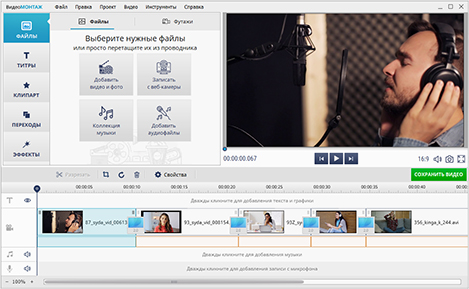
Шаг 1. Создайте проект и добавьте исходник
- Запустите программу и выберите «Новый проект».
- Нажмите «Добавить видео и фото» и выберите основной ролик.
- Добавьте остальные материалы, если они уже подготовлены: изображение, второй клип и нужные аудиофайлы.
- Запустите предпросмотр и найдите начало смысловой сцены.
Ожидаемый результат на этом этапе — исходник находится на монтажной шкале и проигрывается без пропусков. Если видео не открылось, не продолжайте оформлять мем вокруг проблемного файла. Сначала перекодируйте копию исходника в распространённый контейнер, например MP4, сохранив оригинал отдельно. Такой откат безопаснее, чем многократно пересохранять один и тот же файл и постепенно терять качество.
Шаг 2. Обрежьте подводку и оставьте реакцию
Переместите указатель времени в точку, где зрителю уже понятно, что происходит, но шутка ещё не раскрыта. Удалите всё, что не влияет на подводку. Затем найдите конец реакции и уберите затяжной хвост. В мемном монтаже лишняя пауза заметнее, чем в обычном ролике: несколько секунд ожидания превращают короткую сцену в объяснение шутки.
После обрезки проиграйте фрагмент три раза подряд. В первый раз следите за смыслом, во второй — только за движением, в третий — за звуком. Если рука, взгляд или реплика обрываются слишком резко, верните несколько кадров. Если панч уже понятен, а ролик всё ещё продолжается, укоротите конец. Такая проверка полезнее случайного ускорения: скорость меняет характер движения и голоса, а точная обрезка сохраняет исходную пластику сцены.
Шаг 3. Добавьте вторую реакцию через «Картинку в картинке»
Когда шутка строится на сопоставлении двух сцен, используйте второй видеослой.
- Откройте меню «Видео» и выберите «Эффект “Картинка в картинке”». Альтернативный путь — кнопка «Наложить видео».
- Добавьте второй ролик или изображение.
- В окне предпросмотра измените размер дополнительного слоя и переместите его так, чтобы он не закрывал лицо, действие и будущую подпись.
- Подгоните продолжительность дополнительного фрагмента под момент реакции.
- Если у двух видео одновременно звучит речь, оставьте только тот звук, который нужен для шутки, либо уменьшите громкость второстепенного источника.
Правильный результат — зритель сразу различает основной кадр и реакцию. Если второй слой выглядит как случайная миниатюра, увеличьте его; если он перекрывает сюжет, уменьшите. Не располагайте мелкую реакцию поверх мелкой детали: два визуальных акцента начинают конкурировать.
Если вы пользуетесь именно пробной версией ВидеоМОНТАЖа, учтите ограничение до начала этого шага: наложение видео относится к функциям, недоступным в демо. Для простой версии мема без второго видеослоя можно оставить один исходник и текст.
Шаг 4. Добавьте мемную подпись
- На панели слева откройте «Текст».
- Выберите стиль надписи и добавьте его в проект.
- В «Настройках» введите свою фразу и отрегулируйте цвет, положение и размер.
- Добавьте обводку или тень, если фон неоднородный.
- Откройте «Анимацию», когда подпись должна появляться только на панче или уходить до конца ролика.
Старайтесь не «украшать» каждое слово отдельно. Для читаемости полезнее один шрифт, понятная иерархия и контраст. Если подпись длинная, сначала сократите формулировку, а уже потом уменьшайте размер. Слишком мелкий текст формально помещается в кадр, но перестаёт работать на экране телефона.
Для двухступенчатой шутки сделайте два блока: первый появляется в подводке, второй — в момент реакции. Разведите их по времени на монтажной шкале. Визуально одинаковые блоки создают ощущение одного высказывания, а разный момент появления управляет ритмом без лишних эффектов.
Шаг 5. Синхронизируйте музыку, звук или голос
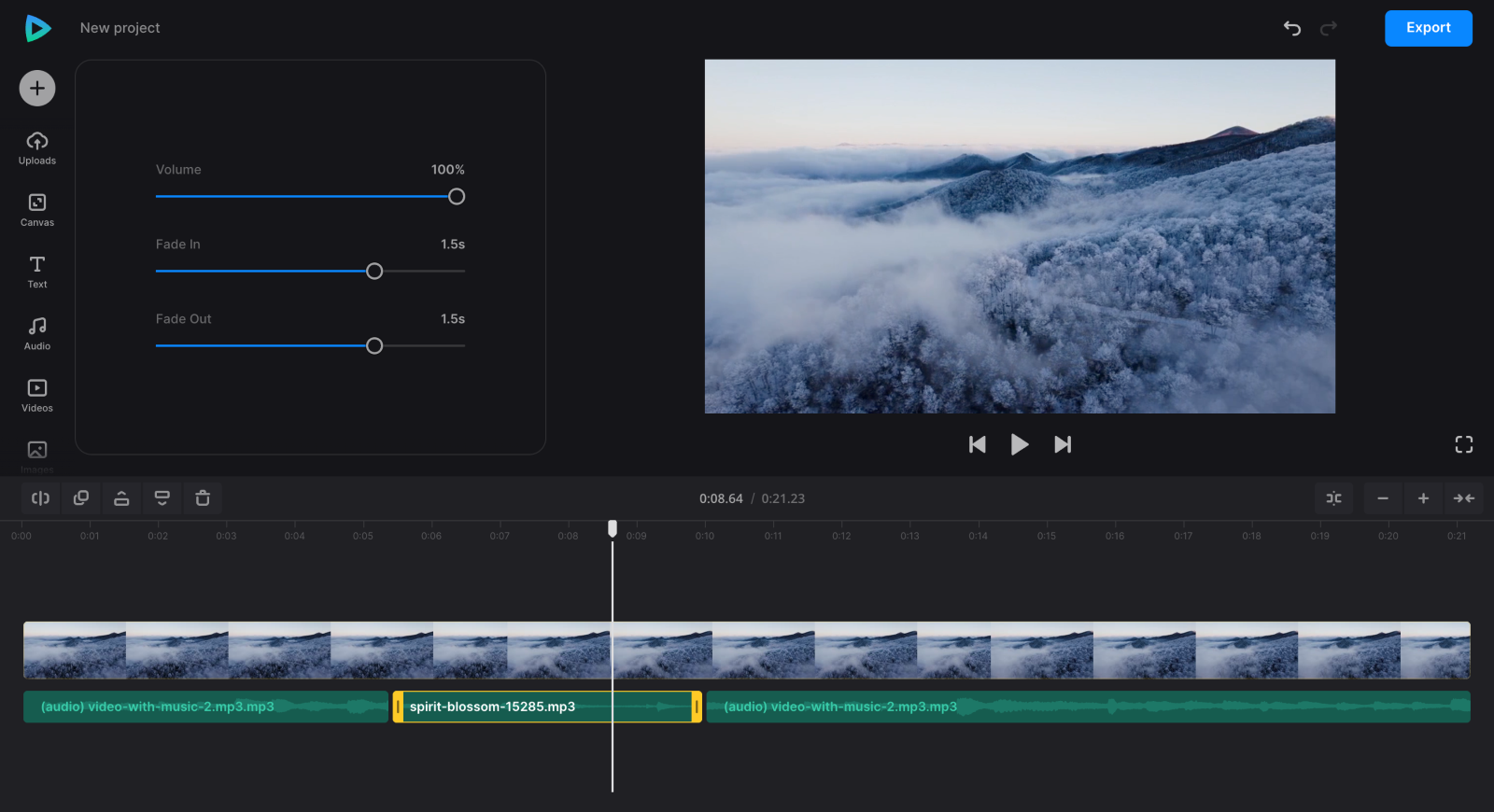
В редактор можно загрузить свой аудиофайл, выбрать музыку из встроенной коллекции, добавить эффект из раздела «Звуки» или записать комментарий с микрофона. Для мема важна не длина библиотеки, а точка входа. Сдвиньте эффект так, чтобы его атака совпала с появлением текста или визуальной реакцией.
Если под роликом уже есть речь, фоновую музыку делайте вторичной. Прослушайте участок с самой тихой репликой: именно там проще всего заметить, что музыка мешает. При необходимости примените плавное нарастание и затухание звука, но не растягивайте их настолько, чтобы эффект съедал короткий панч.
Шаг 6. Проверьте кадр покадрово в трёх местах
Перед сохранением не пересматривайте только начало. Остановитесь в трёх точках: первый кадр с подписью, момент панча и последний кадр. На первом проверьте, успевает ли зритель прочитать текст. На панче — совпадает ли подпись со звуком и реакцией. На последнем — нет ли обрезанной анимации или внезапного обрыва аудио.
Затем проиграйте всё видео без остановки. Если для понимания приходится возвращаться назад, текст появился слишком поздно или исчез слишком быстро. Если финал считывается ещё до реакции, подпись раскрывает шутку раньше времени. Корректируйте длительность текстового блока, а не добавляйте новые переходы.
Шаг 7. Сохраните отдельный мастер-файл
Нажмите зелёную кнопку «Сохранить видео» под окном предпросмотра. В окне экспорта выберите нужный вариант сохранения и задайте параметры вывода. Программа позволяет сохранять результат в распространённых форматах, включая MP4, AVI и MKV. Для повторного использования удобнее сначала получить один качественный мастер-файл, а версии для разных площадок делать из него или из сохранённого проекта.
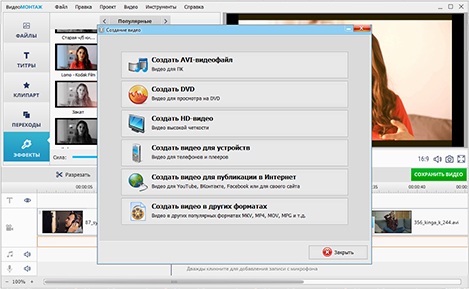
После экспорта откройте готовый файл отдельно от редактора и посмотрите его от начала до конца. Это обязательная проверка: предпросмотр показывает проект, а внешний плеер — уже записанный результат. Сверьте длительность, наличие звука, читаемость текста и первые/последние кадры. Если обнаружена ошибка, возвращайтесь в проект и экспортируйте новую версию под другим именем, например с суффиксом v2. Не перезаписывайте единственный удачный файл до проверки нового.
Способ без сложной установки: Microsoft Clipchamp
Clipchamp удобен, когда нужен браузерный монтаж с настоящим таймлайном, готовыми мемными шаблонами и собственными файлами в одном проекте. Отдельный генератор видеомемов можно использовать бесплатно; готовые MP4 и GIF сохраняются без водяного знака. При этом часть стоковых материалов и дополнительных возможностей относится к premium, поэтому перед финальным экспортом полезно проверить, не попал ли в проект платный ресурс.
Вариант A: начать с готового мемного шаблона
Этот путь сокращает работу с композицией: структура, текстовые зоны и длительности уже заданы, а вы заменяете содержимое.
- Откройте коллекцию шаблонов и выберите мемный макет, который соответствует вашей идее.
- Замените демонстрационные изображения или видео своими материалами либо бесплатным стоком.
- Щёлкните текстовый элемент и перепишите подпись.
- Проверьте длительность каждого слоя на таймлайне. Если шаблон рассчитан на более длинный клип, сократите пустые паузы.
- Замените звук или добавьте эффект только в тех местах, где он усиливает монтажную точку.
Не воспринимайте шаблон как готовую шутку. Он решает композиционную задачу, но тайминг всё равно зависит от вашего исходника. Если кульминация в видео происходит на две секунды раньше, сдвиг текста важнее сохранения исходной длительности макета.
Вариант B: собрать видеомем с нуля
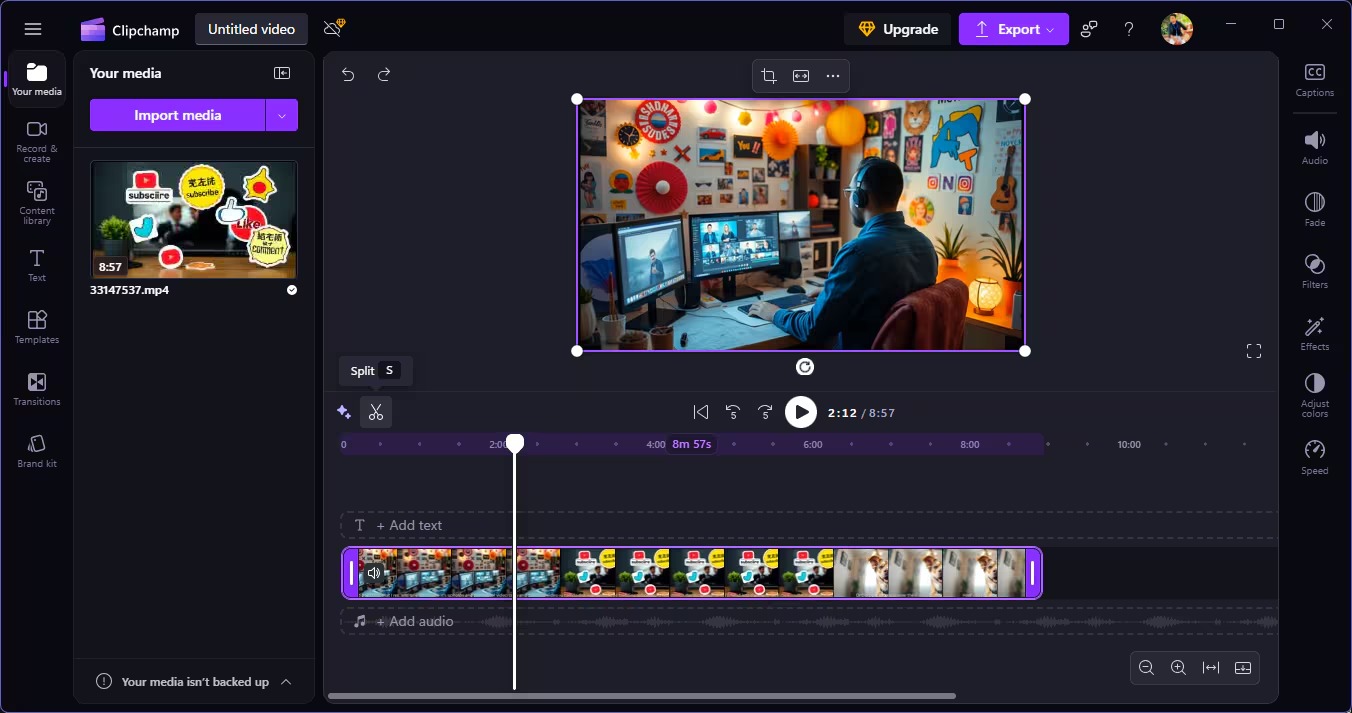
Для собственного клипа официальный рабочий процесс Clipchamp начинается с импорта:
- Откройте вкладку Your media и нажмите Import media. Можно выбрать локальные файлы или подключить OneDrive.
- Если нужен готовый визуальный фрагмент, откройте Content library. В библиотеке доступны видео, фоны и GIPHY.
- Перетащите выбранный материал на таймлайн.
- Подрежьте клип за боковые границы, оставив только подводку и реакцию. При необходимости разделите его инструментом Split.
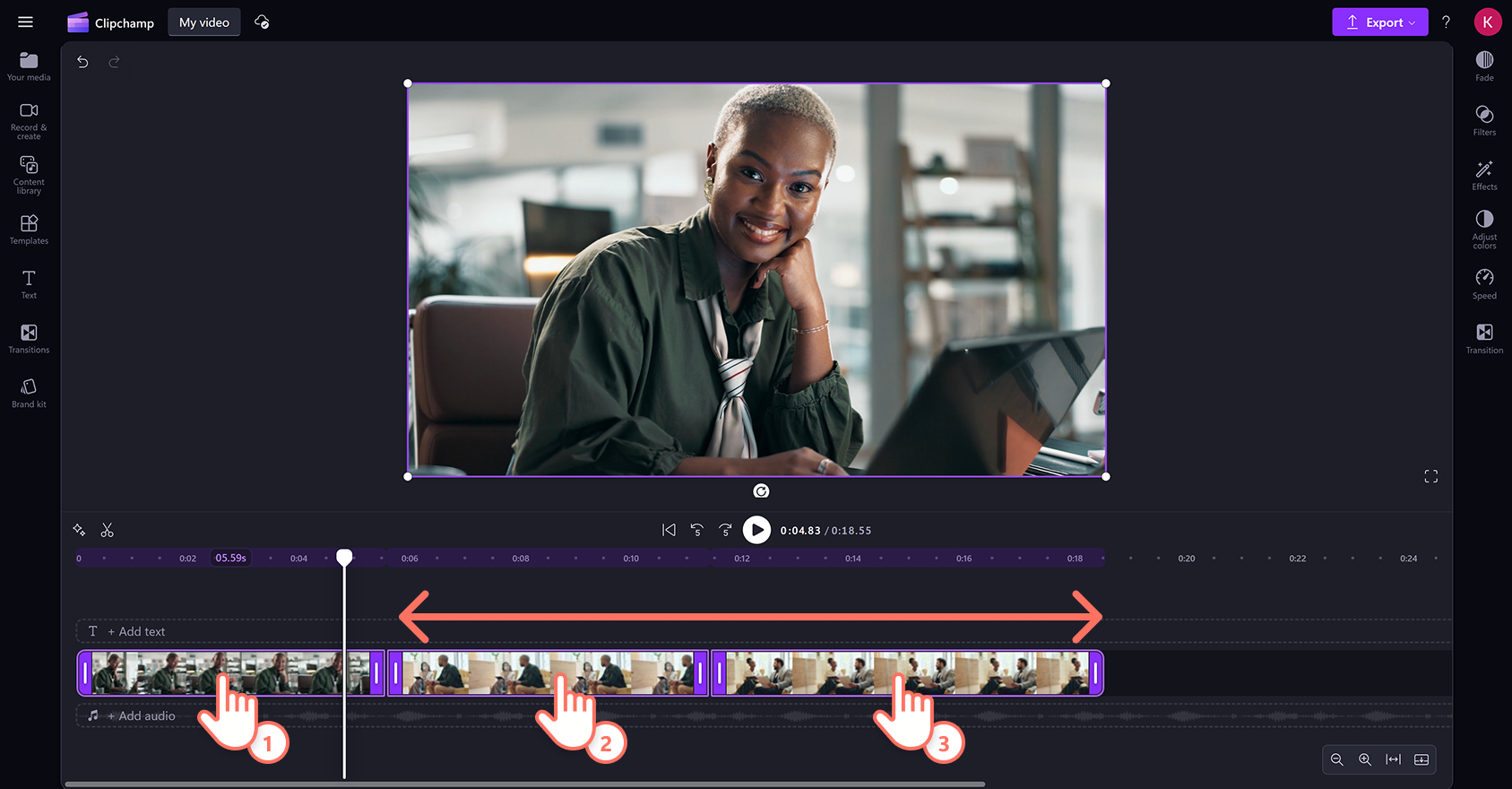
На таймлайне Clipchamp слои расположены один над другим. Это удобно для мема с реакционным GIF, картинкой или дополнительным видео: верхний визуальный слой показывается поверх нижнего. Размер и положение можно менять в окне предпросмотра; для двух роликов доступен принцип picture-in-picture.
Добавьте мемный текст и настройте контраст
- Откройте вкладку Text на панели инструментов.
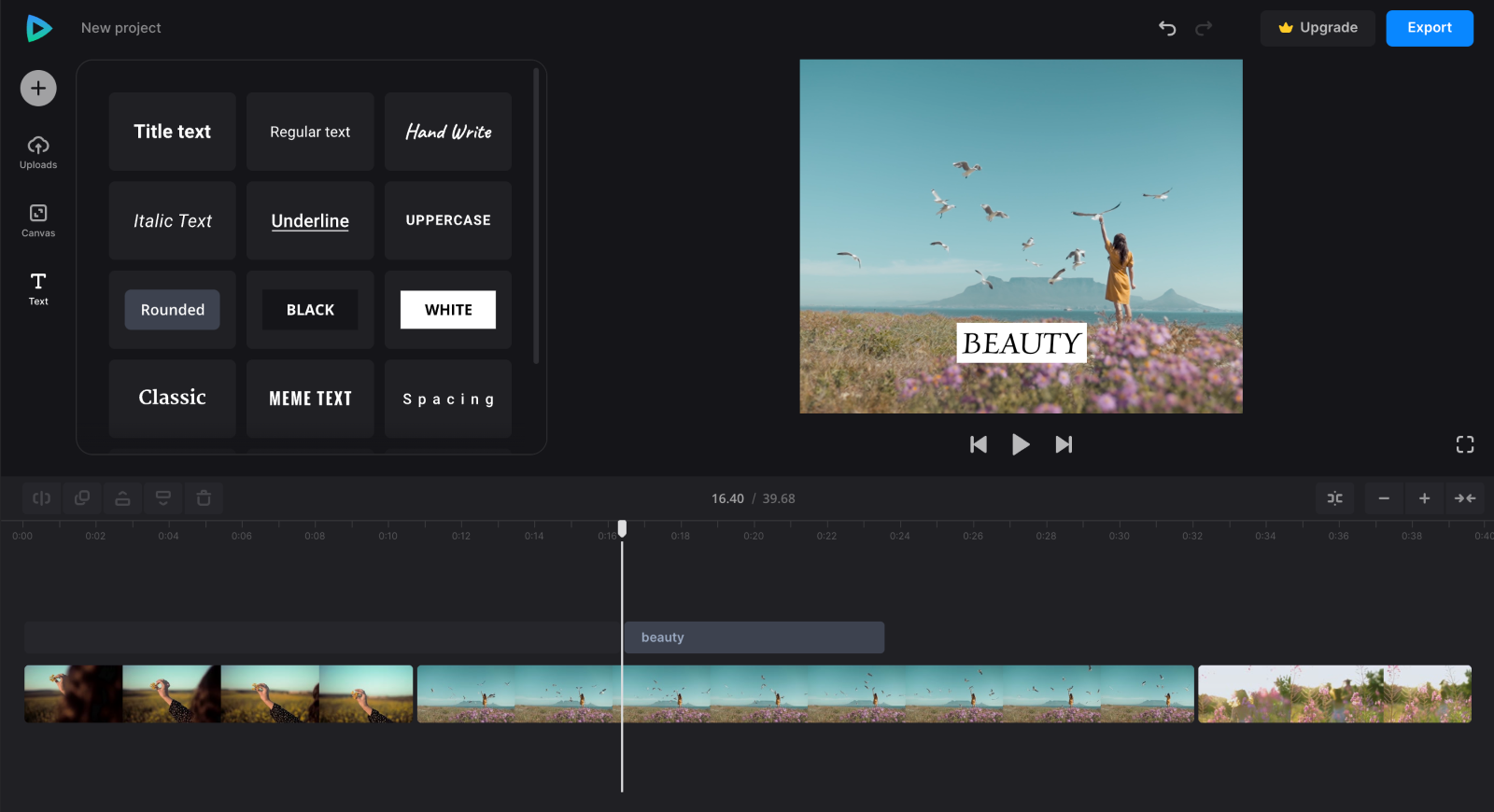
- Найдите мемный стиль в категории специальных текстовых вариантов и перетащите его на дорожку над видео.
- Выделите текстовый слой и откройте параметры текста на панели свойств.
- Введите свою фразу, настройте шрифт, размер, толщину обводки, фон и цвет.
- Измените длину текстового блока на таймлайне, чтобы подпись появлялась в нужную секунду.
Если фон резко меняется по яркости, обводка полезнее постоянного прямоугольника под строкой: она сохраняет изображение видимым. Но для очень пёстрого кадра полупрозрачная подложка может оказаться читабельнее. Проверяйте не отдельный скриншот, а весь участок, пока текст находится на экране.
Добавьте реакционный GIF или звуковой эффект
Через Content library можно найти GIPHY и разместить GIF поверх основного видео. Для реакции важно не закрыть ключевую часть исходника: уменьшите GIF и поставьте его в свободную область кадра. По времени реакционный слой должен начинаться непосредственно перед панчем или в сам момент события.
Звуковой эффект разместите на аудиодорожке и обрежьте лишний хвост. Если ролик содержит речь, прослушайте фрагмент с эффектом на обычной громкости устройства. Сильный звук, который хорошо ощущается в наушниках, на динамике телефона способен полностью перекрыть голос.
Экспортируйте MP4 или GIF
Нажмите Play и посмотрите мем целиком. Затем нажмите Export. Для обычного видео выбирайте видеовывод; для короткой зацикленной реакции можно использовать GIF. Clipchamp отдельно указывает, что GIF подходит для коротких клипов, а ролик продолжительностью более 15 секунд лучше сохранять как MP4.
После сохранения проверьте результат вне браузера. Если экспорт внезапно требует перехода на платный план, вернитесь в проект и найдите элементы premium: это может быть конкретный сток, шаблон или другая отмеченная функция. Замените её бесплатным аналогом и повторите экспорт, если платные ресурсы вам не нужны.
Короткий браузерный путь: Clideo Meme Maker
Clideo Meme Maker рассчитан на классическую схему: загрузить видео, GIF или изображение, выбрать шаблон, добавить верхнюю и нижнюю подпись, настроить кадр и экспортировать. Это полезно, когда не нужны пять дорожек, сложные переходы и отдельная графика. Всё основное находится на одном экране.
Шаг 1. Загрузите основу мема
- Откройте Meme Maker и нажмите Choose file.
- Выберите видео, GIF или изображение на устройстве. Также сервис позволяет брать файл из Google Drive, Google Photos или Dropbox.
- Если нужен другой макет, используйте Or change template.
Когда исходник загружен, сначала разберитесь с кадрированием, а уже потом подбирайте длину строки. У Clideo есть готовые пропорции 1:1, 16:9, 9:16 и 5:4. В режиме Keep Fit with border изображение целиком помещается в макет, а свободное место заполняется рамкой. Zoom & Crop заполняет шаблон целиком, но часть кадра может быть обрезана.
Для мема с человеком обычно безопаснее сначала посмотреть Keep Fit: вы сразу видите, что именно помещается. Если рамки мешают композиции, переключайтесь на Zoom & Crop и вручную проверяйте, не исчезли ли лицо, жест или предмет, на котором строится шутка.
Шаг 2. Введите верхнюю и нижнюю подписи
Справа от предпросмотра есть поля Top text и Bottom text. Введите подводку сверху и панч снизу либо используйте только одно поле. Затем выберите шрифт и выравнивание. Такой формат особенно удобен для мема, где весь смысл должен быть виден сразу и не требуется анимация текста по времени.
Если строка получилась длинной, не пытайтесь решить проблему только уменьшением шрифта. Сначала уберите вводные слова и повторы. В коротком меме подпись должна считываться быстрее, чем происходит главное действие в кадре. Если прочтение занимает дольше самого ролика, зрителю приходится выбирать между текстом и видео.
Шаг 3. Проверьте звук и кадр
Clideo Meme Maker позволяет при необходимости отключить звук. Это полезно для реакции, где исходная дорожка не несёт смысла, либо для GIF. Если речь важна, оставьте её и проиграйте весь ролик перед экспортом. Отдельно посмотрите на края: при Zoom & Crop легко потерять небольшой объект, который на исходном широком видео был у самой границы.
Шаг 4. Экспортируйте и скачайте файл
- Нажмите Export и дождитесь обработки.
- Просмотрите готовый результат.
- Нажмите Download, чтобы сохранить файл.
- Если обнаружили ошибку, используйте Edit и вернитесь к проекту вместо повторной сборки с нуля.
У бесплатных посетителей и бесплатных зарегистрированных пользователей Clideo добавляет небольшой водяной знак при экспорте. Экспорт без него относится к Clideo Pro. Это нужно учитывать до монтажа, если на финальном файле не должно быть посторонней маркировки.
Когда перейти из Meme Maker в полноценный редактор Clideo
Если одной верхней и нижней подписи уже недостаточно — например, нужно ввести текст в определённую секунду, наложить изображение, добавить отдельную аудиодорожку или собрать несколько клипов — используйте Video Editor той же платформы. В нём есть многодорожечная шкала, отдельные разделы Media, Text, Audio и другие элементы. Главное — не усложнять проект раньше времени: для короткой реакции с одной подписью простая форма Meme Maker быстрее и меньше провоцирует случайные монтажные ошибки.
Мем на телефоне: CapCut
CapCut стоит выбирать, когда исходники уже находятся на смартфоне и готовый мем нужно собрать без переноса на компьютер. У мобильной версии есть два практичных маршрута: начать с шаблона либо открыть новый проект и сделать подпись вручную. Шаблонный путь быстрее, но его доступность зависит от региона и версии приложения. Если вкладки Templates нет, ручной монтаж остаётся предсказуемым вариантом.
Вариант A. Сделайте мем из шаблона
- На главном экране CapCut откройте вкладку Templates, если она доступна в вашей версии.
- Найдите подходящий макет и нажмите Use template.
- Выберите свои видео или фотографии для замены исходных материалов.
- Откройте предпросмотр, замените текст и при необходимости подрежьте выбранные фрагменты.
- Нажмите Export после финальной проверки.
В официальной справке CapCut отдельно отмечено, что кнопка Templates может отсутствовать в конкретном регионе или версии приложения. Это не ошибка проекта. Не тратьте время на переустановку ради одного мема: перейдите к ручному способу ниже.
Вариант B. Соберите мем вручную
- Создайте новый проект и добавьте основной ролик.
- На шкале времени оставьте только нужный эпизод: подводку и реакцию.
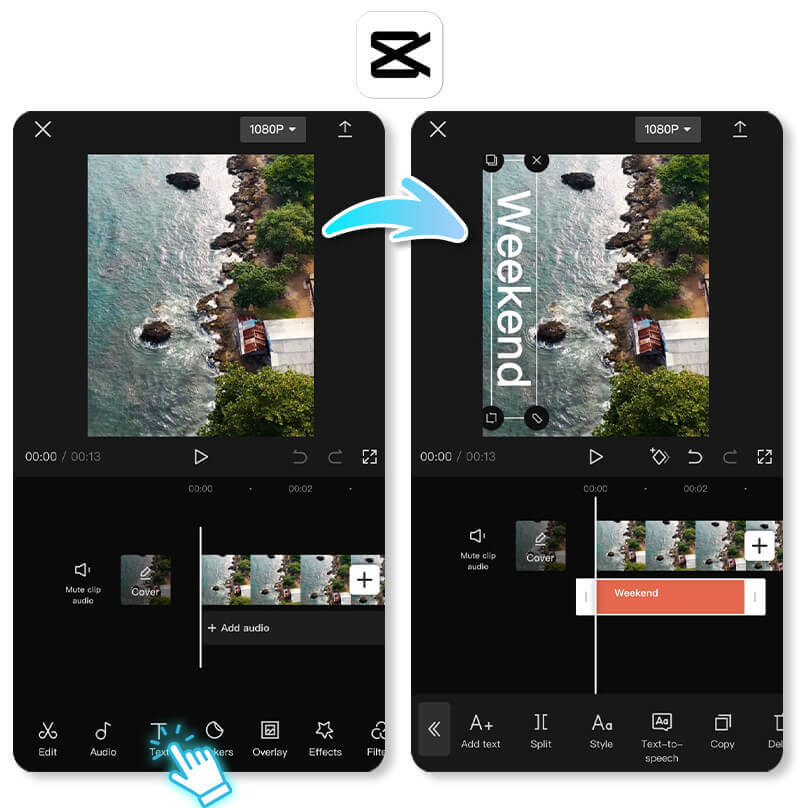
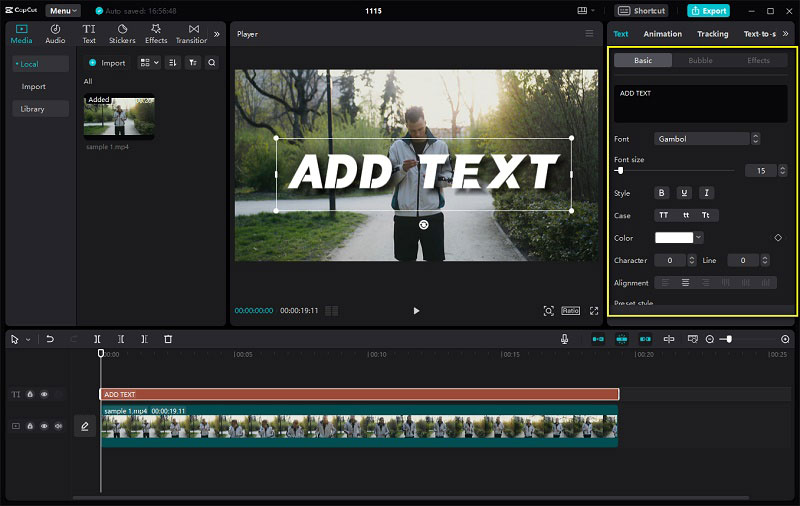
- Нажмите Text, затем Add text.
- Введите фразу и настройте оформление. Текст появится отдельным блоком на шкале.
- Перетяните границы текстового блока, чтобы он начинался и заканчивался в нужные моменты.
- При необходимости добавьте стикер, второй визуальный слой или аудио.
На небольшом экране особенно легко поставить подпись слишком низко или слишком близко к краю. После позиционирования снимите выделение с текста и посмотрите кадр целиком. Затем перемотайте к моменту, где фон наиболее светлый и наиболее тёмный: строка должна оставаться читаемой в обеих точках.
Сделайте панч через появление текста
Вместо сложной анимации часто достаточно правильно выставить начало слоя. Поставьте курсор непосредственно перед реакцией и сдвиньте левую границу текстового блока к этому месту. Если зритель должен сначала прочитать условие, а потом увидеть ответ, создайте два блока: первый остаётся на экране чуть дольше, второй появляется в момент действия.
Для коротких фраз удобно дублировать уже оформленный текстовый слой и менять только содержание. Так сохраняются шрифт, цвет и размер. Проверяйте каждый дубль: более длинное слово может выйти за безопасную область, даже если исходная короткая фраза помещалась идеально.
Добавьте звук только после точной обрезки
Сначала зафиксируйте длительность видео, затем ставьте музыку и эффекты. Иначе после изменения начала ролика синхронный удар, реплика или звук реакции окажутся смещены. Если музыка нужна только как фон, уменьшите её уровень относительно речи. Если в исходнике есть важный диалог, прослушайте несколько раз именно самый тихий участок.
Автоматические субтитры полезны не для каждого мема. Если шутка состоит из одной фразы, ручная подпись даёт точнее контролируемое время появления. Автосубтитры уместнее, когда смешной эффект строится на нескольких репликах и зритель должен читать диалог без звука.
Экспорт: сначала проверьте Pro-элементы
Перед сохранением нажмите воспроизведение от начала до конца. Затем откройте экспорт. Если CapCut предлагает оформить Pro именно на этапе вывода, в проекте используется платный элемент или настройка. Проверьте эффекты, шрифты, музыку, стикеры, переходы и шаблоны с Pro-маркировкой. Ненужный платный ресурс можно заменить бесплатным и повторить экспорт.
Если сохранение не завершается, сначала освободите место на устройстве, закройте тяжёлые приложения и попробуйте более умеренные параметры разрешения и частоты кадров. Не удаляйте проект до получения файла, который открывается в галерее и воспроизводится со звуком.
Как сделать мем визуально понятным
Редактор влияет на удобство работы, но не исправляет неясную конструкцию мема. Перед финальным экспортом полезно отдельно проверить четыре вещи: что зритель видит первым, когда появляется текст, куда смотрит главный персонаж и в какой момент звучит акцент.
Один кадр — один главный акцент
Если одновременно появляются крупная надпись, GIF, стикер, второй человек в углу и вспышка, зритель не успевает понять, что важно. Выберите один главный акцент на панче. Остальные элементы делайте поддерживающими: реакционный слой меньше основного действия, музыка тише реплики, стикер появляется после текста, а не вместе с ним.
Полезная проверка — остановить видео в кульминационном кадре и мысленно убрать каждый элемент. Если без стикера смысл сохраняется, он декоративный. Если без подписи шутка становится непонятной, именно текст должен иметь максимальный контраст. Такой разбор помогает удалить украшения, которые не работают на смысл.
Не заставляйте зрителя читать и искать действие одновременно
Подпись лучше располагать рядом с нейтральной областью кадра, а не поверх лица и не поверх предмета, на который нужно смотреть. В вертикальном видео свободного пространства мало, поэтому иногда разумнее слегка уменьшить основной клип или использовать рамку, чем постоянно перекрывать глаза или жест героя.
Если текст комментирует конкретное действие, дайте зрителю короткое время на его чтение до движения. Если текст и есть панч, наоборот, появление должно совпадать с реакцией. Это две разные монтажные задачи, и один шаблон длительности для них не подходит.
Не улучшайте плохой исходник чрезмерным экспортом
Высокое разрешение вывода не возвращает детали, которых нет в исходном файле. Если ролик маленький, сильно сжатый или несколько раз пересохранён, увеличение разрешения создаёт больше пикселей, но не реальную резкость. Для мема важнее сохранить исходную детализацию и не увеличивать изображение сильнее необходимого.
Особенно внимательно относитесь к Zoom & Crop и любому увеличению реакции в маленьком окне. Чем сильнее растягивается небольшой фрагмент, тем заметнее становятся блоки сжатия и размытие. Если реакционный клип слишком маленький, лучше оставить его компактнее и освободить под него место композицией.
Для GIF сначала решите, действительно ли нужен GIF
GIF удобен для короткой зацикленной реакции без сложного звука. Для ролика с речью, музыкой и более длинной сценой практичнее видеоформат. В Clipchamp официальная инструкция прямо предлагает GIF для короткой петли и MP4 для мемов длиннее 15 секунд. Если основная цель — именно анимированная картинка, на TopFotograf есть отдельный разбор инструментов для создания и оптимизации GIF.
Чек-лист перед экспортом
- Начало: первый полезный кадр появляется сразу, нет случайной чёрной паузы или лишнего фрагмента до подводки.
- Смысл: без пояснений автора понятно, кто или что является объектом шутки.
- Текст: вся подпись помещается в кадр, читается и на светлом, и на тёмном фоне.
- Тайминг: панч не раскрывается раньше реакции и не появляется после неё с заметной задержкой.
- Слои: GIF, картинка или второе видео не закрывают лицо, жест и важные детали.
- Звук: речь слышна, музыка не перекрывает её, эффект не перегружен и не обрывается в середине.
- Кадрирование: после смены пропорций ни один важный объект не оказался за границей.
- Платные элементы: в Clipchamp и CapCut не осталось premium/Pro-ресурсов, если вы планируете бесплатный экспорт.
- Водяной знак: вы заранее учитываете ограничения демо ВидеоМОНТАЖа и бесплатного Clideo.
- Финальный файл: после рендера ролик открывается отдельно от редактора, воспроизводится от первого до последнего кадра и имеет звук.
Последний пункт особенно важен. Успешное завершение шкалы экспорта ещё не гарантирует, что вы выбрали нужную папку, сохранили актуальную версию проекта или не оставили случайный слой выключенным. Контроль готового файла занимает меньше минуты и предотвращает публикацию неправильного варианта.
Типичные ошибки и безопасные исправления
| Симптом | Частая причина | Что сделать | Как откатиться |
|---|---|---|---|
| Текст теряется на фоне | Слабый контраст, фон меняется по яркости | Добавить обводку, тень или подложку; проверить весь интервал подписи | Вернуть исходный стиль текста и изменить только контрастный элемент |
| Шутка «не срабатывает» | Панч показан слишком рано или поздно | Сдвинуть границу текстового/реакционного слоя относительно действия | Сохранить предыдущую версию проекта и сравнить два тайминга |
| Лицо или предмет обрезаны | После смены пропорций применён агрессивный crop | Уменьшить масштаб, изменить позицию или использовать fit с полями | Сбросить кадрирование и заново задать композицию |
| Готовое видео стало «мыльным» | Низкое качество исходника, сильное увеличение или повторное сжатие | Вернуться к исходному файлу, уменьшить crop и экспортировать один раз из проекта | Не пересохранять уже сжатый результат; взять исходник из резервной папки |
| Музыка заглушает реплику | Фон и речь имеют близкий уровень | Уменьшить уровень музыки, проверить самый тихий участок речи | Вернуть громкость дорожки к исходной и повторить настройку с меньшим шагом |
| Clipchamp просит оплату при экспорте | В проекте остался premium-ресурс | Найти отмеченный платный сток или функцию и заменить бесплатным аналогом | Сделать копию проекта перед заменой, если платный вариант нужен для сравнения |
| Clideo добавил маркировку | Экспорт выполнен на бесплатном тарифе | Учесть водяной знак либо использовать Pro для вывода без него | Вернуться через Edit к тому же проекту, не собирать мем заново |
| ВидеоМОНТАЖ ставит водяной знак | Используется 5-дневная демо-версия | Проверить лицензию до финального рендера | Сохранить проект и не удалять исходники до получения нужного экспорта |
| В CapCut нет Templates | Шаблонный раздел недоступен в регионе или версии | Создать новый проект и собрать мем вручную через Text → Add text | Ничего не переустанавливать: исходники остаются на устройстве |
| CapCut показывает Pro при выводе | Использован Pro-эффект, шрифт, музыка, шаблон или другая платная настройка | Проверить маркировки на всех добавленных элементах и заменить ненужный ресурс | Дублировать проект перед массовой заменой элементов |
| Браузерный редактор зависает на загрузке | Большой файл или нестабильное соединение | Закрыть лишние вкладки, проверить сеть, подготовить более компактную копию исходника | Хранить оригинал локально и не удалять его после загрузки |
| После экспорта обрезан звук | Аудиодорожка заканчивается позже видеоряда или финал был укорочен | Сверить конец аудио и видео на таймлайне, добавить короткий запас или fade-out | Вернуться к предыдущей длине финального клипа |
Текст есть на шкале, но его не видно
Сначала проверьте положение слоя. В многодорожечных редакторах визуальный элемент должен находиться выше того видео, поверх которого он показывается. Затем проверьте длительность: курсор времени обязан находиться внутри текстового блока. После этого смотрите размер, позицию, прозрачность и анимацию. В CapCut для такого симптома отдельно полезно проверить параметры текста и порядок слоёв; в Clipchamp — наличие текстового блока над видеодорожкой.
Не удаляйте и не создавайте подпись заново до этих проверок. Часто текст уже правильно оформлен, но находится вне видимой части кадра после изменения пропорций. Перемещение готового слоя сохраняет стиль и синхронизацию.
Реакция закрывает основной кадр
Уменьшите дополнительный слой и поставьте его в область, где нет важного действия. Если свободного места совсем нет, используйте split-screen или на несколько кадров замените основной план реакцией целиком. Постоянная миниатюра не является обязательным форматом: иногда короткая склейка читается яснее, чем два одновременных изображения.
После публикации мелкий текст трудно читать
Вернитесь не к настройкам экспорта, а к проекту. Увеличьте шрифт, сократите фразу и оставьте больше отступа от края. Повышение разрешения готового файла не решит проблему композиции. Тестируйте результат в масштабе реального просмотра: уменьшите окно предпросмотра примерно до размера смартфона или отправьте черновой файл на телефон до финальной публикации.
Как собрать хороший тайминг за 15 минут
Когда идея уже есть, короткий контрольный прогон можно построить без тонкой цветокоррекции и сложных эффектов.
- Первые 3 минуты: импортируйте исходник, задайте форму кадра и отрежьте всё до подводки и после реакции.
- Следующие 4 минуты: добавьте один текстовый блок, выставьте контраст и длительность. Если нужен второй, создавайте его только после проверки первого.
- Ещё 3 минуты: добавьте реакцию, GIF или звук. Синхронизируйте по одному заметному движению — хлопку, повороту, появлению объекта.
- Две минуты: посмотрите ролик трижды: без звука, только слушая звук и обычным способом. Так проще заметить отдельные проблемы.
- Последние 3 минуты: экспортируйте тестовую версию, откройте файл вне редактора и проверьте края кадра, начало, панч и конец.
Это не ограничение на время работы, а диагностический маршрут. Если базовая версия уже читается и смешной момент попадает точно, дальнейшее оформление можно добавлять осторожно. Если она не работает без переходов и фильтров, декоративные эффекты обычно не исправляют слабый тайминг.
Частые вопросы
Можно ли сделать видеомем из одной фотографии?
Да. Фотографию можно поставить как основу, добавить текст и движение за счёт появления подписи, звука, масштабирования или дополнительного слоя. В Clipchamp и Clideo принимаются изображения, а в ВидеоМОНТАЖ можно добавлять фотографии в проект. Для короткой реакции достаточно даже статичного кадра, если смысл строится на подписи и звуке.
Что лучше сохранять — MP4 или GIF?
Для мема со звуком выбирайте видеоформат. GIF подходит для короткой зацикленной реакции, где звук не нужен. В Clipchamp для роликов длиннее 15 секунд рекомендуется MP4 вместо GIF. Если вы планируете публиковать один и тот же материал в разных местах, сохраните мастер-видео, а GIF делайте отдельной производной версией.
Нужен ли отдельный мем-генератор?
Нет. Если у вас уже есть видеоредактор с таймлайном и текстовыми слоями, мем собирается обычным монтажом. Специализированный генератор полезен, когда нужен классический макет с верхней и нижней подписью и нет задачи работать с несколькими дорожками. Именно в таком сценарии Clideo Meme Maker быстрее полноценного проекта.
Как сделать мем, если шаблоны CapCut не отображаются?
Создайте обычный проект. Импортируйте ролик, подрежьте его, откройте Text → Add text, добавьте подпись и настройте её время на шкале. Отсутствие раздела Templates может зависеть от версии или региона, а ручной монтаж не требует конкретного шаблона.
Почему бесплатный экспорт иногда оказывается не бесплатным?
Причины различаются по сервисам. В Clipchamp часть стоковых материалов и возможностей относится к premium. В CapCut Pro-элемент внутри проекта способен вызвать предложение подписки во время экспорта. В Clideo бесплатный файл экспортируется с водяным знаком, а вывод без него относится к Pro. У ВидеоМОНТАЖа пробный период длится 5 дней и тоже добавляет водяной знак. Поэтому условия вывода нужно проверять до того, как вы потратили время на оформление.
Как не потерять качество при нескольких версиях мема?
Не делайте каждую новую версию из предыдущего экспортированного файла. Храните исходники и проект, а горизонтальную, квадратную и вертикальную версии выводите отдельно из проекта. Так вы избегаете лишних циклов сжатия и можете заново расставить текст под каждую форму кадра.
Можно ли сделать мем полностью в браузере?
Да. Clipchamp и Clideo работают в браузере. Первый даёт таймлайн, шаблоны, слои и более полный монтаж; второй позволяет очень быстро собрать классическую подпись в Meme Maker. Для конфиденциальных или очень больших исходников локальный редактор может быть удобнее, потому что материал не нужно предварительно загружать в веб-сервис.
Как понять, что мем уже готов и эффекты больше не нужны?
Отключите звук и проверьте, считывается ли визуальная последовательность. Затем закройте текст рукой или временно выключите слой и оцените, действительно ли подпись добавляет смысл. После этого посмотрите обычную версию. Если подводка понятна, панч появляется вовремя, текст читается, а звук не мешает, дополнительные фильтры и переходы уже не решают обязательную задачу. Их стоит добавлять только когда у них есть конкретная функция.
Вывод
Для настольного проекта с точным таймингом, текстом, звуком и дополнительным видеослоем удобно начать с ВидеоМОНТАЖа, предварительно учитывая ограничения пятидневной демо-версии. Microsoft Clipchamp подходит для браузерного таймлайна и мемных шаблонов с бесплатным выводом без водяного знака, если в проекте не используются premium-ресурсы. Clideo рационален для классической верхней и нижней подписи, когда водяной знак бесплатной версии допустим. CapCut закрывает телефонный сценарий и позволяет выбирать между шаблоном и ручным текстовым слоем.
Независимо от инструмента, порядок работы один: сначала обрежьте сцену до подводки и реакции, затем поставьте текст, после этого синхронизируйте звук и только в конце добавляйте декоративные элементы. Экспорт считается завершённым не после нажатия кнопки, а после просмотра готового файла вне редактора. Если в нём читается подпись, не потеряны края кадра, слышна реплика и панч попадает в нужную секунду, видеомем технически готов к публикации.












