


Размытый фон нужен не сам по себе, а для разделения планов: лицо, фигура или предмет остаются читаемыми, а вывески, мебель, прохожие и другие отвлекающие детали перестают конкурировать с главным объектом. На уже снятой фотографии это делается маской и программным блюром, а во время съёмки — малой глубиной резко изображаемого пространства. Эти способы дают разный результат: оптический расфокус формируется объективом ещё при экспонировании, а редактор сначала определяет, что оставить резким, и только затем смягчает фон.
Ниже разобраны пять воспроизводимых маршрутов. Первый рассчитан на настольный ФотоМАСТЕР с отдельным инструментом «Размытие фона», затем идёт съёмочный способ без постобработки, ручная работа со слоями в Adobe Photoshop, мобильный Lens Blur в Snapseed и автоматическое размытие в браузере Fotor. Для каждого варианта важно не только найти нужную кнопку, но и проверить границу вокруг волос, стекла, тонких деталей и промежутков между руками: именно там искусственный расфокус чаще всего выдаёт обработку.
- Что подготовить перед размытием
- 1. ФотоМАСТЕР: размываем фон с ручной коррекцией границ
- Шаг 1. Откройте инструмент «Размытие фона»
- Шаг 2. Отметьте объект зелёной кистью, фон — красной
- Шаг 3. Исправьте маску на волосах и мелких деталях
- Шаг 4. Выберите характер размытия
- Шаг 5. Проверьте границу до применения
- Какой режим выбрать в ФотоМАСТЕРе
- 2. Размываем фон во время съёмки: дистанция, диафрагма и фокусное расстояние
- Шаг 1. Отодвиньте объект от фона
- Шаг 2. Выберите подходящее фокусное расстояние и кадрирование
- Шаг 3. Откройте диафрагму и сфокусируйтесь на главной детали
- Шаг 4. Контролируйте выдержку и ISO
- Шаг 5. Проверьте характер боке, а не только степень размытия
- 3. Adobe Photoshop: точная маска и управляемый блюр
- Быстрый способ через Quick Action
- Точный способ: Select Subject → Select and Mask → слой-маска
- Почему фон лучше размывать на отдельном слое
- Когда выбрать Gaussian Blur, а когда Blur Gallery
- Диагностика маски в Photoshop
- 4. Snapseed: Lens Blur на iPhone и Android
- Шаг 1. Откройте Lens Blur и задайте форму зоны фокуса
- Шаг 2. Настройте Blur Strength, Transition и Vignette Strength
- Где Snapseed работает хорошо, а где лучше выбрать маску
- 5. Fotor: автоматическое размытие фона в браузере
- Пошаговый маршрут в веб-инструменте
- Как не получить пластиковый контур
- Как сделать цифровое размытие похожим на оптическое
- 1. Контур не должен быть одинаково жёстким по всему объекту
- 2. Ближний и дальний фон не обязаны иметь одну степень блюра
- 3. Не стирайте весь микроконтраст фона
- 4. Следите за шумом и фактурой
- 5. Световые пятна должны поддерживать композицию
- 6. Контакт с поверхностью должен сохраняться
- Типичные ошибки: симптом, причина и исправление
- Ореол вокруг волос
- Размыта часть лица или предмета
- Фон между деталями остался резким
- Эффект выглядит сильнее после экспорта
- Размыли не тот тип движения
- Проверка результата за пять минут
- Чек-лист перед сохранением и публикацией
- Как выбрать способ под конкретный кадр
- Частые вопросы
- Можно ли исправить размытую фотографию, размыв фон сильнее?
- В каком порядке делать цветокоррекцию и размытие?
- Что делать с прозрачными предметами?
- Нужно ли размывать фон в предметной фотографии?
- Почему сильный блюр часто выглядит дешевле умеренного?
- Вывод
- Предложить модель для рейтинга
Что подготовить перед размытием
Начните с копии исходного файла. Размытие относится к тем операциям, где легко получить визуально эффектный результат в уменьшенном превью и заметить ошибку только после сохранения: ореол по контуру, захваченный кусок плеча, резкий островок фона между пальцами или слишком сильное «мыло». Оригинал позволяет вернуться к нормальному кадру без повторного скачивания и без накопления JPEG-сжатия после нескольких пересохранений.
Сначала определите, что должно остаться резким. Для портрета это обычно человек целиком или лицо с частью одежды; для предметной фотографии — сам товар и детали, по которым оценивают форму и фактуру. Не стоит автоматически защищать всё, что находится в передней половине кадра. Например, столешница перед чашкой может естественно уходить из резкости ближе к камере, а автоматическая маска иногда оставляет её столь же резкой, как сам предмет. Такой результат выглядит не как малая глубина резкости, а как вырезанный объект на размытой подложке.
Затем оцените контур. Простая задача — человек в однотонной одежде на контрастном фоне. Сложная — волосы на ветру, мех, прозрачные очки, велосипедные спицы, ветки, кружево, сетка, стеклянная посуда и любые отверстия внутри силуэта. Чем сложнее край, тем важнее инструмент с ручным добавлением и вычитанием области. Автоматическое выделение можно использовать как старт, но финальную границу нужно смотреть крупно.
Отдельно оцените геометрию сцены. Настоящий расфокус связан с расстоянием: фон возле объекта обычно выглядит резче, чем очень далёкие детали. Равномерный Gaussian Blur на всей фоновой области не учитывает эту глубину. Для портрета на стене в двух метрах это не всегда заметно, но на дорожке, столе, полу или длинном коридоре одинаковая нерезкость от переднего края до горизонта быстро выглядит искусственно. В таких кадрах лучше ослаблять эффект или использовать градиент/несколько зон глубины.
Для контроля подготовьте два масштаба просмотра. На 100% удобно проверять волосы, уши, оправу очков, пальцы и мелкую предметную геометрию. Уменьшенное изображение показывает другое: не стал ли фон визуально слишком мягким относительно качества самого объекта, не пропало ли ощущение среды и не превратился ли портрет в наклейку. Оба просмотра нужны до экспорта.
| Способ | Где работает | Как отделяет объект | Уровень контроля | Для какого кадра удобен |
|---|---|---|---|---|
| ФотоМАСТЕР | Windows, macOS | Зелёная и красная кисти с отдельной коррекцией границ | Средний: маска редактируется вручную, тип размытия выбирается отдельно | Портрет или предмет, где нужен понятный пошаговый процесс без сложной системы слоёв |
| Размытие при съёмке | Камера или смартфон с подходящими настройками | Оптика и глубина резкости | Высокий до спуска затвора, но результат неотделим от исходного кадра | Портрет, детали, предметы и крупные планы с возможностью изменить дистанции |
| Adobe Photoshop | Windows, macOS | Select Subject, Object Selection, Select and Mask и слой-маска | Высокий: можно дорабатывать край и менять блюр без разрушения исходника | Сложный контур, волосы, отверстия внутри объекта, ответственный ретушный файл |
| Snapseed | iOS, Android | Геометрическая зона фокуса Lens Blur | Средний для круглой или линейной зоны, ограниченный для сложного силуэта | Быстрая мобильная обработка кадра с простым центральным объектом |
| Fotor | Браузер | Автоматическое распознавание объекта с ручным уточнением области | Средний | Разовая обработка без установки настольного редактора |
1. ФотоМАСТЕР: размываем фон с ручной коррекцией границ
В актуальном ФотоМАСТЕРе для этой задачи есть отдельный мастер «Размытие фона». Он разделяет работу на три этапа: первоначальная разметка объекта и заднего плана, уточнение контура и настройка самого размытия. Такой порядок удобнее попытки сразу провести кистью по всему фону: сначала редактор строит маску, затем пользователь исправляет ошибки, и только после этого выбирает характер нерезкости.
Текущая настольная версия 23.0 доступна для Windows, а версия для macOS рассчитана на macOS 12 и новее. Пробный режим действует пять дней, но сохранение фото в нём недоступно. Поэтому демоверсия подходит для проверки интерфейса и качества маски; для получения готового экспортированного файла нужен режим, в котором сохранение разблокировано.
Шаг 1. Откройте инструмент «Размытие фона»
Откройте фотографию и перейдите в раздел «Инструменты» → «Размытие фона». Не начинайте с общего снижения резкости: оно смягчит и человека, и окружение. Специализированный инструмент сначала защищает основной объект, поэтому его контуры можно сохранить резкими.
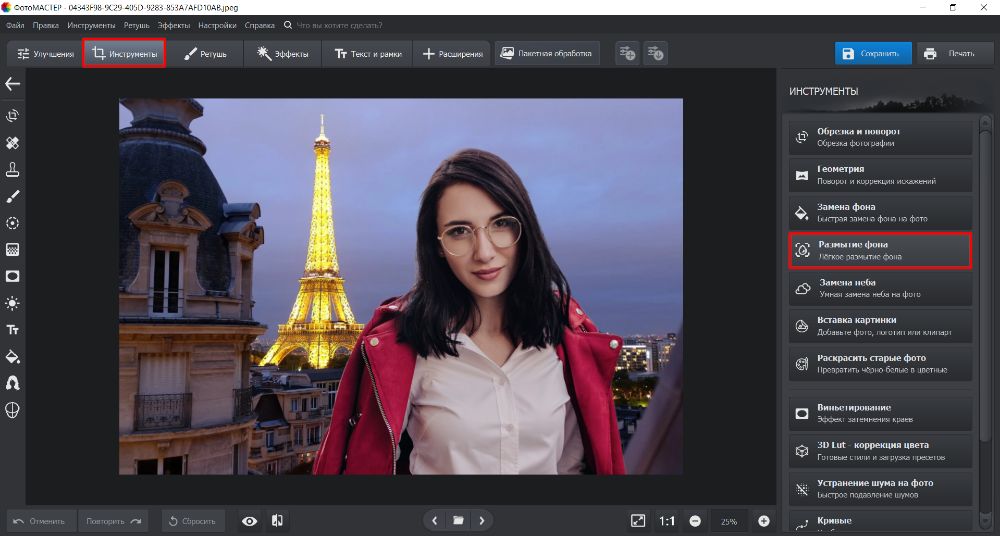
На портрете сразу определите границы защищаемой области. В неё должны войти волосы, уши, части одежды, руки и аксессуары, которые должны остаться резкими. На предметном снимке не забудьте про ручки, тонкие ножки, провода, ремни и отверстия: алгоритм сегментации чаще ошибается именно на тонких фрагментах, чем на большой центральной поверхности.
Шаг 2. Отметьте объект зелёной кистью, фон — красной
Зелёная кисть «Объект» сообщает редактору, что отмеченная область должна остаться в фокусе. Проведите ею внутри силуэта, не пытаясь обводить каждый волос по самому краю. Красной кистью «Фон» отметьте задний план. Обе кисти имеют параметр «Размер» и настройку «Сглаживание границ»; для тесных участков уменьшайте диаметр, для больших однородных областей увеличивайте.
«Ластик» удаляет ошибочные линии разметки. «Прозрачность фона» помогает визуально оценить, какую область программа относит к заднему плану. После первичной разметки нажмите «Далее». Цель первого этапа — не идеальный край, а правильное разделение двух крупных зон. Тонкая работа выполняется на следующем шаге.
Шаг 3. Исправьте маску на волосах и мелких деталях
На втором этапе увеличьте изображение кнопкой «плюс» и осмотрите контур по кругу. Остатки фона внутри защищённой области закрасьте красной кистью. Участок модели, ошибочно отнесённый к фону, восстановите зелёной. Параметр «Растушевка» смягчает переход по границе и помогает убрать ступенчатый край.
На волосах не стремитесь получить идеально жёсткий контур каждого волоска. Реальный край волос частично прозрачен и смешивается с фоном. Слишком жёсткая маска создаёт «вырезанный» силуэт, слишком мягкая — размытый ореол вокруг головы. Рабочая точка находится между ними: основные пряди остаются резкими, одиночные тонкие волосы могут иметь мягкий переход, а цвет старого фона не должен образовывать светлую или тёмную кайму.
Проверьте внутренние отверстия. У согнутой руки это участок между локтем и корпусом, у велосипеда — пространство внутри рамы и между спицами, у стула — проёмы между ножками, у сумки — область внутри ручки. Фон в этих местах тоже должен попасть под размытие. После исправления границы нажмите «Далее».
Шаг 4. Выберите характер размытия
В финальном окне доступны фильтры «Плавное», «Боке», «Движение», «Радиальное» и «Увеличение». Для обычного портрета или предметной фотографии начинайте с «Плавного»: его задача — убрать мелкие отвлекающие детали без добавления направленного рисунка. «Боке» уместно, когда в фоне есть световые точки и нужен более выраженный характер нерезкости. Остальные режимы создают направленный или динамический эффект и не имитируют обычную малую глубину резкости.
Набор параметров зависит от выбранного фильтра. В разных режимах используются «Сила размытия», «Длина», «Направление», «Прозрачность» и «Границы». Не начинайте с максимума. Увеличивайте силу до момента, когда фон перестаёт спорить с объектом, затем верните ползунок немного назад и сравните с исходником. Этот приём полезен потому, что глаз быстро привыкает к сильному эффекту и начинает воспринимать его как норму.
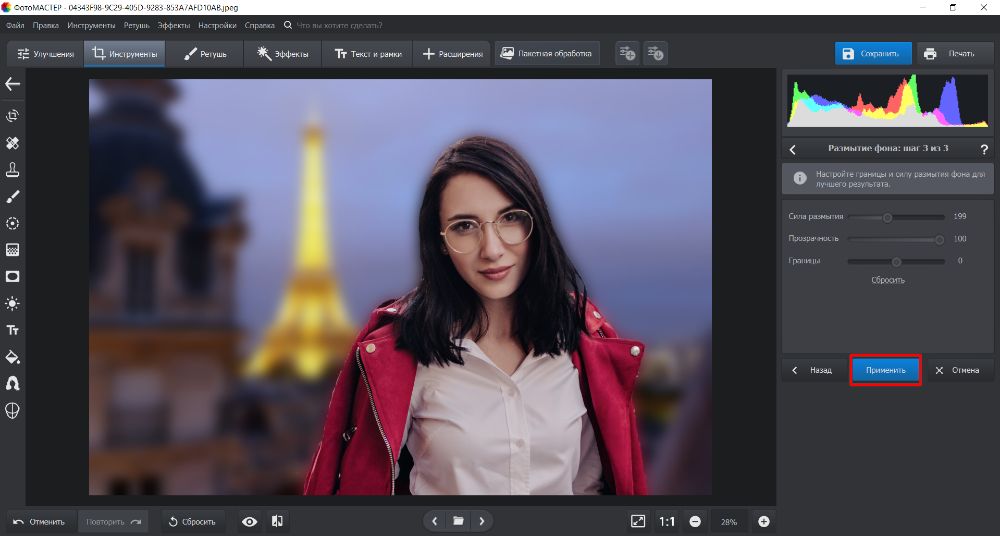
Шаг 5. Проверьте границу до применения
До нажатия «Применить» увеличьте четыре типа участков: волосы, контрастный край одежды, тонкие детали и места контакта с поверхностью. Последний пункт особенно важен для предметов. Чашка, обувь, мебель или техника должны визуально стоять на столе или полу, а не «парить» над размытой плоскостью. Слишком мягкая маска под основанием предмета создаёт светлый ореол и разрушает контактную тень.
Затем уменьшите масштаб. При нормальном просмотре главный объект должен выделяться, но фон обязан оставаться частью той же сцены. Сильный блюр при резком и шумном объекте выглядит несогласованно: зерно на лице сохраняется, а на фоне полностью исчезает. В таком кадре лучше уменьшить интенсивность, чем пытаться сделать фон абсолютно гладким.
Какой режим выбрать в ФотоМАСТЕРе
- «Плавное» — основной вариант для портретов, предметов, еды и бытовых кадров, где нужен нейтральный расфокус без художественного рисунка.
- «Боке» — вариант для вечерних кадров, гирлянд, фонарей и других световых точек, когда форма нерезких бликов является частью композиции.
- «Движение» — эффект направленного смаза. Он подходит для имитации движения, но не заменяет обычный оптический расфокус.
- «Радиальное» — круговое движение вокруг центра; это стилизация, а не естественная глубина резкости.
- «Увеличение» — эффект, в котором линии нерезкости расходятся с учётом направления от выбранной области. Его лучше применять как выразительный приём, а не как незаметную коррекцию портрета.
2. Размываем фон во время съёмки: дистанция, диафрагма и фокусное расстояние
Самый естественный фон получается до обработки, когда объектив физически формирует малую глубину резкости. В этом случае не нужна маска вокруг волос, а световые блики и переходы нерезкости возникают в соответствии с оптической геометрией. Управление строится не на одном параметре, а на нескольких: значении диафрагмы, фокусном расстоянии, дистанции от камеры до объекта, положении фона и выбранном масштабе съёмки.
Широкая диафрагма соответствует меньшему f-числу: f/1.8 шире f/4, а f/4 шире f/8. При прочих равных более открытая диафрагма уменьшает глубину резко изображаемого пространства, поэтому задний план становится мягче. Одновременно изменение диафрагмы влияет на экспозицию, поэтому в режимах A/Av камера компенсирует её выдержкой и, при автоматическом ISO, чувствительностью.
Не менее сильный фактор — расстояния. Чем ближе камера фокусируется к объекту, тем меньше глубина резкости. Чем дальше фон расположен за объектом, тем сильнее он выходит из зоны резкости. Поэтому простой перенос человека на несколько метров вперёд от стены часто даёт больший визуальный эффект, чем попытка снимать его вплотную к стене на самой открытой диафрагме.
Шаг 1. Отодвиньте объект от фона
Поставьте модель или предмет так, чтобы за ним было физическое пространство. Для портрета вместо позиции у стены выберите проход, аллею, длинную комнату, улицу или участок, где задний план находится заметно дальше. В предметной съёмке используйте расстояние между товаром и фоновой поверхностью, а не прижимайте объект к декорации.
Сделайте контрольный кадр и смотрите не только на резкость лица. Оцените, насколько читаются детали заднего плана. При слишком заметных вывесках, проводах или фактуре стены увеличьте расстояние между объектом и фоном, не меняя положение камеры. Это меняет геометрию нерезкости без программной обработки.
Шаг 2. Выберите подходящее фокусное расстояние и кадрирование
Более длинное фокусное расстояние при той же дистанции даёт меньшую глубину резкости и увеличивает масштаб объекта в кадре. Но сравнивать объективы нужно с учётом кадрирования: при переходе на длинный фокус фотограф обычно отходит назад. Поэтому не стоит сводить результат к правилу «чем больше миллиметров, тем всегда сильнее размытие». На итог влияют одновременно фокусное, дистанция, диафрагма и размер объекта в кадре.
Практический маршрут с китовым зумом прост: установите длинную часть диапазона, отойдите назад, чтобы вернуть нужную композицию, максимально отделите модель от фона и используйте доступную открытую диафрагму. Даже объектив с умеренной светосилой в такой геометрии способен сделать фон заметно мягче, чем на широком угле рядом со стеной.
Для выбора оптики под такие задачи полезно отдельно разобраться, как выбрать объектив для фотоаппарата: важны не только миллиметры, но и максимальная диафрагма, рабочая дистанция и то, какой угол зрения нужен для конкретного сюжета.
Шаг 3. Откройте диафрагму и сфокусируйтесь на главной детали
В режиме приоритета диафрагмы A/Av установите небольшое f-число, доступное объективу на выбранном фокусном расстоянии. Для человека точку фокусировки ставьте на ближний глаз; для предмета — на ключевую деталь, которая должна быть безусловно резкой. На очень малой глубине резкости ошибка фокуса заметнее, поэтому после первого кадра увеличьте изображение на экране камеры и проверьте именно эту точку.
Сильно открытая диафрагма не всегда полезна. На крупном портрете один глаз может оказаться резким, а второй заметно мягче; у предмета передняя грань будет в фокусе, а логотип на другой плоскости уже выпадет из ГРИП. Закройте диафрагму на одну-две ступени, когда объект должен быть резким глубже. Цель — не минимальное f-число, а достаточная резкость главного объекта при мягком окружении.
Шаг 4. Контролируйте выдержку и ISO
Размытый фон не компенсирует шевелёнку на лице. После настройки диафрагмы убедитесь, что выдержка достаточна для движения модели и камеры. При недостатке света поднимите ISO или добавьте освещение вместо попытки вытянуть смазанный объект при постобработке. Программный блюр умеет смягчить задний план, но не превращает промах фокуса или движение лица в исходно резкую фотографию.
На смартфоне аналогичная логика работает в пределах аппаратных возможностей: физически приблизьтесь к объекту, увеличьте дистанцию до фона и используйте камеру с более длинным эквивалентным фокусным расстоянием, когда она доступна. Портретные вычислительные режимы дополнительно строят карту глубины, но геометрия сцены всё равно помогает алгоритму отделять объект.
Шаг 5. Проверьте характер боке, а не только степень размытия
Размытие и боке связаны, но это не одно и то же. Глубина резкости определяет, какие планы становятся нерезкими; боке описывает характер изображения этих нерезких областей — форму и плавность световых пятен, поведение контрастных линий и общий рисунок фона. Сильный расфокус на пёстрой листве может выглядеть нервно, а умеренный — аккуратно. Поэтому после настройки камеры оцените фон целиком.
Световые точки дают самый заметный рисунок. Переместитесь на полшага в сторону и посмотрите, как меняется расположение фонарей, бликов и веток относительно головы. Часто композиционная перестановка улучшает портрет сильнее, чем ещё более открытая диафрагма. Для выбора камеры под портреты можно дополнительно посмотреть рейтинг фотоаппаратов для портретной съёмки, а базовые настройки экспозиции и фокусировки разобраны в инструкции о том, как фотографировать зеркальным фотоаппаратом.
Для естественного расфокуса сначала меняйте сцену: увеличивайте дистанцию от объекта до фона и выбирайте удобную точку съёмки. Диафрагма и фокусное расстояние усиливают эффект, но не заменяют удачную геометрию.
3. Adobe Photoshop: точная маска и управляемый блюр
Photoshop полезен там, где автоматического отделения недостаточно. Основной принцип — не размывать выделенный фон на единственном слое навсегда, а отделить объект маской и оставить возможность вернуться к ней. В актуальной версии команда Select Subject автоматически выбирает главный объект, а Select and Mask предназначена для уточнения сложного края. Для кадра с несколькими объектами можно использовать Object Selection и выбирать конкретный элемент.
Быстрый способ через Quick Action
Для простого портрета откройте фотографию и вызовите панель Discover через значок поиска в верхней части интерфейса, сочетание Cmd/Ctrl + F или меню Help → Photoshop Help. В панели перейдите в Browse → Quick Actions, выберите Blur background и нажмите Apply. Photoshop создаёт обработку, которая выделяет объект и смягчает фон.
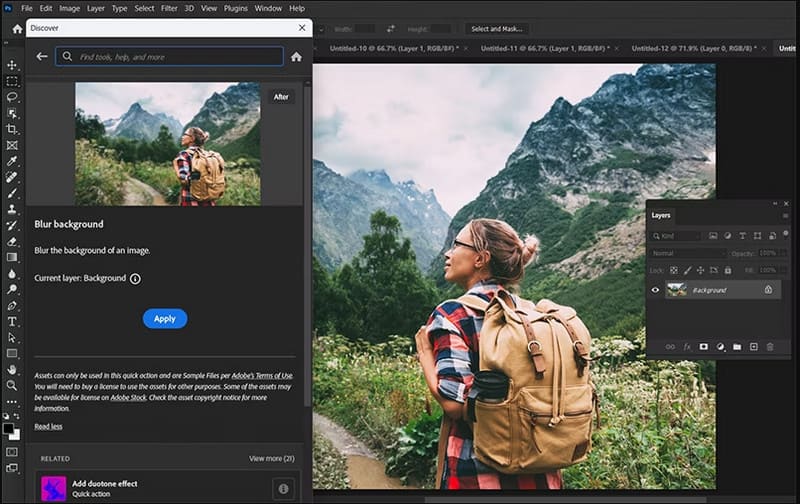
Для отмены именно этой быстрой операции в панели предусмотрена команда Revert. Этот маршрут хорош для чистого силуэта и понятного фона. На волосах, мехе, сетке и прозрачных объектах переходите к ручной маске: там важна возможность исправить область по отдельным участкам.
Точный способ: Select Subject → Select and Mask → слой-маска
- Откройте фотографию и сделайте копию слоя с изображением. Исходный слой оставьте нетронутым внизу.
- Выберите Select → Subject или команду Select Subject в доступной панели выделения. Photoshop определит основные объекты сцены.
- Используйте Add to selection и Subtract from selection, чтобы вернуть потерянные детали или исключить захваченный фон.
- Откройте Select and Mask. На мягких краях — волосах, мехе, тонких волокнах — увеличьте масштаб и доработайте именно переход, а не весь силуэт одним глобальным параметром.
- Выведите результат как слой с маской. Маска должна показывать объект и скрывать фон верхнего слоя, а нижний слой останется доступен для размытия.
- Выберите нижний фоновый слой и примените подходящий фильтр размытия. Для ровного смягчения используется Filter → Blur → Gaussian Blur; для управляемой глубины можно применять инструменты Blur Gallery.
Почему фон лучше размывать на отдельном слое
Gaussian Blur смешивает соседние пиксели. При сильном размытии фона, на котором всё ещё находится копия объекта, цвета объекта начинают расползаться за его будущую границу. После возвращения резкого верхнего слоя это проявляется как светлая или тёмная кайма. На контрастном портрете эффект особенно заметен вокруг плеч и волос.
Чистый способ — работать с отдельным фоном, а для ответственной ретуши удалить или заменить содержимое под силуэтом на нижнем слое до сильного блюра. Тогда фильтр смешивает только фоновые пиксели и не вытягивает наружу цвет скрытого объекта. Для умеренного размытия достаточно аккуратной маски, но при большом радиусе этот дефект нужно проверять специально.
Когда выбрать Gaussian Blur, а когда Blur Gallery
Gaussian Blur даёт равномерное смягчение и хорошо работает на коротком фоне без явной перспективы: стена, листва далеко за моделью, однотонная студийная поверхность. Iris Blur строит область фокуса с плавным переходом и удобен для визуального акцента вокруг объекта. Field Blur позволяет ставить несколько точек с разной силой, поэтому лучше подходит для сцены, где ближний фон должен остаться относительно резким, а дальний — сильнее уйти в нерезкость.
При использовании Blur Gallery начните с точки возле объекта с малым значением и добавьте более сильный блюр вдали. На дорожке или полу так проще сохранить ощущение расстояния. Равномерное максимальное размытие всей нижней и верхней части кадра, наоборот, уничтожает перспективную логику.
Диагностика маски в Photoshop
Просматривайте край на контрастном фоне. Белый, чёрный или насыщенный временный слой под объектом быстро показывает остатки исходного окружения в волосах и полупрозрачных областях. Для жёстких предметных граней контролируйте отсутствие полупрозрачной каймы; для волос допустим мягкий переход, но не цветная полоса старого фона.
При нескольких главных объектах Select Subject может выбрать их все. Для одного конкретного предмета используйте Object Selection и щёлкните нужный объект, затем доработайте выделение. В многослойном документе также проверяйте, какой слой активен и по каким слоям строится выделение: ошибка на этом этапе воспринимается как «сломанная» команда, хотя фактически анализируется не то содержимое.
4. Snapseed: Lens Blur на iPhone и Android
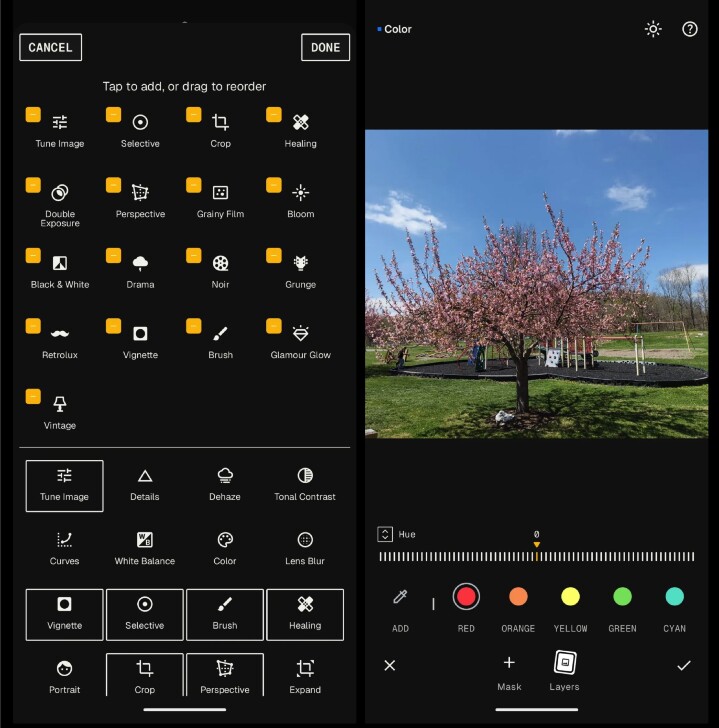
Snapseed подходит для быстрого мобильного размытия без сложной послойной ретуши. В актуальной ветке 4.x инструмент Lens Blur сохранён, а сам интерфейс приложения в 2026 году был переработан. Поэтому ориентируйтесь на название инструмента, а не на старые скриншоты с фиксированным расположением всех кнопок: Lens Blur остаётся в наборе редактора, но организация панели отличается от прежних версий.
Шаг 1. Откройте Lens Blur и задайте форму зоны фокуса
Загрузите фотографию, откройте Lens Blur и выберите линейную или эллиптическую область фокуса. Эллипс удобен для лица, букета, блюда или предмета, занимающего центральную часть кадра. Линейная зона подходит для горизонтальных композиций — например, человека за столом или предметного ряда на одной плоскости.
Жестом щипка меняются размер, форма и поворот зоны фокуса. Расположите её так, чтобы важные детали объекта находились внутри резкой области, а переход начинался за ними. Не делайте эллипс точно по силуэту: Lens Blur работает как геометрическая зона глубины, а не как точная семантическая маска. На человеке с разведёнными руками или на предмете сложной формы часть фона внутри эллипса останется резкой — это нормальное ограничение этого способа.
Шаг 2. Настройте Blur Strength, Transition и Vignette Strength
В Lens Blur доступны три базовые настройки. Blur Strength отвечает за силу нерезкости. Transition задаёт ширину плавного перехода между резкой и размытой зоной. Vignette Strength затемняет края и не является частью собственно глубины резкости, поэтому для нейтральной обработки его можно оставить минимальным.
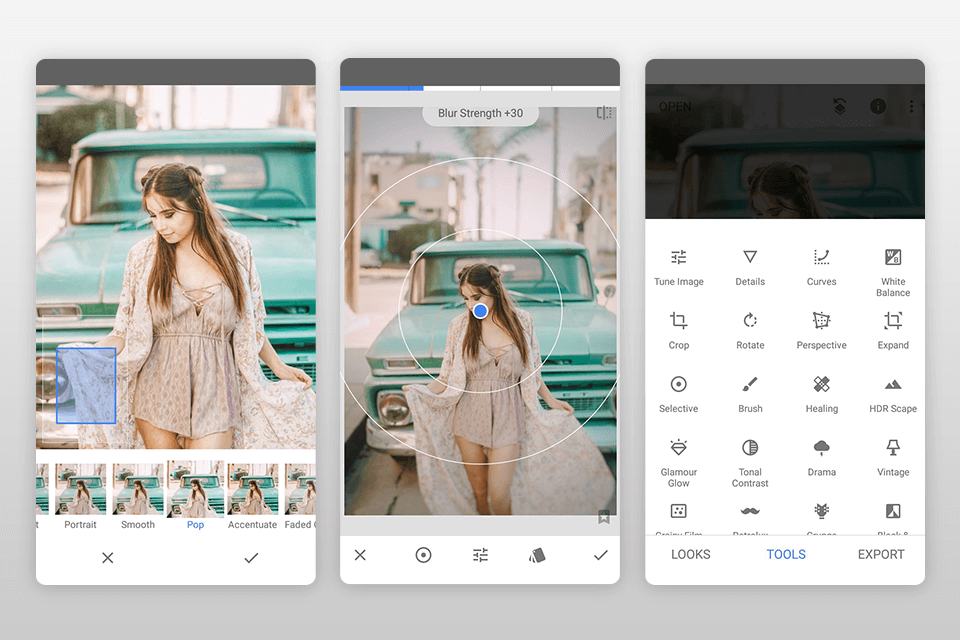
Сначала увеличьте Transition так, чтобы не было заметной окружности или прямой полосы резкости. После этого поднимайте Blur Strength. Такой порядок снижает риск получить «туннель» вокруг лица, когда граница эффекта читается сильнее, чем сам сюжет. В конце сравните кадр до и после, удерживая просмотр исходника или используя историю правок.
Где Snapseed работает хорошо, а где лучше выбрать маску
Lens Blur удачен на композициях с одним компактным объектом и относительно простым окружением: лицо по центру, чашка на столе, цветок, деталь автомобиля, небольшая предметная сцена. Геометрический переход создаёт ощущение локальной зоны фокуса без необходимости рисовать сложный контур пальцем.
Для стоящего человека в полный рост, велосипеда, животного с длинной шерстью или предмета с отверстиями ограничение заметнее. Эллипс не повторяет силуэт и оставляет некоторые фоновые области резкими. Сильное размытие подчёркивает этот дефект. В такой ситуации уменьшите силу до лёгкого акцента либо используйте редактор с маской объекта — ФотоМАСТЕР, Photoshop или браузерный сервис с автоматическим отделением фона.
5. Fotor: автоматическое размытие фона в браузере
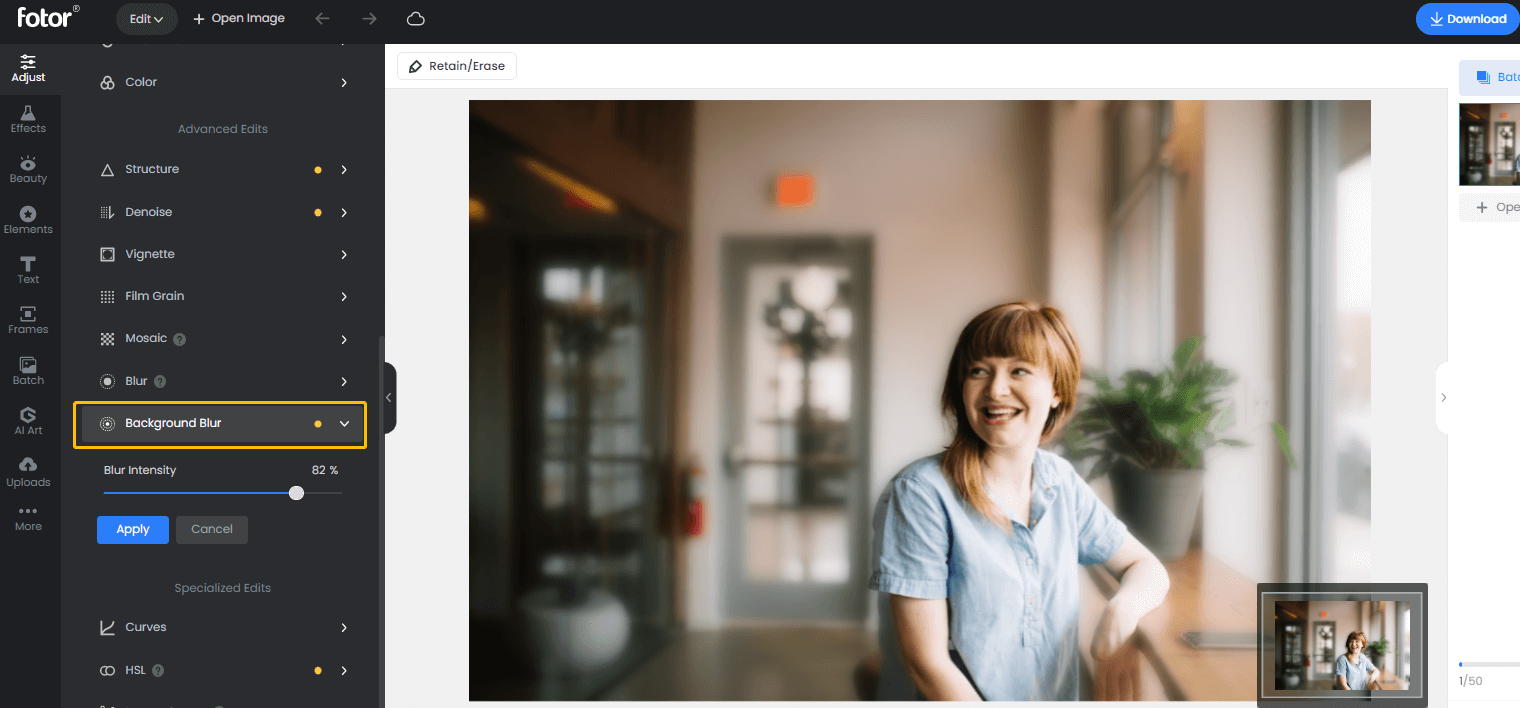
Fotor удобен для разовой задачи без установки программы. В актуальном веб-инструменте Background Blur сервис после загрузки фотографии автоматически определяет главный объект и размывает задний план. Пользователь может изменить интенсивность и вручную уточнить область фокуса кистью. Это принципиально отличается от кругового Lens Blur: здесь сначала строится маска объекта, поэтому способ лучше подходит для фигуры неправильной формы.
Пошаговый маршрут в веб-инструменте
- Откройте Background Blur и загрузите фотографию через Upload Image.
- Дождитесь автоматического определения объекта. Сразу осмотрите волосы, плечи, пальцы, просветы и тонкие предметные детали.
- Уточните фокусную область кистью: верните в резкость фрагменты объекта, которые алгоритм отнёс к фону, и уберите из резкой зоны лишние участки окружения.
- Настройте радиус или интенсивность размытия. Начните с умеренного значения и оценивайте край при увеличении.
- Используйте предварительный просмотр, затем сохраните готовый файл через Download.
Веб-сервис особенно удобен для JPEG/PNG-подобного рабочего процесса, когда фотография уже проявлена и нужна одна локальная операция. Для конфиденциальных клиентских исходников, закрытых съёмок и кадров, которые по правилам проекта нельзя отправлять на сторонние серверы, рациональнее применять локальный настольный редактор. Сам факт браузерной обработки означает передачу изображения в веб-сервис, поэтому это нужно учитывать до загрузки.
Как не получить пластиковый контур
После автоматического отделения не оценивайте только лицо. Просмотрите весь силуэт сверху вниз. На портрете автоматическая маска часто выглядит безупречно на плечах, но ошибается на волосах или просвете между локтем и телом. На предметной фотографии проверьте отражающие металлические края, стекло, прозрачный пластик и тонкие провода. Эти детали несут часть фона внутри себя, поэтому абсолютно жёсткий край не всегда выглядит естественно.
При заметном ореоле сначала уменьшите силу блюра. Только после этого дорабатывайте маску. Максимальный радиус увеличивает размер ошибок: маленькая полоска неправильного фона превращается в широкую кайму. Умеренное размытие легче согласовать с исходным светом и шумом кадра.
Как сделать цифровое размытие похожим на оптическое
Хорошее программное размытие определяется не максимальной мягкостью фона, а согласованностью с исходной сценой. Главный объект должен оставаться резким там, где камера действительно могла удержать фокус, а нерезкость должна усиливаться с расстоянием. Есть несколько признаков, по которым результат можно оценить без специальных измерений.
1. Контур не должен быть одинаково жёстким по всему объекту
Край металлического предмета или печатной упаковки может быть почти жёстким. Волосы, шерсть, полупрозрачная ткань и стекло имеют смешанный край. Одинаковая двухпиксельная растушёвка по всей фигуре создаёт искусственную окантовку. Дорабатывайте маску локально: твёрдые детали сохраняйте чёткими, мягкие — смягчайте ровно настолько, насколько это требуется исходной фактурой.
2. Ближний и дальний фон не обязаны иметь одну степень блюра
На фотографии человека возле стены расстояние от объекта до большей части фона близкое, поэтому равномерный эффект выглядит приемлемо. На улице фон растянут от нескольких метров до горизонта. В такой сцене ближняя скамейка или участок дорожки должны быть резче далёких фонарей и зданий. В Photoshop это можно построить через несколько точек Field Blur; в более простых редакторах безопаснее снизить общий эффект, чем превращать весь задний план в одинаковую кашу.
3. Не стирайте весь микроконтраст фона
Оптическая нерезкость не превращает фон в однотонную заливку. Крупные формы и цветовые пятна остаются, а мелкая структура теряет резкость. При цифровом блюре ориентируйтесь на отвлекающие детали: текст на вывеске должен перестать читаться, мелкие ветки — потерять жёсткость, но композиционная структура фона может оставаться узнаваемой. Так кадр сохраняет контекст.
4. Следите за шумом и фактурой
Снимок при высоком ISO содержит шум и на объекте, и на фоне. Сильный Gaussian Blur убирает фоновой шум почти полностью, тогда как резкий объект остаётся зернистым. Получаются две области с разной цифровой фактурой. Умеренный блюр снижает этот разрыв. В сложной ретуши после размытия можно согласовать фон и объект по общей текстуре, но для бытового кадра обычно достаточно не завышать силу эффекта.
5. Световые пятна должны поддерживать композицию
Яркие лампы и отражения после сильного блюра превращаются в крупные пятна и становятся заметнее, а не слабее. Поэтому размытие не всегда спасает перегруженный фон. Иногда яркое пятно за головой лучше сначала приглушить по светлоте или удалить, а уже затем размывать. В оптической съёмке ту же проблему решают сменой точки: несколько сантиметров в сторону могут убрать фонарь из-за головы модели.
6. Контакт с поверхностью должен сохраняться
У предмета на столе зона вокруг основания относится к ключевым. Контактная тень, край опоры и ближайшая фактура обычно резче дальнего фона. Когда автоматическая маска размывает всё до самого основания, предмет начинает «висеть». Верните в более резкую область небольшой участок опорной поверхности и оставьте контактную тень читаемой.
Типичные ошибки: симптом, причина и исправление
| Симптом | Что произошло | Как исправить |
|---|---|---|
| Светлая или тёмная кайма вокруг человека | Маска не совпала с контуром или размытый нижний слой содержит копию объекта | Уменьшить блюр, доработать маску; в Photoshop очистить фон под объектом перед сильным размытием |
| Волосы выглядят вырезанными ножницами | Край маски слишком жёсткий | Уточнить мягкие пряди в увеличении и дать им более естественный переход |
| Лицо или одежда частично размыты | Часть объекта попала в фоновую область | Вернуть фрагмент в маску объекта, затем повторно проверить край на 100% |
| Внутри ручки, между пальцами или спицами фон остался резким | Автоматическое выделение не обработало внутреннее отверстие | Добавить эту область к фону вручную |
| Весь фон одинаково «мыльный» от ног до горизонта | Одно значение размытия применено к сцене с выраженной глубиной | Уменьшить общий эффект или построить несколько зон глубины |
| Объект выглядит наклеенным | Сочетание жёсткого контура, сильного блюра и разной фактуры | Ослабить эффект, исправить край, сохранить естественную контактную тень и часть структуры фона |
| После сохранения контуры стали грязнее | Файл несколько раз пересохранён с потерями или экспортирован в низком качестве | Вернуться к исходнику или редактируемому проекту и выполнить один финальный экспорт |
Ореол вокруг волос
Ореол возникает по двум причинам. Первая — маска оставила узкую полоску старого фона. Вторая — сильный блюр нижнего слоя растянул цвет скрытого объекта наружу. В простом редакторе сначала снизьте силу и уточните границу. В Photoshop дополнительно проверьте содержимое фонового слоя под объектом. Чем выше контраст между волосами и окружением, тем заметнее ошибка.
Размыта часть лица или предмета
Не пытайтесь компенсировать это общим снижением Blur Strength. Сначала исправьте маску. Уменьшение силы лишь делает ошибку менее заметной, но не возвращает правильную геометрию. В ФотоМАСТЕРе восстановите объект зелёной кистью, в Photoshop добавьте область на маске, в Fotor уточните фокус кистью. В Snapseed геометрическая зона требует изменения размера и положения, поскольку контурной маски Lens Blur не создаёт.
Фон между деталями остался резким
Это характерно для сложных силуэтов: согнутые руки, волосы с просветами, велосипед, стул, сетка, растение. Просмотр в уменьшении скрывает такие островки. Увеличьте кадр и пройдите не только внешнюю границу, но и все внутренние пространства. На портрете особенно заметен резкий участок между рукой и талией на фоне общего блюра.
Эффект выглядит сильнее после экспорта
На небольшом экране редактора мелкие детали фона сжимаются и кажутся мягкими уже до обработки. После просмотра готового файла в полном разрешении разница между резким объектом и гладким фоном становится очевиднее. Поэтому финальную силу оценивайте в двух масштабах. При публикации также полезно посмотреть уменьшенную копию: агрессивное размытие вместе с ресайзом может уничтожить всю фонографику.
Размыли не тот тип движения
Оптический расфокус и смаз от движения решают разные задачи. Портретный фон обычно требует нерезкости по глубине; Motion Blur создаёт направление и ощущение движения камеры или объекта. На неподвижном портрете направленный след выглядит как эффект фильтра. Используйте его только там, где композиция действительно содержит движение — автомобиль, бег, панорамирование, динамический фон.
Проверка результата за пять минут
- Сравните с оригиналом. Главный объект должен выделяться лучше, но фотография не должна терять ощущение реального места.
- Откройте 100%. Пройдите по волосам, ушам, плечам, пальцам, аксессуарам, прозрачным и отражающим деталям.
- Проверьте отверстия в силуэте. Фон между руками, ножками мебели, спицами и ремнями должен получать тот же уровень обработки, что соседний задний план.
- Посмотрите на опорную поверхность. Предмет или человек не должен отделяться от пола/стола размытой каймой.
- Оцените глубину. В перспективной сцене ближайший фон не должен выглядеть так же мягко, как горизонт, без художественной причины.
- Уменьшите изображение. На размере будущей публикации оцените, не стала ли нерезкость чрезмерной.
- Верните силу назад на небольшой шаг. Когда эффект заметен первым, а сюжет вторым, блюр слишком активен.
Чек-лист перед сохранением и публикацией
- исходник сохранён отдельно, а обработка выполняется на копии или через обратимую маску;
- лицо, глаза, логотип товара и другие смысловые детали остались в нужной резкости;
- по краю нет светлого, тёмного или цветного ореола;
- волосы, мех, стекло и тонкие элементы проверены при увеличении;
- внутренние отверстия силуэта не содержат случайных резких участков фона;
- контактная тень и опорная поверхность не уничтожены блюром;
- уровень размытия соответствует глубине сцены и не одинаков во всех планах там, где перспектива очевидна;
- яркие фоновые пятна не стали сильнее перетягивать внимание;
- готовый кадр сравнен с исходником в полном и уменьшенном масштабе;
- финальный файл экспортирован один раз из качественного исходника, а не собран из цепочки повторно сохранённых JPEG.
Как выбрать способ под конкретный кадр
Портрет с обычным фоном на компьютере. ФотоМАСТЕР даёт прямой маршрут «объект → фон → коррекция границ → тип блюра» без необходимости самостоятельно создавать слои. Это рациональный вариант, когда силуэт не слишком сложный, а пользователю важен пошаговый интерфейс на русском языке.
Портрет, который ещё можно переснять. Начните со съёмки: увеличьте дистанцию до фона, выберите открытую диафрагму и подходящее фокусное расстояние, сфокусируйтесь на ближнем глазу. Цифровая коррекция после этого нужна только для небольших отвлекающих деталей, а не для построения всего эффекта заново.
Волосы, мех, велосипед, стекло, сложный предмет. Photoshop даёт больше всего ручного контроля: автоматическое выделение можно доработать в Select and Mask, а блюр оставить на отдельном фоновом слое. Это дольше, но позволяет бороться не только с ошибкой маски, но и с цветным ореолом от размытой копии объекта.
Фотография на телефоне с компактным объектом. Snapseed Lens Blur удобен, когда геометрическая эллиптическая или линейная зона соответствует композиции. Для фигуры неправильной формы не усиливайте эффект до уровня, при котором становится видна форма самой маски.
Разовая обработка без установки программы. Fotor автоматически отделяет объект в браузере и позволяет уточнить фокусную область кистью. Метод подходит для обычных публикационных кадров, но перед загрузкой клиентского или конфиденциального материала учитывайте, что файл передаётся веб-сервису.
Частые вопросы
Можно ли исправить размытую фотографию, размыв фон сильнее?
Нет, это разные задачи. Фоновый блюр способен отвлечь внимание от окружения, но не восстанавливает исходную детализацию лица или предмета, потерянную из-за промаха фокуса, шевелёнки или движения. При слабой нехватке резкости помогают отдельные инструменты детализации, однако они не превращают физически смазанный объект в правильно сфокусированный исходник. Сначала оценивайте резкость главного объекта, затем решайте, нужен ли фоновой эффект.
В каком порядке делать цветокоррекцию и размытие?
Базовую проявку — экспозицию, баланс белого, восстановление светов и теней — лучше выполнить до финальной маски, чтобы границы и цвета были близки к будущему результату. Точное размытие делайте после основной тональной коррекции. Финальные локальные акценты можно выполнить после блюра. При сильном изменении контраста уже готовая маска иногда требует повторной проверки, особенно на волосах и светлой одежде.
Что делать с прозрачными предметами?
Стекло, дым, вуаль и полупрозрачный пластик нельзя обрабатывать как полностью непрозрачный вырезанный объект. Через них должен частично просматриваться уже размытый фон. В простых автоматических инструментах такой край часто остаётся слишком жёстким. Для аккуратного результата используйте слой-маску с частичной прозрачностью и ручной доработкой, либо ограничьте силу эффекта так, чтобы ошибка не становилась заметной.
Нужно ли размывать фон в предметной фотографии?
Размытие полезно, когда окружение является частью сюжета, но не должно конкурировать с товаром: еда в интерьере, косметика на столе, техника в рабочей среде. Для каталожного кадра, где покупателю нужны точные контуры и читаемая форма, приоритет обычно у чистого нейтрального фона и достаточной глубины резкости самого предмета. Сильное боке не должно скрывать важные элементы комплекта или создавать ложное впечатление о геометрии товара.
Почему сильный блюр часто выглядит дешевле умеренного?
С увеличением радиуса растут все ошибки: ореол у контура становится шире, различие в шуме между объектом и фоном сильнее, а перспектива упрощается до двух плоских зон — «резкое» и «мыльное». Умеренное размытие сохраняет крупные формы окружения и скрывает только мелкие отвлекающие детали. Поэтому контрольная процедура всегда одна: довести эффект до заметного, затем немного уменьшить и снова оценить кадр целиком.
Вывод
Для уже снятого кадра начните с точного отделения объекта, а не с максимальной силы фильтра. В ФотоМАСТЕРе это делается отдельным мастером с зелёной и красной кистями; Photoshop подходит для сложной маски и работы со слоями; Snapseed — для мобильного Lens Blur на простых композициях; Fotor — для автоматической браузерной обработки. При возможности переснять сцену сначала создайте расфокус оптически: отодвиньте объект от фона, контролируйте диафрагму, фокусное расстояние и точку фокусировки. Финальный критерий одинаков для всех способов: зритель должен замечать главный объект, а не сам факт применения размытия.












