


Мудборд нужен в тот момент, когда словами уже трудно объяснить будущий кадр, интерьер, ролик или фирменный стиль, а начинать производство ещё рано. Хорошая доска настроения показывает не просто набор красивых картинок, а направление проекта: какой свет нужен на съёмке, какие оттенки должны повторяться, насколько контрастным будет изображение, какие фактуры допустимы, как выглядит типографика и где проходит граница между подходящим решением и случайной находкой. Такой документ удобно согласовать с заказчиком, моделью, стилистом, оператором, дизайнером или всей командой до того, как появятся расходы на площадку, реквизит и производство.
Ниже — последовательная схема от отбора референсов до финального экспорта и пять способов собрать доску. Для первого варианта используется ФотоМАСТЕР: он подходит, когда нужен статичный коллаж из собственных фотографий и изображений на компьютере. Pinterest удобнее на стадии поиска и сортировки идей, Canva — для быстрой презентационной компоновки, Niice — для командной работы с визуальными материалами, Figma — когда мудборд должен жить рядом с интерфейсами, макетами и другими частями цифрового проекта.
- Что должно получиться в итоге
- Что подготовить до сборки
- Сформулируйте цель одной фразой
- Разделите референсы по назначению
- Сохраните собственные материалы отдельно
- Определите формат показа
- Универсальная схема: как сделать мудборд за 8 шагов
- 1. Соберите широкий набор визуальных кандидатов
- 2. Найдите повторяющиеся признаки
- 3. Выберите несколько опорных изображений
- 4. Уберите дубли и противоречия
- 5. Соберите палитру из реально выбранных кадров
- 6. Выстройте иерархию на холсте
- 7. Подпишите то, что можно понять двояко
- 8. Сделайте контрольный просмотр в уменьшенном масштабе
- Как выбрать инструмент под задачу
- Способ 1. ФотоМАСТЕР: статичный мудборд из собственных изображений
- Шаг 1. Подготовьте основу
- Шаг 2. Добавляйте референсы через «Инструменты»
- Шаг 3. Добавьте короткие пометки
- Шаг 4. Приведите палитру к понятному виду
- Шаг 5. Сохраните версию для согласования
- Способ 2. Pinterest: собрать и отфильтровать визуальные идеи
- Шаг 1. Создайте отдельную доску под один проект
- Шаг 2. Начните с небольшой, но связной группы Pins
- Шаг 3. Разделите доску на секции
- Шаг 4. Настройте приватность и совместную работу
- Шаг 5. Сделайте второй отбор вне ленты рекомендаций
- Способ 3. Canva: быстрый презентационный мудборд
- Шаг 1. Выберите шаблон только как основу
- Шаг 2. Загрузите собственные материалы
- Шаг 3. Создайте палитру и подписи
- Шаг 4. Откройте совместный доступ
- Шаг 5. Экспортируйте отдельную согласованную версию
- Способ 4. Niice: мудборд как часть командного проекта
- Шаг 1. Сначала задайте структуру, потом загружайте всё подряд
- Шаг 2. Добавьте файлы и материалы из веба
- Шаг 3. Отделите концепцию от библиотеки ассетов
- Шаг 4. Собирайте обратную связь рядом с материалом
- Способ 5. Figma: мудборд рядом с интерфейсом и макетами
- Шаг 1. Выберите Figma Design или FigJam по характеру задачи
- Шаг 2. Создайте отдельный frame для финальной версии
- Шаг 3. Добавьте изображения и настройте кадрирование
- Шаг 4. Свяжите палитру и типографику с будущим макетом
- Шаг 5. Настройте доступ и экспорт
- Как собрать мудборд именно для фотосъёмки
- Свет показывайте отдельными примерами
- Композицию отделяйте от содержания
- Палитру связывайте с реквизитом
- Обработку показывайте не пресетом, а признаками
- Для предметной съёмки добавьте техническую связку
- Для портрета уточните предел ретуши
- Как адаптировать мудборд для видео
- Как понять, что доска готова к согласованию
- Типичные ошибки и как их исправить
- Всё красиво, но непонятно, что делать на площадке
- Доска распадается на несколько стилей
- Один яркий референс подавляет остальные
- Заказчик пытается копировать картинку буквально
- В финальном PNG текст выглядит мелким
- После отправки появляются разные версии
- Палитра не помогает выбрать реквизит
- Референсы выглядят чётко в редакторе, но плохо после экспорта
- Сценарии: какой способ выбрать
- Небольшая фотосессия с готовыми референсами
- Исследование стиля до появления концепции
- Быстрое согласование с клиентом
- Бренд-команда и повторяющиеся кампании
- Сайт, приложение или цифровой продукт
- FAQ
- Сколько изображений должно быть в мудборде?
- Нужно ли добавлять текст?
- Можно ли сделать мудборд только из собственных фотографий?
- Нужно ли обрабатывать референсы до вставки?
- Что отправлять заказчику: ссылку или картинку?
- Можно ли использовать найденные фотографии в публичной презентации?
- Краткий рабочий чек-лист перед экспортом
- Вывод
- Предложить модель для рейтинга
Что должно получиться в итоге
Рабочий мудборд отвечает на конкретный вопрос: каким должен быть визуальный характер проекта. Он не обязан выглядеть как законченный рекламный макет. Его задача — сделать абстрактные формулировки наблюдаемыми. «Тёплая камерная съёмка» превращается в примеры мягкого бокового света, приглушённой палитры, небольшой глубины резкости, спокойных поз и фактурных материалов. «Технологичный минимализм» — в холодные или нейтральные поверхности, строгую сетку, чистую типографику, большой объём свободного пространства и ограниченный набор акцентных цветов.
Полезно сразу разделять три уровня. Первый — настроение: эмоциональный тон, свет, контраст и палитра. Второй — визуальная система: композиция, ритм, типографика, формы, фактуры. Третий — производственные ориентиры: локация, реквизит, одежда, макияж, схема света, ракурсы и характер обработки. Чем ближе проект к реальной съёмке, тем важнее третий уровень: доска должна помогать подготовить площадку, а не только создавать красивое впечатление.
Один референс не равен мудборду. Отдельная картинка показывает частный приём, а доска фиксирует систему повторяющихся признаков. Если на ней один кадр построен на жёсткой вспышке, второй — на мягком окне, третий — на контровом закатном свете, а цвета и обработка не связаны между собой, зритель увидит подборку, но не направление. Поэтому задача сборки — не увеличить число картинок, а сократить их до согласованного набора.
Что подготовить до сборки
Сформулируйте цель одной фразой
Перед поиском визуалов запишите результат проекта без общих эпитетов. Вместо «современно и стильно» полезнее: «предметная съёмка косметики на светлом камне, мягкий рассеянный свет, тёплые нейтральные оттенки, минимум реквизита». Для ролика формулировка может включать характер камеры и монтажа: «спокойная документальная подача, естественный свет, крупные планы рук, ненавязчивое движение камеры, матовые цвета». Такая фраза становится фильтром: всё, что не помогает ей, удаляется.
Разделите референсы по назначению
Не смешивайте в одну бесформенную ленту кадрирование, одежду и цветокоррекцию. Для фотосъёмки удобно держать отдельные группы «свет», «композиция», «позы», «локация», «гардероб», «реквизит», «цвет и обработка». Для брендинга вместо поз и света появятся «типографика», «материалы», «иллюстрации», «фотостиль» и «элементы интерфейса». Если доска короткая, группы можно не подписывать, но логика должна считываться по расположению.
Сохраните собственные материалы отдельно
Фотографии локации, снимки реквизита, пример упаковки, логотип, фирменные цвета и черновые кадры не стоит терять среди найденных примеров. Сложите их в отдельную папку с понятными именами. Так при сборке не придётся повторно искать файл, а при замене одного элемента не возникнет риск взять уменьшенную копию из мессенджера или скриншот вместо оригинала.
Определите формат показа
Для обсуждения на ноутбуке удобна горизонтальная доска; для телефона — вертикальная; для печати — формат, соответствующий листу. Если мудборд станет частью презентации, лучше сразу выдержать пропорции слайда. Это предотвращает распространённую проблему, когда готовую композицию приходится в последний момент пересобирать под другой холст, а мелкие подписи и изображения теряют читаемость.
Универсальная схема: как сделать мудборд за 8 шагов
1. Соберите широкий набор визуальных кандидатов
На первом проходе не пытайтесь сразу верстать. Сохраняйте изображения, которые отвечают хотя бы одному пункту задачи: свету, фактуре, цвету, позе, композиции, шрифту, реквизиту. В этот момент допустимо иметь заметно больше материалов, чем попадёт в финальную версию. Отбор удобнее делать после того, как появятся повторяющиеся мотивы.
Для фотосъёмки оценивайте не только сюжет, но и съёмочные признаки: откуда приходит свет, насколько он жёсткий, видны ли глубокие тени, как отделён объект от фона, насколько широкий или тесный кадр, где находится горизонт, есть ли перспектива, насколько насыщены цвета. Именно эти признаки можно воспроизвести на площадке.
2. Найдите повторяющиеся признаки
Просмотрите подборку и отметьте то, что встречается снова: одинаковая температура света, преобладание пастельных тонов, крупные планы, много воздуха по краям, шероховатые поверхности, геометричная типографика. Повторяемость показывает, что направление уже складывается. Если одинаково часто встречаются противоположные решения, сделайте две версии доски, а не пытайтесь примирить их в одном макете.
3. Выберите несколько опорных изображений
Опорные кадры должны лучше остальных объяснять визуальную идею целиком. Они крупнее второстепенных и задают тон композиции. Остальные элементы работают как уточнения: один показывает нужную палитру, другой — фактуру, третий — принцип кадрирования. Это создаёт визуальную иерархию и не заставляет зрителя одинаково долго рассматривать каждый фрагмент.
4. Уберите дубли и противоречия
Два почти одинаковых снимка редко усиливают доску. Оставьте тот, где нужный приём виден яснее. Одновременно удалите красивые, но чужие по логике примеры. Проверка простая: для каждого элемента закончите фразу «это нужно, чтобы показать…». Если ответ повторяет уже существующий фрагмент или получается слишком расплывчатым, элемент можно убрать.
5. Соберите палитру из реально выбранных кадров
Цветовые плашки полезны только тогда, когда подтверждают изображение. Не добавляйте пять модных оттенков отдельно от референсов. Возьмите основные нейтральные тона, фон и один-два акцента из тех картинок, которые действительно остаются на доске. Для съёмки такая палитра помогает подобрать фон, одежду и реквизит до выезда на площадку, а на постобработке — удерживать единое направление по балансу белого, насыщенности и контрасту.
6. Выстройте иерархию на холсте
Сначала разместите опорный визуал, затем крупные тематические группы, после этого — палитру, фактуры и короткие подписи. Одинаковый размер всех карточек делает макет похожим на каталог. Разная площадь помогает показать приоритет. При этом отступы должны быть предсказуемыми: случайные щели и наложения воспринимаются как ошибка, если они не являются намеренной частью стиля.
7. Подпишите то, что можно понять двояко
Фразы нужны не для пересказа картинки, а для ограничения трактовки. Подпись «берём только схему света» рядом с чужой рекламной фотографией сразу объясняет, что цвет, модель и реквизит не копируются. Для видеопроекта полезны короткие уточнения «медленный проезд», «камера на уровне глаз», «мягкий контровой», «паузы важнее быстрых склеек». Чем дороже ошибка на производстве, тем полезнее такие пометки.
8. Сделайте контрольный просмотр в уменьшенном масштабе
Уменьшите доску так, чтобы она целиком помещалась на экране. В этом режиме должно быть видно, какие два-три визуала главные, какая палитра доминирует и нет ли одного случайно слишком яркого элемента. Затем откройте результат в размере 100% и проверьте резкость изображений, читаемость текста и отсутствие растянутых картинок. Только после этого экспортируйте версию для согласования.
Как выбрать инструмент под задачу
| Инструмент | Когда использовать | Что получается | Совместная работа | Главное ограничение |
|---|---|---|---|---|
| ФотоМАСТЕР | Нужен статичный коллаж из собственных изображений на компьютере | Готовая картинка для отправки или печати | Обмен готовым файлом | Статичный локальный макет без параллельного редактирования одной доски |
| Нужно искать, сохранять и сортировать визуальные идеи | Тематическая доска из Pins | Групповые доски и приглашение участников | Не предназначен для точной ручной верстки коллажа | |
| Canva | Нужно быстро собрать презентационный мудборд по шаблону или с нуля | Макет с сетками, изображениями, текстом и палитрой | Совместное редактирование и комментарии | Часть контента и функций относится к платным возможностям |
| Niice | Команда работает с визуальными материалами бренда и согласованиями | Онлайн-доска с секциями, материалами и обсуждением | Комментарии, обновления и согласование внутри проекта | Для разовой личной доски набор функций избыточен |
| Figma | Мудборд связан с веб-дизайном, интерфейсом или цифровым продуктом | Точный макет на холсте или шаблон FigJam | Ссылки, комментарии и совместное редактирование | Интерфейс требует больше времени на освоение, чем шаблонный редактор |
Инструмент не исправляет слабый отбор. Если доска не объясняет направление, перенос из одного редактора в другой лишь меняет оформление. Выбор программы стоит делать после того, как понятны цель, способ согласования и конечный формат.
Способ 1. ФотоМАСТЕР: статичный мудборд из собственных изображений
ФотоМАСТЕР подходит для сценария, где референсы уже собраны и нужно превратить их в одну понятную картинку без облачной доски. Актуальная версия 23.0 работает в Windows 11, 10, 8 и 7, имеет русский интерфейс, поддерживает RAW и сохраняет результат в JPEG, PNG, BMP и TIFF. В программе есть добавление изображений поверх фона, текстовый модуль, кадрирование, оформление и создание коллажей.
Для мудборда важна не ретушь сама по себе, а возможность собрать композицию и одновременно подготовить референсы: выровнять экспозицию, убрать слишком сильный цветовой сдвиг, кадрировать ненужные края. При этом не стоит «улучшать» каждый найденный пример до одинакового вида: иначе можно случайно стереть различия, которые и должны объяснять свет или обработку будущего проекта.
Шаг 1. Подготовьте основу
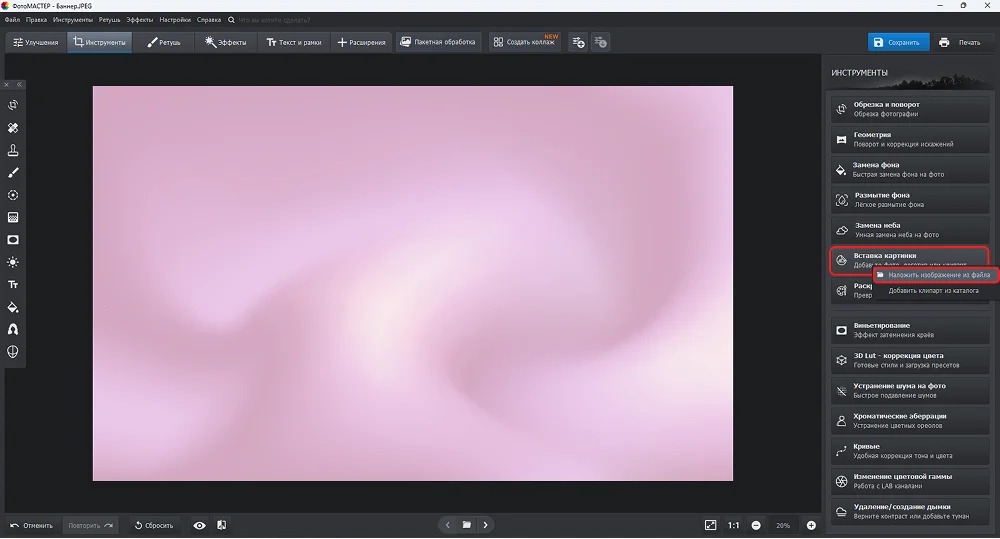
Откройте изображение, которое будет фоном доски. Для аккуратной презентации удобнее использовать нейтральную однотонную подложку, заранее сохранённую как обычный растровый файл. Если доска делается на базе одного главного кадра, он тоже может служить основой. До вставки остальных элементов обрежьте фон под конечные пропорции, чтобы позже не менять композицию целиком.
Шаг 2. Добавляйте референсы через «Инструменты»
Откройте раздел «Инструменты» и выберите «Вставка картинки». Загрузите файл с компьютера. После добавления появится трансформирующая рамка: ею регулируются размер и положение изображения. Повторите операцию для остальных референсов, начиная с крупных опорных кадров. Мелкие фактуры и цветовые фрагменты размещайте после них.
Не растягивайте маленький JPEG до размера главного изображения. Если исходник заметно теряет детализацию, уменьшите его роль в макете или найдите более крупную версию. Для мудборда резкость не обязана быть полиграфической, но мыло и сильные артефакты сжатия мешают оценивать фактуру, макияж и мелкие элементы.
Шаг 3. Добавьте короткие пометки
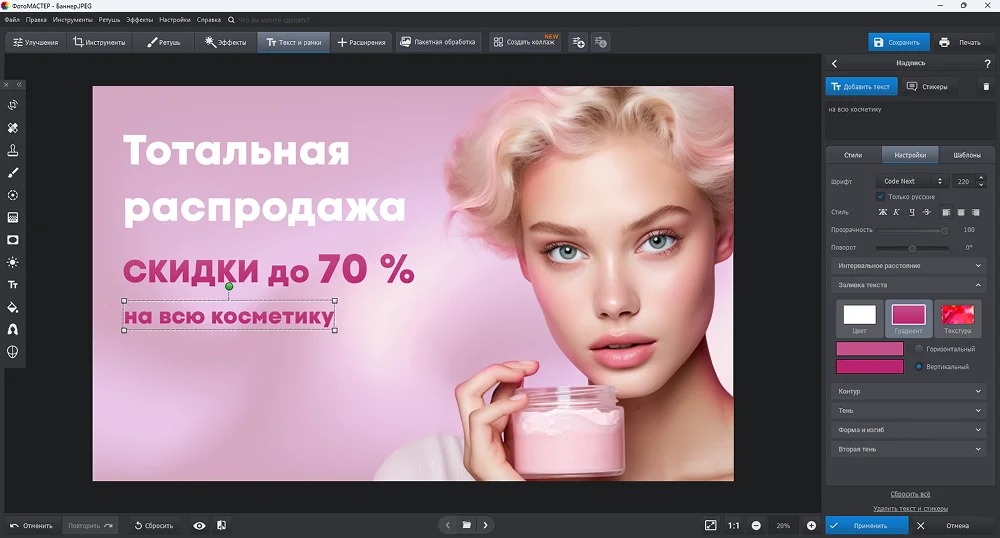
Перейдите в «Текст и рамки» и выберите добавление текста. Подписи лучше делать краткими: «свет», «поза», «фон», «только цвет», «фактура ткани». Один шрифт и один принцип оформления заметок помогают не конкурировать с фотографиями. Если текста много, это уже не мудборд, а презентационный лист с пояснениями; в таком случае лучше вынести подробности в отдельный документ.
Шаг 4. Приведите палитру к понятному виду
Цветовые образцы можно подготовить как небольшие PNG-карточки и вставить тем же инструментом. Расположите их рядом с кадрами, из которых они взяты. Если один референс заметно выбивается по экспозиции только из-за технической ошибки файла, допустимо слегка поправить свет. Но не меняйте цвет чужого кадра так, чтобы он начал подтверждать заранее придуманную палитру: мудборд должен честно показывать направление.
Шаг 5. Сохраните версию для согласования
После сборки откройте «Файл» → «Сохранить как…». Для доски с текстом, тонкими линиями и цветными плашками практичнее PNG: он не добавляет характерные JPEG-артефакты вокруг контрастных букв. JPEG удобен, когда важен меньший размер файла и доска в основном состоит из фотографий. Перед отправкой откройте сохранённую картинку отдельно от редактора и проверьте края, подписи и порядок элементов.
Ограничения:
- это фоторедактор, а не бесконечное совместное пространство для команды;
- при большом количестве отдельных элементов ручная компоновка становится медленнее, чем в сервисах с сетками и шаблонами;
- для живого обсуждения и параллельного редактирования удобнее браузерная доска.
Способ 2. Pinterest: собрать и отфильтровать визуальные идеи
Pinterest разумно использовать в начале процесса. Boards предназначены для сохранения и организации Pins, а не для точного позиционирования элементов на свободном холсте. Это делает сервис сильным в исследовательской части: можно быстро накапливать визуалы, разбивать доску на секции, приглашать участников и при необходимости делать доску секретной.
Шаг 1. Создайте отдельную доску под один проект
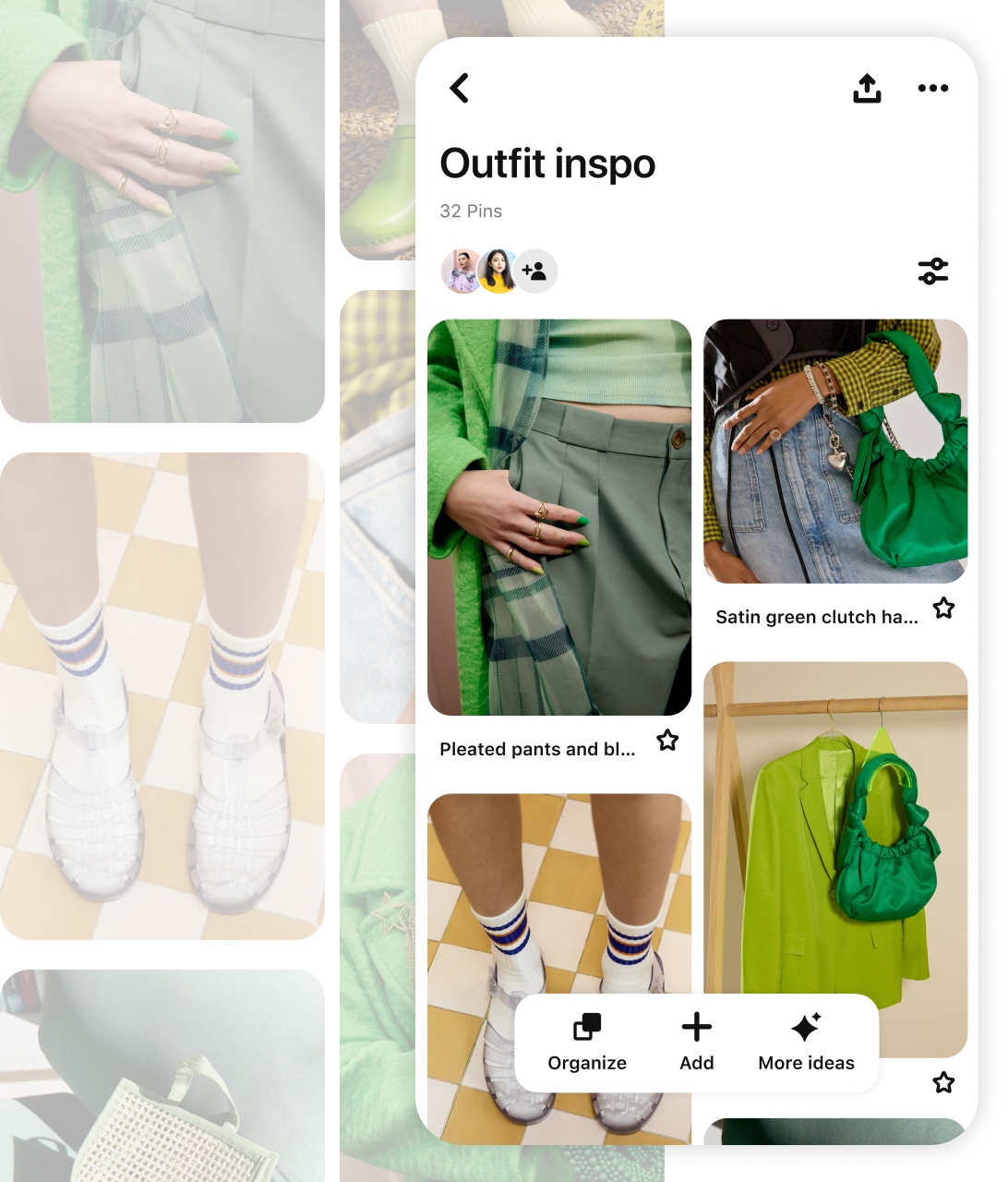
На компьютере откройте профиль, нажмите кнопку с плюсом, выберите Board, задайте название в поле Board name и нажмите Create. Не складывайте в одну доску сразу несколько несвязанных съёмок: рекомендации и визуальная картина быстро смешиваются. Для рабочего проекта лучше назвать доску так, чтобы из названия были понятны тема и версия концепции.
Шаг 2. Начните с небольшой, но связной группы Pins
Pinterest рекомендует иметь хотя бы 6–8 релевантных Pins для начального контекста; около 20 дают более полную картину темы. Для производственного мудборда это не означает, что все они должны попасть в финальный лист. Сохраняйте шире, а затем сокращайте. Важнее увидеть повторяемые признаки, чем заполнить доску до определённого числа.
Шаг 3. Разделите доску на секции
Создайте Sections по смыслу: «свет», «цвет», «позы», «одежда», «локация». Для веб-проекта это могут быть «главный экран», «типографика», «карточки», «фото», «микроанимации». Секции снижают риск неверной трактовки: снимок с интересной позой не будет случайно воспринят как пример желаемой цветокоррекции.
Шаг 4. Настройте приватность и совместную работу
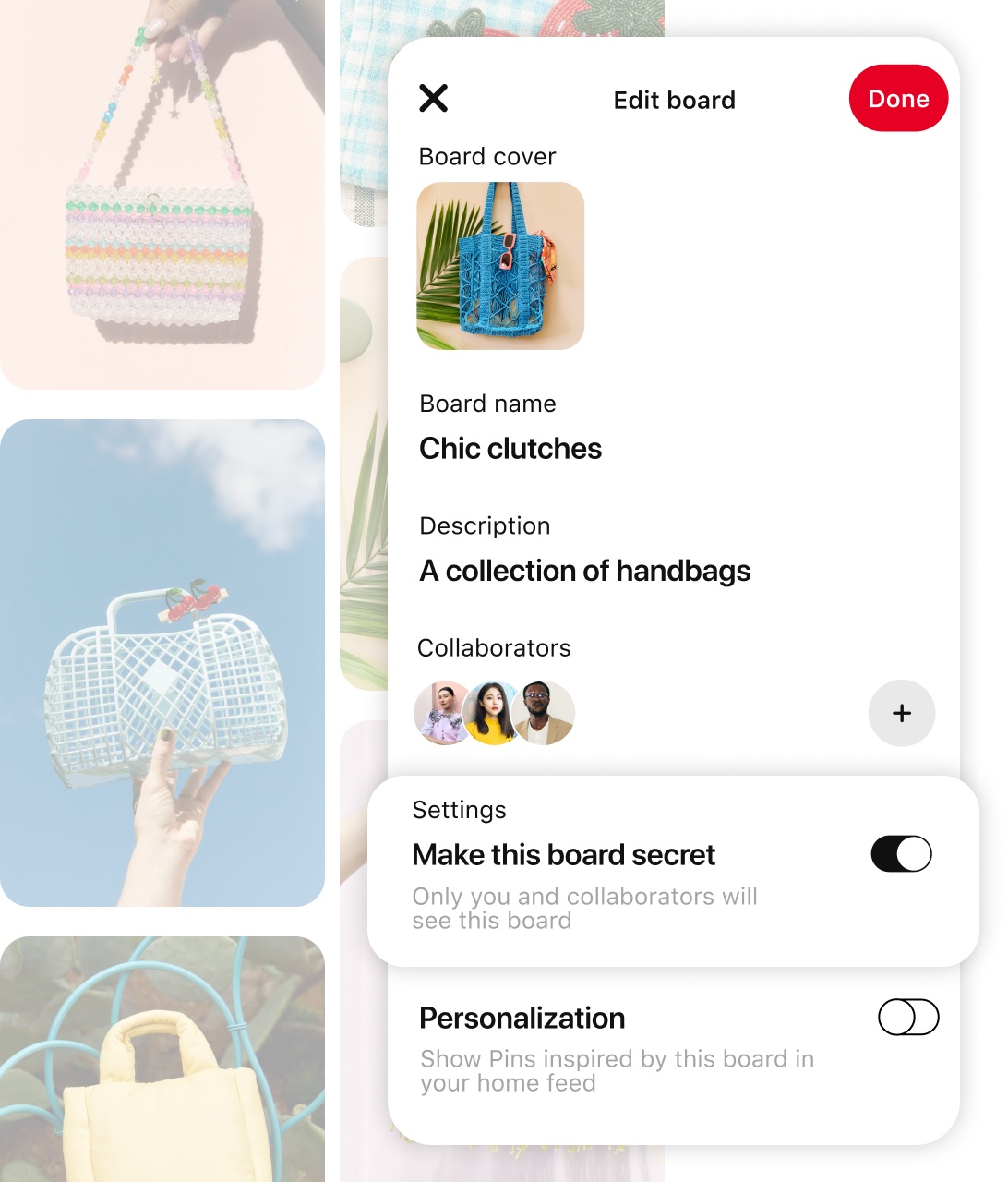
В настройках доски можно включить Make this board secret. Тогда её видите вы и вручную добавленные участники. Для совместного отбора добавьте collaborators: они смогут сохранять свои Pins и работать с доской в пределах предоставленных прав. Для проекта, который ещё не анонсирован, приватность стоит настроить до начала обмена ссылкой.
Шаг 5. Сделайте второй отбор вне ленты рекомендаций
После того как материала стало достаточно, перестаньте искать новое и просмотрите только собственную доску. Отмечайте повторяющиеся решения, удаляйте дубли и переносите сильные примеры в финальную секцию. Это важный момент: бесконечная выдача новых картинок легко превращает подготовку в постоянный поиск, хотя направление уже понятно.
Ограничения:
- раскладка Pins не заменяет свободную верстку презентационного листа;
- рекомендации могут уводить в соседние стили, поэтому финальный отбор всё равно нужно делать вручную;
- найденная картинка остаётся референсом и не становится автоматически разрешённым материалом для публикации в готовой рекламе или макете.
Способ 3. Canva: быстрый презентационный мудборд
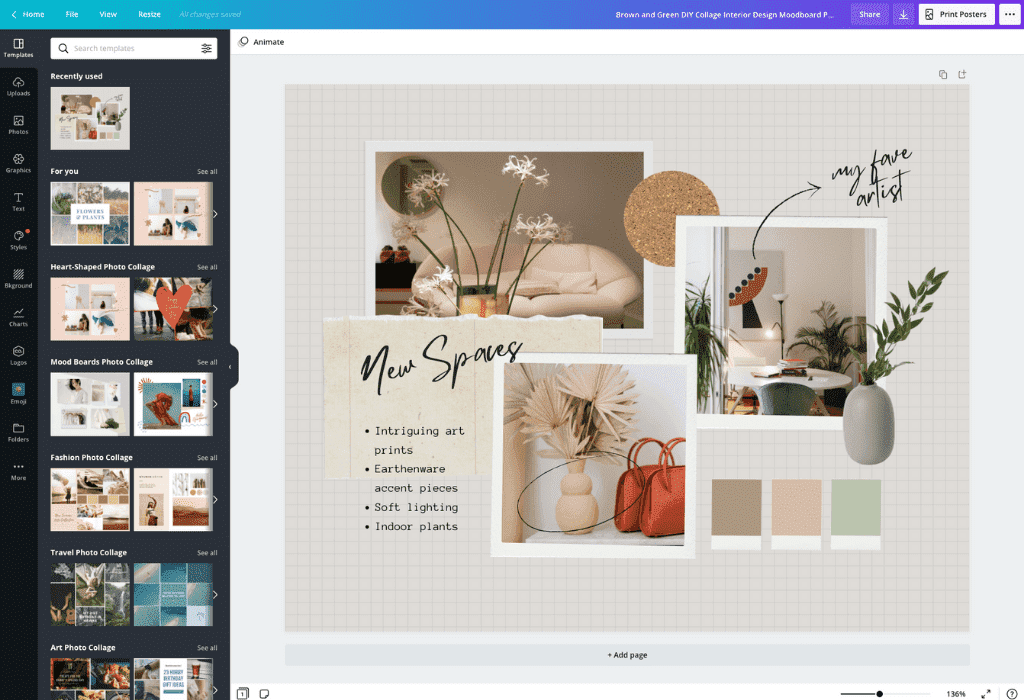
Canva подходит, когда референсы уже отобраны и нужен аккуратный лист, который можно показать без дополнительной верстки. В редакторе есть готовые mood board templates, grids и frames, собственные загрузки, библиотека графики, текстовые элементы и совместная работа. Базовый план позволяет начать бесплатно; часть шаблонов, медиаматериалов и расширенных возможностей относится к платным функциям.
Шаг 1. Выберите шаблон только как основу
Откройте mood board template или создайте пустой дизайн нужных пропорций. Шаблон полезен своей сеткой, но не обязан диктовать число фотографий и декоративный стиль. Если рамка заставляет вставить десять изображений, а смысл проекта раскрывается шестью, удалите лишние ячейки. Сначала структура, потом украшения.
Шаг 2. Загрузите собственные материалы
Добавьте отобранные изображения через загрузку и разместите их в frames или grid. Кадрируйте каждый референс так, чтобы сохранялся нужный приём. Например, если картинка нужна для демонстрации светотеневого рисунка на лице, не обрезайте лицо ради красивой геометрии сетки. Содержание приоритетнее симметрии.
Шаг 3. Создайте палитру и подписи
Добавьте несколько простых цветовых плашек и короткие текстовые пометки. Не превращайте палитру в декоративную радугу: она должна объяснять доминирующие и акцентные оттенки. Для фотосъёмки рядом с плашкой полезнее написать «фон» или «акцент в одежде», чем длинное название цвета. Это связывает цвет с производственной задачей.
Шаг 4. Откройте совместный доступ
Через Share задайте доступ участникам. Права следует выбирать осознанно: тем, кто только согласует концепцию, обычно достаточно просмотра или комментариев; редактирование стоит давать тем, кто действительно меняет содержание. Так финальная версия не расползается из-за случайных перемещений элементов.
Шаг 5. Экспортируйте отдельную согласованную версию
После согласования сохраните финальный вариант как PNG, JPG или PDF — выбор зависит от способа передачи. Для изображения с мелким текстом и графикой чаще удобен PNG. PDF полезен, когда доска входит в многостраничную презентацию или нужна предсказуемая верстка при печати. Перед экспортом снимите случайные выделения и ещё раз проверьте, что на холсте не осталось элементов за его границами.
Ограничения:
- часть медиабиблиотеки и расширенных функций доступна не на базовом плане;
- шаблон легко начать «украшать» сильнее, чем требуется самой концепции;
- при большом проекте с десятками направлений удобнее отдельная система организации материалов, а не один дизайн.
Способ 4. Niice: мудборд как часть командного проекта
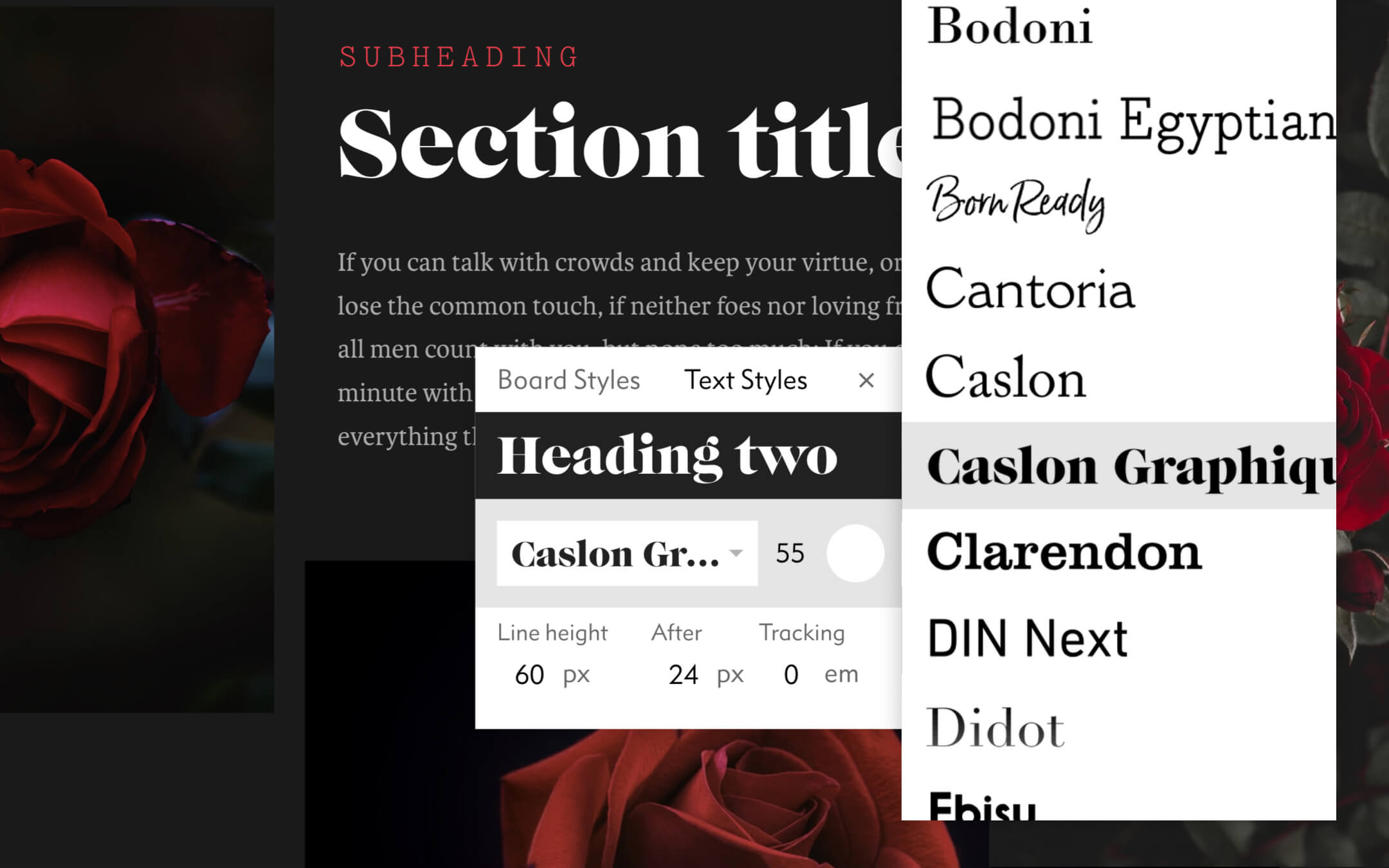
Niice ориентирован на визуальные материалы бренда и командную работу. В сервисе можно загружать creative assets на boards, собирать moodboards, показывать идеи кампании, обсуждать материалы через comments и обновлять проекты совместно. В примере ERA доска разделена на opening credits, photography и typography, а участники могут отмечать понравившиеся идеи звёздочкой. Такой подход особенно полезен, когда доска не заканчивается на красивом коллаже, а становится частью согласования.
Шаг 1. Сначала задайте структуру, потом загружайте всё подряд
Создайте board или страницу проекта и заранее определите sections: например, «кампания», «фотография», «типографика», «видео», «запрещённые приёмы». В командной работе структура важнее декоративности: участнику должно быть понятно, куда добавлять новый визуал и что именно он подтверждает.
Шаг 2. Добавьте файлы и материалы из веба
Niice поддерживает загрузку creative assets на boards и браузерное расширение для добавления материалов из веба. На этом этапе не требуется верстать финальную презентацию: важнее собрать релевантные визуалы рядом с обсуждением. Для собственных кадров сохраняйте полноценные файлы, а не только уменьшенные превью, если позже они могут понадобиться в производстве.
Шаг 3. Отделите концепцию от библиотеки ассетов
Не превращайте moodboard в склад всех файлов бренда. Оставляйте на доске только то, что объясняет конкретное направление. Готовые логотипы, исходные PSD, юридические варианты маркировки и прочие производственные материалы лучше хранить в библиотеке, а на доске показывать только нужные версии. Это сохраняет визуальную ясность.
Шаг 4. Собирайте обратную связь рядом с материалом
Используйте comments для обсуждения конкретного изображения или блока, а не отдельную переписку, где приходится угадывать, о каком кадре идёт речь. Для быстрого отбора команда может отмечать понравившиеся идеи. После согласования удалите или перенесите спорные варианты, чтобы финальная доска показывала решение, а не историю всех дискуссий.
Ограничения:
- для одного статичного коллажа функциональность сервиса избыточна;
- структура бренда и права доступа требуют предварительной организации;
- если команде нужен только один финальный JPEG, настольный или шаблонный редактор даст более короткий путь.
Способ 5. Figma: мудборд рядом с интерфейсом и макетами
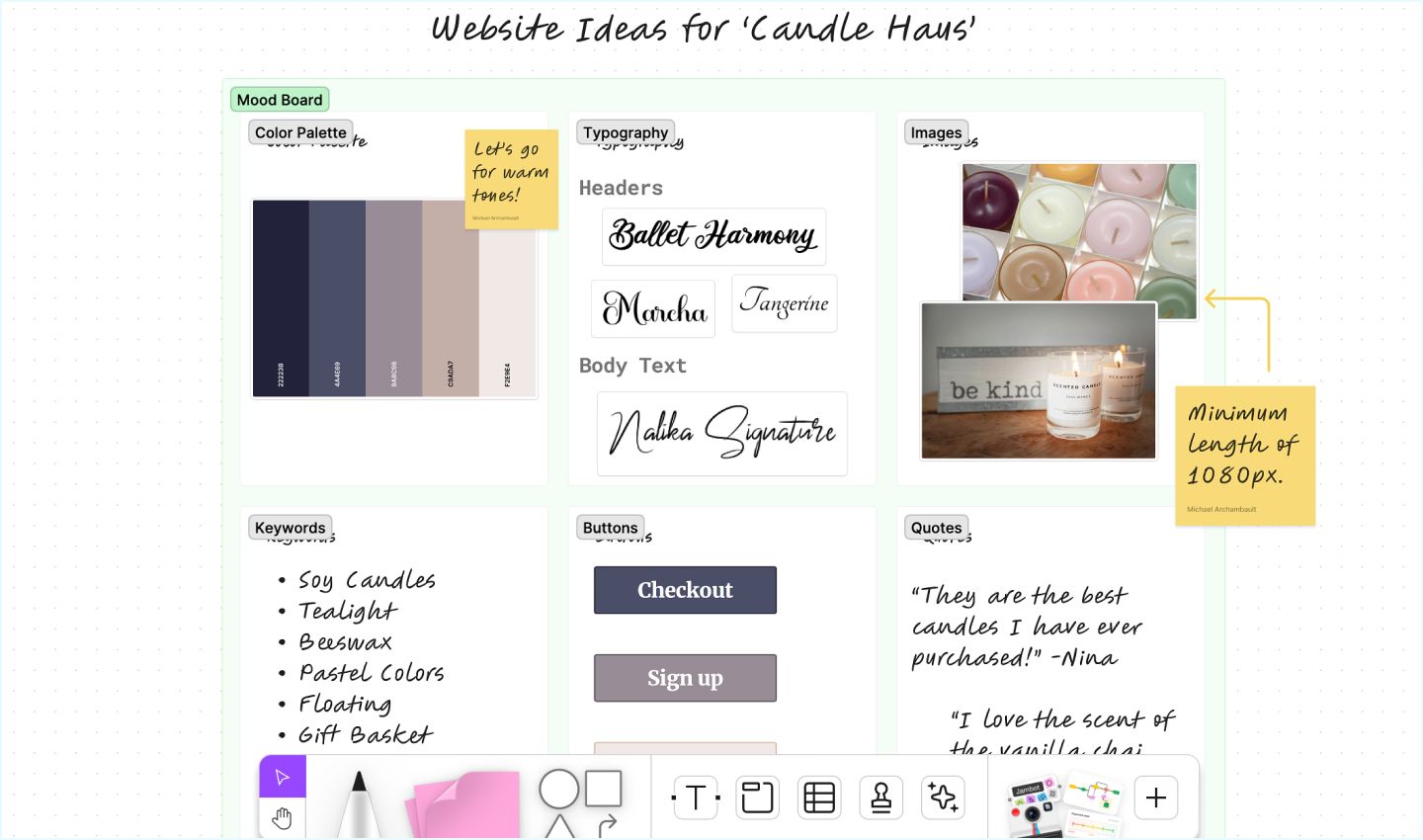
Figma и FigJam подходят, когда визуальное направление связано с цифровым продуктом. Для мудборда доступен готовый шаблон: в него добавляют изображения, цвета и типографику, а затем делятся ссылкой с участниками. Figma Design импортирует JPG, PNG, HEIC, WebP, GIF, а TIFF — при работе в Safari; изображения размещаются как fills в слоях. Статические элементы можно экспортировать в PNG, JPG, SVG и PDF.
Шаг 1. Выберите Figma Design или FigJam по характеру задачи
Для свободного коллективного набрасывания идей удобен FigJam. Для точной сетки, размеров, типографики и дальнейшего соседства с UI-макетами — Figma Design. Не обязательно переносить доску из одного продукта в другой: выберите формат, который соответствует следующему этапу работы.
Шаг 2. Создайте отдельный frame для финальной версии
Даже если вокруг много черновых картинок, держите отдельный frame с утверждаемым вариантом. На свободной области можно хранить кандидатов, а внутрь frame переносить только выбранное. Такой приём сохраняет исследовательскую свободу и одновременно даёт один понятный объект для экспорта.
Шаг 3. Добавьте изображения и настройте кадрирование
В Figma Design используйте Image/video на панели или перетащите файлы на canvas. После размещения проверьте режим заполнения и обрезку: у портрета нельзя случайно срезать выражение лица, у предметного кадра — важную тень, у интерфейсного примера — элемент, ради которого изображение было добавлено. На доске смысл кадра важнее одинаковой высоты карточек.
Шаг 4. Свяжите палитру и типографику с будущим макетом
Если мудборд создаётся для сайта или приложения, используйте реальные текстовые стили и цветовые образцы в том же файле. Тогда после утверждения визуального направления не придётся заново вручную переносить все решения. Но не выдавайте доску за дизайн-систему: она показывает намерение, а не заменяет спецификацию компонентов.
Шаг 5. Настройте доступ и экспорт
Файл можно передать по shareable link с правами просмотра или редактирования. На бесплатном Starter есть unlimited drafts и шаблоны; командные пространства имеют ограничения по количеству файлов, поэтому для небольшого проекта проще начинать в Drafts и заранее продумать, кто действительно должен редактировать. Для статической отправки выберите frame и добавьте Export в правой панели. PNG сохраняет мелкий текст и графику без потерь JPEG-сжатия, PDF удобен для включения в презентацию.
Ограничения:
- для человека без опыта в Figma старт дольше, чем в шаблонном конструкторе;
- часть командных возможностей бесплатного Starter ограничена структурой файлов и правами;
- для простого листа из нескольких фотографий точность Figma часто не нужна.
Как собрать мудборд именно для фотосъёмки
Свет показывайте отдельными примерами
Слова «мягкий», «драматичный», «киношный» разные участники команды понимают по-разному. Покажите, насколько глубокими должны быть тени, виден ли блик в глазах, есть ли контровой рисунок, какого размера источник света относительно объекта. Если важен один конкретный приём, подпишите его. В предметной фотографии полезно отдельно показать характер бликов на металле, стекле и глянцевой упаковке: одинаковая схема света ведёт себя на этих поверхностях по-разному.
Композицию отделяйте от содержания
Референс может быть снят с другим товаром, моделью или локацией, но хорошо объяснять композицию. Подпишите, что берёте только кадрирование, масштаб объекта, расположение рук или объём свободного места под текст. Это особенно важно в коммерческой съёмке, где заказчик может принять понравившийся чужой предмет или реквизит за часть обязательной постановки.
Палитру связывайте с реквизитом
Плашки цвета должны отвечать на вопрос, где этот цвет появится в кадре. Например: тёплый серый — фон, кремовый — одежда, бордовый — один акцент в реквизите, зелёный — только живая деталь. Такой подход облегчает подбор вещей и помогает не перегружать сцену случайными оттенками.
Обработку показывайте не пресетом, а признаками
Вместо «сделать как на этом фото» разложите обработку на наблюдаемые характеристики: низкая или высокая насыщенность, тёплые или нейтральные света, насколько плотные чёрные, заметно ли зерно, сохранена ли фактура кожи, есть ли сильное локальное повышение контраста. Тогда ретушёр понимает направление, не пытаясь механически копировать чужой файл.
Для предметной съёмки добавьте техническую связку
Если будущий кадр зависит от очень крупного масштаба, съёмки сверху, длинного фокусного расстояния или конкретного характера боке, это стоит отметить рядом с референсом. Отдельно подбирайте технику под задачу: здесь может пригодиться рейтинг фотоаппаратов для предметной съёмки, но сама камера не заменит заранее согласованную схему света и композицию.
Для портрета уточните предел ретуши
Покажите не только позы и макияж, но и ожидаемую степень обработки кожи. Один проект требует сохранения пор и естественной микротекстуры, другой допускает более глянцевую подачу. Пример с подписью «фактуру кожи сохраняем» снимает больше вопросов, чем общее слово «натурально». То же относится к пластике лица и фигуры: отсутствие ясной договорённости легко приводит к результату, который технически аккуратен, но не соответствует ожиданию. Когда визуальное направление уже утверждено и остаётся подобрать камеру под портретный проект, можно отдельно свериться с рейтингом фотоаппаратов для фотосессий.
Как адаптировать мудборд для видео
Для ролика статичной эстетики недостаточно. Кадр может выглядеть правильно, но движение камеры и монтаж полностью изменить ощущение. Поэтому рядом с визуальными референсами добавьте короткие пометки о динамике: статичная камера, плавный проезд, ручная съёмка, быстрый проход, крупные детали, длинные паузы. Если важен переход между сценами, покажите два последовательных кадра, а не один красивый стоп-кадр.
Разделите доску на «кадр», «движение», «свет», «цвет», «герой», «локация» и «реквизит». Для рекламного видео полезно дополнительно пометить, где должен появляться продукт и насколько крупно он виден. Для интервью — фон, глубину кадра и характер освещения лица. Для fashion-видео — ритм движения модели, работу ткани и дистанцию камеры.
Не смешивайте moodboard и storyboard. Первый отвечает за визуальное направление, второй — за последовательность событий и планов. Иногда один и тот же файл содержит оба блока, но их функции должны быть подписаны. Иначе команда начинает обсуждать монтаж по картинкам, которые были добавлены только ради цвета или фактуры.
Как понять, что доска готова к согласованию
Перед отправкой сделайте отдельный контрольный проход. Он занимает меньше времени, чем исправление ошибочно понятой концепции после съёмки.
- Цель читается без пояснения автора. Человек, который впервые видит доску, способен описать её свет, палитру и общий характер близкими словами.
- Есть визуальный центр. Один или несколько опорных кадров заметнее второстепенных деталей.
- Каждый элемент выполняет роль. Нет картинок, добавленных только потому, что они красивы.
- Противоречия либо удалены, либо подписаны. Например, два разных вида света могут присутствовать как варианты A и B, но не как будто это одно решение.
- Цветовые плашки соответствуют референсам. Они не живут отдельной декоративной жизнью.
- Текст короткий и читаемый. Комментарии помогают трактовать визуал, а не заменяют его.
- Нет растянутых изображений. Пропорции лиц, предметов и интерфейсных экранов не искажены.
- Файл открывается отдельно от редактора. Проверьте экспорт на другом экране или хотя бы в обычном просмотрщике.
- Понятна версия. Если было несколько направлений, в имени финального файла укажите вариант и дату или номер согласованной версии.
- Понятно, что именно утверждается. Свет, стилистика, реквизит, цвет и композиция должны быть отделены от элементов, показанных только как атмосфера.
Типичные ошибки и как их исправить
Всё красиво, но непонятно, что делать на площадке
Причина: в доске много атмосферных изображений и мало конкретных съёмочных признаков. Исправление: добавьте отдельные примеры света, крупности, поз, фактур и реквизита; возле двусмысленных картинок подпишите, какой именно приём используется. После правки ассистент или стилист должен суметь составить список подготовки без дополнительного устного пересказа всей концепции.
Доска распадается на несколько стилей
Причина: сильные картинки выбирались по отдельности, а не как система. Исправление: уменьшите все изображения до миниатюр и сравните только палитру, контраст и характер света. Если видно два самостоятельных направления, сделайте вариант A и вариант B. Не пытайтесь сохранить оба ради количества.
Один яркий референс подавляет остальные
Причина: элемент отличается насыщенностью, размером или контрастом, хотя по смыслу второстепенен. Исправление: уменьшите карточку, замените её на более подходящий аналог или перенесите в отдельную секцию. Визуальный вес должен соответствовать смысловому приоритету.
Заказчик пытается копировать картинку буквально
Причина: не объяснено, что именно взято из референса. Исправление: добавьте короткую подпись «только свет», «композиция и воздух», «цвет фона», «не повторяем реквизит». Это особенно полезно при использовании известных рекламных кампаний, кино-кадров и чужих фотосессий.
В финальном PNG текст выглядит мелким
Причина: макет оценивался только в увеличенном редакторе. Исправление: откройте экспорт в реальном размере на устройстве, где его будут согласовывать. Если подпись невозможно прочитать без масштабирования, увеличьте кегль или уберите текст. Мудборд должен работать прежде всего визуально.
После отправки появляются разные версии
Причина: участники сохраняют локальные копии и возвращают правки в разных файлах. Исправление: для коллективной работы используйте один общий документ с комментариями, а статичный файл экспортируйте только после фиксации версии. Если процесс ведётся локально, назначьте одного человека, который собирает изменения.
Палитра не помогает выбрать реквизит
Причина: цвета взяты из трендовой подборки, а не из утверждённых кадров. Исправление: пересоберите палитру по референсам и подпишите функцию оттенка: фон, одежда, упаковка, акцент, текст. После этого проверьте реальные предметы при том свете, который планируется на площадке: их видимый цвет может отличаться от каталожной картинки.
Референсы выглядят чётко в редакторе, но плохо после экспорта
Причина: часть картинок была сохранена в маленьком размере или уже прошла сильное сжатие. Исправление: замените только проблемные файлы на более крупные версии, не растягивая их сверх исходных возможностей. Для доски с мелкой графикой экспортируйте PNG. Для печати отдельно проверьте физический размер и разрешение макета.
Сценарии: какой способ выбрать
Небольшая фотосессия с готовыми референсами
Используйте ФотоМАСТЕР, когда команда уже знает направление, а от вас нужен один статичный лист: основной кадр, 4–6 дополнительных примеров, палитра и несколько пометок. Преимущество в том, что собственные фотографии можно подправить и собрать без перехода между несколькими редакторами.
Исследование стиля до появления концепции
Pinterest удобнее на старте. Сделайте отдельную доску, соберите несколько десятков кандидатов, затем разделите их по Sections и сократите набор. После этого сильные примеры можно перенести в другой редактор для финальной верстки. Не пытайтесь получить идеально выстроенную презентацию из самой ленты Pins.
Быстрое согласование с клиентом
Canva сокращает путь от подборки файлов до аккуратного макета: сетка, загрузки, текст, палитра, комментарии и экспорт находятся в одном проекте. Это удобно для фрилансера, которому важнее быстро показать визуальное направление, чем строить сложную систему хранения ассетов.
Бренд-команда и повторяющиеся кампании
Niice уместен, когда мудборд связан с библиотекой бренда, комментариями и согласованием. Доска становится частью более длинного процесса: от идеи до утверждённых материалов. Для одной личной подборки такое окружение обычно не нужно, но при регулярной командной работе структура окупает дополнительную настройку.
Сайт, приложение или цифровой продукт
Figma позволяет держать moodboard в том же пространстве, где позже появятся wireframes и визуальный дизайн. Это снижает разрыв между абстрактным стилем и конкретными решениями: цвета, типографика, плотность интерфейса и характер изображений можно сравнивать рядом. Для простого фотоколлажа такой уровень контроля избыточен.
FAQ
Сколько изображений должно быть в мудборде?
Жёсткого числа нет. На финальной доске должно остаться ровно столько элементов, сколько нужно для объяснения направления без дублей. Для одного листа обычно полезнее небольшое число сильных референсов разного назначения, чем десятки похожих картинок. Pinterest отдельно рекомендует начинать доску как минимум с 6–8 релевантных Pins и отмечает, что 20 дают более полную картину темы, но рабочий финальный лист после отбора может быть заметно короче.
Нужно ли добавлять текст?
Да, когда изображение можно трактовать неправильно. Подписи особенно полезны для обозначения «только свет», «только композиция», «палитра», «фактура», «движение камеры». Пересказывать картинку словами не нужно. Если без длинного абзаца смысл неясен, лучше заменить слабый референс более точным.
Можно ли сделать мудборд только из собственных фотографий?
Можно. Для личного визуального стиля это даже полезно: отберите свои снимки с повторяющимся светом, цветом, композицией и обработкой, затем добавьте палитру и короткие комментарии. Такой подход помогает увидеть уже существующие закономерности в портфолио и оформить их как осознанное направление.
Нужно ли обрабатывать референсы до вставки?
Только если технический дефект мешает понять нужный приём. Не стоит массово приводить чужие кадры к единому пресету: так можно создать искусственное сходство и потерять сведения о реальном свете и цвете. Собственные фотографии допустимо кадрировать и корректировать так, как планируется делать в проекте.
Что отправлять заказчику: ссылку или картинку?
Для обсуждения лучше ссылка на общий документ с комментариями, если сервис и процесс команды это поддерживают. Для фиксации утверждённого направления полезна статичная версия PNG или PDF: она не меняется после согласования и точно показывает, что было принято. В серьёзном проекте удобно иметь оба варианта.
Можно ли использовать найденные фотографии в публичной презентации?
Референс не передаёт право на публикацию чужой фотографии как собственного контента. Для внутреннего обсуждения изображения выполняют ориентирующую функцию, а для открытого коммерческого материала нужно использовать контент с подходящими правами или собственные материалы. Если доска будет опубликована, лучше заранее заменить спорные элементы на лицензированные аналоги.
Краткий рабочий чек-лист перед экспортом
- Прочитайте цель проекта и удалите всё, что ей не помогает.
- Оставьте опорные изображения крупнее второстепенных.
- Проверьте, что свет, цвет, композиция и фактуры не противоречат друг другу.
- Подпишите изображения, которые можно понять двояко.
- Сократите палитру до реально используемых оттенков.
- Убедитесь, что фотографии не растянуты и не размыты.
- Посмотрите доску целиком в уменьшенном масштабе.
- Откройте экспорт отдельно от редактора и проверьте текст.
- Зафиксируйте финальную версию и способ сбора комментариев.
- Передайте команде не только файл, но и формулировку того, что именно утверждено.
Вывод
Сильный мудборд начинается не с программы, а с отбора. Сначала сформулируйте визуальную задачу, соберите широкий набор примеров, найдите повторяющиеся признаки и удалите противоречия. После этого выберите несколько опорных кадров, добавьте палитру, фактуры и короткие пояснения. Для локального статичного коллажа подойдёт ФотоМАСТЕР; для поиска — Pinterest; для быстрой презентации — Canva; для бренд-команды — Niice; для цифрового продукта — Figma.
Следующее действие простое: создайте папку проекта, запишите цель одной фразой и соберите первый набор визуалов без верстки. Когда повторяющееся направление станет заметным, сократите подборку и только затем переносите её на финальный холст. Так мудборд будет не декоративным коллажем, а рабочим документом, по которому можно готовить съёмку, дизайн или видео и принимать решения до начала производства.












