


Круглое фото обычно нужно для аватарки, карточки сотрудника, резюме, презентации, сайта или коллажа. Сама операция простая, но у нее есть два разных результата: изображение может лишь выглядеть круглым на белом фоне либо действительно иметь прозрачные углы, чтобы его можно было положить на фон любого цвета. Во втором случае нужен формат с альфа-каналом — чаще всего PNG. JPEG прозрачность не хранит, поэтому свободные углы такого файла будут заполнены цветом.
Ниже разобраны шесть способов, которые чаще всего встречаются в руководствах по этой задаче: ФотоМАСТЕР, Adobe Photoshop, Fotor, Rounder, Picsart и GIMP. Первый вариант проще для обычного кадрирования на компьютере, Photoshop и GIMP дают точный контроль маски и прозрачности, а Fotor, Rounder и Picsart удобны, когда не хочется строить выделение вручную.
- Сначала определите, какой круг нужен
- Почему круг начинается с квадрата 1:1
- Какой формат выбрать
- Какой способ выбрать: краткое сравнение
- Подготовка исходника перед круговой обрезкой
- Способ 1. Быстрая круговая обрезка готовым пресетом
- ФотоМАСТЕР — основной способ для быстрого кадрирования на компьютере
- Пошаговая инструкция
- Что проверить после сохранения
- Способ 2. Круг через выделение и обратимую маску
- Adobe Photoshop — когда нужен прозрачный PNG и обратимая маска
- Пошаговая инструкция без разрушения исходника
- Если маска получилась наоборот
- Способ 3. Круглая обрезка в браузере без установки
- Fotor — когда нужен готовый круг без установки программы
- Пошаговая инструкция
- Способ 4. Круглая фотография на телефоне
- Picsart — Shape Crop в мобильном редакторе
- Инструкция для мобильного приложения
- Веб-вариант Picsart
- Способ 5. Специализированный веб-инструмент для кругового кропа
- Rounder — простой сервис с круглыми формами и рамками
- Как сделать круг
- Когда Rounder удобнее большого редактора
- Способ 6. Бесплатный локальный способ с прозрачностью
- GIMP — круг через Ellipse Select и альфа-канал
- Пошаговая инструкция
- Как сделать процесс обратимым
- Как получить одинаковые круглые портреты для сайта или презентации
- Прозрачный фон: как проверить его правильно
- Проверка за минуту
- Почему после обрезки падает качество
- Три проверки перед экспортом
- Как кадрировать портрет внутри круга
- Круг для предметной фотографии и логотипа
- Цветная рамка вокруг круга: когда и как добавлять
- Типичные ошибки и быстрые исправления
- Белый квадрат вокруг PNG
- Круг гладкий в редакторе, но рваный после загрузки
- Круг срезает волосы или предмет
- После экспорта цвет отличается
- Чек-лист перед сохранением
- Как выбрать способ по сценарию
- Частые вопросы
- Можно ли сделать круглое фото без прозрачности?
- Почему PNG иногда все равно показывает белые углы?
- Нужно ли сначала делать квадрат 1:1?
- Как сделать круг, но не потерять края исходной фотографии?
- Можно ли сохранить круг в JPEG?
- Что лучше для круглой аватарки: обрезать заранее или загрузить квадрат?
- Как не получить белую кайму по краю волос?
- Итог
- Предложить модель для рейтинга
Сначала определите, какой круг нужен
Перед обработкой полезно отделить три похожие операции. Круговая обрезка оставляет внутри окружности только нужную часть снимка. Скругление углов сохраняет прямоугольник, но делает четыре его угла плавными. Круглая рамка вообще не обязана менять исходную форму: это может быть декоративная обводка поверх фотографии. Для аватарки чаще достаточно первого варианта, для карточки товара или макета с цветным фоном обычно нужен круг с прозрачностью, а для фотографии в документе или презентации иногда достаточно визуальной маски.
Есть еще один важный случай: сервис, сайт или мессенджер сам показывает квадратный исходник через круглую маску. Тогда предварительно вырезать круг необязательно. Гораздо полезнее подготовить квадрат 1:1, расположить лицо или предмет в центре и оставить вокруг него запас. Такой исходник легче повторно использовать: если площадка позже покажет аватар квадратом, края изображения не будут потеряны навсегда.
Почему круг начинается с квадрата 1:1
У окружности одинаковые диаметр по горизонтали и вертикали, поэтому базовая область для нее должна иметь одинаковые ширину и высоту. Если инструмент свободно растягивает овальное выделение, зафиксируйте пропорции 1:1 или используйте специальный пресет Circle. Это особенно важно в редакторах с ручным выделением: даже небольшая разница размеров заметна на портрете, потому что лицо начинает восприниматься растянутым.
До применения маски оцените композицию. Не прижимайте макушку, подбородок, очки, волосы или край предмета к окружности. Круг отрезает углы квадрата сильнее, чем кажется при обычном кадрировании. Если исходник тесный, сначала отдалите область обрезки, а уже потом решайте, нужен ли более крупный портрет. Для группового снимка круг подходит хуже: люди по краям быстро попадают под маску.
Какой формат выбрать
| Задача | Предпочтительный результат | Что проверить |
|---|---|---|
| Аватарка в сервисе, который сам применяет круглую маску | Квадратный JPEG или PNG 1:1 | Лицо или объект не упирается в границы предполагаемого круга |
| Круглая фотография на цветном фоне сайта или презентации | PNG с прозрачными углами | В углах видна прозрачная шахматная подложка в редакторе, а не белая заливка |
| Круг на белом листе или в документе | JPEG или PNG | Белая область вокруг круга допустима и не отличается от фона документа |
| Дальнейший монтаж и повторное использование | Редактируемый проект плюс PNG для передачи | Маска или исходный слой сохранены, круг можно изменить без повторной обрезки |
PNG сам по себе не гарантирует прозрачность: формат ее поддерживает, но редактор может экспортировать непрозрачное изображение. Поэтому проверять нужно не расширение файла, а углы результата. Самая надежная проверка — открыть PNG поверх контрастного цветного фона. Если вокруг окружности появляется белый или черный квадрат, альфа-канала в нужных участках нет.
Какой способ выбрать: краткое сравнение
| Инструмент | Формат работы | Как создается круг | Прозрачный результат | Когда удобен |
|---|---|---|---|---|
| ФотоМАСТЕР | Настольная программа | Готовая фигурная обрезка | Требует отдельной проверки при экспорте | Быстро кадрировать фото на ПК без ручного выделения |
| Adobe Photoshop | Настольный редактор | Овальное выделение плюс маска слоя | Да, при экспорте PNG с прозрачностью | Макеты, дизайн, повторное редактирование и точный край |
| Fotor | Браузер | Готовая круглая рамка | Да, предусмотрен PNG с прозрачным фоном | Разовая обработка без установки программы |
| Rounder | Браузер | Специализированный круговой кроп | PNG; прозрачность углов нужно проверить после сохранения | Когда нужна только форма круга и несколько вариантов обводки |
| Picsart | Мобильное приложение и веб-редактор | Shape Crop на телефоне или круглая Shape в веб-редакторе | Подходит для графического элемента и дальнейшего дизайна | Мобильная обработка, аватарки и оформление постов |
| GIMP | Настольный редактор | Ellipse Select плюс альфа-канал | Да, при экспорте PNG | Бесплатная локальная работа и ручной контроль |
Если нужна только обычная прямоугольная обрезка, круглая маска добавляет лишний этап. Для таких случаев пригодится отдельный обзор Croppola для автоматического и ручного кадрирования. А если важнее полностью удалить фон вокруг человека или товара, круг лучше делать уже после отделения объекта от заднего плана.
Подготовка исходника перед круговой обрезкой
Независимо от редактора подготовка одна и та же. Сохраните копию исходника, особенно если это единственный кадр. Для портрета выберите фотографию, где голова целиком помещается в предполагаемую окружность. Для предмета убедитесь, что важные детали не расходятся к углам кадра. При слишком широком исходнике круг неизбежно заберет заметную часть левого и правого края; при слишком вертикальном — верх и низ.
- Оцените разрешение. Кроп только удаляет пиксели. Если после вырезания в круг остается маленькая область, увеличение не вернет исходную детализацию. Лучше начать с файла крупнее будущего размера.
- Сначала исправьте поворот. Наклон головы или предмета удобнее выровнять до круговой маски. После обрезки ориентироваться по вертикалям и горизонту сложнее.
- Не делайте агрессивную резкость заранее. После уменьшения для аватарки избыточное повышение резкости дает светлые и темные ореолы по контуру деталей. Финальную резкость разумнее оценивать уже в конечном размере.
- Решите вопрос с фоном. Если нужны прозрачные углы, выбирайте инструмент, который явно работает с альфа-каналом. Если фон должен быть цветным, задайте этот цвет отдельным слоем или заливкой, а не рассчитывайте на случайный цвет при сохранении JPEG.
- Оставьте возможность отката. В редакторах со слоями предпочтительнее маска, а не безвозвратное удаление пикселей. Тогда окружность можно сдвинуть или увеличить позже.
Способ 1. Быстрая круговая обрезка готовым пресетом
ФотоМАСТЕР — основной способ для быстрого кадрирования на компьютере
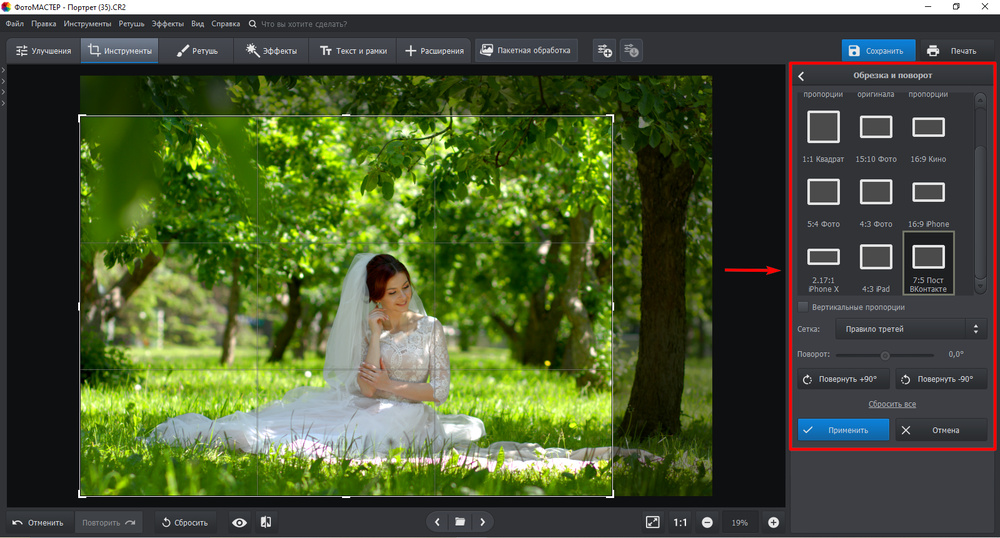
В ФотоМАСТЕРе 23.0 инструмент «Обрезка и поворот» содержит фигурные варианты, включая круг. Программа доступна для Windows и macOS. Пробный режим рассчитан на пять дней, при этом сохранение обработанных фотографий в нем недоступно. Это нужно учитывать до начала работы: если задача разовая, сначала убедитесь, что ваша лицензия позволяет сохранить готовый файл.
Пошаговая инструкция
- Откройте фотографию. На стартовом экране используйте «Добавить фото» либо перетащите файл в рабочую область. До обрезки при необходимости выровняйте изображение.
- Перейдите к нужному модулю. Откройте «Инструменты» → «Обрезка и поворот».
- Выберите круг. В наборе шаблонов кадрирования укажите фигурный вариант в форме окружности. Не заменяйте его обычным квадратом 1:1: квадрат полезен как подготовка композиции, но сам по себе не делает края круглыми.
- Настройте положение. Перетащите область так, чтобы лицо или главный предмет находились внутри круга. Размер меняйте маркерами по краям. Если портрет снят не по центру, сначала сместите круг, а уже потом решайте, насколько сильно его уменьшать.
- Проверьте важные детали. Посмотрите, не подрезаны ли волосы, уши, очки, плечи, края одежды, логотип или предмет. Для аватарки лучше оставить небольшое визуальное пространство между объектом и окружностью.
- Нажмите «Применить». После этого круговая обрезка фиксируется в текущей обработке.
- Сохраните результат. Выберите формат под конечную задачу. Если круг должен лежать на цветном или фотографическом фоне без прямоугольной подложки, дополнительно проверьте углы готового файла в редакторе с контрастным фоном.
Что проверить после сохранения
Не ограничивайтесь просмотром миниатюры в Проводнике или Finder: белый фон окна может скрыть белые углы. Откройте готовую картинку поверх темного или цветного фона. Если вокруг круга виден прямоугольник, результат визуально круглый только на совпадающем фоне. Для сайта, коллажа и макета с меняющимся фоном в таком случае лучше перейти к Photoshop, GIMP или Fotor, где прозрачность контролируется явно.
Откат. Пока проект открыт, используйте отмену действия или вернитесь к исходнику. Не перезаписывайте единственную копию фотографии: круговая обрезка уменьшает доступную площадь кадра, и вернуть отрезанные края из уже экспортированного файла нельзя.
Способ 2. Круг через выделение и обратимую маску
Adobe Photoshop — когда нужен прозрачный PNG и обратимая маска
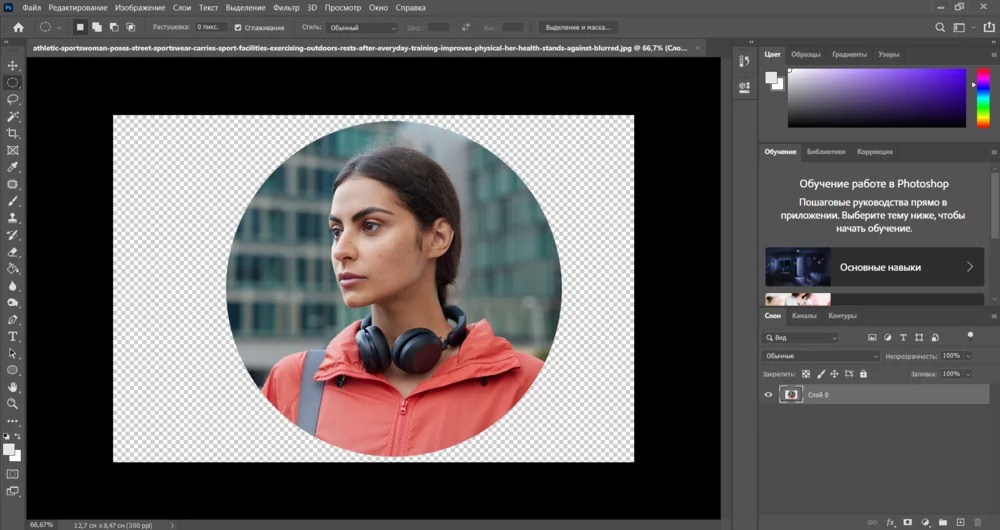
В Photoshop удобнее не удалять область за пределами окружности, а скрыть ее маской слоя. Так круг можно позже сместить, увеличить или уменьшить, не возвращаясь к исходному файлу. Для построения формы используется Elliptical Marquee Tool, а для точного круга — ограничение пропорций 1:1 или клавиша Shift при рисовании выделения. Экспорт в PNG через Export As позволяет сохранить прозрачные области.
Пошаговая инструкция без разрушения исходника
- Откройте снимок и подготовьте слой. Если фотография открылась как Background и слой заблокирован, разблокируйте его или создайте копию. Для безопасной обработки удобнее работать с дубликатом.
- Выберите Elliptical Marquee Tool. Инструмент находится в группе выделения вместе с Rectangular Marquee Tool. Если виден прямоугольник, удерживайте иконку группы и переключитесь на эллипс.
- Задайте круг. В параметрах выделения можно использовать фиксированное соотношение 1:1. Альтернативный способ — начать рисование эллипса и удерживать Shift, чтобы ширина и высота оставались одинаковыми.
- Поставьте окружность на место. До применения маски скорректируйте положение выделения. В портрете ориентируйтесь прежде всего на глаза и контур головы: они должны остаться внутри области с запасом.
- Создайте маску слоя. При активном выделении добавьте Layer Mask с режимом Reveal Selection. Внутри круга изображение останется видимым, за пределами — станет прозрачным.
- Проверьте край. Увеличьте масштаб до 100–200%. По контуру не должно быть рваной ступенчатой линии. Не отключайте сглаживание выделения без причины: для фотографии плавный край обычно выглядит естественнее.
- Подгоните холст. Если вокруг круга осталось слишком много прозрачного пространства, кадрируйте документ до квадратной области вокруг маски. Не растягивайте саму фотографию по разным осям.
- Экспортируйте. Используйте «File» → «Export» → «Export As», выберите PNG и сохраните прозрачность. После экспорта откройте PNG поверх цветного фона и убедитесь, что прямоугольной подложки нет.
Если маска получилась наоборот
Типичная ошибка — видимым остается фон вокруг круга, а центр исчезает. Это означает, что маска создана в обратном направлении. Исправлять выделение заново не требуется: выберите миниатюру маски и инвертируйте ее либо пересоздайте маску через Reveal Selection. Белое в маске показывает слой, черное скрывает его; благодаря этому направление легко проверить визуально.
Когда этот способ особенно полезен. Для дизайна сайта, каталога сотрудников, презентационного шаблона и серии изображений, где окружность должна иметь одинаковый диаметр, Photoshop удобнее простого обрезчика. Можно один раз создать квадратный документ нужного размера, сохранить маску и затем заменять фотографию внутри нее.
Способ 3. Круглая обрезка в браузере без установки
Fotor — когда нужен готовый круг без установки программы
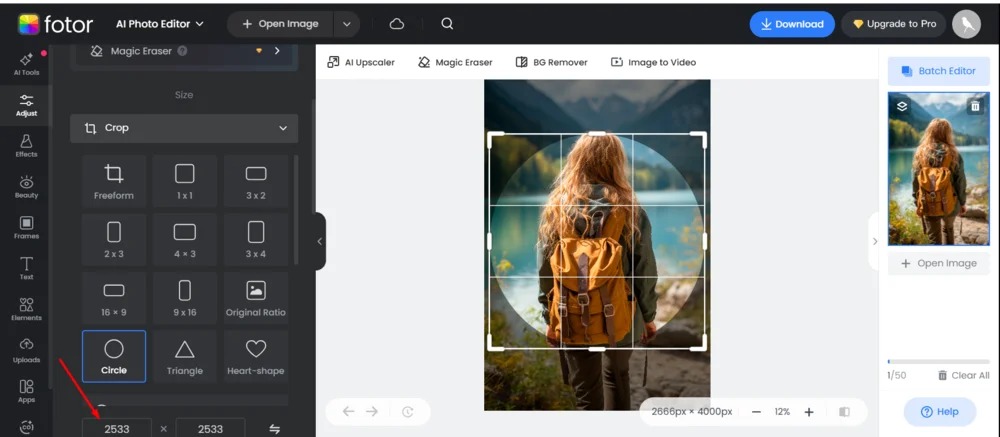
У Fotor есть отдельный Circle Crop. В текущем веб-инструменте после загрузки появляется круглая рамка: ее можно перемещать и менять по размеру. Сервис принимает распространенные графические форматы, включая JPEG, PNG и WebP, а результат можно скачать как JPG либо PNG с прозрачным фоном. Для одиночной аватарки это короче, чем собирать выделение и маску вручную.
Пошаговая инструкция
- Загрузите изображение в инструмент круговой обрезки.
- Отрегулируйте окружность. Перемещайте фото относительно рамки либо меняйте размер круга так, чтобы внутри остались нужные детали.
- Смотрите не только на лицо, но и на края. Если это предметная фотография, проверьте логотип, ручки, провода, упаковку и другие элементы, которые легко случайно отрезать.
- Примените круг. Если редактор открыт в обычном режиме Fotor, круговую форму также можно выбрать среди вариантов Crop/Shape Crop.
- Скачайте PNG, когда нужны прозрачные углы. JPG выбирайте только тогда, когда прямоугольный фон вокруг круга допустим.
- Контроль. Откройте файл поверх фона другого цвета. Круг должен остаться круглым, а углы — исчезнуть.
Если после кадрирования нужно уменьшить вес изображения для сайта, не делайте дополнительное сильное JPEG-сжатие до проверки круга. Сначала получите правильную геометрию и прозрачность, затем оптимизируйте готовый файл. Для отдельной работы с веб-графикой можно посмотреть обзор TinyPNG и форматов веб-сжатия.
- для обработки нужен веб-интерфейс, поэтому локальная автономная работа удобнее в Photoshop, GIMP или ФотоМАСТЕРе;
- многофункциональный интерфейс содержит больше инструментов, чем требуется для одной операции, и это может отвлекать от простой обрезки.
Откат. Пока результат не скачан, верните рамку к предыдущему положению или загрузите исходник заново. Сохраняйте исходную фотографию отдельно: экспортированный круг уже не содержит углов первоначального кадра.
Способ 4. Круглая фотография на телефоне
Picsart — Shape Crop в мобильном редакторе
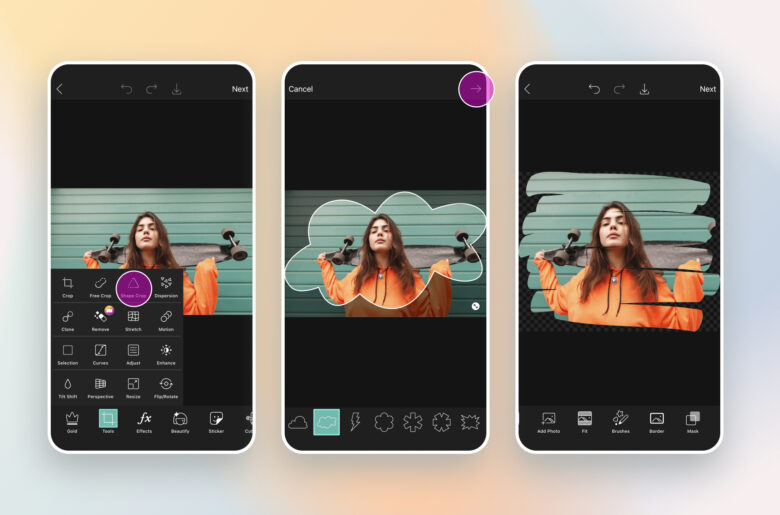
В мобильном Picsart круг создается через Tools → Shape Crop. После выбора Circle область можно переместить и масштабировать, затем перейти на экран Preview, при необходимости добавить границу и сохранить результат. У Picsart есть и веб-путь: в редакторе выбирается Shapes, затем круг, а фотография помещается внутрь через Fill и Library. Для телефона мобильный вариант короче и лучше подходит для быстрой подготовки аватарки.

Инструкция для мобильного приложения
- Откройте Picsart и нажмите кнопку добавления нового проекта.
- Выберите фотографию из медиатеки.
- Откройте Tools и найдите Shape Crop.
- Выберите Circle. Переместите круг на лицо или предмет и измените его размер. Не растягивайте форму в овал, если конечная задача требует геометрически ровной окружности.
- Нажмите Next. На Preview проверьте край и при необходимости настройте Border. Если рамка не нужна, уберите ее толщину.
- Сохраните. После экспорта откройте изображение в галерее и приблизьте край круга, чтобы увидеть, не появились ли нежелательные светлые полосы.
Веб-вариант Picsart
На компьютере круг можно собрать не через Shape Crop, а как элемент дизайна. В веб-редакторе добавьте Shapes → Circle, выделите круг, откройте Fill → Library и загрузите фотографию. Изображение окажется внутри формы; после этого можно менять размеры и положение. Этот способ полезен, если круглая фотография является частью карточки, баннера или композиции с текстом, а не самостоятельным файлом.
Если нужна мобильная обработка с другими задачами — например, одновременно подготовить фото и видео для соцсетей, — полезен отдельный разбор InShot. Для одной только круговой обрезки Picsart проще использовать через Shape Crop без добавления лишних эффектов.
Способ 5. Специализированный веб-инструмент для кругового кропа
Rounder — простой сервис с круглыми формами и рамками
Rounder сосредоточен именно на фигурной обрезке. Инструмент Crop a circular image предлагает 27 круглых вариантов, включая оформление рамкой. Обработка выполняется в браузере, а изображение не требуется передавать на сервер для самой операции кругового кропа. Это полезно, когда не нужен полноценный фоторедактор и задача сводится к форме, размеру и обводке.
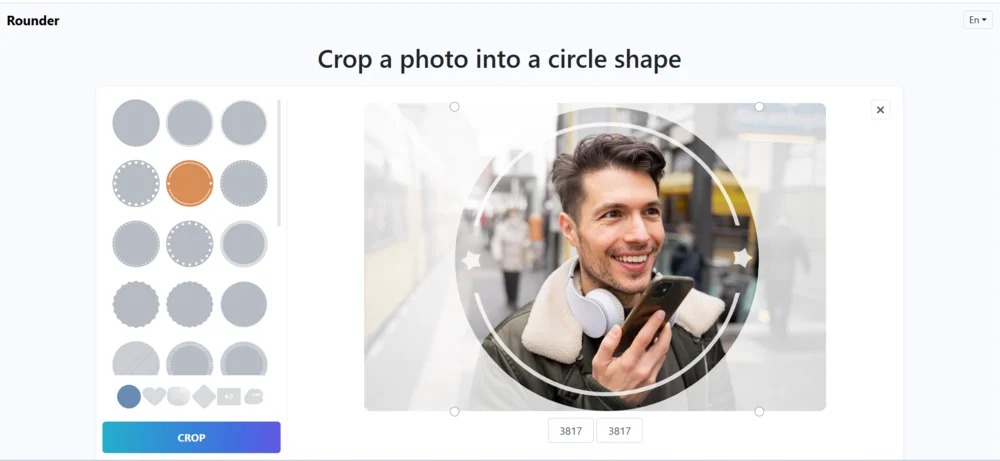
Как сделать круг
- Откройте инструмент Crop a circular image. Не путайте его с обычным прямоугольным Crop image.
- Добавьте фотографию. Ее можно выбрать через Upload Photo или перетащить в область редактора.
- Настройте рамку. Расположите главный объект внутри окружности и измените масштаб. Следите, чтобы рамка не стала визуально овальной из-за ручного растягивания изображения.
- Выберите оформление. Если декоративная обводка не нужна, оставьте базовый круг. Рамки полезны для аватарки на однотонном фоне, но для фирменного макета чаще лучше сохранить чистый круг и добавить обводку уже в основном дизайне.
- Нажмите Crop и оцените получившийся контур.
- Сохраните результат. Для повторного размещения на разных фонах отдавайте предпочтение PNG.
Когда Rounder удобнее большого редактора
Сервис экономит действия, если коррекция цвета, ретушь и слои уже не нужны. Например, фотограф предварительно обработал портрет в RAW-конвертере, вывел готовый JPEG, а затем требуется только подготовить круглый вариант для страницы команды. В таком процессе Rounder логичнее, чем заново открывать сложный многослойный проект.
Типичная ошибка. Не выбирайте декоративную рамку только потому, что она видна в редакторе крупно. В маленькой аватарке тонкие узоры и двойные контуры превращаются в шум. Сначала уменьшите готовый файл до предполагаемого экранного размера и только после этого решайте, нужна ли рамка.
Способ 6. Бесплатный локальный способ с прозрачностью
GIMP — круг через Ellipse Select и альфа-канал
GIMP подходит, когда нужен локальный бесплатный редактор с прозрачностью и нет необходимости в облачном сервисе. Актуальная стабильная ветка 3.2 доступна для основных настольных платформ; в GIMP 3.2.6 эллиптическое выделение работает через Ellipse Select, а прозрачные участки слоя хранятся в Alpha Channel. Для фотографии, открытой без альфа-канала, его нужно добавить перед удалением внешней области.
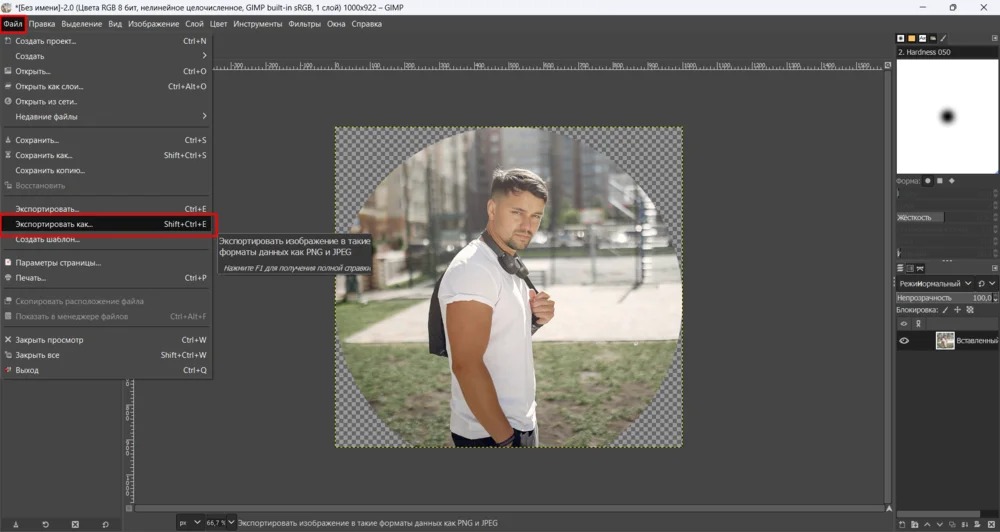
Пошаговая инструкция
- Откройте фотографию. Если будете экспериментировать, сначала сохраните рабочую копию в формате проекта GIMP, чтобы не потерять возможность исправить маску и другие правки.
- Добавьте прозрачность. Откройте Layer → Transparency → Add Alpha Channel. Если команда недоступна, альфа-канал у слоя уже есть.
- Выберите Ellipse Select. Инструмент можно вызвать из Tools → Selection Tools → Ellipse Select или клавишей E.
- Сделайте ровный круг. В параметрах инструмента зафиксируйте одинаковое отношение ширины и высоты. При ручном рисовании следите за числовыми размерами области.
- Расположите выделение. Переместите окружность так, чтобы важные детали не касались края. Для портрета сначала оценивайте голову и волосы, затем плечи и фон.
- Инвертируйте выделение. После того как внутренний круг выбран правильно, используйте Select → Invert. Теперь выделена область снаружи.
- Удалите внешнюю часть. Нажмите Delete. Вокруг круга должна появиться шахматная подложка прозрачности.
- Снимите выделение. Выполните Select → None, чтобы пунктирная граница не мешала проверке края.
- Экспортируйте в PNG. Используйте File → Export As и укажите расширение PNG. Формат сохраняет альфа-канал, в отличие от JPEG.
- Проверьте файл отдельно. Откройте экспортированный PNG поверх темного и светлого фона. Это сразу выявит белую подложку или нежелательный ореол по окружности.
Как сделать процесс обратимым
Удаление через Delete технически проще, но для рабочего проекта лучше сохранить исходный слой и сделать его копию перед операцией. Еще более гибкий вариант — маска слоя: тогда внешняя часть не стирается, а скрывается. Для одного аватара разница невелика, но при серии фотографий она важна: позже можно изменить диаметр круга или сдвинуть портрет, не открывая оригинал заново.
Как получить одинаковые круглые портреты для сайта или презентации
Самая частая проблема серии — не форма круга, а разный масштаб людей. Один портрет получается крупным, другой — мелким, третий смещен вверх. Даже идеально круглые изображения в такой сетке выглядят неаккуратно. Решение — стандартизировать не только диаметр окружности, но и положение лица.
- Выберите единый квадратный размер. Например, все рабочие холсты должны иметь одинаковую ширину и высоту. Конкретное число зависит от макета; важна одинаковая геометрия серии.
- Определите ориентир. Для портретов удобнее выдерживать приблизительно одинаковое положение глаз и похожий масштаб головы, а не пытаться выровнять плечи, которые отличаются из-за позы и одежды.
- Оставьте одинаковый запас сверху. Если в одном кадре волосы почти касаются окружности, а в другом над головой много воздуха, серия распадается визуально.
- Используйте одну маску. В Photoshop или GIMP создайте шаблон и заменяйте только фотографию под ним. Так диаметр круга точно не изменится.
- Экспортируйте одинаковым способом. Не смешивайте часть файлов с прозрачным PNG, а часть с белым JPEG: на цветном фоне это сразу станет заметно.
- Проверяйте уже в макете. Отдельный портрет может выглядеть хорошо, но в сетке из десяти карточек станет очевидно, что один кадр слишком крупный или темный.
Для каталога сотрудников или команды сайта разумно хранить два набора: исходные квадратные кадры 1:1 и готовые круглые PNG. Квадратные версии остаются резервом для новых шаблонов, а круглые используются там, где прозрачность действительно нужна.
Прозрачный фон: как проверить его правильно
Шахматная сетка в редакторе — визуальное обозначение прозрачности, но она не является частью изображения. После экспорта прозрачность должна сохраниться в самом файле. Ошибка часто возникает на последнем шаге: пользователь правильно вырезает круг, а затем выбирает JPEG и получает белый прямоугольник.
Проверка за минуту
- Сохраните круг в PNG.
- Откройте новый документ с ярким цветным фоном, которого нет в фотографии.
- Поместите PNG сверху.
- Увеличьте масштаб по краю окружности.
- Убедитесь, что цвет фона виден во всех четырех углах и нет белого квадрата.
- Посмотрите на контур волос, одежды и высококонтрастных деталей: вокруг круга не должно быть светлого ореола.
Если углы белые, вернитесь к этапу экспорта и проверьте формат. Если белый квадрат остается даже в PNG, значит редактор создал круг поверх непрозрачной подложки. В Photoshop в таком случае проверьте маску слоя и видимость Background; в GIMP — наличие Alpha Channel и шахматной области вокруг круга; в Fotor — выберите вариант скачивания с прозрачным фоном.
Почему после обрезки падает качество
Круговая обрезка сама по себе не обязана портить оставшиеся пиксели: она прежде всего меняет область изображения. Потеря качества обычно появляется по другой причине — маленький исходник после кропа растягивают до большого размера, сервис повторно сжимает JPEG либо готовый файл несколько раз сохраняют с потерями.
Три проверки перед экспортом
- Размер полезной области. Посмотрите, сколько пикселей осталось по диаметру круга. Если из фотографии 1200×800 вы вырезали круг всего 300×300, последующее увеличение до 1000×1000 неизбежно покажет недостаток деталей.
- Повторное JPEG-сжатие. Не пересохраняйте один и тот же JPEG много раз на высоком сжатии. Для промежуточного файла с прозрачностью используйте PNG.
- Резкость после уменьшения. Оценивайте итог не только в масштабе 200%, но и в реальном размере аватарки. То, что кажется мягким крупно, в маленькой иконке может выглядеть естественно; чрезмерная резкость, наоборот, образует жесткие контуры.
Если круг нужен для сайта, отдельная оптимизация выполняется уже после того, как геометрия и прозрачность проверены. Так проще понять, на каком этапе появились артефакты: при кропе, масштабировании или сжатии.
Как кадрировать портрет внутри круга
Прямоугольная фотография терпит композицию, где лицо заметно смещено к краю: свободное пространство может работать на направление взгляда. Круг съедает углы и уменьшает полезную площадь, поэтому те же приемы приходится пересматривать. Для аватара главное — узнаваемость лица в маленьком размере.
- Глаза важнее геометрического центра. Лицо не обязано стоять точно в середине окружности по пикселям, но глаза не должны уходить к верхней границе или в сторону.
- Не режьте выступающие детали. Очки, волосы, головной убор и серьги особенно заметно конфликтуют с круглой границей, если почти касаются ее.
- Оставляйте фон там, где он помогает отделить силуэт. Слишком тесный круг может слить волосы с краем и сделать портрет визуально тяжелым.
- Смотрите на уменьшенную копию. При 800 пикселях по диаметру мелкие ошибки кажутся несущественными, но в 64–128 пикселях лицо может стать слишком мелким или, наоборот, обрезанным.
- Для двух людей увеличивайте круг, а не тяните фотографию. Изменение пропорций лица недопустимо; лучше оставить больше пространства внутри окружности.
Если исходник изначально слишком тесный и часть головы уже срезана прямоугольным кадром, круговая обрезка не исправит проблему. Нужен другой кадр или расширение холста с восстановлением фона, после чего круг строится заново.
Круг для предметной фотографии и логотипа
С предметами критерии немного другие. Портрет допускает мягкое касание плечами нижней части круга, но товарная фотография обычно требует понятного силуэта. Если упаковка, ручка кружки, ремешок часов или другой выступающий элемент пересекает окружность, пользователь может воспринять это как дефект самого изображения.
Для логотипа особенно важно отличать круглую маску от круглого фона. Если знак уже помещен в круглый цветной плашечный фон, дополнительная обрезка может не понадобиться. Если логотип должен свободно лежать на разных фонах, сохраните прозрачность вокруг круглой плашки. Для печати уточняйте требования макета отдельно: экранный PNG с прозрачностью не заменяет исходный векторный логотип.
При подготовке карточек товара круглая фотография часто является частью композиции, а не самостоятельным исходником. В таком случае практичнее сохранить квадратный оригинал и накладывать круговую маску в основном макете. Это дает возможность позднее поменять диаметр, фон и положение товара без повторной обработки исходной фотографии.
Цветная рамка вокруг круга: когда и как добавлять
Обводка полезна, если круг сливается с фоном. Белая одежда на белой странице, темный портрет на черном интерфейсе или светлый логотип на прозрачной подложке могут потерять границу. Тонкая рамка отделяет объект, но ее толщина должна оцениваться в конечном размере.
В Photoshop рамку удобно делать эффектом или отдельной фигурой над/под фотографией, не изменяя маску. В Picsart границу можно настроить на экране Preview после Shape Crop. Rounder предлагает готовые варианты круглых рамок. В Fotor можно оставить чистый прозрачный круг и добавить обводку уже в дизайн-макете, если она должна совпадать с фирменными цветами.
Не встраивайте сложную декоративную рамку в единственный мастер-файл. Лучше сохранить чистый круг и вариант с оформлением отдельно. Тогда при смене цвета сайта или презентации не придется заново вырезать фотографию.
Типичные ошибки и быстрые исправления
| Симптом | Причина | Что сделать |
|---|---|---|
| Вместо круга получился овал | Ширина и высота выделения различаются | Зафиксировать 1:1, использовать Circle либо одинаковые числовые размеры |
| После сохранения видны белые углы | Экспорт в JPEG или непрозрачный фон слоя | Экспортировать PNG и проверить альфа-канал/прозрачность |
| Лицо слишком крупное | Круг уменьшили сильнее, чем нужно | Вернуться к маске, увеличить область и оставить пространство вокруг головы |
| Край выглядит зубчатым | Нет сглаживания либо файл слишком маленький | Включить anti-aliasing, работать с более крупным исходником и оценивать конечный размер |
| По краю виден светлый ореол | Круг создавался на белой подложке или край был предварительно смешан с белым | Пересобрать маску на прозрачном слое и проверить на темном фоне |
| После загрузки на сайт круг снова квадратный | Сам файл остался квадратным с цветными углами | Использовать PNG с прозрачностью или полагаться на круглую маску самого интерфейса |
| Серия аватаров выглядит неровно | Разный масштаб лиц и положение глаз | Использовать один шаблон маски и единые ориентиры композиции |
| Картинка стала размытой | Слишком маленький кроп был увеличен после обрезки | Вернуться к более крупному исходнику и экспортировать сразу в требуемом размере |
Белый квадрат вокруг PNG
Сначала убедитесь, что это действительно часть файла, а не белый фон программы просмотра. Поместите PNG на цветной слой. Если квадрат исчез, прозрачность работает. Если остается, откройте исходный проект: в Photoshop проверьте наличие прозрачности вокруг маски и выключите ненужный Background; в GIMP убедитесь, что у слоя есть Alpha Channel и внешняя область удалена или скрыта; в онлайн-сервисе повторно выберите прозрачный экспорт.
Круг гладкий в редакторе, но рваный после загрузки
Причина часто в слишком маленьком размере или последующем масштабировании. Экспортируйте файл немного крупнее того, как он будет показан, но не увеличивайте уже маленький результат. Если сайт сам уменьшает изображение, загрузите чистый исходник без чрезмерной предварительной резкости. Контур окружности должен оцениваться после фактического уменьшения.
Круг срезает волосы или предмет
Не пытайтесь исправить это растяжением картинки. Увеличьте саму окружность относительно объекта или уменьшите масштаб фотографии внутри маски. В Photoshop и веб-Picsart это особенно удобно, потому что изображение и форма могут редактироваться раздельно. Если в исходном кадре детали уже обрезаны, выберите другое фото.
После экспорта цвет отличается
Если круговая фотография предназначена для веба, сравнивайте результат в том приложении и браузере, где он будет использоваться. Разница может быть связана не с маской, а с цветовым профилем, настройками просмотра и дополнительным преобразованием при загрузке. Не пытайтесь компенсировать такой сдвиг случайным повышением насыщенности: сначала убедитесь, что исходник и экспорт открываются одинаково в одном и том же просмотрщике.
Чек-лист перед сохранением
- окружность действительно круглая, а не слегка вытянутый овал;
- важные детали портрета или предмета не касаются границы;
- масштаб выбран под конечное использование, а не только под крупный предпросмотр;
- для прозрачных углов выбран PNG;
- в Photoshop или GIMP фон за пределами круга скрыт, а не залит белым;
- контур проверен на светлом и темном фоне;
- исходная фотография сохранена отдельно;
- для серии файлов используется один и тот же размер и принцип кадрирования;
- декоративная рамка не стала слишком толстой после уменьшения;
- готовый файл открыт повторно после экспорта, а не оценен только в окне редактора.
Как выбрать способ по сценарию
Для одной фотографии на компьютере проще начать с ФотоМАСТЕРа: круг выбирается готовым пресетом, а положение настраивается обычной рамкой. Если конечный файл должен гарантированно иметь прозрачные углы для монтажа, после кадрирования сразу проверьте альфа-канал либо используйте Photoshop/GIMP.
Для сайта и макетов удобнее Photoshop. Маска слоя сохраняет исходные пиксели, а один шаблон легко применить к серии портретов. Это особенно важно, когда позже может измениться диаметр круга или положение человека внутри него.
Для бесплатной локальной работы подойдет GIMP. Путь длиннее готового веб-инструмента, зато прозрачность контролируется напрямую, а исходник остается на компьютере.
Для разовой обработки в браузере рациональнее Fotor или Rounder. Fotor удобнее, если кроме круга нужны базовые правки изображения; Rounder — когда нужна только фигурная обрезка и рамка.
Для телефона практичен Picsart: Shape Crop создает круг в том же мобильном проекте, где можно выполнить остальные правки. Если файл затем войдет в сложный фирменный макет, сохраните также исходную квадратную версию.
Частые вопросы
Можно ли сделать круглое фото без прозрачности?
Да. Если фон страницы белый, визуально круг может выглядеть правильно и на белом прямоугольном холсте. Но такой файл перестанет выглядеть круглым на темном или цветном фоне. Поэтому для универсального использования лучше прозрачный PNG.
Почему PNG иногда все равно показывает белые углы?
Потому что PNG лишь поддерживает прозрачность, но не создает ее автоматически. Если редактор оставил белый фоновый слой, этот белый цвет сохранится в PNG как обычные непрозрачные пиксели. Перед экспортом углы должны уже быть прозрачными в проекте.
Нужно ли сначала делать квадрат 1:1?
Не обязательно, если редактор сразу дает круглую маску и сам сохраняет правильные пропорции. Но квадрат 1:1 удобен как подготовительный этап: легче заранее оценить, какая часть фотографии останется внутри окружности, и стандартизировать серию портретов.
Как сделать круг, но не потерять края исходной фотографии?
Используйте маску, а не безвозвратное удаление. В Photoshop это Layer Mask, в GIMP можно работать с маской слоя или хотя бы оставить копию исходного слоя. Для веб-сервисов сохраните оригинальный файл отдельно и скачивайте круг как новую копию.
Можно ли сохранить круг в JPEG?
Можно, но JPEG не хранит прозрачность. Поэтому файл останется прямоугольным, а области за пределами круга будут заполнены цветом. Такой вариант подходит только тогда, когда цвет подложки совпадает с окружением, где будет показано изображение.
Что лучше для круглой аватарки: обрезать заранее или загрузить квадрат?
Если конечный сервис сам применяет круглую маску и позволяет позиционировать изображение, квадратный исходник обычно гибче: в нем сохраняются углы и остается запас для повторного кадрирования. Предварительный прозрачный круг нужен, когда форма должна сохраниться независимо от интерфейса, например в макете сайта или презентации.
Как не получить белую кайму по краю волос?
Не создавайте круг на белом фоне с последующим удалением цвета. Лучше сразу использовать выделение или маску на прозрачном слое. Проверяйте край на двух контрастных подложках. Если кайма видна только на темном фоне, вернитесь к маске и уберите светлые пиксели по границе.
Итог
Для простой круговой обрезки важны не количество эффектов, а три вещи: правильная композиция внутри окружности, сохранение достаточного разрешения и понятный контроль прозрачности. ФотоМАСТЕР сокращает путь до готового круга на компьютере, Fotor и Rounder решают задачу в браузере, Picsart переносит ее на телефон. Photoshop и GIMP требуют больше ручных действий, зато дают наиболее предсказуемый прозрачный контур и позволяют сохранить редактируемую маску.
Если фотография будет использоваться только как аватар в интерфейсе с собственной круглой маской, сначала подготовьте аккуратный квадрат 1:1. Если круг должен оставаться кругом на любом фоне, экспортируйте PNG с прозрачными углами и обязательно откройте его поверх контрастной подложки. Эта финальная проверка занимает меньше минуты и сразу показывает две самые частые ошибки — белый прямоугольник и ореол по границе.












