


Хромакей нужен, когда человека или предмет снимают на однотонном фоне, а затем этот цвет удаляют и подставляют вместо него другую сцену: интерьер, экран, фотографию, графику или второй видеоролик. Само удаление цвета занимает минуты; качество результата в большей степени определяют съемка, равномерность фона и аккуратность краев. Если на исходнике есть жесткие тени, складки, зеленые рефлексы на коже и одежде или сильный цифровой шум, даже точная настройка потребует больше времени.
Ниже разобран полный рабочий процесс: как подготовить площадку, снять материал, выбрать способ монтажа и получить чистый контур без зеленой каймы. Основной вариант — отдельный режим замены фона в ВидеоМОНТАЖе. Для более ручной работы рассмотрены Wondershare Filmora и VSDC Free Video Editor, а для монтажа на смартфоне — CapCut. Все четыре способа основаны на классическом chroma key: редактор выбирает заданный цвет и делает соответствующие пиксели прозрачными, чтобы стал виден слой под ними.
- Что подготовить до монтажа
- Как снять хромакей, чтобы фон удалялся без рваных краев
- Натяните фон и уберите крупные складки
- Освещайте экран отдельно от человека
- Отодвиньте объект от полотна
- Не допускайте совпадения цветов
- Снимите короткий тест с движением
- Следите за экспозицией и резкостью
- Зеленый или синий экран: какой цвет выбрать
- Какой способ выбрать
- Способ 1. Хромакей в ВидеоМОНТАЖе
- ВидеоМОНТАЖ — отдельный мастер замены фона в Windows
- Шаг 1. Откройте режим «Замена фона»
- Шаг 2. Добавьте клип на зеленом или другом однотонном фоне
- Шаг 3. Выберите новую подложку
- Шаг 4. Укажите цвет экрана пипеткой
- Шаг 5. Настройте «Допуск»
- Шаг 6. Отрегулируйте «Смешивание» и положение объекта
- Шаг 7. Проверьте движение и экспортируйте
- Способ 2. Хромакей в Wondershare Filmora
- Wondershare Filmora — многослойный монтаж и регулировка краев
- Шаг 1. Создайте проект и импортируйте оба файла
- Шаг 2. Включите Chroma Key у верхнего клипа
- Шаг 3. Выберите цвет экрана
- Шаг 4. Настройте диапазон и край
- Шаг 5. Проверьте тонкие детали
- Шаг 6. Совместите передний и задний планы
- Шаг 7. Экспортируйте короткий тест
- Способ 3. Хромакей в VSDC Free Video Editor
- VSDC Free Video Editor — Background Remover в настольном проекте Windows
- Шаг 1. Добавьте клип с однотонным экраном
- Шаг 2. Примените Background Remover
- Шаг 3. Выберите Chromakey color
- Шаг 4. Уберите остатки неравномерного фона
- Шаг 5. Добавьте новую подложку ниже
- Шаг 6. Проверьте границу на контрастном фоне
- Шаг 7. Сохраните тестовый фрагмент
- Способ 4. Хромакей в CapCut на телефоне
- CapCut — наложение и Chroma Key на Android и iOS
- Шаг 1. Создайте проект с новым фоном
- Шаг 2. Добавьте клип с экраном как наложение
- Шаг 3. Откройте Chroma Key
- Шаг 4. Настройте Intensity и край
- Шаг 5. Масштабируйте объект и фон
- Шаг 6. Просмотрите ролик без остановок
- Шаг 7. Экспортируйте готовый файл
- Как получить чистый край после удаления фона
- 1. Сначала уберите большие пятна
- 2. Затем исправьте толщину и мягкость границы
- 3. Проверьте зеленый spill
- 4. Не оценивайте маску только на одном фоне
- 5. Просматривайте не только стоп-кадры
- Как подобрать новый фон, чтобы монтаж выглядел правдоподобно
- Совместите высоту камеры и горизонт
- Сопоставьте направление света
- Не делайте передний план чрезмерно резким
- Учитывайте движение камеры
- Сведите цвет и контраст
- Дерево диагностики: что исправлять по симптому
- На фоне остаются зеленые островки
- Вместе с фоном исчезают части одежды
- Вокруг волос остается зеленая кайма
- Контур дрожит при движении
- Объект выглядит как наклейка
- На границе видны квадраты и цветные блоки
- После экспорта край стал хуже
- Чек-лист перед финальным экспортом
- Частые вопросы о хромакее
- Обязательно ли использовать зеленый фон?
- Можно ли заменить фон без однотонного экрана?
- Почему волосы сложнее вырезать, чем одежду?
- Что лучше использовать как новый фон: фото или видео?
- Нужно ли делать зеленый фон максимально ярким?
- Почему нельзя просто увеличить допуск до исчезновения всего зеленого?
- Какой из четырех способов выбрать для первого ролика?
- Итог
- Предложить модель для рейтинга
Что подготовить до монтажа
Для хромакея нужны два визуальных слоя. Первый — передний план: человек, предмет или другой объект на ровном однотонном фоне. Второй — новая подложка, которая появится за объектом после удаления цвета. Подложкой может быть неподвижная фотография или видео. Для правдоподобного результата важно, чтобы оба слоя совпадали не только по размеру кадра, но и по логике света, перспективе и движению камеры.
- Исходный клип. Лучше работать с оригинальным файлом из камеры или телефона, а не с роликом, несколько раз пересохраненным в мессенджерах. Сильное сжатие создает блоки и цветовые ореолы на границе объекта, которые затем становятся заметны после удаления фона.
- Однотонный фон. Чаще используют зеленое или синее полотно. Практическое правило простое: цвет экрана не должен повторяться в одежде, реквизите и важных деталях объекта.
- Новая подложка. Подготовьте ее заранее и, по возможности, под тот же формат кадра: вертикальный 9:16 для коротких роликов, горизонтальный 16:9 для обычного видео. Так не придется растягивать изображение и обрезать значимые детали.
- Копия исходника. Сохраняйте оригинальный материал отдельно. Хромакей — монтажная операция, поэтому безопаснее экспортировать новый файл, а не заменять исходную запись.
- Контрольный кадр. Перед длинной съемкой запишите 10–15 секунд с обычными движениями, волосами, руками и реквизитом. Такой тест быстрее выявляет тени, пересвет, отражения и совпадение цветов, чем исправление уже снятого ролика.
Если ролики снимаются регулярно, важнее стабильность исходника, чем эффектный фон. Камера на штативе, постоянная экспозиция и одинаковое освещение позволяют один раз подобрать параметры удаления и не менять их на каждом фрагменте. Для съемки ведущего в одиночку полезен поворотный экран; подходящие модели собраны в рейтинге фотоаппаратов с поворотным экраном. Для видеоформата с постоянной записью стоит отдельно учитывать автофокус, время непрерывной работы и разъемы для звука — эти критерии разобраны в рейтинге видеокамер для блогера.
Как снять хромакей, чтобы фон удалялся без рваных краев
Главная задача на площадке — сделать цвет экрана максимально одинаковым по яркости и оттенку. Редактор удаляет диапазон цвета, а не понимает ткань как отдельный объект. Если центр полотна яркий, угол темный, а рядом с человеком лежит глубокая тень, одному значению допуска приходится охватывать сразу несколько разных оттенков. Чем шире этот диапазон, тем выше риск удалить похожие тона с объекта.
Натяните фон и уберите крупные складки
Полотно должно занимать всю область, через которую проходит объект. Складка меняет направление отраженного света и дает светлую или темную полосу. Небольшие перепады можно компенсировать настройками редактора, но глубокая тень рядом с волосами или прозрачной тканью почти всегда усложняет маску. Если используется бумажный фон, следите за заломами; если тканевый — натяните его и уберите провисания из активной зоны кадра.
Освещайте экран отдельно от человека
Равномерность важнее абсолютной яркости. Экран желательно подсветить отдельными источниками с двух сторон, а лицо или предмет — своим светом. Тогда изменение схемы на объекте не будет одновременно менять яркость задника. Слишком мощный свет на зеленом полотне усиливает цветные отражения на волосах, коже, блестящих аксессуарах и краях одежды. Слишком слабый — повышает шум и создает пятна, которые труднее удалить.
Отодвиньте объект от полотна
Чем ближе человек к зеленой поверхности, тем заметнее цветной рефлекс и тень позади него. Увеличение дистанции уменьшает оба эффекта и дает возможность отдельно формировать свет на лице. В небольшом помещении полезнее немного сократить крупность плана, чем прижимать ведущего к полотну. При предметной съемке особенно внимательно смотрите на глянцевые и металлические поверхности: они отражают цвет задника сильнее матовых.
Не допускайте совпадения цветов
Зеленая футболка на зеленом экране исчезнет вместе с фоном, потому что алгоритм работает по цвету. То же относится к мелкому принту, полупрозрачной ткани, стеклу и бликам с похожим оттенком. Если в объекте много зеленого, для съемки выбирают синий экран; если важные детали синие — зеленый. После установки света проверьте не только основной цвет одежды, но и отражения на очках, украшениях и реквизите.
Снимите короткий тест с движением
Статичный кадр может выглядеть чисто, а при жесте появится зеленая полоса между пальцами или рваный контур вокруг волос. Поэтому тест должен содержать те движения, которые будут в финальном ролике: поворот головы, взмах руками, шаг, работу с предметом. Просмотрите запись крупно. Если фон заметно меняет оттенок по кадру, а края объекта подсвечены зеленым, исправление света до основной съемки даст больший эффект, чем агрессивный допуск на монтаже.
Следите за экспозицией и резкостью
Недоэкспонированный фон содержит больше шума, а пересвеченный теряет насыщенность и может стать почти белым в бликах. Для четкой границы важна и фокусировка: сильный промах по резкости превращает край в широкую полупрозрачную зону. Небольшое естественное размытие волос допустимо, но общий объект должен оставаться достаточно резким. Если камера позволяет, зафиксируйте экспозицию и баланс белого, чтобы оттенок экрана не «плавал» между дублями.
Зеленый или синий экран: какой цвет выбрать
Цвет полотна выбирают не по принципу «зеленый всегда лучше», а по содержимому кадра. Экран должен максимально отличаться от кожи, одежды и реквизита. Если ведущий в зеленой форме, снимает зеленый товар или в кадре есть прозрачная деталь с зеленым оттенком, синий фон сохранит больше полезной информации. При синем костюме, джинсовой одежде или синем предмете логичнее использовать зеленый.
Перед основной съемкой включите камеру и посмотрите именно на изображение с матрицы, а не только на сцену глазами. Свет меняет оттенки: бирюзовая ткань может приблизиться к зеленому экрану, а нейтральный глянцевый предмет — поймать яркий зеленый рефлекс. Для предметной съемки проверяйте каждую блестящую грань. Для человека полезно попросить сделать поворот влево и вправо: цветная засветка часто появляется только на той стороне, которая обращена к полотну.
Менять цвет экрана после неудачного дубля проще, чем пытаться восстановить детали, которые совпали с удаляемым оттенком. Поэтому короткий тест нужен даже при простой говорящей голове. Достаточно убедиться, что объект контрастирует с полотном, сам экран освещен ровно, а на краях нет выраженного цветного отражения.
Какой способ выбрать
| Инструмент | Платформа | Как устроен хромакей | Когда удобнее |
|---|---|---|---|
| ВидеоМОНТАЖ | Windows | Отдельный мастер «Замена фона» с выбором цвета пипеткой и регулировками «Допуск» и «Смешивание» | Когда нужен быстрый результат без сборки многослойного проекта вручную |
| Wondershare Filmora | Windows, macOS | Клип с экраном располагается над подложкой, Chroma Key включается в настройках видео | Когда помимо удаления фона нужен обычный монтаж на таймлайне и точная доводка краев |
| VSDC Free Video Editor | Windows | Эффект Background Remover находится в группе прозрачности, цвет выбирается в свойствах эффекта | Когда нужен настольный способ с бесплатной редакцией и ручной работой по слоям |
| CapCut | Android, iOS | Клип с экраном добавляется как наложение, затем применяется Cutout/«Вырезка» → Chroma Key | Когда монтаж выполняется на телефоне и ролик сразу готовится для вертикальной публикации |
Во всех вариантах логика одна: подложка находится ниже, объект на однотонном фоне — выше, затем редактор удаляет выбранный цвет верхнего слоя. Отличаются прежде всего способ доступа к инструменту и глубина регулировки. Для первого ролика обычно достаточно мастера или мобильного режима; при сложных волосах, прозрачных деталях и неравномерном экране полезнее редактор, где можно отдельно контролировать диапазон цвета и край маски.
Способ 1. Хромакей в ВидеоМОНТАЖе
ВидеоМОНТАЖ — отдельный мастер замены фона в Windows
ОС: Windows 11, 10, 8, 7.
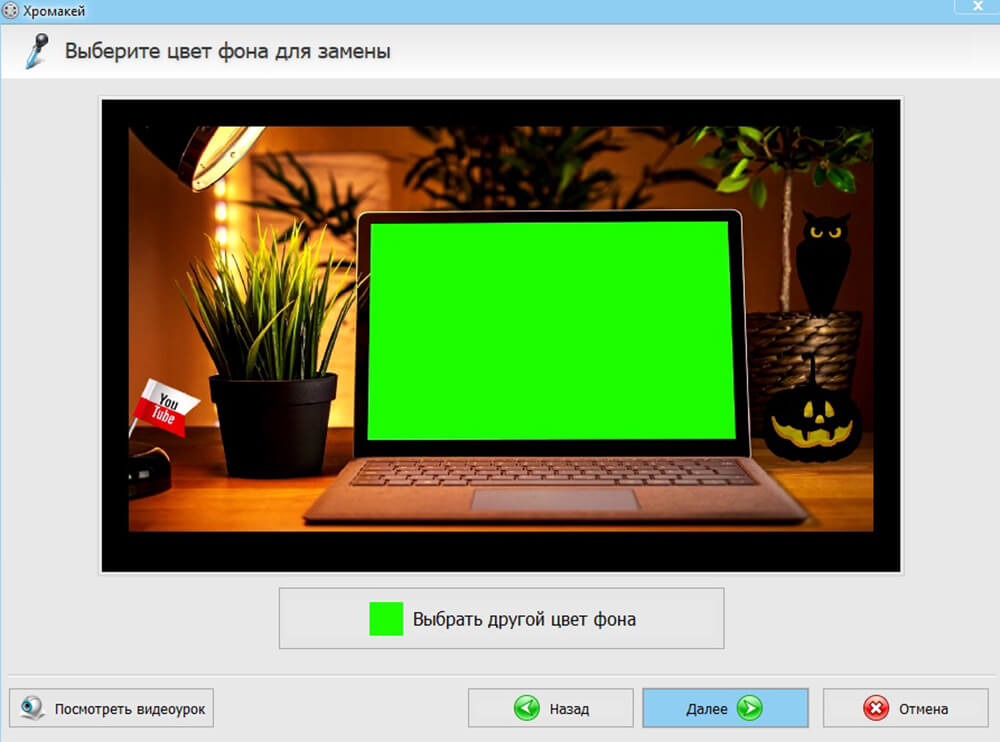
ВидеоМОНТАЖ подходит для задачи, где не требуется сначала собирать большой проект на таймлайне. На стартовом экране есть отдельный режим «Замена фона»: в него загружается клип на однотонном экране, затем изображение или видео для нового заднего плана. Цвет удаляется пипеткой, а два основных регулятора помогают расширить область удаления и смягчить смешивание на границе объекта.
Шаг 1. Откройте режим «Замена фона»
Запустите программу и в стартовом окне выберите «Замена фона». Такой путь удобнее, чем создание проекта с нуля, когда задача сводится именно к хромакею. Откроется последовательный мастер, который проводит через импорт переднего плана, добавление нового фона, выбор цвета и настройку результата.
Шаг 2. Добавьте клип на зеленом или другом однотонном фоне
Нажмите «Выбрать видео с одноцветным фоном» и укажите исходный ролик. После загрузки проверьте, что объект полностью помещается в кадр, а зеленое или синее полотно закрывает всю область, которую потребуется сделать прозрачной. Затем нажмите «Далее».
Шаг 3. Выберите новую подложку
Добавьте файл, который станет задним планом. Это может быть фотография или видеозапись. Подложка должна перекрывать кадр целиком; если ее пропорции отличаются, на следующем этапе проверьте масштаб и положение, чтобы не получить пустые поля или случайную обрезку важной части изображения.
Шаг 4. Укажите цвет экрана пипеткой
Активируйте пипетку и щелкните по типичному участку однотонного фона рядом с объектом. Не выбирайте глубокую тень, яркий блик или складку: лучше брать средний по яркости участок, который представляет основную площадь полотна. После щелчка этот цвет станет прозрачным, и под ним появится выбранная подложка.
Шаг 5. Настройте «Допуск»
«Допуск» расширяет диапазон удаляемых оттенков вокруг выбранного цвета. Увеличивайте его постепенно, пока остатки зеленого не исчезнут из основного поля. Остановитесь до того, как начнут пропадать детали одежды, кожи или реквизита. Для контроля смотрите не только на крупные зеленые пятна, но и на тонкие участки между пальцами, у волос и по краю плеч.
Шаг 6. Отрегулируйте «Смешивание» и положение объекта
«Смешивание» помогает сделать границу менее жесткой и визуально соединить передний план с новой сценой. Слишком большое значение дает полупрозрачную кайму, поэтому настраивайте его после допуска и проверяйте кадр в увеличении. Затем измените масштаб и положение переднего плана: стопы не должны «висеть» над условным полом, а голова — упираться в край кадра без композиционной причины.
Шаг 7. Проверьте движение и экспортируйте
До сохранения просмотрите фрагменты, где объект движется быстрее всего. Если контур остается стабильным, а части объекта не исчезают, переходите к экспорту. В мастере доступны варианты сохранения для HD-видео, AVI, мобильных устройств и публикации в интернете. Для дальнейшего монтажа лучше сохранять ролик с параметрами, близкими к исходному проекту, а не уменьшать разрешение раньше времени.
Проверка результата: поставьте на задний план по очереди светлое и темное изображение. На светлом лучше видны темная грязь и серые края, на темном — зеленая кайма и полупрозрачные участки. Если объект остается цельным на обоих вариантах, параметры подобраны аккуратно.
Способ 2. Хромакей в Wondershare Filmora
Wondershare Filmora — многослойный монтаж и регулировка краев
ОС: Windows, macOS.
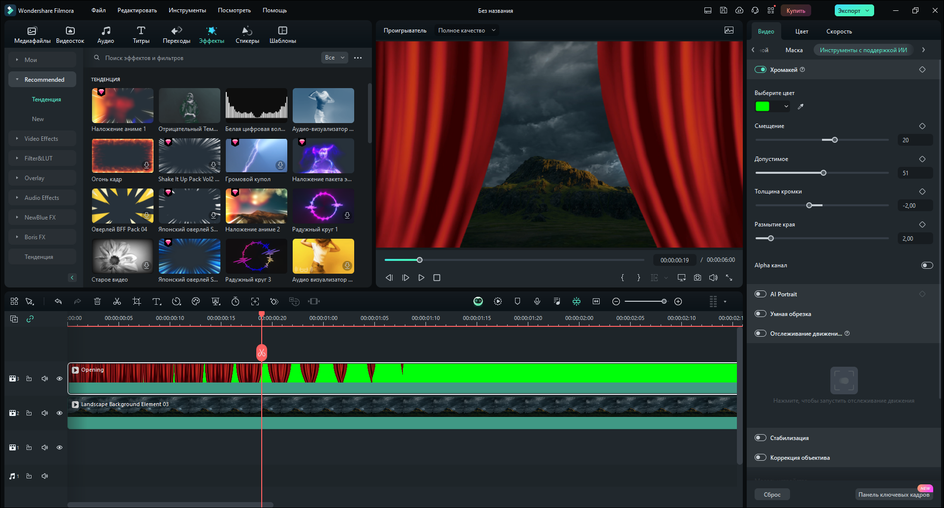
В Filmora хромакей применяется внутри обычного проекта: фон кладется на нижнюю видеодорожку, а клип с зеленым экраном — на дорожку выше. Такой подход удобен, когда замена фона является только частью монтажа: рядом можно обрезать дубли, переставлять планы, добавлять звук и выстраивать несколько сцен на одной временной шкале.
Шаг 1. Создайте проект и импортируйте оба файла
Добавьте в медиатеку клип с однотонным экраном и новую подложку. Перетащите подложку на нижнюю дорожку таймлайна, а исходник с человеком или предметом — на дорожку выше. Продолжительность фонового слоя должна перекрывать весь фрагмент с объектом; иначе в конце появится пустой участок.
Шаг 2. Включите Chroma Key у верхнего клипа
Выделите клип с однотонным фоном. В актуальном интерфейсе Filmora настройки находятся в разделе Video, далее в блоке AI Tools включается Chroma Key. После активации редактор удаляет выбранный цвет и открывает параметры для уточнения результата.
Шаг 3. Выберите цвет экрана
Пипеткой укажите зеленый, синий или другой однотонный цвет, который нужно убрать. Выбирайте область без тени и пересвета. Сразу после выбора осмотрите кадр целиком: если в фоне остаются крупные пятна, сначала корректируйте диапазон удаления, а не размытие края.
Шаг 4. Настройте диапазон и край
Filmora дает отдельные параметры для допуска и обработки границы, включая Tolerance, Edge Thickness и Edge Feather. Tolerance определяет, насколько близкие оттенки будут удалены. Edge Thickness влияет на толщину границы маски, а Edge Feather смягчает ее. Работайте в этом порядке: сначала удалите фон, затем исправьте толщину контура и только после этого добавляйте небольшое смягчение.
Шаг 5. Проверьте тонкие детали
Остановите видео на кадрах с волосами, пальцами, прозрачными или блестящими элементами. Увеличение допуска способно убрать зеленый просвет, но одновременно «проесть» тонкие детали. Если это происходит, верните допуск назад и ищите компромисс между остатками фона и сохранностью объекта. Чисто снятый материал потребует меньших значений и сохранит больше естественной фактуры.
Шаг 6. Совместите передний и задний планы
После технического удаления цвета оцените сцену как обычный монтажный кадр. Масштаб человека должен соответствовать перспективе фона, направление света — выглядеть правдоподобно, а линия горизонта — находиться на разумной высоте. При статичном исходнике подложка с активным движением камеры будет выдавать композицию даже при идеально чистом контуре.
Шаг 7. Экспортируйте короткий тест
Перед финальным рендером сохраните небольшой сложный участок, где есть движения рук или волос. Просмотр отдельного файла полезен, потому что артефакты сжатия и мелкое мерцание края могут быть заметнее после кодирования, чем в окне предпросмотра. Если тест выглядит стабильно, экспортируйте весь ролик.
Проверка результата: включите просмотр в полном размере и пройдите ролик по кадрам в местах быстрого движения. Хороший контур не должен заметно менять толщину от кадра к кадру, а зеленый оттенок не должен вспыхивать вокруг рук и волос.
Способ 3. Хромакей в VSDC Free Video Editor
VSDC Free Video Editor — Background Remover в настольном проекте Windows
ОС: Windows.
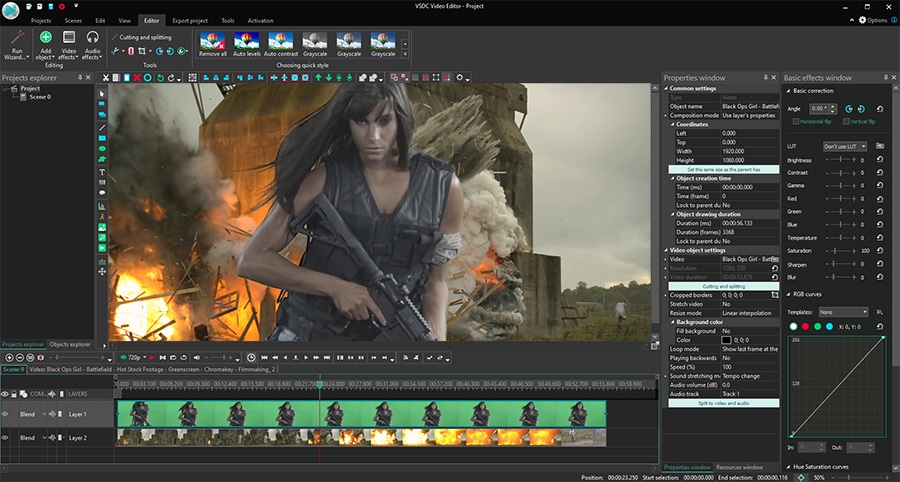
В VSDC удаление однотонного фона реализовано эффектом Background Remover в группе прозрачности. Способ требует чуть более технического подхода: сначала создается обычный проект, затем эффект применяется к клипу, а его параметры настраиваются в окне свойств. Это удобно, когда нужен бесплатный настольный редактор и пользователь готов работать со слоями вручную.
Шаг 1. Добавьте клип с однотонным экраном
Создайте проект и поместите исходное видео на сцену. Убедитесь, что клип выделен: эффект будет применяться именно к выбранному объекту. Если проект уже содержит несколько роликов, проверяйте активный слой перед каждым действием, чтобы не добавить Background Remover к подложке.
Шаг 2. Примените Background Remover
Откройте «Видеоэффекты», затем «Прозрачность» и выберите «Удалить фон» (Background Remover). В проекте появится отдельный эффект, связанный с исходным клипом. Его параметры доступны в окне свойств, поэтому дальнейшая настройка выполняется не на самом видеообъекте, а на добавленном эффекте.
Шаг 3. Выберите Chromakey color
В свойствах Background Remover найдите цвет хромакея и используйте пипетку, чтобы взять оттенок с экрана. Как и в других редакторах, выбирайте типичный участок, а не блик или тень. После выбора фон должен исчезнуть, но граница объекта часто требует уточнения.
Шаг 4. Уберите остатки неравномерного фона
Если в разных частях полотна остаются зеленые пятна, сначала оцените, насколько они отличаются от основного оттенка. VSDC позволяет добавлять дополнительный цвет для удаления и настраивать пороги. Это полезнее, чем сразу чрезмерно расширять один диапазон: при аккуратной настройке меньше риск повредить похожие оттенки на объекте.
Шаг 5. Добавьте новую подложку ниже
Импортируйте изображение или видеоролик, который станет фоном, и расположите его слоем ниже переднего плана. Важно именно взаимное положение: прозрачные области верхнего клипа показывают то, что находится под ними. Растяните подложку по длительности и кадру, если она короче или меньше основного видео.
Шаг 6. Проверьте границу на контрастном фоне
Временно поставьте под объект однотонную белую или почти черную картинку. Такой тест быстрее показывает паразитный цвет и дырки в маске, чем сложный фотографический фон. После настройки верните финальную подложку и проверьте уже композиционное совпадение двух слоев.
Шаг 7. Сохраните тестовый фрагмент
Перед экспортом всего проекта выведите короткую часть с самым сложным движением. Если на готовом файле край выглядит стабильнее или хуже, чем в окне редактора, ориентируйтесь на экспорт: именно его увидит зритель. После проверки сохраните финальную версию с нужными параметрами кадра и частоты.
Проверка результата: убедитесь, что остатки зеленого не появляются в углах и тенях, а на самом объекте не возникли прозрачные пятна. Если дефект виден только в одной зоне полотна, корректируйте оттенок этой зоны, а не усиливайте удаление для всего кадра.
Способ 4. Хромакей в CapCut на телефоне
CapCut — наложение и Chroma Key на Android и iOS
ОС: Android, iOS — для мобильного способа, разобранного ниже.
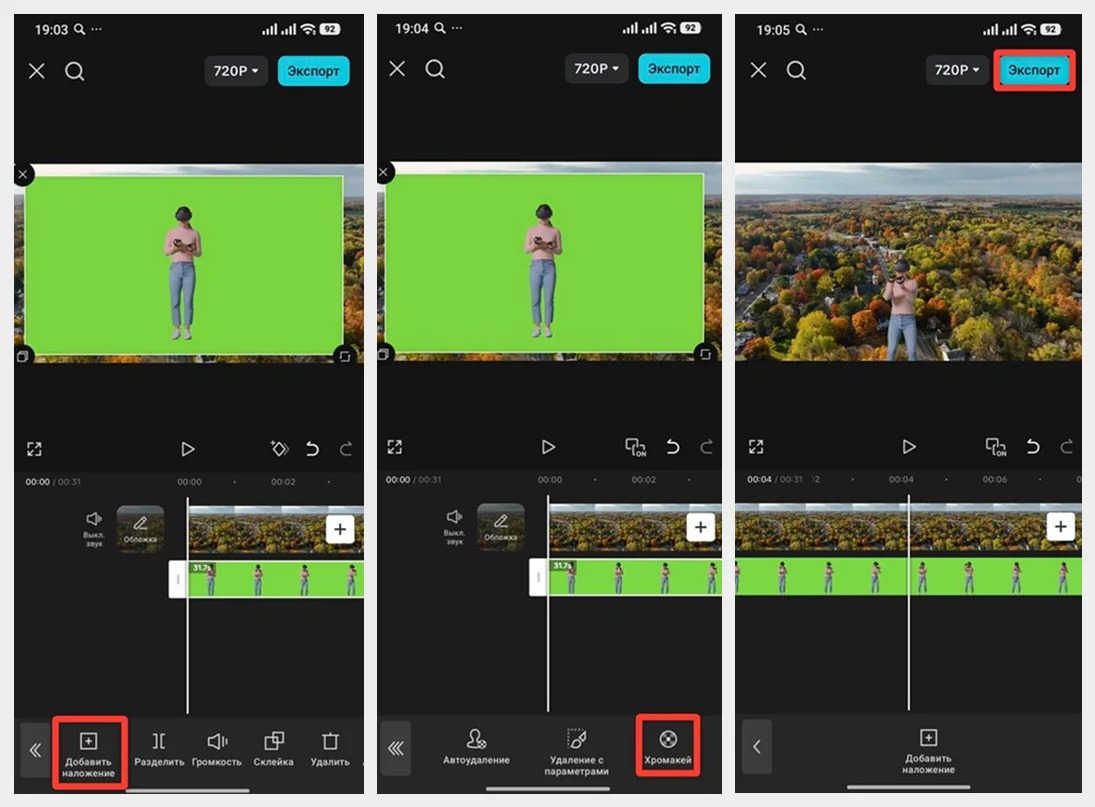
В мобильном CapCut логика построена вокруг наложения. Сначала в проект добавляется ролик или изображение, которое будет задним планом. Затем клип с зеленым экраном помещается поверх через Overlay/«Наложение». После этого у верхнего клипа выбирается Cutout/«Вырезка» и Chroma Key. Такой порядок важно соблюдать: если импортировать слои наоборот, после удаления зеленого будет виден не тот материал.
Шаг 1. Создайте проект с новым фоном
Откройте CapCut, создайте новый проект и первым добавьте материал, который должен остаться сзади: видеоролик или фотографию. Сразу установите нужное соотношение сторон проекта, особенно если готовится вертикальное видео. Это уменьшит число последующих кадрирований.
Шаг 2. Добавьте клип с экраном как наложение
Выберите «Наложение» (Overlay), затем «Добавить наложение» (Add overlay) и укажите ролик с зеленым или синим фоном. На таймлайне появится второй слой. Подгоните его начало и конец по сцене, но пока не тратьте время на точное масштабирование — сначала сделайте фон прозрачным.
Шаг 3. Откройте Chroma Key
Выделите верхний клип. В инструментах найдите «Вырезка»/Cutout и выберите Chroma Key. Пипеткой коснитесь участка однотонного экрана. После выбора CapCut начинает удалять этот цвет, а на экране становится видна нижняя подложка.
Шаг 4. Настройте Intensity и край
Увеличивайте Intensity до исчезновения основных зеленых областей. Затем проверьте доступные параметры Shadow, Feather и очистки края в текущей версии приложения. Не доводите интенсивность до максимума автоматически: правильное значение — то, при котором экран исчезает, а одежда, волосы и реквизит остаются непрозрачными.
Шаг 5. Масштабируйте объект и фон
После удаления цвета измените размер и положение верхнего слоя жестами. На маленьком экране легко не заметить лишнюю обрезку, поэтому просмотрите кадр в начале, середине и конце сцены. Если человек движется к краю, проверьте, что ни одна важная часть тела не выходит за границу нового фона неожиданно.
Шаг 6. Просмотрите ролик без остановок
На телефоне удобно проверить не только отдельные кадры, но и ритм: воспроизведите сцену целиком несколько раз. Обратите внимание на мерцание вокруг волос и рук, скачки контура и остатки зеленого в движении. При необходимости вернитесь к Intensity и смягчению края, а не пытайтесь скрыть дефект фильтром поверх всего видео.
Шаг 7. Экспортируйте готовый файл
Перед экспортом еще раз проверьте соотношение сторон и разрешение проекта. Для вертикальной публикации не оставляйте случайные черные поля по бокам, а горизонтальный исходник не растягивайте непропорционально. После сохранения откройте готовый файл в обычном проигрывателе телефона и убедитесь, что края выглядят так же, как в предпросмотре.
Проверка результата: после экспорта увеличьте проблемный участок прямо в галерее и просмотрите сцену несколько раз. Зеленая кайма, которая почти незаметна на экране редактора, часто лучше видна рядом с белой стеной, небом или другим светлым фоном.
Как получить чистый край после удаления фона
Хороший хромакей — это не максимальное удаление зеленого. Цель состоит в том, чтобы фон исчез, а информация о самом объекте сохранилась. Поэтому параметры лучше менять поэтапно. Сначала добиваются прозрачности крупных участков экрана, затем исправляют границу, и только после этого борются с цветным ореолом. Попытка одним ползунком решить все проблемы обычно приводит к полупрозрачным волосам и «дырам» в одежде.
1. Сначала уберите большие пятна
Если зеленый остается в углах, за плечами или между руками, увеличьте диапазон удаляемого цвета умеренно. В ВидеоМОНТАЖе за это отвечает «Допуск», в Filmora — Tolerance, в CapCut — Intensity, а в VSDC можно точнее работать с порогами и дополнительным оттенком. После каждого изменения проверяйте не только фон, но и сам объект.
2. Затем исправьте толщину и мягкость границы
Слишком жесткая граница выглядит как вырезанная ножницами фигура, особенно вокруг волос. Слишком мягкая — дает серый или полупрозрачный ореол. Настраивайте растушевку минимально, только чтобы убрать ступенчатость. Если для красивого края приходится сильно размывать контур, причина чаще находится в исходной съемке: расфокус, сильный шум, движение со смазом или зеленая засветка.
3. Проверьте зеленый spill
Spill — цветной рефлекс от экрана на объекте. Он особенно заметен на светлых волосах, белой одежде, коже по контуру и блестящих предметах. Классический chroma key удаляет фон, но отраженный оттенок может остаться на непрозрачной части объекта. Лучшее исправление начинается на съемке: увеличить расстояние до полотна, снизить его избыточную яркость и отделить свет на объекте от света на фоне.
4. Не оценивайте маску только на одном фоне
Темный фон скрывает темные дефекты и подчеркивает светлые, светлый — наоборот. Для контроля полезно временно подложить чистый белый и чистый темный кадр. Если на обоих вариантах край выглядит естественно, финальная фотография или видео не будут маскировать проблему случайным совпадением тонов.
5. Просматривайте не только стоп-кадры
Контур может быть идеальным на одном кадре и дрожать при движении. Причина — размытие, изменение оттенка фона, компрессия или слишком узкий диапазон удаления. После настройки обязательно проиграйте сцену в реальном времени. Особенно показательны волосы, пальцы, тонкие ремни, сетка, стекло и предметы, которые быстро проходят перед экраном.
Как подобрать новый фон, чтобы монтаж выглядел правдоподобно
Даже чистая маска не делает два слоя одной сценой автоматически. Зритель быстро считывает несоответствие масштаба, направления света и перспективы. Поэтому после технического удаления зеленого нужно оценить композицию так же внимательно, как обычный кадр.
Совместите высоту камеры и горизонт
Если исходник снят камерой примерно на уровне глаз, а подложка — с очень низкой точки, человек выглядит «наклеенным». Особенно заметна ошибка в интерьерах с видимым полом, столами и дверными проемами. Старайтесь выбирать фон, в котором линия горизонта и высота камеры близки к исходной съемке.
Сопоставьте направление света
При ярком свете слева на человеке и солнечном окне справа на фоне возникает конфликт. Полностью исправить его цветокоррекцией сложно. Выбирайте подложку с похожим направлением основного света или заранее ставьте свет на хромакейной площадке с учетом будущей сцены.
Не делайте передний план чрезмерно резким
Человек, снятый на закрытой диафрагме и полностью резкий, на фоне с сильным боке может смотреться отдельно от сцены. Обратная ситуация тоже заметна: мягкий передний план на сверхдетализированной подложке. При необходимости слегка корректируйте резкость или размытие фона, но не используйте размытие как способ спрятать плохо вырезанный край.
Учитывайте движение камеры
Если исходник снят со штатива, статичная подложка выглядит естественно. Если камера заметно движется, а фон остается неподвижным относительно кадра, возникает ощущение двух независимых слоев. Для сложных проходов нужен фон с соответствующим движением и более продвинутая композитинг-работа. Для первой хромакейной сцены проще снимать камеру неподвижно.
Сведите цвет и контраст
Холодный синеватый свет на лице и теплый закатный фон могут быть художественным приемом, но чаще воспринимаются как ошибка. После компоновки сравните белые и нейтральные участки обоих слоев. Небольшая коррекция температуры, насыщенности и контраста помогает соединить планы. Главное — не пытаться цветом скрыть остатки зеленого: сначала маска, потом общий грейд.
Дерево диагностики: что исправлять по симптому
На фоне остаются зеленые островки
Причина: экран освещен неравномерно, а выбранный диапазон удаляет только основной оттенок. Что проверить: остановитесь на кадре с дефектом и сравните цвет проблемной зоны с участком, который уже стал прозрачным. Исправление: умеренно расширьте допуск; в VSDC используйте дополнительный оттенок, если пятно локальное. Если приходится удалять слишком широкий диапазон и пропадает объект, исходный экран лучше переснять ровнее.
Вместе с фоном исчезают части одежды
Причина: цвет одежды близок к цвету экрана или диапазон удаления стал слишком широким. Что проверить: временно уменьшите допуск или интенсивность и посмотрите, возвращается ли деталь. Исправление: уменьшите диапазон до сохранения объекта. При совпадении цветов надежное решение — другой цвет полотна или другой костюм, потому что один chroma key не может отличить одинаковые по цвету области только по смыслу.
Вокруг волос остается зеленая кайма
Причина: отражение света от полотна, полупрозрачные волосы и слишком слабая обработка края. Что проверить: подложите светлый нейтральный фон и увеличьте контур. Исправление: сначала уберите зеленый остаток диапазоном цвета, затем добавьте небольшую растушевку. Если зеленый находится уже на самих волосах, основное решение — уменьшить spill на съемке, а не размывать край сильнее.
Контур дрожит при движении
Причина: смаз движения, шум, сильное сжатие или разные оттенки фона от кадра к кадру. Что проверить: просмотрите покадрово момент, где край меняется сильнее всего. Исправление: избегайте чрезмерно узкого диапазона, который то захватывает, то отпускает соседний оттенок. При следующей съемке дайте экрану больше света без пересвета и сократите лишний смаз выдержкой, подходящей для движения.
Объект выглядит как наклейка
Причина: технически чистая маска не совпадает с новой сценой по перспективе, свету, масштабу или резкости. Что проверить: временно отключите хромакей и сравните направление света на исходнике с тенями в фоновой сцене. Исправление: подберите более подходящую подложку, скорректируйте масштаб и положение, затем выровняйте общую температуру и контраст.
На границе видны квадраты и цветные блоки
Причина: исходник сильно сжат до монтажа. Компрессия усредняет цвет в блоках и смешивает зеленый фон с объектом. Что проверить: сравните проблемный файл с оригиналом из камеры. Исправление: используйте исходную запись максимально раннего поколения и не пересылайте рабочий материал через сервисы, которые автоматически уменьшают качество.
После экспорта край стал хуже
Причина: слишком агрессивное кодирование финального файла подчеркивает артефакты на тонких границах. Что проверить: экспортируйте 10–20 секунд того же места с более высоким качеством и сравните. Исправление: сначала добейтесь чистого исходного композита, затем подбирайте параметры финального файла. Не повышайте резкость всего ролика в попытке компенсировать недостаток битрейта.
Чек-лист перед финальным экспортом
- Фон удален по всей длине сцены. Не ограничивайтесь первым удачным кадром; просмотрите начало, середину и конец каждого дубля.
- Объект нигде не становится прозрачным. Отдельно проверьте волосы, пальцы, края одежды, очки, стекло и тонкие детали реквизита.
- Нет зеленой или синей каймы. Смотрите контур на светлой и темной временной подложке.
- Новый фон перекрывает всю сцену. Его длительность и размеры должны закрывать прозрачные области на всем протяжении клипа.
- Масштаб выглядит правдоподобно. Сравните человека с дверями, мебелью, автомобилями и другими объектами, по которым зритель легко оценивает размер.
- Свет не противоречит фону. Яркая сторона лица и направление теней должны быть совместимы с новой сценой.
- Нет случайного кадрирования. Проверьте руки, верх головы и реквизит, особенно если передний слой был увеличен после удаления экрана.
- Тестовый экспорт просмотрен вне редактора. Откройте файл обычным проигрывателем на компьютере или телефоне и оцените самый сложный фрагмент.
- Оригинал сохранен отдельно. Финальный файл должен быть новой копией, чтобы к исходному материалу можно было вернуться без потерь.
Частые вопросы о хромакее
Обязательно ли использовать зеленый фон?
Нет. Принцип работает с однотонным цветом, который заметно отличается от объекта. Зеленый и синий распространены именно потому, что их удобно отделять от многих оттенков кожи и костюмов. Если в кадре есть важная зеленая деталь, выбирайте синий экран; если много синего — зеленый.
Можно ли заменить фон без однотонного экрана?
Можно, но это уже другой метод. Современные редакторы предлагают автоматическое удаление фона по распознаванию человека или объекта. Классический chroma key использует заданный цвет и обычно предсказуемее работает на чисто снятом однотонном фоне, особенно когда нужно одинаково обработать длинный клип.
Почему волосы сложнее вырезать, чем одежду?
Отдельные волоски тонкие, частично прозрачные и смешиваются с цветом задника на уровне нескольких пикселей. На них сильнее заметны spill, шум и размытие движения. Поэтому для волос особенно важны ровный свет, расстояние от полотна, точный фокус и умеренная обработка края.
Что лучше использовать как новый фон: фото или видео?
Оба варианта подходят. Фото проще для статичной камеры и разговорного кадра: в нем нет движения, которое нужно согласовывать с передним планом. Видео уместно, когда новая сцена должна жить — например, за окном движется город или меняется свет. При этом движение фона должно соответствовать логике кадра, иначе качественная маска все равно будет восприниматься искусственно.
Нужно ли делать зеленый фон максимально ярким?
Нет. Нужен ровный, достаточно насыщенный и нормально экспонированный цвет без пересветов и провалов в тени. Слишком яркое полотно может дать больше зеленых отражений на объекте. Цель освещения — одинаковый оттенок по рабочей площади, а не максимальная яркость.
Почему нельзя просто увеличить допуск до исчезновения всего зеленого?
Потому что широкий диапазон начинает затрагивать близкие оттенки самого объекта. Сначала действительно нужно убрать основной фон, но дальнейшее увеличение следует контролировать по волосам, коже, одежде и реквизиту. Если объект разрушается раньше, чем исчезают пятна экрана, проблема находится в исходнике или требуется более точная работа с несколькими оттенками.
Какой из четырех способов выбрать для первого ролика?
Для Windows и короткой задачи проще начать с отдельного мастера ВидеоМОНТАЖа: последовательность действий там линейная. Filmora удобнее, когда хромакей является частью более длинного многодорожечного монтажа и требуется отдельно дорабатывать край. VSDC подойдет тем, кому нужен настольный Windows-редактор с бесплатной редакцией и не мешает более технический интерфейс. CapCut рационален, когда материал снимается, монтируется и публикуется на смартфоне.
Итог
Чистый хромакей начинается не с ползунков в редакторе, а с ровного полотна, отдельного света на фон, достаточного расстояния до него и отсутствия совпадающих цветов на объекте. После съемки действуйте в одном порядке: поставьте новую подложку ниже, выберите цвет экрана, удалите крупные остатки, аккуратно настройте край и только затем сводите масштаб, свет и цвет двух слоев.
Для первого проекта достаточно короткого тестового клипа и одного из четырех разобранных способов. Проверьте результат на светлой и темной подложке, обязательно просмотрите движение и сделайте короткий тестовый экспорт. Если контур остается стабильным, детали объекта не пропадают, а новая сцена совпадает с передним планом по перспективе и освещению, ролик готов к финальному сохранению.












