


Чтобы превратить MP4 в GIF, мало выбрать новый формат и нажать кнопку экспорта. У видео и анимированного GIF разная природа: звуковая дорожка исчезает, цветовая палитра становится заметно уже, а размер файла после конвертации способен не уменьшиться, а вырасти. Поэтому хороший результат начинается с выбора короткого фрагмента, подходящей ширины кадра и разумной частоты кадров, а уже затем — с выбора программы.
Ниже разобраны пять способов, которые закрывают разные сценарии. ВидеоМАСТЕР удобен для локальной работы в Windows и даёт отдельный мастер создания GIF. Adobe Photoshop нужен, когда важны покадровый контроль, точная длительность и настройка палитры. Ezgif подходит для браузерной обработки с ручным выбором FPS и размера. GIPHY удобен для коротких GIF, которые сразу готовятся к публикации. Convertio полезен, когда исходный MP4 уже обрезан и требуется простое облачное преобразование без детального редактирования.
- Что произойдёт с MP4 после преобразования в GIF
- Подготовка MP4 перед конвертацией
- Сначала определите реальный размер показа
- Обрежьте эпизод до одного законченного действия
- Уберите из кадра области, которые не помогают понять действие
- Не путайте частоту кадров и скорость воспроизведения
- Проверьте мелкий текст до конвертации
- Учитывайте шум, мелкую фактуру и движение камеры
- Сохраните исходный MP4 отдельно
- Что сохранится в GIF, а что будет потеряно
- Какой способ выбрать
- 1. ВидеоМАСТЕР — локальный способ для Windows
- Шаг 1. Добавьте MP4
- Шаг 2. Откройте мастер GIF
- Шаг 3. Выберите размер кадра
- Шаг 4. Настройте FPS, скорость и повтор
- Шаг 5. Создайте и проверьте GIF
- 2. Adobe Photoshop — точная работа с кадрами и палитрой
- Шаг 1. Импортируйте только нужный участок видео
- Шаг 2. Создайте покадровую анимацию
- Шаг 3. Отрегулируйте ритм и цикл
- Шаг 4. Удалите лишние кадры
- Шаг 5. Экспортируйте через Save for Web
- Как проверить результат в Photoshop
- 3. Ezgif — браузерный конвертер с настройкой FPS
- Шаг 1. Загрузите MP4
- Шаг 2. Укажите точное начало и конец
- Шаг 3. Выберите размер и частоту кадров
- Шаг 4. Настройте цикл и выполните конвертацию
- Шаг 5. Оптимизируйте только после просмотра
- 4. GIPHY — для короткого GIF с подписью и публикацией
- Шаг 1. Войдите и добавьте видео
- Шаг 2. Оформите GIF
- Шаг 3. Настройте публикацию
- Какие исходники лучше готовить для GIPHY
- 5. Convertio — когда MP4 уже подготовлен
- Шаг 1. Загрузите готовый фрагмент
- Шаг 2. Укажите GIF
- Что важно знать о хранении файлов
- Настройки GIF: как получить нормальную плавность и не раздуть файл
- 1. Длительность
- 2. Размер кадра
- 3. Частота кадров
- 4. Цвета и дизеринг
- 5. Кадрирование
- 6. Цикл
- Чек-лист перед экспортом
- Как проверить качество готового GIF
- Типичные проблемы и как их исправить
- GIF весит больше исходного MP4
- Анимация дёргается
- На градиентах появились полосы
- После конвертации пропал звук
- Стык цикла выглядит как скачок
- GIF выглядит слишком зернисто
- Ezgif не принимает файл
- GIPHY не принимает MP4
- Photoshop не импортирует длинное видео целиком
- Convertio дал слишком тяжёлый GIF
- Когда лучше не использовать GIF
- Частые вопросы
- Можно ли конвертировать MP4 в GIF без установки программы?
- Как сделать GIF меньше, не превратив его в «слайд-шоу»?
- Можно ли сохранить качество MP4 один в один?
- Почему 60 FPS почти никогда не нужны для GIF?
- Что лучше для приватного видео?
- Можно ли сделать прозрачный GIF из MP4?
- Итог: какой маршрут выбрать
- Предложить модель для рейтинга
Что произойдёт с MP4 после преобразования в GIF
MP4 обычно хранит видеопоток и может содержать звук, субтитры и другие дорожки. GIF — растровый графический формат с анимацией кадров. При переводе MP4 в GIF видеоряд превращается в последовательность изображений с задержками между кадрами, а звук не переносится. Поэтому получить «тот же ролик, только в GIF» без изменения свойств нельзя: меняются и структура файла, и способ сжатия, и доступная цветовая информация.
У GIF есть ограничение в 256 цветов на один кадр. Для мемов, записи интерфейса, простой графики и коротких реакций этого часто достаточно. На фотографическом видео с дымом, небом, плавными градиентами, цветным светом или мелким шумом могут появляться полосы на градиентах, зернистость дизеринга и более грубые цветовые переходы. В таком материале уменьшение размера файла всегда приходится согласовывать с приемлемой потерей визуальной точности.
Вес GIF зависит прежде всего от количества кадров и их площади. Например, шестисекундный фрагмент при 12 кадрах/с содержит 72 кадра. Тот же отрезок при 24 кадрах/с уже содержит 144 кадра. Уменьшение длительности с 6 до 3 секунд убирает половину кадров сразу, поэтому обрезка почти всегда эффективнее, чем попытка агрессивно сжимать уже слишком длинную анимацию.
Рабочий ориентир: для реакции или короткого показа действия сначала оставьте 2–6 секунд, затем уменьшите ширину кадра и только после этого подбирайте FPS. Для компактного GIF разумная стартовая точка — 10–15 кадров/с и ширина до 480 пикселей; для записи интерфейса, где должен читаться текст, чаще требуется 640–800 пикселей при умеренной частоте кадров.
Подготовка MP4 перед конвертацией
Самая частая причина тяжёлого или неаккуратного GIF — попытка сразу преобразовать исходный ролик целиком. Перед экспортом определите не только нужный эпизод, но и конечный размер анимации на странице, в чате или презентации. Тогда не придётся хранить в GIF лишние секунды, пустые поля и детали, которые всё равно исчезнут после уменьшения.
Сначала определите реальный размер показа
Если анимация будет отображаться в колонке шириной около 600 пикселей, экспорт в 1920 пикселей по ширине обычно не даёт практической пользы. Браузер всё равно уменьшит изображение, а GIF сохранит значительно больше пикселей в каждом кадре. Для интерфейсной демонстрации ориентируйтесь не на разрешение исходного MP4, а на минимальный размер, в котором остаются читаемыми подписи, пункты меню и курсор. Для съёмки предмета или человека допустимо уменьшать сильнее, пока не теряется нужная деталь.
Обрежьте эпизод до одного законченного действия
Хороший GIF обычно показывает одну мысль: нажатие кнопки и результат, короткий жест, вращение предмета, сравнение до и после, один приём монтажа. Найдите первый кадр, без которого действие уже будет непонятно, и последний кадр, после которого новая информация не появляется. Пауза до события и ожидание после него только увеличивают число кадров. В ВидеоМАСТЕРе, Ezgif, GIPHY и Photoshop диапазон можно ограничить ещё до финального экспорта, поэтому нет необходимости сначала создавать длинную анимацию, а потом удалять половину кадров.
Уберите из кадра области, которые не помогают понять действие
Пустые поля, панели приложения, не участвующие в инструкции, широкие поля вокруг товара и чёрные полосы повышают площадь каждого кадра. Для скринкаста полезно кадрировать окно до рабочей области. В предметной съёмке оставляйте небольшой визуальный запас вокруг объекта, но не весь исходный кадр камеры. Чем плотнее композиция, тем больше разрешения приходится на действительно важную деталь при той же ширине GIF.
Не путайте частоту кадров и скорость воспроизведения
Исходный MP4 может быть снят с высокой частотой кадров, но это не означает, что GIF должен повторять её. Частота GIF отвечает за количество отображаемых кадров в секунду, а скорость — за длительность самого действия. Если просто выбросить часть кадров с равным шагом, действие сохранит приблизительно тот же темп, но станет менее плавным. Если ускорить воспроизведение, эпизод закончится раньше. В ВидеоМАСТЕРе эти параметры вынесены отдельно; в Photoshop аналогичный результат достигается составом кадров и их задержками.
Проверьте мелкий текст до конвертации
Надписи в интерфейсе страдают раньше крупных объектов: после уменьшения они занимают мало пикселей и теряют чёткость. Если GIF должен объяснять работу программы, увеличьте масштаб интерфейса или кадрируйте участок ближе к нужной кнопке. Уменьшать весь экран ноутбука до небольшой гифки и рассчитывать, что меню останется читаемым, не стоит. Для обучающего фрагмента понятность интерфейса важнее сохранения полного вида окна.
Учитывайте шум, мелкую фактуру и движение камеры
Съёмка при высоком ISO, вода, листва, дым, конфетти и дрожащая ручная камера меняют множество мелких участков от кадра к кадру. Для GIF это сложный материал: одновременно растут требования к цветам, частоте и размеру. Если задача допускает выбор, используйте более короткий участок со спокойным фоном и устойчивой камерой. При конвертации уже снятого ролика сначала уменьшайте длительность и размер кадра, а не пытайтесь убрать все артефакты одной сильной оптимизацией.
Сохраните исходный MP4 отдельно
GIF — производная публикационная версия, а не замена исходнику. После уменьшения палитры, удаления звука и снижения временной детализации вернуть исходные данные из GIF нельзя. Сохраняйте MP4 отдельно и создавайте новые варианты анимации из него, а не из ранее оптимизированного GIF. Это особенно важно, когда один и тот же фрагмент понадобится в разных размерах для сайта, мессенджера и презентации.
Что сохранится в GIF, а что будет потеряно
| Свойство MP4 | Что происходит в GIF | Практическое следствие |
|---|---|---|
| Движение | Сохраняется как последовательность кадров с задержками | Плавность зависит от количества кадров и их временного шага |
| Звук | Не переносится | Реплика, музыка и звуковой акцент должны быть несущественны для понимания |
| Цвет | Каждый кадр ограничен палитрой GIF | На фотографии и градиентах возможны полосы, зернистый дизеринг и упрощение оттенков |
| Разрешение | Задаётся при создании или последующем изменении размера | Нет смысла сохранять больше пикселей, чем реально показывает площадка |
| Временная детализация | Определяется выбранными кадрами, FPS и задержками | Часть фаз движения можно убрать ради меньшего файла, но слишком сильное сокращение даёт рывки |
| Монтажная гибкость | Исходные видео- и аудиодорожки не сохраняются как редактируемый проект | Для повторной версии нужно возвращаться к MP4 или исходному монтажному проекту |
Эта разница объясняет, почему оценивать конвертацию только по тому, «открылся ли файл», недостаточно. Хороший результат должен сохранить смысл движения, читаемость и нужный цветовой акцент при приемлемом размере. Всё, что не относится к этим задачам, можно сокращать: лишние секунды, поля вокруг объекта, промежуточные кадры и избыточное разрешение.
Какой способ выбрать
| Способ | Где работает | Что можно настроить | Когда выбирать |
|---|---|---|---|
| ВидеоМАСТЕР | Windows, локальная программа | Фрагмент, размер, FPS, скорость, число повторов | Нужен понятный локальный процесс без загрузки ролика в облако |
| Adobe Photoshop | Windows и macOS, настольная программа | Импорт кадров, их состав и задержка, цикл, палитра, дизеринг, размер | Нужен максимальный ручной контроль над анимацией и экспортом |
| Ezgif | Браузер | Начало и конец, размер, FPS, цикл, последующая обрезка и оптимизация | Нужно быстро сделать GIF онлайн и самостоятельно подобрать баланс размера и плавности |
| GIPHY | Браузер и мобильное приложение | Обрезка, кадрирование, подписи, стикеры, видимость публикации | GIF создаётся прежде всего для публикации и обмена |
| Convertio | Браузер | Выбор входного файла и выходного формата | MP4 уже подготовлен, а требуется простое преобразование в GIF |
Различие между этими вариантами важнее их внешнего сходства. Локальная программа удобнее для приватного видео и крупных исходников. Браузерный инструмент быстрее для разовой задачи, но файл передаётся на сервер. Photoshop даёт больше контроля, однако для одной короткой гифки его рабочий процесс заметно длиннее. GIPHY, напротив, специально ориентирован на короткий публикуемый контент и накладывает свои ограничения на исходный ролик.
1. ВидеоМАСТЕР — локальный способ для Windows
ВидеоМАСТЕР — настольный видеоконвертер AMS Software с русским интерфейсом. ВидеоМАСТЕР работает в Windows 11, 10, 8 и 7. Для MP4 → GIF здесь не требуется собирать последовательность кадров вручную: в интерфейсе есть отдельная команда создания GIF, где выбираются границы фрагмента, размер анимации, частота кадров, скорость воспроизведения и число повторов.
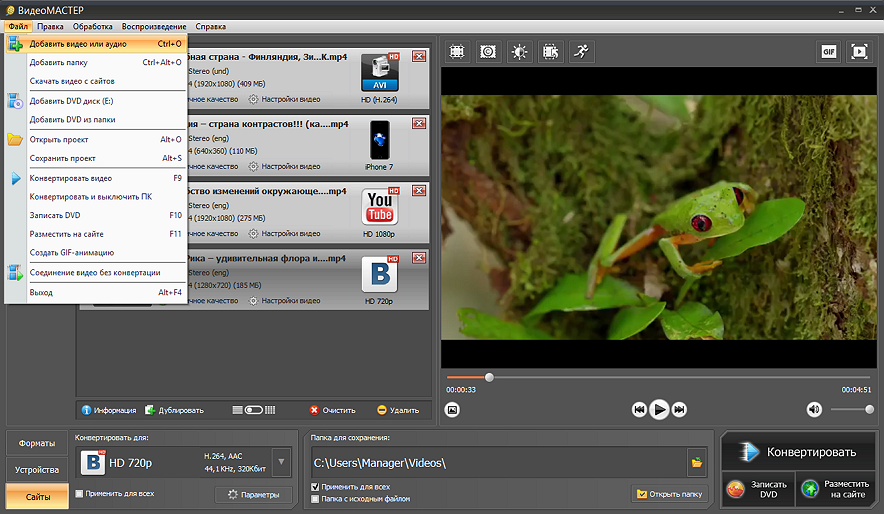
Шаг 1. Добавьте MP4
Запустите программу и нажмите «Добавить». Можно выбрать отдельный файл или папку с роликами. После загрузки MP4 появляется в списке, а справа становится доступен предпросмотр. На этом этапе полезно убедиться, что программа правильно воспроизводит именно тот файл, из которого будет сделана анимация: проверьте начало, нужный эпизод и конец, прежде чем переходить к экспорту.
Шаг 2. Откройте мастер GIF
Над окном предпросмотра нажмите кнопку «GIF». Откроется отдельное окно создания анимации. В нём задаются границы отрезка, который попадёт в результат. Для грубой обрезки достаточно передвинуть маркеры, для точной — вписать время начала и окончания. Не оставляйте весь ролик только потому, что программа позволяет его открыть: длинная последовательность кадров быстро увеличивает размер GIF.
Шаг 3. Выберите размер кадра
На следующем этапе программа предлагает готовые размеры и вариант «Другой размер» для ручного ввода ширины и высоты. Размер выбирайте по месту, где будет показываться анимация. Для чата или комментария полноразмерный 1920×1080 почти никогда не нужен. Для демонстрации интерфейса важнее сохранить читаемость надписей, поэтому слишком сильное уменьшение может оказаться хуже, чем небольшое снижение FPS.
Шаг 4. Настройте FPS, скорость и повтор
Дальше задаются частота кадров и скорость воспроизведения. Частота определяет, сколько изображений показывается за секунду: чем она выше, тем плавнее движение и тем больше кадров надо хранить. Скорость меняет темп самой анимации. Эти параметры решают разные задачи, поэтому повышать FPS для ускорения ролика не нужно. Отдельно указывается число повторов; для обычного бесконечного GIF выбирается циклическое воспроизведение.
Шаг 5. Создайте и проверьте GIF
Нажмите «Создать GIF», укажите имя и папку сохранения. После окончания обработки откройте файл в браузере: это самый простой способ увидеть реальную скорость и цикл вне окна редактора. Проверьте первый и последний кадр, читаемость мелких деталей и отсутствие неожиданной паузы в месте зацикливания.
Этот вариант удобен, когда нужен понятный локальный процесс: загрузить MP4, вырезать несколько секунд, выбрать размер и сразу сохранить GIF. Для приватного рабочего материала это практичнее облачного сервиса, потому что видео не нужно предварительно отправлять на сторонний сервер.
2. Adobe Photoshop — точная работа с кадрами и палитрой
Photoshop стоит выбирать не ради самой операции «MP4 в GIF», а ради контроля над кадрами. Текущая настольная версия работает в Windows и macOS. Видео можно импортировать как последовательность слоёв, превратить эти слои в кадры анимации, изменить задержки и цикл, а затем вывести результат через Save for Web (Legacy). Такой путь длиннее, зато позволяет увидеть структуру будущего GIF до экспорта.
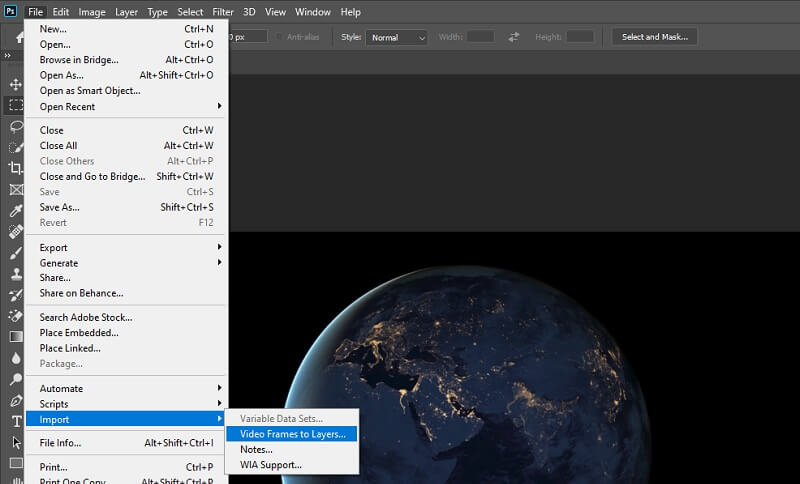
Шаг 1. Импортируйте только нужный участок видео
Откройте File → Import → Video Frames to Layers… и выберите MP4. В окне импорта можно использовать весь ролик или ограничить диапазон. Слишком длинное видео может импортироваться не полностью, поэтому для GIF лучше сразу ограничить участок. Там же можно пропускать часть кадров через заданный интервал, когда исходник содержит слишком много кадров для короткой веб-анимации.
Шаг 2. Создайте покадровую анимацию
Откройте Window → Timeline. В панели Timeline выберите Create Frame Animation, затем в меню панели — Make Frames From Layers. Каждый слой станет отдельным кадром. Если порядок воспроизведения оказался обратным, используйте команду разворота кадров в меню Timeline. Перед дальнейшей обработкой сохраните PSD: он останется редактируемой копией, к которой можно вернуться без повторного импорта MP4.
Шаг 3. Отрегулируйте ритм и цикл
Под каждым кадром задаётся задержка. Для одинакового времени показа выделите все кадры и измените задержку один раз. Внизу Timeline выберите Forever, если анимация должна повторяться постоянно. Нажмите Play и просмотрите несколько циклов подряд: один проход может выглядеть нормально, а стык последнего и первого кадра проявится только при повторении.
Шаг 4. Удалите лишние кадры
Покадровая структура позволяет уменьшить размер файла не только снижением разрешения. Удалите дублирующиеся кадры, затянувшиеся паузы и слабые промежуточные фазы. Для записи интерфейса часто достаточно сохранить кадры в моменты движения курсора и изменения состояния окна. Для живого видео удалять кадры нужно осторожнее: слишком большой шаг даст заметные рывки.
Шаг 5. Экспортируйте через Save for Web
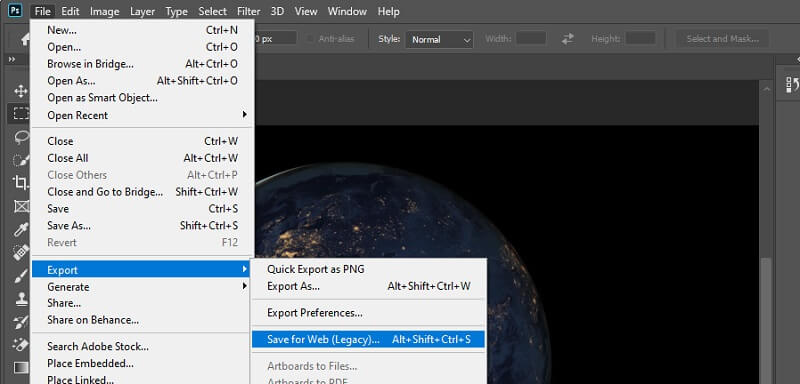
Откройте File → Export → Save for Web (Legacy)…. Выберите формат GIF, при необходимости уменьшите палитру в пределах до 256 цветов и задайте циклическое воспроизведение Forever. Здесь же можно уменьшить ширину и высоту. Для фотографии имеет смысл сравнить варианты дизеринга: он маскирует резкие ступени в градиентах ценой более «зернистого» рисунка и нередко большего веса.
Как проверить результат в Photoshop
Сначала просмотрите анимацию кнопкой Play в Timeline, затем воспользуйтесь Preview в окне экспорта или откройте сохранённый GIF в браузере. Сравнивайте не только резкость. Посмотрите на градиенты кожи и неба, тени, цветные источники света и области с мелким шумом — именно там ограниченная палитра заметнее всего.
Photoshop особенно полезен для продуктовых демонстраций, анимированных баннеров и до/после, где важны точные границы цикла, текст и цвет. Для обычной реакции из пяти секунд видео такой уровень ручного контроля чаще избыточен.
3. Ezgif — браузерный конвертер с настройкой FPS
Ezgif работает в браузере и специализируется именно на GIF и других анимированных изображениях. Video to GIF принимает MP4, WebM, AVI, MPEG, MKV, FLV, OGG, MOV, M4V, WMV, ASF, 3GP и другие видеофайлы. Максимальный размер загрузки — 200 МБ. Загруженные файлы автоматически удаляются через час.
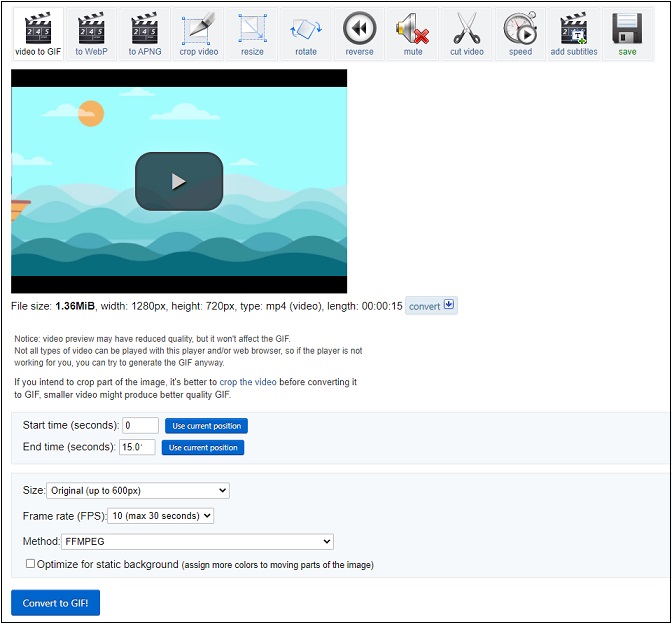
Шаг 1. Загрузите MP4
Откройте инструмент Video to GIF, перетащите файл в область загрузки или выберите его с устройства. Допускается и прямой URL видео. После загрузки появляется встроенный проигрыватель и параметры преобразования. Для приватных съёмок учитывайте сам факт передачи файла на сервер; если это неприемлемо, используйте локальный способ.
Шаг 2. Укажите точное начало и конец
Введите Start time и End time. Для точной установки можно поставить воспроизведение на паузу и использовать Use current video position. Если границы не заданы, сервис создаёт GIF из первых пяти секунд ролика. Для короткой анимации лучше явно задать нужный диапазон, чтобы случайно не получить лишние кадры.
Шаг 3. Выберите размер и частоту кадров
Укажите ширину и FPS. Для компактного результата начните с 10–15 кадров/с и ширины до 480 пикселей. Для скринкаста с мелкими элементами интерфейса практичнее проверить около 10 FPS и ширину примерно 640–800 пикселей, чтобы текст оставался читаемым. Это стартовые значения, а не жёсткая норма: динамичный сюжет потребует более высокой плавности, а простой интерфейсный показ — меньшей.
Шаг 4. Настройте цикл и выполните конвертацию
В поле Loop count значение 0 означает бесконечный цикл. После настройки нажмите Convert to GIF!. Под результатом появляются дальнейшие инструменты — обрезка, изменение размера и оптимизация. Это удобно: можно сначала оценить качество, а затем уменьшать файл постепенно, не меняя сразу несколько параметров.
Шаг 5. Оптимизируйте только после просмотра
Сначала посмотрите, устраивает ли движение и цвет. Если GIF слишком тяжёлый, уменьшайте длительность, затем ширину, FPS и палитру. Такая последовательность сохраняет больше полезной информации, чем резкое снижение всех параметров сразу. Для статичного интерфейса оптимизация обычно работает эффективнее, чем для шумного видео с постоянным движением в каждом участке кадра.
Для записи программ и коротких обучающих фрагментов Ezgif особенно удобен: можно быстро уменьшить FPS, а затем проверить, остаются ли курсор и изменения интерфейса понятными. Когда MP4 вообще не нужен как промежуточный файл, можно рассмотреть запись экрана сразу в GIF — это отдельный процесс, который исключает этап видеоконвертации.
4. GIPHY — для короткого GIF с подписью и публикацией
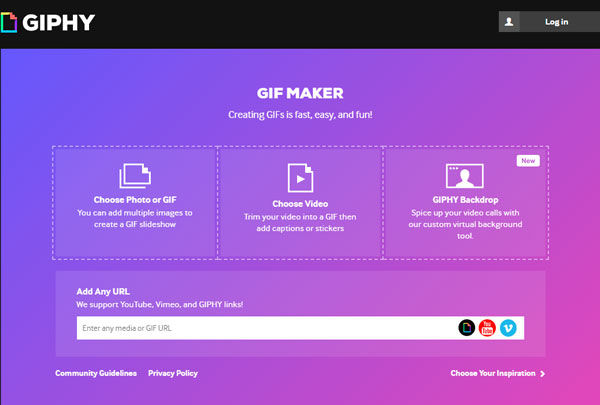
GIPHY GIF Maker отличается от обычного конвертера тем, что результат создаётся внутри платформы GIPHY. Для работы на компьютере требуется вход в аккаунт. GIF Maker принимает видео меньше 100 МБ и короче 15 секунд; среди поддерживаемых форматов есть MP4, MOV и WebM. После загрузки можно добавить подписи и стикеры, изменить кадрирование, а затем перейти к публикации.
Шаг 1. Войдите и добавьте видео
Откройте GIF Maker и перетащите файл в рабочую область либо укажите ссылку. Для MP4 заранее проверьте размер и длительность: материал, выходящий за пределы 100 МБ или 15 секунд, нужно подготовить до загрузки. Это не недостаток кодека, а ограничение конкретного сервиса.
Шаг 2. Оформите GIF
В редакторе доступны подписи и стикеры. Слои можно подстроить по времени появления, а изображение — кадрировать. Эти функции полезны для реакции, мини-инструкции или фрагмента рекламного контента, когда подпись является частью самой гифки. Для точной цветовой подготовки или ручной настройки палитры GIPHY не заменяет Photoshop.
Шаг 3. Настройте публикацию
После редактирования нажмите Continue to Upload. На следующем этапе можно добавить теги, исходную ссылку и выбрать видимость. Private GIF виден только владельцу при входе в аккаунт и не предназначен для общего доступа. Завершает процесс кнопка Create GIF, после которой открывается страница созданной анимации.
Какие исходники лучше готовить для GIPHY
Жёсткий предел GIF Maker по длительности — менее 15 секунд, но для компактной публикации лучше готовить значительно более короткий фрагмент. Практический ориентир — около 6 секунд, примерно до 8 МБ, исходник не выше 720p; 480p достаточно для большинства небольших экранов. Чем меньше лишних кадров, тем легче анимация: полезно держаться ниже 200 кадров, а для короткой реакции — стремиться к 100 и меньше.
GIPHY логично выбирать, когда финальная задача — не просто получить файл, а подготовить GIF для распространения. Для локального хранения, клиентской работы и технической документации удобнее способы, которые не требуют публикационного шага.
5. Convertio — когда MP4 уже подготовлен
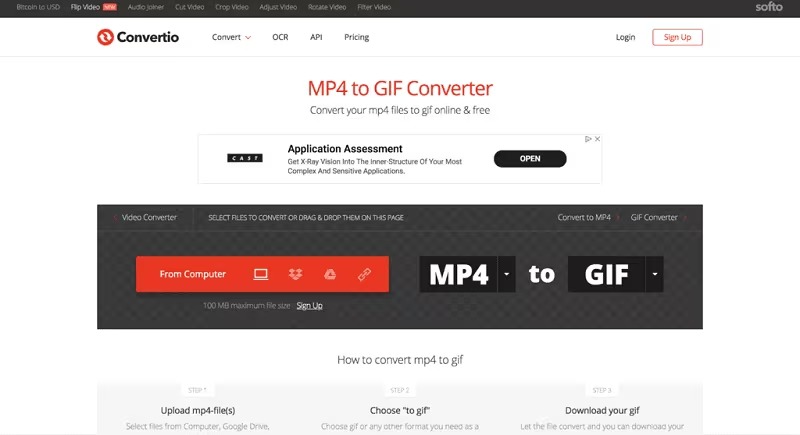
Convertio выполняет преобразование в облаке. MP4 можно добавить с компьютера, Google Drive, Dropbox, по URL или перетаскиванием файла. Рабочий процесс минимален: добавить MP4, выбрать GIF, запустить конвертацию и скачать результат. Именно поэтому сервис удобен для заранее обрезанного ролика, но не заменяет редактор, когда нужно выбрать точный фрагмент или вручную подобрать частоту кадров.
Шаг 1. Загрузите готовый фрагмент
Добавьте файл с устройства или облачного хранилища. Перед загрузкой лучше заранее вырезать всё лишнее: Convertio здесь удобнее рассматривать как конвертер форматов, а не как монтажную среду. Чем короче и меньше исходник, тем предсказуемее размер будущего GIF.
Шаг 2. Укажите GIF
Выберите GIF как выходной формат и запустите преобразование. После завершения скачайте файл и не ограничивайтесь просмотром миниатюры на странице: откройте локальный GIF в браузере и проверьте цикл, движение и вес файла.
Что важно знать о хранении файлов
Входные и временные файлы Convertio удаляются сразу после конвертации, а выходные автоматически удаляются через 24 часа; их также можно удалить вручную раньше. Передача идёт через облачный сервис, поэтому чувствительный материал, который нельзя отправлять третьей стороне, лучше конвертировать локально.
Convertio полезен как «последняя миля»: исходный эпизод уже смонтирован, разрешение выбрано, остаётся только получить GIF. Если приходится несколько раз переделывать границы и плавность, быстрее перейти к Ezgif, ВидеоМАСТЕРу или Photoshop.
Настройки GIF: как получить нормальную плавность и не раздуть файл
Универсального набора параметров нет: анимация курсора, лицо в кадре и панорамирование камеры требуют разной частоты кадров и разной ширины. Однако порядок настройки можно сделать стабильным. Сначала убирается лишняя длительность, затем выбирается размер кадра, потом FPS, после чего проверяются цвет и цикл. Такой порядок помогает понимать, какое изменение действительно улучшило результат.
| Сценарий | Длительность для старта | Ширина для старта | FPS для старта | Что проверить |
|---|---|---|---|---|
| Реакция, мем, короткая сцена | 2–4 с | 400–600 px | 12–15 | Лицо, жест, момент стыка цикла |
| Интерфейс программы | 3–8 с | 640–800 px | 8–12 | Читаемость текста и положение курсора |
| Продуктовая демонстрация | 3–6 с | 600–900 px | 12–18 | Контуры предмета, плавность движения, оттенки |
| Фото до/после | 2–5 с | 500–800 px | 6–10 | Градиенты, оттенки кожи, пауза на сравнении |
| Анимированный баннер | 2–6 с | по размеру блока | 8–15 | Текст, петля, итоговый вес |
Значения в таблице — отправная точка для первого экспорта, а не обязательный стандарт. Спортивное движение может потребовать большей частоты, а статичная демонстрация интерфейса — меньшей. Окончательное решение принимается после просмотра реального файла в том размере, в котором он будет размещён.
1. Длительность
Сокращение времени почти линейно уменьшает число кадров. Если действие занимает три секунды, нет смысла сохранять десять секунд с ожиданием до и после. Обрезайте до смысловой фразы движения: например, курсор подошёл к кнопке, кликнул, окно изменилось — цикл закончен. Для реакции оставляйте подготовительное движение только тогда, когда без него теряется смысл.
2. Размер кадра
Площадь кадра растёт быстрее, чем его линейный размер. При уменьшении Full HD до 640 пикселей по ширине число пикселей в каждом кадре сокращается очень сильно. Поэтому GIF почти всегда стоит делать под фактический размер размещения, а не «с запасом». Исключение — мелкий интерфейсный текст: там сначала определяют минимальную читаемую ширину, а уже потом оптимизируют остальные параметры.
3. Частота кадров
FPS отвечает за временную детализацию. На 5–6 кадрах/с плавное движение камеры становится рубленым, но простое переключение двух состояний может выглядеть нормально. 10–15 кадров/с часто дают разумный компромисс. Повышение до 20–30 кадров/с оправдано только тогда, когда разница реально заметна в нужном размере. Иначе файл получает множество дополнительных кадров без пропорционального выигрыша.
4. Цвета и дизеринг
GIF хранит до 256 цветов в кадре. Когда исходное видео содержит больше оттенков, конвертер строит ограниченную палитру. Дизеринг смешивает пиксели разных цветов, чтобы визуально имитировать промежуточные оттенки. На градиентах это уменьшает полосы, но на однородных областях может добавить заметную зернистость и ухудшить сжатие. В Photoshop удобно сравнить несколько вариантов на одном и том же фрагменте.
5. Кадрирование
Не сохраняйте пустые поля, панель приложения, которая не участвует в действии, или фон вокруг небольшого объекта. Обрезка уменьшает каждый кадр и одновременно делает анимацию понятнее. Для демонстрации программы оставляйте контекст вокруг кнопки, чтобы зритель понимал, где происходит действие; для реакции можно кадрировать заметно плотнее.
6. Цикл
Бесконечное воспроизведение не означает, что стык обязан быть незаметным, но резкий скачок часто отвлекает. Просмотрите границу последнего и первого кадров несколько раз. Для движения предмета лучше выбирать точки, где положение или направление близки. Для интерфейса полезно оставить короткую паузу на конечном состоянии, чтобы пользователь успел прочитать результат.
Чек-лист перед экспортом
- Фрагмент: в начале и конце нет лишнего ожидания, заставки или движения, не относящегося к смыслу GIF.
- Кадр: оставлена только полезная область; мелкий текст читается в реальном размере публикации.
- FPS: движение не рвётся, но повышение частоты действительно заметно, а не сделано «на всякий случай».
- Цвет: на коже, небе, тенях и градиентах нет неприемлемых полос или цветных пятен.
- Цикл: стык последнего и первого кадров не ломает смысл действия.
- Вес: файл соответствует ограничению сайта, мессенджера или CMS, куда он будет загружен.
- Приватность: перед использованием облачного сервиса допустима передача исходного видео на его сервер.
- Копия исходника: MP4 остаётся отдельно; GIF не заменяет мастер-файл и не подходит для повторного монтажа с прежним качеством.
Как проверить качество готового GIF
Проверка должна проходить вне окна конвертера. Сохраните файл и откройте его в обычном браузере. Посмотрите минимум три цикла подряд. Так обнаруживаются рывок в петле, слишком короткая пауза, пропуск важного кадра и неожиданное ускорение. Затем откройте свойства файла и сравните размер с требованиями площадки.
Для интерфейсного GIF уменьшите окно браузера до ширины, близкой к будущей колонке сайта. Текст, который хорошо читается на полном экране, может превратиться в серые полосы после масштабирования. Если надпись важна, лучше увеличить область интерфейса перед конвертацией или сделать кадрирование плотнее, а не возвращать Full HD целиком.
Для фотографического материала сравните GIF с исходным MP4 на нескольких характерных кадрах. Не ищите полного совпадения: из-за палитры GIF его не будет. Смотрите, сохраняются ли значимые детали — выражение лица, фактура предмета, цвет продукта, границы объекта. Если цвет является частью задачи, например при демонстрации цветокоррекции, слишком грубая GIF-палитра способна исказить сам смысл сравнения.
Для движения оцените не только среднюю плавность, но и быстрые участки: поворот головы, взмах руки, прокрутку страницы, движение камеры. Если они дёргаются, сначала попробуйте немного повысить FPS. Если файл после этого становится слишком тяжёлым, сократите длительность или размер кадра, а не возвращайтесь сразу к очень низкой частоте.
Типичные проблемы и как их исправить
GIF весит больше исходного MP4
Это нормальная ситуация. MP4 использует видеокодек, который эффективно хранит изменения между кадрами. GIF работает иначе и плохо подходит для длинного полноразмерного видео. Сначала сократите продолжительность, затем уменьшите ширину, после этого снизьте FPS. Только затем переходите к уменьшению палитры или более сильной оптимизации.
Анимация дёргается
Причина обычно в слишком низком FPS или неравномерных задержках кадров. В Ezgif и ВидеоМАСТЕРе поднимите частоту на один шаг и сравните результат. В Photoshop выделите кадры и проверьте их задержки. Не увеличивайте частоту автоматически до уровня исходного видео: 30 или 60 кадров/с для GIF часто создают большой файл без заметной пользы.
На градиентах появились полосы
Это следствие ограниченной палитры GIF. В Photoshop попробуйте другой режим дизеринга и сравните области с плавным переходом. Если градиент и точный цвет критичны, GIF может быть неподходящим форматом. Анимированные WebP, AVIF или APNG сохраняют более современный подход к цвету и прозрачности, однако их поддержку нужно проверять именно на площадке публикации.
После конвертации пропал звук
Исправлять здесь нечего: GIF не содержит аудиодорожку. Если звук нужен для понимания ролика, сохраняйте видеоформат. Для беззвучной анимации важную реплику можно превратить в текстовую подпись до экспорта, но это уже изменение содержания, а не перенос звука.
Стык цикла выглядит как скачок
Переместите начало или конец фрагмента так, чтобы состояния были ближе. Иногда помогает удалить один-два крайних кадра. Для интерфейса другой вариант — сделать конец логически завершённым и дать небольшую паузу перед возвратом к началу. Проверяйте несколько повторов подряд: на одиночном просмотре дефект петли легко пропустить.
GIF выглядит слишком зернисто
Зерно может появиться из-за дизеринга или исходного видеошума. Сначала уменьшите количество деталей, которые не несут смысла: плотнее кадрируйте, уменьшите размер, не усиливайте резкость перед экспортом. Фотографический шум особенно плохо подходит для GIF, потому что соседние кадры содержат множество постоянно меняющихся пикселей.
Ezgif не принимает файл
Проверьте размер: для Video to GIF действует лимит 200 МБ. Крупный исходник лучше подготовить локально — оставить только нужный фрагмент и уменьшить разрешение. После этого загрузка и обработка будут быстрее, а контролировать итоговый размер станет проще.
GIPHY не принимает MP4
Проверьте два ограничения GIF Maker: видео должно быть меньше 100 МБ и короче 15 секунд. Также убедитесь, что выполнен вход в аккаунт. Если файл длиннее, подготовьте короткий фрагмент заранее; попытка просто сильнее сжать 30-секундный ролик не решает ограничение по длительности.
Photoshop не импортирует длинное видео целиком
При Video Frames to Layers ограничьте диапазон и, при необходимости, импортируйте не каждый кадр. Слишком длинный ролик может импортироваться не полностью. Для GIF это полезное ограничение: сотни или тысячи слоёв всё равно создают тяжёлый документ и плохо подходят для ручной правки.
Convertio дал слишком тяжёлый GIF
Convertio удобен как простой конвертер, но не как точный GIF-редактор. Подготовьте MP4 до загрузки: обрежьте до нужной сцены и уменьшите разрешение. Когда приходится многократно менять FPS и границы, перенесите задачу в Ezgif или локальный редактор.
Когда лучше не использовать GIF
GIF по-прежнему удобен там, где нужна самовоспроизводящаяся беззвучная анимация с очень широкой совместимостью. Но он не является универсальной заменой короткому видео. Для длинного движения, сложных градиентов, съёмки с шумом, большого разрешения и особенно для ролика со звуком видеоформат эффективнее.
Анимированные WebP, AVIF и APNG могут лучше сохранять цвет и давать меньший размер при похожем визуальном результате. Их стоит рассматривать для сайтов и приложений, которые прямо поддерживают нужный формат. Для документа, чата или платформы, где требуется именно GIF, универсальность важнее эффективности — тогда имеет смысл оптимизировать GIF под ограничение площадки.
Не используйте GIF как мастер-файл. После публикации храните исходный MP4 или монтажный проект отдельно. Из GIF нельзя восстановить исходный звук, исходную частоту кадров и полноценную цветовую информацию. Повторное преобразование GIF обратно в видео создаст видеоконтейнер, но не вернёт потерянные данные.
Частые вопросы
Можно ли конвертировать MP4 в GIF без установки программы?
Да. Ezgif, GIPHY и Convertio работают через браузер. Разница в том, что Ezgif даёт больше настроек самого GIF, GIPHY ориентирован на создание и публикацию короткого контента, а Convertio удобен для простого облачного преобразования подготовленного файла.
Как сделать GIF меньше, не превратив его в «слайд-шоу»?
Сначала сократите длительность и размер кадра. Эти два шага часто дают больший выигрыш, чем резкое снижение FPS. Затем уменьшайте частоту постепенно и проверяйте быстрое движение. Для интерфейса 8–12 кадров/с нередко сохраняют понятность, а для живого движения стартовать разумнее с 12–15 кадров/с.
Можно ли сохранить качество MP4 один в один?
Нет. GIF ограничен палитрой до 256 цветов на кадр и не переносит аудио. Для простого движения разница может быть практически незаметной в маленьком размере, но фотографическое видео с градиентами и шумом неизбежно меняется. Если точная передача цвета важнее совместимости GIF, выбирайте современный анимированный формат или оставляйте видео.
Почему 60 FPS почти никогда не нужны для GIF?
За одну секунду при 60 FPS требуется хранить 60 кадров. Для шестисекундной анимации это уже 360 кадров. Размер растёт быстро, а выигрыш по плавности на небольшой картинке часто не соответствует этому росту. Для большинства веб-сценариев разумнее сначала проверить 10–15 FPS и повышать частоту только при заметной необходимости.
Что лучше для приватного видео?
Локальный способ. ВидеоМАСТЕР обрабатывает файл в настольной Windows-программе, Photoshop — в установленном редакторе. Ezgif, GIPHY и Convertio требуют передачи исходника через интернет, поэтому для конфиденциальной съёмки их используют только тогда, когда такая передача допустима.
Можно ли сделать прозрачный GIF из MP4?
GIF поддерживает прозрачность без полупрозрачных значений. Обычный MP4 чаще содержит непрозрачное изображение, поэтому прозрачный фон сам по себе при конвертации не появится. Сервис Ezgif умеет преобразовывать видео с альфа-каналом в прозрачный GIF, но исходный материал должен действительно содержать прозрачность.
Итог: какой маршрут выбрать
Для Windows и локальной обработки проще начать с ВидеоМАСТЕРа: загрузить MP4, открыть мастер GIF, вырезать несколько секунд, выбрать размер и FPS, затем проверить цикл в браузере. Для точной покадровой анимации, текста и контроля палитры лучше Photoshop. Для разовой браузерной работы с настройкой частоты и размера удобен Ezgif. GIPHY подходит, когда GIF сразу готовится к публикации, а Convertio — когда исходный MP4 уже подготовлен и требуется только сменить формат.
Независимо от инструмента, последовательность одна: сначала сократите фрагмент до необходимого действия, затем задайте размер под реальное место публикации, после этого подберите FPS и только в конце оптимизируйте цвет и вес. Финальный GIF обязательно откройте отдельно от редактора и просмотрите несколько циклов. Именно эта проверка показывает, получилась ли анимация понятной, плавной и достаточно лёгкой для своей задачи.












