


Фотокалендарь удобно собирать не с календарной сетки, а с задачи: сначала определить формат печати и количество страниц, затем подготовить снимки, и только после этого выбирать редактор. Для перекидного календаря обычно нужен комплект из 12 фотографий по месяцам и, при отдельной обложке, еще один кадр. Для одностраничного календаря важнее одна сильная фотография и сетка, которая остается читаемой после печати. Ниже разобраны шесть способов — от специализированной программы до Word, Excel, Canva, Publisher и Photoshop — с точными действиями, контролем результата и подготовкой файла к печати.
Для Windows самый прямой маршрут — «Дизайн Календарей», где сетка дат и печатные параметры являются частью проекта. Word и Excel удобны для простого офисного шаблона, Canva — для браузерной верстки, а Photoshop — для ручного контроля фотографии и печатного файла. Publisher в сентябре 2026 года уместен прежде всего для уже существующих проектов: доступ к нему для подписчиков Microsoft 365 прекращается 1 октября 2026 года.
- Что подготовить до создания календаря
- Как оценить, хватит ли разрешения фотографии
- Как выбрать цвет и композицию серии
- Какой способ выбрать
- Способ 1. Дизайн Календарей — фотокалендарь из готового шаблона
- Шаг 1. Создайте проект нужного типа
- Шаг 2. Замените фотографии и настройте кадрирование
- Шаг 3. Настройте месяцы, начало недели и праздники
- Шаг 4. Проверьте текст, шрифты и фон
- Шаг 5. Подготовьте печать или файл для типографии
- Способ 2. Microsoft Word — календарь из офисного шаблона
- Шаг 1. Откройте календарный шаблон
- Шаг 2. Замените изображения-заполнители
- Шаг 3. Проверьте год и календарную сетку
- Шаг 4. Распечатайте тестовую страницу
- Способ 3. Microsoft Excel — когда важнее правильные даты и автоматическое обновление
- Шаг 1. Возьмите готовый календарный шаблон
- Шаг 2. Не разрушайте формулы календаря
- Шаг 3. Добавьте фотографию, не мешая сетке
- Шаг 4. Проверьте область печати
- Способ 4. Microsoft Publisher — только для уже существующих проектов
- Шаг 1. Создайте календарь из встроенной категории
- Шаг 2. Добавьте фотографию и сохраните повторяемую композицию
- Шаг 3. Выведите PDF до прекращения доступа
- Способ 5. Canva — календарь в браузере
- Шаг 1. Выберите шаблон под реальную печать
- Шаг 2. Загрузите фотографии и замените изображения
- Шаг 3. Сверьте даты вручную
- Шаг 4. Скачайте PDF для печати
- Способ 6. Adobe Photoshop — ручная верстка с полным контролем фотографии
- Шаг 1. Создайте документ по размеру печати
- Шаг 2. Разметьте безопасную область и сетку
- Шаг 3. Помещайте фотографии как Smart Object
- Шаг 4. Оцените фотографию в печатном размере
- Шаг 5. Сохраните PSD и выведите PDF
- Печатный макет: что проверить независимо от программы
- 1. Сверьте календарную сетку
- 2. Проверьте фотографии на 100%
- 3. Проверьте обрезку лиц и важных объектов
- 4. Сравните шрифты и размеры текста
- 5. Проверьте вылеты и безопасную область
- 6. Уточните цветовой режим и профиль
- 7. Откройте финальный PDF отдельно от редактора
- 8. Сделайте физическую пробу
- Как печатать дома без неожиданных полей и масштаба
- Диагностика: что делать, если результат выглядит неправильно
- Фотография получилась размытой или «квадратной»
- Сетка дат не совпадает с днем недели
- После вставки фото у человека обрезано лицо
- После печати появилась белая полоса по краю
- PDF отличается от того, что видно в редакторе
- Текст хорошо выглядит на экране, но плохо читается на бумаге
- Двенадцать страниц выглядят как разные проекты
- Чек-лист перед экспортом и заказом печати
- Ответы на частые вопросы
- Сколько фотографий нужно для перекидного календаря?
- Можно ли делать календарь из фотографий со смартфона?
- Что лучше отправлять в типографию — JPG или PDF?
- Нужно ли переводить любой календарь в CMYK?
- Стоит ли сейчас делать новый календарь в Publisher?
- Как выбрать способ и закончить календарь без переделок
- Предложить модель для рейтинга
Что подготовить до создания календаря
Ошибки на этапе подготовки обычно обнаруживаются уже после верстки: вертикальный кадр приходится растягивать в горизонтальную рамку, подпись попадает на лицо, а маленькая копия фотографии выглядит нормально на экране и распадается на детали в печати. Поэтому до открытия редактора соберите отдельную папку с исходниками и определите физический размер будущего изделия.
- Определите конструкцию. Для настенного перекидного календаря удобна схема «обложка + 12 месяцев». Одностраничный календарь помещает весь год на один лист. Настольный вариант требует учитывать сгиб, подставку и место под крепление. Карманный календарь предъявляет особенно жесткие требования к размеру текста.
- Отберите снимки заранее. Для 12 месяцев разложите фотографии по будущим страницам и дайте им понятные имена вроде 01_january.jpg, 02_february.jpg. Так меньше вероятность дважды поставить один кадр или перепутать сезон.
- Используйте оригиналы. Копия, пересланная через мессенджер или сохраненная из социальной сети, часто содержит меньше пикселей, чем исходный файл с камеры или смартфона. Для крупной фотографии на листе это заметнее, чем для небольшой вставки.
- Сверьте ориентацию. Горизонтальный кадр проще вписать в широкую область над календарной сеткой, вертикальный — в узкую колонку или полноформатную портретную страницу. Не растягивайте изображение с нарушением пропорций: лишнее лучше аккуратно кадрировать.
- Составьте список дат. Дни рождения, годовщины, каникулы и другие личные события удобнее подготовить в одном текстовом файле или таблице и переносить в календарь после того, как сетка уже настроена на нужный год.
- Уточните требования типографии. Размер страницы, вылеты под обрез, цветовой режим, допустимый PDF и требования к меткам различаются. Эти параметры задают до окончательной верстки, а не после нее.
Если фотографии еще лежат на карте памяти, сначала перенесите оригиналы на компьютер и сделайте вторую копию. Для этого пригодится отдельная инструкция как перенести фото с фотоаппарата на компьютер. Для календаря с пейзажными кадрами полезно также заранее выровнять горизонт, проверить светлые участки неба и выбрать серии с близкой цветовой подачей; базовые приемы разобраны в материале как фотографировать пейзажи.
Как оценить, хватит ли разрешения фотографии
Для печати важна не цифра dpi в свойствах файла сама по себе, а количество реальных пикселей, которое приходится на физический размер изображения. В Photoshop стандартом для качественной печати с близкого расстояния считается 300 ppi. Формула простая: ширина в пикселях = ширина в миллиметрах / 25,4 × ppi. Лист A4 без вылетов при 300 ppi соответствует примерно 2480 × 3508 пикселей. Если фотография занимает только верхнюю половину страницы, требуемая высота кадра будет заметно меньше.
Не нужно искусственно увеличивать каждый исходник до огромного размера. Сначала определите реальную область, которую фотография занимает в макете, затем оцените ее эффективное разрешение. Если исходник заметно меньше требуемого, безопаснее уменьшить фотографическую область, заменить кадр более крупным оригиналом или выбрать другой макет. Простое увеличение числа пикселей не возвращает потерянную детализацию.
Как выбрать цвет и композицию серии
Календарь воспринимается как единый объект, поэтому двенадцать хороших снимков могут смотреться разрозненно, если у них резко отличается баланс белого, насыщенность или контраст. Перед версткой полезно привести серию к близкой яркости и не смешивать без художественной причины холодные, сильно тонированные кадры с естественными по цвету фотографиями. Особенно заметна разница, когда два или три снимка стоят рядом в коллаже.
Оставляйте вокруг лиц и важных объектов запас под кадрирование, вылет и крепление. Лучше немного уменьшить фотографию, чем срезать значимую деталь. Контраст текста и сетки проверяйте не только на экране, но и на пробной распечатке.
Какой способ выбрать
| Способ | Когда удобен | Что получается | Главное ограничение |
|---|---|---|---|
| Дизайн Календарей | Нужен именно фотокалендарь на Windows | Одностраничные, настенные, настольные и перекидные макеты с календарной сеткой | Настольная программа только для Windows |
| Microsoft Word | Нужен простой календарь из готового офисного шаблона | Редактируемый документ с фотографиями и таблицей дат | Меньше контроля над полиграфической версткой |
| Microsoft Excel | Важна автоматически пересчитываемая сетка дат | Календарь на основе формул и шаблона книги | Фотографический дизайн вторичен по отношению к таблице |
| Microsoft Publisher | Есть готовые PUB-файлы или установленная программа | Многостраничная публикация с календарными шаблонами | Поддержка прекращается в октябре 2026 года |
| Canva | Нужно работать в браузере и быстро оформить шаблон | Визуальный календарь с фото и экспортом в PDF для печати | Даты в выбранном дизайне нужно внимательно сверять |
| Adobe Photoshop | Нужен полный ручной контроль фотографии и печатного файла | Слоеный PSD и печатный PDF | Календарную сетку приходится контролировать вручную |
Главное различие — календарная логика. В специализированной программе год, начало недели и праздники задаются параметрами, в Excel даты могут рассчитываться формулами, а в Word, Canva и Photoshop готовую сетку нужно отдельно сверять с нужным годом.
Способ 1. Дизайн Календарей — фотокалендарь из готового шаблона
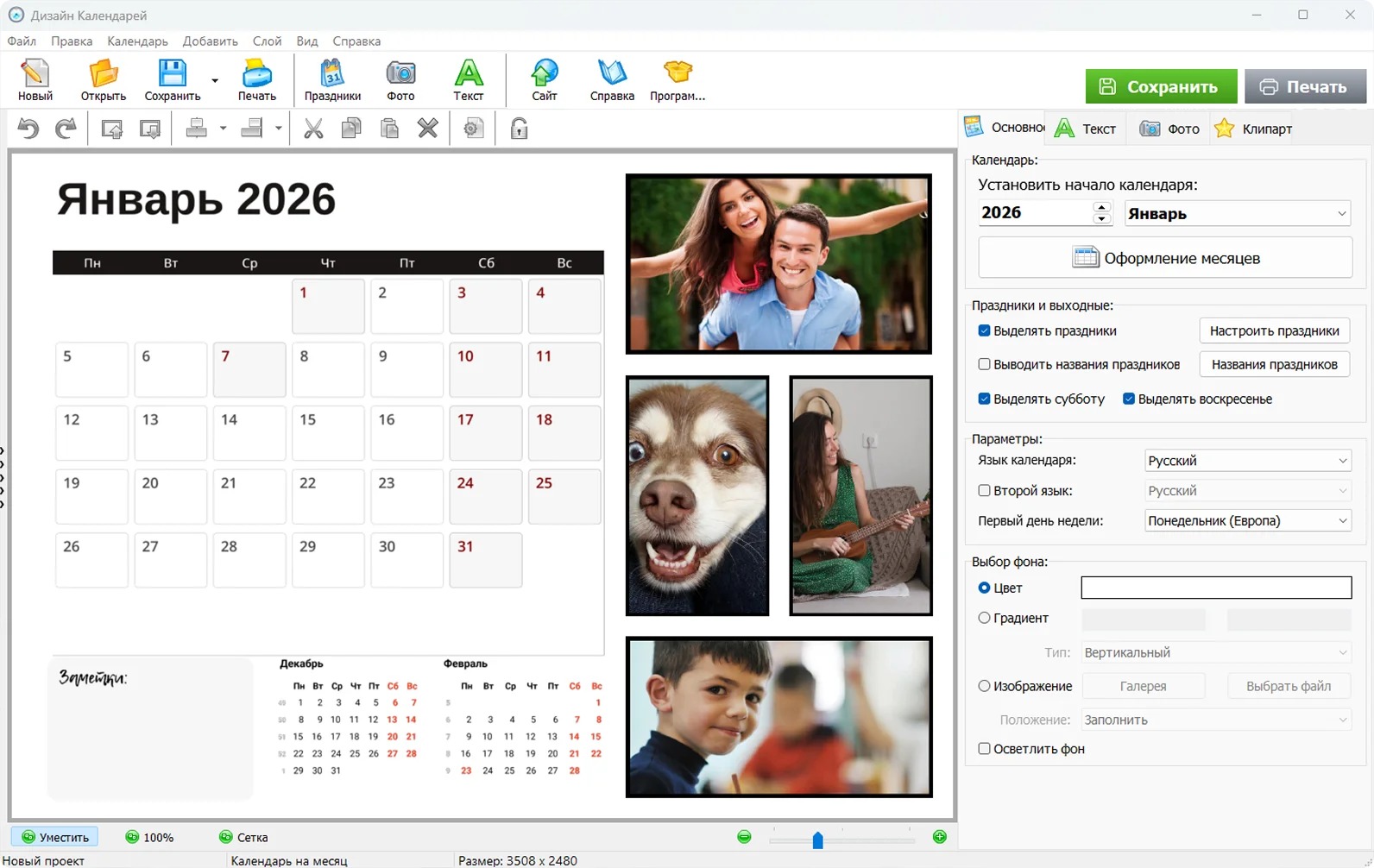
«Дизайн Календарей» 18.0 рассчитан именно на эту задачу. Актуальная версия работает в Windows 11, 10, 8 и 7, предлагает более 250 готовых шаблонов, позволяет собирать коллажи, отмечать праздники и личные события, менять оформление месяцев и печатать календарь в стандартных и собственных размерах. Для фотокалендаря это сокращает количество ручных операций: сетка дат не рисуется с нуля и остается отдельной частью проекта.
Шаг 1. Создайте проект нужного типа
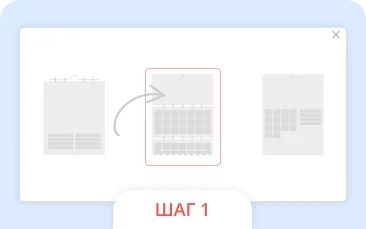
Запустите программу и нажмите «Новый». На этапе выбора основы определите тип календаря — настенный, настольный, карманный, перекидной или планер — и затем подходящий дизайн. В исходных параметрах задаются год и месяц начала, а также размер календаря. Для подарочного перекидного проекта выбирайте многостраничный вариант, а для одного листа на рабочий стол — годовой макет.
До перехода к оформлению проверьте год дважды. Ошибка здесь особенно неприятна: фотографии и декоративные элементы можно переставить за несколько минут, а неверная сетка делает бесполезными все двенадцать страниц. Для календаря на следующий год откройте как минимум январь, февраль и месяцы, начинающиеся с воскресенья или понедельника, и визуально сверяйте начало недели.
Шаг 2. Замените фотографии и настройте кадрирование
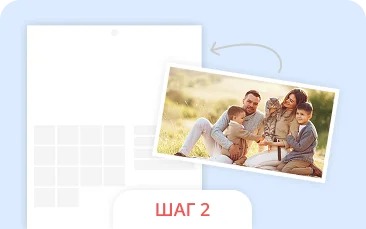
Добавьте снимки по одному или соберите коллаж. На верхней панели программы есть отдельная команда «Фото», а в области свойств — вкладка для работы с фотографией. После добавления кадра подгоняйте его внутри выделенной области без растягивания по ширине или высоте. Сохраняйте исходные пропорции и смещайте фотографию так, чтобы главный объект не упирался в край.
Шаг 3. Настройте месяцы, начало недели и праздники
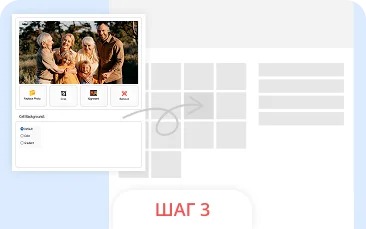
На правой панели доступны параметры начала календаря, кнопка «Оформление месяцев», выбор первого дня недели и настройки праздников. Включите только те обозначения, которые действительно нужны. Для семейного календаря полезны дни рождения и годовщины; для рабочего — корпоративные события и сроки. Слишком много цветных отметок конкурирует с числами и уменьшает читаемость сетки.
Праздники и личные даты оформляйте после того, как утверждены шрифт и размер сетки. Так меньше риска, что длинное название события выйдет за границы ячейки после изменения масштаба. Для важных дат лучше короткая подпись и аккуратное цветовое выделение, чем длинный текст внутри маленькой клетки.
Шаг 4. Проверьте текст, шрифты и фон
Перед печатью пройдите все страницы в одном масштабе. Названия месяцев должны иметь одинаковую иерархию, а числа — одинаковый кегль и контраст. Декоративные подписи можно делать выразительнее, но календарная информация должна читаться быстрее фотографии. На светлом снимке используйте темный текст или отдельную подложку; на темном — светлый, не полагаясь на тонкую тень как единственный способ отделения букв от фона.
Фон лучше подбирать под серию фотографий, а не под одну страницу. Нейтральный белый, серый или спокойный цвет из палитры снимков легче объединяет разные месяцы. Сложная текстура оправдана только в свободных областях и не должна проходить под мелкими числами.
Шаг 5. Подготовьте печать или файл для типографии
Программа сохраняет результат в JPEG и PDF, а также поддерживает TIFF в CMYK для печатного процесса. В настройках доступны стандартные размеры от A6 до A2, собственный размер, поля, обрезные метки и разрешение до 600 dpi. Не выбирайте параметры наугад: сначала получите технические требования конкретной типографии и повторите их в проекте. Для домашнего принтера отдельно проверьте размер бумаги, ориентацию и поддержку печати без полей.
Сохраните редактируемый проект до вывода финального файла. После этого откройте экспортированный PDF или JPEG как обычный документ и просмотрите все страницы уже вне редактора: нет ли пропавших фотографий, обрезанных подписей и неожиданно пустых областей. Такая проверка выявляет ошибки, которые легко не заметить в рабочем окне.
Проверка результата. Откройте январь, февраль, месяц с вашим важным событием и последнюю страницу. Сверьте начало недели, число дней, подписи, ориентацию фотографий и размер проекта. Затем экспортируйте тестовый файл и распечатайте хотя бы одну наиболее насыщенную страницу в масштабе 100%.
Способ 2. Microsoft Word — календарь из офисного шаблона
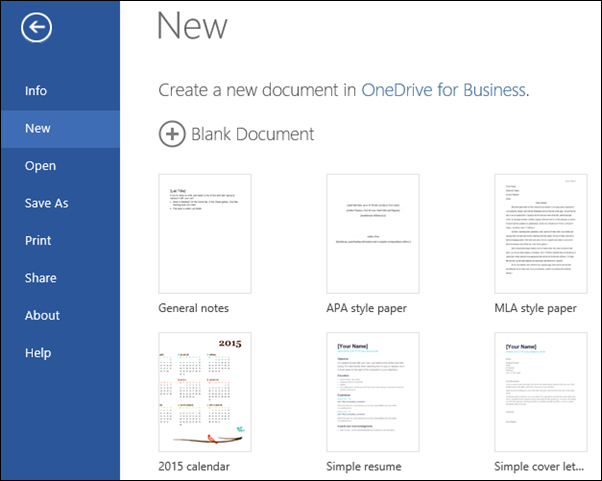
Word удобен для простого семейного календаря, когда не требуется сложная допечатная подготовка. В Word для Интернета календарь создается из готового шаблона: Файл → Создать → Просмотреть все шаблоны, затем в категории или поле поиска выбираются «Календари». Шаблон открывается как обычный документ и остается редактируемым.
Шаг 1. Откройте календарный шаблон
- Откройте Word для Интернета.
- Выберите «Файл», затем «Создать».
- Под эскизами выберите «Просмотреть все шаблоны».
- Введите «Календари» в поле поиска шаблонов или откройте одноименную категорию.
- Выберите вариант, в котором уже есть область под изображение. Это избавляет от ручной перестройки таблицы после вставки фотографии.
Шаг 2. Замените изображения-заполнители
В календарях с картинками удалите изображение-заполнитель и вставьте собственную фотографию с компьютера. После вставки настройте размер и положение кадра. Не растягивайте снимок за боковую ручку независимо по горизонтали: меняйте размер пропорционально. Когда фото должно занимать фиксированное окно, используйте кадрирование, а не деформацию.
Word ориентирован на документы, поэтому большой снимок может влиять на расположение соседних элементов. Если после замены изображения сетка съехала, отмените действие, уменьшите фотографию и только затем возвращайте ее на место. Для многостраничного календаря полезно сначала довести до нормы одну страницу, а затем повторять одинаковое расположение на остальных.
Шаг 3. Проверьте год и календарную сетку
Сам факт наличия красивого шаблона не гарантирует, что он рассчитан на нужный год. Проверьте первый день каждого месяца и количество дней в феврале. Не ограничивайтесь заменой надписи «2025» на «2026»: календарная сетка должна соответствовать выбранному году. Особенно внимательно относитесь к шаблонам, в которых числа являются обычным текстом или элементами таблицы.
Личные даты добавляйте короткими подписями. Если ячейка начинает увеличиваться по высоте и ломает сетку, перенесите длинное пояснение в свободную область страницы, оставив внутри клетки только имя или условное обозначение. Для печатного календаря стабильная геометрия сетки важнее полного текста события.
Шаг 4. Распечатайте тестовую страницу
В Word для Интернета печать вызывается сочетанием Ctrl+P. Если браузер не показывает обычное окно печати, Word предлагает открыть PDF-версию документа и печатать ее из программы просмотра PDF. Перед выводом всех 12 месяцев проверьте одну страницу: масштаб, поля, читаемость мелкого текста и положение фотографии.
Для передачи на другой компьютер сохраните контрольную PDF-копию: в ней видно фактическое положение объектов на страницах, тогда как редактируемый DOCX может зависеть от доступных шрифтов.
Типичная ошибка. После вставки снимка таблица календаря переехала на следующую страницу. Причина — изображение заняло больше пространства, чем предусмотрено макетом. Отмените вставку, верните исходное состояние страницы, затем замените заполнитель и подгоните фотографию внутри существующей области, не увеличивая сам блок.
Способ 3. Microsoft Excel — когда важнее правильные даты и автоматическое обновление
Excel встречается в инструкциях по календарям не случайно: в официальных шаблонах даты могут быть связаны формулами и обновляться автоматически. Это удобно для рабочего или семейного календаря-планера, где сетка и события важнее большой фотографии. Снимок можно добавить как иллюстрацию над таблицей или на отдельную область листа, но Excel остается табличным редактором, поэтому художественная композиция здесь проще.
Шаг 1. Возьмите готовый календарный шаблон
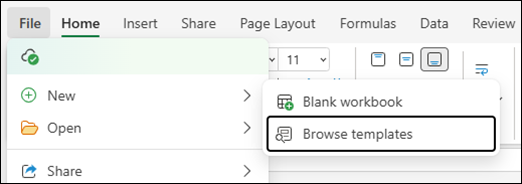
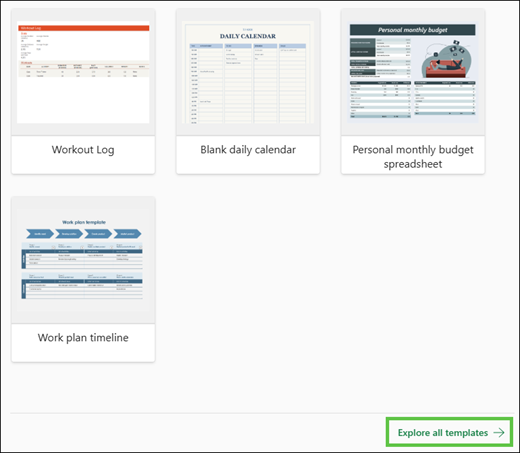
В настольном Excel для Windows откройте File → New, найдите календарь среди онлайн-шаблонов и нажмите Create. В Excel для Интернета путь начинается с File → New → Browse templates, затем открывается список шаблонов. Выбирайте вариант, в котором месяц или год задается в отдельной ячейке, а календарная сетка пересчитывается автоматически.
Шаг 2. Не разрушайте формулы календаря
В официальных календарных шаблонах Microsoft ячейки с датами и даже визуально пустые ячейки строки дат могут содержать формулы. Именно они позволяют календарю обновляться. Не набирайте поверх них числа вручную. Для смены года используйте предусмотренную ячейку параметра или элемент шаблона. Если случайно заменили формулу числом, сначала отмените действие, а не копируйте соседнюю ячейку вслепую: ссылки в формулах могут отличаться.
Чтобы понять, автоматический ли перед вами шаблон, измените год в предназначенной для этого ячейке и проверьте январь и февраль. При корректной логике первый день месяца должен переместиться на нужный столбец, а февраль — получить правильное число дней. После этой проверки можно заниматься оформлением.
Шаг 3. Добавьте фотографию, не мешая сетке
Оставьте под снимок отдельную область над календарем или сбоку от него. Чем меньше графический объект перекрывает строки и столбцы, тем проще сохранить печатную геометрию. Если нужен полноценный перекидной фотокалендарь, Excel быстро становится неудобным: приходится отдельно настраивать область печати и положение иллюстрации на каждом листе. Для одной страницы или планера этот компромисс приемлем.
Шаг 4. Проверьте область печати
Нажмите Ctrl+P и внимательно посмотрите предварительный просмотр. Для многостраничного шаблона выберите печать всей книги, когда требуется вывести все месяцы. Проверьте, что сетка не разрезается на две страницы и что фотография не выходит за выбранную область. Если Excel уменьшает страницу слишком сильно, вернитесь к листу и сократите лишние столбцы, поля и свободное пространство вместо того, чтобы оставлять микроскопический текст.
Типичная ошибка. После замены года часть дат осталась на старых местах. Проверьте, не были ли числа введены поверх формул. Верните исходный шаблон или отмените изменения, задайте год через предусмотренный параметр и повторно сравните несколько месяцев.
Способ 4. Microsoft Publisher — только для уже существующих проектов
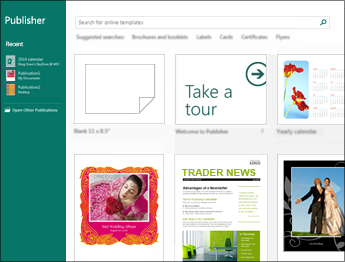
Publisher исторически хорошо подходит для календарей: в нем есть встроенная категория Calendars, выбор одно- или годового представления на странице, цветовые и шрифтовые схемы, ориентация и настройка диапазона дат. Но сейчас у метода есть критичное ограничение по жизненному циклу. Microsoft разрешает использовать Publisher с текущей функциональностью до 1 октября 2026 года; после этой даты подписчики Microsoft 365 потеряют доступ к приложению. Поддержка бессрочных выпусков Publisher заканчивается 13 октября 2026 года.
Поэтому в сентябре 2026 года Publisher имеет смысл прежде всего для открытия и завершения уже созданного PUB-проекта. Начинать в нем новый ежегодный рабочий процесс нерационально: готовый файл потребуется заранее вывести в формат, который останется доступным без Publisher.
Шаг 1. Создайте календарь из встроенной категории
- Откройте File → New.
- Выберите BUILT-IN → Calendars.
- Откройте календарь нужного типа, например Full Page.
- В панели параметров задайте цветовую и шрифтовую схему, ориентацию и вариант «один месяц» или «год на странице».
- Для смены периода используйте Set Calendar Dates.
- После настройки нажмите Create.
Диапазон календарных дат Publisher охватывает годы с 1900 по 2200. Для фотоформата удобнее вариант «один месяц на странице»: он оставляет достаточно площади под крупный снимок и подписи. Если в шаблоне предусмотрен блок событий, его можно включить до создания публикации; не все встроенные дизайны поддерживают такой блок.
Шаг 2. Добавьте фотографию и сохраните повторяемую композицию
Добавляйте снимок через команду вставки изображения и размещайте его в заранее выделенной области. Для серии месяцев сохраняйте одинаковый размер рамки и положение календарной сетки. Меняйте только сам снимок, название месяца и необходимые события. Это снижает риск, что в апреле календарь визуально окажется на другом уровне, чем в марте или мае.
Если требуется заменить месяц в существующей публикации, используйте Page Design → Change Template → Set Calendar Dates. Для встроенного календарного объекта месяц и год нужно задавать до окончательной вставки: после вставки некоторые варианты уже приходится править вручную.
Шаг 3. Выведите PDF до прекращения доступа
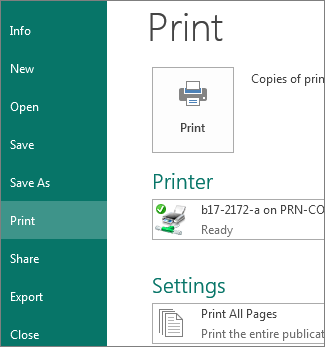
Для передачи в печать Publisher умеет сохранять публикацию в PDF через File → Export → Create PDF/XPS Document → Create PDF/XPS. PDF широко используется коммерческими типографиями и удобен как независимая от Publisher копия макета. Откройте полученный файл, пролистайте все страницы и проверьте фотографии, шрифты, поля и даты.
Microsoft прямо рекомендует преобразовать существующие файлы Publisher в другой формат до 1 октября 2026 года. Для фотокалендаря сохраните два результата: PDF для просмотра и печати, а также исходные фотографии и тексты в отдельной папке. Это позволит перенести дизайн в другой редактор, даже когда PUB перестанет быть удобной рабочей основой.
Безопасный выход из Publisher. До окончания доступа откройте каждый значимый PUB-файл, сохраните PDF, отдельно сохраните использованные фотографии и зафиксируйте шрифты. Затем откройте PDF на другом устройстве и убедитесь, что он отображается без Publisher. Это важнее косметических правок: доступность результата после октября 2026 года должна быть решена заранее.
Способ 5. Canva — календарь в браузере
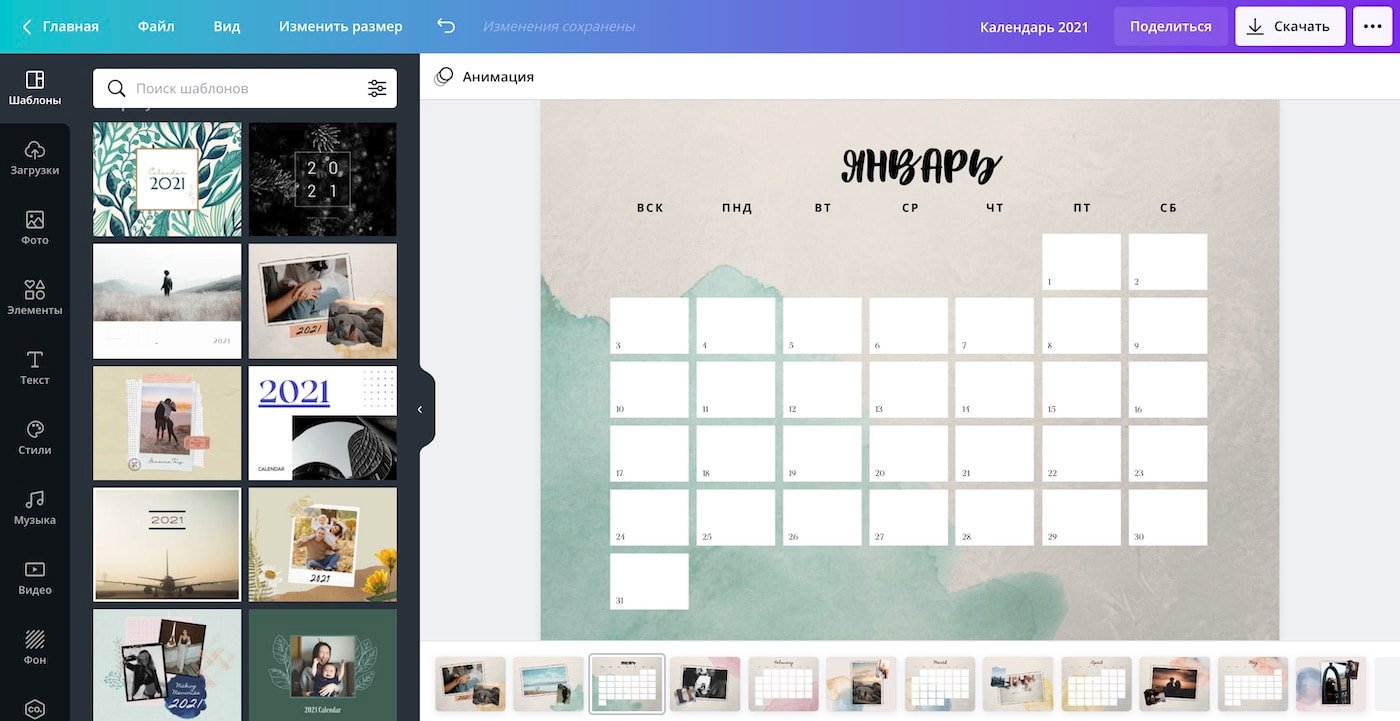
Canva подходит, когда календарь нужно собрать без установки настольной программы. На странице календарей есть готовые дизайны, в которые можно загрузить собственные фотографии, менять текст и расположение элементов, а затем скачать результат в PDF для печати. Доступ возможен с компьютера и мобильных устройств, а макетом можно поделиться для совместного редактирования.
Шаг 1. Выберите шаблон под реальную печать
Откройте раздел календарей и выберите настенный, плакатный, карточный или другой подходящий дизайн. Не начинайте с внешнего вида фотографии: сначала посмотрите, сколько месяцев помещено на странице, есть ли место для заметок и насколько крупными останутся числа после печати в выбранном размере.
Для перекидного календаря удобен макет с отдельной страницей на каждый месяц. Для годового постера нужен один лист, но календарная часть занимает значительную площадь. Если предполагается домашняя печать на A4, оцените дизайн именно в таком размере: мелкая сетка, которая выглядит аккуратно на большом мониторе, на бумаге может оказаться неудобной для чтения.
Шаг 2. Загрузите фотографии и замените изображения
Добавьте собственные файлы с компьютера в рабочую область и перетащите их в предусмотренные рамки. Используйте исходники с достаточным количеством пикселей, а не миниатюры. После помещения в рамку сместите кадр, чтобы лицо или главный объект оставались в безопасной зоне. Если снимок приходится сильно увеличивать внутри рамки, выберите другое фото или другой шаблон.
Шаг 3. Сверьте даты вручную
Главная зона риска в дизайнерском шаблоне — календарная сетка. Не ограничивайтесь заменой года в заголовке. Проверьте, на какой день недели приходится первое число каждого месяца, количество дней в феврале и переходы между месяцами. Для 2026 года особенно полезно сверять не только январь: ошибка копирования может присутствовать на одной отдельной странице.
Личные даты добавляйте после проверки базовой сетки. Для дней рождения и годовщин используйте один повторяемый стиль — например, цвет числа и короткую подпись. Если каждый праздник оформлен отдельным шрифтом, календарь становится визуально шумным и быстрее теряет читаемость.
Шаг 4. Скачайте PDF для печати
После редактирования откройте меню «Поделиться», затем перейдите к скачиванию и выберите «PDF для печати». Такой файл удобнее передавать в типографию, чем JPEG каждой страницы по отдельности. Перед отправкой откройте PDF локально и просмотрите страницы в том порядке, в котором они должны быть напечатаны и собраны.
В Canva встречаются бесплатные и премиальные элементы. Проверяйте выбранный шаблон до финальной верстки: замена платного изображения, шрифта или графики в последнюю минуту может изменить композицию. Для фотокалендаря проще строить дизайн вокруг собственных фотографий и базовых элементов, чем зависеть от большого количества декоративной графики.
Типичная ошибка. Пользователь меняет надпись года, но оставляет сетку от предыдущего календаря. Исправление — вернуться к исходному шаблону, сверить каждый месяц с надежным календарем на нужный год и только после этого переносить личные события и декоративные элементы.
Способ 6. Adobe Photoshop — ручная верстка с полным контролем фотографии
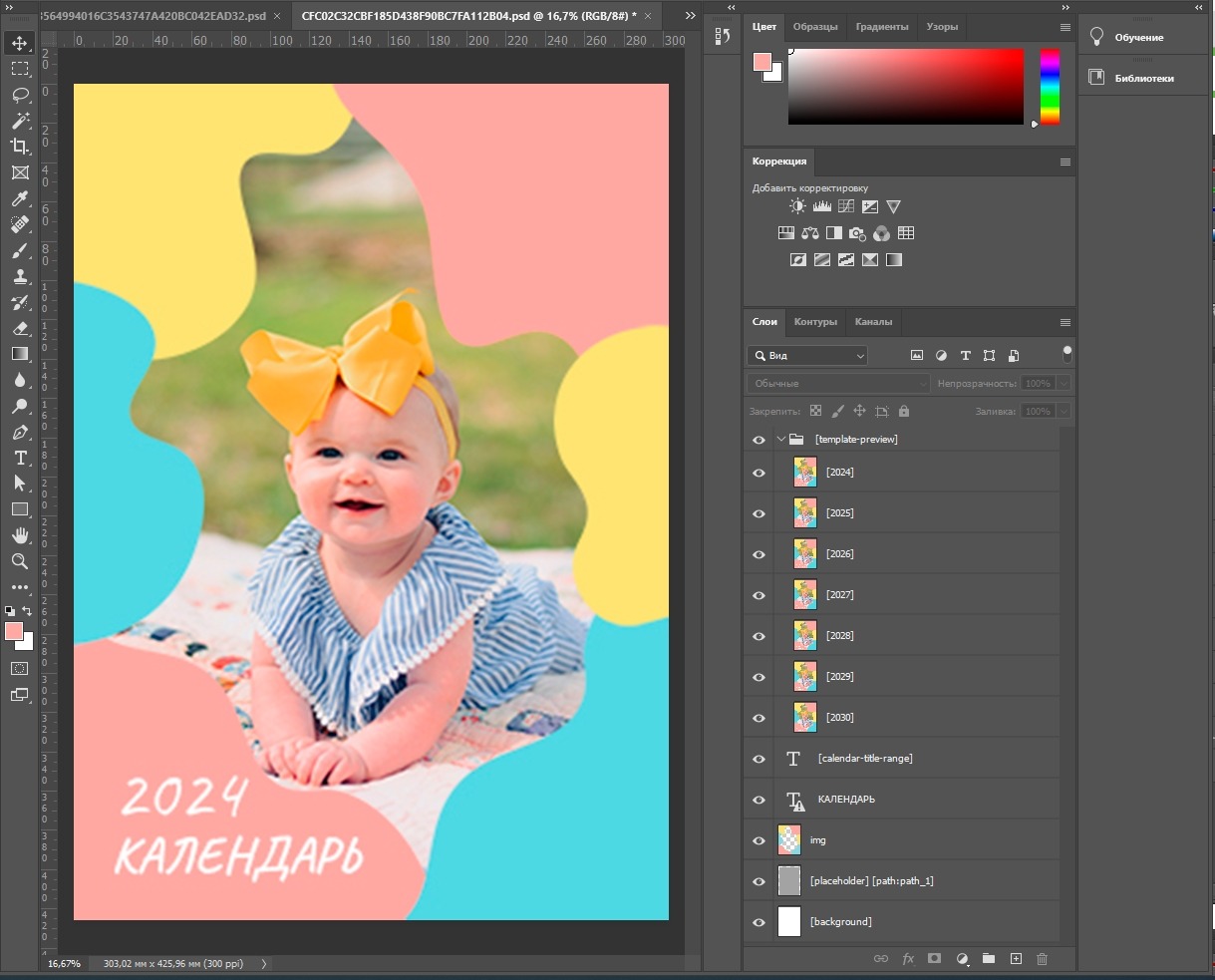
Photoshop имеет смысл выбирать не ради самой календарной сетки, а ради точной работы с изображением и печатным файлом. Здесь удобно контролировать физический размер документа, разрешение, слои, маски, цветовой профиль и экспорт. Но календарные даты программа не рассчитывает как специализированный календарный редактор: сетку нужно импортировать из проверенной заготовки или собирать вручную и затем внимательно вычитывать.
Шаг 1. Создайте документ по размеру печати
Сначала получите параметры типографии: конечный размер, вылеты, цветовой профиль и рекомендуемый формат PDF. После этого создайте документ через File → New. Для качественной печати с близкого расстояния Adobe указывает 300 ppi как стандартный ориентир; при этом конкретный принтер или типография может требовать другое значение. Размер и разрешение можно проверить через Image → Image Size.
Не путайте ppi изображения и dpi печатающего устройства. Ppi описывает плотность пикселей изображения в печатном размере, dpi — точки, которые формирует принтер. Для оценки исходной фотографии ориентируйтесь на ее пиксельные размеры и фактическую область на листе.
Шаг 2. Разметьте безопасную область и сетку
Поставьте направляющие по рабочему полю и отдельно отметьте линию реза и внутреннюю безопасную область по требованиям производства. Текст, лица и тонкие рамки держите внутри безопасной зоны. Фоновые фотографии и цветные плашки, которые должны доходить до края, продолжайте в область вылета.
Календарную сетку удобнее строить из повторяемых групп слоев: название месяца, строка дней недели, числа, декоративные линии и личные даты. После оформления одного месяца дублируйте структуру, но не копируйте даты без последующей проверки. У каждого месяца отличается первый день недели и число дней.
Шаг 3. Помещайте фотографии как Smart Object
Для вставки кадра используйте File → Place Embedded. Photoshop добавляет такой файл как Smart Object. Его можно масштабировать, перемещать и трансформировать, не превращая исходник в обычный слой при каждом изменении. Для области фиксированной формы используйте Frame Tool: фотография внутри рамки также становится Smart Object и автоматически подгоняется по границам рамки.
В многостраничном проекте называйте слои по смыслу: photo_january, grid_january, events_january. Откройте панель через Window → Layers и собирайте элементы месяца в группу. Такой порядок упрощает замену фотографии и снижает риск случайно сдвинуть сетку соседней страницы.
Шаг 4. Оцените фотографию в печатном размере
Команда View → Print Size показывает приблизительный физический размер изображения на экране. Это не цветопроба, но помогает понять, насколько мелкими стали подписи и не слишком ли плотной выглядит сетка. Для критичных фотографий дополнительно проверьте Image → Image Size без ресэмплинга: так видно, какое разрешение дает исходный файл при заданном печатном размере.
Если фото не хватает по разрешению, не маскируйте проблему резкостью и контрастом. Уменьшите область кадра, замените исходник или измените композицию страницы. Чрезмерное увеличение особенно заметно на волосах, мелкой листве, текстурах ткани и других деталях.
Шаг 5. Сохраните PSD и выведите PDF
Сначала сохраните рабочий PSD со слоями. Для передачи в печать Photoshop поддерживает сохранение PDF через File → Save As с выбором Photoshop PDF. Цветовой профиль можно встроить при сохранении, чтобы другое приложение не интерпретировало цвета без информации о профиле. Для документа с несколькими монтажными областями доступен экспорт File → Export → Artboards To PDF с созданием многостраничного PDF.
Не назначайте CMYK-профиль наугад. Получите название профиля и требования к преобразованию у типографии. Сам факт перевода документа из RGB в любой CMYK не делает файл автоматически правильным: разные печатные условия используют разные профили и ограничения красочного покрытия.
Типичная ошибка. Макет выглядит резким на мониторе, но основной снимок слишком мал для выбранного печатного размера. Откройте Image Size, отключите Resample для оценки исходного количества пикселей и посмотрите, какое ppi получается при нужной ширине и высоте. Затем уменьшите фотографическую область или замените файл более крупным оригиналом.
Печатный макет: что проверить независимо от программы
Редактор решает только часть задачи. Финальное качество определяется тем, насколько правильно подготовлены фотографии, размер документа и выводной файл. Перед заказом тиража полезно пройти один и тот же контроль независимо от того, где собран календарь.
1. Сверьте календарную сетку
Откройте все месяцы по порядку и проверьте: правильный год, корректный первый день месяца, количество дней, наличие 29 февраля только в високосный год, последовательность дней недели. Затем отдельно проверьте личные даты. Ошибка календаря дороже мелкой дизайнерской неточности, потому что делает изделие функционально неверным.
2. Проверьте фотографии на 100%
Просмотрите каждый кадр в увеличении, достаточном для оценки деталей. Ищите цифровой шум после сильного осветления, артефакты JPEG, следы неаккуратной ретуши и размытие. Если фотография получена из мессенджера, сравните ее размеры с оригиналом. Для печати всегда предпочитайте полноразмерный исходник, когда он сохранился.
3. Проверьте обрезку лиц и важных объектов
Рамка в редакторе может показывать только часть снимка. На каждой странице просмотрите глаза, макушку, кисти рук, логотипы и подписи. Если край проходит слишком близко, сдвиньте изображение или уменьшите масштаб внутри рамки. Не пытайтесь компенсировать неудачное кадрирование растягиванием фотографии.
4. Сравните шрифты и размеры текста
Названия месяцев должны читаться как один уровень, дни недели — как второй, числа — как третий. Для событий нужен еще один повторяемый стиль. Если одинаковая информация на разных страницах набрана разным шрифтом или размером, серия выглядит случайной. В семейном календаре допустима декоративная надпись на фотографии, но сама календарная сетка должна оставаться нейтральной и быстрой для чтения.
5. Проверьте вылеты и безопасную область
Вылет — продолжение фона за линию реза. Он нужен, чтобы после обрезки у края не появилась белая полоска. Конкретное значение задает типография. Безопасная область, наоборот, находится внутри линии реза: в нее помещают лица, числа, текст и другие элементы, которые нельзя случайно срезать. Не подменяйте одно другим.
6. Уточните цветовой режим и профиль
Домашний фотопринтер, цифровая типография и офсетная печать используют разные рабочие процессы. Одни принимают RGB и сами выполняют преобразование, другие требуют конкретный CMYK-профиль. Получите требования до экспорта. Если типография просит PDF с встроенным ICC-профилем, сохраните именно его; не выбирайте случайный профиль только потому, что в названии есть CMYK.
7. Откройте финальный PDF отдельно от редактора
После экспорта закройте рабочий проект и откройте PDF обычным просмотрщиком. Так вы увидите результат в том виде, в котором его получит другой компьютер. Пролистайте страницы, проверьте порядок месяцев, отсутствие пустых листов, положение фотографий и читаемость текста. Для многостраничного календаря убедитесь, что обложка и декабрь находятся там, где ожидает типография.
8. Сделайте физическую пробу
Даже обычная домашняя распечатка полезна для оценки кегля, контраста и плотности композиции. Печатайте в масштабе 100%, если размер листа позволяет. Если календарь больше домашнего формата, распечатайте фрагмент в натуральную величину — например, календарную сетку и участок фотографии. На бумаге сразу заметно, что серый текст оказался слишком светлым, а подпись — слишком мелкой.
Как печатать дома без неожиданных полей и масштаба
Домашняя печать часто меняет макет не из-за редактора, а из-за драйвера принтера. Сначала проверьте, поддерживает ли устройство печать без полей в выбранном формате. Если нет, белая рамка по периметру является ограничением принтера, а не ошибкой PDF. Не увеличивайте документ вслепую до заполнения листа: при таком масштабировании часть календарной сетки может уйти за печатную область.
- выберите фактический размер бумаги, совпадающий с документом;
- проверьте портретную или альбомную ориентацию;
- отключите автоматическое «вписать в страницу», когда нужен масштаб 100%;
- для двусторонней печати сначала сделайте два тестовых листа и проверьте переворот по длинной или короткой стороне;
- не печатайте весь комплект, пока не проверены цвет, поля и размер текста на одной странице.
Перед покупкой плотной бумаги проверьте руководство принтера: поддерживаемая плотность и подходящий лоток зависят от конкретной модели.
Диагностика: что делать, если результат выглядит неправильно
Фотография получилась размытой или «квадратной»
Причина: в макет поставлена маленькая копия, либо кадр сильно увеличен. Проверка: сравните пиксельные размеры файла с фактическим размером фотографии на странице. Исправление: верните полноразмерный оригинал, уменьшите фотоблок или выберите другой кадр. Откат: сохраните прежний вариант страницы отдельной копией, чтобы можно было вернуть композицию.
Сетка дат не совпадает с днем недели
Причина: использован шаблон другого года или числа были отредактированы вручную. Проверка: сверьте первое число месяца и февраль. Исправление: в «Дизайне Календарей» или Publisher заново задайте год и диапазон дат; в Excel восстановите формулы шаблона; в Word, Canva и Photoshop исправьте сетку по проверенному календарю. Откат: возвращайтесь к копии до ручного изменения дат.
После вставки фото у человека обрезано лицо
Причина: рамка использует другое соотношение сторон и кадр автоматически заполняет ее. Проверка: временно уменьшите масштаб изображения внутри рамки и посмотрите полный кадр. Исправление: сместите фотографию, выберите рамку другой ориентации или замените кадр. Не растягивайте изображение по одной оси.
После печати появилась белая полоса по краю
Причина: фон не продолжен в область вылета или домашний принтер не поддерживает печать без полей. Проверка: сравните файл с требованиями типографии либо настройками принтера. Исправление: для типографии увеличьте фон до требуемой линии вылета; для домашнего устройства используйте поддерживаемый режим borderless только когда он предусмотрен моделью. Не сдвигайте календарную сетку к краю ради маскировки полосы.
PDF отличается от того, что видно в редакторе
Причина: при выводе изменились шрифты, масштаб или часть элементов не попала в область страницы. Проверка: сравните один и тот же лист в рабочем проекте и экспортированном PDF. Исправление: проверьте размер документа, используемые шрифты и настройки экспорта, затем создайте PDF заново. Для Photoshop и Publisher дополнительно проверяйте встроенный цветовой профиль и корректность вывода страниц.
Текст хорошо выглядит на экране, но плохо читается на бумаге
Причина: слишком маленький размер, низкий контраст или тонкое начертание поверх фотографии. Проверка: распечатайте фрагмент в натуральную величину. Исправление: увеличьте кегль, выберите более плотное начертание или добавьте спокойную однотонную подложку. Тень вокруг букв используйте как дополнительный прием, а не замену нормального контраста.
Двенадцать страниц выглядят как разные проекты
Причина: на каждом месяце использованы новые шрифты, цвета, рамки и положение сетки. Проверка: выведите миниатюры всех страниц рядом. Исправление: оставьте один стиль сетки, два-три основных цвета и повторяемое положение фотографии. Разнообразие лучше создавать самими снимками, а не полной сменой графической системы каждый месяц.
Чек-лист перед экспортом и заказом печати
- год и начало недели заданы правильно;
- проверены все двенадцать месяцев, а не только январь;
- личные события стоят на нужных датах;
- для каждой страницы используется нужная фотография без случайных дублей;
- лица и важные детали не попадают под обрез или отверстия крепления;
- фотографии имеют достаточное количество пикселей для фактического размера;
- названия месяцев, дни недели и числа оформлены последовательно;
- типография подтвердила формат страницы, вылеты, профиль и способ передачи файла;
- финальный PDF открыт и просмотрен отдельно от редактора;
- хотя бы один фрагмент или страница проверены на бумаге в натуральном масштабе;
- рабочий редактируемый файл и исходные фотографии сохранены отдельно от печатного PDF.
Ответы на частые вопросы
Сколько фотографий нужно для перекидного календаря?
Для схемы «одна фотография на каждый месяц» подготовьте 12 основных кадров. Если есть отдельная обложка, добавьте тринадцатый. Коллажи увеличивают количество снимков, но лучше заранее ограничить их число: мелкие фотографии теряют смысл, когда календарь висит на стене и рассматривается не вплотную.
Можно ли делать календарь из фотографий со смартфона?
Да. Важны реальные размеры файла в пикселях и качество конкретного кадра. Современный смартфон часто дает достаточно большой исходник для A4, но пересланная или сильно обрезанная копия может оказаться заметно меньше. Берите оригинал из фототеки устройства и оценивайте его в конечном печатном размере.
Что лучше отправлять в типографию — JPG или PDF?
Для многостраничного календаря PDF удобнее тем, что сохраняет порядок страниц и целостность документа; Publisher прямо ориентирует коммерческую печать на PDF. Но окончательное решение диктует принимающая типография. Некоторые производства принимают отдельные TIFF или JPEG, другие требуют PDF с конкретным профилем, вылетами и метками. Получите технические параметры до экспорта.
Нужно ли переводить любой календарь в CMYK?
Нет универсального правила «всегда CMYK». Печатные процессы различаются. Часть сервисов принимает RGB и выполняет преобразование самостоятельно, часть требует конкретный CMYK-профиль. Правильный профиль важнее самого названия цветового режима. В Photoshop его можно встроить в файл, а «Дизайн Календарей» умеет выводить TIFF CMYK; использовать эту возможность следует в соответствии с требованиями производства.
Стоит ли сейчас делать новый календарь в Publisher?
Для нового долгоживущего процесса — нет практического смысла, потому что доступ Publisher для подписчиков Microsoft 365 прекращается 1 октября 2026 года. Publisher остается полезным для завершения уже существующей публикации. Такой проект стоит заранее сохранить в PDF и вынести фотографии и тексты в отдельные файлы для последующего переноса.
Как выбрать способ и закончить календарь без переделок
Выбор редактора зависит не от количества функций, а от того, какую часть задачи вы хотите автоматизировать. Для Windows и календаря как отдельного печатного продукта логично начинать с «Дизайна Календарей»: программа сама работает с годом, месяцами и праздниками. Word подходит для простой семейной страницы из шаблона. Excel лучше, когда календарь одновременно служит планером и важны формулы дат. Canva удобна для браузерного дизайна и совместной правки. Publisher используйте только для завершения уже существующих PUB-проектов перед прекращением поддержки. Photoshop выбирайте для ручной полиграфической верстки и точной работы с фотографией.
Независимо от программы порядок надежной работы одинаков: определить размер, подготовить полноразмерные снимки, задать правильный год, собрать одну эталонную страницу, проверить ее на бумаге, затем оформить остальные месяцы и только после этого вывести финальный PDF. Последнее действие перед печатью — не декоративная правка, а полная сверка дат и просмотр готового файла вне редактора.












