Microsoft Publisher — настольная издательская программа Microsoft для компоновки печатных и экранных публикаций: брошюр, визиток, буклетов, этикеток, календарей, каталогов, плакатов и рассылок. На 9 сентября 2026 года продукт ещё работает и поддерживается, но его жизненный цикл уже заканчивается. Publisher в составе Microsoft 365 доступен только до 1 октября 2026 года, а поддержка бессрочной Publisher 2021 завершается 13 октября 2026 года вместе с Office 2021 и Office LTSC 2021. Поэтому оценивать программу сейчас нужно не только по функциям вёрстки, но и по сроку, в течение которого эти функции останутся частью поддерживаемой экосистемы Microsoft.
Скачать Microsoft Publisher в 2026 году бесплатно
Рекомендуемый аналог
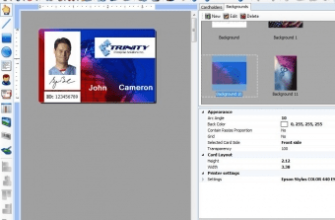
Мастер Визиток
Визитки, бейджи, сертификаты и малая полиграфия
- Визитки, бейджи и клубные карты
- Шаблоны и ручное оформление макета
- Клиентская база и персонализация
- Экспорт и собственный модуль печати
Microsoft Publisher в 2026 году
Программа для работы с изображениями и графикой на русском языке
- Меньше инструментов для точной локальной коррекции
- Часть расширенных функций доступна только платно
- Набор инструментов зависит от версии и платформы
- Может не подойти для сложного профессионального монтажа

Microsoft Publisher: основные параметры
| Параметр | Сведения |
|---|---|
| Разработчик | Microsoft |
| Тип продукта | Настольная издательская система для компоновки страниц и подготовки публикаций |
| Платформа | Только ПК с Windows; версии для macOS, iOS, Android и отдельного браузерного редактора Publisher нет |
| Актуальные редакции перед завершением жизненного цикла | Publisher for Microsoft 365 и Publisher 2021 как последняя классическая версия с бессрочной лицензией |
| Текущий статус | Publisher for Microsoft 365 доступен до 1 октября 2026 года; поддержка Publisher 2021 заканчивается 13 октября 2026 года |
| Нативный формат | .pub |
| Основной экспорт | PDF и XPS; отдельные страницы и объекты можно сохранять как изображения |
| Работа с данными | Mail Merge, E-Mail Merge и Catalog Merge с подключением к таблицам, базам, контактам и текстовым источникам |
| Печать | Одна страница на листе, несколько копий на листе, несколько разных страниц на листе, буклетная раскладка, подготовка для коммерческой печати |
| Облачные функции | Файл можно хранить локально; OneDrive, OneDrive for Business и SharePoint используются для облачного хранения и отдельных сценариев совместного доступа |
| Русский язык | Для Microsoft 365 доступен полный русский Language Accessory Pack с языком интерфейса, справкой и средствами проверки правописания |
| ИИ-функции | Отдельного генеративного или Copilot-инструментария Publisher в текущем наборе функций нет |
Что это за программа и для каких задач она создавалась
Publisher занимает промежуточное место между текстовым процессором и профессиональной издательской системой. В Word основная логика строится вокруг последовательного текста и структуры документа. В Publisher страница воспринимается как макет, на котором пользователь свободно размещает текстовые блоки, изображения, фигуры, таблицы, декоративные элементы и повторяющиеся компоненты. Такой подход удобен, когда важны не только содержание и стили абзацев, но и точное положение объектов на печатной странице.
Программа рассчитана прежде всего на небольшие издательские и офисные задачи: открытки, этикетки, визитки, брошюры, каталоги, ежегодники, электронные бюллетени и маркетинговые материалы. Публикацию можно начать с пустого макета или шаблона, изменить размер страницы, задать направляющие, расставить текстовые рамки и графику, а затем напечатать, экспортировать в PDF либо собрать комплект для типографии.
Publisher не следует смешивать с PowerPoint, Word, Microsoft Designer или веб-сервисами Microsoft Create. PowerPoint работает со слайдами и презентационной логикой, Word — с текстовыми документами, Designer — с современным шаблонным и генеративным дизайном. Publisher остаётся отдельным Windows-приложением с собственным форматом .pub и инструментами настольной вёрстки. Именно эта зависимость от собственного формата стала особенно существенной перед прекращением поддержки.
Статус продукта в сентябре 2026 года
Publisher for Microsoft 365 сохраняет текущую функциональность только до 1 октября 2026 года. После этой даты подписчики Microsoft 365 теряют доступ к приложению: его нельзя будет установить или загрузить, а .pub нельзя будет открывать и редактировать через подписочную версию Publisher.
Publisher 2021 — последняя классическая редакция с бессрочной лицензией. Её поддержка заканчивается 13 октября 2026 года. Владельцы бессрочной версии смогут устанавливать и использовать приложение и после этой даты, включая открытие существующих .pub, но техническая поддержка и дальнейшее обслуживание прекращаются. Такой вариант годится как переходный доступ к архиву, а не как поддерживаемая долгосрочная платформа.
Publisher 2016 и 2019 уже вышли из поддержки вместе с Office 2016 и Office 2019 14 октября 2025 года. Новые процессы на этих выпусках не имеют смысла: они находятся ещё дальше от актуальной поддерживаемой среды.
Архивы .pub следует конвертировать до вывода Publisher из Microsoft 365. PDF сохраняет внешний вид для просмотра и печати. Для дальнейшего редактирования текста используется цепочка Publisher → PDF → Word, но сложная графическая компоновка при таком преобразовании может измениться. Для больших архивов доступен пример PowerShell-скрипта пакетного экспорта; ему требуется исправная лицензированная установка Publisher.
Платформа, установка и системные требования
Publisher — только Windows-приложение для PC. Версий для macOS, iOS и Android нет; отдельного браузерного редактора .pub тоже нет. Установка Microsoft 365 на Mac не добавляет Publisher, а Office 2024 не содержит нового поколения этого приложения.
Для Publisher в Microsoft 365 на Windows базовые текущие требования Microsoft 365 Apps включают двухъядерный процессор от 1,6 ГГц, 4 ГБ оперативной памяти либо 2 ГБ для 32-разрядной установки, 4 ГБ свободного места и экран от 1280 × 768. Для аппаратного ускорения нужен DirectX 9 или новее. В актуальной клиентской линейке Microsoft 365 Apps ориентиром является Windows 11; Publisher 2021 остаётся продуктом поколения Office 2021 и заканчивает поддержку в октябре 2026 года.
Для Microsoft 365 нужна учётная запись Microsoft или организации. Интернет требуется для установки, активации, управления подпиской, обновлений и сетевых функций. Установленные приложения работают локально, но подписка должна периодически подтверждаться через интернет; после длительного отсутствия подключения Microsoft 365 переходит в режим ограниченной функциональности, где документы можно просматривать и печатать, но не полноценно создавать и редактировать. Это ограничение подписки не относится к бессрочной лицензии Publisher 2021.
Интерфейс Publisher и устройство рабочего пространства
Стартовый экран и шаблоны
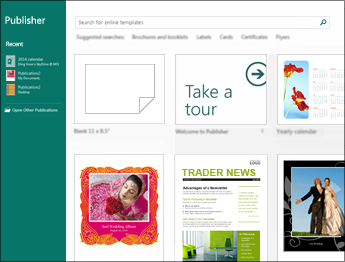
При запуске без открытого файла Publisher показывает пустую публикацию, встроенные шаблоны и поиск сетевых шаблонов. Шаблон создаёт обычный .pub: после выбора меняются текст, изображения, цветовые схемы, шрифты и фон. Встроенные основы доступны локально, а поиск дополнительных вариантов требует сети.
Лента команд и контекстные инструменты
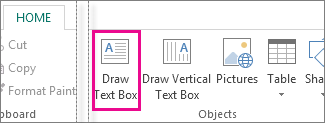
Работа построена вокруг классической ленты Office. Home содержит базовые операции с текстом и объектами; Insert — текстовые рамки, изображения, таблицы, фигуры и готовые блоки; Page Design — размер страницы, направляющие, цветовые и шрифтовые схемы, мастер-страницы; Mailings — слияние данных; Review и View — проверку и вспомогательное отображение. После выбора текстовой рамки или изображения появляются контекстные средства форматирования.
Рабочая страница, рамки и свободное размещение
Текст живёт в отдельных текстовых рамках, а изображения, фигуры, WordArt и таблицы размещаются как самостоятельные объекты. Их можно перемещать, масштабировать, выравнивать по направляющим, перекрывать и менять порядок наложения. За границами печатной страницы находится scratch area: там удобно временно держать элементы, но скрытый текст перед выводом нужно возвращать на страницу.
Навигация, сетка и направляющие
В многостраничной публикации Page Navigation pane переключает страницы и развороты. Margin, column, row, baseline и ruler guides формируют сетку, не попадая в печать. Baseline guides помогают согласовать строки в независимых колонках, а мастер-страницы переносят повторяющуюся сетку и фоновые элементы на серию страниц.
Backstage: файл, печать и экспорт
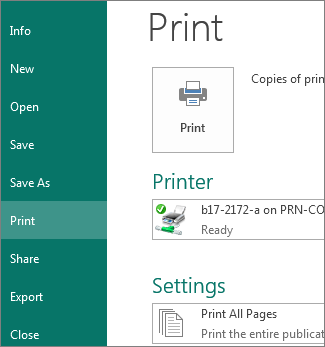
Раздел File открывает Backstage view. В Info находятся Business Information, Design Checker и сведения о встроенных шрифтах; Print объединяет принтер, диапазон страниц, размер бумаги, двустороннюю печать и размещение на листе; Export содержит PDF/XPS и Pack and Go.
Работа с текстом: рамки, связанный поток и переполнение
Текстовые рамки — базовый элемент Publisher. Их можно размещать в любой части страницы, задавать собственные внутренние поля, форматировать текст и связывать между собой. При связке рамок текст автоматически перетекает из первой во вторую и далее по цепочке. Этот механизм нужен для колонок, многостраничных статей, каталогов и буклетов, где один материал должен продолжаться на следующей странице без ручного копирования фрагментов.
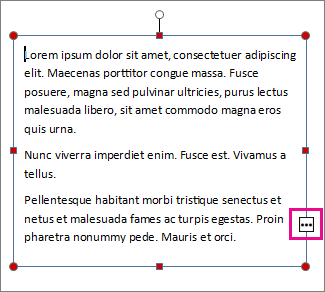
Когда текста больше, чем помещается в рамке, Publisher не удаляет лишние символы. Содержимое попадает в overflow, а в нижней части рамки появляется индикатор переполнения. Пользователь может увеличить рамку, уменьшить шрифт, изменить внутренние поля, включить автоматический подбор текста или связать рамку со следующей. Для публикации это важнее, чем простое визуальное неудобство: скрытый абзац способен полностью исчезнуть из PDF или печати, если переполнение оставить без исправления.
Функция AutoFit управляет тем, как текст реагирует на размер рамки. Best Fit уменьшает или увеличивает текст вместе с изменением рамки, Shrink Text On Overflow уменьшает размер шрифта до устранения переполнения, а Do Not AutoFit сохраняет исходный кегль. Для макетов с согласованной типографикой автоматический режим стоит применять осознанно: технически он устраняет overflow, но одновременно меняет размер текста и может нарушить единообразие полос.
Изображения и графические объекты
Изображение можно вставить с компьютера либо через Online Pictures. Publisher позволяет кадрировать, масштабировать, поворачивать и отражать картинки, менять яркость и контраст, добавлять тень и организовывать обтекание текстом. Для небольших офисных публикаций этих инструментов хватает, чтобы подогнать фотографию под рамку или выровнять набор иллюстраций без отдельного графического редактора.
Publisher различает встроенные и связанные изображения. При обычной вставке графика увеличивает размер .pub-файла. При Link to File публикация хранит ссылку на внешний файл, поэтому последующее изменение исходной картинки отражается в макете. Такой вариант полезен в каталоге с большим количеством графики, но перенос публикации на другой компьютер требует перенести и все связанные файлы. Pack and Go решает эту задачу автоматически, собирая графику вместе с публикацией.
Publisher работает с BMP, EMF, EPS, GIF, JPEG, PNG, TIFF и WMF. JPEG предназначен прежде всего для фотографий, PNG поддерживает прозрачность, TIFF подходит для высококачественной растровой печатной графики, а EPS используется для линейной графики и способен хранить CMYK, плашечные цвета и обтравочные контуры.
Разрешение изображения нужно оценивать в размере, в котором оно реально стоит на странице. Увеличение растровой картинки снижает эффективное число пикселей на дюйм и повышает риск заметной пикселизации. Publisher умеет сжимать изображения, но после уменьшения разрешения вернуть удалённую детализацию нельзя. Для печатного макета разумно сначала определить физический размер картинки в полосе и только затем снижать её разрешение для уменьшения файла.
Мастер-страницы, повторяющиеся элементы и Building Blocks
Мастер-страницы используются для элементов, которые должны повторяться на нескольких страницах. На мастер можно вынести фон, рамку, водяной знак, графический элемент или сетку направляющих. Если публикация строится на единой сетке, это сокращает число ручных операций и снижает риск, что одинаковые элементы окажутся на разных координатах.
Building Blocks дополняют мастер-страницы. Это сохранённые фрагменты оформления, которые можно многократно вставлять в публикацию. Publisher включает пять галерей: Page Parts, Calendars, Borders & Accents, Advertisements и Business Information. В Page Parts находятся структурные элементы вроде заголовков и боковых блоков, Calendars содержит готовые календарные элементы, Borders & Accents — рамки и акценты, Advertisements — рекламные блоки, Business Information — корпоративные данные.
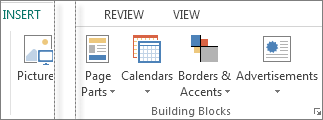
Пользователь может сохранить собственный объект или группу объектов как Building Block, присвоить название, описание, категорию и поисковые теги. Пользовательские блоки хранятся отдельно в профиле Windows. Этот механизм удобен для повторяющихся карточек товара, фирменных врезок, контактных блоков и других конструкций, которые нужно вставлять в разные публикации без копирования из старого .pub.
Business Information хранит набор данных о человеке или организации: имя, должность, название компании, адрес, телефоны, факс, электронную почту, слоган и логотип. Один набор можно подставлять в визитки, листовки и другие шаблоны. Это не база клиентов и не CRM, а способ поддерживать единообразные реквизиты в нескольких публикациях.
Mail Merge, E-Mail Merge и Catalog Merge
Publisher умеет строить серию персонализированных публикаций из одного макета и источника данных. Mail Merge используется для печатной персонализации, E-Mail Merge — для электронных рассылок. Макет содержит постоянный текст и поля, а уникальные значения подставляются для каждого получателя. Источником могут быть контакты Outlook, листы Excel, таблицы Word, таблицы Access и текстовые файлы с разделителями табуляцией или запятыми.
Перед финальным слиянием Publisher показывает реальные записи через Preview Results. Список получателей можно фильтровать и сортировать, отдельные записи исключать. Результат разрешено сразу отправить на принтер, сохранить как новую объединённую публикацию, добавить в существующий .pub или отправить в электронную почту в сценарии E-Mail Merge. Для печати этикеток особенно важно различать Multiple pages per sheet и Multiple copies per sheet: первый режим размещает разные записи, второй повторяет одну и ту же страницу несколько раз.
Catalog Merge работает по похожему принципу, но рассчитан на несколько записей на странице. Из базы, таблицы или текстового файла можно собрать каталог товаров, справочник, фотоальбом или перечень услуг. Шаблон содержит область слияния и поля, а результат генерирует нужное количество страниц. Для изображений в источнике данных хранится путь к файлу, а не сама картинка. После генерации страницы можно сохранить как новую публикацию или добавить в конец существующей.
Mail Merge и Catalog Merge устраняют ручное копирование десятков одинаковых карточек, писем или этикеток, хотя не заменяют систему управления каталогом. Для архивной миграции дополнительно доступен пример PowerShell-скрипта пакетного экспорта .pub в PDF и другие поддерживаемые фиксированные форматы.
Настройка страницы и печатная раскладка
Publisher разделяет размер страницы публикации и размер листа бумаги. Это принципиально для визиток, наклеек, открыток и буклетов. Страница задаёт размер готового изделия, а лист определяет физический носитель, на котором печатается одна или несколько страниц. При печати визиток, например, публикация может содержать страницу размером с одну карточку, а Publisher разместит несколько экземпляров на листе большего формата.
В Page Setup доступны варианты One page per sheet, Multiple copies per sheet и Multiple pages per sheet. Первый печатает одну страницу на листе. Второй заполняет лист повторениями одной страницы. Третий размещает разные страницы публикации на одном листе. Для наклеек и персонализированных карточек выбор между двумя последними режимами определяет, будут ли на листе одинаковые или разные записи.
Для буклетов Publisher выполняет imposition: страницы располагаются на листах в порядке, рассчитанном на двустороннюю печать, складывание и сборку. Сложную спусковую схему всё равно следует согласовать с типографией, потому что профессиональный производственный процесс может использовать отдельное ПО для imposition.
Перед тиражом визиток и этикеток печатают пробный лист на обычной бумаге и совмещают его с готовой заготовкой. Смещение относительно высечки исправляют полями и расстояниями между строками и колонками, после чего повторяют тест.
Цвет, допечатная подготовка и Design Checker
Publisher поддерживает несколько моделей подготовки цвета: RGB для обычной цифровой печати и экранного использования, один цвет, плашечные цвета, процессные цвета CMYK и комбинацию CMYK с плашечными красками. Для плашечных работ используются цвета PANTONE. В коммерческом сценарии это даёт больше контроля, чем обычный офисный редактор, хотя программа всё равно не заменяет специализированный профессиональный издательский комплекс.
Design Checker анализирует публикацию на проблемы макета и вывода. В обычном режиме он ищет пустые текстовые блоки и другие общие ошибки. В режиме commercial printing проверяет условия, влияющие на типографскую печать, включая RGB-графику. Отдельные проверки предназначены для веб- и e-mail-публикаций. Список обновляется по мере исправления проблем.
Среди конкретных предупреждений встречаются изменённое связанное изображение, непропорционально масштабированная картинка, текст в overflow, текстовая история в scratch area и прозрачные эффекты, которые могут непредсказуемо печататься на PostScript- или PCL-принтерах. Это не автоматический сертификат качества PDF, а систематизированный список типичных дефектов, который стоит просмотреть перед экспортом.
Если PostScript- или PCL-драйвер неправильно выводит прозрачность, безопаснее проверить PDF/XPS либо растеризовать проблемную группу, сохранив исходные объекты в отдельной копии. Для типографского вывода доступны метки совмещения, плотностные и цветовые шкалы, обрезные метки и bleed-параметры; часть этих настроек зависит от PostScript-принтера.
Экспорт в PDF и XPS
PDF — основной формат для передачи готовой публикации человеку без Publisher и для большинства типографий. В современных версиях используется File > Export > Create PDF/XPS Document. Publisher предлагает четыре профиля: Minimum Size для минимального файла и экранного просмотра, Standard для обычного распространения и возможной печати на настольном принтере, High Quality Printing для качественной печати и Commercial Press для коммерческого вывода.
PDF сохраняет фиксированный макет, шрифты, поисковый текст, гиперссылки и метаданные. В издательском режиме PDF способен сохранять CMYK, плашечные и процессные цвета, а также PANTONE-цвета. Полученный PDF предназначен для просмотра и печати; он не превращается обратно в полностью редактируемую публикацию Publisher. Перед закрытием продукта это достоинство и ограничение одновременно: PDF надёжен как архив просмотра, но не сохраняет исходную редактируемость .pub.
XPS решает похожую задачу фиксированного представления и тоже встраивает нужные шрифты, сохраняет поисковый текст, гиперссылки и метаданные. Для обмена и типографии PDF универсальнее и является основным форматом миграции Publisher-файлов перед выводом программы из эксплуатации.
Pack and Go и передача в типографию
Pack and Go собирает публикацию и связанные ресурсы для передачи на другой компьютер или в коммерческую печать. В процессе мастер запускает Design Checker, обновляет ссылки на связанные изображения, включает сами графические файлы, встраивает разрешённые TrueType-шрифты, составляет список шрифтов, которые встроить нельзя, и формирует отчёт о проблемах графики. Для коммерческой печати создаётся упакованная публикация и PDF.
Встраивание шрифтов зависит от лицензии. Publisher умеет встраивать TrueType, но не любой установленный шрифт разрешено помещать внутрь документа. В File > Info > Manage Embedded Fonts можно посмотреть ограничения. Если лицензия разрешает May embed, шрифт можно встроить; при Preview-only или May not embed нужно согласовать замену либо наличие шрифта у типографии. Pack and Go автоматически встраивает те TrueType-шрифты, для которых это разрешено.
Если производственный процесс требует PostScript, Publisher может сохранить page-independent PostScript. Для обычной передачи готового макета практичнее PDF, поскольку он фиксирует страницы и не требует наличия Publisher у получателя.
Форматы импорта и обмен с другими приложениями
Word и обычный текст
Документ Word можно импортировать как основу новой публикации, а отдельный текст — вставить через буфер обмена или Insert File. При переносе диаграммы через буфер она вставляется как bitmap и уже не редактируется как исходная диаграмма.
Обратный путь ограничен: Publisher сохраняет текст публикации в Word и позволяет передать отдельную страницу или объекты как изображение, но не превращает весь многостраничный .pub с исходной компоновкой в полностью редактируемый Word-документ одной командой. Именно поэтому миграционный путь через PDF и Word не гарантирует совпадение сложного макета.
Изображения и источники данных
Для графики используются BMP, EMF, EPS, GIF, JPEG, PNG, TIFF и WMF; отдельные страницы и объекты экспортируются, в частности, в PNG, JPEG и Enhanced Metafile. Слияние подключается к Outlook Contacts, Excel, таблицам Word, таблицам Access и текстовым файлам с разделителями. Catalog Merge работает с теми же типами табличных и текстовых источников.
Фиксированные и печатные форматы
PDF и XPS — штатные фиксированные форматы. Pack and Go собирает публикацию, связанные ресурсы и PDF для переноса или типографии; при необходимости доступен PostScript. Нативным редактируемым форматом остаётся .pub, поэтому для него нужен отдельный план хранения и миграции.
Реальный рабочий сценарий: восьмистраничная программа мероприятия
Показательный пример — небольшая восьмистраничная программа конференции или выставки. Такой проект использует многостраничность, повторяющуюся сетку, текстовые рамки, изображения и печатный вывод, но остаётся достаточно компактным, чтобы собрать его без профессионального издательского комплекса.
- Создать публикацию и сразу сохранить .pub. Можно выбрать пустой шаблон или подходящую готовую основу. Раннее сохранение фиксирует рабочий файл отдельно от будущего PDF.
- Задать конечный размер страницы и схему печати. Размер страницы выбирают исходя из готовой брошюры, а размер бумаги — исходя из принтера. Для буклета Publisher позже выполнит размещение страниц на листах.
- Настроить сетку. Margin, column и baseline guides задают поля, колонки и ритм строк. Если сетка повторяется, её помещают на master page.
- Собрать повторяющееся оформление. На мастер-странице размещают фоновые и фирменные элементы. Повторяющийся контактный блок можно сделать Building Block.
- Добавить текстовые рамки. Для длинной программы или описаний докладов рамки связывают, чтобы материал перетекал между колонками и страницами. После правок проверяют отсутствие overflow.
- Вставить фотографии и логотипы. Изображения масштабируют пропорционально и не увеличивают сверх разумного разрешения. Для большого набора графики допустимо использовать связанные файлы, но тогда проект перед передачей упаковывают через Pack and Go.
- Проверить общую композицию. В Page Navigation последовательно просматривают все страницы, контролируют отступы, единообразие заголовков и отсутствие случайных объектов в scratch area.
- Запустить Design Checker. Для типографии выбирают commercial printing checks и устраняют предупреждения о RGB, переполнении, прозрачности и проблемных связанных картинках.
- Экспортировать PDF. Для печати выбирают High Quality Printing или Commercial Press в зависимости от требований подрядчика. Рабочий .pub сохраняют отдельно.
- Сделать пробный вывод. Проверяют порядок страниц, размер листа, поля, двустороннюю печать и читаемость мелкого текста. Только после этого отправляют полный тираж.
Результат такого процесса — два файла с разными ролями: .pub остаётся редактируемым исходником, PDF служит переносимым фиксированным экземпляром. В сентябре 2026 года к этому набору стоит добавить третий этап — подготовку к миграции. Если публикация понадобится после 1 октября в среде Microsoft 365, одного .pub уже недостаточно: нужно заранее сохранить PDF и, при необходимости, подготовить редактируемую версию в другом приложении.
Облачные, мобильные и ИИ-возможности
Publisher остаётся локальным Windows-приложением: .pub можно хранить и редактировать на диске без обязательной загрузки макета в облако. Save As также поддерживает OneDrive и сетевые расположения; отдельные сценарии совместного доступа используют OneDrive, OneDrive for Business или SharePoint.
Интернет нужен для онлайн-шаблонов, Online Pictures, установки, активации и обслуживания Microsoft 365. Отдельной мобильной или браузерной версии Publisher нет: на телефоне и планшете удобно просматривать экспортированный PDF, но не продолжать полноценную вёрстку .pub.
Собственного Copilot или другого генеративного ИИ-модуля Publisher перед завершением жизненного цикла не получил. Текст или изображения, созданные в других приложениях, можно переносить в публикацию, но автоматизация не является встроенной частью Publisher.
Приватность и зависимость от интернета
Локальный .pub, изображения и источники Mail Merge можно держать в обычных папках Windows. Само редактирование и печать не требуют обязательной отправки содержимого в OneDrive. Облачное хранение появляется только при выборе OneDrive, SharePoint или других сетевых расположений; Online Pictures и сетевые шаблоны тоже обращаются к интернету.
Для публикаций с персональными данными важно отдельно контролировать источник слияния: таблицы адресов и контакты могут содержать больше конфиденциальной информации, чем сам макет. В Microsoft 365 дополнительно действует зависимость от учётной записи и проверки лицензии. После 1 октября 2026 года подписочная версия Publisher становится недоступна независимо от того, где физически лежит .pub; бессрочная Publisher 2021 после 13 октября остаётся работоспособной, но неподдерживаемой.
Стоимость, лицензирование и редакции
Отдельной актуальной подписки Publisher нет: до 1 октября 2026 года приложение используется как часть Microsoft 365 на PC. Publisher 2021 остаётся последней классической версией с бессрочной лицензией; Publisher 2024 не выпускался. Текущая розничная цена новой бессрочной Publisher 2021 у Microsoft не публикуется, поэтому старые прайсы нельзя выдавать за действующую стоимость.
В американском Microsoft Store на 9 сентября 2026 года Microsoft 365 Personal стоит 9,99 доллара в месяц или 99,99 доллара в год, Family — 12,99 доллара в месяц или 129,99 доллара в год, Premium — 19,99 доллара в месяц или 199,99 доллара в год. Для домашних планов доступен пробный месяц. Эти цены относятся ко всему Microsoft 365, а не к Publisher, причём доступ к Publisher прекращается уже 1 октября 2026 года.
Бесплатной самостоятельной редакции Publisher нет. Office Home 2024 и Office Home & Business 2024 включают актуальные офисные приложения, но не являются новой версией Publisher. Поэтому в 2026 году цена подписки не должна быть главным аргументом для нового проекта: важнее то, что сам редактор выводится из Microsoft 365.
Плюсы и минусы
Плюсы ✔️
- Свободная объектная компоновка страниц удобнее Word для брошюр, визиток, этикеток и других материалов, где положение каждого блока важно само по себе.
- Связанные текстовые рамки, overflow-индикатор и AutoFit дают контроль над многостраничным текстом без ручного разбиения на фрагменты.
- Направляющие полей, колонок, строк и базовых линий помогают строить регулярную сетку, а master pages позволяют повторять её по публикации.
- Building Blocks и Business Information ускоряют повторное использование фирменных элементов, календарей, рамок, реквизитов и типовых модулей.
- Mail Merge, E-Mail Merge и Catalog Merge автоматизируют персонализированные тиражи, этикетки и каталоги на основе Excel, Access, Word, Outlook и текстовых данных.
- Design Checker обнаруживает переполнение текста, проблемы связанных изображений, неподходящий цветовой режим и часть ошибок коммерческой печати.
- PDF/XPS-экспорт, профили High Quality Printing и Commercial Press, CMYK, плашечные цвета и Pack and Go делают Publisher пригодным для многих небольших печатных проектов.
- Рабочий .pub и изображения можно хранить локально, не загружая публикацию в облако для обычного редактирования и печати.
- Русский Language Accessory Pack обеспечивает полный язык интерфейса, справку и средства проверки текста.
Минусы ❌
- Publisher for Microsoft 365 прекращает быть доступным уже 1 октября 2026 года, а поддержка бессрочной Publisher 2021 заканчивается 13 октября.
- Приложение работает только на Windows-ПК; полноценной версии для macOS, мобильных платформ и браузера нет.
- Нативный .pub становится проблемным форматом для долгосрочного архива: подписочная версия после 1 октября не сможет открывать и редактировать такие файлы.
- Экспорт в Word не сохраняет всю публикацию с исходной графикой и компоновкой в один редактируемый документ; миграция сложных макетов требует проверки и ручной доработки.
- Publisher не получил собственные современные генеративные инструменты и не развивается как актуальная часть Copilot-экосистемы Microsoft 365.
- Прозрачные эффекты могут печататься непредсказуемо через некоторые PostScript- и PCL-драйверы, поэтому для таких работ требуется контроль PDF/XPS или растеризация проблемных объектов.
- Версии 2016 и 2019 уже не поддерживаются с октября 2025 года, а нового Publisher 2024 нет.
- Для команд, которым нужны одновременное браузерное редактирование, комментарии, мобильная работа и единая облачная история проекта, архитектура Publisher устарела.
Кому подойдёт
- Владельцам существующих архивов .pub. В сентябре 2026 Publisher нужен прежде всего для ревизии, исправления и массового экспорта старых публикаций до даты закрытия Microsoft 365-версии.
- Пользователям Publisher 2021 с устоявшимся локальным процессом. Бессрочная версия остаётся доступной для установки и использования после окончания поддержки, поэтому короткий переходный период можно провести без немедленной переделки каждого макета.
- Небольшим организациям с шаблонными печатными материалами. Визитки, этикетки, листовки, буклеты и каталоги хорошо соответствуют объектной модели Publisher, особенно когда уже созданы корпоративные шаблоны и источники данных для слияния.
- Пользователям, которым нужно подготовить проект к типографии до завершения жизненного цикла. PDF, CMYK, Pack and Go, встраивание шрифтов и Design Checker ещё позволяют корректно закрыть текущие задания.
Кому не подойдёт
- Тем, кто начинает новый многолетний издательский процесс. Продукт уже имеет фиксированные даты прекращения доступа и поддержки.
- Пользователям Mac, iPad, Android и браузерных рабочих мест. Publisher не имеет нативного редактора для этих платформ.
- Командам с постоянным совместным редактированием. Publisher умеет хранить файлы в OneDrive и SharePoint, но не является современным многопользовательским веб-редактором макетов.
- Профессиональным издательствам, которым нужен развивающийся препресс. Для новых сложных журналов, книг и коммерческих макетов целесообразнее система, которая будет получать новые форматы, исправления и инструменты после 2026 года.
- Пользователям, которым нужна встроенная генеративная обработка текста и изображений. Publisher не получил собственного набора таких функций перед закрытием.
Альтернативы Microsoft Publisher
Microsoft Word
Word подходит для конвертов, этикеток, фирменных бланков, информационных бюллетеней, программ и других материалов, где доминируют текст, таблицы и рассылки. Совместная работа и дальнейшая поддержка Microsoft 365 здесь сильнее, но свободная объектная компоновка сложной рекламной полосы менее естественна, чем в Publisher.
Microsoft PowerPoint
PowerPoint ближе к Publisher в задачах плакатов, баннеров, сертификатов, карточек, визиток и небольших брошюр: объекты размещаются свободно, а приложение продолжает развиваться в Microsoft 365. Для длинных связанных текстовых потоков, каталогов и традиционного препресса он слабее специализированного DTP-редактора.
Adobe InDesign
InDesign рассчитан на профессиональную многостраничную вёрстку печатных и цифровых материалов — книги, каталоги, журналы, брошюры, eBook и интерактивные PDF. В сентябре 2026 индивидуальный план в США стоит 22,99 доллара в месяц при годовом договоре с помесячной оплатой и имеет семидневный пробный период. Порог освоения и цена выше, зато это поддерживаемая профессиональная среда для долгосрочной издательской работы.
Scribus
Scribus — свободная настольная издательская система; стабильной линией остаётся ветка 1.6.x, а 1.7.x развивается. Она подходит для страниц с текстовыми и графическими рамками и печатного PDF. Переход требует переноса шаблонов и освоения другого интерфейса, но не привязывает архив к прекращаемому жизненному циклу Publisher.
Canva
Canva удобна для листовок, брошюр, визиток, плакатов и маркетинговых материалов, когда важны браузерная работа, шаблоны, совместное редактирование и современные ИИ-инструменты. Есть бесплатный базовый уровень, а расширенные функции относятся к платным планам. Это облачный конструктор, а не прямой аналог настольного препресса, поэтому контроль типографских параметров и хранение проекта устроены иначе.
Частые проблемы и способы диагностики
Publisher не сохраняет PDF или XPS
Ошибка «Publisher cannot save the file» документирована для Publisher for Microsoft 365 и прежних выпусков. Причина зависит от версии и содержимого файла; старые обходные решения нельзя автоматически переносить на текущую установку. Перед диагностикой сохраняют копию .pub, затем проверяют экспорт на небольшой копии публикации и отдельно исключают тяжёлые фоновые изображения, прозрачность и эффекты, которые участвуют в известных проблемах вывода.
Часть текста пропала из макета
Сначала проверяют индикатор overflow в текстовой рамке. Если он активен, текст остаётся в публикации, но не виден на странице. Исправление — увеличить блок, изменить размер текста или его поля, настроить AutoFit либо связать рамку со следующей. После исправления полезно запустить Design Checker: он отдельно отмечает истории, часть которых остаётся в области переполнения.
Изображение изменилось или исчезло после переноса проекта
Проблема характерна для Link to File. .pub хранит ссылку, а не полную копию связанной графики. При переносе папки путь ломается. Graphics Manager и Design Checker помогают обнаружить связанные файлы, а Pack and Go собирает публикацию и всю внешнюю графику в переносимый комплект. Для архива перед закрытием Publisher лучше не оставлять единственный экземпляр проекта с зависимостями от случайных сетевых путей.
Шрифт заменился на другом компьютере
В File > Info > Manage Embedded Fonts проверяют, какие TrueType-шрифты разрешено встраивать. Если лицензия запрещает embedding, Publisher не может включить такой шрифт в файл. Для типографии нужно либо использовать доступный у неё шрифт, либо заранее согласовать замену. Pack and Go составляет список шрифтов, которые не удалось встроить.
Design Checker предупреждает о RGB перед типографией
RGB подходит для экранного использования и обычной цифровой печати, но коммерческий процесс может требовать плашечные или процессные CMYK-цвета. В Publisher можно изменить Color Model на Spot colors, Process colors (CMYK) или Process colors plus spot colors. После конвертации проверяют превью и требования конкретной типографии, поскольку сама смена модели не заменяет контроль цветопередачи.
Прозрачность выглядит правильно на экране, но неправильно печатается
Прозрачные объекты и текстовые эффекты могут неправильно выводиться через PostScript- и PCL-принтеры. Сначала проверяют PDF/XPS. Для локальной печати проблемную группу можно сохранить как изображение и вставить обратно, зафиксировав внешний вид; исходные объекты при этом лучше оставить в отдельной копии, потому что растеризованный текст уже не редактируется как текст.
Визитки или этикетки не совпадают с готовыми листами
Проверяют два параметра: физический размер страницы публикации и выбранный режим размещения на бумаге. Для повторения одной визитки используется Multiple copies per sheet, для набора разных страниц — Multiple pages per sheet. Затем настраиваются поля и промежутки. Перед печатью на дорогих заготовках выполняют тест на обычной бумаге и сравнивают его с фирменным листом по меткам и границам.
После конвертации в Word изменился макет
Это штатное ограничение пути Publisher → PDF → Word. Word оптимизирует результат для редактирования текста, поэтому графически насыщенная публикация может перестроиться. Для архива нужно хранить PDF как эталон внешнего вида, а Word использовать как основу для дальнейшего редактирования содержания. Сложные макеты разумнее переносить в DTP-программу вручную, сверяясь с эталонным PDF.
После 1 октября Publisher из Microsoft 365 больше не открывает .pub
Это не локальная неисправность установки, а запланированное завершение доступности продукта. Подписчики Microsoft 365 после 1 октября 2026 года не смогут открывать и редактировать Publisher-файлы через Publisher. Решение должно быть выполнено заранее: экспортировать нужные документы в PDF, а редактируемые материалы перенести в Word, PowerPoint или другой редактор. Для большого архива доступен пример пакетного PowerShell-экспорта, которому требуется установленная лицензированная копия Publisher.
Как проверить готовый результат перед печатью или миграцией
- Открыть все страницы через Page Navigation и убедиться, что на каждой странице видны ожидаемые элементы.
- Проверить отсутствие overflow-индикаторов во всех текстовых рамках.
- Запустить Design Checker и разобрать предупреждения, а не только общие ошибки.
- Проверить связанные изображения и убедиться, что Pack and Go включает их в комплект либо что все ссылки остаются доступными.
- Проверить список встроенных шрифтов и отдельно отметить шрифты с запретом embedding.
- Для коммерческой печати сверить цветовую модель публикации с требованиями типографии.
- Экспортировать PDF в подходящем профиле и просмотреть его отдельно от Publisher.
- Сравнить PDF с исходной публикацией: количество страниц, расположение объектов, переносы строк, качество фотографий и видимость мелкого текста.
- При печати этикеток, визиток и буклетов выполнить тестовый лист и проверить реальное совмещение с бумагой.
- Перед октябрём 2026 года сохранить резервную копию исходного .pub и одновременно создать долговременный PDF; для материалов, которые нужно редактировать позже, подготовить второй редактируемый формат или перенести проект в другое приложение.
FAQ
Можно ли после экспорта PDF снова получить из него полноценный .pub?
Нет. PDF фиксирует страницы для просмотра и печати, но не сохраняет структуру Publisher как редактируемую публикацию. Поэтому перед миграцией нужно хранить исходный .pub отдельно от PDF.
Встраивает ли Pack and Go все шрифты автоматически?
Только TrueType-шрифты, для которых лицензия разрешает embedding. Если шрифт нельзя встроить, Pack and Go сообщает об этом, а для типографии требуется согласовать установку или замену.
Обновится ли связанное изображение после изменения исходного файла?
Да, если картинка добавлена как Link to File и ссылка остаётся рабочей. При переносе проекта на другой компьютер путь может сломаться, поэтому перед передачей используют Pack and Go или переводят критичные ресурсы в контролируемую структуру папок.
Почему размер страницы и размер бумаги в Publisher могут отличаться?
Размер страницы описывает конечное изделие, а размер бумаги — физический лист принтера. Несколько визиток или страниц буклета могут размещаться на одном большем листе; поэтому ошибочная настройка бумаги меняет раскладку, даже когда сама страница имеет правильные размеры.
Можно ли напечатать разные записи Mail Merge на одном листе?
Да. Для нескольких разных записей на листе используется схема Multiple pages per sheet. Если на листе нужны повторные копии одной и той же записи, выбирают Multiple copies per sheet. Это различие особенно важно для этикеток и карточек.
Есть ли смысл сохранять .pub после завершения поддержки?
Да, как исходник и архивный редактируемый файл, особенно при наличии Publisher 2021. Но .pub не должен быть единственной копией важного материала: PDF нужен как независимый эталон внешнего вида, а долгосрочно редактируемые шаблоны стоит переносить в поддерживаемый редактор.
Итог по сценариям использования
Для владельца архива .pub главная задача в сентябре 2026 года — миграция: устранить переполнение и потерянные ссылки, проверить шрифты, сохранить исходный .pub и создать PDF. Большой архив имеет смысл экспортировать пакетно, пока лицензированная установка Publisher ещё доступна.
Publisher 2021 может остаться переходным локальным инструментом для старых визиток, бланков, каталогов и этикеток, но после 13 октября он работает без поддержки. Пользователю Microsoft 365 срок ещё жёстче: доступ к Publisher прекращается 1 октября. Новые простые офисные макеты логично строить в Word или PowerPoint, облачные маркетинговые материалы — в Canva, а профессиональную многостраничную печать — в InDesign или Scribus.
Функционально Publisher остаётся полноценным небольшим DTP-редактором со связанным текстом, сетками, мастер-страницами, слиянием данных, Design Checker, PDF и Pack and Go. Однако в 2026 году срок жизни продукта важнее привычного интерфейса. Его разумная роль — завершить и перенести существующую работу, а не стать основой нового многолетнего издательского процесса.