


Резкость стоит исправлять не с ползунка, а с диагностики. Один кадр выглядит мягким из-за промаха фокусировки, другой — из-за движения камеры или модели, третий теряет микродеталь после сильного шумоподавления, уменьшения размера или JPEG-сжатия. Во всех этих случаях картинка кажется нерезкой, но способ исправления разный. Обычное повышение резкости усиливает локальный контраст по границам объектов: контуры становятся заметнее, однако новых исходных деталей в файле не появляется.
Ниже разобран полный маршрут: как получить более резкий исходник при съёмке, как определить причину мягкости, как аккуратно усилить детали в ФотоМАСТЕРе, Adobe Photoshop и Adobe Lightroom Classic, где применять локальную маску и как проверить результат перед экспортом. Главный принцип одинаков для любого редактора: сначала устранить шум и крупные тональные проблемы, затем работать с резкостью при масштабе 100%, а финальную степень усиления оценивать уже в том размере, в котором фотография будет показана или напечатана.
- Сначала определите, почему фотография выглядит нерезкой
- Как получить более резкий исходник ещё во время съёмки
- Выдержка: разделяйте движение камеры и движение объекта
- Фокусировка: резкость должна попадать в смысловой центр
- Диафрагма и глубина резкости: не закрывайте объектив без меры
- Штатив, опора, таймер и стабилизация
- Свет, ISO и контраст
- Когда нужна серия с разными точками фокусировки
- Подготовка файла перед повышением резкости
- Как выбрать способ повышения резкости после съёмки
- Способ 1. ФотоМАСТЕР: глобальная и локальная резкость
- Шаг 1. Откройте снимок и выберите контрольный участок
- Шаг 2. Настройте глобальную резкость
- Шаг 3. Повышайте резкость только на нужном объекте
- Шаг 4. Сделайте плавный переход резкости градиентом
- Что считать удачным результатом в ФотоМАСТЕРе
- Способ 2. Adobe Photoshop: Smart Sharpen, Unsharp Mask и High Pass
- Smart Sharpen: основной способ с обратимым редактированием
- Unsharp Mask: когда нужен простой контроль силы, радиуса и порога
- High Pass: выборочная резкость через отдельный слой
- Как сравнивать три метода Photoshop
- Способ 3. Adobe Lightroom Classic: резкость в панели Detail
- Шаг 1. Откройте Detail и смотрите изображение в 100%
- Шаг 2. Настройте Amount и Radius
- Шаг 3. Разделите края и текстуру параметром Detail
- Шаг 4. Ограничьте резкость параметром Masking
- Шаг 5. Согласуйте резкость и шумоподавление
- RAW и JPEG требуют разной осторожности
- Как настраивать резкость для разных жанров
- Портрет
- Пейзаж
- Макро и предметная фотография
- Архитектура и интерьер
- Спорт, дети и животные
- Скан, текст и старая фотография
- Почему «Четкость», Texture и резкость — не одно и то же
- Когда обычное повышение резкости не спасает файл
- Дерево диагностики: что делать, когда резкость выглядит плохо
- Проверка результата: пять масштабов вместо одного
- Чек-лист перед экспортом
- Частые вопросы
- Нужно ли исправлять хроматические аберрации до резкости?
- Когда повышать резкость при склейке панорамы или фокус-стекинге?
- Нужно ли заново проверять резкость после ретуши?
- Почему один и тот же файл выглядит резче на одном мониторе и мягче на другом?
- Стоит ли повышать резкость сразу после удаления шума нейросетевым способом?
- Итог: резкость начинается со съёмки, а заканчивается финальным размером
- Предложить модель для рейтинга
Сначала определите, почему фотография выглядит нерезкой
Ползунок резкости хорошо работает с умеренно мягким изображением, в котором нужные детали уже записаны. Он не возвращает ресницы, фактуру ткани или надпись, если они вообще не попали в фокус и превратились в однородное пятно. Поэтому перед обработкой увеличьте фотографию до 100% и посмотрите не на весь кадр, а на значимый фрагмент: глаз в портрете, мелкую фактуру предмета, ветви дерева, буквы вывески или структуру материала.
| Что видно при увеличении | Причина | Что делать | Как проверить |
|---|---|---|---|
| Все контуры смещены в одном направлении, заметен «шлейф» | Движение камеры во время экспозиции | Для следующего кадра сократить выдержку, стабилизировать камеру; в обработке усиливать только сохранившиеся границы | Посмотреть на мелкие контрастные линии по всему кадру |
| Фон резкий, а лицо или нужный предмет мягкий | Промах фокусировки | Переснять с точкой фокусировки на главном объекте; готовый файл корректировать умеренно и локально | Найти плоскость, где фактура действительно записана резко |
| Одна часть объекта резкая, соседняя быстро уходит в размытие | Недостаточная глубина резкости | Закрыть диафрагму, изменить дистанцию или положение камеры, применить фокус-стекинг для неподвижной сцены | Сравнить резкость деталей, расположенных на разных расстояниях |
| Границы читаются, но выглядят немного вялыми | Умеренная оптическая или цифровая мягкость | Использовать обычное повышение резкости с контролем радиуса и силы | Сравнить 100% до и после, затем вернуться к масштабу просмотра |
| В тенях много зерна, а после повышения резкости зерно становится грубее | Высокий шум и слишком сильное усиление высоких частот | Сначала настроить шумоподавление, затем ограничить резкость маской или порогом | Проверить небо, кожу, тени и другие ровные области |
| После экспорта появились ореолы, «лесенки» или слишком жёсткие контуры | Избыточная резкость для итогового размера | Ослабить эффект и повторить экспорт после масштабирования | Открыть готовый файл в 100% и в реальном размере публикации |
Эта диагностика экономит больше времени, чем перебор фильтров. Смаз от движения и дефокус относятся к пространственной потере информации: граница объекта распределяется по нескольким пикселям и перестаёт быть точной. Повышение резкости делает границу контрастнее, но не определяет достоверно, какая деталь находилась внутри размытой области. Поэтому сильный дефокус и длинный смаз остаются прежде всего съёмочной ошибкой, а не задачей для обычного фильтра.
Как получить более резкий исходник ещё во время съёмки
Качественный исходник даёт редактору реальную мелкую фактуру вместо необходимости усиливать артефакты. Для резкости важны четыре вещи: отсутствие лишнего движения камеры, выдержка под движение объекта, точная фокусировка и достаточная глубина резкости. Оптика, свет, экспозиция и последующая обработка влияют уже поверх этой основы.
Выдержка: разделяйте движение камеры и движение объекта
Стабилизатор в объективе или камере компенсирует движение самой системы, но не останавливает бегущего человека, животное, листву на ветру или руки модели. При неподвижном сюжете выдержку выбирают с учётом фокусного расстояния, разрешения матрицы, техники удержания и эффективности стабилизации. При движущемся сюжете ориентируются уже на скорость объекта: чем быстрее перемещение в кадре и чем крупнее объект изображён, тем короче нужна выдержка.
После серии увеличьте несколько кадров и сравните одинаковую деталь. Если у неё в каждом дубле разное направление смаза, проблема связана с движением. Когда важен максимум процента резких кадров, серийная съёмка даёт несколько вариантов в одной фазе движения, но не заменяет достаточно короткую выдержку.
Фокусировка: резкость должна попадать в смысловой центр
В портрете зритель первым оценивает глаза, поэтому фокус располагают на ближайшем значимом глазу или используют распознавание глаз, когда камера и режим автофокуса это поддерживают. В предметной съёмке точка фокусировки зависит от формы объекта: логотип на фронтальной плоскости и фактура на боковой грани находятся на разных дистанциях. Для динамики нужен режим непрерывного следящего автофокуса, а для статичной сцены полезна одиночная фокусировка с проверкой увеличенного фрагмента.
Если камера регулярно промахивается по движущимся объектам, полезно сравнить её возможности с моделями из рейтинга фотоаппаратов с хорошим автофокусом. Но даже развитая автоматика не отменяет выбора зоны фокусировки: система должна понимать, какой объект считать главным.
Диафрагма и глубина резкости: не закрывайте объектив без меры
Глубина резко изображаемого пространства зависит от диафрагмы, фокусного расстояния и дистанции фокусировки. Закрытие диафрагмы увеличивает диапазон расстояний, которые выглядят приемлемо резкими, поэтому этот приём особенно важен в пейзаже, архитектуре и предметной съёмке. Одновременно слишком маленькое отверстие диафрагмы усиливает дифракционное смягчение, поэтому крайнее значение не следует считать автоматическим способом получить максимум деталей.
Для сцены с несколькими объектами полезно сначала изменить геометрию: расположить важные элементы ближе к одной плоскости фокусировки, отойти дальше или выбрать более короткое фокусное расстояние. Так требуемая глубина резкости достигается без чрезмерного закрытия диафрагмы. Отдельно разобраться с выбором фокусного расстояния поможет инструкция как выбрать объектив для фотоаппарата.
Штатив, опора, таймер и стабилизация
Для неподвижного сюжета штатив убирает значительную часть микросмаза от рук и позволяет использовать низкое ISO при длинной выдержке. После установки камеры не нажимайте спуск резким движением: используйте таймер, пульт или дистанционное управление. На лёгком штативе избегайте касания центральной колонны и длинных выступающих секций в момент экспозиции.
Режим стабилизации зависит от конкретной камеры и объектива. Для съёмки со штатива используйте режим, прямо рекомендованный в руководстве вашей модели. Универсальное правило «стабилизацию всегда выключать на штативе» для всей техники некорректно.
Свет, ISO и контраст
Недостаток света заставляет выбирать между длинной выдержкой, открытой диафрагмой и высоким ISO. Каждый вариант влияет на ощущение резкости по-своему. Длинная выдержка увеличивает риск смаза, полностью открытая диафрагма уменьшает глубину резкости, высокий ISO усиливает шум и затем требует более сильного шумоподавления, которое сглаживает мелкую фактуру.
Свет, направленный в объектив, и паразитные блики снижают локальный контраст. Бленда и корректное положение источников света помогают сохранить разделение тонких границ. Грязь на передней линзе обычно не превращает изображение в равномерно расфокусированное, но отпечатки и жирная плёнка снижают контраст и усиливают ореолы вокруг ярких источников.
Когда нужна серия с разными точками фокусировки
В макро- и предметной съёмке глубины резкости часто не хватает даже после закрытия диафрагмы. Тогда снимают серию, в которой зона фокусировки последовательно проходит от ближней части объекта к дальней, а затем объединяют резкие области в один кадр. Сюжет должен оставаться неподвижным, а камера — сохранять одинаковую композицию. Такой подход полезен для ювелирных изделий, техники, еды, насекомых и других объектов с заметной глубиной.
При выборе камеры для этой задачи полезен рейтинг фотоаппаратов для макросъёмки, а для студийной предметки — подборка камер для предметной съёмки. Для пейзажа те же принципы применяются к переднему, среднему и дальнему плану; базовая логика композиции и фокусировки разобрана в материале как фотографировать пейзажи.
Подготовка файла перед повышением резкости
Сделайте обработку обратимой. RAW оставляйте исходным, а настройки храните в каталоге редактора, sidecar-файле или отдельном экспортном варианте. Для JPEG и TIFF создайте копию до применения резкости. Такой порядок нужен не только как страховка: финальный радиус и сила зависят от размера вывода, поэтому один мастер-файл удобнее использовать для нескольких версий — печати, сайта и соцсетей.
- Сначала исправьте экспозицию, баланс белого и базовую тональность. Сильное осветление теней после sharpening способно проявить шум, который раньше почти не был виден.
- До финальной резкости выполните коррекцию хроматических аберраций и геометрии объектива. Трансформация и устранение цветных кайм меняют структуру границ.
- Настройте шумоподавление до окончательного sharpening. Иначе фильтр сначала усилит зерно, а последующее сглаживание снова съест полезную фактуру.
- Определите конечный сценарий: полноразмерный архив, веб-копия или печать. Для каждого размера финальная резкость оценивается отдельно.
- Выберите контрольные зоны: главную деталь, гладкий фон, тёмный участок и высококонтрастный край. Они позволяют увидеть пользу и побочные эффекты одной настройкой.
После такой подготовки можно сравнивать редакторы по одному и тому же принципу: усилить реальные края, защитить гладкие области и сохранить возможность вернуться к версии до sharpening.
Как выбрать способ повышения резкости после съёмки
| Задача | Подход | Что контролировать |
|---|---|---|
| Быстро сделать мягкий JPEG выразительнее | Глобальная резкость с умеренной силой и небольшим радиусом | Ореолы, шум, тонкие диагональные линии |
| Подчеркнуть глаза, волосы, фактуру предмета | Локальная кисть или маска | Чтобы гладкая кожа и фон не стали грубыми |
| Обработать RAW перед дальнейшим экспортом | Capture sharpening в RAW-редакторе, затем финальная резкость под размер вывода | Баланс деталей и шумоподавления |
| Точно контролировать вид границ | Smart Sharpen или Unsharp Mask с отдельной настройкой силы и радиуса | Толщину светлых и тёмных ореолов |
| Оставить гладкие области нетронутыми | Маскирование краёв или порог | Чтобы маска действительно защищала небо, кожу и тени |
| Подготовить уменьшенную копию для сайта | Сначала изменить размер, затем оценить финальную резкость в 100% | Лесенки, ringing, чрезмерный микроконтраст после ресайза |
Не ищите одно числовое значение для всех снимков. Радиус, сила и маскирование зависят от разрешения, размера детали, характера сюжета и конечного размера изображения. Правильнее работать от артефактов: поднимать эффект до момента, когда контуры становятся читаемыми, затем немного отступать, если появляются светлые каймы, грубая кожа или усиление шума.
Способ 1. ФотоМАСТЕР: глобальная и локальная резкость
ФотоМАСТЕР удобен, когда нужен русскоязычный настольный редактор с прямыми ползунками «Сила», «Радиус» и «Порог». Актуальная версия 23.0 работает в Windows 7, 8, 10 и 11, а версия для macOS требует macOS 12 или новее. Пробный режим действует 5 дней; сохранение фотографии в нём недоступно, поэтому оценить обработку можно, но для финального файла нужна активированная версия.
В программе отдельно существуют «Четкость» и «Резкость». «Четкость» усиливает среднечастотный контраст и делает фактуру визуально объёмнее. «Резкость» воздействует на более мелкие контуры, повышая локальный контраст по краям. Для восстановления ощущения фокуса основным инструментом служит именно «Резкость»; «Четкость» полезна как дополнительная тональная коррекция, но не заменяет её.
Шаг 1. Откройте снимок и выберите контрольный участок
- Запустите программу и нажмите «Открыть фото».
- Выберите оригинальный файл или заранее сделанную копию. Для важной работы не перезаписывайте единственный исходник.
- Увеличьте изображение до масштаба 1:1 и найдите фрагмент, где одновременно видны значимая мелкая деталь и более ровная область. Для портрета подойдут ресницы рядом с кожей, для предмета — надпись рядом с гладкой поверхностью, для пейзажа — ветви на фоне неба.
Такой контрольный участок сразу показывает две стороны эффекта: полезное усиление границ и нежелательное усиление шума или текстуры там, где она не нужна. Оценка только по уменьшенному превью скрывает тонкие ореолы.
Шаг 2. Настройте глобальную резкость
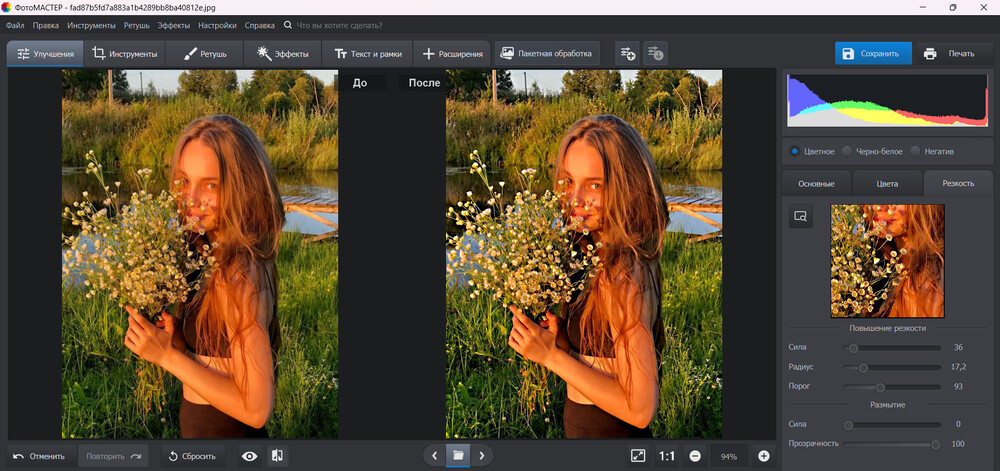
- Откройте раздел «Улучшения» и выберите вкладку «Резкость».
- Поднимайте «Силу» постепенно. Этот параметр задаёт интенсивность локального контраста по краям. Остановитесь до появления светлой или тёмной каймы вокруг контрастных объектов.
- Настройте «Радиус». Малый радиус воздействует на тонкие детали, большой захватывает более широкую область вокруг границы. Чрезмерный радиус делает контуры толстыми и искусственными.
- Поднимите «Порог», когда резкость начинает усиливать шум в ровных областях. Порог определяет минимальную разницу между соседними пикселями, при которой они считаются значимой границей.
- Переключите сравнение «До/после» и несколько раз оцените один и тот же участок в 1:1.
Не пытайтесь добиться эффекта «вау» только резкостью. Если изображение стало заметно жёстче, чем реальный сюжет, параметр уже завышен. Хорошая настройка ощущается прежде всего как более ясное разделение мелких краёв, а не как белая обводка вокруг каждого объекта.
Шаг 3. Повышайте резкость только на нужном объекте
Глобальный фильтр не всегда уместен. В портрете полезно подчеркнуть глаза, брови, ресницы и волосы, но не поры на коже. В предметной фотографии нужна фактура товара, а чистый фон лучше оставить гладким.
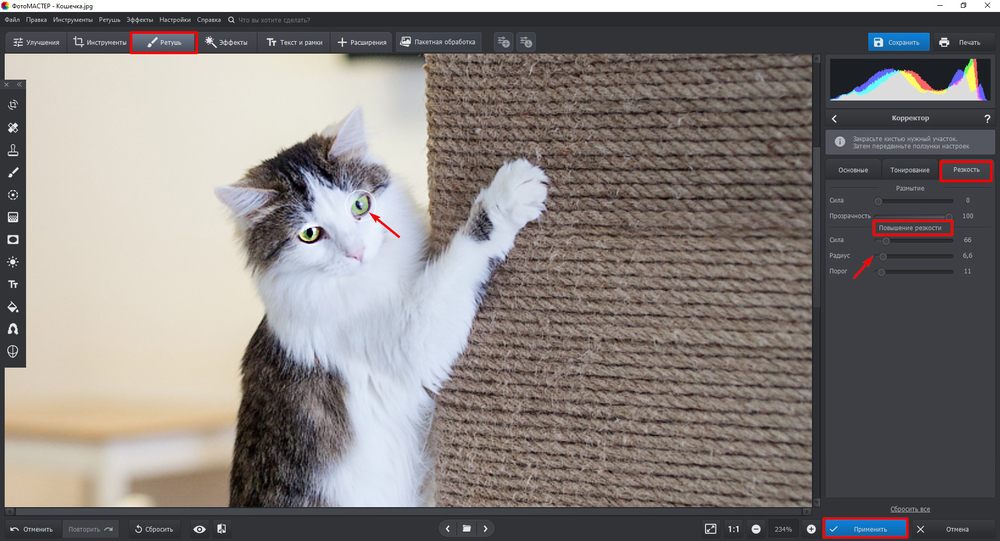
- Перейдите в «Ретушь» → «Корректор».
- Кистью отметьте область, где нужен эффект. Подберите размер так, чтобы не заходить на фон и соседние объекты.
- В правой панели откройте категорию «Резкость» и увеличьте силу повышения резкости.
- Проверьте границу выделения. Если переход виден как отдельное пятно, ослабьте эффект или аккуратнее скорректируйте область кисти.
- Нажмите «Применить» после проверки.
Шаг 4. Сделайте плавный переход резкости градиентом
Для пейзажа и предметной композиции иногда нужно усилить фактуру в одной крупной зоне и постепенно свести эффект к нулю. В ФотоМАСТЕРе для этого используется «Ретушь» → «Градиентный фильтр». Разместите градиент по сцене, откройте вкладку «Резкость» и настройте «Силу», «Радиус» и «Порог». После этого сравните изображение до и после и нажмите «Применить».
Градиент полезнее жёсткой локальной кисти там, где нет естественной границы между обработанной и необработанной зоной: например, при усилении фактуры переднего плана в пейзаже. Плавный переход не создаёт заметного «пятна резкости».
Что считать удачным результатом в ФотоМАСТЕРе
- Плюс: три основных параметра разделены по смыслу, поэтому силу эффекта, ширину кромки и защиту от мелкого шума можно настраивать отдельно.
- Плюс: локальный «Корректор» и «Градиентный фильтр» позволяют не повышать резкость всего кадра одинаково.
- Ограничение: обычный фильтр не восстанавливает действительно отсутствующую деталь после сильного дефокуса или длинного смаза.
- Ограничение: в пробном режиме версии 23.0 сохранение результата недоступно, поэтому финальный экспорт требует полной версии.
Перед сохранением уменьшите масштаб и проверьте, не стал ли кадр визуально «хрустящим». Затем снова откройте 1:1 и осмотрите контрастные границы, кожу, небо и тени. Если ореолы или зерно появились только после повышения резкости, вернитесь к настройке и уменьшите «Силу» либо увеличьте «Порог».
Способ 2. Adobe Photoshop: Smart Sharpen, Unsharp Mask и High Pass
Photoshop даёт больше контроля над тем, где и как усиливаются контуры. Для универсальной работы подходит Smart Sharpen, для привычной трёхпараметрической схемы — Unsharp Mask, а High Pass удобен, когда резкость нужно держать на отдельном слое и ограничивать маской. Во всех трёх случаях исходный слой лучше сохранить нетронутым.
Smart Sharpen: основной способ с обратимым редактированием
- Откройте фотографию и выберите слой с изображением.
- Щёлкните по слою правой кнопкой и выберите Convert to Smart Object. Фильтр станет Smart Filter, поэтому его параметры можно изменить или отключить позже.
- Установите масштаб 100%. Это критично для оценки ширины ореола и шума.
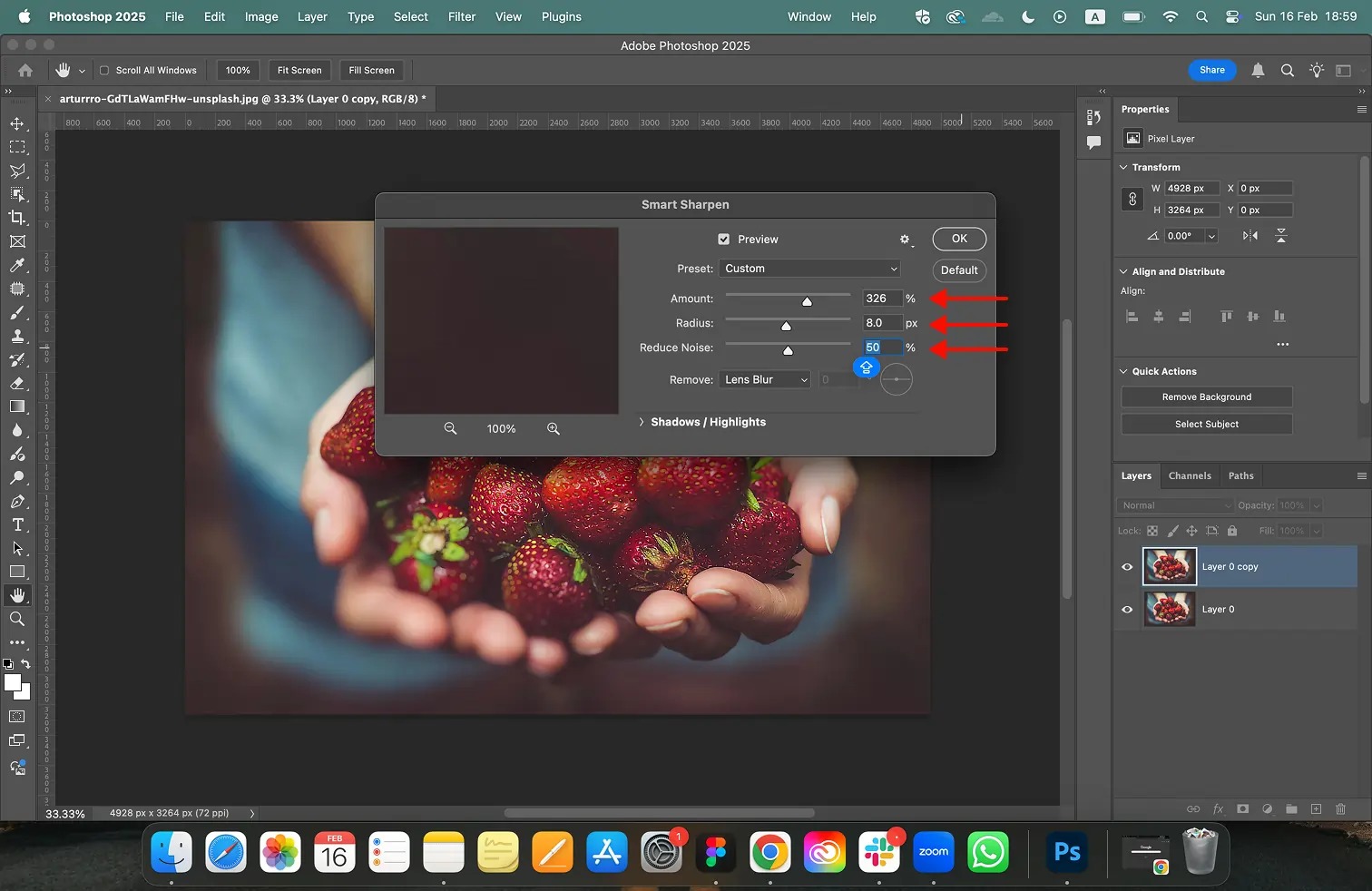
- Выберите Filter → Sharpen → Smart Sharpen.
- Отрегулируйте Amount — общую силу повышения контраста по краям.
- Настройте Radius под размер деталей. Малый радиус подчёркивает тонкие структуры, большой формирует более широкую кромку.
- Используйте Reduce Noise, когда фильтр начинает проявлять зерно и мелкие артефакты.
- В списке Remove выберите тип размытия: Gaussian Blur для стандартной схемы, Lens Blur для более точной работы по краям или Motion Blur для умеренного направленного смаза.
- Нажмите OK и сравните Smart Filter включённым и выключенным в панели Layers.
Smart Sharpen не следует превращать в попытку «дорисовать» фокус. При сильном смазе повышение Amount быстро создаёт контрастные полосы по обе стороны кромки, но исходная граница объекта остаётся размытой. В таком кадре эффект ограничивают до уровня, при котором структура читается лучше, но направление смаза не превращается в двойной контур.
Unsharp Mask: когда нужен простой контроль силы, радиуса и порога
Команда Filter → Sharpen → Unsharp Mask использует три параметра: Amount, Radius и Threshold. Amount отвечает за интенсивность контраста, Radius — за ширину зоны вокруг границы, Threshold — за то, насколько пиксели должны отличаться от соседних, чтобы попасть под усиление.
Threshold особенно полезен для портрета и шумного JPEG. При нулевом значении фильтр рассматривает практически каждое локальное изменение как деталь, поэтому одновременно с ресницами и волосами усиливаются поры, шум и компрессионные артефакты. Повышение Threshold защищает более однородные области и оставляет акцент на заметных границах.
Для сохранения исходника Adobe рекомендует работать на копии слоя. Если нужна полностью редактируемая версия, удобнее преобразовать слой в Smart Object до применения фильтра. Тогда степень резкости можно пересмотреть после цветокоррекции или перед финальным экспортом.
High Pass: выборочная резкость через отдельный слой
Официальный рабочий процесс Photoshop с краевой маской использует фильтр High Pass и слой в режиме Overlay. Метод полезен тем, что гладкие области можно полностью закрыть маской, а общую интенсивность — регулировать непрозрачностью слоя.
- Создайте копию слоя сочетанием Ctrl+J в Windows или Command+J в macOS.
- Выберите Filter → Other → High Pass.
- Задайте радиус в диапазоне 1–3 пикселей как стартовый рабочий диапазон для краевой маски. В превью должны читаться нужные границы, а не широкие светлые полосы.
- Нажмите OK и переключите режим наложения слоя на Overlay.
- Добавьте Layer Mask. Чёрной кистью закройте кожу, небо, боке и другие области, где дополнительная резкость не нужна.
- Для более мягкого перехода маски примените к ней Filter → Blur → Gaussian Blur с небольшим радиусом 0,5–1 пиксель.
- Снизьте Opacity слоя, если результат выглядит слишком жёстким.
High Pass особенно удобен для предметной фотографии: можно усилить гравировку, ткань, дерево, металл или текст на упаковке, оставив ровный фон без лишнего шума. В портрете маска помогает сосредоточить эффект на глазах, бровях, губах и волосах, не подчёркивая микрорельеф всей кожи.
Как сравнивать три метода Photoshop
- Smart Sharpen: основной вариант для гибкой настройки и работы с разными типами размытия; удобен как Smart Filter.
- Unsharp Mask: прямой и предсказуемый контроль Amount, Radius и Threshold; полезен, когда важен порог срабатывания.
- High Pass: слой легко ограничить маской, изменить по непрозрачности или удалить без затрагивания базового изображения.
Не складывайте сильные настройки всех трёх методов. Несколько слабых, осмысленно разделённых этапов допустимы — например, умеренная резкость исходника и финальная резкость после уменьшения — но тройное усиление одних и тех же границ быстро создаёт ringing и белые ореолы.
Способ 3. Adobe Lightroom Classic: резкость в панели Detail
Lightroom Classic удобен для RAW-процесса, когда резкость нужно настраивать вместе с шумоподавлением до передачи изображения в Photoshop или до экспорта. В модуле Develop параметры находятся в панели Detail. Adobe рекомендует оценивать их при увеличении не меньше 100%, потому что на уменьшенном изображении тонкие изменения по границам отображаются неточно.
Шаг 1. Откройте Detail и смотрите изображение в 100%
- Перейдите в модуль Develop.
- Откройте панель Detail справа.
- Увеличьте кадр минимум до 100% и выберите в Navigator участок с полезной фактурой.
- Сначала настройте Sharpening, затем ещё раз проверьте его после Noise Reduction: эти группы влияют на восприятие одной и той же мелкой структуры.
Шаг 2. Настройте Amount и Radius
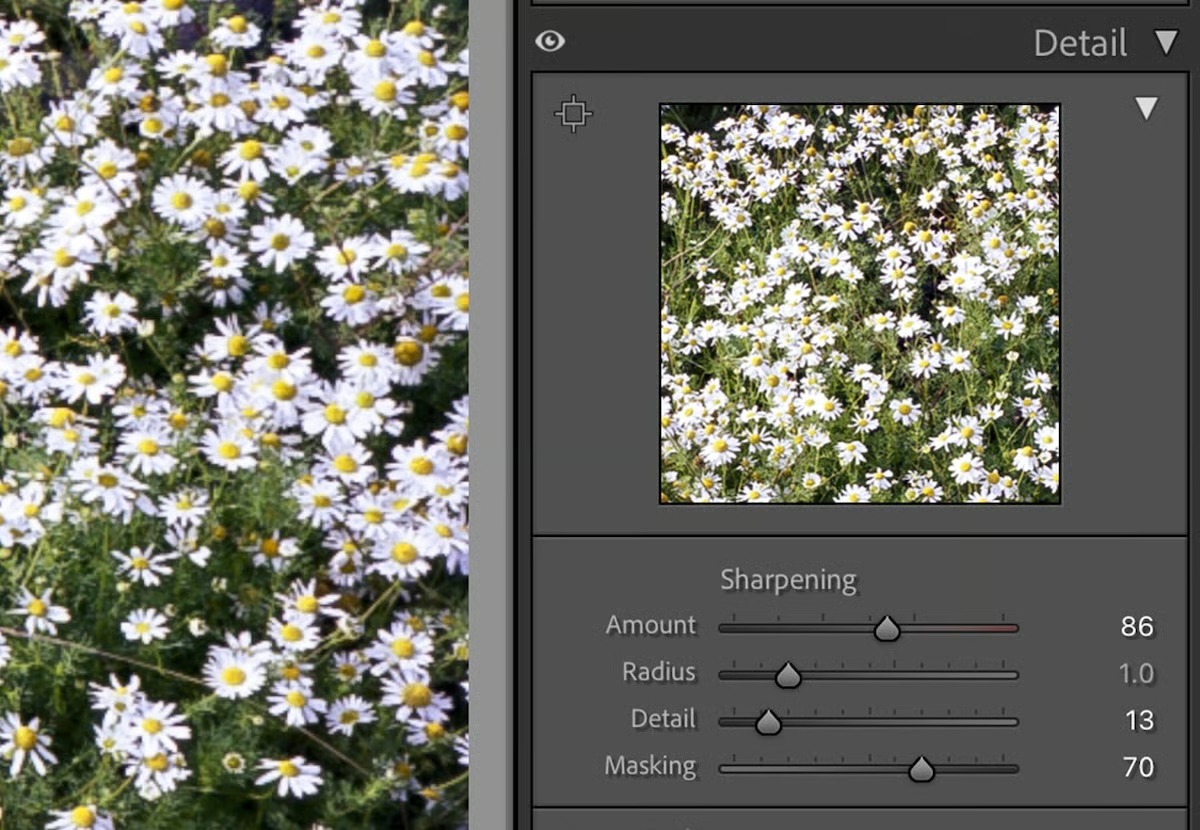
Amount определяет интенсивность повышения резкости. Нулевое значение отключает sharpening. Поднимайте Amount до появления ясных границ, но не до состояния, когда шум и мелкие текстуры начинают конкурировать с главным объектом.
Radius задаёт размер деталей, вокруг которых формируется эффект. Для множества тонких ветвей, травы, волос или мелкой архитектурной фактуры нужен более аккуратный радиус. Для крупных контуров допустим более широкий. Слишком большой Radius даёт неестественный переход по краю даже тогда, когда Amount ещё не выглядит экстремальным.
Шаг 3. Разделите края и текстуру параметром Detail
Detail определяет, сколько высокочастотной информации получает усиление. Низкие значения сосредоточены на более крупных краях и помогают убрать ощущение мягкости. Высокие сильнее проявляют мелкую текстуру, но вместе с ней становятся заметнее зерно и цифровые артефакты. Для портрета Detail обычно держат сдержаннее, чем для пейзажа с камнем, листвой и древесной фактурой.
Шаг 4. Ограничьте резкость параметром Masking
Masking определяет, где именно работает sharpening. При 0 эффект распределяется по всему кадру. При движении к 100 он всё больше концентрируется на сильных краях. Удерживайте Alt в Windows или Option в macOS во время перемещения Masking: белые области показывают места, где резкость останется, чёрные — защищённые области.
Для портрета это один из самых полезных контролей. Маска оставляет белыми глаза, волосы, губы и контуры одежды, а большие участки кожи переводит в чёрную защиту. Для пейзажа Masking помогает не усиливать зерно в чистом небе, сохраняя обработку на ветвях, камнях и архитектуре.
Шаг 5. Согласуйте резкость и шумоподавление
В этой же панели находятся настройки luminance и color noise reduction. Сильное шумоподавление сглаживает высокочастотную фактуру, поэтому попытка вернуть её большим Amount создаёт жёсткие края поверх пластичной текстуры. Правильный порядок — сначала получить приемлемый баланс шума и деталей, затем окончательно подстроить sharpening и Masking.
Lightroom Classic применяет настройки резкости к рендерингу при экспорте или передаче файла во внешний редактор. Отдельно при экспорте доступно output sharpening для конечного носителя. Это два разных этапа: панель Detail работает с исходной детализацией, а output sharpening компенсирует потери после масштабирования и подготавливает результат к экрану или печати.
RAW и JPEG требуют разной осторожности
RAW хранит данные сенсора до окончательного формирования изображения и даёт больше свободы в проявке, шумоподавлении и локальном контрасте. JPEG уже прошёл обработку в камере: демозаика, резкость, шумоподавление, тональная кривая и сжатие зависят от настроек камеры. Поэтому один и тот же дополнительный фильтр на RAW-проявке и на готовом JPEG ведёт себя по-разному.
На JPEG быстрее проявляются следы предыдущей обработки: белые ореолы, блоки компрессии, цветные точки вокруг тонких линий. Если камера уже применяет высокий уровень sharpening, сильная повторная резкость в редакторе увеличивает эти артефакты. Для важной обработки оставляйте запас: лучше немного мягче на промежуточном этапе и точнее подстроить финальный файл под размер публикации.
В RAW резкость тоже не безгранична. Высокий Detail или маленький порог маски вместе с высоким ISO усиливают реальный шум сенсора. Поэтому при съёмке в слабом свете сначала оцените чистоту теней и только потом добивайтесь микроконтраста.
Как настраивать резкость для разных жанров
Портрет
Зритель ожидает резкие глаза и естественную кожу. Усиливайте радужку, ресницы, брови, губы, волосы, украшения и фактуру одежды. Не распространяйте тот же уровень микроконтраста на щёки, лоб и зоны плавного боке. В Lightroom Classic для этого помогает Masking, в Photoshop — Layer Mask, в ФотоМАСТЕРе — «Корректор».
Проверьте также переходы по линии волос. Сильный Radius создаёт светлую кайму вокруг головы, особенно на контрастном фоне. Это один из самых заметных признаков чрезмерной обработки.
Пейзаж
В пейзаже много мелких текстур, поэтому возникает соблазн сильно поднять Detail. Сначала проверьте, что кадр действительно снят с достаточной глубиной резкости и без смаза. При обработке отделяйте детализированные зоны от гладких: камни, трава и здания нуждаются в другом уровне sharpening, чем небо, туман и спокойная вода.
При сильной атмосферной дымке резкость не заменяет работу с локальным контрастом. Увеличение Amount по всему кадру создаёт жёсткие ветви и шум, но не возвращает реальную деталь, скрытую воздухом и расстоянием.
Макро и предметная фотография
Главная проблема здесь часто не недостаток цифровой резкости, а малая глубина резкости. Если передняя часть объекта резкая, а задняя уже вне фокуса, ползунок не выровняет их. Для неподвижного предмета эффективнее снять стек с разными точками фокусировки. После объединения резкость применяют к собранному результату умеренно, чтобы не подчеркнуть швы и артефакты совмещения.
На товарном фото фон обычно должен оставаться чистым. Локальная маска позволяет подчеркнуть маркировку, тиснение, фактуру ткани или металла, не проявляя пыль, неровности бумажного фона и шум в тенях.
Архитектура и интерьер
Прямые линии и высококонтрастные границы быстро показывают ошибки sharpening. Белая кайма на стыке оконной рамы и тёмного проёма заметнее, чем на траве. Радиус держат под контролем, а финальную проверку проводят на диагональных линиях, мелкой решётке, текстиле и фактуре стен.
Если кадр уменьшали для сайта, отдельно проверьте тонкие повторяющиеся структуры: жалюзи, плитку, перила. После ресайза они склонны к алиасингу, и сильная резкость усиливает «лесенки».
Спорт, дети и животные
Для динамики основная резкость создаётся выдержкой и точным следящим фокусом. Редактор хорошо подчёркивает уже сохранённые детали шерсти, ткани или лица, но длинный шлейф движения остаётся шлейфом. В Photoshop режим Motion Blur внутри Smart Sharpen уменьшает умеренный направленный смаз, однако не заменяет короткую выдержку при съёмке.
Скан, текст и старая фотография
На документах и сканах полезен контраст тонких границ, но нужно отличать детали от растра печати, пыли и царапин. Перед резкостью удалите крупные дефекты и оцените структуру исходника. Сильный sharpening на полутоновом растре делает точки печати заметнее и ухудшает читаемость изображения, хотя отдельные буквы кажутся контрастнее.
Почему «Четкость», Texture и резкость — не одно и то же
Резкость в классическом смысле работает преимущественно по границам и высокочастотным деталям. Четкость или Clarity изменяет контраст более крупных локальных структур, поэтому сильнее влияет на ощущение объёма и фактуры. Texture, где такой регулятор присутствует, работает с диапазоном деталей между общей тональностью и самыми тонкими пиксельными границами. Эти инструменты не взаимозаменяемы.
Например, туманному пейзажу увеличение Clarity делает облака и рельеф выразительнее, но не исправляет промах фокуса на ветках. На портрете высокое sharpening проявляет поры и ресницы, а высокая Clarity меняет общий микроконтраст лица и способна сделать кожу грубее даже без тонких ореолов. Поэтому сначала формулируйте задачу: нужны более явные края, более объёмная средняя фактура или восстановление контраста после дымки.
Когда обычное повышение резкости не спасает файл
Есть граница между мягким кадром и потерянной информацией. Умеренная мягкость сохраняет положение границ: глаз, буква или текстура всё ещё узнаваемы, только переход между светлым и тёмным растянут. Сильный дефокус превращает деталь в пятно, а длинный смаз смешивает несколько положений объекта. В этих случаях классический sharpening усиливает то, что осталось, но не определяет исходную геометрию.
Нейросетевые инструменты deblur и upscale работают иначе: они строят более детализированную версию на основе обученной модели и статистических закономерностей. Такой результат полезен для визуального восстановления маленьких и старых изображений, но появившаяся ресница, текстура кожи или мелкая надпись не обязана совпадать с тем, что реально было перед камерой. Для документальной, научной, судебной и иной работы, где важна достоверность пиксельной информации, генеративное восстановление нельзя выдавать за исходную деталь.
Для обычной фотографии разумный порядок такой: сначала используйте негенеративные средства резкости и маскирования, затем оцените, действительно ли кадр остаётся непригодным. Только после этого имеет смысл обращаться к восстановлению, а исходный файл обязательно сохранять отдельно для сравнения.
Дерево диагностики: что делать, когда резкость выглядит плохо
| Симптом | Причина | Исправление | Откат |
|---|---|---|---|
| Белые или тёмные полосы по краям | Слишком большая сила или радиус | Снизить Amount/«Силу», уменьшить Radius | Отключить Smart Filter, слой High Pass или отменить настройку |
| Небо и тени стали зернистыми | Резкость применяется к шуму | Повысить Threshold/«Порог», Masking или ограничить область маской; затем проверить шумоподавление | Вернуть предыдущие значения и заново настроить на 100% |
| Кожа стала грубой | Глобальное усиление микродетали на лице | Убрать кожу из маски, оставить глаза, волосы и губы | Стереть эффект с маски или ослабить локальный слой |
| Тонкие диагональные линии превратились в «лесенку» | Сильная резкость после уменьшения или недостаточное разрешение | Ослабить финальный sharpening и повторить ресайз качественным алгоритмом | Вернуться к полноразмерному исходнику |
| После шумоподавления объект выглядит пластмассовым | Слишком сильное сглаживание мелкой фактуры | Ослабить noise reduction, затем заново настроить Detail и резкость | Сбросить группу шумоподавления и сравнить исходную текстуру |
| После резкости появилась двойная кромка | Смаз уже содержит несколько положений границы | Снизить эффект; в Photoshop проверить Smart Sharpen с Remove: Motion Blur только для умеренного направленного смаза | Отключить фильтр и сохранить более естественную мягкость вместо артефакта |
| В 100% кадр хороший, а в публикации выглядит мягко | Финальный размер был уменьшен без output sharpening | Сделать копию нужного размера и добавить слабую финальную резкость именно к ней | Пересобрать экспорт из исходного редактируемого файла |
| В редакторе всё хорошо, а JPEG после сохранения стал хуже | Сильное сжатие и повторное кодирование | Повысить качество JPEG и не пересохранять один и тот же файл многократно | Снова экспортировать из исходного проекта или RAW |
Проверка результата: пять масштабов вместо одного
Резкость нельзя оценивать только в одном виде. Масштаб 100% нужен для пиксельных артефактов, но зритель часто увидит изображение намного меньше. Для печати важны физический размер, разрешение вывода и дистанция просмотра. Поэтому используйте несколько контрольных состояний.
- 100%: найдите ореолы, цветной шум, двойные границы и слишком грубую фактуру.
- 50%: убедитесь, что микроконтраст не превращает мелкие структуры в рябь.
- Fit to Screen: оцените естественность кадра в целом. Резкость не должна становиться главным визуальным эффектом.
- Финальный размер публикации: уменьшите копию до реальных пиксельных размеров сайта или соцсети и проверьте её отдельно.
- Печатный размер: при подготовке к печати используйте профиль и требования лаборатории, а output sharpening оценивайте с учётом носителя и разрешения.
Особенно внимательно смотрите на четыре зоны: глаза или главный объект, тонкие контрастные линии, гладкие области и глубокие тени. Если все четыре остаются естественными, настройка обычно сбалансирована.
Чек-лист перед экспортом
- Исходник сохранён отдельно, а обработка остаётся обратимой или есть копия до резкости.
- Фокус и смаз проверены при 100%, поэтому фильтр не пытается компенсировать несуществующую деталь.
- Шумоподавление настроено до финального повышения резкости.
- Гладкие области защищены Threshold, Masking или локальной маской.
- На контрастных кромках нет белых и тёмных ореолов.
- Кожа, небо и боке не получили лишнюю зернистость.
- Финальный размер изображения уже выбран; после ресайза резкость проверена ещё раз.
- JPEG экспортируется из исходного проекта, а не из многократно пересохраненной копии.
- Готовый файл открыт отдельно и проверен в 100% и в обычном размере просмотра.
Частые вопросы
Нужно ли исправлять хроматические аберрации до резкости?
Да. Цветная кайма вдоль контрастной границы сама становится высокочастотной деталью, поэтому sharpening делает её заметнее. Сначала устраните хроматические аберрации и основные оптические дефекты, затем оценивайте резкость уже на очищенной границе.
Когда повышать резкость при склейке панорамы или фокус-стекинге?
Финальный sharpening выполняйте после объединения кадров. Склейка, выравнивание и деформация меняют пиксельную геометрию, а фокус-стекинг формирует новые переходы между зонами исходных снимков. До объединения достаточно умеренной RAW-резкости, которая не создаёт заметных ореолов; окончательную силу подбирайте по собранному изображению.
Нужно ли заново проверять резкость после ретуши?
Да. Клонирование, удаление объектов, пластика и локальное размытие создают или меняют границы. После ретуши пройдите контрольные зоны в 100% и убедитесь, что маска резкости не подчёркивает швы, повторяющиеся фрагменты и края от вставленных элементов. Финальный output sharpening выполняйте уже на чистой версии.
Почему один и тот же файл выглядит резче на одном мониторе и мягче на другом?
Физическая плотность пикселей, масштаб интерфейса, размер экрана и алгоритм отображения влияют на восприятие мелких деталей. Масштаб 100% остаётся технической проверкой пиксельных границ, но не заменяет просмотр в реальном размере использования. Для публикации ориентируйтесь на конечные пиксельные размеры, для печати — на размер отпечатка и требования вывода.
Стоит ли повышать резкость сразу после удаления шума нейросетевым способом?
Сначала проверьте, какие мелкие структуры сохранились после шумоподавления. Алгоритм способен сгладить текстуру и одновременно оставить искусственно жёсткие края. Добавляйте sharpening только там, где сохранилась правдоподобная деталь, и обязательно сравнивайте с исходником. Попытка компенсировать сильное сглаживание большим Amount обычно даёт контурную обводку вместо естественной фактуры.
Итог: резкость начинается со съёмки, а заканчивается финальным размером
Для мягкого, но сфокусированного кадра достаточно аккуратного sharpening с контролем силы, радиуса и маски. В ФотоМАСТЕРе это удобно делать глобально или локально через «Корректор» и «Градиентный фильтр». В Photoshop Smart Sharpen даёт точный контроль и обратимый Smart Filter, Unsharp Mask — понятную схему с Threshold, а High Pass — отдельный маскируемый слой. Lightroom Classic логично использовать на этапе RAW-проявки, где Amount, Radius, Detail и Masking работают рядом с шумоподавлением.
Если нерезкость появилась из-за движения, промаха фокусировки или слишком малой глубины резкости, основное исправление переносится на съёмку: выдержку, автофокус, диафрагму, дистанцию и при необходимости фокус-стекинг. Финальная обработка должна подчёркивать реальные детали, а не маскировать ошибку белыми ореолами. Сохраните исходник, настройте эффект в 100%, уменьшите копию до конечного размера и только после этого решайте, нужна ли ещё небольшая резкость для экрана или печати.












