


Чтобы сделать 8D-музыку, не нужен специальный «восьмимерный» формат. В типичном 8D-треке готовая стереозапись периодически перемещается между левым и правым каналами, а реверберация добавляет ощущение пространства. Самый заметный результат получается в наушниках: каждый канал поступает преимущественно в своё ухо, поэтому движение панорамы считывается намного яснее, чем через обычные колонки.
Ниже разобраны четыре воспроизводимых способа. АудиоМАСТЕР удобен, когда нужен готовый инструмент вращения каналов без построения автоматизации. FL Studio даёт точный контроль скорости, глубины и траектории. Audacity позволяет собрать похожий эффект вручную без платной DAW. Audioalter подходит для разовой обработки в браузере. Для каждого варианта приведены действия, контроль результата, ограничения и способы исправить типичные проблемы.
- Что в 8D-музыке создаёт ощущение движения
- Подготовка исходника перед обработкой
- Какой способ выбрать
- Способ 1. АудиоМАСТЕР — готовое вращение каналов
- Шаг 1. Загрузите стереодорожку и выберите контрольный фрагмент
- Шаг 2. Откройте «Добавить вращение каналов»
- Шаг 3. Настройте разные участки отдельно
- Шаг 4. Проверьте обработку до экспорта
- Шаг 5. Сохраните готовый файл
- Плюсы и минусы АудиоМАСТЕРа для 8D
- Способ 2. FL Studio — автоматическое движение через Fruity PanOMatic
- Шаг 1. Поместите аудио в Playlist и назначьте Mixer track
- Шаг 2. Добавьте Fruity PanOMatic
- Шаг 3. Подберите скорость относительно структуры трека
- Шаг 4. При необходимости добавьте Fruity Reeverb 2
- Шаг 5. Используйте Automation Clip, когда нужен неравномерный маршрут
- Шаг 6. Экспортируйте мастер и отдельную контрольную копию
- Плюсы и минусы FL Studio для 8D
- Способ 3. Audacity — ручное 8D-движение через панораму и Clip gain
- Шаг 1. Импортируйте файл и сделайте две одинаковые дорожки
- Шаг 2. Включите Clip envelope и нарисуйте противоположные кривые
- Шаг 3. Размножьте ритм движения по композиции
- Шаг 4. Добавьте Reverb только после выравнивания панорамы
- Шаг 5. Сведите и экспортируйте результат
- Плюсы и минусы Audacity для 8D
- Способ 4. Audioalter — 8D-пресет в браузере
- Шаг 1. Загрузите файл
- Шаг 2. Выполните обработку и скачайте результат
- Что учитывать у готового пресета
- Плюсы и минусы Audioalter для 8D
- Как выбрать скорость и глубину панорамирования
- Как добавить пространство и не получить мутный звук
- Контроль качества перед финальным экспортом
- Дерево диагностики: почему 8D-эффект звучит плохо
- Эффект слышен только в одном наушнике
- После обработки музыка стала заметно тише
- После обработки слишком сильно качает громкость
- Весь трек движется, а хочется оставить вокал по центру
- Чек-лист перед публикацией
- Частые вопросы
- Нужны ли специальные 8D-наушники?
- Можно ли сделать 8D из монофайла?
- Нужно ли добавлять задержку между каналами?
- Как понять, что период движения выбран удачно?
- Нужно ли делать всю песню 8D?
- Какой формат выбрать для готового файла?
- Итог
- Предложить модель для рейтинга
Что в 8D-музыке создаёт ощущение движения
Название 8D Audio не описывает число физических каналов и не является отдельным стандартом кодирования. Обычно речь идёт о стереоэффекте, в котором положение всего микса или отдельных его частей меняется по горизонтальной панораме. При смещении влево уровень в левом канале становится выше относительно правого, затем соотношение меняется, и слух воспринимает источник как движущийся.
Второй распространённый компонент — реверберация. Она имитирует отражения от помещения и увеличивает долю «пространственного» хвоста относительно сухого сигнала. В сочетании с панорамированием это делает перемещение менее похожим на простое переключение между двумя наушниками. При чрезмерной реверберации атаки ударных и согласные в вокале теряют разборчивость, а низкие частоты начинают перекрывать друг друга, поэтому пространственный эффект не стоит строить только увеличением реверба.
Эквализация тоже встречается в обработке, но для базового 8D-эффекта она не обязательна. Её задача — скорректировать тональный баланс после реверберации или подчеркнуть различия между сухим и отражённым звуком. Само движение слева направо создаёт панорама, а не эквалайзер.
Такой эффект важно отличать от настоящего бинаурального рендеринга. Бинауральные системы моделируют не только разницу уровней между ушами, но и межушные задержки и частотные изменения, связанные с положением головы и ушных раковин. Поэтому они способны передавать более сложные направления, включая ощущение источника впереди, сзади или сверху. Простая 8D-обработка стереомикса в первую очередь даёт выразительное движение по оси слева направо.
По той же причине 8D Audio не равно Dolby Atmos. Atmos хранит и воспроизводит объектную или многоканальную пространственную сцену, а для наушников использует отдельный бинауральный рендеринг. Обычный MP3 с автоматической панорамой остаётся стереофайлом, даже когда субъективно кажется, что музыка движется вокруг головы.
Подготовка исходника перед обработкой
Начинать удобнее с готового стереофайла, в котором левый и правый каналы уже содержат полноценный микс. В АудиоМАСТЕРе встроенное вращение рассчитано именно на стереодорожку. В FL Studio и Audacity движение можно построить и из моноисточника, поместив его в стереовыход и автоматизируя панораму, но у такого материала нет исходной стереоширины: перемещается один моносигнал.
Перед первой обработкой сохраните копию исходника. 8D-эффект легко переделать, пока проект и оригинальный файл остаются отдельно. Для черновой настройки возьмите участок продолжительностью 20–40 секунд, где одновременно слышны вокал, ударные и заметные стереодетали. На таком фрагменте быстрее оценить скорость движения, глубину панорамы и количество реверберации, чем каждый раз проигрывать всю композицию.
Для промежуточной работы предпочтителен WAV или другой формат без потерь. Повторное сохранение в MP3 на каждом этапе добавляет ещё один цикл потерь при кодировании. Финальный MP3 уместен уже для публикации или передачи, когда дальнейшее редактирование не планируется. При необходимости сначала привести исходник к удобному формату поможет конвертация аудио и видео в Format Factory, но перекодировать уже подходящий WAV только ради 8D-эффекта не требуется.
До панорамирования проверьте три вещи. Во-первых, в исходнике не должно быть цифрового клиппинга: после добавления эффектов запас по уровню пригодится. Во-вторых, убедитесь, что оба канала действительно воспроизводятся. В-третьих, послушайте центральные элементы — вокал, бас, бочку. Если весь мастер перемещать до крайних значений, эти элементы тоже будут уходить в одно ухо. Для готового стереомикса это часть эффекта; в многодорожечном проекте их можно оставить ближе к центру, а движение применить только к инструментам и реверберации.
Практический ориентир: сначала настройте движение без реверберации. Когда скорость и глубина панорамы звучат ровно, добавьте пространство. Так проще понять, что именно вызывает провал громкости, размытие атаки или чрезмерное смещение в один канал.
Какой способ выбрать
| Инструмент | Где работает | Как задаётся движение | Контроль траектории | Подходящий сценарий |
|---|---|---|---|---|
| АудиоМАСТЕР | Windows | «Добавить вращение каналов»: длительность оборота и направление | Параметры готового эффекта; можно обрабатывать выделенные участки отдельно | Быстро обработать готовую песню без построения автоматизации |
| FL Studio | Windows, macOS | Fruity PanOMatic с LFO либо Automation Clip для Panning | Скорость, глубина, форма LFO или произвольная кривая автоматизации | Музыкальный проект, где нужно точно связать движение со структурой трека |
| Audacity | Windows, macOS, Linux | Панорама дорожек плюс редактируемые кривые Clip gain | Ручная кривая уровня на каждом клипе | Бесплатная обработка и ручная настройка без полноценной DAW |
| Audioalter | Браузер | Готовый пресет Auto Panner + Reverb | Параметры 8D-пресета заданы сервисом | Разовый результат без установки программы |
Разница между способами не в «качестве 8D» как отдельной технологии, а в степени контроля. Готовый эффект быстрее применить к целому мастер-файлу. Автоматизация в DAW требует больше действий, зато позволяет ослабить движение в куплете, ускорить его перед припевом, оставить вокал в центре и отправить в движение только отдельные слои.
Способ 1. АудиоМАСТЕР — готовое вращение каналов
В АудиоМАСТЕРе для задачи есть отдельная функция «Добавить вращение каналов». Она находится в левой колонке основных инструментов и просит задать два параметра: длительность оборота и направление по часовой стрелке либо против неё. Это самый прямой путь для готовой стереопесни: не нужно рисовать кривые громкости или устанавливать дополнительный плагин.
Шаг 1. Загрузите стереодорожку и выберите контрольный фрагмент
Откройте готовый аудиофайл в редакторе. Для звука, находящегося внутри видеоклипа, в программе есть функция «Извлечь звук из видео». После загрузки прослушайте начало, куплет и наиболее плотный фрагмент композиции. Для первой настройки выделите курсором небольшой участок — программа умеет применять вращение не только ко всему файлу, но и к выделенной области.
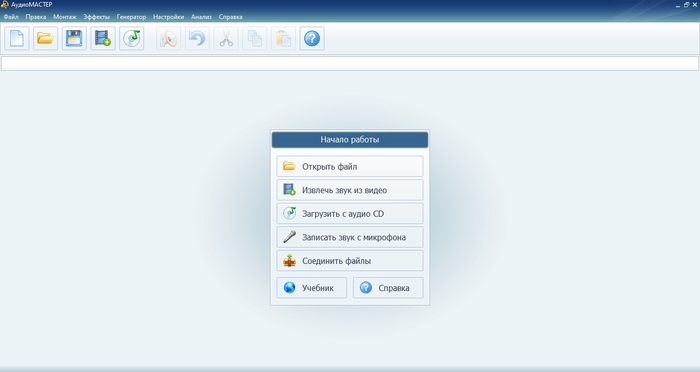
Выделение особенно полезно при длинной композиции. Ошибка на этом этапе обычно состоит в том, что эффект сразу накладывается на весь трек, а затем приходится заново обрабатывать несколько минут после каждой правки. Короткий фрагмент позволяет за один-два прослушивания понять, не слишком ли часто звук переходит из одного уха в другое.
Шаг 2. Откройте «Добавить вращение каналов»
В левой колонке инструментов выберите «Добавить вращение каналов». В окне эффекта задаётся длительность одного оборота и направление. Меньшее время означает более частое чередование положения, большее — более медленное движение. Направление определяет начальную логику перехода между каналами; на музыкальную тональность или темп оно не влияет.
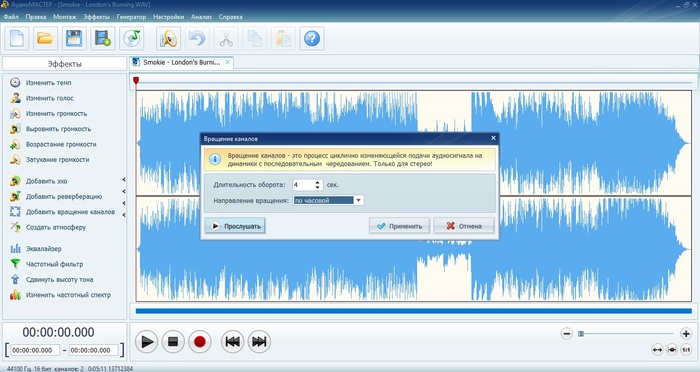
Для первого прогона разумно выбрать среднюю скорость, а не крайнее значение. Цель — услышать непрерывное перемещение, а не частые скачки баланса. После применения прослушайте не только наушники, но и начало и конец обработанного участка: на границе с необработанным фрагментом не должно возникать неожиданного изменения общей громкости.
Шаг 3. Настройте разные участки отдельно
Встроенный эффект можно применять к выбранным отрезкам с разными параметрами. Это полезнее постоянного одинакового вращения на протяжении четырёх минут. Например, куплет можно оставить почти статичным, перед припевом запустить медленное движение, а в инструментальной вставке сделать оборот чаще. Для каждого участка выделите нужный диапазон и снова вызовите «Добавить вращение каналов».
При такой схеме следите за стыками. Резкая смена направления точно на сильной доле воспринимается как скачок баланса. Перенос границы на менее заметное место либо одинаковое направление по обе стороны стыка делает переход спокойнее. Когда композиция уже имеет ярко разнесённые по каналам инструменты, прослушивайте места их входа отдельно: вращение всего мастера переносит вместе с панорамой и исходное стереорасположение.
Шаг 4. Проверьте обработку до экспорта
Прослушайте обработанный отрезок в наушниках на обычной для вас громкости. Движение должно быть различимо без ощущения, что один канал регулярно «проваливается». Затем сравните его с необработанным оригиналом при близкой субъективной громкости. Слишком громкий вариант почти всегда кажется более эффектным, поэтому сравнение по уровню помогает оценивать именно панораму, а не прибавку громкости.
После наушников включите колонки. На акустике эффект станет слабее из-за того, что оба уха слышат оба динамика и отражения комнаты. Это нормальное отличие. Задача такой проверки — убедиться, что микс не разваливается и не становится неприятно неравномерным при обычном стереовоспроизведении.
Шаг 5. Сохраните готовый файл
Откройте меню «Файл» и выберите «Сохранить как». АудиоМАСТЕР поддерживает экспорт в WAV, WMA, MP3, OGG, AC3 и AAC. Для дальнейшего монтажа берите WAV, чтобы не добавлять ещё одно сжатие с потерями. Для конечного файла, который сразу отправляется слушателю, можно выбрать подходящий сжатый формат.
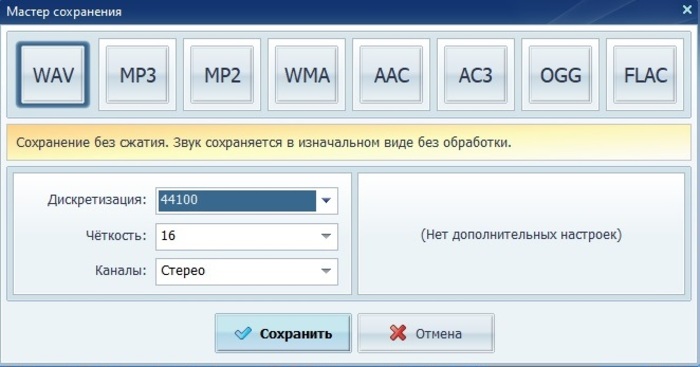
Сразу после сохранения откройте именно экспортированный файл, а не проект редактора. Так проверяется реальный результат: корректная длина, наличие обоих каналов, отсутствие обрыва в конце и сохранение движения после кодирования.
Плюсы и минусы АудиоМАСТЕРа для 8D
Этот способ подходит для готовой песни, где нужен характерный переход между каналами без углубления в устройство DAW. Для многодорожечного проекта, где отдельные элементы должны двигаться по-разному, точнее работать в FL Studio или другом секвенсоре с автоматизацией.
Способ 2. FL Studio — автоматическое движение через Fruity PanOMatic
FL Studio позволяет сделать тот же эффект не на уровне готового «8D-пресета», а средствами микширования. Самый прямой штатный инструмент — Fruity PanOMatic. Он управляет панорамой и уровнем, а встроенный LFO автоматически изменяет выбранный параметр. Для LFO доступны синус, треугольник и прямоугольная форма; для плавного кругового движения логичнее начинать с синуса.
Шаг 1. Поместите аудио в Playlist и назначьте Mixer track
Перетащите аудиофайл в Playlist. У Audio Clip назначьте отдельный канал Mixer, чтобы эффект не влиял на остальные дорожки проекта. Перед обработкой убедитесь, что панорама этого канала стоит по центру и на нём нет другой автоматизации панорамирования. Два одновременно работающих модулятора дают непредсказуемую суммарную траекторию и затрудняют настройку.
Для полноценного многодорожечного проекта лучше не ставить движение на Master. Оставьте по центру элементы, которые должны сохранять устойчивость — например, ведущий вокал или низкочастотную основу, — а Fruity PanOMatic назначьте на синтезаторы, подклад, эффекты или отдельную шину. В готовом стереофайле такой селективности уже нет: перемещается весь микс.
Шаг 2. Добавьте Fruity PanOMatic
В слот эффектов выбранного Mixer track добавьте Fruity PanOMatic. В верхней части плагина расположены ручки PAN и VOL, ниже — секция LFO. Выберите синусоидальную форму, включите модуляцию PAN и оставьте базовую панораму около центра. Ручка AMT задаёт глубину модуляции, SPD — её скорость. В текущем плагине поворот SPD влево ускоряет LFO, вправо замедляет.
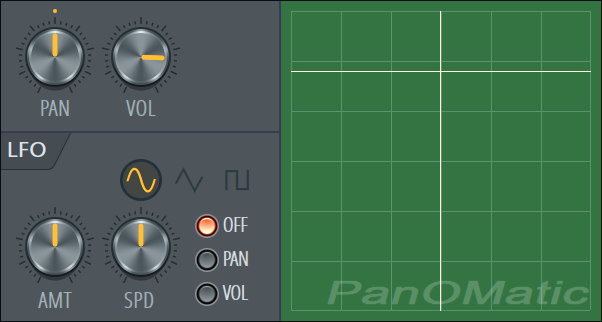
Начните с неполной глубины. При максимальном панорамировании весь сигнал регулярно оказывается у края стереополя, что утомляет быстрее и подчёркивает любые дисбалансы исходного микса. Умеренная AMT сохраняет движение, но оставляет часть сигнала в противоположном канале.
Шаг 3. Подберите скорость относительно структуры трека
Панорама воспринимается музыкальнее, когда развороты совпадают с крупными фразами, а не случайно пересекают их. Для композиции с устойчивым темпом ориентируйтесь на такты: проследите, сколько времени занимает четыре или восемь тактов, и настройте SPD так, чтобы полный цикл занимал сопоставимый интервал. Точная синхронизация не обязательна, но контроль по структуре облегчает повторяемость.
Слишком быстрый LFO превращает движение в заметное «качание» уровня между ушами. Слишком медленный на коротком фрагменте почти не успевает показать перемещение. Оценивать скорость нужно минимум на одном полном цикле, а не по двум секундам начала.
Шаг 4. При необходимости добавьте Fruity Reeverb 2
После панорамы можно добавить Fruity Reeverb 2. Реверб нужен не для самого перехода слева направо, а для ощущения дистанции и помещения. Начинайте с небольшой доли обработанного сигнала и слушайте вокал, малый барабан и хай-хэты: по ним быстрее всего слышно, когда хвосты начинают маскировать атаку и слова.
В плотном миксе полезнее укоротить хвост или уменьшить wet-составляющую, чем усиливать реверб ради «объёма». Широкая, но разборчивая панорама обычно воспринимается убедительнее, чем сильно размытый микс, в котором направление уже трудно определить.
Шаг 5. Используйте Automation Clip, когда нужен неравномерный маршрут
Fruity PanOMatic удобен для периодического движения. Для композиции, где панорама должна зависеть от аранжировки, используйте Automation Clip. Для Audio Clip FL Studio позволяет открыть меню клипа, выбрать Automate и затем Panning. В Playlist появится отдельный Automation Clip, на котором контрольными точками задаётся положение во времени.
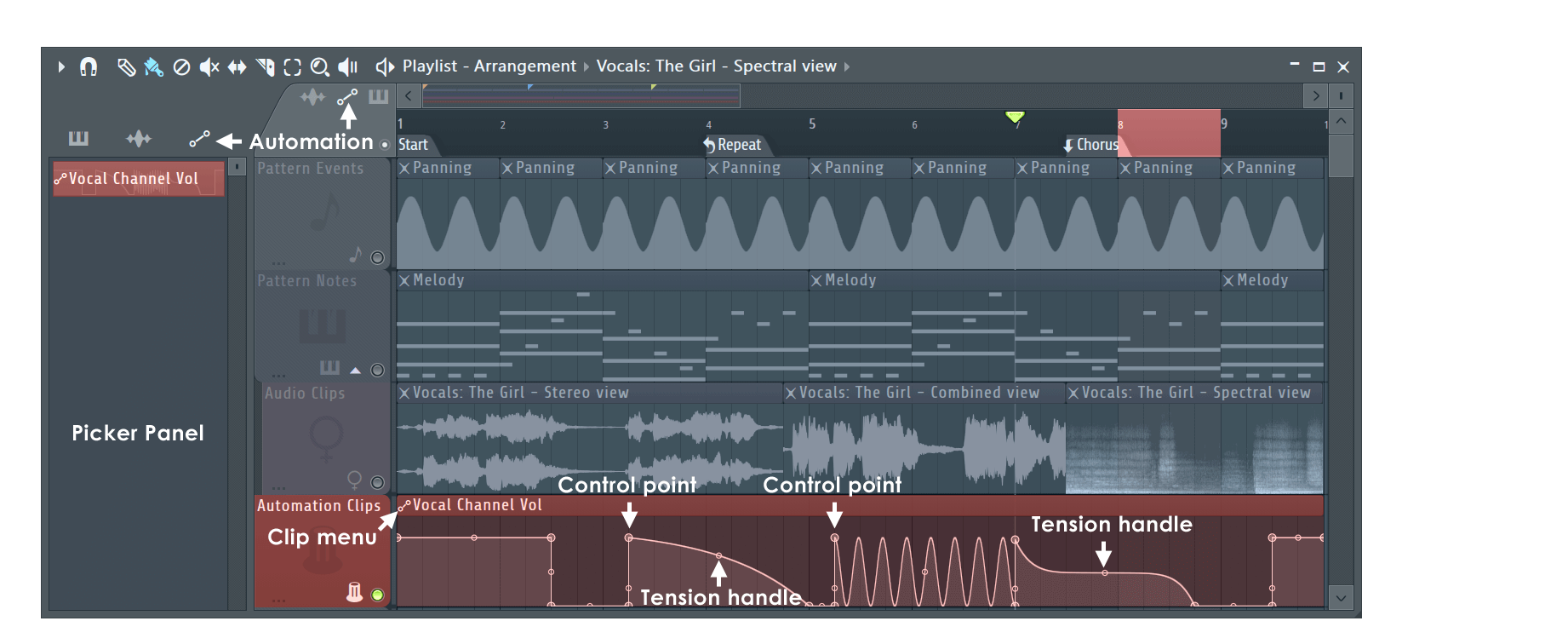
Такой вариант подходит для вступления, брейка и переходов. Кривая может несколько тактов оставаться около центра, затем плавно уйти вправо, вернуться и только после этого запустить более широкое движение. Автоматизация также позволяет точно поставить смену направления перед ударом или началом вокальной фразы.
Шаг 6. Экспортируйте мастер и отдельную контрольную копию
В меню File → Export FL Studio предлагает WAV, MP3, OGG, FLAC и M4A. Для файла, который дальше пойдёт в видеомонтаж или мастеринг, сохраните WAV или FLAC. Для быстрой проверки можно дополнительно сделать MP3. Затем сравните оба файла в наушниках: панорамное движение должно сохраняться независимо от контейнера, а заметная разница должна сводиться к особенностям сжатия, а не к исчезновению автоматизации.
При добавлении такого трека в ролик не нужно заново создавать движение в видеоредакторе. Экспортированный стереофайл уже содержит изменения панорамы. Для сложного ролика с отдельными дорожками речи, музыки и эффектов полезно сначала разобраться, как устроена работа со звуком в DaVinci Resolve, чтобы не смешивать 8D-музыку с центральной речью на одном этапе.
Плюсы и минусы FL Studio для 8D
Способ 3. Audacity — ручное 8D-движение через панораму и Clip gain
В Audacity нет отдельной кнопки «8D», зато нужный результат собирается из обычных операций. Актуальная ветка Audacity 4 имеет панораму в панели управления дорожкой и редактируемую кривую Clip gain. Важное отличие от старых руководств: прежний отдельный режим Envelope Tool с клавишей F2 больше не является основным способом. Кривая громкости клипа редактируется через Clip envelope в панели Tools.
Шаг 1. Импортируйте файл и сделайте две одинаковые дорожки
Импортируйте аудио через File → Import → Audio. Создайте копию той же дорожки, чтобы один экземпляр отвечал за левую сторону, второй — за правую. Начало копий должно совпадать по времени до сэмпла: любое случайное смещение между двумя одинаковыми сигналами меняет фазовые отношения и окрашивает звук.
У верхней дорожки установите панораму влево, у нижней — вправо. Регулятор Pan в Audacity работает в диапазоне от 100L до 100R. Для первой настройки можно не уходить в абсолютные края: умеренное разведение уменьшает риск ощущения «пустого» противоположного уха.
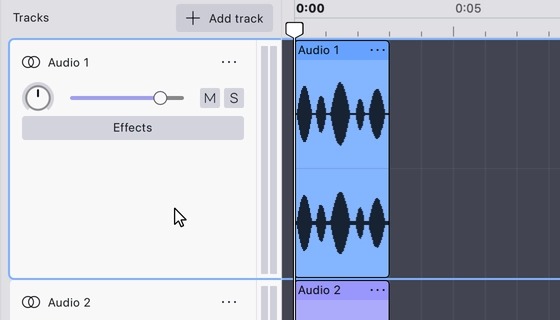
Шаг 2. Включите Clip envelope и нарисуйте противоположные кривые
В панели Tools включите Clip envelope. На самом клипе появляется редактируемая линия уровня. Щелчок по линии добавляет точку, перетаскивание точки вниз уменьшает уровень, вверх — увеличивает. Кривая остаётся редактируемой и сохраняется вместе с проектом.
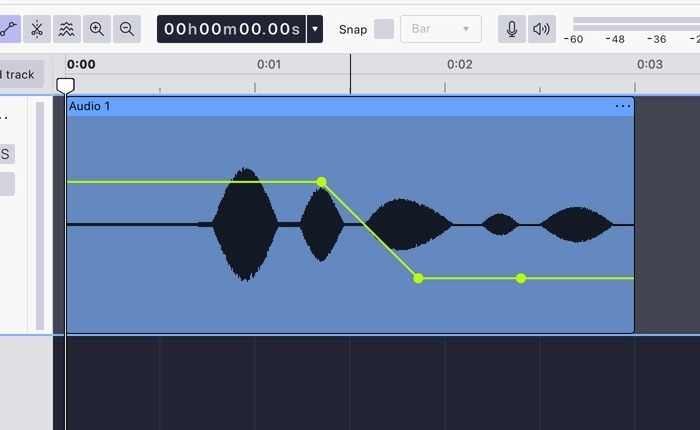
На левой дорожке постройте плавный спад, затем подъём. На правой сделайте противоположную форму: когда левая ослабевает, правая усиливается, и наоборот. Ставьте точки на одинаковых временных позициях, чтобы переходы были синхронными. В результате суммарный сигнал последовательно смещается от одной стороны к другой.
Не делайте обе дорожки тихими одновременно: это создаёт слышимый провал в центре перехода. Не держите обе на максимуме одновременно на длинном участке: суммарный уровень возрастёт. После построения одного цикла проиграйте его несколько раз и скорректируйте форму так, чтобы субъективная громкость оставалась ровной.
Шаг 3. Размножьте ритм движения по композиции
Когда один цикл звучит ровно, повторите ту же геометрию на следующих участках. Для музыкальной формы необязательно делать одинаковый интервал везде. В куплете точки можно расставить дальше друг от друга, а в переходе — ближе. Основное правило состоит в том, чтобы обе кривые оставались взаимно согласованными.
При ручной работе длинный трек быстро обрастает десятками точек. Поэтому сначала закончите один типовой отрезок и только потом распространяйте его на композицию. Исправление общей скорости на раннем этапе занимает минуты; перестройка уже размеченных четырёх минут — значительно больше времени.
Шаг 4. Добавьте Reverb только после выравнивания панорамы
В Audacity эффект Reverb находится в группе Effect → Delay and Reverb. Для 8D-обработки добавляйте его после того, как сами переходы звучат без провалов. На готовом стереомиксе достаточно умеренной реверберации. Слишком длинный хвост заполняет паузы, размазывает ударные и уменьшает различимость направления.
При работе с двумя дубликатами удобнее сначала обработать исходный материал реверберацией, а затем строить симметричную пару, либо применить одинаковые параметры к обеим дорожкам. Разные настройки пространства слева и справа становятся отдельным творческим эффектом и уже не дают нейтральной основы для оценки панорамирования.
Шаг 5. Сведите и экспортируйте результат
Перед экспортом прослушайте проект в наушниках, затем временно сведите восприятие к центру с помощью обычных колонок. Проверьте, что нет случайных щелчков на точках, резких изменений уровня и фрагментов, где один из дубликатов заканчивается раньше второго. После этого используйте File → Export. Audacity поддерживает, в частности, WAV, FLAC и MP3; для дальнейшей работы сохраняйте без потерь.
Отдельно сохраните проект Audacity до финального рендера. Экспортированный WAV уже не содержит редактируемых контрольных точек — только результат их действия. Проект позволяет позже изменить период движения без повторной сборки с нуля.
Плюсы и минусы Audacity для 8D
Способ 4. Audioalter — 8D-пресет в браузере
Audioalter предлагает отдельную страницу 8D Audio. В текущем пресете сервис сочетает Auto Panner и Reverb. Для Auto Panner установлены Frequency 0.08 и Amount 85. Реверберация использует Reverberance 50%, Room scale 100%, HF Damping 50%, Pre delay 0 ms, Stereo depth 100% и Wet gain 0 dB. Пользователь не строит кривую вручную: смысл этого способа как раз в готовой связке параметров.
Сервис принимает MP3, WAV, FLAC и OGG, а максимальный размер файла для 8D Audio составляет 50 МБ. Поэтому перед загрузкой посмотрите на размер исходника. Большой несжатый WAV длинной композиции способен выйти за лимит, тогда рациональнее обработать его локально в одном из трёх предыдущих инструментов, а не ухудшать исходник лишним предварительным сжатием только ради загрузки.
Шаг 1. Загрузите файл
На странице 8D Audio перетащите файл в область загрузки либо нажмите Browse computer и выберите его на диске. После выбора ещё раз сверьте имя файла: браузерный вариант не создаёт привычный многодорожечный проект, поэтому проще сразу избежать обработки не той версии композиции.
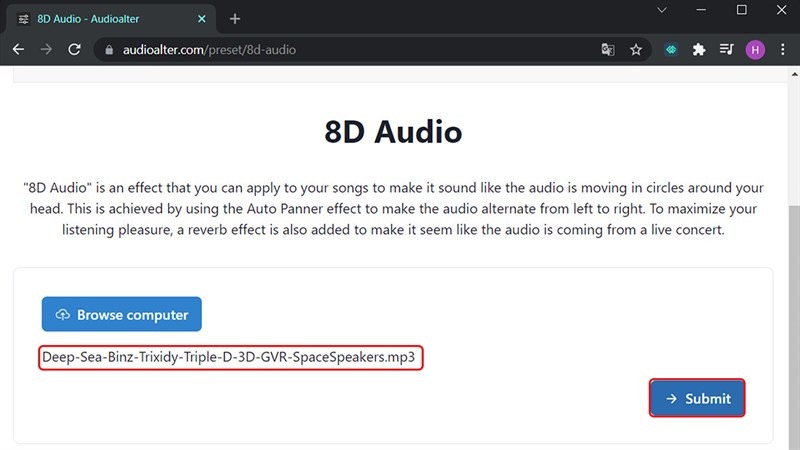
Шаг 2. Выполните обработку и скачайте результат
Запустите обработку после загрузки и дождитесь готового файла. Сразу сохраните результат локально и переименуйте его так, чтобы он не заменил оригинал. Затем прослушайте полный цикл панорамирования в наушниках. Частота 0,08 Гц соответствует периоду 12,5 секунды: один полный повтор LFO занимает 1 / 0,08 = 12,5 секунды. Поэтому оценивать эффект по первым двум-трём секундам бессмысленно — прослушайте хотя бы один полный период.
Что учитывать у готового пресета
Audioalter выигрывает количеством действий, но фиксированная логика не подходит для точной привязки к куплетам и припевам. Параметр Amount 85 создаёт заметную глубину, а реверб уже входит в пресет. Отдельно ослабить движение только во время вокальной строки или изменить траекторию на одном участке в этом способе не получится так же гибко, как через Automation Clip в FL Studio.
Для разовой демонстрации это приемлемый компромисс. Для трека, который должен войти в видео или музыкальный релиз с контролем динамики, лучше хранить редактируемый проект и отдельно рендерить мастер без потерь.
Плюсы и минусы Audioalter для 8D
Как выбрать скорость и глубину панорамирования
Скорость — главный параметр, который меняет характер 8D-эффекта. Для периодического панорамирования удобно мыслить не частотой, а временем полного цикла. Связь простая: T = 1 / f, где T — период в секундах, f — частота LFO в герцах. Пресет Audioalter с 0,08 Гц даёт 12,5 секунды на полный цикл. При 0,1 Гц цикл занимает 10 секунд, при 0,05 Гц — 20 секунд.
Быстрый цикл подчёркивает сам эффект и подходит для коротких вставок, но при постоянном использовании начинает конкурировать с ритмом композиции. Медленный цикл воспринимается спокойнее и позволяет слуху проследить путь между сторонами. Для песни с выраженным размером дополнительно ориентируйтесь на длительность музыкальной фразы: полный оборот, совпадающий с четырьмя или восемью тактами, проще повторять и редактировать.
Глубина определяет, насколько далеко сигнал уходит от центра. В FL Studio это напрямую регулирует AMT в Fruity PanOMatic. В ручном методе Audacity глубина зависит от панорамы двух дорожек и разницы их уровней. При малой глубине движение остаётся ближе к центру. При большой — стороны чередуются сильнее, но центральные элементы мастер-микса тоже уходят к краям.
Для вокальной композиции полезно оценивать не только «насколько далеко ездит звук», но и сохраняется ли текст. Уход ведущего вокала полностью в одно ухо воспринимается намного сильнее, чем такой же манёвр на синтезаторном паде. В многодорожечном проекте это решается раздельной маршрутизацией: вокал остаётся в центре, а пространственный слой движется. В уже сведённом стереофайле такой независимости нет.
Направление само по себе не делает эффект сильнее. Поворот слева направо и справа налево — зеркальные варианты одной траектории. Зато смена направления внутри аранжировки работает как акцент. Делать её лучше осознанно на границе частей, а не через случайные короткие интервалы.
Как добавить пространство и не получить мутный звук
Реверберацию стоит считать отдельным этапом. Панорама отвечает за положение, реверб — за ощущение среды. Когда оба параметра меняются одновременно, трудно понять причину неудачного результата. Поэтому сначала добейтесь ровного движения на сухом сигнале, затем добавляйте отражения.
Контролируйте три признака избытка реверберации. Первый — согласные вокала становятся менее отчётливыми. Второй — следующий удар бочки или малого начинается до того, как закончился заметный хвост предыдущего, и ритм теряет контур. Третий — при перемещении источник уже трудно локализовать, потому что отражённый звук постоянно заполняет обе стороны.
В многодорожечном проекте более управляемый вариант — отдельная шина реверберации. Сухой сигнал сохраняет читаемую позицию, а количество пространства регулируется посылом. В готовом мастер-файле такой структуры нет, поэтому реверб применяется ко всей смеси. Здесь особенно полезно держать эффект умеренным и не пытаться имитировать глубину только длинным хвостом.
Низкие частоты требуют осторожности. Длинный широкополосный хвост на басе занимает много энергии и маскирует ритм. При наличии отдельной реверб-шины низ реверберации обычно ограничивают фильтрацией. В простом редакторе без шины проще использовать меньшую долю эффекта и сравнивать результат с исходником.
Контроль качества перед финальным экспортом
Проверять 8D-трек только в наушниках недостаточно. Наушники нужны для оценки направления, а колонки показывают, остаётся ли микс приемлемым при обычном стереопрослушивании. Дополнительно полезен моно-контроль: он выявляет провалы, появившиеся из-за неудачного сочетания дубликатов, задержек или других обработок.
- Прослушайте полный цикл. Убедитесь, что движение проходит обе стороны и возвращается без резкого скачка.
- Сравните громкость с оригиналом. Разница уровня не должна подменять оценку пространственного эффекта.
- Посмотрите на пики. Добавленная обработка не должна выводить мастер в цифровой перегруз.
- Проверьте вокал и ударные. Они быстрее всего показывают чрезмерный реверб и неравномерность перехода.
- Включите моно. Значительное исчезновение важных элементов указывает на проблемы совместимости каналов.
- Откройте экспортированный файл заново. Проверяется не проект, а тот файл, который реально уйдёт слушателю.
Для дальнейшего видеомонтажа оставляйте стереовыход: преобразование 8D-микса в моно уничтожает основную информацию о перемещении между каналами. При подготовке короткого ролика в мобильном редакторе следите, чтобы аудиодорожка не была случайно заменена моно-версией; возможности самого редактора можно сверить в разборе CapCut для монтажа и обработки видео.
Формат экспорта выбирайте по следующему этапу. WAV удобен как промежуточный мастер. FLAC подходит, когда нужна упаковка без потерь и поддержка формата есть у следующего приложения. MP3 и AAC уместны как конечные версии для совместимого проигрывателя или платформы. Главное — не выполнять несколько последовательных перекодирований с потерями.
Дерево диагностики: почему 8D-эффект звучит плохо
| Симптом | Причина | Что сделать |
|---|---|---|
| Движение почти не слышно | Малая глубина панорамы, слишком длинный цикл для короткого теста или прослушивание через колонки | Проверить один полный цикл в наушниках, затем увеличить глубину либо сократить период |
| Звук резко прыгает между ушами | Слишком быстрый цикл, прямоугольная форма LFO или резкие точки автоматизации | Использовать синус/плавные кривые и увеличить время перехода |
| В середине перехода падает громкость | Левая и правая ветви одновременно ослаблены | Согласовать кривые так, чтобы усиление одной стороны перекрывало ослабление другой |
| На пиках слышен жёсткий перегруз | Суммирование копий и эффектов подняло мастер выше допустимого уровня | Уменьшить уровни дорожек или общий выход и повторить контроль пиков |
| Вокал становится нечётким | Слишком большая доля или длительность реверберации | Уменьшить обработанную составляющую и укоротить хвост |
| На телефоне эффект пропал | Прослушивание через один динамик, моно-режим устройства или моно-экспорт | Проверить тот же файл в стереонаушниках и убедиться, что экспорт содержит два канала |
| После загрузки в видео движение стало слабее | На одном из этапов аудио сведено в моно или заменено другой версией | Сравнить исходный аудиофайл и звуковую дорожку финального видео в наушниках |
| В Audacity появились странные изменения тембра | Дубликаты сдвинуты относительно друг друга по времени | Вернуть одинаковое начало клипов и не добавлять случайную задержку между копиями |
| В FL Studio PanOMatic не меняет положение | LFO выключен или выбран VOL вместо PAN | В секции LFO активировать PAN и поднять AMT до слышимой глубины |
| Автоматизация FL Studio конфликтует с плагином | Одну панораму одновременно меняют несколько модулей | Оставить один способ управления либо разделить задачи между разными дорожками |
| Audioalter не принимает файл | Формат не входит в MP3/WAV/FLAC/OGG либо файл превышает 50 МБ | Использовать поддерживаемый исходник в пределах лимита или перейти к локальному редактору |
Эффект слышен только в одном наушнике
Сначала исключите аппаратную причину: воспроизведите обычную стереозапись и убедитесь, что оба канала работают. Затем вернитесь к проекту. В FL Studio проверьте базовую панораму и AMT, в Audacity — положение обеих копий и их кривые, в АудиоМАСТЕРе — исходный стереофайл. При корректном цикле сигнал должен проходить обе стороны, а не оставаться постоянно у одного края.
После обработки музыка стала заметно тише
Падение часто появляется не из-за «8D как формата», а из-за способа построения кроссфейда. В ручной схеме две ветви нельзя независимо уводить вниз без компенсации. Сначала отключите реверб и другие эффекты, затем выровняйте только переходы левой и правой дорожек. После этого верните пространство и снова сравните уровни.
После обработки слишком сильно качает громкость
При широком панорамировании наушники подчёркивают каждое изменение. Уменьшите глубину: в Fruity PanOMatic — AMT, в Audacity — разницу между кривыми и крайность панорамы. На готовом мастер-файле это обычно эффективнее, чем пытаться скрыть пульсацию компрессором. Компрессор меняет динамику, но не исправляет неудачную траекторию.
Весь трек движется, а хочется оставить вокал по центру
Из обычного сведённого стереофайла надёжно отделить вокал от остальных элементов одним панорамированием нельзя. Для управляемого результата нужен многодорожечный проект или отдельные стемы. Оставьте дорожку вокала без автоматизации, а движение назначьте инструментам, эффектам или общей музыкальной шине. Это одна из главных причин выбирать DAW вместо готового эффекта на мастер-файле.
Чек-лист перед публикацией
- исходник и обработанная версия лежат в разных файлах;
- финал остаётся стерео, левый и правый каналы воспроизводятся;
- прослушан минимум один полный цикл панорамы;
- в начале, середине и конце нет резких скачков положения;
- пиковые уровни не перегружены;
- вокал и ударные сохраняют разборчивость после реверберации;
- моно-контроль не уничтожает важные элементы микса;
- экспортированный файл заново открыт и прослушан вне редактора;
- для дальнейшего монтажа сохранён мастер без лишнего повторного сжатия;
- редактируемый проект сохранён отдельно от финальной копии.
При работе с видео удобнее сначала закончить аудиомастер, а потом подставлять его в монтаж. Повторное панорамирование уже обработанной дорожки в видеоредакторе усложняет траекторию. Для проекта с несколькими звуковыми слоями разумнее сохранять речь по центру, а 8D-движение применять только к музыкальной части.
Частые вопросы
Нужны ли специальные 8D-наушники?
Нет. Эффект записывается в обычный стереофайл, поэтому его воспроизводят стандартные стереонаушники. Наушники предпочтительнее колонок не из-за специальной поддержки, а из-за разделения каналов: левое ухо получает преимущественно левый канал, правое — правый, поэтому движение панорамы выражено сильнее.
Можно ли сделать 8D из монофайла?
В DAW — да: моносигнал выводится в стереошину, после чего его положение автоматизируется между левым и правым каналами. Это создаёт движение, но не восстанавливает отсутствующую в исходнике стереосцену. В АудиоМАСТЕРе для встроенного эффекта вращения используется стереодорожка, поэтому моноисточник сначала нужно подготовить другим способом.
Нужно ли добавлять задержку между каналами?
Для базового интернет-эффекта 8D достаточно автоматического панорамирования и, при необходимости, реверберации. Межканальные задержки относятся уже к более сложной пространственной обработке и требуют контроля фазы и моносовместимости. Добавлять их только ради «большего 8D» без измерения результата не требуется.
Как понять, что период движения выбран удачно?
Прослушайте минимум два полных цикла на музыкальном фрагменте с вокалом и ударными. Панорама должна читаться, но не мешать следить за ритмом и текстом. При ощущении постоянного «перебрасывания» увеличьте период или уменьшите глубину. При едва заметном изменении сначала убедитесь, что слушаете в стереонаушниках, и только потом усиливайте эффект.
Нужно ли делать всю песню 8D?
Нет технической необходимости. Частичное применение часто даёт больше контроля: обычный куплет создаёт точку отсчёта, а движение появляется в переходе или припеве. АудиоМАСТЕР позволяет обрабатывать выделенные участки, FL Studio — рисовать автоматизацию только на нужной длине, Audacity — ограничивать кривую конкретным клипом.
Какой формат выбрать для готового файла?
Для дальнейшего монтажа или долговременного хранения — WAV либо FLAC, когда его поддерживает следующий этап. Для конечного распространения подойдёт совместимый с площадкой сжатый формат. Сам 8D-эффект не требует специального расширения: он хранится как обычная разница между левым и правым каналами стереозаписи.
Итог
Для быстрого 8D-эффекта в Windows достаточно АудиоМАСТЕРа: загрузите стереодорожку, вызовите «Добавить вращение каналов», задайте длительность и направление, прослушайте полный цикл и сохраните результат. Когда панорама должна точно следовать аранжировке, FL Studio даёт больше контроля через Fruity PanOMatic и Automation Clip. Audacity подходит для бесплатной ручной сборки движения на Windows, macOS и Linux. Audioalter закрывает разовую задачу в браузере готовым пресетом с периодом около 12,5 секунды.
Главный критерий готовности — не максимальная ширина, а ровное, предсказуемое движение без провалов громкости и мутного реверба. Сначала настройте панораму, затем пространство, после чего проверьте экспорт в наушниках, на колонках и в моно. Такой порядок позволяет отделить творческий эффект от технических ошибок и сохранить исходник для любой последующей правки.












