


Тихая запись — это не всегда проблема колонок или наушников. Если один и тот же файл звучит заметно тише других и остаётся тихим на другом компьютере или телефоне, нужно менять уровень самого аудио. Для этого подойдёт обычное усиление, нормализация по пику или по воспринимаемой громкости, а для MP3 существуют инструменты, которые меняют коэффициент усиления без повторного кодирования.
Ниже разобраны шесть способов: АудиоМАСТЕР для простой локальной обработки в Windows, Audacity для точного контроля, MP3Gain и mp3DirectCut для MP3, а также браузерные 123apps Volume Changer и MP3Louder. В каждом случае важно не просто сделать сигнал громче, а оставить запас до цифрового перегруза, проверить шумы и сохранить результат так, чтобы повторное сжатие не съело качество.
- Сначала определите, тихий файл или тихое воспроизведение
- Что меняется при увеличении громкости
- Усиление — это изменение уровня всего выбранного фрагмента
- Клиппинг нельзя считать нормальным побочным эффектом
- Нормализация по пику и нормализация по громкости решают разные задачи
- Компрессор и лимитер нужны не каждому тихому файлу
- Какой способ выбрать
- Подготовка: что сделать до первого усиления
- Способ 1. АудиоМАСТЕР — локальное усиление в Windows
- Как увеличить весь файл
- Как сделать громче только тихий участок
- Когда использовать «Выровнять громкость»
- Как сохранить результат и не затереть оригинал
- Способ 2. Audacity — точный контроль Gain, пиков и нормализации
- Усиление через Amplify
- Normalize вместо Amplify
- Loudness Normalisation для серии выпусков и речи
- Компрессор — когда голос скачет от шёпота к громкой речи
- Экспорт
- Способ 3. MP3Gain — выравнивание коллекции MP3 без повторного кодирования
- Порядок работы
- Способ 4. mp3DirectCut — поднять уровень MP3 без полного перекодирования
- Как увеличить весь трек
- Способ 5. 123apps Volume Changer — увеличить громкость в браузере
- Пошаговая обработка
- Способ 6. MP3Louder — простой браузерный прирост в децибелах
- Как обработать MP3
- Как проверить результат после любого способа
- 1. Сравнивайте на одинаковой громкости плеера
- 2. Слушайте не только среднюю часть, но и самые громкие пики
- 3. Проверяйте фон в паузах
- 4. Следите за стереобалансом
- 5. Проверяйте конечный файл, а не только предпрослушивание
- 6. Сравнивайте размер и длительность
- Как сохранить качество при экспорте
- WAV и FLAC для промежуточной работы
- MP3 — один финальный экспорт
- Не меняйте частоту дискретизации без причины
- Не превращайте моно-речь в псевдостерео
- Что делать, если простое усиление не помогает
- Запись тихая, но уже имеет высокий единичный пик
- Голос то тихий, то очень громкий
- Файл тихий из-за сильного фонового шума
- Исходник уже клиппует
- Несколько файлов должны звучать одинаково
- Матрица сохранности результата
- Дерево диагностики: почему после усиления результат всё ещё плохой
- Стало громче, но появился хруст
- Речь громче, но шипение стало мешать
- Один файл всё равно тише соседних
- Левый канал громче правого
- Файл стал заметно хуже после нескольких правок
- После обработки изменились теги
- Чек-лист перед финальным сохранением
- Частые вопросы
- На сколько децибел увеличивать громкость?
- Можно ли сделать MP3 громче без повторного кодирования?
- Что лучше для конкретной операции: Amplify или Normalize?
- Почему файл после усиления громкий в наушниках, но речь всё равно плохо разборчива?
- Можно ли увеличить громкость только одного канала?
- Что выбрать для длинной коллекции музыки?
- Нужно ли ставить лимитер после каждого усиления?
- Можно ли просто поднять громкость в плеере и не менять файл?
- Итог
- Предложить модель для рейтинга
Сначала определите, тихий файл или тихое воспроизведение
Перед редактированием полезно исключить проблему, которая вообще не относится к аудиофайлу. Откройте ту же запись на другом устройстве и сравните её с заведомо нормально звучащим треком. Если тихо только на одном компьютере, а остальные файлы тоже требуют почти максимальной громкости, корректировать каждый MP3 бессмысленно: причина находится в настройках воспроизведения, микшере приложений, драйвере, подключении гарнитуры или самой акустике.
Если же конкретная запись тише везде, а соседние треки воспроизводятся нормально, изменение файла оправдано. Особенно это характерно для старых оцифровок, диктофонных записей, голосовых заметок, аудио с большим запасом по пикам и файлов, подготовленных по другой норме громкости. Такой материал можно поднять по уровню, не меняя системную громкость для всех остальных источников.
Есть ещё промежуточный случай: файл не тихий целиком, но фразы внутри него сильно различаются по уровню. Простое усиление поднимет одинаково и громкие, и тихие места; самые громкие пики первыми упрутся в предел, а тихая речь всё равно может остаться недостаточно разборчивой. Здесь нужна нормализация, компрессия или аккуратная ручная коррекция отдельных участков, а не один общий ползунок Gain.
Быстрая проверка: если один файл тихий на нескольких устройствах — редактируйте файл. Если все файлы тихие только на одном устройстве — сначала исправьте тракт воспроизведения. Если внутри одной записи постоянно скачет уровень — используйте выравнивание динамики, а не максимальное усиление всего трека.
Для звука, который ещё находится внутри видеоролика, рациональнее работать в монтажной программе, не создавая лишний промежуточный аудиофайл. Например, в разборе работы со звуком внутри видеомонтажа показан процесс, где аудиодорожка остаётся частью монтажного проекта.
Что меняется при увеличении громкости
Усиление — это изменение уровня всего выбранного фрагмента
Операция Amplify, Gain или «Изменить громкость» умножает амплитуду сигнала на заданный коэффициент. В децибелах положительное значение увеличивает уровень, отрицательное уменьшает. Важный момент: постоянное усиление не делает тихие фрагменты относительно громче громких. Оно перемещает вверх или вниз всю выбранную форму волны, сохраняя её внутренние пропорции.
Именно поэтому обычное усиление хорошо работает с записью, которая равномерно тихая и имеет достаточный запас до максимума. Если пиковые значения уже близки к цифровому пределу, свободного пространства почти нет. Дальнейшее повышение приводит к тому, что вершины волны обрезаются — появляется клиппинг.
Клиппинг нельзя считать нормальным побочным эффектом
Цифровой файл имеет верхнюю границу допустимого уровня. Когда после усиления отсчёты требуют значения выше полного масштаба, при сохранении они уже не могут быть представлены корректно и вершины сигнала срезаются. На слух это проявляется как жёсткость, треск или неприятное искажение на ударных, согласных и других быстрых пиках.
Если перегруз уже записан в исходнике, простое уменьшение громкости его не восстановит: можно сделать искажённый сигнал тише, но форма срезанной волны не вернётся. Поэтому цель обработки — не «поднять до максимума любой ценой», а найти такой прирост, при котором запись воспринимается громче и при этом сохраняет запас по пикам.
Нормализация по пику и нормализация по громкости решают разные задачи
Пиковая нормализация измеряет самый высокий отсчёт и добавляет одинаковое усиление ко всему файлу так, чтобы этот пик оказался на заданном уровне. Она удобна, когда нужно предсказуемо оставить запас до 0 dBFS. Но два трека с одинаковым максимальным пиком всё равно могут субъективно звучать по-разному: один плотный и постоянно громкий, другой состоит из тихих фраз и нескольких коротких ударов.
Нормализация по воспринимаемой громкости ориентируется не только на единичный пик, а на среднее восприятие материала. Для этого применяются метрики вроде LUFS. Такой подход полезен для подкастов, длинных программ и серий файлов, которые должны звучать сопоставимо. В Audacity для него есть отдельный эффект Loudness Normalisation; обычный Amplify его не заменяет.
Компрессор и лимитер нужны не каждому тихому файлу
Компрессия уменьшает разницу между более громкими и более тихими участками. После этого общий уровень можно поднять сильнее, потому что одиночные пики уже не занимают весь запас. Лимитер работает как защита от чрезмерных пиков и ограничивает их выше заданного порога. Оба процесса меняют динамику материала, поэтому для ровной музыки или речи с нормальным балансом они могут быть лишними.
Если проблема заключается только в низком общем уровне, начинайте с усиления или нормализации. Компрессор подключайте, когда громкие слова или удары не позволяют поднять тихие участки. Лимитер применяйте осознанно в конце цепочки, а не как способ бездумно загнать весь трек к нулю.
Какой способ выбрать
| Инструмент | Где работает | Форматы для этой задачи | Как меняется уровень | Когда удобнее |
|---|---|---|---|---|
| АудиоМАСТЕР | Windows | MP3, WAV, FLAC и другие поддерживаемые редактором форматы | Процентное усиление, выравнивание, обработка выделенного фрагмента | Нужен понятный графический процесс без сложной терминологии |
| Audacity | Windows, macOS, Linux | WAV, MP3, FLAC, OGG и другие; часть форматов требует FFmpeg | Amplify, Normalize, Loudness Normalisation, Compressor, Limiter | Нужен контроль пиков, динамики и экспорта |
| MP3Gain | Классический Win32-интерфейс для Windows | MP3 | Расчёт воспринимаемой громкости и изменение gain без декодирования/повторного кодирования | Нужно выровнять коллекцию MP3 без нового lossy-экспорта |
| mp3DirectCut | Windows; также запускается в Linux через Wine | MP3 для изменения уровня; редактор также работает с AAC и MP2 | Изменение уровня MP3 с прямой обработкой закодированных данных | Нужно поднять MP3 и избежать полного перекодирования |
| 123apps Volume Changer | Браузер | Популярные входные форматы; сохранение в MP3, M4A, M4R, FLAC, WAV | Ползунок громкости с предварительным прослушиванием | Разовая обработка без установки программы |
| MP3Louder | Браузер | MP3 | Усиление или ослабление на заданное число децибел | Нужна простая операция только с MP3 |
Выбор зависит прежде всего от формата и того, насколько важно сохранить исходное кодирование. Для WAV или FLAC удобнее полноценный редактор. Для MP3, который не хочется снова декодировать и кодировать, MP3Gain и mp3DirectCut дают более узкий, но технически подходящий рабочий процесс. Браузерный сервис сокращает число шагов, но файл передаётся на удалённый сервер, поэтому для конфиденциальной записи лучше локальная программа.
Подготовка: что сделать до первого усиления
- Сохраните оригинал отдельно. Работайте с копией, особенно если инструмент изменяет MP3 непосредственно. Имя вроде interview_original.mp3 проще отличить от обработанного interview_louder.mp3.
- Прослушайте самые громкие места. Не оценивайте только первые десять секунд. Перейдите к припеву, смеху, ударным, громким согласным или любому месту с максимальным пиком.
- Проверьте шум. Усиление поднимает не только полезный сигнал, но и фон: гул, шипение микрофона, комнатный шум, наводки. Если голос тихий относительно шума, одним Gain проблему не решить.
- Определите, нужен ли тот же формат. Для хранения и промежуточного монтажа предпочтителен lossless-файл. Если конечная площадка требует MP3, экспортируйте MP3 один раз после всех правок, а не после каждой операции.
- Запомните стереобаланс. Если левый и правый каналы исходно сбалансированы, увеличивайте их синхронно. Отдельная коррекция канала нужна только при реальном перекосе записи.
Не стоит заранее выбирать очень большой прирост в децибелах или максимальное процентное значение. Более безопасный процесс — небольшое увеличение, прослушивание, проверка пиков и ещё один шаг только при необходимости. Так проще понять, в какой момент проблема перестаёт быть «тихо» и превращается в «перегружено».
Способ 1. АудиоМАСТЕР — локальное усиление в Windows
АудиоМАСТЕР подходит для ситуации, когда нужен обычный графический редактор с русским интерфейсом: открыть файл, изменить громкость всей дорожки или выделенного участка, прослушать и сохранить копию. В редакторе есть отдельные команды «Изменить громкость», «Выровнять громкость», «Возрастание громкости» и «Затухание громкости».
Как увеличить весь файл
- Запустите программу и в стартовом окне выберите «Открыть файл». Укажите исходную запись.
- Убедитесь, что редактируется вся дорожка. Если ранее был выделен только фрагмент, снимите выделение или выберите весь материал.
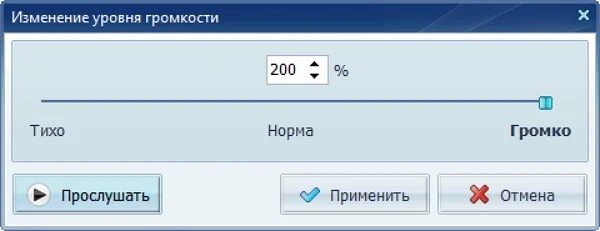
- На панели эффектов откройте «Изменить громкость».
- Сдвиньте регулятор в сторону «Громко» или задайте значение вручную. Верхняя граница этого инструмента — 200%, то есть двукратное увеличение амплитуды относительно исходного значения.
- Нажмите «Прослушать». Перейдите к самому громкому месту записи и проверьте, не появилось ли потрескивание или жёсткое искажение.
- Нажмите «Применить», когда результат устраивает.
Процентный регулятор удобен для новичка, но он не показывает запас до 0 dBFS так подробно, как специализированный редактор с измерителями. Поэтому ориентироваться только на положение ползунка нельзя. Если исходная запись уже имеет высокие пики, даже небольшого усиления может оказаться достаточно для перегруза.
Как сделать громче только тихий участок
Если проблема локальная — например, один ответ собеседника записался тише остальных — выделите нужный фрагмент мышью на форме волны и вызовите «Изменить громкость». Эффект будет применён к выделенной области. Такой приём сохраняет нормальный уровень остальных частей и уменьшает риск, что громкий фрагмент первым уйдёт в клиппинг.
На стыках после локального подъёма полезно прослушать несколько секунд до и после выделения. Резкая ступень уровня воспринимается неестественно. Если переход должен быть постепенным, используйте «Возрастание громкости» или «Затухание громкости» на краю участка.
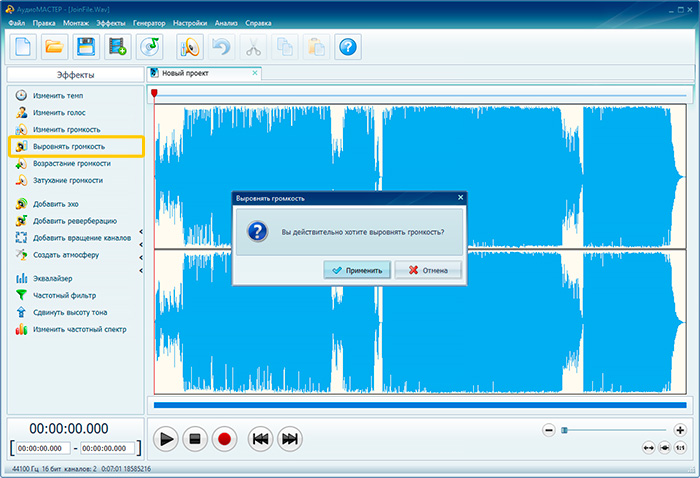
Когда использовать «Выровнять громкость»
Команда «Выровнять громкость» предназначена не для того же самого, что ручной процентный подъём. Она полезна при заметных перепадах уровня внутри записи или после соединения нескольких фрагментов. Сначала оцените, действительно ли проблема в неравномерности. Если весь трек одинаково тихий, ручное усиление даёт более предсказуемый результат.
Как сохранить результат и не затереть оригинал
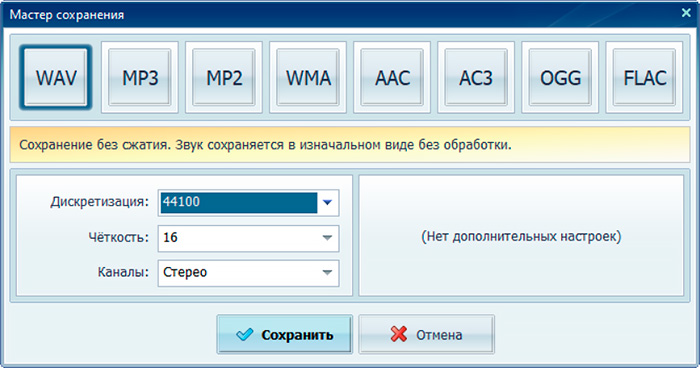
Откройте «Файл» → «Сохранить как». Редактор предлагает форматы WAV, MP3, MP2, WMA, AAC, AC3, OGG и FLAC, а также параметры дискретизации, каналов и для сжатых форматов — качества кодирования. Для контрольной копии после редактирования удобно сохранить WAV или FLAC, а затем при необходимости сделать конечный MP3. Так повторное lossy-сжатие не происходит на каждом промежуточном этапе.
Типичная ошибка: сразу установить 200% на уже плотной записи. Безопаснее отменить операцию, вернуться к исходной копии, применить меньший прирост и проверить самый громкий участок. Если именно единичные пики мешают поднять речь, нужен компрессор или лимитер в более продвинутом редакторе, а не ещё более сильное общее усиление.
Способ 2. Audacity — точный контроль Gain, пиков и нормализации
Audacity работает в Windows, macOS и Linux. В актуальной ветке меню громкости собрано в Effect → Volume and compression. Для обычного увеличения нужен эффект Amplify; для выравнивания по максимальному пику — Normalize; для целевой воспринимаемой громкости — Loudness Normalisation.
Усиление через Amplify
- Откройте файл через File → Open или импортируйте аудио в проект.
- Выделите всю дорожку или только участок, который требуется сделать громче.
- Выберите Effect → Volume and compression → Amplify.
- В поле Amplification задайте прирост в dB. Поле New peak amplitude одновременно показывает, куда переместится максимальный пик.
- Не включайте Allow clipping, если задача — получить чистое увеличение без намеренного перегруза. При выключенной опции Audacity блокирует применение настройки, которая вытолкнет пики выше полного масштаба.
- Прослушайте результат и примените эффект.
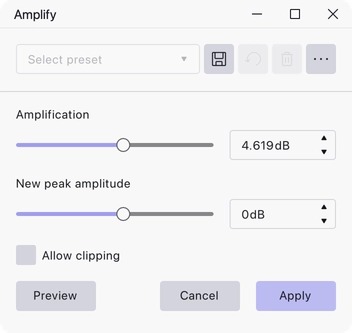
Ключевое преимущество этого способа — связь между желаемым приростом и новым пиком. Если хочется добавить ещё несколько децибел, но поле пика уже почти дошло до 0 dBFS, свободного запаса нет. Это сигнал не ставить галочку Allow clipping, а решить задачу иначе: уменьшить слишком резкий пик, применить компрессию или ограничитель либо оставить меньшую громкость.
Normalize вместо Amplify
Если вы не хотите подбирать прирост вручную, выделите материал и выберите Effect → Volume and compression → Normalize. Укажите целевой максимальный уровень с небольшим отрицательным запасом. Нормализация сама рассчитает фиксированное усиление, необходимое для перемещения самого высокого пика к этому значению.
Пиковая нормализация не «выравнивает» каждую фразу и не увеличивает динамически тихие слова. Она добавляет одно и то же изменение ко всему выделению. Поэтому для двух файлов с разной плотностью сигнала одинаковый пик не гарантирует одинаковую субъективную громкость.
Loudness Normalisation для серии выпусков и речи
Когда требуется привести несколько программ к сопоставимой воспринимаемой громкости, используйте Loudness Normalisation. Здесь задаётся целевой уровень в LUFS. Это уместно, когда площадка или рабочий процесс задаёт норму громкости. Не подменяйте такой норматив произвольным пиковым значением: LUFS и dBFS описывают разные характеристики.
После нормализации по громкости всё равно проверьте пики. Материал с большой динамикой может иметь допустимую среднюю громкость и при этом слишком высокие короткие транзиенты. Тогда аккуратный лимитер после нормализации контролирует пики, но его работа должна быть минимально необходимой.
Компрессор — когда голос скачет от шёпота к громкой речи
Если весь файл усилить нельзя из-за нескольких громких слов, сначала уменьшите динамический диапазон эффектом Compressor. Настройка зависит от материала: слишком сильная компрессия делает речь плоской, поднимает дыхание и комнатный шум, а музыку лишает ударности. После компрессии добавьте умеренный Gain или нормализацию и заново сравните тихие и громкие фрагменты.
Экспорт
После обработки выберите File → Export Audio. В актуальном диалоге можно экспортировать весь проект, выделенный участок или область цикла, задать имя, папку, формат, каналы и частоту дискретизации. Для MP3 доступна настройка битрейта. Некоторые дополнительные форматы, включая M4A, появляются после установки FFmpeg.
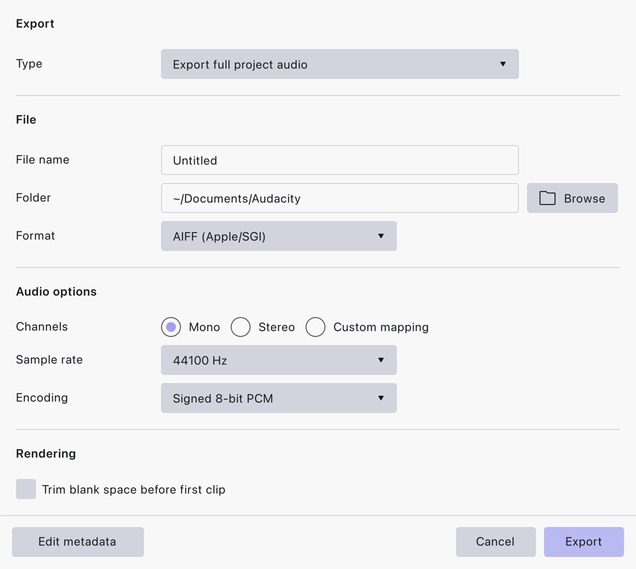
Если исходник уже MP3, импорт в Audacity означает декодирование для редактирования, а экспорт обратно в MP3 — новое lossy-кодирование. Для одного финального экспорта это нормальный рабочий процесс, но многократные циклы «MP3 → редактирование → MP3» постепенно добавляют потери. Сохраняйте проект и промежуточный WAV или FLAC, а MP3 делайте на последнем этапе.
Типичная ошибка: включить Allow clipping только потому, что нужное значение Amplification иначе недоступно. Если приложение блокирует кнопку применения, это не помеха интерфейса, а предупреждение о превышении полного масштаба. Верните меньшее усиление или сначала уменьшите проблемные пики.
Способ 3. MP3Gain — выравнивание коллекции MP3 без повторного кодирования
MP3Gain — специализированный инструмент для MP3. Он не декодирует файл в PCM и не кодирует его заново после изменения уровня. Программа анализирует воспринимаемую громкость по алгоритму ReplayGain и изменяет gain непосредственно в MP3, поэтому сама операция не добавляет потерь от нового lossy-кодирования.
Это важное отличие от обычного аудиоредактора. MP3Gain особенно уместен для коллекции песен, где отдельные файлы заметно отличаются по громкости, но не требуется менять форму волны, шум, эквализацию или отдельные фрагменты внутри трека.
Порядок работы
- Сделайте резервную копию MP3. Несмотря на возможность хранения данных для отмены в служебных тегах, отдельный исходник остаётся самым надёжным вариантом отката.
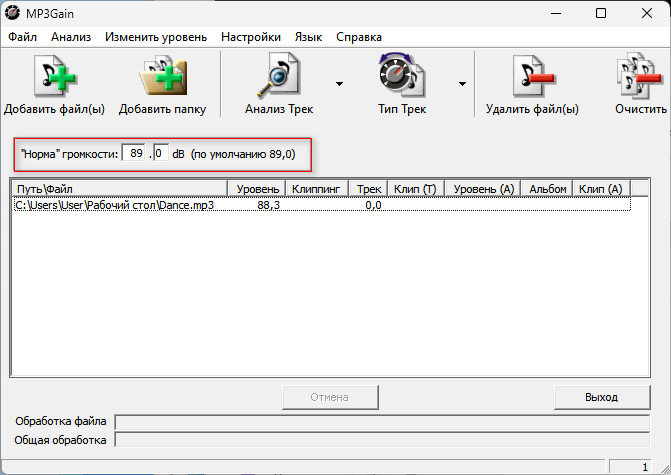
- Добавьте один или несколько файлов через Add File(s); для коллекции можно добавить папку.
- Запустите Track Analysis. Не переходите сразу к применению gain: сначала посмотрите рассчитанную громкость и требуемое изменение.
- Задайте Target Normal Volume. Не увеличивайте цель только потому, что хотите «максимально громко»: слишком высокий целевой уровень повышает риск клиппинга.
- Для независимого выравнивания треков примените Track Gain. Если важны относительные различия внутри альбома, используйте альбомный режим, а не индивидуальное выравнивание каждого файла.
- После обработки откройте несколько треков в обычном проигрывателе и сравните переходы между ними.
MP3Gain хранит анализ и информацию для отката в APEv2-тегах, если запись таких тегов включена. Старые или нестандартные проигрыватели иногда некорректно читают служебные теги, поэтому после пакетной обработки стоит проверить отображение Artist и Title на реальном устройстве, где будет использоваться коллекция.
Важно не путать MP3Gain с продуктами, использующими похожее имя. Классический MP3Gain — отдельный проект с Win32-интерфейсом. Его графическая оболочка старая, а официальный сайт по-прежнему ведёт к классическим Windows-сборкам. На современных системах встречаются проблемы со старыми компонентами Visual Basic; поэтому для одного файла Audacity или mp3DirectCut обычно проще, а MP3Gain имеет смысл именно ради lossless-подхода к MP3 и пакетного анализа.
Типичная ошибка: обработать всю папку с завышенным Target Normal Volume, не сделав анализ и резервную копию. Если переходы стали слишком агрессивными или появились признаки перегруза, вернитесь к исходным файлам либо используйте сохранённые undo-данные MP3Gain, затем задайте более умеренную цель.
Способ 4. mp3DirectCut — поднять уровень MP3 без полного перекодирования
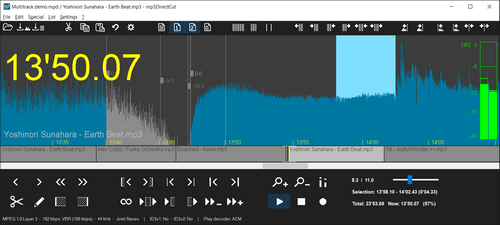
mp3DirectCut — компактный редактор закодированных MP3 и AAC. Он умеет резать, склеивать и сохранять данные напрямую, не выполняя полное перекодирование при обычных операциях. Для MP3 доступно изменение уровня, затухание и нормализация. На сентябрь 2026 года официальный сайт распространяет версию 2.40 для Windows; разработчик также указывает запуск в Linux через Wine.
Как увеличить весь трек
- Откройте MP3 через File → Open или перетащите файл в окно.
- Выделите весь материал через Edit → Select all. В русской локализации это пункты «Правка» → «Выбрать всё».
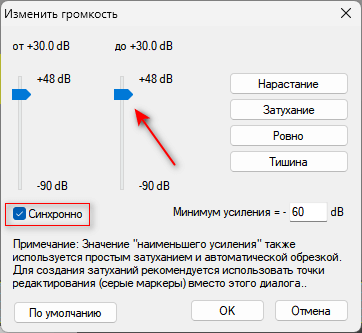
- Откройте команду Gain / «Усиление» в меню редактирования.
- Если файл стерео и каналы исходно сбалансированы, изменяйте их синхронно.
- Поднимайте уровень небольшими шагами в dB, затем подтверждайте настройку.
- Прослушайте громкое место и следите за индикатором уровня.
- Сохраните результат через Save all audio / «Сохранить аудио полностью», указав новое имя.
Преимущество прямого редактирования особенно заметно на уже сжатом MP3. Полный аудиоредактор сначала декодирует MP3, а при сохранении снова кодирует его; mp3DirectCut для поддерживаемых прямых операций копирует MPEG-данные и меняет только необходимые параметры. Это сохраняет качество исходного кодирования и ускоряет работу с длинными файлами.
Есть ограничение: изменение gain доступно именно для MP3. AAC и MP2 редактор открывает для ряда операций, но не нужно переносить на них все возможности MP3. Для M4A/MP4 программа может извлечь AAC через FFmpeg, однако обратно в MP4-контейнер его не мультиплексирует. Если исходник не MP3, универсальный редактор обычно проще.
Типичная ошибка: открыть AAC или M4A и ожидать, что Gain будет работать так же, как для MP3. Для изменения уровня такого файла используйте Audacity, АудиоМАСТЕР или другой редактор с декодированием и последующим экспортом в нужный формат.
Способ 5. 123apps Volume Changer — увеличить громкость в браузере
Volume Changer входит в набор 123apps и работает без установки. Текущая веб-версия принимает популярные аудиоформаты и после изменения позволяет сохранить результат как MP3, M4A, M4R, FLAC или WAV. Файл можно выбрать с устройства, из Google Drive, Dropbox или по URL.

Пошаговая обработка
- Откройте инструмент Change Volume.
- Нажмите Choose File / «Открыть файл» и выберите запись. При необходимости используйте облачное хранилище или ссылку.
- После загрузки переместите ползунок громкости внизу интерфейса. Не ставьте крайнее значение сразу: сначала добавьте умеренное усиление.
- Включите воспроизведение и проверьте самый громкий отрезок.
- Выберите формат сохранения: MP3, M4A, M4R, FLAC или WAV.
- Нажмите Save и загрузите готовый файл.
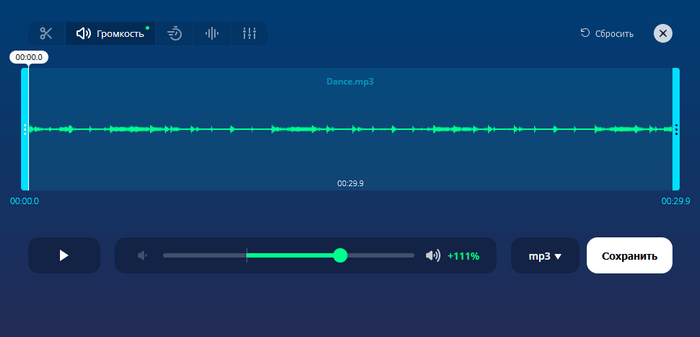
Браузерный способ хорош для разовой задачи, когда не хочется ставить программу. Но технически аудио загружается на сервер и проходит обработку вне вашего компьютера. Для интервью до публикации, клиентской записи, закрытого созвона и других конфиденциальных материалов лучше локальный инструмент.
Сервис может одновременно конвертировать формат. Это удобно, но не стоит менять расширение без причины. Если исходный WAV нужен для дальнейшего монтажа, сохранение в MP3 уменьшит размер ценой lossy-сжатия. Если нужен только более громкий WAV, оставьте lossless-формат. Для отдельной задачи конвертации можно ориентироваться на разбор конвертации видео и аудио, но усиление и конвертация — две разные операции.
Типичная ошибка: загрузить конфиденциальную запись только потому, что веб-способ быстрее. Для таких материалов используйте локальную программу. Если файл уже загружен, не отправляйте следующие чувствительные записи и продолжите работу офлайн.
Способ 6. MP3Louder — простой браузерный прирост в децибелах
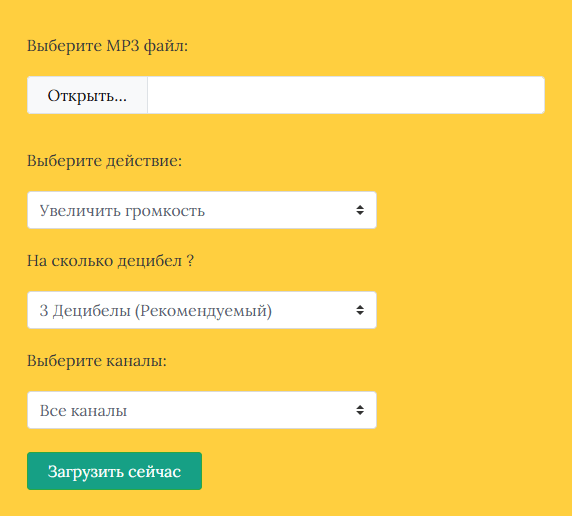
MP3Louder решает одну узкую задачу: делает MP3 громче или тише. В текущем интерфейсе выбирается файл, действие, величина изменения в децибелах и канал. По умолчанию сервис предлагает увеличение на 3 dB. После обработки появляется ссылка Download File, а загруженные файлы удаляются сервисом через три часа.
Как обработать MP3
- Выберите исходный MP3 через поле выбора файла.
- В Select action укажите увеличение громкости.
- В списке децибел начните с небольшого прироста. Значение по умолчанию +3 dB подходит как отправная точка для проверки, но не является универсальной нормой для любого файла.
- Для обычного стереотрека оставьте обработку всех каналов. Отдельный левый или правый канал выбирайте только для исправления конкретного дисбаланса.
- Нажмите Upload Now и не закрывайте страницу во время загрузки и кодирования.
- После завершения скачайте обработанный MP3 по ссылке Download File и сравните его с оригиналом.

MP3Louder проще 123apps, но и существенно уже: сервис рассчитан именно на MP3 и не предоставляет полноценную форму волны, нормализацию по LUFS или динамическую обработку. Если после +3 dB файл всё ещё тихий, не нужно автоматически выбирать очень большое значение. Сначала проверьте, не ограничивает ли подъём одиночный пик и не становится ли шум заметнее.
Типичная ошибка: считать число децибел гарантией одинаковой слышимой громкости. +3 dB — это фиксированный прирост сигнала, а не автоматическое выравнивание воспринимаемой громкости. Для серии разнородных треков лучше анализ громкости в MP3Gain или Audacity.
Как проверить результат после любого способа
1. Сравнивайте на одинаковой громкости плеера
Не меняйте системную громкость между оригиналом и обработанным файлом. Иначе невозможно понять, что сделал редактор. Лучше открыть обе версии в одном проигрывателе, выставить один уровень на устройстве и переключаться между одинаковыми фрагментами. Для музыкального материала выбирайте одинаковые места по времени, а для речи — одну и ту же фразу.
Есть ещё один полезный приём: сначала убедитесь, что обработанный файл действительно громче, а затем временно выровняйте громкость оригинала и результата регулятором плеера и сравните качество. Когда разница уровня убрана, легче услышать, не появились ли искажения, излишняя резкость или шум. Иначе более громкая версия почти всегда субъективно кажется «лучше» только из-за уровня.
2. Слушайте не только среднюю часть, но и самые громкие пики
Искажения чаще слышны не на спокойной фразе, а на ударе барабана, хлопке, смехе, резкой согласной, кульминации музыки. Если именно там появился хруст, прирост слишком велик или нужна динамическая обработка перед общим подъёмом. Проверять только начало трека недостаточно: там может быть тихое вступление, которое не показывает реальный запас всего файла.
3. Проверяйте фон в паузах
Тихий микрофонный исходник может казаться чистым только потому, что всё записано на низком уровне. После Gain вместе с голосом становятся слышнее шипение предусилителя, вентиляция, улица, компьютер, электрический гул. Если фон начинает мешать, дальнейшее усиление ухудшает полезность записи. В таком случае сначала решают проблему шума или отношения сигнал/шум, а уже потом финальную громкость.
4. Следите за стереобалансом
После обработки голос или музыка не должны внезапно сместиться влево или вправо. При обычном усилении оба канала меняются одинаково. Раздельная коррекция оправдана только тогда, когда исходный дисбаланс действительно присутствует. На наушниках перекос слышится быстрее, но его также стоит проверить по индикаторам каналов в редакторе.
5. Проверяйте конечный файл, а не только предпрослушивание
После экспорта закройте проект и откройте именно сохранённый файл. Так вы проверите не только эффект, но и настройки кодека, формат, каналы, метаданные и фактический результат кодирования. Это особенно важно для MP3, M4A и других сжатых форматов. Предпрослушивание внутри редактора может звучать правильно, а ошибка в параметрах экспорта обнаружится только в готовом файле.
6. Сравнивайте размер и длительность
Если после простой коррекции громкости длительность изменилась, пропал канал или файл неожиданно стал в несколько раз меньше, причина находится в настройках экспорта, а не в Gain. Проверьте формат, частоту дискретизации, mono/stereo и битрейт. Само изменение громкости не требует сокращать запись или менять число каналов.
Как сохранить качество при экспорте
Увеличение громкости и формат файла — независимые параметры. Можно идеально подобрать уровень и одновременно испортить результат слишком агрессивным перекодированием. Поэтому экспорт нужно планировать так же внимательно, как сам Gain.
WAV и FLAC для промежуточной работы
Если запись ещё будет монтироваться, очищаться от шума, сводиться с музыкой или обрабатываться повторно, сохраняйте промежуточную версию в lossless-формате. WAV хранит несжатый PCM, FLAC сжимает без потери аудиоданных. Это исключает накопление артефактов от каждого нового MP3-кодирования.
Lossless-файл не делает исходную запись качественнее задним числом. Если MP3 уже содержит артефакты сжатия, экспорт в WAV не восстановит потерянные данные. Польза WAV/FLAC на промежуточном этапе в другом: последующие операции не добавят ещё один цикл lossy-кодирования.
MP3 — один финальный экспорт
MP3 удобен для передачи и публикации, но это формат с потерями. Если исходник уже MP3 и вы открыли его в обычном редакторе, повторный экспорт снова кодирует сигнал. Поэтому выполняйте все правки в одном проекте и создавайте финальный MP3 один раз. Исключение — MP3Gain и прямые операции mp3DirectCut, где подход специально рассчитан на изменение закодированного MP3 без полного пересжатия.
Не меняйте частоту дискретизации без причины
Громкость не требует повышать или понижать sample rate. Если исходник 48 кГц и дальше идёт в видеомонтаж, нет смысла переводить его в 44,1 кГц только ради усиления. Аналогично, увеличение 44,1 до 96 кГц не создаст новых деталей. Сохраняйте исходную частоту, если конечный рабочий процесс не требует другого значения.
Не превращайте моно-речь в псевдостерео
Дублирование одного моно-канала в два идентичных канала не улучшает качество и не делает запись полезнее. Оно лишь увеличивает объём данных. Если речь действительно записана в mono, сохраняйте mono, пока конкретная площадка или монтажная схема не требуют stereo-контейнера.
Что делать, если простое усиление не помогает
Запись тихая, но уже имеет высокий единичный пик
Такое бывает, когда в спокойном интервью один раз хлопнула дверь или собеседник задел микрофон. Один короткий пик ограничивает обычный Amplify для всего файла. Найдите этот участок. Если он не нужен по смыслу, аккуратно вырежьте или приглушите его; если нужен, локально уменьшите уровень. После этого общий Gain можно поднять без клиппинга остальной записи.
Для музыки нужно действовать осторожнее. Яркий удар барабана или атака инструмента может быть частью характера записи, и грубое срезание пика изменит транзиент. В этом случае лучше небольшой общий прирост или мягкий лимитер с минимальным вмешательством, а не ручное «спиливание» каждого пика.
Голос то тихий, то очень громкий
Здесь эффективнее компрессор. Он снижает уровень участков, превышающих заданный порог, тем самым освобождая запас для общего усиления. После компрессии примените нормализацию или умеренный Gain. Не делайте компрессию чрезмерной: вместе с тихими словами поднимаются дыхание, шум комнаты и паузы.
Если перепады возникли потому, что диктор периодически отходил от микрофона, удобнее сначала вручную поправить самые проблемные фрагменты, а уже затем использовать лёгкую компрессию по всему файлу. Так компрессору не придётся компенсировать слишком большой диапазон, и речь сохранит более естественную динамику.
Файл тихий из-за сильного фонового шума
Gain не улучшает отношение сигнал/шум: полезный голос и шум становятся громче вместе. Сначала оцените, можно ли сделать чистую запись заново. Если нет, применяйте шумоподавление осторожно, по короткому образцу чистого фона, затем усиливайте. Слишком агрессивное шумоподавление создаёт металлические артефакты, которые после Gain станут заметнее.
Исходник уже клиппует
Нормализация вниз уберёт превышение уровня в конечном файле, но не восстановит форму уже срезанных пиков. Для серьёзной реставрации нужны специализированные de-clip-инструменты, и даже они не гарантируют исходную форму сигнала. Для критичной речи или музыки правильное решение — вернуться к незаклиппованному исходнику, если он сохранился.
Несколько файлов должны звучать одинаково
Не поднимайте каждый трек на одинаковые +3 dB: исходная громкость у них разная. Для MP3-коллекции используйте анализ MP3Gain. Для смешанных форматов — Loudness Normalisation в Audacity или другой редактор с измерением LUFS. Затем прослушайте последовательные переходы, потому что число в метрике не отменяет слуховой контроль.
Матрица сохранности результата
| Способ | Что меняется | Повторное lossy-кодирование | Как вернуться назад |
|---|---|---|---|
| АудиоМАСТЕР или Audacity с экспортом WAV/FLAC | PCM-аудио после применённых эффектов | Нет | Исходный файл или сохранённый проект |
| АудиоМАСТЕР или Audacity с экспортом MP3 | Аудио кодируется в новый MP3 | Да | Исходный файл или проект |
| MP3Gain | Gain в MP3 без декодирования и нового кодирования | Нет | Undo-данные при их сохранении; отдельная копия надёжнее |
| mp3DirectCut для прямых MP3-операций | Закодированные данные MP3 и параметры уровня | Полного перекодирования нет | Исходная копия |
| 123apps или MP3Louder | Создаётся новый обработанный файл | Для MP3 возможна новая кодировка | Локально сохранённый оригинал |
Главный вывод из этой таблицы: резервная копия нужна даже там, где приложение поддерживает обратимую операцию. Она защищает не только от неверного Gain, но и от сбоя, ошибочного выбора файла, перезаписи, повреждения тегов и неверных параметров сохранения.
Дерево диагностики: почему после усиления результат всё ещё плохой
Стало громче, но появился хруст
Проверка: откройте самый громкий участок и посмотрите пики. Причина: уровень приблизился к полному масштабу или превысил его. Исправление: отмените последний Gain, уменьшите прирост; при необходимости отдельно обработайте пиковый фрагмент. Откат: вернитесь к исходной копии, если файл уже сохранён поверх оригинала.
Речь громче, но шипение стало мешать
Проверка: послушайте паузу без речи до и после обработки. Причина: Gain поднял полезный сигнал и шум одновременно. Исправление: уменьшите усиление, очистите фон до подъёма или перезапишите материал с лучшим уровнем входа. Откат: восстановите необработанную копию, если шумоподавление создало артефакты.
Один файл всё равно тише соседних
Проверка: сравните не пик, а интегральную громкость или хотя бы длительные участки одинакового характера. Причина: одинаковый peak не означает одинаковую воспринимаемую громкость. Исправление: используйте loudness-нормализацию или анализ ReplayGain вместо фиксированного Gain.
Левый канал громче правого
Проверка: сравните канальные индикаторы и послушайте в наушниках. Причина: раздельная коррекция каналов или исходный дисбаланс. Исправление: если исходник был ровным, примените одинаковый Gain к обоим каналам. Не исправляйте баланс случайным усилением одного канала без измерения.
Файл стал заметно хуже после нескольких правок
Проверка: посмотрите историю сохранений и форматы промежуточных файлов. Причина: многократное MP3-кодирование. Исправление: вернитесь к наиболее раннему исходнику, выполните все операции в одном проекте, держите промежуточный WAV/FLAC и создайте один финальный MP3.
После обработки изменились теги
Проверка: сравните метаданные оригинала и результата. Причина: экспорт без переноса тегов или несовместимость старого проигрывателя со служебными тегами MP3Gain. Исправление: восстановите метаданные из исходника; для MP3Gain при необходимости отключите запись его APEv2-тегов и используйте резервную копию.
Чек-лист перед финальным сохранением
- оригинальный файл сохранён отдельно и не будет перезаписан;
- самый громкий участок прослушан после усиления;
- нет слышимого клиппинга, треска и резких искажений;
- шум в паузах не стал неприемлемым;
- левый и правый каналы сохранили нужный баланс;
- если проблема была в неравномерной динамике, применено не только общее усиление;
- формат экспорта выбран по дальнейшей задаче, а не случайно;
- частота дискретизации и число каналов не изменены без необходимости;
- конечный MP3 не проходит через несколько последовательных lossy-экспортов;
- после экспорта проверен именно готовый файл в обычном проигрывателе;
- длительность и начало/конец записи совпадают с ожидаемыми;
- метаданные сохранены или восстановлены, если они важны.
Частые вопросы
На сколько децибел увеличивать громкость?
Универсального значения нет. Допустимый прирост определяется запасом конкретного файла до полного масштаба и его динамикой. Для равномерно тихой записи можно начать с небольшого повышения, прослушать громкий участок и увеличить ещё только при наличии запаса. Если Audacity с выключенным Allow clipping не позволяет задать нужный Gain, это прямой признак, что пики уже ограничивают дальнейший подъём.
Можно ли сделать MP3 громче без повторного кодирования?
Да, когда используется MP3Gain или прямая операция изменения уровня MP3 в mp3DirectCut: они не требуют полного декодирования и повторного MP3-кодирования. Если открыть MP3 в обычном редакторе и экспортировать обратно в MP3, произойдёт новый этап lossy-сжатия. Чтобы минимизировать потери, редактируйте один раз и экспортируйте финальную версию один раз.
Что лучше для конкретной операции: Amplify или Normalize?
Amplify нужен, когда вы хотите явно добавить или убрать конкретное число децибел. Normalize удобнее, когда цель — поставить самый высокий пик на заданный уровень. Оба эффекта применяют постоянное изменение к выбранному материалу. Для одинаковой воспринимаемой громкости нескольких выпусков нужен Loudness Normalisation, а не обычный peak Normalize.
Почему файл после усиления громкий в наушниках, но речь всё равно плохо разборчива?
Громкость и разборчивость — разные характеристики. Если голос маскируется шумом, музыкой, реверберацией или имеет провал в важных частотах, общий Gain поднимет всё сразу. Тогда требуется работа с балансом, шумом, эквализацией или исходным миксом. Простое увеличение уровня не улучшает отношение полезного сигнала к помехам.
Можно ли увеличить громкость только одного канала?
Да. MP3Louder позволяет выбрать левый или правый канал, а полноценные редакторы дают отдельный контроль каналов. Но это нужно только при реальном дисбалансе. Если стерео исходно сбалансировано, каналы должны усиливаться одинаково, иначе центр панорамы сместится.
Что выбрать для длинной коллекции музыки?
Для набора MP3, где цель — приблизить треки по воспринимаемой громкости без повторного кодирования, логичен MP3Gain. Для коллекции смешанных форматов и более точного нормирования по LUFS удобнее Audacity или другой современный редактор с loudness-нормализацией и пакетным рабочим процессом.
Нужно ли ставить лимитер после каждого усиления?
Нет. Если после обычного Gain или нормализации пики остаются в допустимом диапазоне и материал звучит чисто, лимитер ничего полезного не добавляет. Он нужен, когда короткие пики мешают получить необходимую среднюю громкость. При агрессивных настройках лимитер меняет атаку и плотность звука, поэтому его работа должна быть оправдана.
Можно ли просто поднять громкость в плеере и не менять файл?
Можно, если проблема возникает только при личном прослушивании на одном устройстве. Но настройка плеера не меняет сам файл: при отправке другому человеку, импорте в монтаж или воспроизведении на другом устройстве запись снова окажется тихой. Если файл должен быть самодостаточным, корректируйте аудиоданные и сохраняйте новую версию.
Итог
Для одной тихой записи в Windows самый короткий локальный путь — открыть её в АудиоМАСТЕРЕ, умеренно поднять «Изменить громкость», прослушать самый громкий участок и сохранить копию. Если нужен контроль пиков, LUFS, компрессии и экспорта, Audacity даёт более точную цепочку Amplify → Normalize или Loudness Normalisation → при необходимости Compressor/Limiter → Export Audio.
Для уже готового MP3, который нежелательно пересжимать, выбирайте MP3Gain при пакетном выравнивании коллекции или mp3DirectCut при ручной работе с конкретным файлом. Для разовой операции без установки подходят 123apps Volume Changer и MP3Louder, но конфиденциальные записи разумнее не отправлять на веб-сервис.
Главный критерий готовности — не положение ползунка и не максимальное число децибел. Готовый файл должен быть заметно громче в обычном проигрывателе, не клипповать на пиках, не вытаскивать шум до раздражающего уровня, сохранять баланс каналов и проходить финальный экспорт без лишнего повторного сжатия. Сначала сохраните оригинал, затем увеличивайте уровень небольшими шагами и проверяйте именно конечный файл.












