


Хорошая афиша должна решить конкретную задачу за несколько секунд: человек замечает её, понимает, что за событие перед ним, считывает дату и место, а затем видит, что делать дальше — купить билет, зарегистрироваться, перейти по QR-коду или прийти по указанному адресу. Поэтому начинать стоит не с выбора красивого шаблона, а с содержания и формата. Один и тот же макет по-разному работает на экране смартфона, в ленте соцсети и на листе A2, который смотрят с нескольких метров.
Ниже разобран полный рабочий процесс: от короткого брифа и выбора фотографии до проверки читаемости, подготовки цифровой версии и передачи файла в типографию. Основной настольный способ построен на ФотоМАСТЕРе — он удобен, когда основой афиши служит собственная фотография и нужен понятный русскоязычный редактор. Для более сложной композиции отдельно разобран Adobe Photoshop, а для быстрого старта по шаблону — Fotor, Desygner и SUPA.
- Что подготовить до открытия редактора
- Сформулируйте событие одной строкой
- Соберите обязательную информацию
- Подберите изображение достаточного размера
- Определите конечные размеры
- Каркас афиши: что должно читаться первым
- Постройте визуальную иерархию
- Ограничьте типографику
- Работайте с контрастом, а не только с цветом
- Выберите инструмент под задачу
- Способ 1. ФотоМАСТЕР: афиша из собственной фотографии
- Шаг 1. Откройте фотографию и оцените свободное место
- Шаг 2. Подготовьте тон и цвет фона
- Шаг 3. Добавьте главный заголовок
- Шаг 4. Разделите информацию на блоки
- Шаг 5. Настройте типографику
- Шаг 6. Добавьте подложку только там, где она нужна
- Шаг 7. Проверьте афишу в уменьшенном виде
- Шаг 8. Сохраните отдельную мастер-версию
- Шаг 9. Подготовьте печатный вариант
- Как проверить результат в ФотоМАСТЕРе
- Способ 2. Adobe Photoshop: точный многослойный макет
- Шаг 1. Создайте документ в конечном формате
- Шаг 2. Импортируйте изображения как отдельные элементы
- Шаг 3. Соберите фон и главный визуал
- Шаг 4. Создайте текстовые слои
- Шаг 5. Сведите композицию по направляющим
- Шаг 6. Сохраните PSD до экспорта
- Шаг 7. Выведите цифровую версию через Export As
- Шаг 8. Подготовьте вариант для печати по требованиям типографии
- Способ 3. Fotor: быстро собрать афишу по шаблону
- Шаг 1. Откройте конструктор Poster
- Шаг 2. Замените контент, не разрушая сетку
- Шаг 3. Уберите лишние декоративные элементы
- Шаг 4. Настройте фон и текст
- Шаг 5. Проверьте бесплатный экспорт до финальной работы
- Шаг 6. Скачайте и проверьте готовый файл
- Способ 4. Desygner: афиша с продолжением работы на разных устройствах
- Шаг 1. Выберите формат постера до оформления
- Шаг 2. Выберите шаблон по структуре
- Шаг 3. Подставьте собственные изображения и текст
- Шаг 4. Приведите макет к одной системе
- Шаг 5. Проверьте мобильную и настольную версии проекта
- Шаг 6. Экспортируйте под носитель
- Способ 5. SUPA: русскоязычный веб-макет и PDF для печати
- Шаг 1. Создайте проект «Плакат»
- Шаг 2. Сразу замените текст события
- Шаг 3. Замените фон и фотографии
- Шаг 4. Настройте цветные подложки и фигуры
- Шаг 5. Выровняйте элементы
- Шаг 6. Проверьте края и область обрезки
- Шаг 7. Скачайте цифровую версию
- Шаг 8. Подготовьте PDF для типографии
- Расширенный практикум: доводим композицию до рабочего состояния
- 1. Проверьте силуэт на миниатюре
- 2. Сделайте тест без цвета
- 3. Удалите один лишний элемент
- 4. Проверьте заголовок отдельно от фона
- 5. Сведите дату, время и место в один ритм
- 6. Дайте QR-коду спокойную зону
- 7. Соберите отдельный квадратный или вертикальный вариант
- 8. Отложите макет и пересмотрите его как зритель
- Как использовать генеративную графику без потери контроля
- Цифровая публикация и печать: два разных финала
- Версия для соцсетей и сайта
- Версия для печати
- Матрица сохранности результата
- Чек-лист перед экспортом
- Диагностика: почему готовая афиша выглядит слабее макета
- Если текст не помещается
- Если фото конфликтует с типографикой
- Если шаблон выглядит чужим
- Частые вопросы
- Какой размер выбрать, если афиша будет только в интернете?
- Можно ли сделать афишу только на телефоне?
- Нужен ли обязательно PDF для печати?
- Сколько шрифтов использовать?
- Как понять, что афиша готова?
- Какой способ выбрать
- Предложить модель для рейтинга
Что подготовить до открытия редактора
Самая частая причина перегруженной афиши — попытка придумать содержание уже внутри редактора. В итоге дизайнер одновременно двигает объекты, меняет шрифты и решает, какую информацию вообще оставить. Процесс становится короче, если сначала собрать минимальный набор материалов и определить один главный смысловой акцент.
Сформулируйте событие одной строкой
Запишите название мероприятия и коротко ответьте, зачем человек должен на него обратить внимание. Для концерта акцентом может быть артист или название программы, для лекции — тема и спикер, для выставки — название проекта и ключевая работа, для распродажи — само предложение. Эта строка задаёт визуальную иерархию: именно её обычно делают крупнее остальных элементов.
Не пытайтесь уместить в заголовок всё описание события. Длинная формулировка плохо читается на расстоянии и заставляет уменьшать кегль. Подробности лучше вынести в подзаголовок или на страницу, на которую ведёт QR-код. Афиша должна быстро идентифицировать событие, а не заменять лендинг.
Соберите обязательную информацию
До работы с дизайном подготовьте финальный текст. Минимум зависит от события, но чаще всего нужны название, дата, время, место, организатор и понятное действие для зрителя. Если вход платный, проверьте корректность цены или формулировки о билетах. Если требуется регистрация, подготовьте рабочую ссылку и QR-код. Для офлайн-площадки уточните официальное название и адрес, чтобы зритель не искал место по устаревшему ориентиру.
- Первый уровень: название события или главный оффер — то, что зритель должен заметить первым.
- Второй уровень: дата, время, площадка, имя главного участника или другая информация, необходимая для решения «интересно ли мне это».
- Третий уровень: контакты, возрастное ограничение, партнёры, короткие условия, QR-код и второстепенные детали.
Проверьте текст до верстки. Замена одной цифры в дате проста, а добавление ещё двух строк после завершения композиции часто заставляет перестраивать весь нижний блок.
Подберите изображение достаточного размера
Для цифровой афиши исходная фотография должна уверенно перекрывать размер конечного макета в пикселях. Для печати ориентируйтесь на техническое задание типографии: размер листа, требуемое разрешение растровых изображений, цветовую модель, вылеты и формат PDF. Универсального набора требований для всех типографий нет, поэтому сначала получите их параметры, а затем создавайте документ.
Полезно заранее проверить, есть ли на снимке свободная область под текст. Портрет, который заполняет весь кадр, может выглядеть эффектно как фотография, но плохо работать как фон: заголовок начнёт пересекать лицо, а дата окажется на пёстрой одежде. Лучше выбрать кадр с отрицательным пространством — небом, стеной, размытым фоном или другой спокойной зоной. Альтернатива — затемнить часть кадра градиентом или подложкой.
Определите конечные размеры
Создавайте афишу под конкретный носитель. Для соцсетей берите размер публикации, который использует площадка в момент размещения. Для печати — физический формат из задания типографии. Если типография требует растровый макет с разрешением 300 ppi, можно заранее оценить пиксельные размеры: A3 297×420 мм — примерно 3508×4961 пиксель, A2 420×594 мм — примерно 4961×7016 пикселей. Это не универсальное требование к любой афише, а пример пересчёта именно для 300 ppi.
Если нужен одновременно печатный лист и несколько публикаций для соцсетей, лучше не растягивать один готовый JPG. Сначала сохраните редактируемый мастер-макет, а затем соберите отдельные версии с переставленными блоками. При переходе из вертикального A2 в квадрат текст и фотография требуют новой композиции.
Каркас афиши: что должно читаться первым
До выбора программы полезно собрать композицию как систему блоков. Расположите на пустом листе условные прямоугольники: главный визуал, название события, дата и место, действие для зрителя. Уже на этом этапе видно, достаточно ли свободного пространства и не конкурируют ли элементы друг с другом.
Постройте визуальную иерархию
У афиши должен быть один доминирующий элемент. Это может быть заголовок, портрет артиста, предметная фотография, иллюстрация или крупная дата. Остальные элементы должны поддерживать его, а не спорить за внимание. Если всё сделать одинаково крупным, зритель не понимает, с чего начать чтение.
Удобный порядок проверки: сначала отойдите от экрана или уменьшите макет до миниатюры и посмотрите, что считывается за одну секунду. Затем проверьте, можно ли за следующие две-три секунды найти дату и место. В последнюю очередь должны читаться дополнительные детали. Такая последовательность ближе к реальному просмотру афиши, чем изучение макета на увеличении 100–200%.
Ограничьте типографику
Для большинства событий достаточно двух шрифтовых ролей: акцентной для заголовка и нейтральной для информационных строк. Даже один шрифт с несколькими начертаниями часто работает лучше, чем четыре разных гарнитуры. Важнее контраст размера, насыщенности и интервалов. Крупный заголовок можно сделать плотным, а блок с адресом — спокойным и легко читаемым.
Не растягивайте текст по ширине вручную и не сжимайте буквы только ради того, чтобы строка поместилась. Сначала сократите формулировку, затем уменьшите кегль или измените ширину текстового блока. Для длинного названия используйте две строки с осмысленным переносом, а не случайный разрыв.
Работайте с контрастом, а не только с цветом
Белый текст на светлом небе и чёрный текст на тёмной одежде теряются даже при красивой палитре. Контраст можно усилить затемнением фотографии, однотонной подложкой, мягким градиентом, тенью или изменением расположения. Наиболее надёжная проверка — временно уменьшить изображение и посмотреть, не исчезают ли дата, адрес и действие.
Палитру удобнее строить вокруг фотографии или фирменных цветов события: один основной фон, один цвет текста и один акцент. Дополнительный оттенок оправдан, когда он разделяет смысловые уровни. Если цвет добавлен только потому, что «пусто», композиция обычно становится менее цельной.
Выберите инструмент под задачу
| Сценарий | Инструмент | Что получится быстрее всего | Что проверить |
|---|---|---|---|
| Афиша строится вокруг собственной фотографии | ФотоМАСТЕР | Обработка фона, эффекты, крупный текст и быстрый печатный экспорт | Доступность сохранения в вашей лицензии и параметры типографии |
| Нужна сложная многослойная композиция | Adobe Photoshop | Точная работа со слоями, масками, типографикой и несколькими версиями макета | Размер документа, шрифты, цвет и финальный формат |
| Нужен готовый шаблон в браузере | Fotor | Быстрая замена фото, текста и декоративных элементов | Водяной знак в бесплатном тарифе и качество экспорта |
| Нужно продолжать макет на разных устройствах | Desygner | Шаблонная верстка, синхронизация проекта и печатный PDF | Размер страницы и параметры экспорта |
| Нужен русскоязычный веб-редактор с настройками PDF для печати | SUPA | Плакат по шаблону, экспорт PDF с CMYK и вылетами | Премиальные элементы и требования конкретной типографии |
Если афиша должна включать много векторных объектов, сложные логотипы и точную верстку для печати, полезно отдельно разобраться с работой с векторной графикой, макетами и печатью. Для фотоколлажной композиции пригодятся принципы работы с коллажами, слоями и печатными макетами. В этой инструкции основной акцент — на афише из фотографии, текста и графических элементов.
Способ 1. ФотоМАСТЕР: афиша из собственной фотографии
Этот маршрут удобен, когда главным визуалом служит готовая фотография: портрет спикера, снимок группы, кадр спектакля, фотография товара или площадки. ФотоМАСТЕР совмещает коррекцию изображения и добавление текста, поэтому не нужно сначала готовить фон в одном редакторе, а потом переносить его в другой.
Платформа: Windows 11, 10, 8 и 7; macOS 12 и новее.
Лицензия: платная программа; пробная версия работает 5 дней, но сохранение результата в ней недоступно.
Русский язык: есть.
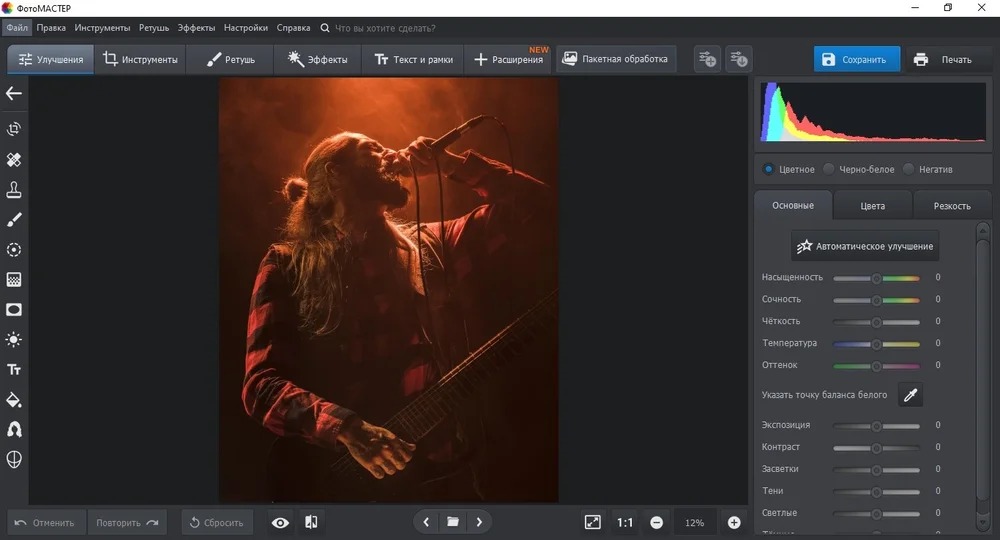
Шаг 1. Откройте фотографию и оцените свободное место
Загрузите кадр, который будет основой афиши. До коррекции определите, где окажется заголовок. Если человек или главный объект расположен по центру, текст часто удобнее разместить сверху и снизу. Если объект смещён в одну сторону, свободную половину можно отдать под информационный блок. Такой анализ важнее декоративного эффекта: он заранее предотвращает пересечение текста с лицом или важными деталями.
Если кадр снят горизонтально, а афиша нужна вертикальная, сначала решите, можно ли обрезать края без потери сюжета. Не увеличивайте маленький фрагмент до огромного фона без необходимости: при печати слабая детализация станет заметнее.
Шаг 2. Подготовьте тон и цвет фона
В верхней части интерфейса доступны разделы «Улучшения», «Инструменты», «Ретушь», «Эффекты» и «Текст и рамки». Начинайте с базового вида фотографии: исправьте явный перекос экспозиции, слишком холодный или тёплый баланс, затем оцените контраст. Цель — не максимально эффектная обработка сама по себе, а фон, на котором информация читается без борьбы с деталями.
Если текст должен лежать поверх фотографии, полезно чуть снизить визуальную активность выбранной зоны: затемнить её, приглушить насыщенность или использовать эффект, который не разрушает детали главного объекта. Не применяйте сильный фильтр к портрету только ради «афишности», если после него кожа выглядит неестественно.
Шаг 3. Добавьте главный заголовок
Перейдите в «Текст и рамки» → «Добавить текст». Введите название события в правой панели. Текст остаётся отдельным редактируемым объектом: его можно перемещать мышью, менять размер белыми маркерами и поворачивать верхним зелёным маркером. Для второй смысловой группы — например, даты — создайте отдельный текстовый объект, а не добавляйте всё в один длинный блок.
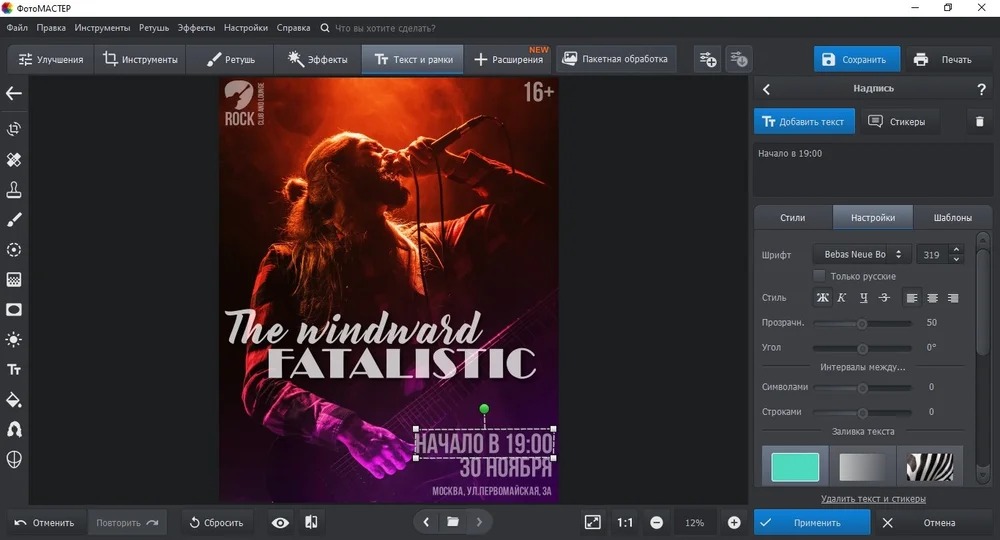
Шаг 4. Разделите информацию на блоки
Соберите три группы: заголовок, дата с местом и действие. Например, название концерта можно разместить в верхней трети, дату — крупно внизу, адрес — меньшим кеглем рядом, а фразу о билетах или регистрации — отдельной строкой. Не выравнивайте все блоки разными способами: если заголовок выстроен по левому краю, логично сохранить эту ось и для большей части информации.
Чтобы проверить иерархию, временно отведите взгляд от мелкого текста. Если без чтения видно, где название и где дата, структура работает. Если первыми замечаются декоративная рамка или второстепенная подпись, уменьшите их контраст.
Шаг 5. Настройте типографику
Сначала подберите размер и начертание заголовка, затем дату, после этого — адрес и служебные строки. Не начинайте с выбора эффектной гарнитуры: подходящий шрифт не спасает неверную иерархию. Для кириллицы обязательно проверьте все нужные символы, включая буквы «ё», дефисы, кавычки и цифры. Если в названии используются латиница и кириллица, сравните их по высоте — у некоторых гарнитур они визуально сильно различаются.
Шаг 6. Добавьте подложку только там, где она нужна
Когда надпись попадает на неоднородный фон, лучше не усиливать тень до тяжёлого ореола. Чаще чище выглядит спокойная полупрозрачная подложка или локальное затемнение. Оставляйте вокруг букв внутреннее пространство: текст, прижатый к краю цветного прямоугольника, воспринимается тесно.
Шаг 7. Проверьте афишу в уменьшенном виде
Уменьшите изображение так, чтобы оно занимало небольшую часть экрана. Сначала должны считываться событие и дата, затем место. Если на миниатюре всё превращается в декоративную массу, уберите лишние эффекты и укрупните важные строки. Для публикации в соцсети такая проверка особенно полезна: многие увидят афишу не на полном экране, а в ленте.
Шаг 8. Сохраните отдельную мастер-версию
Не заменяйте единственный исходный файл. Сохраните мастер с максимальным качеством, а затем делайте копии под публикацию и печать. Если нужно повторно изменить дату или адрес, наличие мастер-версии избавляет от повторной сборки макета.
Шаг 9. Подготовьте печатный вариант
Для печати откройте «Файл» → «Изменить размер и сохранить», затем выберите вариант «Сохранить для: Печати». Укажите размер листа и значение разрешения, которое требует ваша типография, после чего выберите подходящий формат. Не подставляйте «300 dpi» автоматически, если типография дала другие параметры: её техническое задание важнее универсальных советов.
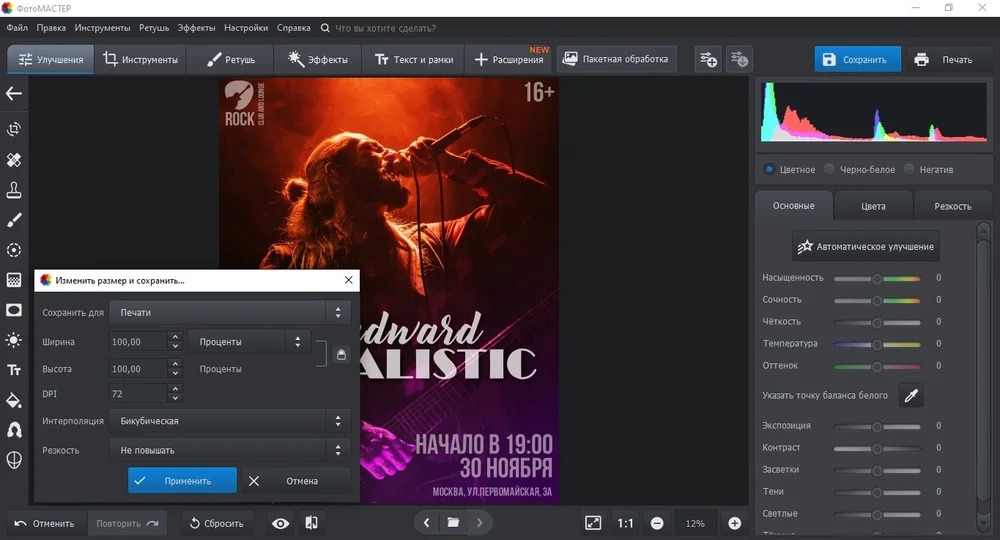
Как проверить результат в ФотоМАСТЕРе
Откройте сохранённый файл отдельно от редактора и проверьте его в масштабе «по размеру окна». Затем увеличьте изображение и посмотрите края букв, лицо, логотипы и мелкие элементы. Для печати сравните физический размер и разрешение с заданием типографии. Если афиша содержит QR-код, считайте его другим телефоном прямо с экрана и с тестовой распечатки.
Способ 2. Adobe Photoshop: точный многослойный макет
Photoshop оправдан, когда афиша состоит из нескольких фотографий, вырезанных объектов, масок, текстур и большого количества независимых текстовых элементов. В отличие от простого шаблонного конструктора, здесь можно контролировать каждый слой, сохранять редактируемый PSD и готовить отдельные версии без разрушения исходной композиции.
Платформа: настольная версия — Windows и macOS; у Photoshop также есть веб- и мобильные приложения, но ниже описан процесс в настольной версии.
Лицензия: подписка Creative Cloud; доступна полнофункциональная пробная версия на 7 дней. Бессрочная покупка актуального Photoshop не предлагается.
Русский язык: есть.
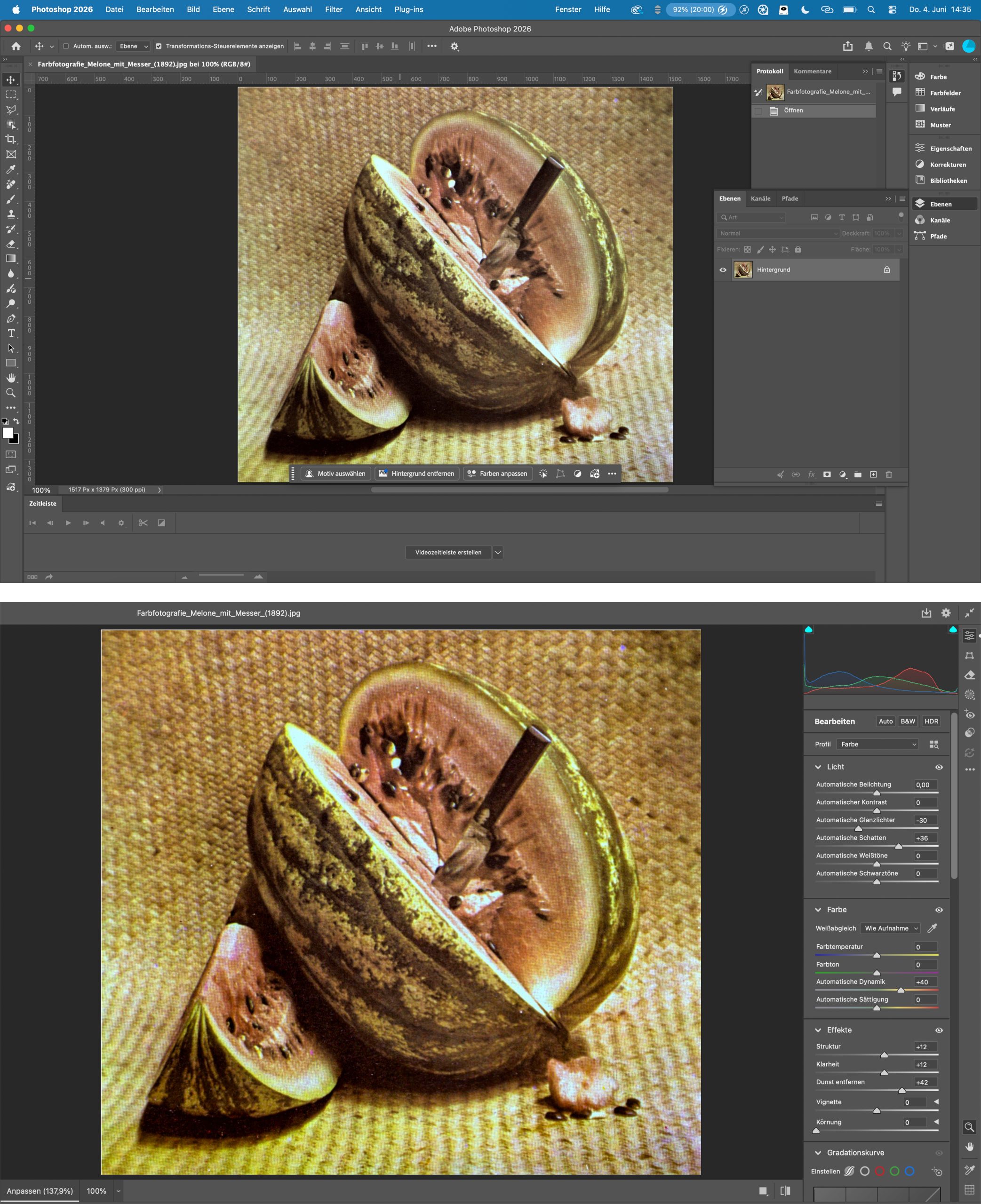
Шаг 1. Создайте документ в конечном формате
Перед импортом фотографий задайте ширину, высоту и разрешение документа согласно носителю. Для цифровой публикации мыслите в пикселях. Для печати используйте физические размеры и параметры типографии. В Photoshop нет смысла делать гигантский файл «на всякий случай»: лишний размер увеличивает нагрузку на память и рабочий диск, но не добавляет детализации исходникам.
Актуальная настольная ветка Photoshop 27.x требует минимум 8 ГБ оперативной памяти; Adobe рекомендует 16 ГБ и больше. Для больших плакатов с множеством слоёв запас памяти особенно полезен, поэтому на слабом компьютере разумно ограничить число тяжёлых смарт-объектов и чрезмерно больших текстур.
Шаг 2. Импортируйте изображения как отдельные элементы
Используйте «Файл» → «Поместить встроенные», если фотографию нужно поместить внутрь документа как самостоятельный объект. Для файлов, которые должны оставаться связанными с оригиналом на диске, есть «Файл» → «Поместить связанные». Разница важна при передаче проекта: встроенное изображение находится внутри документа, а связанное зависит от внешнего файла. Для одиночной афиши, которую будут переносить между компьютерами, встроенный вариант проще контролировать.
Шаг 3. Соберите фон и главный визуал
Разместите крупную фотографию, выровняйте кадрирование и только потом добавляйте типографику. Если требуется отделить человека или предмет от фона, сохраняйте маску редактируемой. Не стирайте пиксели безвозвратно, когда композиция ещё меняется: позже может понадобиться вернуть часть силуэта или переставить объект.
Декоративные текстуры и световые эффекты держите на отдельных слоях. Это позволяет снизить непрозрачность или полностью отключить эффект, если после добавления текста он начинает мешать читаемости.
Шаг 4. Создайте текстовые слои
Выберите инструмент «Горизонтальный текст» или «Вертикальный текст» в зависимости от композиции. Каждый самостоятельный смысловой блок лучше создавать отдельным текстовым слоем: название события, дата, место, дополнительная строка, действие. Текстовые слои остаются редактируемыми, поэтому исправление времени не требует заново собирать изображение.
На панели «Слои» расположите служебные подложки под текстом, а надписи — выше них. Переименование слоёв кажется лишним на маленьком проекте, но уже при десяти-пятнадцати элементах названия «Заголовок», «Дата», «Адрес», «Фото спикера», «Подложка» ускоряют правки и уменьшают риск выключить не тот объект.
Шаг 5. Сведите композицию по направляющим
Определите одну-две основные оси выравнивания. Не стоит центрировать заголовок, выравнивать дату по левому краю, адрес — по правому, а кнопку — снова по центру без композиционной причины. Направляющие помогают удерживать общий ритм. Внутренние поля от края также должны быть последовательными, особенно если макет затем будет обрезаться.
Шаг 6. Сохраните PSD до экспорта
PSD нужен как мастер-проект: в нём сохраняются слои и редактируемая структура. Экспортный JPG или PNG не заменяет его. Если событие повторится через месяц, в PSD можно заменить дату, партнёров и фотографию, сохранив основную систему оформления.
Шаг 7. Выведите цифровую версию через Export As
Для цифрового размещения используйте «Файл» → «Экспорт» → «Экспортировать как». Доступны, в частности, PNG и JPG. Выбирайте формат по содержанию: JPG подходит для фотографической афиши без прозрачности, PNG полезен, когда нужна прозрачность или важны резкие графические края. После экспорта обязательно откройте готовый файл и проверьте его фактические размеры.
Шаг 8. Подготовьте вариант для печати по требованиям типографии
Не экспортируйте печатную афишу по тем же настройкам, что и публикацию в соцсети. Получите требования типографии к PDF, цвету, вылетам и шрифтам. Если макет состоит из нескольких монтажных областей, Photoshop умеет экспортировать их в PDF через «Файл» → «Экспорт» → «Монтажные области в PDF». Перед передачей проверьте, что файл открывается отдельно и содержит именно финальный вариант.
Способ 3. Fotor: быстро собрать афишу по шаблону
Fotor подходит, когда нужно получить аккуратную структуру без ручной сборки сетки. В его конструкторе афиш есть готовые шаблоны, а фотографии, фон, элементы и текст редактируются в браузере. Это рациональный вариант для разового события, когда важнее быстро заменить содержимое и сохранить визуальную дисциплину, чем строить композицию с нуля.
Платформа: веб, Windows, macOS, Android и iOS.
Лицензия: freemium. Fotor Basic бесплатен без ограничения по сроку, но экспорт JPG, PNG и PDF в бесплатном тарифе выполняется с водяным знаком; платные тарифы снимают это ограничение и дают расширенный экспорт.
Русский язык: есть; язык интерфейса можно переключать, в том числе в редакторе.
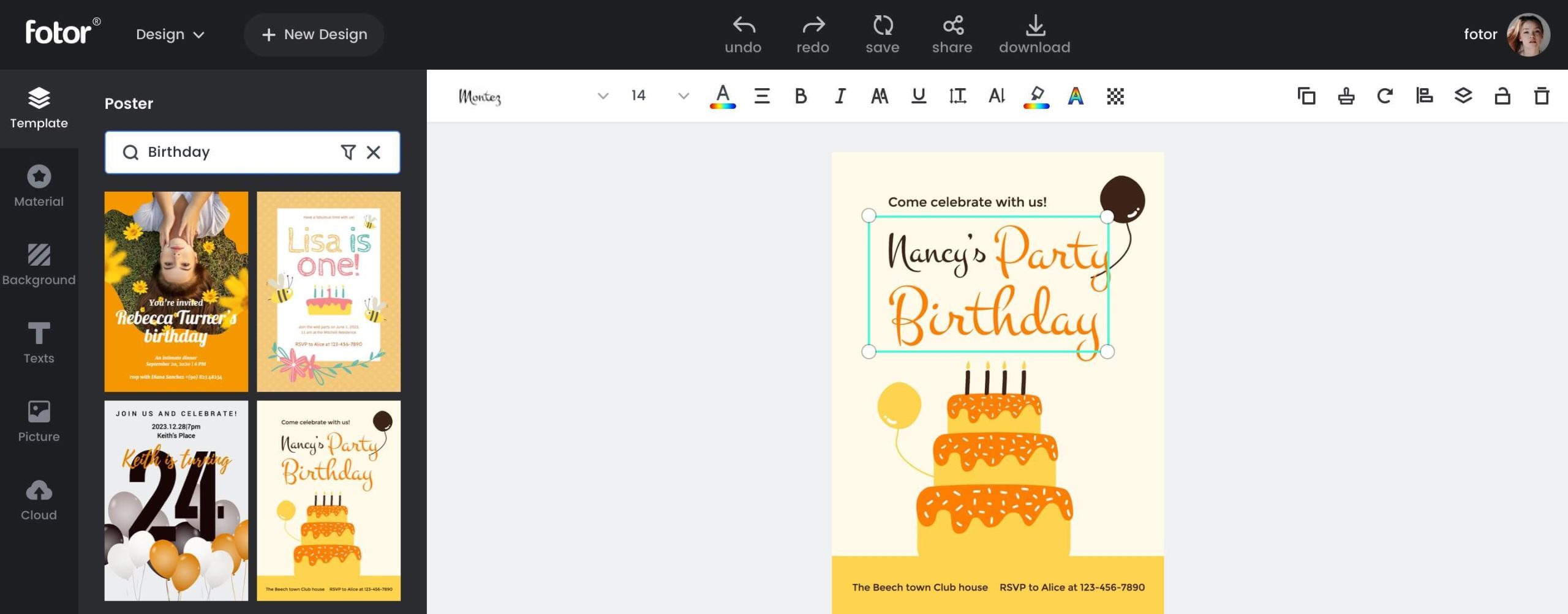
Шаг 1. Откройте конструктор Poster
Нажмите Make a Poster Now. В левой панели откройте Templates и выберите Poster. В библиотеке доступно более 1800 редактируемых шаблонов афиш, поэтому удобнее сразу искать по типу события: концерт, выставка, фестиваль, распродажа, образовательное мероприятие. Не выбирайте шаблон только по цвету — сначала смотрите на структуру блоков и расположение фотографии.
Шаг 2. Замените контент, не разрушая сетку
Перетащите свою фотографию на место изображения в шаблоне или начните с пустой страницы. Затем последовательно замените заголовок, дату, место и дополнительный текст. Удобнее сначала сохранить размеры и расположение блоков, предложенные шаблоном, а уже после замены содержимого корректировать композицию. Так проще понять, где проблема вызвана вашим длинным текстом, а где — самим шаблоном.
Шаг 3. Уберите лишние декоративные элементы
Шаблон рассчитан на универсальный пример, поэтому часть украшений может не иметь отношения к вашему событию. Удалите значки, рамки, стикеры и подписи, которые не помогают чтению. После этого проверьте, не стало ли больше свободного пространства вокруг заголовка и даты. Для афиши пустая зона — это рабочий инструмент, а не место, которое обязательно нужно заполнить.
Шаг 4. Настройте фон и текст
В редакторе можно менять overlays, backgrounds, elements и text. Если фотография слишком пёстрая, сначала исправьте фон, а не добавляйте всё более заметные эффекты к буквам. Хороший тест — сделать текст белым или чёрным без сложной обводки. Если он читается за счёт фона и размера, композиция устойчива.
Шаг 5. Проверьте бесплатный экспорт до финальной работы
Это важное ограничение именно Fotor Basic: текущий бесплатный тариф экспортирует JPG, PNG и PDF с водяным знаком. Поэтому оцените условия до того, как потратите время на финальный макет. Если водяной знак неприемлем для публичной афиши, используйте другой инструмент или подходящий платный тариф.
Шаг 6. Скачайте и проверьте готовый файл
Fotor поддерживает JPG, PNG и PDF для афиш. После экспорта откройте файл отдельным просмотрщиком и убедитесь, что ни один текстовый блок не вышел за край, фотография не стала неожиданно размытой, а все буквы отображаются корректно. Для печати дополнительно сверяйте PDF с техническим заданием типографии: сам факт наличия PDF не означает автоматическую готовность файла к любому производственному процессу.
Способ 4. Desygner: афиша с продолжением работы на разных устройствах
Desygner удобен для пользователя, который начинает макет на телефоне, затем продолжает на планшете или компьютере. Проекты синхронизируются между устройствами, а приложение сочетает готовые шаблоны с экспортом PNG, JPG и PDF. Для афиш особенно полезен печатный PDF и загрузка результата в высоком разрешении для крупных постеров и баннеров.
Платформа: веб, Android и iOS; проекты синхронизируются между телефоном, планшетом и компьютером.
Лицензия: freemium; базовое использование и шаблоны доступны бесплатно, платные планы увеличивают лимиты и добавляют дополнительные функции для индивидуальной и командной работы.
Русский язык: есть русская локализация.
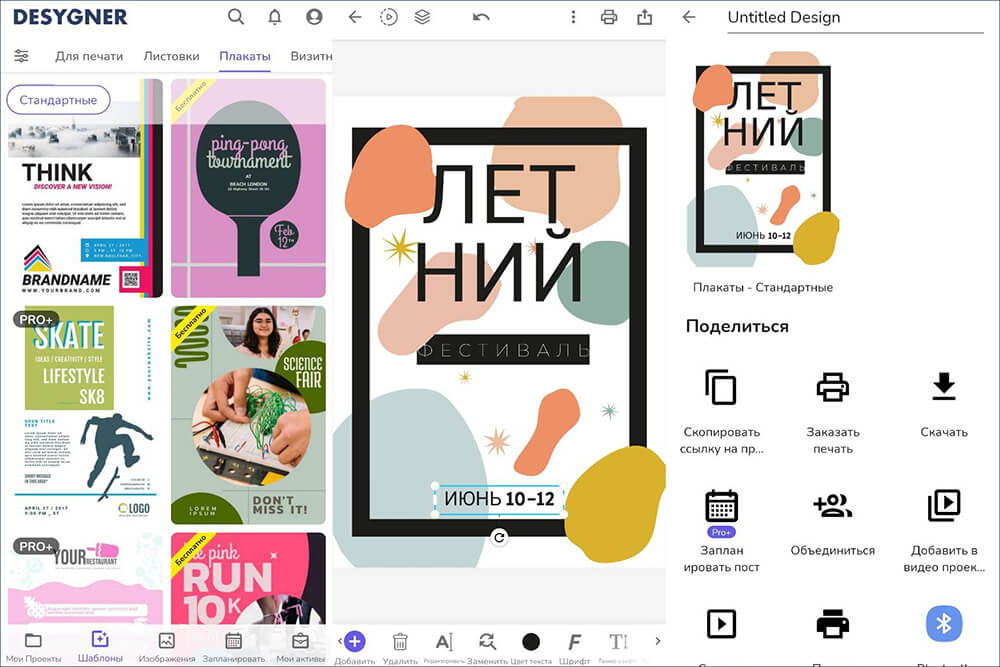
Шаг 1. Выберите формат постера до оформления
Начните с категории Poster и задайте физический или цифровой размер. Сервис поддерживает стандартные печатные форматы, включая A3, A2, A1 и A0, а также пользовательский размер. Если макет пойдёт в конкретную типографию, используйте её итоговый формат, а не произвольный размер из близкого шаблона.
Шаг 2. Выберите шаблон по структуре
Ищите не самый «красивый» вариант, а тот, где уже правильно расставлены роли. Для концерта с одним артистом подойдёт композиция с доминирующим портретом и крупным названием. Для конференции с несколькими спикерами нужен шаблон с повторяемыми карточками. Для распродажи — крупный оффер и короткая служебная информация. Чем ближе исходная структура к вашей задаче, тем меньше случайных перестроений.
Шаг 3. Подставьте собственные изображения и текст
Заменяйте элементы по одному: сначала главный визуал, затем заголовок, дата, место, действие. После каждой замены проверяйте, не нарушился ли баланс. Длинное русское название почти всегда занимает больше места, чем короткая демонстрационная фраза из шаблона, поэтому кегль и переносы придётся адаптировать.
Шаг 4. Приведите макет к одной системе
Сохраните ограниченную палитру и повторяющиеся отступы. Если логотип, дата и адрес относятся к одному информационному уровню, не оформляйте их тремя разными цветами и шрифтами. Для фирменной серии удобно один раз сохранить логотип, цвета и гарнитуры, чтобы следующие материалы выглядели согласованно.
Шаг 5. Проверьте мобильную и настольную версии проекта
Синхронизация полезна не только для продолжения работы, но и для контроля. Откройте макет на телефоне: если заголовок и дата не считываются на небольшом экране, цифровая версия требует укрупнения. При этом печатную версию не следует оценивать только по телефону — для неё дополнительно нужен просмотр PDF в фактическом размере и пробная печать.
Шаг 6. Экспортируйте под носитель
Для соцсетей и мессенджеров подходят PNG или JPG. Для документов и печати Desygner поддерживает PDF, включая print-ready экспорт. Для крупных постеров доступна загрузка в высоком разрешении. После скачивания всегда проверяйте не только внешний вид, но и физический размер страницы PDF — ошибки размера часто обнаруживаются уже после отправки в типографию.
Способ 5. SUPA: русскоязычный веб-макет и PDF для печати
SUPA особенно удобен, когда не хочется устанавливать программу и нужен русскоязычный маршрут от шаблона до PDF. Конструктор содержит отдельную категорию «Плакат», стандартные размеры A3 и A2 и пользовательский размер. Для PDF доступны опции CMYK и добавления вылетов и обрезки, что делает сервис практичным промежуточным инструментом перед передачей макета в типографию.
Платформа: веб.
Лицензия: freemium; макеты плакатов доступны в бесплатном тарифе, отдельные премиальные элементы и функции требуют платного плана.
Русский язык: есть.
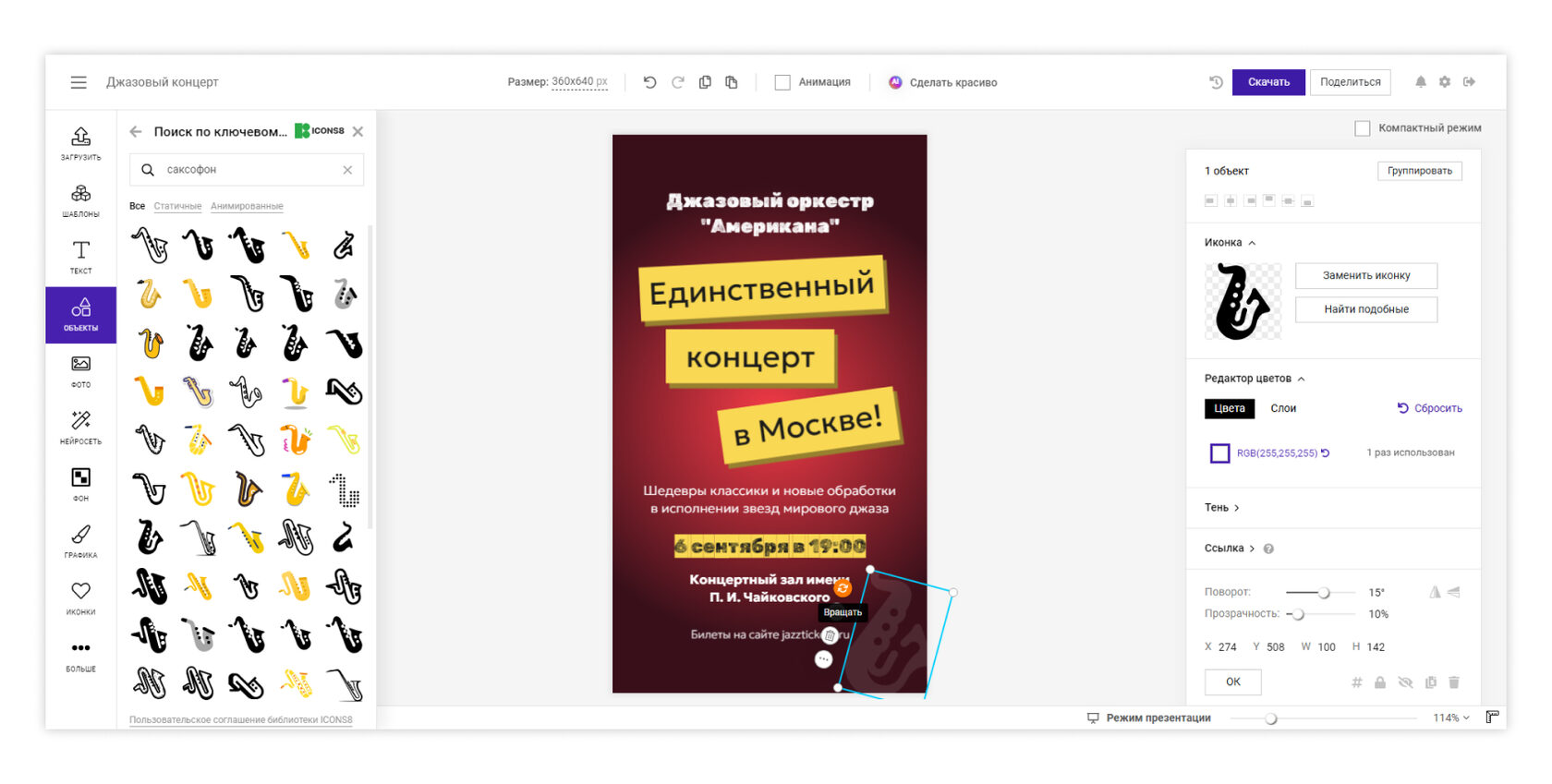
Шаг 1. Создайте проект «Плакат»
После регистрации и подтверждения электронной почты откройте раздел «Создать», затем «Печать» → «Плакат». Выберите подходящий шаблон или чистый холст. Для настенной афиши доступны стандартные форматы A3 и A2, а для другого носителя можно задать собственный размер.
Шаг 2. Сразу замените текст события
Не начинайте с цветовых эффектов. Сначала внесите реальное название, дату и место. Текст редактируется двойным щелчком, а настройки шрифта, размера и цвета находятся в панели параметров. Если нужно создать похожую строку с тем же оформлением, используйте «Дублировать», затем замените содержание.
После ввода длинных строк проверьте переносы. Не оставляйте один короткий предлог на отдельной строке и не растягивайте блок до самого края. Лучше чуть уменьшить размер или изменить ширину текстового поля.
Шаг 3. Замените фон и фотографии
Собственные изображения можно загрузить в проект и поставить вместо шаблонных. Для изменения фона используйте соответствующую настройку, а для дополнительных фотографий — библиотеку или свои файлы. Если изображение конфликтует с текстом, сначала исправьте кадрирование и тон фона. Эффектная фотография не должна ухудшать считывание даты.
Шаг 4. Настройте цветные подложки и фигуры
Через раздел «Объекты» → «Фигуры» можно добавить простые геометрические элементы. Они полезны не как украшение сами по себе, а как средство организации информации: например, подложка под дату отделяет её от пёстрого фона. Прозрачность позволяет сохранить видимость фотографии и одновременно повысить контраст текста.
Шаг 5. Выровняйте элементы
Используйте направляющие и «Выравнивание по центру», когда композиция действительно центрическая. Для асимметричной афиши выберите одну устойчивую вертикаль и привяжите к ней текстовые блоки. Не центрируйте отдельные элементы автоматически только потому, что редактор это умеет: выравнивание должно поддерживать общую сетку.
Шаг 6. Проверьте края и область обрезки
Важный текст, QR-код и логотипы не должны стоять вплотную к линии реза. Оставьте безопасное внутреннее поле. Фоновые изображения, наоборот, при печати обычно должны заходить за конечный край страницы настолько, насколько требует типография. В SUPA для PDF есть отдельная опция добавления вылетов и обрезки, но её всё равно нужно сопоставить с производственным заданием.
Шаг 7. Скачайте цифровую версию
Нажмите «Скачать». В левом меню доступны PNG, JPG и PDF; настройте качество, выберите нужные опции и нажмите «Сгенерировать». После обработки используйте «Скачать файл». Для цифровой публикации чаще достаточно PNG или JPG с конечным размером площадки.
Шаг 8. Подготовьте PDF для типографии
Для печатной продукции выберите PDF. В параметрах доступны «CMYK палитра» и «Добавить вылеты и обрезку». Первая опция переводит палитру документа в CMYK, вторая добавляет метки обрезки и выпуск за обрез. Включайте их тогда, когда это соответствует требованиям типографии. Готовый PDF откройте отдельно и проверьте размер страницы, текст и границы макета.
Расширенный практикум: доводим композицию до рабочего состояния
После технической сборки афиша почти всегда требует второго прохода. На этом этапе не добавляют новые украшения, а проверяют, насколько уверенно макет выполняет свою функцию. Полезно двигаться от крупного к мелкому: силуэт композиции, иерархия, типографика, цвет, затем детали.
1. Проверьте силуэт на миниатюре
Уменьшите афишу примерно до размера карточки в ленте. Не читайте мелкий текст, а смотрите на распределение больших масс. Должны быть заметны один главный визуальный центр и один главный текстовый акцент. Если внимание распадается между пятью яркими пятнами, упростите фон или уменьшите второстепенные элементы.
2. Сделайте тест без цвета
Мысленно оцените или временно просмотрите макет в градациях серого. Если дата различима только потому, что она красная, но по светлоте почти совпадает с фоном, на некоторых экранах и в печати контраст может оказаться слабым. Различие размера, насыщенности и светлоты надёжнее одного цветового акцента.
3. Удалите один лишний элемент
Найдите украшение, которое не сообщает ничего о событии и не помогает иерархии: декоративную линию, лишний значок, дублирующий логотип, третью текстуру. Удалите его и сравните. Если макет не потерял смысл, упрощённая версия обычно читается легче.
4. Проверьте заголовок отдельно от фона
Название события должно оставаться разборчивым без внимательного вглядывания. Смотрите на межбуквенные расстояния, переносы и контраст. У декоративных шрифтов часто страдают цифры и кириллица; поэтому дата и адрес почти всегда лучше выглядят в более нейтральной гарнитуре.
5. Сведите дату, время и место в один ритм
Эти данные образуют информационную группу. Размещайте их так, чтобы глаз находил их рядом, а не собирал по разным углам. Можно сделать дату крупнее, а время и адрес — чуть меньше, но отступы и выравнивание должны показывать, что элементы связаны.
6. Дайте QR-коду спокойную зону
QR-код не стоит размещать поверх фотографии без чистого фона. Вокруг него требуется свободное поле, иначе сканирование становится менее надёжным. Не деформируйте код по ширине или высоте. После экспорта проверьте его камерой другого телефона, а для печати — ещё и на пробном экземпляре.
7. Соберите отдельный квадратный или вертикальный вариант
Если печатная афиша очень высокая, её автоматическое уменьшение до квадратной публикации даст мелкий текст. Создайте новую версию: оставьте главный визуал, событие, дату и короткое действие, а дополнительные сведения перенесите в подпись публикации или на страницу регистрации. Так цифровой вариант сохранит читаемость.
8. Отложите макет и пересмотрите его как зритель
Даже короткая пауза помогает увидеть привычные ошибки: неправильный день недели, слишком длинную строку, незаметную дату, неравные поля. При повторном просмотре задайте три вопроса: что это за событие, когда и где оно проходит, что делать дальше. Если ответ на каждый находится быстро, информационный каркас работает.
Как использовать генеративную графику без потери контроля
Генеративные инструменты полезны для создания фоновой иллюстрации, атмосферной текстуры, предметной сцены или варианта визуальной идеи. Однако финальный текст афиши лучше набирать вручную в редакторе. Сгенерированные изображения могут содержать искажённые буквы, псевдологотипы и случайные надписи, которые выглядят убедительно только издалека.
Практичный маршрут таков: сначала сформулируйте стиль и сюжет иллюстрации, получите несколько вариантов без важного текста, выберите изображение с достаточным свободным пространством, а затем соберите типографику в ФотоМАСТЕРе, Photoshop или одном из конструкторов. Так дата, название и адрес остаются редактируемыми и не зависят от качества машинной генерации букв.
Отдельно проверяйте права на исходные изображения, логотипы и шрифты, особенно для коммерческого события. Наличие картинки в библиотеке сервиса не означает, что любой элемент можно использовать в любом контексте: условия зависят от лицензии конкретного материала и тарифа.
Цифровая публикация и печать: два разных финала
После дизайна работа разделяется. Для экрана важны фактические пиксельные размеры, читаемость на смартфоне и разумный вес файла. Для печати — физический формат, разрешение растровой части, цвет, вылеты, встроенные или корректно обработанные шрифты и требования производства. Один универсальный файл редко оптимален для обоих сценариев.
Версия для соцсетей и сайта
Создайте отдельный экземпляр макета под конечную площадку. Не полагайтесь на автоматическую обрезку сервиса: она может срезать фамилию, дату или QR-код. Оставьте важные элементы дальше от краёв, особенно в форматах, которые отображаются с разными превью.
JPG обычно удобен для фотографических афиш и даёт меньший размер файла. PNG полезен для графики с резкими границами, плоскими цветами и мелкой типографикой. После сохранения откройте файл на смартфоне. Если адрес приходится увеличивать пальцами, цифровой вариант лучше упростить.
Версия для печати
Получите у типографии памятку до финального экспорта. В ней должны быть указаны размер страницы, вылеты, допустимый PDF, требования к цвету, растровому разрешению и шрифтам. Не конвертируйте всё в CMYK механически на раннем этапе: важно использовать именно процесс, который ожидает выбранное производство.
Перед тиражом полезна контрольная распечатка. Даже бытовой принтер не повторит типографский цвет, но покажет относительные размеры букв, плотность информационных блоков и реальные поля. На бумаге часто становится очевидно, что мелкие подписи выглядят заметно меньше, чем на мониторе.
Матрица сохранности результата
| Файл | Что сохраняется | Что теряется | Для чего использовать |
|---|---|---|---|
| PSD или другой редактируемый мастер | Слои, отдельный текст, маски и возможность правок | Зависит от программы и совместимости шрифтов | Архив проекта и новые версии афиши |
| JPG | Готовое изображение, небольшой размер файла | Слои, редактируемый текст, прозрачность | Сайт, соцсети, мессенджеры |
| PNG | Готовое изображение, резкие графические края, возможная прозрачность | Редактируемая структура макета | Цифровая графика и элементы с прозрачностью |
| Страница фиксированного размера и печатное представление | Удобство свободного редактирования зависит от способа создания | Передача макета в типографию при соответствии её требованиям |
Чек-лист перед экспортом
- название события написано без ошибок и совпадает с официальной формулировкой;
- дата, день недели, время и адрес проверены по первичной информации организатора;
- QR-код открывает нужную страницу и не деформирован;
- логотипы не растянуты и имеют достаточное качество;
- важный текст не находится вплотную к краю или линии обрезки;
- макет читается как миниатюра и отдельно проверен на смартфоне;
- цифровой файл имеет нужные пиксельные размеры;
- печатный файл соответствует формату, цвету, вылетам и другим требованиям типографии;
- редактируемый мастер сохранён отдельно от финального JPG, PNG или PDF.
Диагностика: почему готовая афиша выглядит слабее макета
| Симптом | Частая причина | Что сделать |
|---|---|---|
| Неясно, о чём событие | Заголовок проигрывает фотографии и декору | Увеличить главный текст, убрать конкурирующие элементы, усилить свободное пространство вокруг заголовка |
| Дата теряется | Она слишком мала или находится на пёстром фоне | Собрать дату и время в отдельный контрастный блок |
| Макет выглядит перегруженным | Слишком много шрифтов, цветов и декоративных объектов | Оставить две шрифтовые роли, ограничить палитру и убрать элементы без информационной функции |
| На телефоне ничего не читается | Печатный макет просто уменьшен до цифрового превью | Собрать отдельную упрощённую версию для экрана |
| Фото выглядит мыльно после печати | Исходник слишком мал для физического размера | Использовать более крупный исходник или уменьшить площадь фотографии в композиции |
| Текст «дрожит» относительно краёв | Нет общей системы выравнивания | Выбрать одну-две оси и привести к ним связанные блоки |
| QR-код плохо считывается | Нет свободной зоны, код слишком мал или деформирован | Вернуть исходные пропорции, дать белое поле и проверить на другом устройстве |
| После экспорта элементы сдвинулись | Финальный файл не проверен отдельно или есть проблема со шрифтом | Открыть экспорт отдельно, сравнить с мастер-макетом, при необходимости заменить проблемный шрифт |
| Цвет печати заметно отличается от экрана | Монитор и печатный процесс передают цвет по-разному | Использовать требования типографии, корректный профиль и контрольную пробу, если она доступна |
Если текст не помещается
Не начинайте с уменьшения всего блока до минимального кегля. Сократите формулировку, уберите повтор, перенесите второстепенную информацию в подпись к публикации или на страницу по QR-коду. Затем перераспределите строки и только после этого немного уменьшайте размер. Афиша с крупным понятным ядром лучше выполняет задачу, чем полностью укомплектованный, но нечитаемый лист.
Если фото конфликтует с типографикой
Сначала попробуйте другое кадрирование. Если не помогает, выберите другую зону под текст или создайте спокойную подложку. Сильная обводка вокруг каждой буквы — крайний вариант: она часто делает надпись тяжёлой и визуально дешёвой, особенно на большом формате.
Если шаблон выглядит чужим
Замените фотографию, палитру, шрифтовые роли и декоративные элементы, но сохраните полезную сетку. Шаблон ценен прежде всего пропорциями и иерархией. Полная переделка всех объектов превращает быстрый способ в долгую ручную верстку; в таком случае разумнее начать с чистого холста.
Частые вопросы
Какой размер выбрать, если афиша будет только в интернете?
Используйте конечный формат площадки, где будет опубликован материал. Если нужно несколько площадок, сохраните редактируемый мастер и сделайте отдельные версии. Не пытайтесь одним вертикальным изображением без перестановки элементов закрыть квадрат, историю и горизонтальный баннер.
Можно ли сделать афишу только на телефоне?
Да. Fotor и Desygner поддерживают мобильную работу, а веб-сервисы можно использовать на совместимых устройствах. Однако перед печатью удобнее дополнительно открыть PDF или крупный растр на большом экране: так легче заметить неточные отступы, слабые изображения и опечатки.
Нужен ли обязательно PDF для печати?
Нет универсального правила для всех производств. Многие типографии предпочитают PDF, но окончательный формат всегда задаёт конкретная типография. SUPA умеет формировать PDF с CMYK и вылетами, Photoshop поддерживает PDF-экспорт монтажных областей, но соответствие файла производственным требованиям всё равно нужно проверить.
Сколько шрифтов использовать?
Для большинства афиш достаточно одной гарнитуры с несколькими начертаниями или двух согласованных гарнитур: акцентной и нейтральной. Большее количество оправдано только осознанной системой, а не желанием украсить каждый блок отдельно.
Как понять, что афиша готова?
Проверьте её в трёх режимах: маленькая миниатюра, экран телефона и полный размер. За несколько секунд должны считываться событие, дата и место. Затем проверьте действие, QR-код, орфографию, адрес, контакты и экспортный файл. Для печати добавьте проверку параметров типографии и тестовый экземпляр.
Какой способ выбрать
Если основой служит одна сильная фотография и нужна понятная настольная работа на русском языке, начните с ФотоМАСТЕРа: подготовьте фон, добавьте отдельные текстовые блоки и сохраните версию под нужный носитель. Для сложной композиции из нескольких изображений, масок и большого числа независимых элементов удобнее Photoshop с редактируемым PSD.
Когда важнее скорость и готовая структура, берите шаблонный конструктор. Fotor даёт большую библиотеку Poster, но в бесплатном Basic нужно учитывать водяной знак. Desygner удобен для продолжения одного проекта на разных устройствах и печатного PDF. SUPA выделяется русскоязычным маршрутом и явными настройками PDF для CMYK и вылетов.
Независимо от программы финальное качество определяется не количеством эффектов. Сначала зафиксируйте событие, дату, место и действие, затем построьте визуальную иерархию, проверьте читаемость на реальном размере и только после этого экспортируйте. Для печати последним шагом должна быть сверка с техническими требованиями типографии, для цифровой публикации — просмотр готового файла на том устройстве и в том формате, где его увидит зритель.












