


Чтобы фотография стала похожа на карандашный скетч, линейную иллюстрацию или художественный арт, недостаточно выбрать первый попавшийся фильтр. Один и тот же исходник по-разному ведёт себя при усилении контуров, удалении цвета и нейросетевой стилизации: мелкий шум превращается в россыпь штрихов, слабый контраст делает рисунок бледным, а перегруженный фон спорит с главным объектом. Поэтому сначала стоит решить, нужен ли вам именно графитовый набросок, контур для дальнейшей раскраски, мультяшный портрет или живописная стилизация.
Ниже разобраны шесть рабочих маршрутов. Для настольной обработки подойдут ФотоМАСТЕР и Adobe Photoshop, для быстрого результата в браузере — Fotor и BeFunky, а на смартфоне — ToonMe и Prisma. В каждом способе важен не только сам эффект, но и подготовка исходника, контроль деталей, возможность отката и правильный экспорт. Это помогает получить изображение, которое выглядит как рисунок, а не как фотография с чрезмерно жёстрым фильтром.
- Какой результат нужен: скетч, контур, мультяшный портрет или арт
- Подготовка фотографии перед превращением в рисунок
- Способ 1. ФотоМАСТЕР — карандашный рисунок с ручной коррекцией
- Шаг 1. Откройте исходник и сразу проверьте масштаб
- Шаг 2. Переведите изображение в чёрно-белый режим
- Шаг 3. Сформируйте контуры через «Резкость»
- Шаг 4. Уберите крапчатость, не стирая штрих
- Шаг 5. Сделайте чёрный и белый менее цифровыми с помощью «Кривых»
- Шаг 6. Проверьте результат перед сохранением
- Способ 2. Adobe Photoshop — редактируемый карандашный скетч через слои
- Шаг 1. Создайте копию слоя
- Шаг 2. Уберите цвет
- Шаг 3. Продублируйте чёрно-белый слой и инвертируйте его
- Шаг 4. Превратите верхний слой в Smart Object
- Шаг 5. Проявите линии через Gaussian Blur
- Шаг 6. Усильте рисунок через Levels
- Шаг 7. Контролируйте Smart Filter отдельно от остальных правок
- Когда использовать Filter Gallery вместо этой схемы
- Что делать, если скетч получился грязным
- Способ 3. Fotor — автоматический скетч в браузере и на телефоне
- Шаг 1. Загрузите фотографию в Photo to Sketch
- Шаг 2. Выберите тип линии, а не просто самый эффектный превью
- Шаг 3. Сравните лицо, фон и мелкие детали
- Шаг 4. Скачайте JPG или PNG
- Способ 4. BeFunky — Sketcher с настройкой характера линий
- Шаг 1. Откройте фото в Photo Editor
- Шаг 2. Сначала определите материал рисунка
- Шаг 3. Откройте Settings и настройте конкретный эффект
- Шаг 4. Нажмите Apply и только затем переходите к сохранению
- Как исправить слишком жёсткий BeFunky-скетч
- Способ 5. ToonMe — мультяшный и векторный портрет на смартфоне
- Шаг 1. Начните с одиночного портрета
- Шаг 2. Выберите стиль из каталога и добавьте фото
- Шаг 3. Смотрите не только на сходство лица
- Шаг 4. Сохраните удачный вариант и оставьте исходник отдельно
- Способ 6. Prisma — художественный рисунок через арт-стили
- Шаг 1. Выберите фотографию с понятной композицией
- Шаг 2. Сначала оцените характер стиля
- Шаг 3. Доведите тон после стилизации
- Шаг 4. Оцените результат в масштабе публикации
- Как выбрать способ по сюжету фотографии
- Портрет крупным планом
- Групповая фотография
- Архитектура и интерьер
- Пейзаж
- Предмет на однотонном фоне
- Старый или шумный снимок
- Матрица сохранности результата: что останется редактируемым
- Дерево диагностики: что исправлять, если рисунок выглядит плохо
- Чек-лист перед экспортом и печатью
- Частые вопросы
- Можно ли сделать не чёрно-белый, а цветной карандашный рисунок?
- Какой формат лучше оставить для дальнейшей обработки?
- Получится ли хороший рисунок из маленькой фотографии?
- Что выбрать для конфиденциальной фотографии?
- Как сделать контур, который потом удобно раскрашивать вручную?
- Почему один и тот же фильтр хорошо работает на одном фото и плохо на другом?
- Что выбрать для первого результата
- Предложить модель для рейтинга
Какой результат нужен: скетч, контур, мультяшный портрет или арт
Под словом «рисунок» обычно скрываются несколько разных задач. Карандашный скетч строится на тональных переходах, серых штрихах и выраженных границах. Линейный рисунок сильнее упрощает полутон: важнее чистый контур и белый фон. Мультяшная стилизация меняет не только фактуру, но и форму деталей — например, черты лица, волосы, цветовые пятна. Художественный арт, наоборот, может сохранять композицию фотографии, но заменять её фактуру на мазки, штриховку или стилизованную живопись.
Для портрета обычно полезно сохранить глаза, контур лица, волосы и разделение фигуры с фоном. В архитектуре важнее прямые линии, рёбра и мелкие элементы фасада. В пейзаже критичны крупные тональные массы: светлое небо, тёмная земля, фактура деревьев. В предметной съёмке рисунок выигрывает от аккуратного фона и читаемого силуэта — это особенно заметно на кадрах, сделанных по принципам предметной фотографии.
| Инструмент | Где работает | Для какого результата удобнее | Уровень ручного контроля | Главное ограничение |
|---|---|---|---|---|
| ФотоМАСТЕР | Windows, macOS | Чёрно-белый карандашный скетч с ручной доводкой | Средний: резкость, шум, кривые | Пробная версия действует 5 дней и не сохраняет результат |
| Adobe Photoshop | Windows, macOS | Карандашный скетч с редактируемыми слоями и фильтрами | Высокий | Нужно разобраться со слоями, режимами наложения и Smart Object |
| Fotor | Браузер, мобильные приложения | Автоматический скетч, line art, ink drawing | Низкий: выбор готового стиля | AI-преобразования расходуют кредиты |
| BeFunky | Браузер, мобильное приложение | Sketcher, cross hatch, ink, цветной карандаш | Средний: параметры выбранного эффекта | Sketch-эффекты относятся к BeFunky Plus |
| ToonMe | iOS, Android | Мультяшный и векторный портрет | Низкий: выбор шаблона и варианта | В Android-версии есть реклама; на обеих платформах доступны покупки внутри приложения |
| Prisma | iOS, Android | Живописная и графическая стилизация | Средний: стиль плюс коррекция изображения | Это прежде всего арт-фильтры, а не точный генератор чистого контура |
Если нужен чистый и повторяемый карандашный эффект, логичнее начать с настольного редактора: там проще оценивать мелкие штрихи в масштабе 100% и исправлять отдельные этапы. Если задача — аватар, открытка или публикация в соцсети, мобильная автоматическая стилизация быстрее доводит фотографию до готового визуального образа.
Подготовка фотографии перед превращением в рисунок
Качество исходника определяет не меньше, чем выбранный эффект. Алгоритм, который усиливает контуры, не различает «полезную» текстуру и цифровой шум так, как человек. Зерно в тенях, JPEG-блоки, пересвеченные блики и смаз могут превратиться в лишние линии. Поэтому подготовку лучше делать до стилизации, а не пытаться маскировать проблемы после неё.
- Сохраните оригинал отдельно. Работайте с копией файла или новым документом. Для настольных редакторов это даёт безопасный откат, а для мобильных приложений защищает исходную фотографию от случайной перезаписи.
- Используйте наиболее крупный исходник. Не берите картинку, пересланную через мессенджер несколько раз, если сохранился оригинальный файл с камеры или смартфона. После стилизации тонкие линии заметно страдают от повторного JPEG-сжатия.
- Сначала исправьте экспозицию. В проваленных тенях алгоритм видит мало полезной фактуры, а вокруг пересветов контур просто обрывается. Нужен исходник, где форма объекта различима до применения эффекта.
- Уберите лишний шум, но не «замыливайте» фактуру. Сильное шумоподавление стирает волосы, ресницы, ткань и мелкие элементы. Для рисунка лучше умеренно очистить однородные участки и оставить реальные границы.
- Кадрируйте до стилизации. Если портрет занимает десятую часть кадра, мобильный фильтр и веб-сервис получают слишком мало пикселей лица. Сначала приблизьте главного героя и уберите пустое пространство, не участвующее в композиции.
- Решите, нужен ли цвет. Для классического графита проще работать из нейтрального чёрно-белого изображения. Для цветного карандаша или иллюстрации цвет оставляют, но контролируют насыщенность, чтобы она не подавляла штрих.
Если фотография ещё находится на карте памяти камеры, сначала перенесите оригинал без дополнительного уменьшения. Отдельная инструкция как перекинуть фото с фотоаппарата на компьютер поможет сохранить исходное разрешение и не строить стилизацию на копии из соцсети.
Практическое правило: хороший исходник для скетча — это фотография с чётким главным объектом, различимыми полутонами и контролируемым фоном. Чем сильнее объект отделён от окружения по свету, цвету или глубине резкости, тем меньше лишних линий придётся исправлять позже.
На пейзажах полезно заранее проверить горизонт и крупные тональные отношения. Если небо почти белое, а лес превращён в одну тёмную массу, после перевода в рисунок эта проблема станет заметнее. При подготовке таких кадров пригодятся базовые принципы из материала о том, как фотографировать пейзажи: читаемая композиция и корректная экспозиция упрощают дальнейшую стилизацию.
Способ 1. ФотоМАСТЕР — карандашный рисунок с ручной коррекцией
ФотоМАСТЕР удобен, когда нужен не один автоматический пресет, а контролируемая цепочка из обесцвечивания, усиления контуров, подавления лишней зернистости и тональной доводки. Актуальная версия 23.0 доступна для Windows 11, 10, 8 и 7, а также для macOS начиная с 12.0. Интерфейс русскоязычный. Пробный режим действует пять дней, но сохранение изображения в нём недоступно, поэтому для финального экспорта нужна активная полная версия.
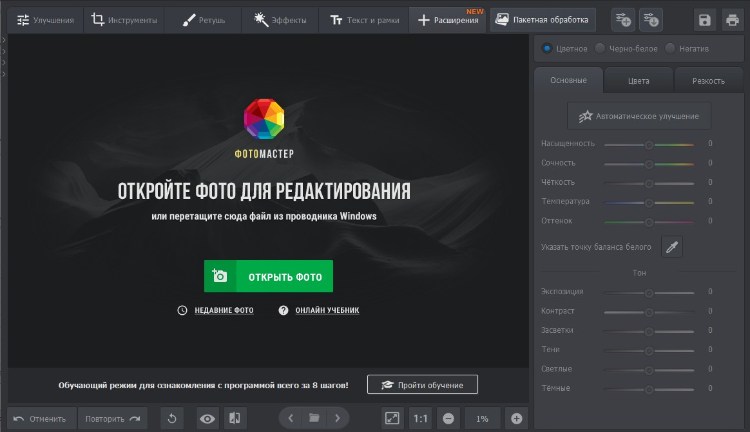
Шаг 1. Откройте исходник и сразу проверьте масштаб
Загрузите фотографию в основное окно. До стилизации переключитесь на масштаб 1:1 или приблизьте участок с мелкими деталями — например, глаза, волосы, текстуру ткани или границу предмета и фона. Это важно, потому что резкость визуально может казаться аккуратной при уменьшенном просмотре, но на реальном размере уже давать светлые ореолы.
В нижней части интерфейса доступны отмена и повтор действий, «Сбросить», просмотр исходного кадра и режим «До/после». Не оценивайте рисунок только по уменьшенной картинке: финальная проверка должна включать и весь кадр, и критичные детали.
Шаг 2. Переведите изображение в чёрно-белый режим
Во вкладке «Улучшения» включите «Черно-белое». Цвет перестанет отвлекать от структуры света и тени, поэтому сразу станет видно, где будущий рисунок теряет объём. Если лицо сливается с фоном уже на этом этапе, сначала поправьте свет и контраст, а только затем переходите к усилению границ.
Шаг 3. Сформируйте контуры через «Резкость»
Откройте во вкладке «Улучшения» блок «Резкость». Здесь работают три параметра — «Сила», «Радиус» и «Порог». «Сила» повышает контраст непосредственно на границах, «Радиус» определяет ширину зоны вокруг границы, а «Порог» помогает не усиливать мелкие колебания тона на ровных участках.
Настраивайте параметры в таком порядке: сначала «Сила», затем «Радиус», после этого «Порог». Остановитесь до появления белых и тёмных ореолов вокруг волос, носа, оправы очков и контрастных предметов. На коже и небе особенно внимательно следите за точечной текстурой: если она превращается в россыпь мелких штрихов, повышайте «Порог» или уменьшайте силу воздействия.
Шаг 4. Уберите крапчатость, не стирая штрих
Если после резкости появились мелкие точки, откройте «Инструменты» → «Устранение шума». У этого инструмента основной регулятор — «Сила». Увеличивайте его только до момента, когда фон и кожа становятся чище, но волосы, ресницы и мелкие границы ещё не превращаются в гладкие пятна. Для карандашного рисунка часть микротекстуры полезна: она визуально напоминает штрих и не даёт изображению стать пластиковым.
Шаг 5. Сделайте чёрный и белый менее цифровыми с помощью «Кривых»
Перейдите в «Инструменты» → «Кривые». Нижняя левая часть графика отвечает за тёмные области, центральная — за средние тона, верхняя правая — за светлые. Для мягкого графитового эффекта можно немного поднять нижнюю точку: самый глубокий чёрный станет серее. Верхнюю точку допустимо слегка опустить, если белые участки выглядят слишком «электронно» и отрываются от рисунка.
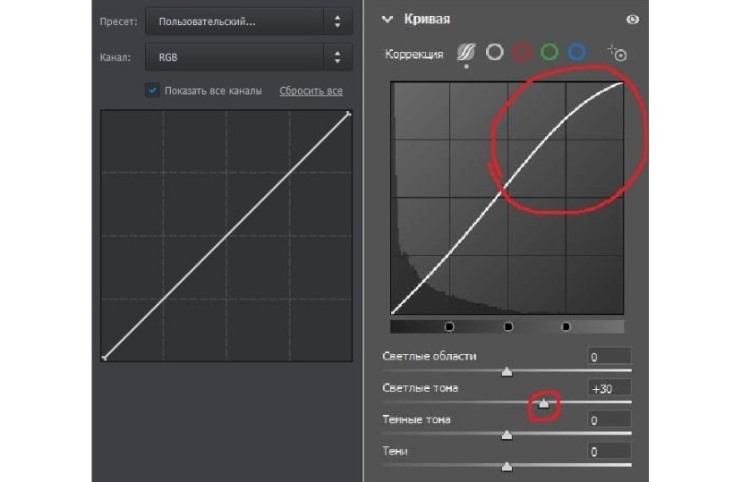
Не стройте сложную S-образную кривую автоматически: сильный контраст делает линии эффектнее на первый взгляд, но съедает полутона в лице и одежде. После каждого заметного изменения переключайте «До/после» и смотрите, осталось ли изображение узнаваемым.
Шаг 6. Проверьте результат перед сохранением
Сначала оцените картинку целиком: взгляд должен попадать на главный объект, а не на самый шумный участок фона. Затем увеличьте изображение до 100% и проверьте четыре зоны: глаза и губы на портрете, тонкие волосы, светлые края на контрастных границах и равномерные поверхности. Если вокруг объектов есть белая кайма, вернитесь в «Резкость» и ослабьте воздействие. Если штрих исчез, уменьшите шумоподавление.
Сохраняйте результат как новый файл, а не вместо исходника. Для публикации в интернете обычно подходит JPEG; если важны чистые графические границы и дальнейшая обработка, полезен PNG. ФотоМАСТЕР 23.0 также умеет сохранять WebP, но для печати и передачи в другие редакторы удобнее выбирать формат, который поддерживает весь последующий рабочий процесс.
Способ 2. Adobe Photoshop — редактируемый карандашный скетч через слои
Photoshop подходит, когда важнее всего обратимость обработки. Классическая схема строится из дубликатов слоя, обесцвечивания, инверсии, режима наложения Color Dodge и Gaussian Blur. Если размытие применить к Smart Object, оно становится Smart Filter: его можно открыть повторно, изменить или скрыть без разрушения исходного слоя. Для сложного кадра это заметно безопаснее, чем один раз «запечь» фильтр в пиксели.
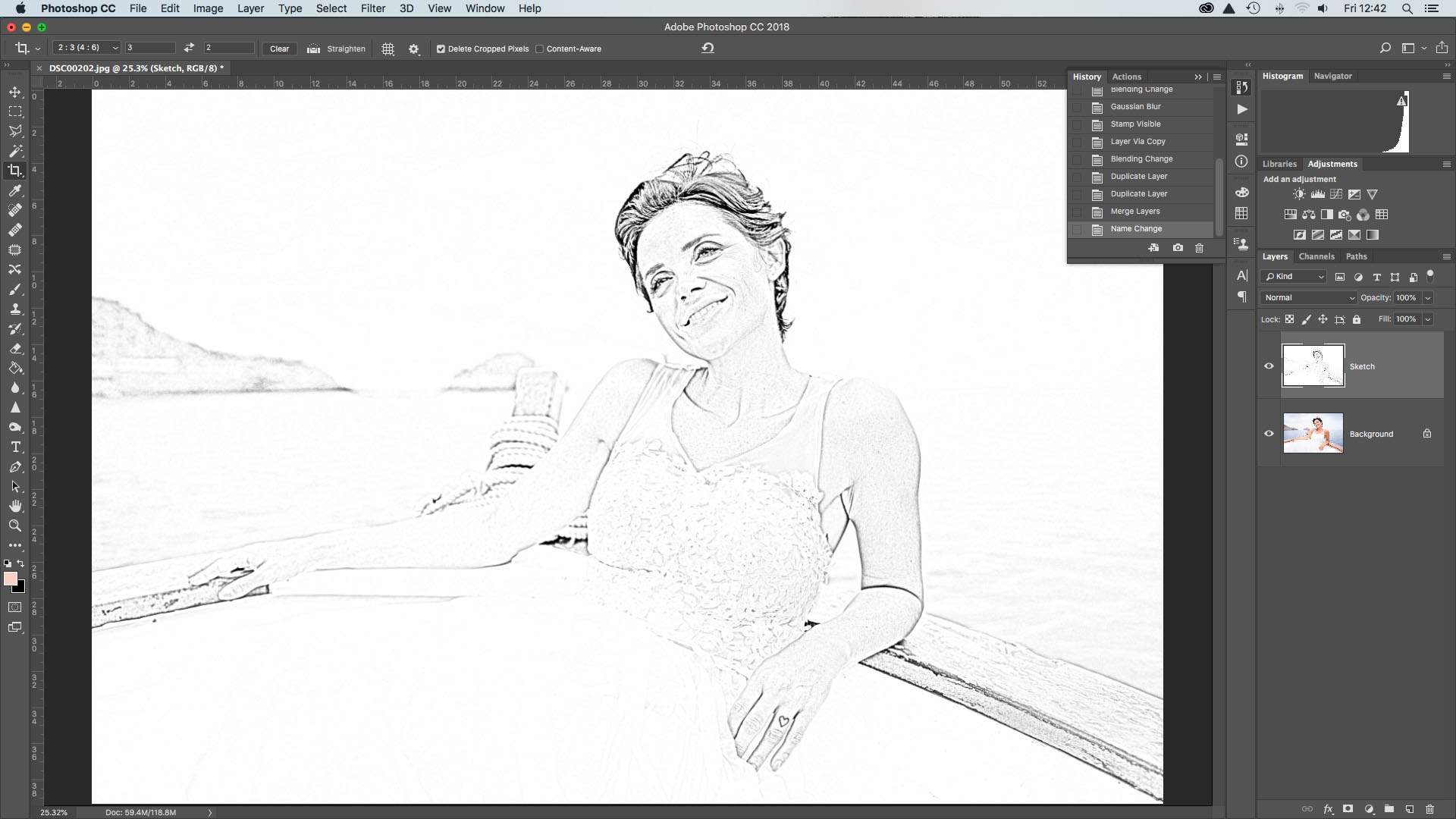
Шаг 1. Создайте копию слоя
Откройте фотографию и продублируйте исходный слой. Быстрый способ — Ctrl+J в Windows или Command+J в macOS. Работать на копии полезно даже при дальнейшем использовании Smart Object: исходный слой остаётся визуальной страховкой, с которой удобно сравнивать результат.
Если в рисунок должна превратиться только модель, а фон нужно оставить фотографическим, сначала выделите нужный объект и скопируйте его на отдельный слой. Когда стилизуется весь кадр, отдельное выделение не требуется.
Шаг 2. Уберите цвет
Выберите копию и выполните Image → Adjustments → Desaturate. Получится нейтральная чёрно-белая основа. Это не финальная художественная обработка, а подготовительный слой: главная задача — оставить яркостную структуру фотографии без влияния цветового тона.
Шаг 3. Продублируйте чёрно-белый слой и инвертируйте его
Сделайте ещё одну копию обесцвеченного слоя. Для верхней копии откройте Image → Adjustments → Invert. После инверсии тёмные и светлые участки поменяются местами. Затем в панели Layers смените режим наложения верхнего слоя на Color Dodge. Почти полностью белый экран на этом этапе — нормальная часть техники, а не ошибка.
Шаг 4. Превратите верхний слой в Smart Object
Щёлкните по верхнему слою правой кнопкой и выберите Convert to Smart Object. Smart Object хранит исходное содержимое слоя и позволяет применять совместимые фильтры как редактируемые Smart Filters. Это особенно важно для Gaussian Blur: радиус подбирается по конкретной фотографии и редко совпадает у двух разных файлов.
Шаг 5. Проявите линии через Gaussian Blur
Откройте Filter → Blur → Gaussian Blur. Двигайте Radius и смотрите на предварительный просмотр. По мере размытия инвертированного слоя начинают проявляться границы и полутона — именно сочетание инверсии, Color Dodge и размытия формирует графический эффект.
Не переносите чужое числовое значение Radius на свой кадр. Оно зависит от размера изображения, масштаба лица и количества мелких деталей. Для большого файла то же число пикселей визуально действует слабее, чем для маленького. Ориентир — не цифра, а структура линий: глаза, нос, губы и контур волос должны читаться без грязной каймы.
Шаг 6. Усильте рисунок через Levels
В панели Layers добавьте корректирующий слой Levels и переключите его режим наложения на Multiply. Затем отрегулируйте уровни и непрозрачность так, чтобы линии стали заметнее, но светлые участки не потеряли воздух. Корректирующий слой лучше прямой правки пикселей: его можно выключить одним кликом, если рисунок стал слишком жёстким.
Шаг 7. Контролируйте Smart Filter отдельно от остальных правок
После применения Gaussian Blur фильтр появится под Smart Object в панели Layers. Двойной щелчок по его названию снова открывает параметры. Поэтому исправление строится логично: слишком тонкий и бледный рисунок — сначала меняйте Radius, затем Levels; слишком жирные края — ослабляйте тональную доводку и возвращайтесь к размитию. Не нужно начинать работу заново.
Когда использовать Filter Gallery вместо этой схемы
Photoshop также содержит Filter Gallery с категориями Artistic, Brush Strokes, Sketch, Stylize и Texture. Там есть, например, Colored Pencil, Chalk & Charcoal и Crosshatch. Галерея полезна, когда нужен более декоративный материал, а не реалистичный перевод фотографии в графит. Преимущество Smart Object сохраняется: совместимые фильтры галереи можно использовать как Smart Filters и менять после применения.
Что делать, если скетч получился грязным
- Мелкая сетка на коже или небе. Источник содержит шум или JPEG-артефакты. Вернитесь к подготовке исходника и очистите шум до построения эффекта.
- Белый кадр не превращается в рисунок. Проверьте, что верхний слой действительно инвертирован, для него выбран Color Dodge, а Gaussian Blur применяется к этому же слою.
- Линии слишком толстые. Уменьшите воздействие финального Levels и заново подберите Radius.
- Фон забирает внимание. Отделите главный объект маской или ослабьте эффект на фоне через маску Smart Filter.
Способ 3. Fotor — автоматический скетч в браузере и на телефоне
Fotor полезен, когда нужен быстрый рисунок без ручной сборки слоёв. Актуальный Photo to Sketch предлагает более 16 вариантов: Pencil Sketch, Face Outline Sketch, Comic Line, Anime Line, Ink Drawing, Clean Line, Contour Sketch, Etching Sketch и другие. Сервис принимает исходник, анализирует изображение и формирует готовую стилизацию; результат можно скачать в JPG или PNG.
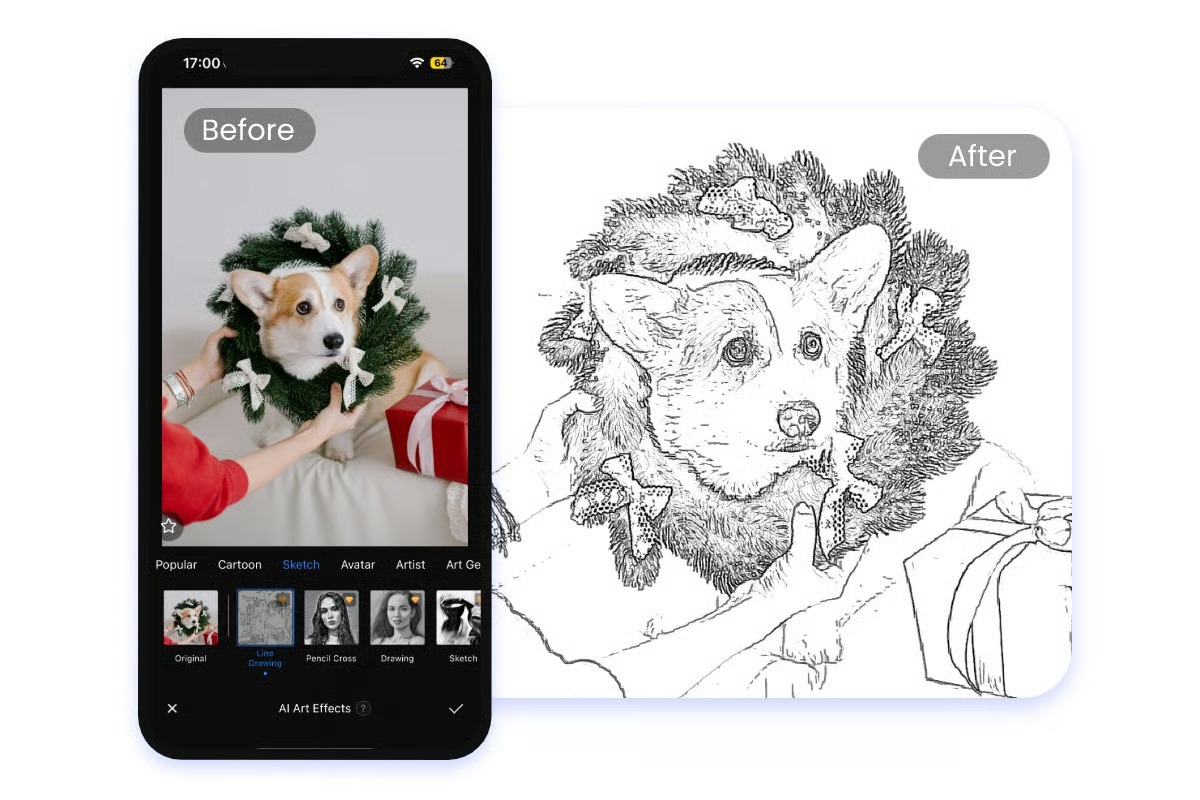
Шаг 1. Загрузите фотографию в Photo to Sketch
Откройте инструмент Photo to Sketch и используйте кнопку Turn Photo into Sketch Now, затем добавьте файл. Для портрета лучше заранее подготовить кадр так, чтобы лицо занимало заметную часть изображения. Для предмета полезен спокойный фон: тогда линии объекта не смешиваются с окружающей текстурой.
Шаг 2. Выберите тип линии, а не просто самый эффектный превью
Для классического карандаша начните с Pencil Sketch. Для чистого контура попробуйте Line Drawing, Clean Line или Contour Sketch. Ink Drawing лучше подходит там, где нужны более уверенные тёмные границы. Разные стили меняют не только фактуру, но и объём упрощения: минималистичный контур может убрать часть теней, а эскиз сохранить их в виде штриховки.
Шаг 3. Сравните лицо, фон и мелкие детали
Не оценивайте только центральный объект. После генерации отдельно посмотрите на волосы, пальцы, очки, украшения и границы плеч. Если алгоритм превратил фон в плотную паутину линий, вернитесь к исходнику и упростите кадрирование. Если рисунок выглядит слишком пустым, выберите стиль, который сохраняет больше штриховки.
Fotor отдельно предупреждает о трёх типичных проблемах: размытые и тёмные фотографии дают слабые или беспорядочные линии; на групповых снимках маленькие лица теряют мелкие детали; пейзажи с низким контрастом могут выглядеть плоско. Это хороший ориентир для диагностики: в этих случаях эффективнее исправить исходник, чем многократно запускать тот же фильтр.
Шаг 4. Скачайте JPG или PNG
Для обычной публикации подойдёт JPG. Для дальнейшего монтажа, добавления текста и повторного сохранения разумнее выбрать PNG, чтобы не накапливать JPEG-артефакты на тонких линиях. Если изображение пойдёт в печать, дополнительно проверьте фактическое разрешение скачанного файла и размер печатного макета.
AI-обработка в Fotor использует кредиты. Новым пользователям предоставляются бесплатные кредиты для знакомства с инструментом, дополнительные можно получать через ежедневные задания; дальнейшие генерации требуют новых кредитов. Поэтому для серии из десятков похожих фотографий заранее оцените, нужен ли облачный автоматический способ или локальный редактор с повторяемыми настройками.
Способ 4. BeFunky — Sketcher с настройкой характера линий
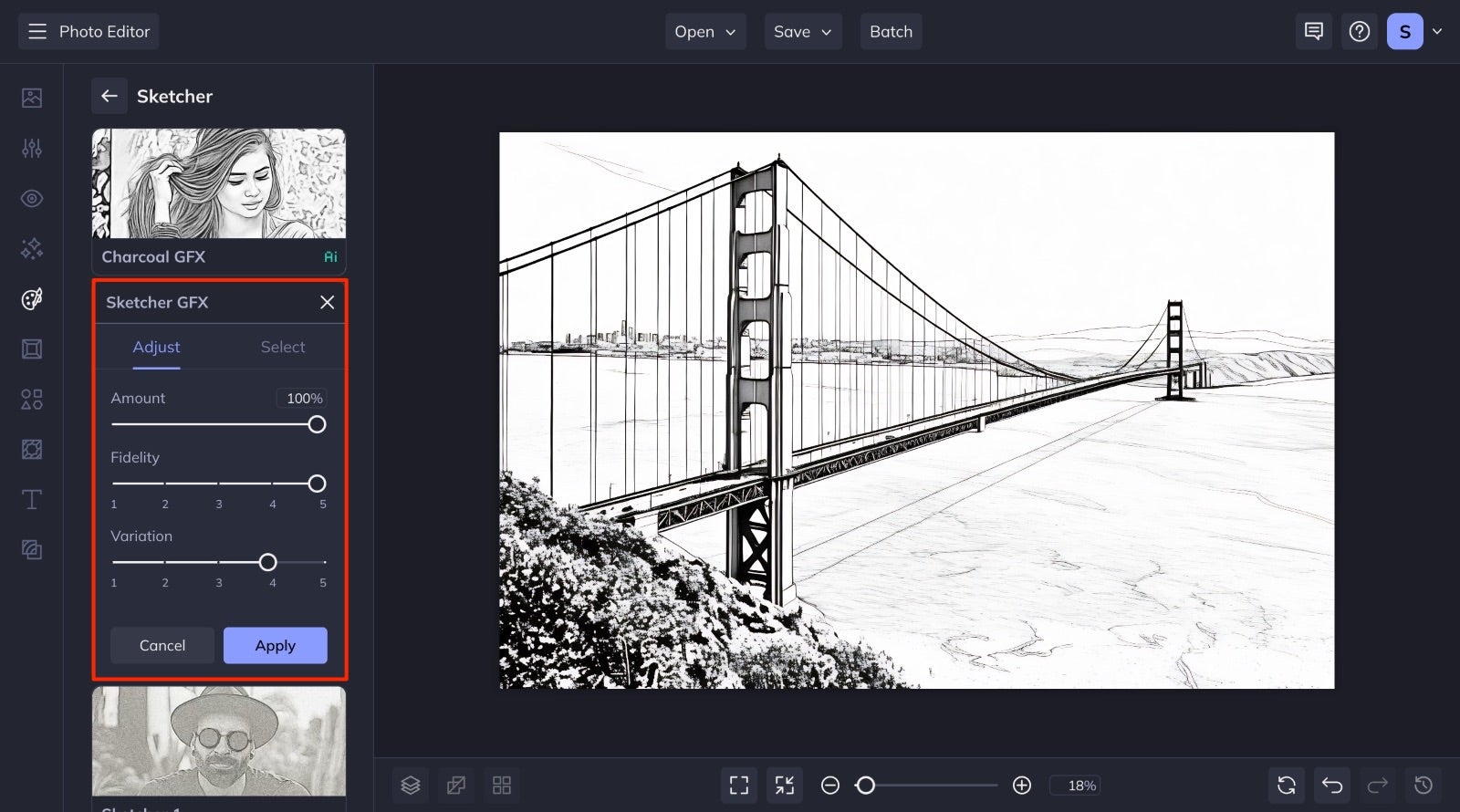
BeFunky находится между автоматическим фильтром и ручным редактором. Результат всё ещё строится из готового эффекта, но у Sketcher есть настройки, которые помогают менять степень сходства с исходником и характер прорисовки. В текущем Photo Editor эффекты для превращения фотографии в скетч находятся в разделе Artsy → Sketcher и доступны подписчикам BeFunky Plus.
Шаг 1. Откройте фото в Photo Editor
Загрузите файл в редактор. Затем в левом меню выберите Artsy и найдите Sketcher. В актуальной коллекции есть разные варианты рисунка: от классического Sketcher до Pen Art, Cross Hatch, Inkify, Colored Pencil и других художественных способов имитации ручной графики.
Шаг 2. Сначала определите материал рисунка
Для портрета с мягкими тенями уместен обычный карандашный вариант. Архитектура и предметы хорошо выдерживают Cross Hatch и более линейные эффекты, потому что у них уже есть выраженная геометрия. Colored Pencil сохраняет цвет и поэтому подходит там, где важны оттенки одежды, предмета или фона. Inkify сильнее подчёркивает графичность.
Шаг 3. Откройте Settings и настройте конкретный эффект
Набор регуляторов зависит от выбранного пресета. В GFX-эффектах встречаются Amount, Fidelity и Variation: Amount меняет долю эффекта, Fidelity — близость результата к исходной фотографии, Variation переключает варианты генерации. В других Sketcher-пресетах доступны параметры, которые управляют количеством мелких деталей, выраженностью контуров, цветом линий и фона. Поэтому сравнивать два пресета лучше не по одинаковым числам, а по изображению в окне предпросмотра.
Для аккуратного портрета увеличивайте графичность до тех пор, пока глаза и рот остаются естественными. Для здания можно позволить более жёсткий контур. Для листвы и шерсти, наоборот, чрезмерное усиление превращает текстуру в шум — в таком сюжете полезно уменьшать детализацию или выбирать более мягкий вариант.
Шаг 4. Нажмите Apply и только затем переходите к сохранению
Когда параметры устраивают, нажмите Apply. После этого можно продолжить обработку или открыть Save в верхней части интерфейса. Для скетчей BeFunky предлагает сохранение в JPG, PNG и PDF. JPG удобен для публикации, PNG — для дальнейшего редактирования, PDF — когда результат сразу готовится как отдельная страница или макет.
Как исправить слишком жёсткий BeFunky-скетч
Если лицо стало «проволочным», уменьшайте количество контурной информации и интенсивность эффекта. Если фон выглядит лучше объекта, вернитесь к исходному кадрированию и сократите лишние детали за моделью. Когда один пресет выдаёт неудачную геометрию, попробуйте другой тип рисунка, а не экстремальные значения регуляторов: Sketcher, Cross Hatch и Pen Art по-разному интерпретируют мелкую структуру.
Способ 5. ToonMe — мультяшный и векторный портрет на смартфоне
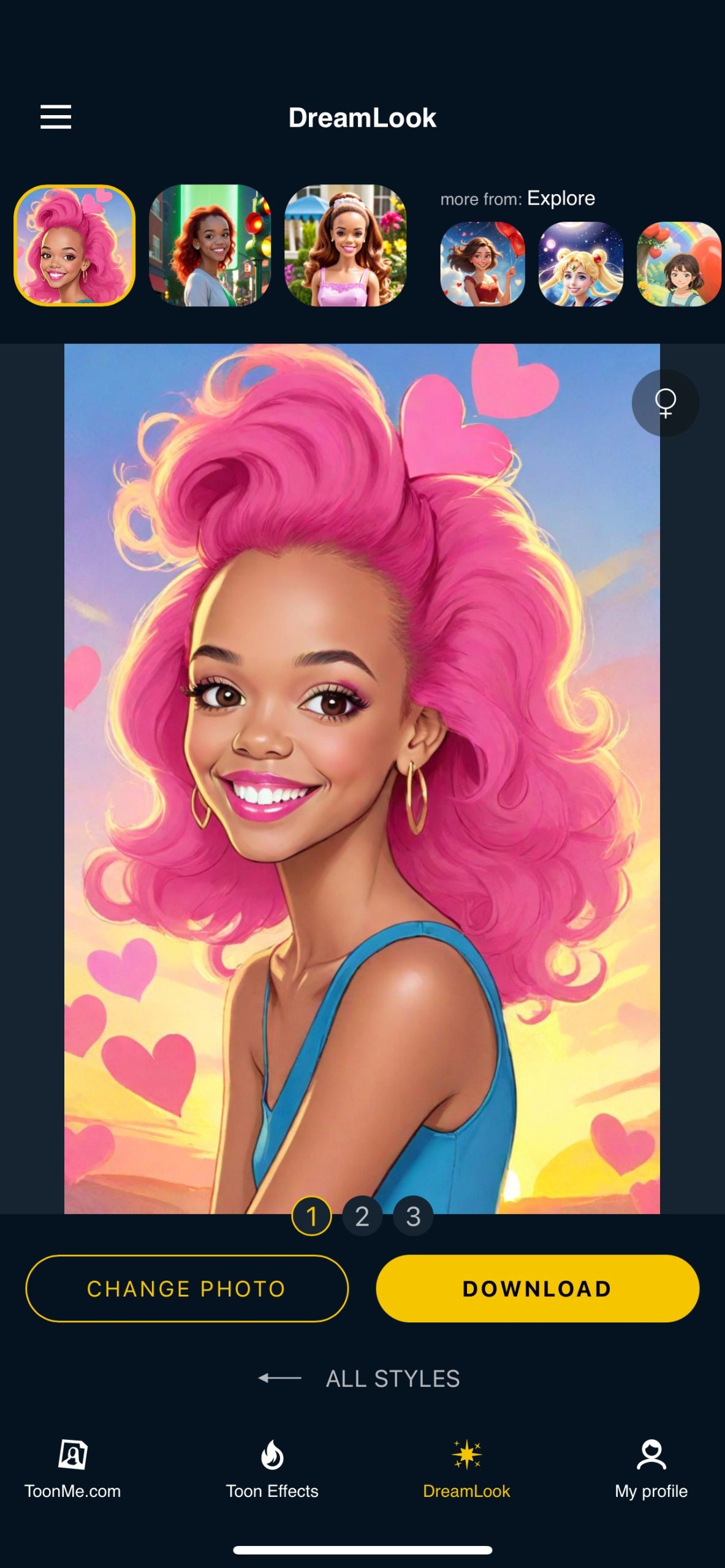
ToonMe стоит выбирать, когда цель отличается от обычного карандашного фильтра. Приложение ориентировано на автоматические мультяшные и векторные портреты, аватары и стилизованные изображения. В Google Play актуальная Android-версия опубликована PHOTO LAB DMCC и содержит рекламу и покупки внутри приложения; в App Store версия для iPhone и iPad опубликована Informe Laboratories, Inc. В обоих магазинах приложение распространяется бесплатно с дополнительными покупками.
Шаг 1. Начните с одиночного портрета
Для первого результата возьмите фотографию, где лицо достаточно крупное, не закрыто руками, очками с сильными бликами или волосами. ToonMe умеет работать и с полнофигурными изображениями, но именно портрет проще оценить: сразу заметно, сохранились ли форма лица, причёска и характерные детали.
Шаг 2. Выберите стиль из каталога и добавьте фото
В актуальном Android-описании подтверждены сотни стилей, векторные портретные шаблоны, варианты полного роста и готовые компоновки. Рабочая логика проста: выбирается понравившийся пресет, после чего добавляется собственная фотография. Генерация выполняет основное преобразование автоматически, поэтому вручную рисовать контур не требуется.
Шаг 3. Смотрите не только на сходство лица
Проверьте границу волос, форму ушей, руки и одежду. У мультяшной обработки допустимо намеренное упрощение, но нежелательны случайные разрывы контура и «прилипшие» элементы фона. Если результат неверно интерпретирует фотографию, быстрее сменить исходник или пресет, чем пытаться исправить уже сгенерированную форму.
Шаг 4. Сохраните удачный вариант и оставьте исходник отдельно
После получения подходящего результата используйте команду загрузки на экране результата. Не удаляйте оригинальный снимок: мобильные стили быстро меняются, и через некоторое время может понадобиться повторная обработка в другом варианте или с новым кадрированием.
В бесплатном Android-режиме присутствует реклама, а часть VIP-возможностей заблокирована. Google Play также указывает, что приложение может собирать персональные данные, фотографии и видео, данные передаются в зашифрованном виде, а пользователь может потребовать удаление данных. Для личных портретов это существенный практический момент: перед загрузкой чувствительных фотографий стоит оценить, нужен ли облачный мобильный эффект вообще.
Способ 6. Prisma — художественный рисунок через арт-стили
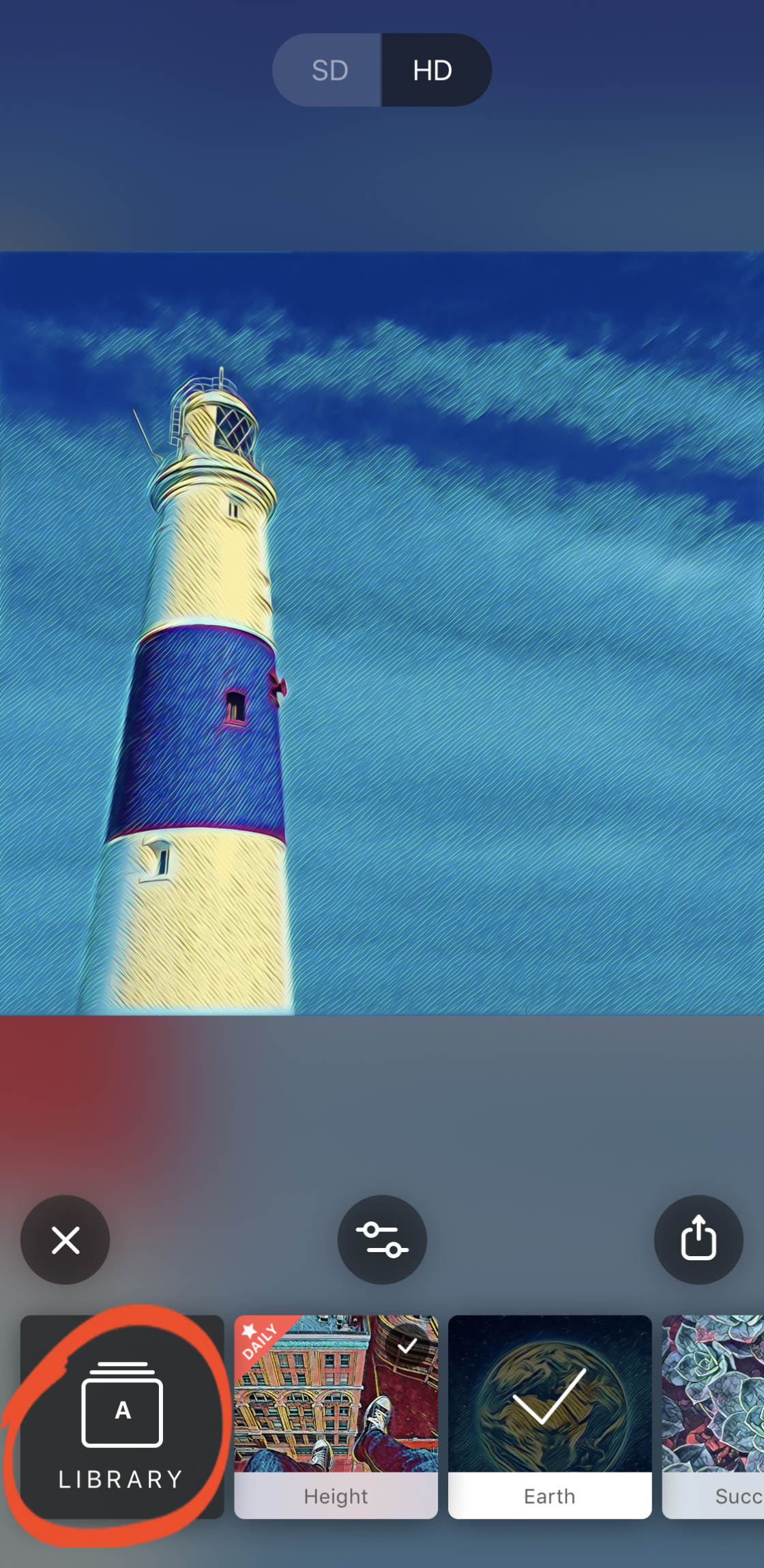
Prisma полезна не столько для строгого карандашного контура, сколько для художественной переработки фотографии. В актуальных карточках Google Play и App Store указано более 500 стилей. После применения арт-эффекта результат можно доработать базовыми параметрами изображения, включая экспозицию, резкость, контраст и яркость. Это позволяет сначала выбрать характер визуального материала, а затем вернуть читаемость лица, фактуры или фона.
Шаг 1. Выберите фотографию с понятной композицией
Prisma сильнее меняет фактуру, чем обычный фильтр резкости, поэтому перегруженный фон часто становится ещё активнее. Для портрета лучше кадр с чистым силуэтом, для пейзажа — с крупными планами и различимыми массами света и тени. Мелкий хаос веток и травы под агрессивным арт-стилем может превратиться в одинаково контрастную текстуру по всему кадру.
Шаг 2. Сначала оцените характер стиля
Выберите один из художественных эффектов в библиотеке. Не ищите только сходство с названием материала. Смотрите, что происходит с конкретной фотографией: сохраняется ли лицо, не исчезает ли линия горизонта, читается ли предмет, не сливаются ли близкие оттенки. Разные стили по-разному упрощают форму и перераспределяют контраст.
Шаг 3. Доведите тон после стилизации
После применения эффекта используйте инструменты коррекции изображения. Если рисунок стал мутным, осторожно увеличьте контраст или резкость. Если белые участки выгорают, корректируйте экспозицию и яркость. Эти настройки нужны не для возврата фотографии к исходному виду, а для того, чтобы художественная фактура оставалась читаемой на экране нужного размера.
Шаг 4. Оцените результат в масштабе публикации
Стиль, который хорошо выглядит на весь экран телефона, может стать слишком грубым после уменьшения до маленькой аватарки. И наоборот, тонкая фактура может пропасть. Перед финальным сохранением приблизительно оцените изображение в том размере, где оно будет использоваться: в профиле, сторис, печати или как иллюстрация.
В Google Play Android-версия отмечена как содержащая рекламу и покупки внутри приложения; в App Store для iPhone и iPad указаны покупки внутри приложения. Сервис ориентирован на готовые художественные стили, поэтому он быстрее даёт эффект «картины», чем точный инженерно-чистый line art. Когда нужен контур для раскраски или дальнейшей ручной обводки, Fotor либо настольная схема в Photoshop предсказуемее.
Как выбрать способ по сюжету фотографии
Портрет крупным планом
Для реалистичного карандашного портрета важны кожа, глаза и волосы. Здесь удобнее ФотоМАСТЕР или Photoshop: можно контролировать резкость и не превращать кожу в сетку мелких контуров. Если нужен именно мультяшный аватар, ToonMe сокращает путь до выбора готового стиля. Fotor полезен для чистого Face Outline или Pencil Sketch, когда достаточно автоматической интерпретации.
Групповая фотография
Чем меньше лицо в кадре, тем меньше реальной информации остаётся для стилизации. Автоматические сервисы могут упростить черты людей до нескольких пятен. Сначала обрежьте пустые поля, но не кадрируйте слишком тесно. Для важного группового портрета предпочтительнее настольная обработка, где можно оценить каждый ряд лиц в увеличении и ослабить эффект на проблемных участках.
Архитектура и интерьер
Прямые линии хорошо подходят для Sketcher, Cross Hatch и линейных стилей. Однако чрезмерное усиление резкости создаёт двойные рёбра вокруг окон, перил и проводов. В Photoshop полезно работать через Smart Filter, в ФотоМАСТЕРе — внимательно контролировать «Радиус». В BeFunky можно сравнить несколько графических пресетов вместо попытки вытянуть один слишком агрессивными регуляторами.
Пейзаж
Пейзаж сложнее портрета из-за огромного количества мелких повторяющихся деталей: травы, веток, воды, камней. Для карандашного рисунка сначала распределите изображение на крупные светлые и тёмные массы. Не пытайтесь сохранить каждую травинку. Prisma подходит, когда нужна обобщённая художественная фактура; Photoshop — когда нужно самостоятельно решить, какие детали должны остаться.
Предмет на однотонном фоне
Это один из самых предсказуемых сюжетов для преобразования. Контур уже отделён от фона, поэтому Fotor и BeFunky обычно получают чистую форму, а Photoshop позволяет аккуратно усилить фактуру материала. Если предмет имеет блестящие края, следите за светлыми ореолами: фильтр резкости может превратить реальный блик в двойную линию.
Старый или шумный снимок
Сначала устраните технические дефекты, затем стилизуйте. При обратном порядке царапины, зерно и JPEG-артефакты становятся частью «рисунка», после чего отделить их от настоящих линий гораздо сложнее. Сильное шумоподавление тоже вредно: оно стирает небольшие признаки лица. Ищите баланс на увеличенном фрагменте и только после этого применяйте художественный эффект.
Матрица сохранности результата: что останется редактируемым
| Способ | Что можно изменить после создания эффекта | Что лучше сохранить отдельно | Насколько легко вернуться назад |
|---|---|---|---|
| ФотоМАСТЕР | Параметры во время текущего сеанса, пока изменения не зафиксированы окончательно | Исходный файл и отдельный экспорт результата | Высоко при работе через отмену, сброс и сравнение до сохранения |
| Photoshop | Smart Filter, Levels, маски и слои | PSD с редактируемыми слоями плюс отдельный JPG/PNG | Очень высоко, если не растрировать и не объединять слои раньше времени |
| Fotor | Можно выбрать другой стиль или выполнить новую генерацию | Исходник и скачанный вариант каждого удачного стиля | Средне: генерация повторяется, но ручная структура штриха не хранится как набор слоёв |
| BeFunky | Параметры эффекта до применения и дальнейшие правки проекта | Исходник, при важной работе — сохранённый проект и экспорт | Средне: зависит от того, сохранён ли редактируемый проект |
| ToonMe | Выбор другого пресета или новой генерации | Оригинал и несколько понравившихся вариантов | Низко для формы готовой генерации: проще перегенерировать |
| Prisma | Выбор стиля и последующая коррекция изображения | Оригинал и отдельный экспорт | Средне: эффект можно выбрать заново, но это не слоёвая схема |
Для разовой аватарки достаточно сохранить исходник и готовый файл. Для подарочной печати, серии портретов или коммерческого макета лучше оставить редактируемый мастер: PSD в Photoshop либо отдельный исходник и точную последовательность настроек в другом редакторе. Это позволяет заменить фотографию, исправить один дефект и заново экспортировать изображение без деградации от повторного JPEG-сжатия.
Дерево диагностики: что исправлять, если рисунок выглядит плохо
| Симптом | Наиболее частая причина | Что сделать | Как откатить безопасно |
|---|---|---|---|
| Лицо стало грязным и зернистым | Шум усилен вместе с контурами | Вернуться к исходнику, умеренно снизить шум и ослабить резкость | Отключить последний фильтр или открыть необработанную копию |
| Вокруг предметов появились белые ореолы | Слишком сильная резкость или большой радиус | Уменьшить силу/радиус, оценивать при 100% | Сбросить блок резкости или изменить Smart Filter |
| Рисунок почти белый | Для ручной Photoshop-схемы не проявлены линии через Gaussian Blur; для автоматики выбран слишком мягкий стиль | В Photoshop проверить Color Dodge и Gaussian Blur; в сервисе выбрать более контрастный вариант | Не объединять слои, сохранить исходник отдельно |
| Линии слишком чёрные и толстые | Избыточный контраст после стилизации | Ослабить Levels/Multiply, уменьшить Amount или выбрать менее жёсткий стиль | Выключить корректирующий слой либо вернуться к настройкам эффекта |
| Фон выразительнее главного объекта | Слишком много мелкой фактуры вокруг модели | Кадрировать, упростить фон, применить эффект локально или выбрать более мягкий пресет | Работать через маску либо заново открыть подготовленный исходник |
| Мелкие лица в группе потеряли черты | На одно лицо приходится мало пикселей | Использовать более крупный файл, меньше обрезать при съёмке или перейти к ручной обработке | Не пытаться усиливать резкость уже испорченной генерации |
| После сохранения тонкие штрихи стали рыхлыми | Сильное JPEG-сжатие или повторное пересохранение | Экспортировать из мастер-файла заново с более щадящими настройками или в PNG | Вернуться к исходному проекту, а не редактировать уже сжатую копию |
| Мобильный стиль меняет лицо сильнее, чем хотелось | Пресет выполняет творческую генеративную стилизацию | Выбрать другой стиль или локальный метод, который усиливает существующие контуры | Сохранить исходное фото отдельно и не перезаписывать его |
Самая частая ошибка — пытаться исправить последствия одним новым фильтром. Если картинка уже перенасыщена контурами, добавление размытия поверх редко возвращает естественный рисунок. Эффективнее вернуться на один этап назад и ослабить действие, которое создало дефект. В Photoshop это делается через Smart Filter и корректирующие слои, в ФотоМАСТЕРе — через отмену, сброс и повторную настройку, в автоматических сервисах — через другой исходник или другой стиль.
Чек-лист перед экспортом и печатью
- Посмотрите весь кадр. Композиция должна читаться без необходимости всматриваться в мелкие детали.
- Проверьте 100%. Найдите ореолы, ступенчатые диагонали, шум, разрывы тонких линий и случайные пятна на коже.
- Сравните с исходником. В портрете должны сохраниться узнаваемые пропорции; в предмете — форма и ключевые детали; в архитектуре — основная геометрия.
- Проверьте белый фон. На мониторе едва заметный серый шум может почти исчезать, но на печати становиться грязной подложкой.
- Не увеличивайте файл после экспорта без необходимости. Простое изменение размера не создаёт новых деталей штриха.
- Для промежуточного файла выбирайте формат без повторного сильного сжатия. Если планируются новые правки, PNG или редактируемый мастер-проект надёжнее многократного сохранения в JPEG.
- Делайте финальный JPEG один раз. Каждый новый цикл декодирования и сжатия особенно заметен на тонких высококонтрастных линиях.
- Сохраняйте исходник отдельно. Готовый рисунок — производная версия фотографии, а не её замена.
Для печати важен не только размер файла в мегабайтах, но и количество пикселей относительно физического размера отпечатка. Небольшая картинка может выглядеть идеально на смартфоне и недостаточно детально на листе большого формата. Перед отправкой в печать откройте изображение в целевом масштабе и убедитесь, что штрих остаётся цельным, а лицо или предмет не распадаются на пиксели.
Частые вопросы
Можно ли сделать не чёрно-белый, а цветной карандашный рисунок?
Да. Самый прямой путь — выбрать цветной карандашный стиль в Fotor или BeFunky. В Photoshop цвет тоже можно вернуть через отдельные слои и режимы наложения, но это уже более ручной процесс. Для первого результата проще сначала получить чистый чёрно-белый скетч: так легче понять, правильно ли сформированы линии, и только затем добавлять цвет.
Какой формат лучше оставить для дальнейшей обработки?
В Photoshop сохраняйте PSD, если нужно сохранить слои и Smart Filters. Для переноса плоского результата между редакторами удобен PNG: он не добавляет JPEG-артефакты при каждом сохранении. JPEG подходит как конечный файл для большинства сайтов и мессенджеров, но его лучше экспортировать один раз из качественного мастер-файла.
Получится ли хороший рисунок из маленькой фотографии?
Стилизовать маленький файл можно, но фильтр не восстановит отсутствующие ресницы, текстуру волос или тонкие элементы предмета. Автоматический стиль способен замаскировать недостаток деталей за счёт художественного упрощения, но для печати и крупного просмотра исходное разрешение остаётся важным.
Что выбрать для конфиденциальной фотографии?
Если нежелательно передавать исходник в облачный сервис, используйте локальный настольный редактор и храните файл на своём устройстве. ФотоМАСТЕР и настольный Photoshop позволяют выполнять основную обработку локально. У Photoshop для активации и части сервисных функций требуется подключение к интернету, но сама классическая схема со слоями, Color Dodge и Gaussian Blur выполняется в настольном приложении. Для мобильных и браузерных AI-инструментов перед загрузкой личных снимков отдельно ознакомьтесь с условиями обработки пользовательского контента.
Как сделать контур, который потом удобно раскрашивать вручную?
Выбирайте стиль с минимальной штриховкой: Line Drawing, Clean Line или Contour Sketch в Fotor либо вручную стройте высококонтрастный контур в Photoshop. Перед печатью уберите лишние серые пятна и убедитесь, что основные линии замкнуты и хорошо различимы на белом фоне. Художественные стили Prisma для этой задачи менее предсказуемы, потому что они намеренно добавляют фактуру.
Почему один и тот же фильтр хорошо работает на одном фото и плохо на другом?
Фильтр реагирует на конкретную структуру изображения: локальный контраст, размер деталей, шум, освещение и фон. На крупном портрете границы лица занимают сотни пикселей, а на групповом снимке те же черты могут быть представлены несколькими десятками. Поэтому одинаковая сила эффекта даёт разную толщину линий и разное количество визуального шума.
Что выбрать для первого результата
Для аккуратного карандашного рисунка на компьютере начните с ФотоМАСТЕРа: маршрут «Черно-белое» → «Резкость» → «Устранение шума» → «Кривые» понятен и позволяет вручную контролировать контур. Учитывайте только ограничение пробной версии: она не сохраняет готовое изображение.
Если важны редактируемость и точная работа по слоям, используйте Photoshop. Связка Desaturate, Invert, Color Dodge, Smart Object и Gaussian Blur даёт не просто готовый фильтр, а конструкцию, в которой можно отдельно менять размытие, уровни и маски. Для серии ответственных работ это самый гибкий из рассмотренных подходов.
Когда установка программы не нужна, Fotor быстрее выдаёт карандашный или линейный вариант из готовой библиотеки, а BeFunky даёт больше художественных разновидностей Sketcher и настроек выбранного эффекта, но актуальные sketch-инструменты требуют Plus. Для смартфона ToonMe логичен при создании мультяшного или векторного портрета, а Prisma — когда фотографию нужно превратить в выразительный арт с заметной художественной фактурой.
Независимо от инструмента, качество определяется одной и той же последовательностью: подготовить чистый исходник, выбрать тип рисунка, не перегрузить края, проверить детали в масштабе 100%, сохранить мастер отдельно и только после этого сделать конечный экспорт. Тогда стилизация остаётся управляемой и её можно повторить на другом снимке без попыток исправлять уже испорченный файл.












