


Чтобы получить обычный MP3 из файла .mid или .midi, недостаточно просто сменить расширение. MIDI хранит не готовую звуковую волну, а последовательность музыкальных событий: ноты, их длительность и громкость, темп, программные переключения инструментов, управляющие сообщения и другие данные исполнения. При преобразовании эти команды сначала должен «сыграть» программный или аппаратный синтезатор, после чего получившийся звук кодируется в MP3. Поэтому один и тот же MIDI способен заметно отличаться по тембру на разных конвертерах.
Ниже разобраны четыре воспроизводимых способа. Для Windows первым идет АудиоМАСТЕР: он подходит, когда нужен настольный процесс с последующей обрезкой, регулировкой громкости и сохранением в MP3. Для разовой задачи без установки удобнее Zamzar, Online-Convert.com и FreeConvert. Отдельно разберем, почему после конвертации меняются инструменты, как выбрать битрейт, когда лучше сначала получить WAV и по каким признакам проверять готовый файл.
- Какой способ выбрать
- Что именно происходит при конвертации MIDI в MP3
- Почему один и тот же MIDI звучит по-разному
- Подготовка MIDI перед конвертацией
- Способ 1. АудиоМАСТЕР — локальный маршрут для Windows
- Шаг 1. Откройте MIDI-файл
- Шаг 2. Проверьте получившийся звук до кодирования
- Шаг 3. Сохраните результат в MP3
- Как проверить экспорт
- Способ 2. Zamzar — быстрый MIDI → MP3 в браузере
- Пошаговая конвертация в Zamzar
- Когда Zamzar уместен, а когда нет
- Способ 3. Online-Convert.com — когда нужны параметры MP3
- Пошаговая инструкция
- Как пользоваться дополнительными настройками без лишних пересчетов
- Способ 4. FreeConvert — загрузка до 1 ГБ и базовые аудиоопции
- Как преобразовать MIDI в MP3 через FreeConvert
- Настройки MP3: что действительно влияет на результат
- Битрейт
- CBR и VBR
- Частота дискретизации
- Стерео или моно
- Когда лучше сначала экспортировать WAV, а потом MP3
- Чек-лист перед экспортом
- Как проверить готовый MP3
- 1. Сравните длительность
- 2. Проверьте самые узнаваемые партии
- 3. Послушайте громкие участки
- 4. Оцените панораму
- 5. Проверьте конец файла
- Диагностика типичных проблем
- Почему старые инструкции часто дают непредсказуемый результат
- Пакетная обработка нескольких MIDI
- Что сохраняется после MIDI → MP3, а что становится необратимым
- Как добиться одинакового звучания на разных компьютерах
- Для простой General MIDI-композиции
- Для проекта с виртуальными инструментами
- Для старого MIDI неизвестного происхождения
- Для фоновой музыки в видео
- Три уровня качества, которые нельзя смешивать
- 1. Качество MIDI-данных
- 2. Качество синтеза
- 3. Качество MP3-кодирования
- Практические сценарии: задача → маршрут → контроль
- Как сравнить два конвертера без самообмана
- Что делать с тегами и названием готового файла
- FAQ
- Можно ли просто переименовать .mid в .mp3?
- Почему MIDI занимает килобайты, а MP3 — мегабайты?
- Сделает ли 320 кбит/с звук таким же, как в исходной DAW?
- Нужно ли всегда выбирать 48 кГц?
- Что лучше для хранения: MIDI, WAV или MP3?
- Можно ли после MP3 вернуть полноценный MIDI?
- Подойдет ли телефон?
- Что делать, если важна абсолютная повторяемость звучания?
- Итог
- Предложить модель для рейтинга
Какой способ выбрать
| Способ | Где работает | Когда уместен | Что контролировать | Главное ограничение |
|---|---|---|---|---|
| АудиоМАСТЕР | Windows | Локальная конвертация и последующая правка готового звука | Формат MP3, тип битрейта, частоту дискретизации, громкость и монтаж | Не заменяет музыкальную рабочую станцию, когда нужен конкретный виртуальный инструмент или авторский набор тембров |
| Zamzar | Браузер | Быстро получить MP3 без установки программы | Правильность выбранного выходного формата и звучание после загрузки результата | Для MIDI → MP3 в бесплатном режиме действует лимит 1 МБ на исходный файл |
| Online-Convert.com | Браузер | Нужны дополнительные параметры перед запуском конвертации | Битрейт, частоту дискретизации, число каналов, нормализацию и границы обрезки | Файл передается веб-сервису; итоговый тембр задается его системой рендеринга |
| FreeConvert | Браузер | Нужна загрузка с устройства или облака и базовая обработка перед экспортом | Аудиокодек, громкость, fade in/fade out, реверс и обрезку | Это облачный процесс; максимальный размер, указанный на странице MIDI → MP3, — 1 ГБ |
Выбор определяется не только удобством интерфейса. Если MIDI создан под конкретный VST-инструмент, внешний синтезатор, нестандартный банк или сложные SysEx-команды, прямой веб-конвертер не обязан воспроизвести его так же, как исходная музыкальная система. В таком случае правильнее сначала сделать рендер в WAV там, где композиция звучит верно, а уже затем кодировать WAV в MP3.
Что именно происходит при конвертации MIDI в MP3
В Standard MIDI File хранятся события с временными метками. Стандарт предусматривает музыкальные данные, информацию о темпе и размере, структуру дорожек и описательные данные. На уровне MIDI передаются, среди прочего, сообщения о нажатии и отпускании нот, смене программы инструмента и контроллерах. Самих записанных звуков фортепиано, ударных или струнных внутри обычного MIDI-файла нет.
Поэтому цепочка выглядит так: MIDI-события → синтезатор и набор тембров → цифровой аудиосигнал → кодер MP3. На первом этапе решается, как именно будет звучать партия. На втором — насколько компактным окажется уже сформированный звук. Высокий битрейт MP3 не исправляет неудачный тембр синтезатора: он лишь уменьшает потери при сжатии того сигнала, который уже был создан.
Отсюда следует важное правило контроля. Сравнивать нужно не размер исходного MIDI и готового MP3, а музыкальный результат: совпал ли темп, не заменились ли инструменты, правильно ли работает sustain, на месте ли ударные, нет ли зависших нот, лишней тишины или обрезанного хвоста реверберации. Только после этого имеет смысл оценивать битрейт и размер файла.
Почему один и тот же MIDI звучит по-разному
Часть MIDI-композиций ориентирована на General MIDI и содержит стандартные номера программ. Это повышает переносимость, но не делает тембры идентичными: два синтезатора могут использовать разные сэмплы, огибающие, реверберацию и баланс. Еще сильнее расхождение появляется, если автор использовал собственные банки, плагины или оборудование.
- Program Change и Bank Select. Эти сообщения выбирают инструмент или банк. Если у принимающей системы другая карта тембров, партия может получить другое звучание.
- Контроллеры. Громкость, панорама, expression, sustain, modulation и другие параметры меняют исполнение. Ошибка обработки контроллера заметна даже при правильных нотах.
- Ударные. В General MIDI перкуссия имеет отдельные правила назначения нот. Несовместимая карта ударных дает особенно очевидные замены барабанов и тарелок.
- System Exclusive. SysEx используется для сообщений, зависящих от конкретного оборудования или стандарта расширения. Универсальный конвертер не обязан воспроизводить все такие команды.
- Набор тембров. SoundFont и другие библиотеки определяют реальный акустический материал. Чем сильнее композиция зависит от конкретной библиотеки, тем менее надежно ожидать идентичности от произвольного онлайн-рендера.
Подготовка MIDI перед конвертацией
Перед экспортом оставьте исходный .mid или .midi без изменений. MP3 — конечный аудиофайл: после рендера в нем уже нельзя отдельно заменить ноту, инструмент или MIDI-контроллер. Любая музыкальная правка должна выполняться до превращения событий в звук.
- Прослушайте MIDI в среде, где он звучит правильно. Это контрольный вариант для дальнейшего сравнения. Обратите внимание на первые секунды, смены темпа, вступление ударных, окончания длинных нот и хвосты эффектов.
- Проверьте длительность. Запишите ориентир по времени. После конвертации расхождение на несколько секунд в конце может быть нормальным из-за затухания, но внезапно укороченный трек требует проверки.
- Определите, критичен ли конкретный тембр. Если партия должна звучать именно определенным пианино, синтезатором или оркестровой библиотекой, используйте двухэтапный маршрут через WAV из исходной музыкальной среды.
- Закройте незавершенные ноты и проверьте sustain. Если исходник уже содержит зависшие ноты, конвертация лишь зафиксирует проблему в аудиофайле.
- Решите, где будет использоваться MP3. Для обычного прослушивания ориентируются на 44,1 кГц; для монтажа рядом с видеозвуком часто удобнее 48 кГц. Если сервис не дает выбора, проверяйте фактические параметры готового файла после загрузки.
Практическое правило: если MIDI звучит корректно только в одной программе с конкретным набором инструментов, не отдавайте выбор тембров случайному конвертеру. Сначала экспортируйте из этой программы WAV, затем сделайте MP3.
Способ 1. АудиоМАСТЕР — локальный маршрут для Windows
АудиоМАСТЕР — настольный аудиоредактор для Windows. В актуальных материалах продукта заявлена конвертация MIDI-файла в аудиозапись; после преобразования можно обрезать фрагменты, отрегулировать громкость и добавить реверберацию. В качестве выходных аудиоформатов доступны MP3, WAV, OGG, AAC, FLAC и другие. Такой маршрут уместен, когда результат нужно не просто получить, но и сразу привести к нужной длительности или уровню.
Программа работает в Windows 11, 10, 8, 7 и XP. Для самой задачи MIDI → MP3 важны две части интерфейса: открытие файла и мастер сохранения, где выбирается MP3 и параметры кодирования. Отдельный плюс настольного процесса — после рендера звук остается в редакторе, поэтому начало и конец можно проверить до окончательного экспорта.
Шаг 1. Откройте MIDI-файл
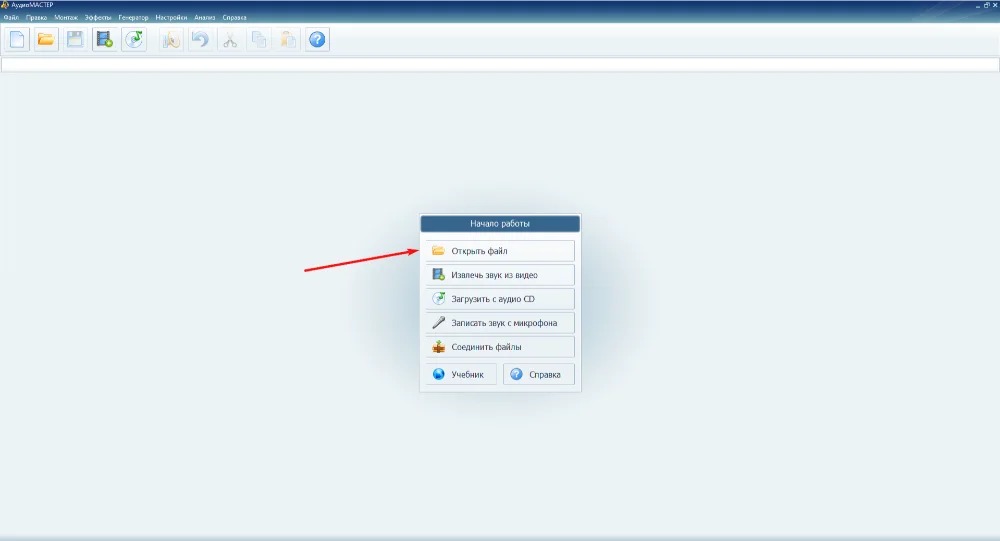
Запустите АудиоМАСТЕР и в окне «Начало работы» нажмите «Открыть файл». Выберите исходный файл .mid или .midi. Не переименовывайте расширение вручную: программа должна получить именно MIDI-данные, а не файл с измененным названием.
Шаг 2. Проверьте получившийся звук до кодирования
После открытия и преобразования прослушайте материал в рабочей области. Здесь важнее не визуальная форма волны, а совпадение с контрольным воспроизведением MIDI: темп, инструменты, атаки, ударные и окончание композиции. Если нужно убрать тишину в начале или конце, изменить громкость или добавить реверберацию, это следует делать до финального сохранения.
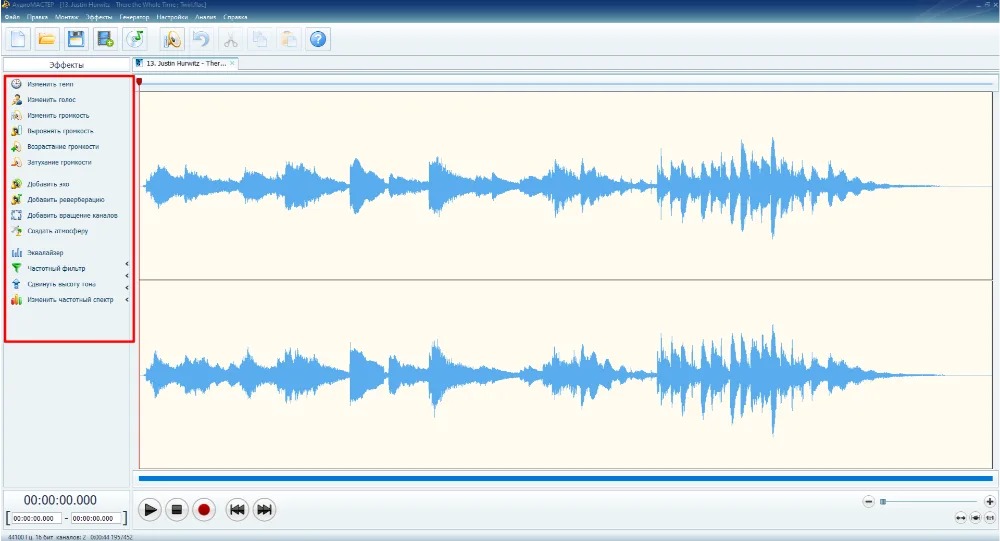
Если тембр заметно отличается от того, который слышен в исходной DAW или нотном редакторе, дальнейшее повышение битрейта MP3 проблему не исправит. В этом случае вернитесь к исходной музыкальной среде и сделайте WAV с тем синтезатором, для которого создавалась композиция.
Шаг 3. Сохраните результат в MP3
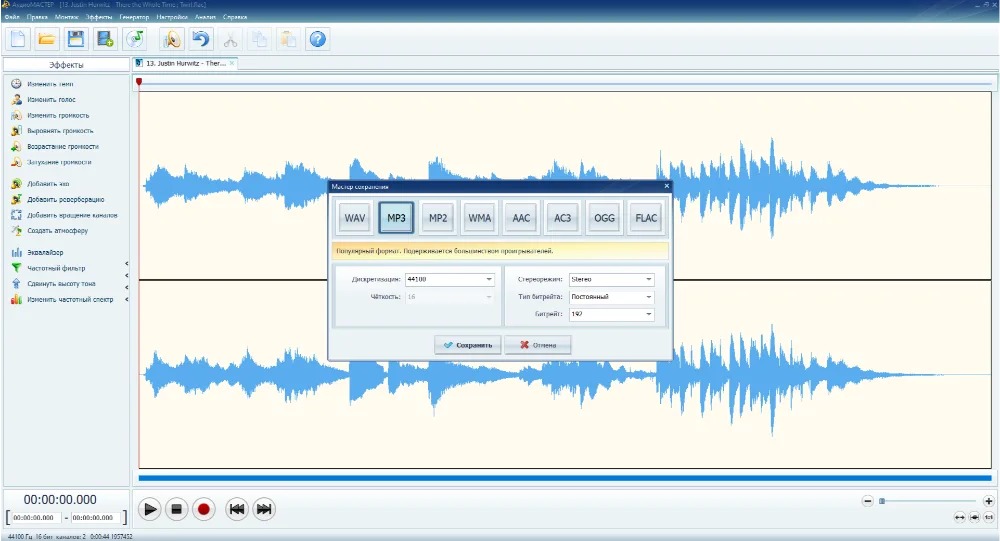
Откройте меню «Файл» → «Сохранить как…». В мастере сохранения выберите MP3. Интерфейс позволяет задать режим, тип битрейта и частоту дискретизации. После настройки нажмите «Сохранить» и укажите папку назначения.
Как проверить экспорт
Закройте окно сохранения и откройте MP3 обычным плеером. Прослушайте как минимум три участка: начало, самый насыщенный фрагмент и последние 10–20 секунд. Начало выявляет неправильную инициализацию инструментов и контроллеров, плотный участок — перегруз и артефакты, конец — обрезанные затухания и зависшие ноты. Сверьте длительность с контрольной версией MIDI.
Способ 2. Zamzar — быстрый MIDI → MP3 в браузере
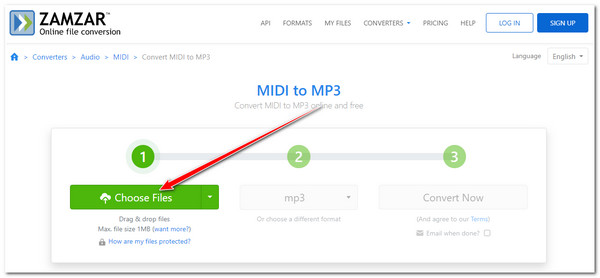
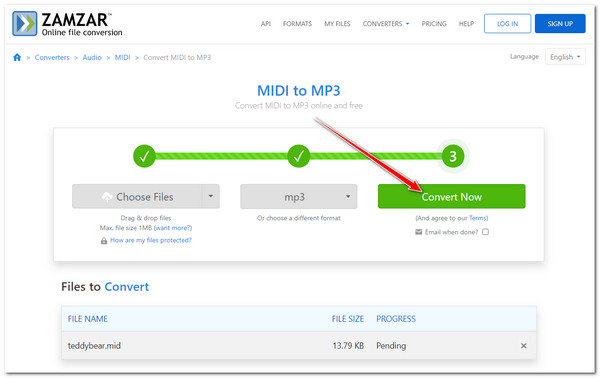
Zamzar подходит для разовой конвертации, когда установка программы не нужна. На текущей странице MIDI → MP3 процесс состоит из трех действий: выбрать файл, указать MP3 и запустить Convert Now. Загружать исходник можно с устройства, по URL и из поддерживаемых облачных хранилищ.
Для этой конкретной пары форматов действует отдельный лимит: бесплатная конвертация MIDI → MP3 ограничена исходным файлом размером 1 МБ. Это важно, потому что общий лимит сервиса выше, но таблица исключений отдельно перечисляет MIDI → MP3. Бесплатные преобразованные файлы хранятся на стороне сервиса не более 24 часов; удалить их можно раньше.
Пошаговая конвертация в Zamzar
- На странице MIDI → MP3 нажмите Choose Files и добавьте исходный .mid/.midi. Перед загрузкой убедитесь, что он укладывается в лимит 1 МБ.
- В поле выходного формата проверьте, что выбран MP3. Не ориентируйтесь только на название скачиваемого файла: формат должен быть выставлен до запуска операции.
- Нажмите Convert Now. Конвертация выполняется в облаке, поэтому вкладку лучше не закрывать до появления результата.
- Скачайте MP3 после завершения. Электронная почта для обычного рабочего процесса не требуется: сервис поддерживает получение результата в реальном времени.
- Сразу прослушайте файл и только после этого удаляйте исходник или закрывайте задачу. Для MIDI проверка тембра важнее самого факта успешной загрузки.
Когда Zamzar уместен, а когда нет
Сервис удобен для небольших MIDI, которые не завязаны на уникальную библиотеку звуков. Он особенно полезен на чужом компьютере или мобильном устройстве, где нельзя устанавливать настольный редактор. Но это не инструмент для ручной настройки синтеза: пользователь не выбирает конкретный SoundFont, VST или аппаратный модуль, поэтому сложную аранжировку нужно обязательно сравнивать с эталонным воспроизведением.
Способ 3. Online-Convert.com — когда нужны параметры MP3
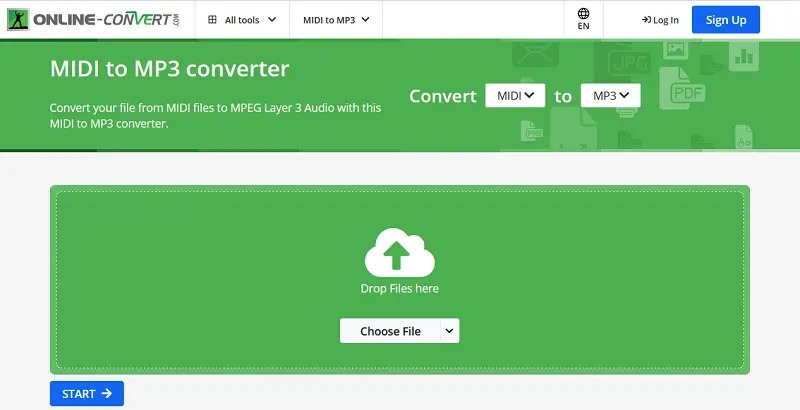
Online-Convert.com тоже принимает MIDI напрямую, но отличается набором настроек перед запуском. На странице MIDI → MP3 доступны сохранение исходного битрейта, выбор переменного или постоянного битрейта, изменение частоты дискретизации и числа каналов, обрезка по времени и нормализация. Это не дает контроля над самим набором MIDI-инструментов, зато позволяет подготовить уже отрендеренный звук под дальнейший сценарий.
Пошаговая инструкция
- Откройте страницу MIDI → MP3 и нажмите Choose File либо перетащите файл в область загрузки.
- Если обычного результата достаточно, оставьте необязательные параметры без изменений. Для совместимого музыкального MP3 можно задать частоту дискретизации и режим битрейта осознанно, а не менять их только ради большего числа.
- При необходимости используйте Trim audio, указав начало и конец в формате времени. Обрезка полезна, если MIDI содержит длинную пустую паузу, но не должна скрывать ошибочно обрезанный хвост композиции.
- Опцию нормализации применяйте только после понимания уровня исходного рендера. Нормализация меняет уровень готового аудио, но не исправляет неправильный баланс отдельных MIDI-партий.
- Нажмите Start/Start conversion, дождитесь обработки и скачайте MP3.
- Проверьте тембры, динамику, продолжительность и отсутствие перегруза. Если проблема слышна еще до MP3-кодирования, повторная конвертация с другим битрейтом не поможет.
Как пользоваться дополнительными настройками без лишних пересчетов
Самая частая ошибка — менять сразу все параметры. Для диагностики лучше сначала сделать один MP3 с близкими к стандартным значениями, прослушать его, а затем менять только один параметр. Так понятнее, что именно повлияло на результат.
- VBR распределяет битрейт по сложности сигнала; CBR держит постоянный поток. Для обычного прослушивания оба режима совместимы с современными плеерами, но постоянный битрейт удобнее там, где требуется предсказуемая структура потока.
- Sample rate не повышает качество исходного синтеза сама по себе. Если рендер изначально сформирован на 44,1 кГц, простое увеличение до 48 кГц не добавит новых деталей.
- Channels определяют число аудиоканалов готового файла. Стерео сохраняет панораму между левым и правым каналом; принудительное моно сводит пространственную картину.
- Normalize audio корректирует общий уровень, но не заменяет микширование. Тихая партия на фоне слишком громкой останется относительно тихой.
Способ 4. FreeConvert — загрузка до 1 ГБ и базовые аудиоопции
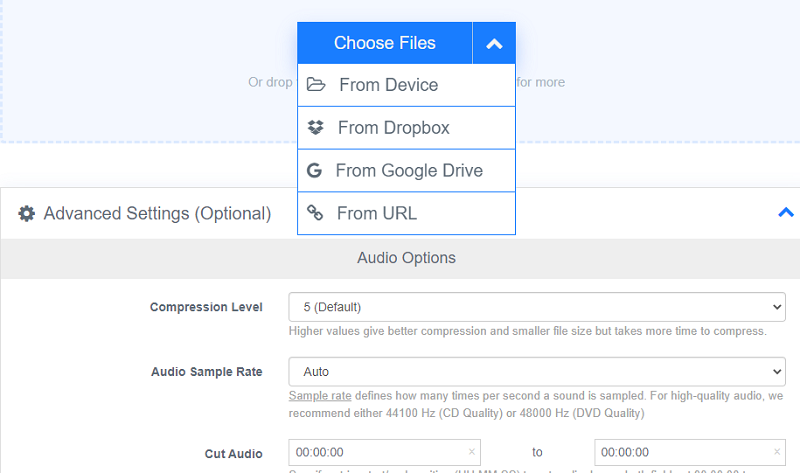
FreeConvert предоставляет отдельную страницу MIDI → MP3. На ней можно выбирать файлы с устройства, Dropbox, Google Drive, OneDrive или по URL. Для этой страницы указан максимальный размер исходника 1 ГБ. После добавления файла запускается Convert to MP3, а готовый результат скачивается кнопкой Download MP3.
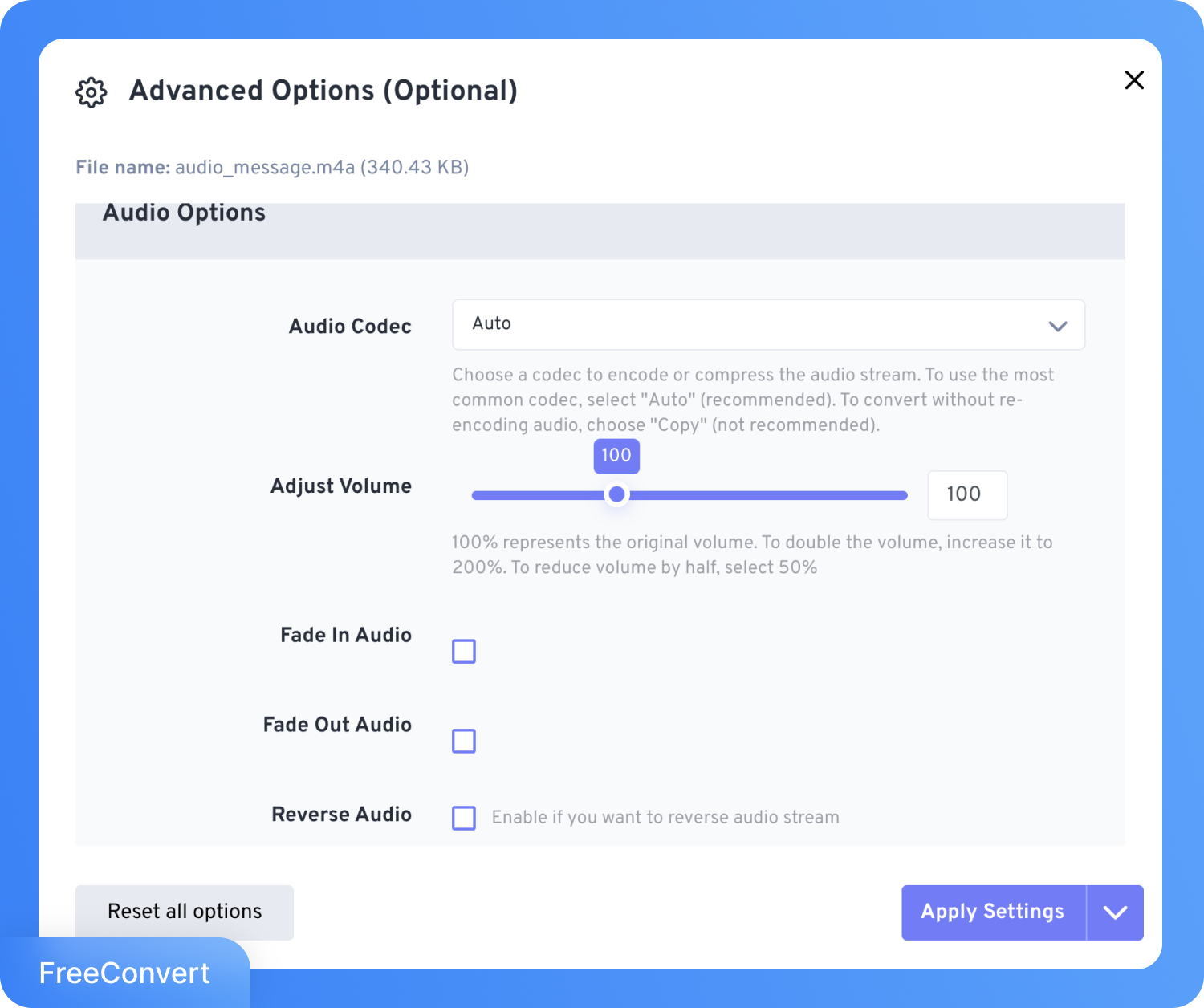
В блоке Advanced settings доступны выбор аудиокодека, изменение громкости, fade in, fade out, реверс и обрезка по времени. Эти параметры полезны для финального оформления, но не заменяют музыкальную редактуру MIDI: ноты, партии и программу инструмента нужно исправлять до рендера.
Как преобразовать MIDI в MP3 через FreeConvert
- Нажмите Choose Files и укажите .mid/.midi. При работе с облаком выберите соответствующий источник в раскрывающемся меню.
- Проверьте, что задача настроена именно на MIDI to MP3. Если вы открывали универсальный Audio Converter, вручную выберите MP3 как целевой формат.
- Откройте Advanced settings только тогда, когда действительно требуется изменить громкость, сделать плавное начало/конец или подрезать результат. Для первого контрольного рендера разумнее оставить минимум вмешательств.
- Нажмите Convert to MP3 и дождитесь статуса Done.
- Нажмите Download MP3, сохраните файл и сразу прослушайте его локально.
На странице сервиса также заявлена пакетная конвертация MIDI в MP3. Для серии файлов сначала проверьте один характерный пример: если веб-рендер неправильно трактует инструменты, пакетная обработка лишь быстро размножит одинаковую ошибку по всей подборке.
Настройки MP3: что действительно влияет на результат
После того как MIDI уже превращен в звуковую волну, начинается обычное MP3-кодирование. На этом этапе нельзя вернуть отдельные ноты или заменить инструмент, зато можно выбрать компромисс между размером файла и потерями сжатия.
Битрейт
Для музыки практический диапазон часто находится между 192 и 320 кбит/с. 192 кбит/с уменьшает размер и подходит для повседневного прослушивания, 256 кбит/с дает больший запас на сложных тембрах, а 320 кбит/с используют, когда размер не критичен и нужен максимально щадящий режим внутри MP3. Однако переход с 192 на 320 кбит/с не сделает бюджетный синтезатор похожим на качественную библиотеку: тембр формируется до кодера.
CBR и VBR
CBR использует постоянный битрейт на протяжении файла. VBR меняет количество данных в зависимости от сложности участка. Для обычного музыкального файла VBR рационально распределяет объем, а CBR проще в системах, где ожидается постоянный поток. Если нет специальных требований со стороны плеера, монтажной системы или платформы, важнее не название режима, а отсутствие слышимых артефактов после кодирования.
Частота дискретизации
Для музыкальной раздачи типичное значение — 44,1 кГц; для видео и аудиодорожек монтажных проектов широко используется 48 кГц. Лучше сохранять частоту, которая соответствует дальнейшему процессу, чем многократно пересчитывать файл. Увеличение частоты дискретизации после рендера не создает отсутствующие высокочастотные детали.
Стерео или моно
Если аранжировка использует панораму, стереореверберацию или инструменты с пространственной разницей между каналами, сохраняйте стерео. Моно оправдано только для задачи, где пространственная информация не нужна. Принудительное сведение в один канал может изменить баланс элементов, которые в исходнике разведены по панораме.
Когда лучше сначала экспортировать WAV, а потом MP3
Прямой MIDI → MP3 удобен, но не всегда дает достаточно контроля. Двухэтапная схема MIDI → WAV → MP3 полезнее, когда вы хотите закрепить точный тембр, выполнить мастеринг или подготовить несколько версий одного материала.
- Откройте MIDI в той музыкальной программе, где корректно назначены инструменты и эффекты.
- Проверьте все смены темпа, контроллеры, панораму и окончание партий.
- Сделайте несжатый или lossless-рендер, предпочтительно WAV с параметрами проекта.
- Прослушайте WAV. Если проблема уже есть здесь, возвращайтесь к MIDI-проекту: MP3-кодер ее не исправит.
- Только после этого создайте MP3 нужного битрейта. При повторном изменении громкости или монтаже возвращайтесь к WAV, а не перекодируйте MP3 в MP3.
Такой маршрут особенно важен для оркестровых библиотек, синтезаторов с нестандартными банками, сложной автоматизации и проектов, где MIDI служит лишь управляющим слоем. WAV выступает «зафиксированным» мастер-файлом: в нем уже нет зависимости от того, какой синтезатор откроет MIDI на другом компьютере.
Если задача затем превращается в массовое кодирование готовых WAV, можно изучить пакетное кодирование через FFmpeg. Это уже второй этап и он не решает задачу MIDI-синтеза: на вход кодеру нужно подать сформированный аудиосигнал.
Чек-лист перед экспортом
- Исходник сохранен отдельно. MP3 не заменяет MIDI-проект и не подходит для дальнейшего редактирования нот.
- Есть контрольное воспроизведение. Вы знаете, как должны звучать инструменты, ударные и динамика до конвертации.
- Проверено начало. В первые секунды не пропали сообщения выбора банков, программ и контроллеров.
- Проверены темп и смены темпа. Длительность и музыкальный ритм совпадают с исходной композицией.
- Проверены sustain и note-off. Ноты не обрываются раньше времени и не «висят» после завершения партии.
- Оставлен хвост. Реверберация и длинные затухания не срезаны в последней секунде.
- Понятен целевой сценарий. Для музыки и видео выбраны подходящие частота дискретизации, стерео/моно и битрейт.
- Онлайн-файл не содержит лишних конфиденциальных данных. Для закрытых проектов используйте локальную обработку.
Как проверить готовый MP3
Успешная надпись «Done» подтверждает только завершение операции. Для MIDI нужен содержательный контроль. Лучше прослушать MP3 не в том же окне, где выполнялась конвертация, а отдельным плеером. Так проверяется уже сохраненный файл, а не временное предварительное воспроизведение.
1. Сравните длительность
Сильное укорочение обычно указывает на потерю событий, неправильное окончание или обрезку. Небольшое удлинение возможно из-за хвоста реверберации. Если конвертер добавил длинную тишину, ее можно убрать уже после рендера без изменения MIDI-структуры.
2. Проверьте самые узнаваемые партии
Выберите солирующий инструмент, бас и ударные. Если мелодия правильная, но тембр стал другим, проблема находится на этапе синтеза, а не в MP3-кодеке. Если пропали сами ноты или изменилась длительность, нужно проверять интерпретацию MIDI-событий и исходный файл.
3. Послушайте громкие участки
Треск и жесткая цифровая перегрузка могут появиться, если суммарный уровень синтезированных партий слишком высок. Простое уменьшение громкости уже перегруженного MP3 не восстановит отсеченные пики. Нужен новый рендер с меньшим уровнем до кодирования.
4. Оцените панораму
Если инструменты в исходнике разведены влево и вправо, а итог неожиданно стал монофоническим, проверьте настройку каналов. Для пространственных партий это не косметическая разница: при сведении в моно отдельные элементы способны частично маскировать друг друга.
5. Проверьте конец файла
Последние секунды часто выявляют ошибки sustain, длинных нот и эффектов. Нормальный музыкальный хвост должен закончиться естественно. Резкий срез указывает либо на слишком раннюю границу экспорта, либо на примененную обрезку.
Диагностика типичных проблем
| Симптом | Что проверить | Причина | Что делать |
|---|---|---|---|
| MP3 играет, но инструменты не те | Сравнить Program Change/Bank Select и контрольное воспроизведение | Конвертер использует другой набор тембров | Рендерить MIDI в исходной DAW/синтезаторе в WAV, затем кодировать WAV |
| Ударные звучат как другие инструменты | Карту перкуссии и совместимость с General MIDI | Неподходящее назначение ударных нот/канала | Исправить назначение в MIDI-проекте или выбрать совместимый синтезатор |
| Ноты продолжают звучать слишком долго | Sustain, note-off, reset контроллеров | Педаль или управляющее сообщение не сброшены | Исправить MIDI до рендера; не пытаться лечить проблему MP3-обрезкой внутри фразы |
| Темп отличается | Tempo map и смены темпа | Часть метасобытий интерпретирована иначе | Рендерить в среде, где карта темпа воспроизводится правильно |
| В начале тишина | Первые MIDI-события и точку старта | Пустые такты или задержка до первой ноты | Если пауза задумана — оставить; если нет — убрать до рендера или подрезать уже готовое аудио |
| Конец резко обрывается | Длину последней ноты, sustain, хвост эффектов и Trim End | Слишком короткая граница экспорта | Повторить рендер с запасом после последней ноты |
| Слышен цифровой треск | Пиковый уровень до кодирования | Перегруз суммарного сигнала | Снизить уровень при рендере и создать MP3 заново |
| Онлайн-сервис не принимает MIDI | Размер, расширение, целостность файла и выбранную страницу конвертации | Превышен лимит или файл поврежден/не соответствует формату | Проверить MIDI локально; для Zamzar учитывать лимит 1 МБ, для FreeConvert — 1 ГБ |
| MP3 заметно хуже только на тарелках и ярких синтезаторах | Битрейт и режим кодирования | Слишком агрессивное lossy-сжатие | Повторить MP3-кодирование из WAV с более высоким битрейтом |
Почему старые инструкции часто дают непредсказуемый результат
В старых руководствах встречается схема «открыть MIDI в медиаплеере и сохранить как MP3». Она выглядит как обычная смена формата, но скрывает главный этап — выбор синтезатора. Пока приложение умеет воспроизводить MIDI через системный или встроенный синтезатор, такой путь может работать. После смены версии ОС, медиаплеера или набора компонентов тот же пункт меню способен исчезнуть или начать звучать иначе.
Поэтому ориентироваться лучше не на знакомое название старой программы, а на проверяемую цепочку: умеет ли текущая версия принять MIDI, чем она его озвучивает, можно ли прослушать результат до финального MP3 и какие параметры доступны при кодировании. Для обычной конвертации уже готового аудио подходят универсальные решения; например, отдельно разобрана конвертация видео и аудио в Format Factory. Но MIDI отличается тем, что перед аудиокодированием его еще нужно синтезировать.
Пакетная обработка нескольких MIDI
Если нужно получить десятки MP3, не запускайте всю очередь сразу. Сначала выберите один файл, в котором есть ударные, смена инструмента, длинные ноты и заметная динамика. Он станет контрольным образцом для выбранного рендера. Только после успешной проверки имеет смысл обрабатывать остальные композиции тем же способом.
- Скопируйте исходные MIDI в отдельную папку и не заменяйте их готовыми файлами.
- Сделайте тестовый MP3 из одного репрезентативного файла.
- Проверьте инструменты, темп, sustain, окончание и пиковый уровень.
- Зафиксируйте одинаковые параметры MP3 для всей серии: частоту дискретизации, режим битрейта и число каналов.
- Обрабатывайте серию только после того, как синтезатор дает приемлемое звучание на контрольном файле.
- После пакетной операции выборочно прослушайте несколько MP3 из начала, середины и конца очереди.
Главный риск серии — не скорость, а одинаково повторенная ошибка. Неверный SoundFont, карта ударных или слишком низкий уровень можно за несколько минут закрепить в сотне файлов. Контрольный рендер дешевле, чем повторная обработка всей коллекции.
Что сохраняется после MIDI → MP3, а что становится необратимым
Полезно воспринимать MP3 не как новую версию MIDI, а как «фотографию» его исполнения во времени. Пока файл остается MIDI, отдельные события можно редактировать: перенести ноту, поменять velocity, выбрать другой инструмент, изменить темп или автоматизацию. После рендера эти решения превращаются в одну звуковую волну. У MP3 можно менять громкость, обрезать фрагменты и выполнять обычную аудиообработку, но вернуть исходную структуру партий уже нельзя.
| Элемент MIDI | Что происходит в MP3 | Можно ли изменить отдельно после рендера |
|---|---|---|
| Ноты и их длительность | Превращаются в слышимый звук выбранного инструмента | Нет, только редактировать уже смешанный аудиосигнал |
| Velocity и expression | Отражаются в динамике, если синтезатор правильно их интерпретирует | Нет, исходные числовые события в MP3 не сохраняются |
| Program Change и Bank Select | Определяют тембр на этапе синтеза | Нет, после рендера инструмент «впечатан» в звук |
| Темп и его изменения | Становятся реальной скоростью и длительностью аудио | Можно растянуть готовый звук, но это уже аудиообработка, а не правка MIDI tempo map |
| Панорама | Становится распределением сигнала между левым и правым каналами | Отдельные партии после сведения не отделяются обычным способом |
| Sustain, modulation, pitch bend | Формируют звучание во время рендера | Исходные управляющие сообщения не редактируются как MIDI |
| Названия дорожек, маркеры, служебные события | Не обязаны переноситься в MP3 как пользовательские метаданные | Нужные подписи следует добавлять отдельно в теги MP3 |
| Конкретный SoundFont или виртуальный инструмент | Его результат становится частью звука | Заменить библиотеку без повторного рендера MIDI нельзя |
Именно поэтому для долгосрочного хранения проекта полезно оставлять как минимум два уровня: оригинальный MIDI и отрендеренный WAV. MIDI сохраняет музыкальную редактируемость, а WAV фиксирует конкретное звучание. MP3 можно в любой момент заново сделать из WAV под нужный размер и битрейт, не подвергая уже сжатую версию повторному lossy-кодированию.
Как добиться одинакового звучания на разных компьютерах
Сам по себе Standard MIDI File предназначен для обмена музыкальными событиями, а не для хранения полного набора сэмплов. Поэтому одинаковый файл на двух системах способен звучать похоже по нотам и темпу, но отличаться по характеру пианино, балансу ударных, глубине реверберации и общей громкости. Если требуется повторяемый результат, нужно фиксировать среду рендера, а не только файл .mid.
Для простой General MIDI-композиции
Сначала проверьте, что инструменты назначены стандартно и в композиции нет критичной зависимости от нестандартного оборудования. Затем сделайте пробный рендер любым выбранным способом. Если мелодические партии, ударные и динамика совпадают с ожидаемым вариантом, этот же рендер можно использовать для всей серии однотипных файлов.
Для проекта с виртуальными инструментами
Если MIDI управляет определенным пианино, оркестровой библиотекой или синтезатором, универсальный онлайн-конвертер не знает об этих плагинах. Правильный маршрут — открыть проект с теми же виртуальными инструментами, дождаться загрузки библиотек, проверить автоматизацию и экспортировать WAV. Дальнейшая конвертация WAV → MP3 уже не зависит от MIDI-совместимости.
Для старого MIDI неизвестного происхождения
Не начинайте с массовой конвертации. Откройте файл в одном-двух совместимых проигрывателях или редакторах и определите, какая версия звучит музыкально правдоподобно. Обратите внимание на ударные, потому что ошибка карты перкуссии сразу заметна. Затем выберите один рендер как эталон и сравнивайте с ним остальные способы.
Для фоновой музыки в видео
Если итогом станет видеоролик, разумно сохранить промежуточный WAV с частотой дискретизации, соответствующей монтажному проекту, и использовать его на таймлайне. MP3 пригодится как компактная копия для предварительного просмотра, отправки или публикации там, где требуется именно этот формат. Такой подход исключает лишнее декодирование и повторное сжатие во время монтажа.
Три уровня качества, которые нельзя смешивать
При обсуждении MIDI → MP3 слово «качество» часто объединяет три совершенно разных этапа. Из-за этого пользователь меняет битрейт, хотя проблема находится в инструменте, или выбирает другой SoundFont, хотя слышимый дефект вызван агрессивным MP3-сжатием. Диагностика становится проще, если разделить уровни.
1. Качество MIDI-данных
На этом уровне важны сами музыкальные события: правильные ноты, темп, velocity, контроллеры и переключения программ. Ошибка здесь повторится при любом рендере. Если в исходнике отсутствует note-off или sustain остается включенным, новый кодек MP3 не устранит зависшую ноту.
2. Качество синтеза
Здесь решают тембры, артикуляции, карта ударных, эффекты и обработка контроллеров. Два синтезатора могут идеально прочитать одни и те же ноты, но один даст условное системное пианино, а второй — детальную сэмплерную библиотеку. Если претензия звучит как «инструмент пластиковый», «тарелки не те» или «струнные слишком резкие», причина находится именно здесь.
3. Качество MP3-кодирования
Этот уровень начинается после того, как правильный звук уже существует. Слишком низкий битрейт способен ухудшить атаки, высокочастотные детали, пространственные хвосты и насыщенные фрагменты. Если WAV звучит хорошо, а MP3 — хуже, тогда имеет смысл повышать битрейт или менять режим кодирования. Если WAV уже неверный, возвращайтесь к синтезу.
Практические сценарии: задача → маршрут → контроль
| Задача | Маршрут | Что получить | Что проверить в первую очередь |
|---|---|---|---|
| Быстро отправить небольшой MIDI человеку, у которого нет MIDI-плеера | Zamzar | Компактный MP3 | Инструменты и длительность; исходник должен укладываться в 1 МБ |
| Конвертировать на Windows и сразу убрать тишину в начале/конце | АудиоМАСТЕР | MP3 после локальной правки звуковой волны | Тембр после открытия и границы обрезки |
| Перед экспортом задать sample rate, channels и нормализацию | Online-Convert.com | MP3 с настроенными параметрами | Не применять несколько преобразований без необходимости |
| Загрузить MIDI из облака и дополнительно настроить громкость/fade | FreeConvert | MP3 после облачной конвертации | Корректность рендера до пакетной обработки |
| Сохранить авторский тембр VST или аппаратного синтезатора | MIDI → WAV в исходной музыкальной среде → MP3 | MP3, соответствующий мастер-рендеру | WAV должен звучать правильно до кодирования |
| Подготовить музыку для дальнейшего видеомонтажа | Сначала WAV, MP3 — как производная копия | Мастер для монтажа и компактная версия для обмена | Совпадение частоты дискретизации с проектом и отсутствие обрезанного хвоста |
Как сравнить два конвертера без самообмана
Если два сервиса дают разный результат, сравнивайте их на одном и том же MIDI, без дополнительной нормализации и обрезки. Сначала выровняйте общую громкость на слух или измерителем: более громкий вариант субъективно часто воспринимается как более детальный, хотя отличаться может только уровень.
- Сделайте два MP3 из одного MIDI с максимально близкими настройками кодирования.
- Проверьте длительность. Разные границы экспорта не должны мешать сравнению.
- Сравните сольный инструмент, ударные и участок с несколькими одновременно звучащими партиями.
- Отдельно послушайте реверберационные хвосты и тарелки: они хорошо выявляют различия синтеза и lossy-сжатия.
- Если доступен WAV-рендер из исходной DAW, используйте его как эталон. Тогда понятно, какой конвертер точнее воспроизводит музыкальную задумку.
- Выбирайте не «более яркий» звук, а тот, где сохранены нужные инструменты, динамика, ритм и пространственный баланс.
Для короткой General MIDI-мелодии различия могут быть несущественными. Для оркестровой аранжировки, сложных контроллеров и нестандартных банков они становятся принципиальными. Этот критерий важнее скорости самой операции: большинство MIDI-файлов малы, поэтому основное время все равно уходит на проверку результата.
Что делать с тегами и названием готового файла
Название .mid не является гарантией того, что в MP3 автоматически появятся корректные поля Artist, Title или Album. MIDI может содержать текстовые и служебные метасобытия, но их назначение не совпадает один к одному с ID3-тегами MP3. Если файл будет публиковаться или попадет в медиатеку, теги нужно проверять отдельно после конвертации.
- дайте MP3 понятное имя без случайных суффиксов вроде «converted_1», если файл предназначен для каталога;
- заполните Title и Artist только достоверными данными;
- если это рабочая версия, добавьте в имя маркер рендера или дату, чтобы не перепутать ее с мастер-WAV;
- не удаляйте оригинальный MIDI после успешной конвертации: он остается единственной полностью редактируемой музыкальной основой.
FAQ
Можно ли просто переименовать .mid в .mp3?
Нет. Расширение файла не меняет внутренний формат. MIDI содержит события исполнения, а MP3 — сжатый цифровой аудиосигнал. Между ними необходим этап синтеза/рендера, после которого звук кодируется в MP3.
Почему MIDI занимает килобайты, а MP3 — мегабайты?
MIDI хранит компактные команды, а MP3 описывает уже сформированную звуковую волну во времени. Даже после сжатия аудиоданных требуется значительно больше, чем для списка нот и управляющих событий.
Сделает ли 320 кбит/с звук таким же, как в исходной DAW?
Нет. Битрейт относится к стадии MP3-кодирования. Если веб-конвертер уже воспроизвел MIDI другим пианино или неверно обработал контроллер, 320 кбит/с лишь точнее сохранит именно этот неправильный рендер. Для совпадения тембра нужно использовать тот же синтезатор или библиотеку, что и в исходном проекте.
Нужно ли всегда выбирать 48 кГц?
Нет. 48 кГц удобно для видеоцепочки, а 44,1 кГц широко используется для музыкальных файлов. Важнее не повышать частоту формально, а держать ее согласованной с дальнейшим монтажом и избегать ненужных повторных пересчетов.
Что лучше для хранения: MIDI, WAV или MP3?
Эти форматы решают разные задачи. MIDI нужен для дальнейшей музыкальной правки нот и управляющих событий. WAV удобен как отрендеренный мастер перед монтажом и кодированием. MP3 нужен для компактного распространения и воспроизведения. Для проекта разумно хранить MIDI и мастер-WAV, а MP3 создавать как производную версию.
Можно ли после MP3 вернуть полноценный MIDI?
Автоматический анализ аудио способен попытаться распознать высоту и длительность нот, но он не возвращает исходные MIDI-события, банки, контроллеры и структуру проекта безошибочно. Обратное преобразование не является симметричным. Поэтому исходный MIDI нужно сохранять отдельно.
Подойдет ли телефон?
Zamzar, Online-Convert.com и FreeConvert работают через браузер, поэтому для небольшого разового файла можно использовать мобильное устройство. Учитывайте загрузку исходника в облако и необходимость затем проверить результат в плеере или наушниках.
Что делать, если важна абсолютная повторяемость звучания?
Зафиксируйте не только MIDI, но и среду рендера: виртуальные инструменты, версии библиотек, настройки эффектов и мастер-шину. Затем экспортируйте WAV из этого проекта и храните его как аудиомастер. Прямой универсальный MIDI-конвертер подходит для совместимого воспроизведения, но не гарантирует идентичность авторскому синтезатору.
Итог
Для простой задачи на Windows удобно начать с АудиоМАСТЕР: открыть MIDI, проверить сформированный звук, при необходимости подрезать или скорректировать громкость и сохранить через «Файл» → «Сохранить как…» в MP3. Для разовой конвертации без установки Zamzar дает самый короткий маршрут, но у бесплатного MIDI → MP3 действует лимит 1 МБ. Online-Convert.com полезен, когда перед экспортом нужны битрейт, частота дискретизации, каналы, нормализация или обрезка. FreeConvert подходит для более крупного исходника и дает базовые аудиоопции в Advanced settings.
Если после прямой конвертации поменялись инструменты, ударные или поведение sustain, не пытайтесь исправить это повышением битрейта. Вернитесь к музыкальной среде, где MIDI звучит правильно, сделайте WAV с нужным синтезатором и только затем создайте MP3. Именно разделение рендера и кодирования дает предсказуемый результат и сохраняет возможность вернуться к исходному MIDI без потери музыкальных данных.












