


Увеличить разрешение фото обычно нужно не само по себе, а под конкретный результат: напечатать кадр крупнее, подготовить товарное изображение для каталога, восстановить маленькую фотографию из мессенджера или получить файл нужных пиксельных размеров для сайта. Ошибка начинается, когда вместо числа пикселей меняют только DPI или растягивают маленький JPEG в несколько раз и ждут появления реальных деталей. Ни один обычный алгоритм не может вернуть информацию, которой в исходнике не было, а нейросетевой апскейл способен дорисовывать правдоподобные, но не обязательно фактически верные детали.
Ниже разобраны пять практических способов: от локального изменения размера в ФотоМАСТЕРе и GIMP до классического и генеративного увеличения в Adobe Photoshop, а также два браузерных AI-сервиса. Инструкция построена так, чтобы сначала определить требуемое число пикселей, затем выбрать метод, а после обработки проверить края, мелкую фактуру, текст, лица и следы чрезмерного повышения резкости.
- Сначала определите, что именно нужно увеличить
- Подготовка исходника перед увеличением
- Какой способ выбрать
- Способ 1. ФотоМАСТЕР: точный размер в пикселях и локальная обработка
- Как увеличить фото по ширине и высоте
- Как подготовить размер для печати
- Сильные стороны и ограничения
- Способ 2. Adobe Photoshop: Generative Upscale и классический Image Size
- Вариант A: Generative Upscale для низкодетализированного фото
- Вариант B: Image Size для предсказуемого ресэмплинга
- Сильные стороны и ограничения
- Способ 3. GIMP: бесплатное увеличение через Scale Image
- Когда GIMP предпочтительнее AI
- Способ 4. Upscale.media: быстрый AI-апскейл в браузере
- Способ 5. Let’s Enhance: регулируемый AI-апскейл
- Насколько сильно можно увеличивать фото
- Матрица сохранности результата: что меняется при разных способах
- Как проверить качество после увеличения
- 1. Контрастные края
- 2. Лица
- 3. Текст и маркировка
- 4. Регулярная фактура
- 5. Шум и тональные переходы
- 6. Цвет
- 7. Фактический размер файла
- Типичные проблемы: симптом, причина и безопасное исправление
- Фото стало больше, но таким же размытым
- После AI лицо выглядит «не тем»
- Буквы стали резкими, но изменились
- На краях появились светлые контуры
- Кожа стала пластиковой
- Файл стал огромным и редактор тормозит
- Печать всё равно выглядит мягко при 300 PPI
- После сохранения JPEG появились квадраты
- Как подготовить увеличенное фото к печати
- Как подготовить увеличенное фото для сайта и соцсетей
- Чек-лист перед экспортом
- Частые вопросы
- Можно ли увеличить разрешение фото совсем без потери качества?
- Достаточно ли поставить 300 DPI?
- Что лучше для увеличения: обычная интерполяция или нейросеть?
- Стоит ли увеличивать фотографию сразу в 8 раз?
- Можно ли улучшить размытое фото только повышением разрешения?
- Нужно ли повышать резкость до или после увеличения?
- Какой формат сохранить после увеличения?
- Почему после увеличения размер файла вырос намного сильнее?
- Как понять, что AI слишком сильно изменил снимок?
- Вывод
- Предложить модель для рейтинга
Сначала определите, что именно нужно увеличить
У цифрового изображения есть три связанных, но разных параметра. Пиксельные размеры — ширина и высота файла, например 2000 × 1333 px. PPI — плотность пикселей при выводе на физический носитель, то есть сколько пикселей приходится на дюйм отпечатка. DPI относится прежде всего к плотности точек печатающего устройства. В интерфейсах фоторедакторов термин DPI иногда используется рядом с размером изображения, но для оценки количества данных в фотографии важнее фактические пиксели.
Если снять флажок ресэмплинга в редакторе и изменить только PPI, количество пикселей останется прежним. Изменится расчётный физический размер отпечатка. Например, файл 3000 × 2000 px не становится детальнее после замены 72 на 300 PPI: он по-прежнему содержит шесть миллионов пикселей. Чтобы действительно увеличить его до 6000 × 4000 px, нужен ресэмплинг — создание новых пикселей обычной интерполяцией или AI-моделью.
Для печати удобно идти от конечного размера. Переведите сантиметры в дюймы и умножьте на требуемый PPI. Лист A4 имеет размер примерно 8,27 × 11,69 дюйма; при 300 PPI ему требуется около 2480 × 3508 px. Если исходник заметно меньше, придётся либо печатать с меньшей плотностью, либо увеличивать его. Для экрана и публикации в интернете ориентируйтесь прежде всего на требуемые размеры в пикселях, а не на значение PPI в метаданных.
Практическое правило: сначала задайте конечную ширину и высоту в пикселях, затем решайте, нужен ли обычный ресэмплинг или AI-апскейл. Изменение одного только числа DPI не восстанавливает детали.
Подготовка исходника перед увеличением
Качество апскейла сильнее зависит от исходника, чем от красивого значения 2×, 4× или 8×. Лучше начинать с файла непосредственно из камеры, телефона или исходной папки, а не с копии, несколько раз пересохранённой в JPEG. Если снимок ещё находится на карте памяти, полезно сначала перенести его без промежуточной отправки через мессенджер — для этого подойдёт инструкция как перенести фотографии с фотоаппарата на компьютер.
- Сделайте копию оригинала. Масштабирование необратимо меняет пиксельную структуру сохранённого файла. Исходник оставьте отдельно, чтобы можно было сравнить результат или повторить обработку другим методом.
- Проверьте реальную резкость. Разрешение и резкость не одно и то же. Смаз от движения, промах фокуса и сильную дефокусировку увеличение не превращает в достоверную мелкую фактуру.
- Не обрезайте лишнее заранее без необходимости. После кадрирования у изображения остаётся меньше пикселей. Если композицию ещё можно изменить, определите финальное кадрирование до расчёта целевого размера, но храните необрезанный оригинал.
- Уберите очевидные JPEG-артефакты осторожно. Крупные блоки и звонкие контуры на сильно сжатом файле AI-модель может принять за реальную текстуру и усилить их.
- Определите конечный носитель. Для веб-карточки может быть достаточно 2000–3000 px по длинной стороне, тогда как крупный печатный макет потребует гораздо больше пикселей.
Если фотография снята в RAW и редактор поддерживает ваш формат камеры, сначала разумно выполнить базовую проявку — экспозицию, баланс белого, коррекцию оптики и умеренное шумоподавление — и только потом переходить к финальному увеличению. Для JPEG лучше избегать цепочки из нескольких увеличений и повторных сохранений: каждое лишнее перекодирование с потерями может добавить артефакты.
Какой способ выбрать
| Сценарий | Инструмент | Что получится | Что проверить |
|---|---|---|---|
| Нужно локально задать точные пиксели и PPI без сложного интерфейса | ФотоМАСТЕР | Обычный ресэмплинг с контролем размера и интерполяции | Пропорции, резкость, отсутствие ступенчатых краёв |
| Нужен максимальный контроль или AI-увеличение внутри редактора | Adobe Photoshop | Классическое масштабирование либо Generative Upscale 2×/4× | Мелкие фактуры, лица, текст, новые выдуманные детали |
| Нужен бесплатный локальный редактор | GIMP | Ресэмплинг через Scale Image | Размытие, ореолы после последующей резкости, нагрузку на память |
| Нужен быстрый AI-апскейл в браузере | Upscale.media | Автоматическое увеличение до 8× с предпросмотром | Края объектов, текстуры кожи, мелкий текст, повторяющиеся узоры |
| Нужны регулируемые AI-параметры и большой выходной размер | Let’s Enhance | AI-реконструкция с настройками Strength и Similarity | Насколько результат остался похож на оригинал |
Обычная интерполяция лучше подходит, когда важна геометрическая предсказуемость: документальная фотография, схема, интерфейсный скриншот, изображение с текстом или файл, в котором недопустимо появление придуманных объектов. AI-апскейл полезнее на маленьких фотографиях с мягкими природными текстурами — волосами, тканью, листвой, мехом, кожей, — но именно там требуется строгая проверка результата на крупном масштабе.
Способ 1. ФотоМАСТЕР: точный размер в пикселях и локальная обработка
ФотоМАСТЕР подходит, когда нужен понятный настольный путь без загрузки фотографии в браузерный сервис. Актуальная версия 23.0 доступна для Windows 7–11 и macOS 12 и новее. Интерфейс русскоязычный. Важное ограничение пробной версии: она действует пять дней, но сохранение фотографии в деморежиме недоступно, поэтому для получения готового файла понадобится активированная редакция.
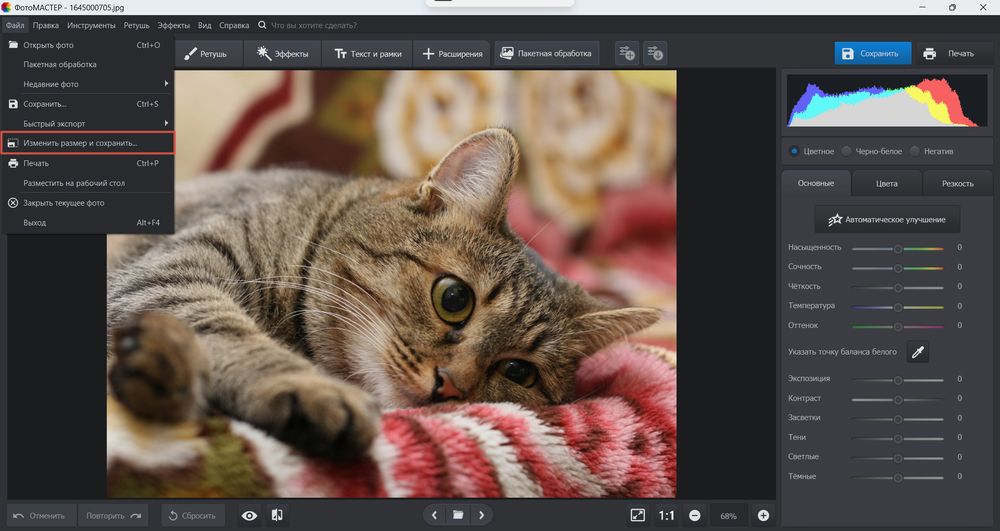
Как увеличить фото по ширине и высоте
- Запустите редактор и нажмите «Открыть фото». Выберите исходный файл, а не его уменьшенную копию из чата или соцсети.
- Откройте меню «Файл» в левом верхнем углу и выберите «Изменить размер и сохранить».
- В полях «Ширина» и «Высота» выберите единицы «Пиксели». Оставьте значок замка включённым, чтобы программа сохраняла исходное соотношение сторон.
- Введите одну целевую сторону. Для фотографии 1600 × 1200 px увеличение ширины до 3200 px при сохранённых пропорциях даст высоту 2400 px.
- В поле «Интерполяция» выберите доступный алгоритм. Для фотографии с плавными тонами обычно используют бикубический вариант; окончательный выбор проверяйте на самом снимке, поскольку характер деталей у портрета и архитектуры различается.
- Не повышайте резкость одновременно слишком агрессивно. Сначала оцените само масштабирование, а затем при необходимости добавьте умеренную резкость отдельной операцией.
- Нажмите «Применить», задайте имя нового файла и сохраните его отдельно от исходника.
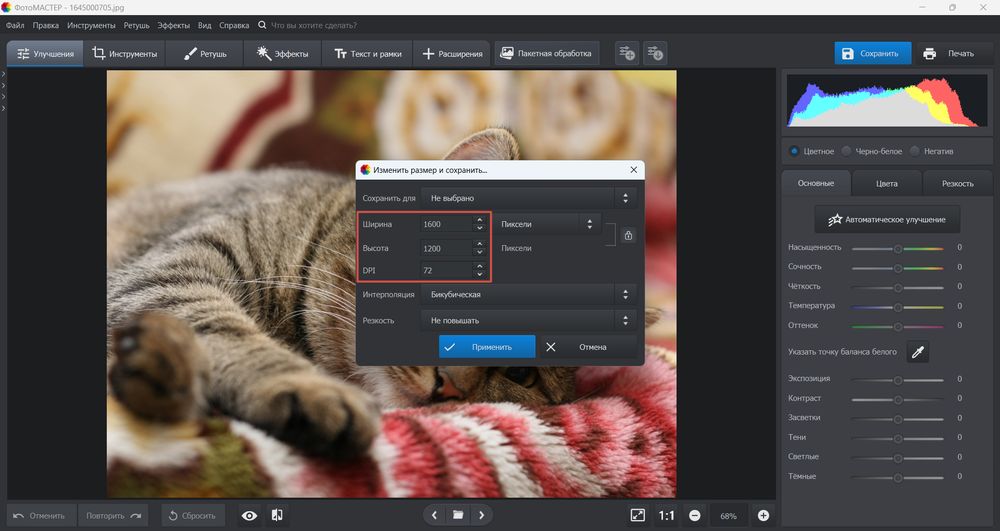
Как подготовить размер для печати
Для печати сначала вычислите нужные пиксельные размеры. Если типография просит 300 PPI и макет должен иметь ширину 20 см, переведите 20 см в 7,87 дюйма и умножьте на 300: нужно примерно 2362 px по ширине. Затем в окне изменения размера задайте рассчитанные пиксели. Поле DPI/PPI имеет смысл согласовать с требованиями печати уже вместе с физическим размером, а не повышать его изолированно.
После сохранения откройте свойства готового файла и сверьте фактические размеры в пикселях. Затем увеличьте просмотр до 100%: линия ресниц, шерсть, ветки, контрастные края и мелкие надписи должны оставаться естественными, без ярких светлых обводок и «лестниц». Если они появились, вернитесь к исходнику и уменьшите коэффициент увеличения или резкость.
Сильные стороны и ограничения
Способ 2. Adobe Photoshop: Generative Upscale и классический Image Size
В Photoshop сейчас есть два принципиально разных пути. Image Size выполняет контролируемый ресэмплинг и подходит для технически предсказуемого изменения размеров. Generative Upscale использует AI-модели и рассчитан на восстановление визуальной детализации. Эти способы не взаимозаменяемы: для документа с мелким текстом безопаснее начать с обычного масштабирования, а для маленького мягкого портрета генеративный вариант способен дать более выразительный результат, но требует проверки достоверности.
Вариант A: Generative Upscale для низкодетализированного фото
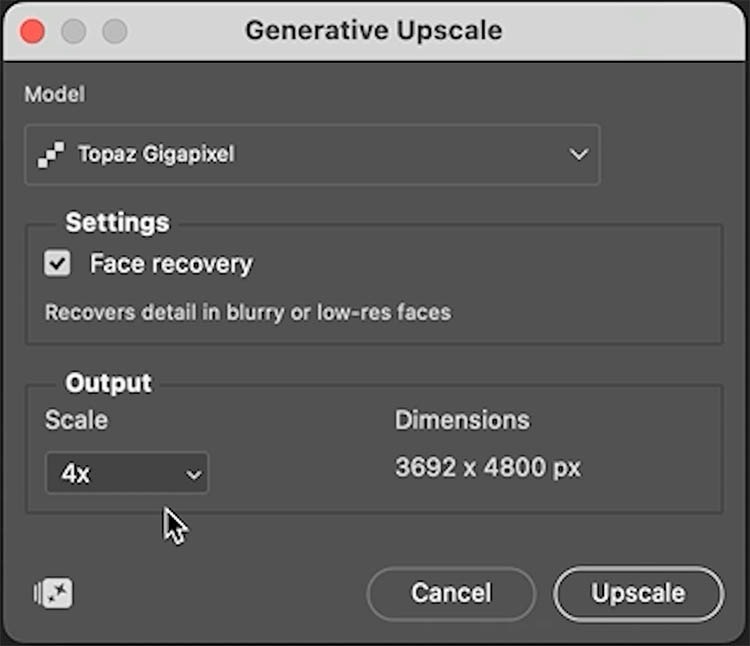
В настольном Photoshop команда находится в Image → Generative Upscale. На текущем этапе доступны масштабы 2× и 4×. В качестве модели можно выбрать Firefly Upscaler, а в премиальных вариантах — Topaz Gigapixel или Topaz Bloom. Adobe указывает разные пределы для моделей: Firefly Upscaler — до 6144 × 6144 px, Topaz Gigapixel — до 56 мегапикселей, Topaz Bloom — до 9 мегапикселей. Генеративные операции расходуют generative credits.
- Откройте исходник через File → Open.
- Выберите Image → Generative Upscale.
- Для первой попытки установите 2×. Увеличение 4× создаёт намного больше новых пикселей и сильнее проявляет ошибки реконструкции.
- Выберите модель. Firefly Upscaler ориентирован на восстановление низкоразрешённых изображений. Topaz Gigapixel акцентирует сохранение существующей детализации, а Topaz Bloom допускает более творческое добавление деталей.
- Проверьте отображаемые будущие размеры и нажмите Upscale. Photoshop создаст увеличенный вариант в новом документе, что удобно для сравнения с оригиналом.
- Сравните оба файла при 100%. На портрете смотрите на форму век, зубы, границу губ, серьги и волосы; на предметной фотографии — на маркировку, резьбу, ткань, гравировку и мелкие логотипы.
Для документального кадра более творческая реконструкция не всегда допустима. Если на фотографии важны серийный номер, надпись на упаковке, фактура произведения искусства или доказательная точность объекта, AI не следует считать способом восстановления истины. Он формирует правдоподобный вариант изображения, поэтому буквенный знак или узор может стать визуально чётче и одновременно отличаться от оригинала.
Вариант B: Image Size для предсказуемого ресэмплинга
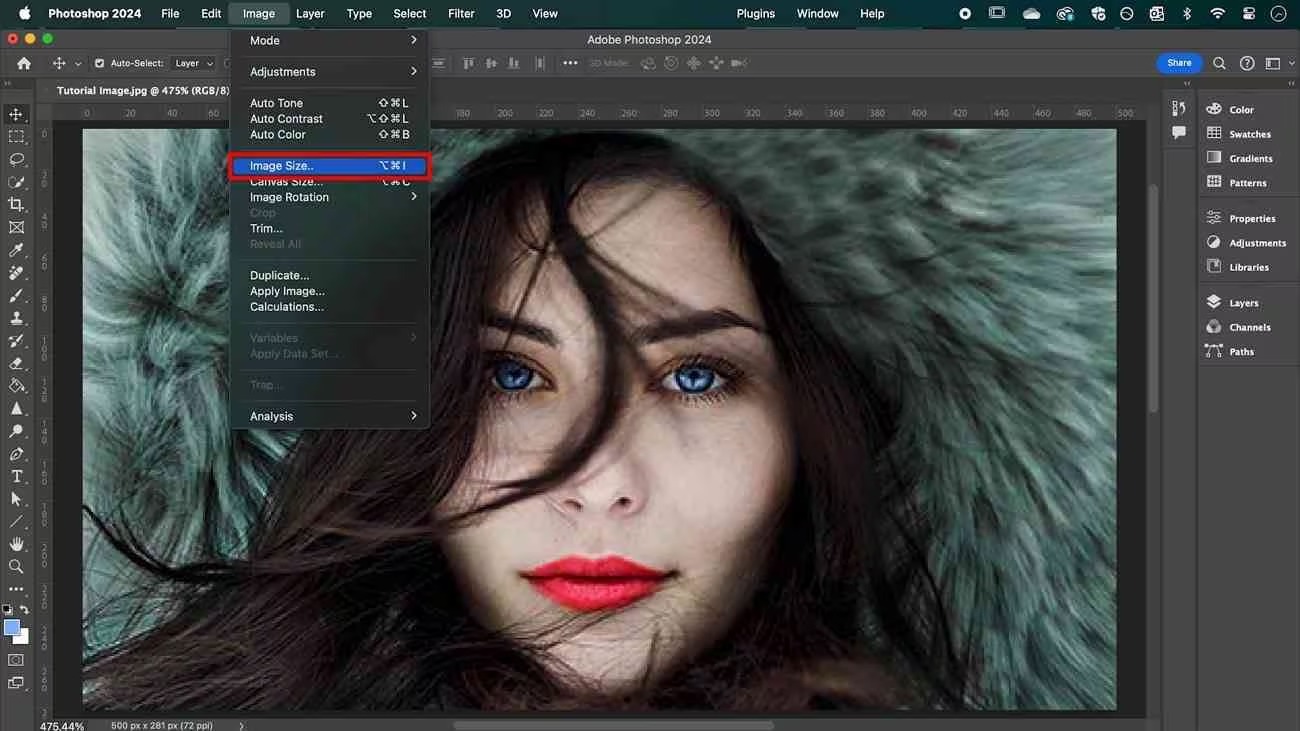
- Откройте Image → Image Size.
- Поставьте флажок Resample. Без него изменение Resolution меняет соотношение пикселей и физического размера печати, но не добавляет пиксели.
- Убедитесь, что значок сохранения пропорций активен, и задайте новую ширину либо высоту.
- В меню ресэмплинга для увеличения можно выбрать Preserve Details 2.0. Adobe описывает его как алгоритм для увеличения с сохранением краёв и мелкой детализации; у него есть регулятор Reduce Noise.
- Для нейтрального общего случая можно оставить Automatic: Photoshop сам выбирает метод в зависимости от того, увеличивается или уменьшается изображение.
- Нажмите OK и оцените кадр на 100%. Если результат мягкий, лучше вернуться на шаг назад и попробовать другой метод ресэмплинга, а не многократно увеличивать уже увеличенную копию.
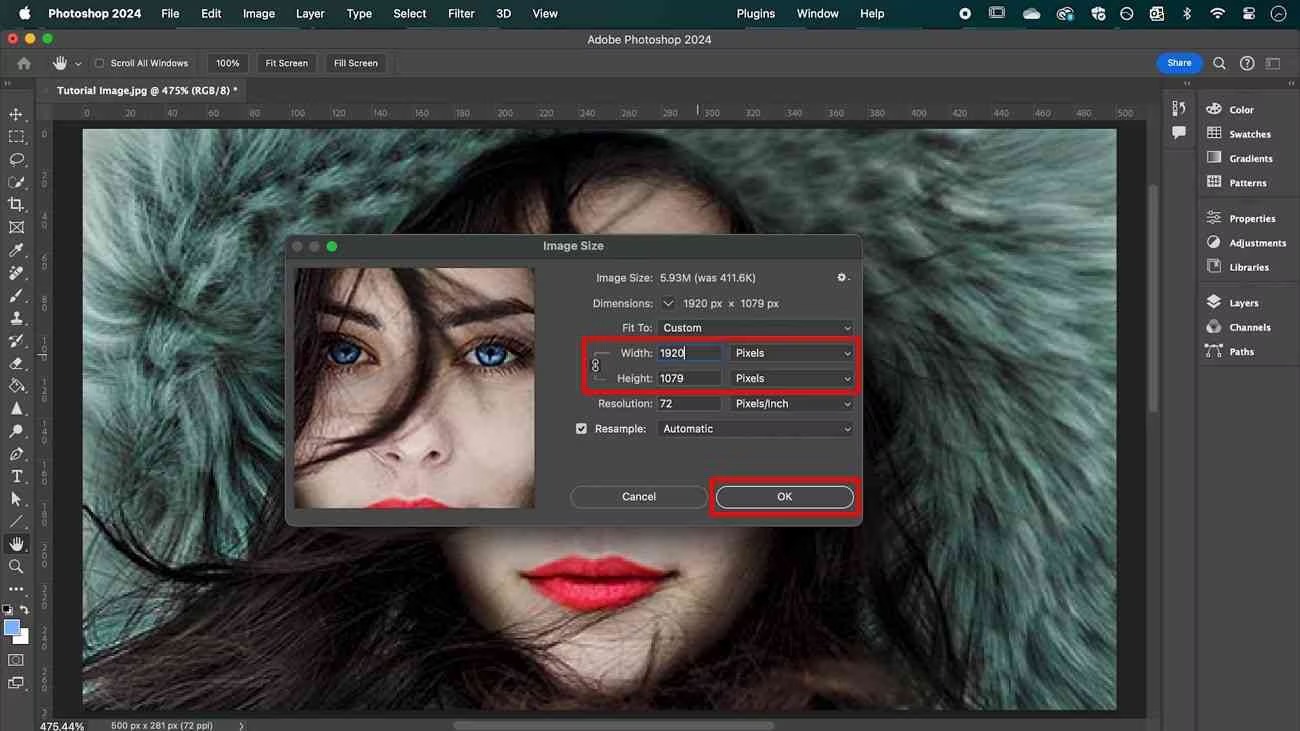
Adobe отдельно предупреждает, что апсемплинг вынуждает программу вычислять новые пиксели. Поэтому один аккуратно рассчитанный ресэмплинг лучше цепочки из нескольких последовательных увеличений. После окончательного размера допустимо выполнить финальную резкость под конкретный вывод — экран или печать, — но не использовать резкость как замену отсутствующей детализации.
Сильные стороны и ограничения
Способ 3. GIMP: бесплатное увеличение через Scale Image
GIMP подходит для локальной работы без подписки. На 17 сентября 2026 года актуальная стабильная ветка включает GIMP 3.2.6; официальные сборки доступны для Windows, macOS и Linux. Для увеличения изображения используется команда Image → Scale Image. Она меняет количество пикселей всего изображения, тогда как отдельный слой масштабируется другой командой.
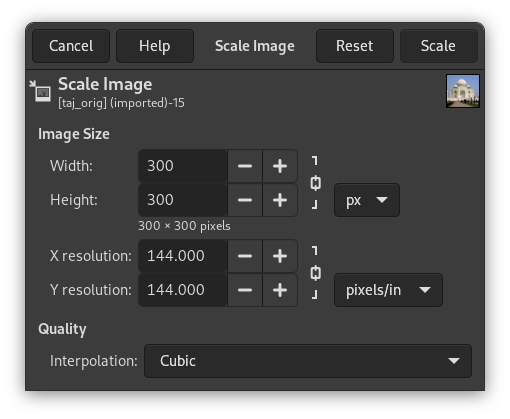
- Откройте фотографию и оставьте исходный файл нетронутым. Для итоговой копии используйте File → Export As и задайте новое имя.
- Выберите Image → Scale Image.
- В блоке Image Size задайте Width или Height в пикселях. Не разрывайте значок цепочки между шириной и высотой, если не хотите геометрически растянуть объект.
- Поля X resolution и Y resolution относятся к печатной плотности. Для увеличения числа пикселей решающими остаются Width и Height.
- В блоке Quality выберите интерполяцию. В документации GIMP прямо отмечено, что программа вычисляет недостающие пиксели, но не создаёт новую достоверную детализацию; чем сильнее обычное увеличение, тем заметнее мягкость.
- Нажмите Scale. После операции оцените результат при 100%, прежде чем добавлять резкость.
GIMP предупреждает и о ресурсах: очень большое изображение требует существенно больше оперативной памяти. Линейное увеличение в четыре раза превращает каждый исходный пиксельный прямоугольник в область с шестнадцатью пикселями по площади. Поэтому файл 6000 × 4000 px уже содержит 24 миллиона пикселей, а несколько слоёв такого размера быстро увеличивают потребление памяти.
Когда GIMP предпочтительнее AI
Обычная интерполяция полезна для схем, скриншотов, изображений с интерфейсом, отсканированных документов и любой работы, где нельзя дорисовывать правдоподобные, но несуществующие элементы. Она не сделает плохо читаемую надпись достоверно читаемой, зато не будет сознательно «фантазировать» содержимое. Если результат после увеличения стал мягче, документация GIMP допускает последующую умеренную резкость, но сначала следует закончить масштабирование.
Способ 4. Upscale.media: быстрый AI-апскейл в браузере
Upscale.media удобен для разовой обработки, когда не хочется устанавливать редактор. Текущая веб-версия принимает PNG, JPEG/JPG, WebP и HEIC и предлагает увеличение вплоть до 8×. Ограничения по максимальному входному разрешению зависят от выбранного коэффициента и от того, выполнен ли вход в аккаунт, поэтому для очень крупных исходников лучше заранее открыть блок View Limits and Supported Formats в самом сервисе.
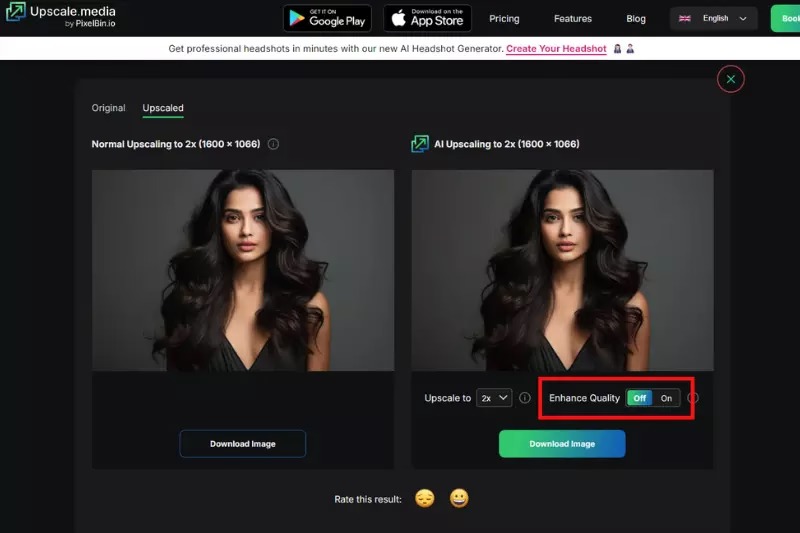
- Откройте веб-версию сервиса и нажмите Upload Image. Можно выбрать локальный файл; на странице также предусмотрена загрузка по адресу изображения.
- Дождитесь автоматической обработки. Для первой попытки оставьте небольшой коэффициент — 2×. Он требует от модели меньше реконструкции, чем 4× или 8×.
- Переключитесь между оригиналом и результатом либо сравните их бок о бок. Не оценивайте качество только по уменьшенному предпросмотру.
- Если интерфейс предлагает Enhance Quality, сравните вариант с этой обработкой и без неё. Для уже резкого исходника дополнительное усиление способно сделать края чрезмерно жёсткими.
- Выберите нужный коэффициент и дождитесь обновлённого результата.
- Нажмите Download Image и после скачивания проверьте реальные пиксельные размеры файла в свойствах.
Главное отличие от локального масштабирования — фотография загружается в онлайн-сервис для облачной обработки. Для семейных снимков это обычно вопрос личного выбора, а для клиентской съёмки, документов, неопубликованной рекламы и материалов с договорными ограничениями нужно заранее учитывать правила передачи файлов третьей стороне.
AI особенно легко ошибается на регулярных мелких структурах: решётках, сетках, текстиле, волосах на контрастном фоне, ювелирной насечке, цифрах на дисплее. На предметной фотографии это принципиально: изменённая маркировка или фактура продукта может сделать карточку визуально привлекательнее, но менее точной. Для подготовки товарных кадров также полезно свериться с материалом о камерах для предметной съёмки: хороший исходник почти всегда даёт надёжнее результат, чем агрессивное восстановление маленькой копии.
Способ 5. Let’s Enhance: регулируемый AI-апскейл
Let’s Enhance полезен, когда автоматического 2× недостаточно и нужен контроль над характером реконструкции. В модели Ultra доступны два регулятора: Strength задаёт силу улучшения, а Similarity определяет, насколько близко мелкие детали должны оставаться к исходнику. При большей Strength сервис способен заметнее менять детали; более высокая Similarity удерживает результат ближе к оригиналу, но ограничивает степень реконструкции.
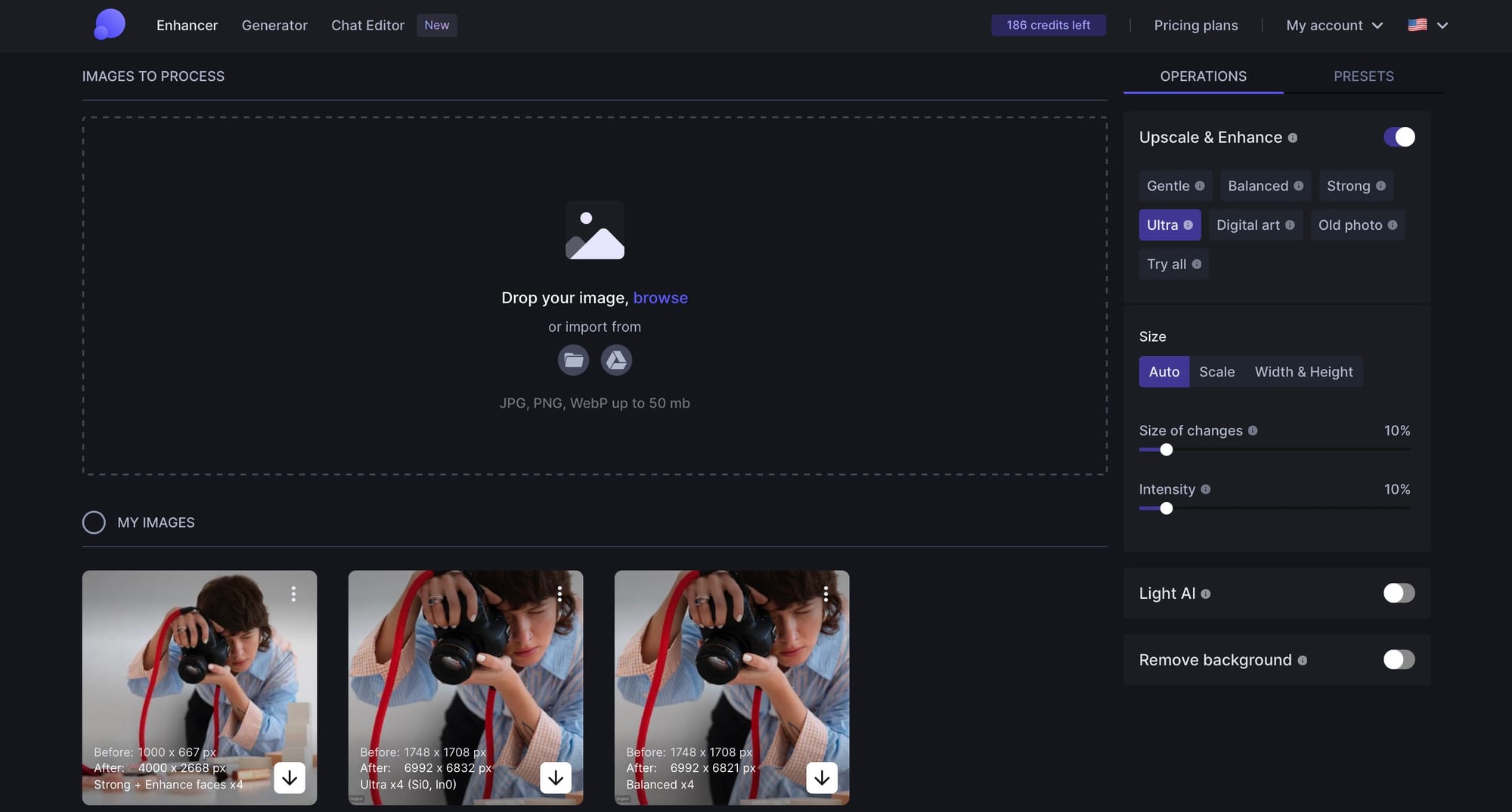
- Загрузите исходник в рабочую область сервиса.
- В блоке Upscale & Enhance выберите Ultra, когда маленькому изображению требуется именно реконструкция детализации, а не простое растягивание.
- Начните с умеренной Strength. Чем сильнее этот параметр, тем больше вероятность, что модель изменит фактуру, которую нельзя подтвердить по исходнику.
- Не занижайте Similarity на документальных и предметных кадрах. Более высокая схожесть полезнее, когда важнее идентичность объекта, чем эффектная новая микродетализация.
- Укажите выходной размер: сервис позволяет использовать множители вроде 2× и 4× и задавать размер вручную; Ultra также рассчитан на очень крупные выходные изображения.
- До запуска посмотрите стоимость операции в кредитах, которую интерфейс рассчитывает по выходному размеру.
- Нажмите Start Processing. После обработки откройте увеличенный предпросмотр и сравните проблемные зоны с оригиналом.
Для портрета проверяйте симметрию глаз, линию зубов, ресницы, мелкие серьги и границы волос. Для продукта — надписи, форму логотипа, насечки и острые углы. Для пейзажа — тонкие ветки на небе и повторяющуюся листву: генеративная модель легко превращает сложную текстуру в более «аккуратный», но уже не идентичный рисунок.
Насколько сильно можно увеличивать фото
Универсального безопасного коэффициента нет. Он зависит от количества исходных пикселей, резкости, шума, характера фактуры и требуемого размера просмотра. Кадр 2000 px по длинной стороне, который будет опубликован шириной 2500 px, требует небольшой интерполяции и обычно не ставит перед алгоритмом сложной задачи. Файл 500 px, который нужно превратить в 4000 px, требует 8-кратного линейного увеличения: модель должна создать подавляющую часть пикселей заново.
При обычной интерполяции лучше не ставить цель «сделать как можно больше». Задайте ровно тот размер, который нужен для вывода. Избыточные 8000 px не дают преимуществ, если изображение всё равно будет показано шириной 1600 px, зато увеличивают файл и время обработки. Для печати считайте пиксели от физического размера и требуемой плотности, а не выбирайте 4× просто потому, что кнопка доступна.
При AI-обработке используйте ступень проверки: сначала 2×, затем при необходимости 4×. Сравнивать следует не только общую «резкость», но и соответствие исходнику. Когда 4× выглядит эффектнее, однако меняет форму букв, родинку на лице, структуру ткани или количество мелких элементов, для фотографической достоверности вариант 2× лучше.
Матрица сохранности результата: что меняется при разных способах
| Параметр | Обычная интерполяция | AI-апскейл | Как контролировать |
|---|---|---|---|
| Пиксельные размеры | Меняются точно по заданным значениям | Меняются по выбранному коэффициенту или размеру | Сверить Width × Height после экспорта |
| Геометрия крупных объектов | Обычно сохраняется при фиксированных пропорциях | В целом сохраняется, но мелкие элементы могут реконструироваться | Наложить или визуально сравнить контуры |
| Мелкая фактура | Интерполируется, часто становится мягче | Может быть синтезирована заново | Смотреть 100–200% рядом с оригиналом |
| Текст и цифры | Не становятся достовернее, если уже нечитабельны | Могут превратиться в правдоподобные, но ошибочные знаки | Сверять каждый символ с исходником или другим надёжным кадром |
| Шум и JPEG-блоки | Масштабируются вместе с изображением | Могут подавляться или трактоваться как фактура | Проверить ровные тени, небо, кожу и однотонные поверхности |
| Метаданные | Зависят от программы и формата экспорта | Зависят от сервиса и загрузки результата | После экспорта отдельно проверить EXIF/IPTC, если они важны |
Эта разница особенно важна для исторической, научной, судебной и технической фотографии. AI может создавать очень убедительную реконструкцию, но убедительность не является доказательством того, что именно такая деталь находилась в исходной сцене. Для семейного портрета это может быть приемлемым компромиссом, для серийного номера оборудования — нет.
Как проверить качество после увеличения
Проверка должна выполняться на готовом файле, а не только в уменьшенном окне предпросмотра. Откройте оригинал и увеличенную версию рядом и установите 100% масштаба. На дисплее каждый пиксель изображения тогда отображается без дополнительного масштабирования интерфейсом редактора, поэтому артефакты видны гораздо лучше.
1. Контрастные края
Посмотрите на ветки на небе, тёмную одежду на светлом фоне, края букв и блестящий металл. Светлый или тёмный ореол вдоль границы означает чрезмерную резкость. «Лесенка» на диагоналях указывает на слабую интерполяцию или исходный недостаток, который стал заметнее после увеличения.
2. Лица
AI чаще всего привлекает внимание резкими глазами и ресницами, но именно здесь легко пропустить ошибку. Сверяйте форму века, радужку, линию зубов, пряди у лица, серьги, родинки и морщины. Нельзя оценивать портрет только по общему впечатлению «стал чётче».
3. Текст и маркировка
Буквы — один из лучших индикаторов ненадёжной реконструкции. Если исходная надпись уже распалась на несколько пятен, нейросеть способна превратить их в похожие символы. Для каталога товара сравните название модели, объём, артикул и логотип с физическим объектом или отдельным резким кадром.
4. Регулярная фактура
Ткань, сетка динамика, кирпичная кладка, решётка, мелкая плитка и повторяющийся орнамент выявляют ложные детали. Ищите участки, где ритм внезапно ломается, линии слипаются или появляется повтор одного и того же элемента.
5. Шум и тональные переходы
На небе, стене и в глубоких тенях оцените, не появился ли пластмассовый эффект от чрезмерного шумоподавления. Противоположная проблема — усиление цветного шума и JPEG-блоков. Хороший результат сохраняет естественный переход тона без крупной «мозаики» и без восковой поверхности.
6. Цвет
Увеличение не должно само по себе становиться цветокоррекцией. Сверьте нейтральные серые, оттенки кожи и фирменные цвета товара. Если AI-сервис одновременно усиливает изображение, результат может отличаться не только детализацией, но и локальным контрастом или насыщенностью.
7. Фактический размер файла
После сохранения откройте свойства изображения или диалог Image Size и убедитесь, что получены именно нужные Width × Height. Не считайте увеличение завершённым только потому, что в свойствах указано 300 DPI: при прежних пиксельных размерах детализация файла не увеличилась.
Типичные проблемы: симптом, причина и безопасное исправление
Фото стало больше, но таким же размытым
Причина: обычная интерполяция добавила пиксели между существующими, но исходная фотография не содержала мелких деталей. Исправление: вернитесь к оригиналу, попробуйте меньший коэффициент либо AI-апскейл и отдельно сравните достоверность результата. Откат: не пересохраняйте увеличенную копию поверх исходника.
После AI лицо выглядит «не тем»
Причина: модель реконструировала ресницы, кожу, волосы и границы черт лица слишком свободно. Исправление: уменьшите коэффициент, ослабьте Strength либо повысьте Similarity там, где сервис это позволяет. В Photoshop выбирайте модель, ориентированную на сохранение существующих деталей, а не на творческое добавление. Откат: используйте новый результат как отдельную версию, а не как замену исходника.
Буквы стали резкими, но изменились
Причина: генеративная модель распознала структуру как визуальный узор и создала правдоподобные символы. Исправление: для текста примените обычный ресэмплинг либо найдите более качественный исходник. Если надпись критична, восстановите её вручную по достоверному образцу, а не по AI-варианту.
На краях появились светлые контуры
Причина: слишком сильная резкость после масштабирования или агрессивный режим enhancement. Исправление: повторите увеличение без дополнительной резкости, затем примените более слабую финальную резкость один раз на конечном размере.
Кожа стала пластиковой
Причина: алгоритм одновременно подавил шум и микроконтраст. Исправление: снизьте интенсивность улучшения, сравните более нейтральную модель или обычную интерполяцию. На портрете естественная мелкая неоднородность кожи предпочтительнее идеальной гладкости.
Файл стал огромным и редактор тормозит
Причина: рост линейных размеров быстро увеличивает число пикселей. Увеличение 4× по ширине и высоте даёт в 16 раз больше пикселей. Исправление: рассчитайте реальный конечный размер и не создавайте лишний запас. Для печати исходите из сантиметров и PPI; для сайта — из фактической ширины показа.
Печать всё равно выглядит мягко при 300 PPI
Причина: число 300 PPI было записано в файл, но нужного количества пикселей для физического размера не появилось либо исходник сам по себе нерезкий. Исправление: пересчитайте требуемые пиксели по размеру печати и только затем выполните ресэмплинг. Кроме того, учитывайте дистанцию просмотра: плакат и фотокнига имеют разные требования к визуальной детализации.
После сохранения JPEG появились квадраты
Причина: сильное сжатие JPEG добавило блоковые артефакты поверх уже интерполированной структуры. Исправление: вернитесь к рабочему файлу и экспортируйте один раз с более высоким качеством либо используйте PNG/TIFF там, где формат подходит задаче. Повторное открытие и сохранение JPEG не улучшает его.
Как подготовить увеличенное фото к печати
Сначала спросите у типографии конечный размер, рекомендуемую плотность изображения и требования к цветовому профилю. Затем вычислите пиксели. Для отпечатка 30 × 20 см при 300 PPI требуется примерно 3543 × 2362 px: 30 см — это 11,81 дюйма, 20 см — 7,87 дюйма. Для того же размера при 240 PPI достаточно примерно 2835 × 1890 px. Такой расчёт полезнее, чем абстрактное стремление «сделать 600 DPI».
Если исходник 4000 × 3000 px и печать требуется 20 × 15 см, увеличивать его вообще не нужно: при 300 PPI достаточно приблизительно 2362 × 1772 px. В этом случае лишний апскейл только увеличит файл и добавит интерполяцию. Иногда правильное решение — не повышать разрешение, а сохранить исходные пиксели.
После финального масштабирования оцените изображение в размере, близком к будущему отпечатку, и на 100%. Сильная экранная резкость не гарантирует хороший печатный результат: слишком яркие ореолы становятся заметны на контрастных границах. Если типография предоставляет профиль и инструкцию по подготовке, следуйте им на последнем этапе.
Как подготовить увеличенное фото для сайта и соцсетей
Для экрана PPI обычно не является главным ограничителем: браузер показывает изображение по пиксельным размерам и CSS-размеру. Поэтому файл 3000 × 2000 px с метаданными 72 PPI и тот же файл с 300 PPI содержат одинаковое число пикселей. Если платформа просит конкретную ширину, ориентируйтесь на неё.
Не загружайте чрезмерно большой результат без причины. Если карточка товара выводится максимум в 2000 px по длинной стороне, файл 8000 px даст намного больший объём передачи, а платформа всё равно создаст уменьшенную копию. Сначала получите качественный мастер-файл, затем сделайте отдельный экспорт под конкретную площадку.
Для съёмки, где регулярно требуется крупное кадрирование, лучше решать проблему раньше — оптикой, дистанцией и исходным разрешением камеры. Если выбирается техника под такой процесс, можно дополнительно посмотреть камеры для получения детализированных снимков. Апскейл полезен как инструмент постобработки, но не заменяет корректный фокус и достаточное исходное количество пикселей.
Чек-лист перед экспортом
- Целевые ширина и высота рассчитаны под реальный носитель, а не выбраны «с запасом» без причины.
- Соотношение сторон сохранено, если намеренное растяжение не требуется.
- При подготовке к печати PPI согласован с физическим размером и требованиями типографии.
- Оригинал сохранён отдельно и не перезаписан.
- AI-версия проверена рядом с исходником на 100% как минимум по трём сложным зонам.
- Текст, цифры, логотипы и маркировка сверены на достоверность.
- На контрастных краях нет светлых или тёмных ореолов от чрезмерной резкости.
- В тенях и на однотонных участках нет крупного цветного шума или пластиковой гладкости.
- После экспорта ещё раз проверены фактические пиксельные размеры.
- JPEG сохранён финальным экспортом, а не прошёл через цепочку повторных пересохранений.
Частые вопросы
Можно ли увеличить разрешение фото совсем без потери качества?
Если речь о растровой фотографии, математически идеального увеличения нет. Обычная интерполяция вычисляет новые пиксели из соседних и не создаёт реальную утраченную информацию. AI способен сделать изображение визуально детальнее, но часть новых мелких элементов является реконструкцией модели. Поэтому корректнее говорить не о полном отсутствии потерь, а о приемлемом результате для конкретной задачи.
Достаточно ли поставить 300 DPI?
Нет. Сначала посмотрите число пикселей. Для печати 10 × 15 см при 300 PPI нужно примерно 1181 × 1772 px. Если файл имеет 600 × 900 px, простая запись «300 DPI» не создаст недостающие пиксели. Требуется ресэмплинг либо меньший физический отпечаток.
Что лучше для увеличения: обычная интерполяция или нейросеть?
Для строгой геометрии, документов, текста и технических изображений безопаснее начинать с обычной интерполяции. Для маленьких фотографий людей, животных, природы и некоторых товарных кадров AI часто даёт визуально более детализированный результат. Выбор определяется не «силой» инструмента, а допустимостью реконструкции несуществующих пикселей.
Стоит ли увеличивать фотографию сразу в 8 раз?
Только когда конечный размер действительно этого требует и результат выдерживает проверку. При линейном 8× каждый участок содержит в 64 раза больше пикселей по площади, чем исходник. Нейросеть вынуждена заполнить огромный объём новой информации. Для большинства практических задач разумнее начать с 2× и перейти к 4× только после оценки.
Можно ли улучшить размытое фото только повышением разрешения?
Нет. Разрешение, фокус и смаз — разные свойства. Апскейл увеличит файл, а некоторые AI-модели дополнительно реконструируют края и фактуру, но достоверно восстановить движение камеры или сильный промах фокуса из одной маленькой копии невозможно. Сначала ищите более резкий исходник, серию соседних кадров или RAW.
Нужно ли повышать резкость до или после увеличения?
Для обычного ресэмплинга финальную резкость обычно оценивают после получения конечного размера, потому что само масштабирование меняет вид границ и мелкой фактуры. Если исходник требует базового шумоподавления или мягкой подготовки, это делается отдельно, но агрессивную резкость до сильного увеличения лучше не применять: она масштабирует ореолы и подчёркивает шум.
Какой формат сохранить после увеличения?
Для фотографии, где важен компактный размер, подходит JPEG с высоким качеством финального экспорта. PNG полезен для графики, скриншотов и изображений с прозрачностью, когда нужно избежать JPEG-артефактов. TIFF часто используется в печатных процессах и рабочих цепочках без потерь, но конкретный формат следует согласовать с получателем файла или типографией.
Почему после увеличения размер файла вырос намного сильнее?
Число пикселей растёт по площади. Удвоение ширины и высоты создаёт в четыре раза больше пикселей; увеличение 4× по каждой стороне — в шестнадцать раз больше. Итоговый объём также зависит от формата, степени JPEG-сжатия, количества каналов, глубины цвета и метаданных.
Как понять, что AI слишком сильно изменил снимок?
Сравните оригинал и результат по объектам, которые легко проверить: глаза, зубы, логотипы, буквы, мелкие украшения, кирпичи, сетка, ветки и повторяющийся рисунок ткани. Если элементы стали чётче, но изменили форму, количество или расположение, это уже не просто повышение разрешения. Для такого кадра уменьшите интенсивность реконструкции или вернитесь к классическому ресэмплингу.
Вывод
Правильное увеличение начинается с расчёта конечных пикселей. Для простой локальной задачи ФотоМАСТЕР даёт прямой доступ к ширине, высоте, DPI и интерполяции; GIMP решает ту же техническую задачу бесплатно и без облачной загрузки. В Photoshop классический Image Size полезен для предсказуемого ресэмплинга, а Generative Upscale — когда маленькой фотографии не хватает визуальной детализации и допустима AI-реконструкция. Upscale.media удобен для быстрого браузерного результата, Let’s Enhance — когда требуется управлять силой и сходством нейросетевого восстановления.
Не оценивайте успех по одному числу 300 DPI или по тому, что файл стал в четыре раза шире. Финальная проверка — это пиксельные размеры, достоверность текста и мелких объектов, отсутствие ореолов, нормальная фактура кожи и отсутствие новых артефактов. Если результат не выдерживает сравнения на 100%, вернитесь к исходнику и уменьшите коэффициент: меньший, но точный апскейл лучше эффектной версии с придуманными деталями.












