


Иногда минусовка подходит по аранжировке и темпу, но неудобна по высоте: верхняя нота оказывается за пределами комфортного диапазона, нижние фразы теряют опору или партия инструмента написана не в той тональности. В такой ситуации не нужно ускорять или замедлять трек целиком. Нужна транспозиция — перенос музыкального материала выше или ниже с сохранением длительности.
Ниже разобраны пять воспроизводимых способов: АудиоМАСТЕР для быстрой обработки в Windows, Audacity для бесплатного сдвига в полутонах, Adobe Audition для более тонкого контроля растяжения и формант, FL Studio для работы внутри музыкального проекта и VocalRemover.org Pitcher для разовой операции в браузере. У каждого варианта своя логика: где-то значение задаётся в герцах, где-то в полутонах и центах, а где-то высота тона меняется рядом с темпом отдельным регулятором.
- Что именно нужно изменить: тональность, высоту тона или скорость
- Как подготовить файл до транспонирования
- Какой способ выбрать
- Способ 1. АудиоМАСТЕР — быстро изменить высоту тона в Windows
- Шаг 1. Откройте песню
- Шаг 2. Откройте изменение высоты тона
- Шаг 3. Подберите величину по контрольному фрагменту
- Шаг 4. Примените эффект и сохраните отдельную копию
- Как проверить результат в АудиоМАСТЕР
- Способ 2. Audacity — точный сдвиг в полутонах бесплатно
- Вариант A. Меняйте высоту клипа неразрушающе
- Вариант B. Используйте Change Pitch
- Экспорт и форматы
- Что делать, если звук стал «водянистым»
- Способ 3. Adobe Audition — транспонирование с контролем алгоритма и формант
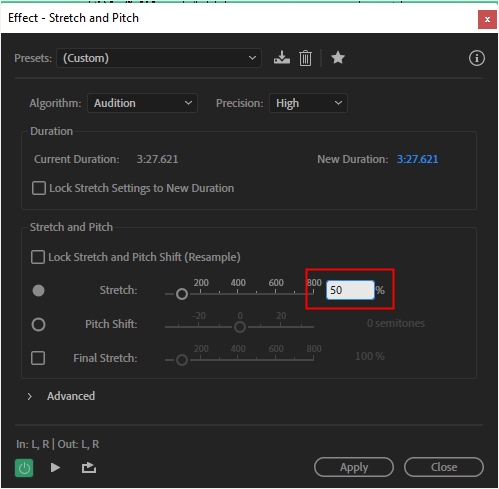
- Как изменить тональность через Stretch and Pitch
- Когда нужны настройки формант
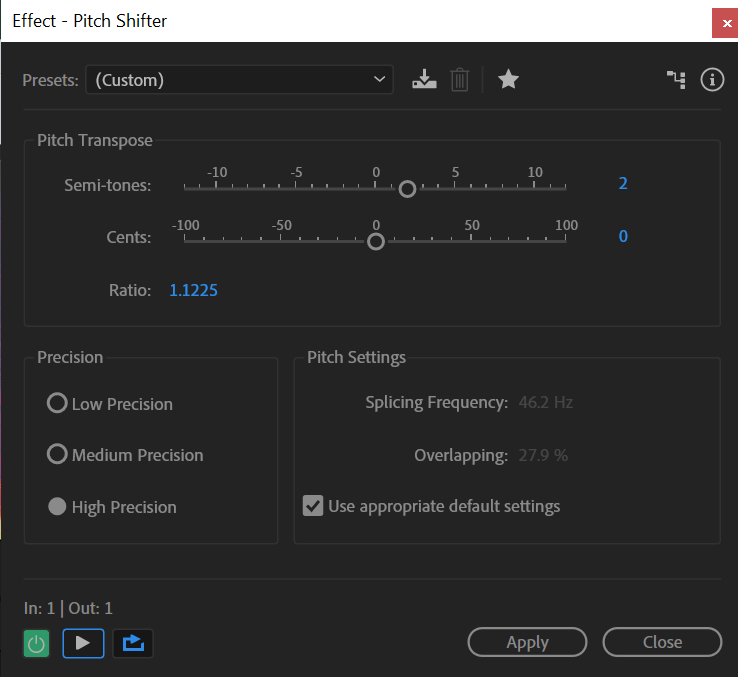
- Pitch Shifter для быстрой настройки
- Как сравнивать алгоритмы в Audition
- Способ 4. FL Studio — изменить тональность в Edison внутри музыкального проекта
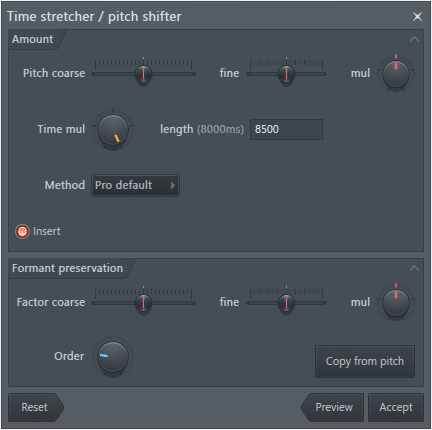
- Шаги в Edison
- Как выбрать e3 Generic и e3 Mono
- Что проверить после возврата в Playlist
- Способ 5. VocalRemover.org Pitcher — изменить тональность в браузере
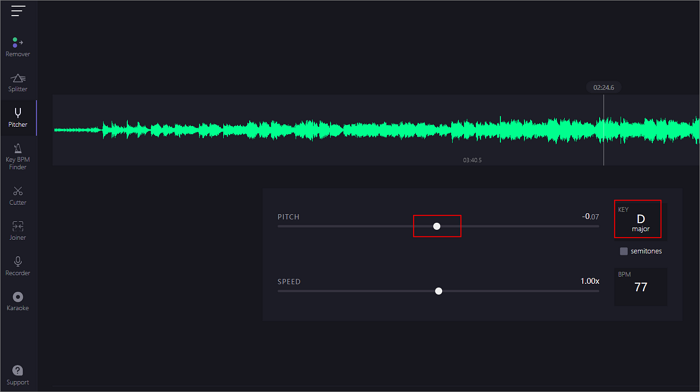
- Как выполнить транспозицию онлайн
- Где браузерный способ уместен
- Как подобрать нужное число полутонов под голос
- Центы нужны не только для «нестандартного строя»
- Как оценить качество после сдвига
- Сравните на одинаковой громкости
- Слушайте транзиенты отдельно
- Проверьте вокальные форманты
- Оцените стерео и реверберацию
- Проверьте пики
- Сверьте длительность
- Сделайте только один финальный экспорт с потерями
- Типичные проблемы и способы исправления
- После транспозиции песня стала быстрее или медленнее
- Голос стал «бурундуком» или, наоборот, слишком тяжёлым
- Тарелки и реверберация стали металлическими
- Клип в FL Studio перестал совпадать с сеткой проекта
- Audacity определяет странную стартовую ноту
- В редакторе всё звучит правильно, а экспортированный файл — нет
- На границе обработанного фрагмента появился щелчок
- Нужно изменить только вокал, а музыка должна остаться прежней
- Когда транспонировать весь мастер, а когда работать со стемами
- Матрица выбора материала
- Практический маршрут: от первой пробы до финального файла
- Первые 10 минут: найдите интервал
- Следующие 10 минут: выберите алгоритм
- Финальные 10 минут: экспорт и контроль
- Чек-лист перед финальным экспортом
- Вопросы о смене тональности
- Как понизить песню ровно на один тон и не менять скорость?
- Транспозиция и Auto-Tune — одно и то же?
- Можно ли изменить тональность вообще без потери качества?
- Что лучше использовать — WAV или MP3?
- Как перевести запись с настройки 440 Гц на 432 Гц?
- Нужно ли сначала знать исходную тональность песни?
- Почему после понижения голос становится слишком «большим»?
- Какой способ выбрать для одного файла?
- Вывод
- Предложить модель для рейтинга
Что именно нужно изменить: тональность, высоту тона или скорость
В бытовой речи фразы «поднять песню на тон», «опустить минус на два полутона» и «изменить высоту звука» часто используют как синонимы. Для выбора правильного инструмента полезно разделить три операции. Транспозиция переносит весь музыкальный материал вверх или вниз на определённый интервал. Изменение высоты тона — техническая операция, с помощью которой редактор выполняет этот перенос. Изменение скорости меняет длительность записи и само по себе не обязано сохранять исходную высоту.
Полутон — минимальный шаг стандартной двенадцатиступенной равномерной темперации. Два полутона составляют целый тон, 12 полутонов — октаву. Между соседними полутонами частота меняется не на постоянное число герц, а умножается примерно на 1,05946. Поэтому прибавить ко всему спектру фиксированные 20 Гц и поднять запись на один полутон — не одно и то же. Это особенно важно при работе с АудиоМАСТЕРом: его инструмент «Сдвинуть высоту тона» задаёт величину именно в герцах, а Audacity, Adobe Audition и FL Studio дают музыкально удобный ввод в полутонах.
Простое ускорение воспроизведения ведёт себя как проигрывание магнитной ленты быстрее: трек становится короче и одновременно выше. Для караоке, репетиции, монтажа клипа или синхронизации с видео это обычно неподходящий результат. Современные алгоритмы pitch shifting анализируют сигнал и пересобирают его так, чтобы высота изменилась, а длительность осталась прежней. Такая обработка сложнее, поэтому при большом сдвиге могут появляться металлические призвуки, размывание атак барабанов, «хор» на вокале и неестественный тембр.
Ещё один параметр — форманты. Это резонансные области спектра, во многом определяющие окраску голоса и акустических инструментов. При грубом переносе вниз голос может стать чрезмерно массивным, а при переносе вверх — «мультяшным». Алгоритмы с сохранением формант стараются изменить музыкальную высоту, не перемещая эти резонансы настолько же сильно. Adobe Audition и FL Studio дают отдельные настройки для такой задачи, а в Audacity 4 в диалоге высоты и скорости для клипа предусмотрена оптимизация для голоса.
Как подготовить файл до транспонирования
Первое правило — не работать поверх единственной копии. Сохраните исходный трек отдельно и создавайте каждый новый вариант именно из него. Если последовательно опустить MP3 на два полутона, затем поднять на один и ещё раз перекодировать, итог проходит несколько циклов анализа и сжатия. Сравнение вариантов становится нечестным, а побочные артефакты накапливаются.
- Для монтажа и дальнейшей обработки используйте WAV или FLAC, когда такой исходник доступен. Сжатый MP3 можно транспонировать, но повторное сохранение в MP3 добавит ещё один этап кодирования с потерями.
- Заранее определите интервал. Для певца это обычно значение вроде −1, −2, +1 или +2 полутона. Если нужное значение неизвестно, подготовьте несколько вариантов с шагом в один полутон и сравните их в самой трудной части композиции.
- Решите, должен ли сохраниться темп. Для обычной смены тональности темп и длительность оставляют прежними. Если требуется одновременно ускорить минусовку, регулируйте эти параметры раздельно.
- Выберите материал для обработки. Готовый стереомастер меняется целиком. Если есть отдельные дорожки, вокал, бас и инструменты можно обрабатывать разными алгоритмами и получить более естественный результат.
- Отметьте три контрольных фрагмента. Полезно слушать начало с чистыми атаками, плотный припев и участок с длинными хвостами реверберации. Они быстрее показывают разные типы искажений.
Если музыка является частью ролика, сначала отделите задачу по звуку от монтажа. В DaVinci Resolve для работы с видео и звуком удобно контролировать синхронность после замены аудиофайла. Для преобразования формата без музыкальной транспозиции пригодится отдельный конвертер; например, на сайте есть разбор Format Factory для видео, аудио и изображений. Не стоит использовать конвертацию формата как замену pitch shifting: это разные операции.
Какой способ выбрать
| Инструмент | Где работает | Как задаётся сдвиг | Темп можно оставить прежним | Для какого сценария удобен |
|---|---|---|---|---|
| АудиоМАСТЕР | Windows | Сдвиг частоты в Гц | Да | Быстро поднять или опустить готовую запись на слух |
| Audacity | Windows, macOS, Linux | Полутоны, центы, процент или частота | Да | Точно получить −1, −2, +3 полутона без платной программы |
| Adobe Audition | Windows, macOS | Полутоны, центы и параметры алгоритма | Да | Контролировать качество, форманты и сложный вокальный материал |
| FL Studio | Windows, macOS | Coarse в полутонах, Fine в центах | Да | Транспонировать сэмпл или дорожку внутри музыкального проекта |
| VocalRemover.org Pitcher | Современный браузер | Отдельный регулятор высоты | Да, скорость регулируется отдельно | Разовая операция без установки программы |
Для точного музыкального интервала удобнее редактор, где есть полутоны и центы. АудиоМАСТЕР проще, когда задача формулируется как «сделать запись немного выше или ниже» и результат подбирается слухом. Audition и FL Studio оправданы, когда пользователь уже работает в этих средах и хочет дополнительно управлять алгоритмом. Браузерный Pitcher снимает вопрос установки, но даёт меньше технических параметров.
Способ 1. АудиоМАСТЕР — быстро изменить высоту тона в Windows
АудиоМАСТЕР — русскоязычный настольный аудиоредактор для Windows. На актуальной странице программы указана версия 3.58 и поддержка Windows 11, 10, 8, 7 и XP. Для этой задачи используется отдельный эффект «Сдвинуть высоту тона». Он не требует работы с многодорожечной сессией: достаточно открыть готовый файл, задать смещение, прослушать результат и сохранить копию.
Особенность метода нужно понимать до начала работы. В диалоге задаётся величина в герцах, поэтому здесь нет прямого поля «−2 полутона». Это удобно для небольшой коррекции на слух, но для строгой транспозиции на музыкальный интервал Audacity, Audition или FL Studio дают более наглядный контроль.
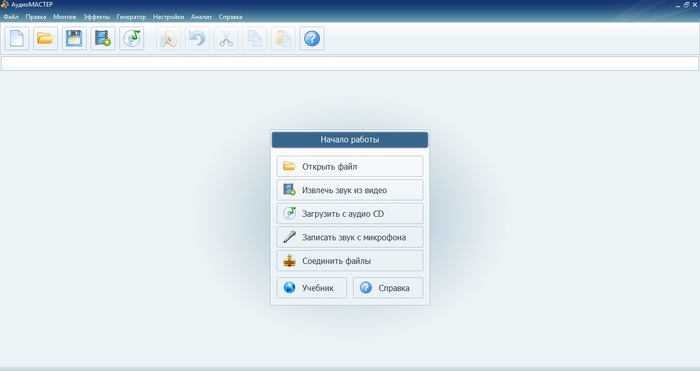
Шаг 1. Откройте песню
Запустите редактор и нажмите «Открыть файл». Выберите аудиозапись на диске. После импорта на рабочей области появится волновая форма, по которой удобно ориентироваться по началу, припеву и другим фрагментам. Перед обработкой проверьте, что загружена именно исходная версия, а не уже транспонированная копия.
Шаг 2. Откройте изменение высоты тона
На боковой панели выберите «Сдвинуть высоту тона». В открывшемся окне есть поле «Сдвинуть на … Гц». Отрицательное значение опускает высоту, положительное поднимает её. Здесь меняется именно высота звука; пользователю не нужно вручную ускорять или замедлять дорожку.
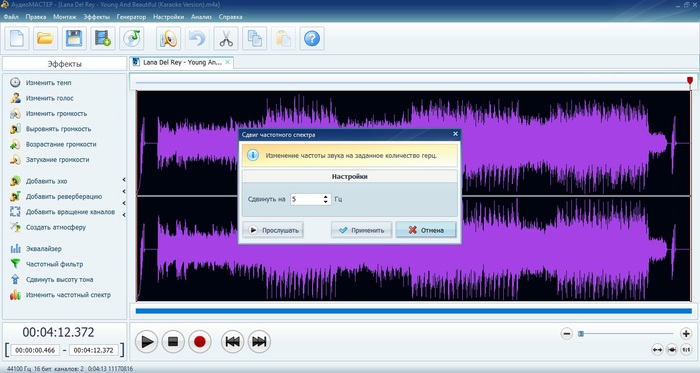
Шаг 3. Подберите величину по контрольному фрагменту
Введите небольшое значение и нажмите «Прослушать». Сравнивайте один и тот же трудный фрагмент, а не разные места композиции. Для вокала полезнее всего припев или кульминация, где встречается верхняя нота. Если голос всё ещё приходится форсировать, уменьшите высоту ещё немного; если низкие ноты стали неудобными, вернитесь ближе к исходнику.
Не пытайтесь переводить музыкальные полутоны в одно постоянное число герц для всей песни. Разница частот между нотами зависит от их исходной высоты. Полутоновая транспозиция масштабирует спектр пропорционально, а поле АудиоМАСТЕРа описывает другой тип числового ввода. Поэтому для требования «ровно −2 полутона» лучше сразу перейти к следующему способу.
Шаг 4. Примените эффект и сохраните отдельную копию
После выбора значения нажмите «Применить». Затем откройте меню «Файл» → «Сохранить как». В окне экспорта программа предлагает несколько аудиоформатов, в том числе WAV, MP3, MP2, WMA, AAC, AC3, OGG и FLAC. Для последующего монтажа или ещё одного этапа обработки рациональнее сохранить промежуточную мастер-копию в WAV или FLAC, а MP3 сделать уже для передачи или публикации.
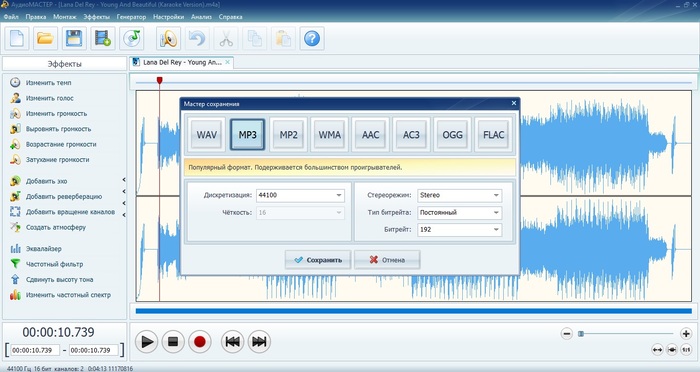
Как проверить результат в АудиоМАСТЕР
Откройте исходник и новую копию и по очереди прослушайте один и тот же участок на одинаковой громкости. Сначала оцените, стало ли удобнее петь или играть вместе с фонограммой. Затем отдельно послушайте тарелки, шипящие согласные, длинные вокальные ноты и реверберацию. Если появились заметные «дрожащие» или металлические оттенки, уменьшите величину обработки и снова создайте вариант из оригинала.
Способ 2. Audacity — точный сдвиг в полутонах бесплатно
Audacity подходит, когда нужно сказать программе точно: «опусти на два полутона» или «подними на 50 центов». Актуальная ветка Audacity 4 работает в Windows, macOS и Linux. В ней есть два удобных пути: неразрушающее изменение высоты клипа и классический эффект Change Pitch для выделенного материала.
Неразрушающий вариант полезен для подбора тональности: значение можно менять и возвращать без повторной записи новых аудиоданных. Эффект Change Pitch удобен, когда требуется обработать конкретное выделение или получить более традиционный рабочий процесс с предварительным прослушиванием и применением.
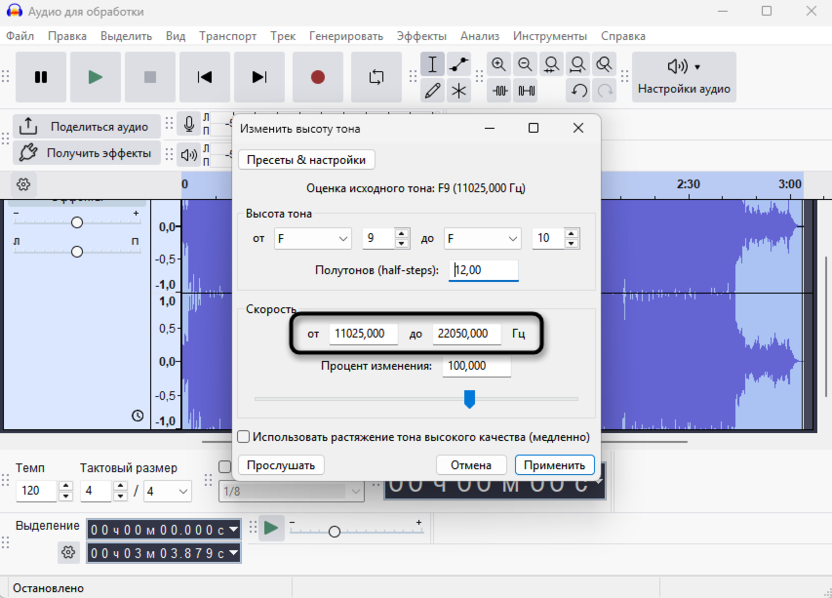
Вариант A. Меняйте высоту клипа неразрушающе
- Импортируйте файл в Audacity и выделите нужный клип.
- Откройте меню клипа через кнопку с тремя точками и выберите Pitch and speed…. В документации этот же диалог описан как окно высоты и скорости.
- Введите число полутонов. Отрицательное значение понижает запись, положительное повышает. Для точной доводки используйте центы: 100 центов равны одному полутону.
- Для речевого или вокального материала включите Optimize for voice, когда нужно лучше сохранить характер резонансов голоса.
- Прослушайте сложный фрагмент. Быстрый шаг на один полутон вверх или вниз также доступен сочетаниями Alt+Up и Alt+Down.
Этот режим особенно удобен при репетиции: можно быстро сравнить −1, −2 и −3 полутона, не создавая три отдельных обработанных файла на каждом шаге. Когда интервал найден, экспортируйте готовую версию.
Вариант B. Используйте Change Pitch
- Выделите всю дорожку или нужный фрагмент.
- Откройте Effect → Pitch and tempo → Change pitch.
- В поле Semitones введите требуемый интервал. Например, −2 означает понижение на целый тон, +3 — повышение на малую терцию.
- При необходимости уточните значение через центы, процент или исходную и конечную частоту. Поле с определением стартовой ноты используйте как ориентир: программа оценивает её автоматически, но музыкальную функцию фрагмента всё равно стоит проверить слухом.
- Для более требовательного материала включите Use high quality stretching (slow). Обработка будет медленнее, зато алгоритм ориентирован на более качественное растяжение.
- Прослушайте результат и примените эффект только после сравнения с исходником.
Экспорт и форматы
После транспонирования сохраните рабочий проект отдельно, затем экспортируйте аудио. Базовый набор форматов Audacity расширяется через FFmpeg: дополнительная библиотека нужна, в частности, для ряда форматов вроде M4A, WMA и AC3. Если задача заканчивается WAV или обычным MP3, не устанавливайте расширения только ради самой транспозиции.
Audacity не требует постоянного подключения к интернету после установки и не привязывает базовую локальную работу к учётной записи. Это удобно для репетиционных записей, неопубликованных демо и других материалов, которые желательно не отправлять в облако.
Что делать, если звук стал «водянистым»
Документация Audacity прямо предупреждает: большие независимые изменения высоты и темпа требуют ресинтеза и могут давать размытые или водянистые артефакты. Особенно заметны они на тарелках, коротких атаках, плотных аккордах и реверберации. Сначала включите высококачественный режим. Если проблема остаётся, уменьшите сдвиг или обрабатывайте отдельные стемы вместо готового мастера.
Способ 3. Adobe Audition — транспонирование с контролем алгоритма и формант
Adobe Audition нужен не только для самого числа полутонов. В редакторе есть два разных инструмента: Pitch Shifter для обработки эффекта и Stretch and Pitch в Waveform Editor, где можно раздельно управлять длительностью, высотой и параметрами алгоритма. Для готовой песни, которую нужно перенести в другую тональность без изменения времени, второй вариант даёт больше контроля.
Audition доступен для Windows и macOS. Если программа уже используется для чистки записи, сведения подкаста или постобработки звука к видео, отдельный редактор ради транспозиции не нужен: операция выполняется в том же рабочем процессе.
Как изменить тональность через Stretch and Pitch
- Откройте аудиофайл в Waveform Editor и выделите весь материал, если транспонировать нужно песню целиком.
- Откройте обработку Stretch and Pitch. Для сохранения исходной длительности не связывайте изменение высоты с растяжением времени.
- Оставьте Stretch на 100%, если темп и общая длина должны остаться исходными.
- В блоке Pitch Shift задайте число полутонов и при необходимости центы. Для понижения используйте отрицательное значение.
- Для качественной офлайн-обработки выберите алгоритм iZotope Radius. Он требует больше времени на расчёт, но предоставляет дополнительные параметры для сложного материала.
- Прослушайте контрольные участки и только после этого применяйте обработку ко всему файлу.
Когда нужны настройки формант
В расширенных параметрах Radius доступны режимы, рассчитанные на одиночный инструмент или голос, сохранение характеристик речи, сдвиг формант и настройка связности высоты. Они полезны, когда основная проблема после транспозиции слышна именно в тембре солиста, а не в ритме или общей гармонии.
Работать с формантами стоит умеренно. Их сохранение не означает, что голос после переноса на пять–семь полутонов станет неотличим от естественной записи в другой тональности. Алгоритм уменьшает характерное «уменьшение» или «увеличение» вокального тракта, но большие интервалы по-прежнему меняют атаку, вибрато, дыхание, реверберацию и взаимодействие голоса с инструментами.
Pitch Shifter для быстрой настройки
Когда не требуется офлайн-обработка всего файла, можно открыть Effects → Time and Pitch → Pitch Shifter. Эффект задаёт сдвиг в полутонах и центах, содержит отношение частот и параметр точности и работает без обязательного изменения длительности. Это удобно для проверки идеи в цепочке эффектов, а Stretch and Pitch рациональнее для окончательной обработки готового файла с детальным контролем.
Как сравнивать алгоритмы в Audition
Сделайте две копии исходного файла внутри рабочего проекта и примените к ним одинаковое число полутонов, но разные режимы. Сравнивайте на одинаковой громкости. На вокале следите за формантами и шипящими, на ударных — за атакой малого барабана и хай-хэта, на миксе — за шириной стерео и хвостами реверберации. При таком сравнении становится понятно, даёт ли более сложный режим реальное преимущество на конкретной записи.
Способ 4. FL Studio — изменить тональность в Edison внутри музыкального проекта
FL Studio логичен, когда песня, минусовка или сэмпл уже находится в музыкальном проекте. Вместо экспорта в сторонний редактор можно открыть материал в Edison и использовать инструмент Time Stretch / Pitch Shift. Он раздельно задаёт высоту и длительность, а также предлагает разные методы для полного микса и сольного сигнала.
Актуальные версии FL Studio выпускаются для Windows и macOS. В Edison окно транспонирования открывается через Tools → Time → Time stretch / Pitch shift или сочетанием Alt+T.
Шаги в Edison
- Откройте аудио в Edison и выделите весь файл либо нужный участок.
- Нажмите Alt+T или откройте инструмент через меню Time.
- В параметре Pitch coarse задайте число полутонов. Для более тонкой настройки используйте Fine в центах.
- Не меняйте Time mul, если длительность должна остаться прежней. Этот параметр отвечает за масштаб времени, а не за музыкальный интервал.
- Выберите метод обработки. e3 Generic рассчитан на широкий спектр материала; e3 Mono предназначен для монофонических сигналов вроде вокала или сольного инструмента и использует автоматическое сохранение формант.
- Нажмите Preview, проверьте трудный участок и подтвердите результат кнопкой Accept.
Как выбрать e3 Generic и e3 Mono
Для стереофонической минусовки или готового мастера начните с e3 Generic. Полный микс содержит одновременно ударные, бас, аккорды, вокал и реверберацию, поэтому алгоритму нужен универсальный режим. e3 Mono лучше подходит для выделенной вокальной дорожки или одного мелодического инструмента. Не используйте монофонический режим как универсальное «улучшение» для всей песни: специализация алгоритма рассчитана на другой тип сигнала.
В инструменте также есть блок сохранения формант. Он особенно актуален на вокале. После выбора метода используйте Preview на фразе с длинной гласной: там неестественное смещение резонансов слышно быстрее, чем на коротких согласных.
Что проверить после возврата в Playlist
После Accept отправьте обработанный материал обратно в Playlist и сравните его начало и конец с исходным расположением. При сохранённой длительности точки синхронизации должны оставаться на тех же местах. Если клип внезапно растянулся, проблема относится не к числу полутонов, а к параметрам времени, режиму растяжения аудиоклипа или метаданным темпа проекта.
Это особенно важно при монтаже под уже готовое видео. Если звук нужен не только в музыкальном проекте, но и в ролике, экспортируйте отдельную WAV-копию и проверяйте её в монтажной программе по длительности, а не только по первой синхронной точке.
Способ 5. VocalRemover.org Pitcher — изменить тональность в браузере
VocalRemover.org содержит отдельный инструмент Pitcher на странице Audio Speed and Pitch Changer. Он анализирует загруженное аудио, показывает определённую тональность, лад и BPM и даёт раздельные регуляторы для высоты и скорости. Это подходит для разовой репетиционной копии, когда устанавливать настольную программу не хочется.
Текущая версия сервиса описывает обработку как serverless: файл обрабатывается в браузере и не покидает устройство. Это отличает его от облачных конвертеров, которые сначала загружают исходник на удалённый сервер. Тем не менее перед работой с конфиденциальным материалом разумно самостоятельно проверить текущую политику сервиса в используемом браузере и не путать Pitcher с другими инструментами сайта.
Как выполнить транспозицию онлайн
- Откройте Pitcher и нажмите Browse my files.
- Выберите песню на компьютере и дождитесь анализа. На экране появятся данные о музыкальной высоте и BPM.
- Измените регулятор высоты. Регулятор скорости оставьте в исходном положении, если задача — только транспозиция без изменения темпа.
- Прослушайте припев, начало и фрагмент с длинными нотами. Не ориентируйтесь только на автоматически определённое название тональности: итог должен соответствовать требуемому интервалу и звучать естественно.
- Сохраните результат и откройте выгруженный файл обычным проигрывателем, чтобы убедиться, что обработка действительно попала в финальную копию.
Где браузерный способ уместен
Pitcher хорош для подготовки одной-двух репетиционных фонограмм, быстрой проверки диапазона певца или сравнения нескольких вариантов на чужом компьютере. При регулярной обработке десятков файлов настольный редактор удобнее: там проще сохранять исходники, использовать единые настройки, точно повторять число полутонов и контролировать формат экспорта.
Не стоит считать автоматическое определение тональности абсолютной истиной. В песнях с заимствованными аккордами, модуляциями, неоднозначной мажорно-минорной окраской и длинным вступлением алгоритм может выбрать не ту музыкальную трактовку, которую использует музыкант. Для самой транспозиции это не критично, когда вы уже знаете нужный сдвиг, например −2 полутона.
Как подобрать нужное число полутонов под голос
Самая частая ошибка — оценивать только одну верхнюю ноту. Тональность должна подходить всей тесситуре песни, то есть участку диапазона, в котором голос проводит основную часть времени. Понижение на три полутона способно снять проблему в кульминации, но одновременно увести куплет в слишком низкую область. Поэтому сравнивайте не отдельную ноту, а как минимум куплет, припев и переход между ними.
Рабочая последовательность проста. Сначала спойте песню в исходной версии без форсирования. Если верх регулярно требует напряжения, создайте вариант −1 полутон. Если улучшение недостаточно — вернитесь к оригиналу и отдельно сделайте −2. Не обрабатывайте −1 ещё раз, чтобы получить −2: каждая тестовая версия должна строиться из чистого исходника.
| Сдвиг | Музыкальный интервал | Что обычно проверять |
|---|---|---|
| −1 / +1 | Один полутон | Минимальная коррекция диапазона; удобно начать отсюда |
| −2 / +2 | Целый тон | Заметная, но ещё умеренная транспозиция для вокальной фонограммы |
| −3 / +3 | Малая терция | Уже сильнее меняется окраска микса и вокала; тщательно слушайте форманты |
| −5 / +5 | Чистая кварта | Большой перенос; артефакты готового мастера становятся существенно вероятнее |
| −12 / +12 | Октава | Экстремальная обработка для готовой песни; обычно требует стемов или другого исходного материала |
Для инструментов принцип тот же, но причина выбора бывает другой. Гитаристу транспозиция помогает сыграть с привычными аппликатурами, духовому инструменту — попасть в удобный регистр, а видеомонтажёру — подогнать музыкальную окраску под другую версию вокала. При наличии MIDI лучше транспонировать ноты до рендера: это сохраняет естественную работу виртуальных инструментов и избавляет готовый микс от лишнего ресинтеза.
Центы нужны не только для «нестандартного строя»
Сто центов равны одному полутону, поэтому центы позволяют подстроить запись тоньше, чем шаг клавиатуры. Они полезны для старых аналоговых записей, ленты с нестабильной скоростью, семплов, снятых не точно в стандартном строе, или для согласования с инструментом, который физически настроен немного выше или ниже.
Переход от A=440 Гц к A=432 Гц составляет примерно −31,8 цента, а не «минус 8 Гц для каждой ноты». Частоты в музыкальном строе связаны отношениями, поэтому корректная операция задаётся как относительное изменение высоты. Именно поэтому поле в центах удобнее абсолютной прибавки герц, когда требуется единообразно сместить весь музыкальный материал.
Как оценить качество после сдвига
Транспонированная версия считается удачной не потому, что программа завершила расчёт без ошибки. Нужно проверить, что музыкальная задача решена, длительность не изменилась, а побочные артефакты остаются приемлемыми. Для этого достаточно короткого, но системного прослушивания.
Сравните на одинаковой громкости
Чуть более громкий файл почти всегда субъективно воспринимается ярче и убедительнее. Выравняйте громкость исходника и результата перед сравнением. Не добавляйте лимитер или нормализацию только одной версии, иначе оценка pitch-shifting смешается с оценкой динамической обработки.
Слушайте транзиенты отдельно
Транзиенты — короткие атаки ударных, щелчки медиатора, начало фортепианной ноты. Алгоритму трудно одновременно менять высоту и сохранять сверхкороткую временную структуру. Если малый барабан стал «размазанным», а тарелки превратились в шуршащий слой, это сигнал попробовать более качественный режим или меньший интервал.
Проверьте вокальные форманты
На длинной гласной быстро слышно, изменился ли размер «воображаемого» вокального тракта. При понижении голос не должен неожиданно становиться карикатурно огромным, при повышении — детским. Для отдельной вокальной дорожки используйте режимы, рассчитанные на голос: Optimize for voice в Audacity 4, голосовые параметры Radius в Audition или e3 Mono и формантные настройки в Edison.
Оцените стерео и реверберацию
Сложные алгоритмы работают со спектром во времени. На широком стереомиксе это иногда слышно как плавающая сцена или необычное движение высокочастотных хвостов. Переключите мониторинг между стерео и моно: если отдельные элементы резко проваливаются только после обработки, попробуйте другой метод.
Проверьте пики
Pitch shifting меняет форму волны, поэтому даже при одинаковой средней громкости новые пики могут оказаться выше. Просмотрите индикатор уровня после обработки. Если файл клиппирует, уменьшите уровень перед финальным экспортом. Не исправляйте перегруз простым повторным сохранением в другой формат.
Сверьте длительность
При задаче «изменить тональность без изменения темпа» начало и конец должны оставаться на тех же временных позициях. Для песни длительностью 3:42 новый файл также должен иметь практически ту же длительность. Существенная разница означает, что вместе с высотой был затронут темп или коэффициент растяжения.
Сделайте только один финальный экспорт с потерями
Храните мастер в WAV или FLAC до конца работы. MP3, AAC и другие форматы с потерями используйте на последнем шаге, когда уже утверждена тональность. Так легче понять, откуда взялся дефект: от транспозиции или от повторного кодирования.
Типичные проблемы и способы исправления
После транспозиции песня стала быстрее или медленнее
Причина: изменена скорость воспроизведения или коэффициент растяжения времени, а не только высота. Что делать: вернитесь к исходному файлу и используйте отдельный параметр pitch. В Audition оставьте Stretch на 100%, в Edison не меняйте Time mul, в VocalRemover.org оставьте регулятор скорости в исходном положении.
Голос стал «бурундуком» или, наоборот, слишком тяжёлым
Причина: большой перенос с одновременным сдвигом формант. Что делать: включите голосовой режим или сохранение формант, если редактор это поддерживает. Если сдвиг велик, лучше обработать отдельный вокальный стем или записать вокал заново в нужной тональности, чем пытаться исправить готовый мастер ещё одним эффектом.
Тарелки и реверберация стали металлическими
Причина: спектральный алгоритм не успевает естественно сохранить плотные высокочастотные компоненты при выбранном интервале. Что делать: включите более качественный режим, попробуйте другой алгоритм и сравните меньший сдвиг. В Audacity используйте high quality stretching, в Audition протестируйте Radius, а в FL Studio сравните подходящие e3-методы.
Клип в FL Studio перестал совпадать с сеткой проекта
Причина: вместе с высотой изменились параметры времени или аудиоклип интерпретируется с учётом темпа проекта. Что делать: проверьте Time mul в Edison и настройки time stretching самого клипа. Для контроля экспортируйте обработанный файл отдельно и сравните его точную длительность с исходником.
Audacity определяет странную стартовую ноту
Причина: оценка берётся из звукового материала и неоднозначна для аккорда, шума, ударного вступления или сложной гармонии. Что делать: задайте требуемое число полутонов напрямую. Автоматически найденная нота — вспомогательный ориентир, а не обязательное условие для транспозиции.
В редакторе всё звучит правильно, а экспортированный файл — нет
Причина: эффект мог остаться только в режиме предварительного прослушивания или в незафиксированной цепочке, либо экспортирована не та дорожка. Что делать: после сохранения обязательно откройте итоговый файл вне проекта. Сверьте длительность, тональность и несколько контрольных участков. Это отдельный этап проверки, а не формальность.
На границе обработанного фрагмента появился щелчок
Причина: эффект применён к участку, обрезанному не по нулевому пересечению, или соседние фрагменты получили разные параметры. Что делать: для песни целиком выделяйте весь файл. При локальной обработке используйте короткий кроссфейд и не создавайте резкий разрыв формы волны.
Нужно изменить только вокал, а музыка должна остаться прежней
Pitch shifting готового стереомикса не умеет «понимать», какой спектральный компонент относится только к голосу. Нужна отдельная вокальная дорожка или предварительное разделение на стемы. После этого вокал обрабатывается отдельно и снова сводится с инструменталом. Для серьёзной работы этот путь обычно чище, чем сильная транспозиция готового мастера.
Когда транспонировать весь мастер, а когда работать со стемами
Готовый стереофайл удобен тем, что вся песня меняется одним действием. Для караоке, домашней репетиции, демо или чернового монтажа умеренный сдвиг на один-два полутона часто оказывается достаточным. Цена простоты — алгоритм вынужден одновременно обрабатывать ударные, бас, гармонию, вокал, пространственные эффекты и мастер-обработку.
Стемы дают больше свободы. Вокал можно обработать алгоритмом с сохранением формант, барабаны оставить нетронутыми, синтезаторные партии транспонировать до рендера, а бас проверить отдельно на новой высоте. Так меньше риск, что один компромиссный режим будет одинаково плохо подходить и к транзиентам ударных, и к длинным вокальным нотам.
Для аранжировки с виртуальными инструментами самый чистый путь — поднять или опустить MIDI-партии, а затем заново отрендерить звук. В этом случае синтезатор или сэмплер создаёт новые ноты непосредственно, а не пересчитывает уже сведённую волну. Записанные акустические партии можно оставить как есть, перезаписать или обработать отдельно в зависимости от требуемого интервала.
В видеопроекте обязательно учитывайте синхронизацию. Сам по себе pitch shift без изменения длительности не должен увести маркеры по времени, но замена музыки на новую версию всё равно требует контрольного просмотра. Если дальше нужен монтаж и конвертация ролика, можно ориентироваться на разбор ВидеоМАСТЕР для обработки и конвертации видео, а музыкальную транспозицию выполнить заранее в аудиоредакторе.
Матрица выбора материала
| Исходный материал | Рациональный способ | Главный контроль |
|---|---|---|
| Готовая минусовка для репетиции | Транспонировать весь файл | Вокальный диапазон, тарелки, реверберация |
| Полный проект с MIDI | Сначала транспонировать ноты, затем рендерить | Диапазоны инструментов и артикуляции |
| Проект со стемами | Обрабатывать дорожки раздельно | Форманты вокала и атаки ударных |
| Музыка в готовом видео | Создать новую аудиоверсию той же длительности | Синхронность начала, конца и монтажных маркеров |
| Старый MP3 без исходников | Один умеренный сдвиг и один финальный экспорт | Артефакты кодирования и спектральной обработки |
Практический маршрут: от первой пробы до финального файла
Первые 10 минут: найдите интервал
Не начинайте с тонкой настройки алгоритма. Сделайте три быстрых варианта, например 0, −1 и −2 полутона, и спойте самый трудный припев поверх каждого. На этом этапе важен музыкальный выбор. Если −1 уже снимает напряжение и не делает куплет низким, дальнейшее понижение не нужно.
Следующие 10 минут: выберите алгоритм
После фиксации интервала сравните два режима на одном коротком фрагменте. В Audition это могут быть разные методы растяжения, в FL Studio — e3 Generic и подходящий монофонический вариант для отдельного голоса, в Audacity — обычный и высококачественный режим. Не пересчитывайте всю пяти минутную песню, пока не услышали разницу на характерном участке.
Финальные 10 минут: экспорт и контроль
Сохраните мастер-копию, откройте её вне редактора и проверьте начало, припев и последние секунды. Сверьте длительность. Если файл отправляется певцу или музыканту, добавьте интервал в имя: например, song_minus2.wav. Такая маркировка полезнее слов «низкая версия» и уменьшает риск перепутать варианты.
Чек-лист перед финальным экспортом
- исходная запись сохранена отдельно и не перезаписана;
- точно известно, на сколько полутонов или центов должен измениться материал, либо значение осознанно подобрано слухом;
- темп и длительность не изменились, если задача состояла только в транспозиции;
- проверены как минимум начало, плотный припев и участок с длинными хвостами реверберации;
- на вокале нет чрезмерного сдвига формант, а на тарелках и атаках — заметного «водянистого» размазывания;
- после обработки нет цифрового клиппинга;
- промежуточная мастер-копия сохранена в WAV или FLAC, когда планируется дальнейшая обработка;
- MP3 или AAC создаётся один раз на финальном этапе, а не после каждой промежуточной операции;
- экспортированный файл повторно открыт и прослушан вне проекта;
- для музыки в видео проверена синхронизация по началу, концу и важным монтажным маркерам.
Вопросы о смене тональности
Как понизить песню ровно на один тон и не менять скорость?
Один тон — это два полутона. В Audacity, Adobe Audition или FL Studio задайте −2 semitones и не изменяйте параметр времени или скорости. В браузерном Pitcher сдвиньте только высоту, оставив скорость исходной. АудиоМАСТЕР менее удобен для такой формулировки задачи, потому что его эффект принимает сдвиг в герцах.
Транспозиция и Auto-Tune — одно и то же?
Нет. Транспозиция переносит материал целиком вверх или вниз на заданный интервал. Коррекция интонации анализирует отдельные ноты вокала и подтягивает их к выбранным целевым высотам. Для смены тональности готовой минусовки нужна именно транспозиция, а не автоматическая коррекция вокала.
Можно ли изменить тональность вообще без потери качества?
Для уже записанного аудио независимый сдвиг высоты требует математической переработки сигнала. Небольшой интервал на подходящем материале способен звучать очень чисто, но гарантировать абсолютное отсутствие изменений нельзя. Чем больше интервал и сложнее готовый микс, тем выше вероятность слышимых артефактов. MIDI и виртуальные инструменты лучше транспонировать до рендера, потому что тогда новые ноты генерируются заново.
Что лучше использовать — WAV или MP3?
Для самой обработки предпочтительнее качественный исходник WAV или FLAC, если он существует. MP3 тоже подходит, когда другой версии нет, но после pitch shifting его не стоит многократно пересохранять с потерями. Рабочий мастер храните без дополнительного кодирования с потерями, а MP3 делайте в конце.
Как перевести запись с настройки 440 Гц на 432 Гц?
Это не транспозиция на несколько целых полутонов. Отношение 432/440 соответствует примерно −31,8 цента. В редакторе с вводом в центах задайте около −31,8 и сохраните длительность. Простое вычитание 8 Гц из каждой спектральной составляющей не воспроизводит одинаковый музыкальный сдвиг по всему диапазону.
Нужно ли сначала знать исходную тональность песни?
Не обязательно, когда известен относительный сдвиг. Если вокалист просит «сделай на два полутона ниже», достаточно значения −2. Исходное название тональности понадобится, если нужно получить конкретную конечную тональность, согласовать партии нескольких музыкантов или подготовить ноты.
Почему после понижения голос становится слишком «большим»?
Вместе с основной высотой алгоритм может сместить форманты — резонансы, определяющие тембровую окраску. Используйте режим сохранения формант или обработку, рассчитанную на голос. Если сдвиг составляет много полутонов, естественнее работать с отдельным вокальным стемом или перезаписать партию в новой тональности.
Какой способ выбрать для одного файла?
Для Windows и простой коррекции на слух подойдёт АудиоМАСТЕР. Для точных полутонов без покупки специализированного редактора — Audacity. Если Audition или FL Studio уже входят в ваш рабочий процесс, рациональнее выполнить транспозицию там и использовать их дополнительные алгоритмы. Когда нужна одна быстрая операция без установки, достаточно VocalRemover.org Pitcher.
Вывод
Начинайте не с программы, а с музыкального условия: на сколько полутонов нужно сдвинуть материал и должна ли остаться исходная длительность. Для точного интервала удобнее полутоны и центы; для быстрой коррекции на слух достаточно простого регулятора высоты. Чем сильнее перенос, тем важнее качество алгоритма, форманты вокала и состояние транзиентов.
Безопасный процесс одинаков для всех редакторов: сохранить оригинал, сделать пробный вариант из исходника, проверить сложные участки на одинаковой громкости, убедиться в сохранении длительности и только затем экспортировать финальную копию. АудиоМАСТЕР сокращает путь для пользователя Windows, Audacity даёт точный бесплатный контроль, Audition и FL Studio добавляют профессиональные настройки алгоритма, а браузерный Pitcher удобен для разовой задачи. Правильным будет тот способ, который решает нужный музыкальный интервал с приемлемым качеством именно на вашем материале.












