


Задача кажется простой, пока на одежде не появляются складки, блики, тени, принт, волосы или полупрозрачные детали. Если просто залить футболку новым цветом, ткань становится плоской и начинает выглядеть нарисованной. Для естественного результата нужно менять цветовую составляющую, но сохранять исходный светотеневой рисунок и аккуратно ограничивать коррекцию контуром вещи. Ниже разобраны пять рабочих способов: от локального корректора в ФотоМАСТЕРе до масок Photoshop, бесплатного GIMP, браузерного Pixlr и мобильного Picsart.
Главное различие между способами — не количество ползунков, а принцип выделения одежды. Коррекция по цветовому диапазону быстрее, когда исходный оттенок почти не встречается в остальном кадре. Маска или кисть точнее на портрете, где похожие красные, оранжевые и бежевые тона есть одновременно в ткани, коже и волосах. Генеративная замена нужна уже не для строгой перекраски, а для случаев, когда вместе с цветом требуется изменить сам материал, фасон или отдельную деталь.
- Что подготовить перед сменой цвета
- Какой способ выбрать
- Способ 1. ФотоМАСТЕР — локальный корректор для одежды
- Локальная перекраска через «Корректор»
- Тонирование, когда нужен конкретный оттенок
- Быстрый HSL для однотонной одежды
- Способ 2. Adobe Photoshop — маска и Hue/Saturation
- Базовый процесс с корректирующим слоем
- Как исправить край возле волос и кожи
- Как сохранить белый логотип и рисунок
- Как проверить естественность цвета
- Способ 3. GIMP — бесплатная ручная перекраска
- Перекраска через выделение и Colorize
- Вариант через Hue-Saturation
- Маска слоя для безопасной доработки
- Способ 4. Pixlr — замена цвета в браузере
- Пошаговая смена цвета
- Как настроить Tolerance
- Когда дублировать слой
- Способ 5. Picsart — на смартфоне и через AI Replace
- Color Replace для обычной перекраски
- AI Replace, когда меняется не только цвет
- Как проверять генеративный вариант
- Как менять цвет и не терять фактуру ткани
- Не выравнивайте блики
- Сохраняйте микроконтраст
- Смотрите на кожу отдельно от одежды
- Учитывайте отражённый цвет
- Не смешивайте смену цвета и баланс белого
- Как работать с разными исходными цветами
- Из синего в красный или зелёный
- Из красного в другой цвет
- Белую одежду сделать цветной
- Чёрную одежду сделать цветной
- Сохранить рисунок, вышивку или надпись
- Перекрасить прозрачную или кружевную ткань
- Расширенный практикум: восемь ситуаций, где обычная перекраска ломается
- 1. Волосы лежат поверх плеч
- 2. Рука перекрывает футболку
- 3. В кадре есть второй предмет того же цвета
- 4. Нужно сделать несколько цветовых карточек товара
- 5. Складки после обработки стали плоскими
- 6. На границе появился цветной ореол
- 7. Новый цвет выглядит «ядовито»
- 8. После перекраски остался рефлекс исходного цвета
- Дерево диагностики: что пошло не так
- Как получить точный цвет по образцу
- Чек-лист перед сохранением
- Частые вопросы
- Можно ли поменять цвет одежды без Photoshop?
- Почему Hue не перекрашивает чёрную одежду?
- Почему белая одежда после Colorize выглядит грязной?
- Что лучше для карточки товара: обычная перекраска или ИИ?
- Как понять, что маска сделана хорошо?
- Вывод
- Предложить модель для рейтинга
Что подготовить перед сменой цвета
Сохраните исходник отдельно и редактируйте копию. Это особенно важно для JPEG: после серии сохранений с потерями сложнее вернуться к исходной детализации, а слишком сильная цветокоррекция может проявить постеризацию на плавных переходах. Для фотографии с камеры разумно сначала выполнить базовую проявку RAW — экспозицию, баланс белого и восстановление светов, — а уже потом перекрашивать одежду. Отдельный материал TopFotograf про обработку RAW-фотографий в Adobe Camera Raw помогает разобраться именно с этим этапом.
Перед началом увеличьте изображение до 100% и оцените четыре зоны: границу ткани с кожей, волосы поверх одежды, глубокие складки и самые яркие блики. Именно там чаще всего видны ошибки маски. На уменьшенном превью они могут исчезать, а после экспорта в полном размере превращаются в цветные ореолы.
- Для однотонной вещи с отличающимся от фона цветом обычно достаточно коррекции Hue/HSL или инструмента замены цвета.
- Для одежды рядом с кожей безопаснее локальная маска: красный, оранжевый и жёлтый диапазоны часто присутствуют и на лице.
- Для чёрной или почти чёрной ткани одного изменения оттенка мало: в ней мало цветовой информации, поэтому приходится отдельно контролировать светлоту и насыщенность.
- Для белой одежды нужен не столько сдвиг исходного оттенка, сколько тонирование с сохранением теней и бликов.
- Для принтов, логотипов и вышивки сначала решите, должны ли они сохранить исходные цвета. Если да, исключите их из маски.
Какой способ выбрать
| Инструмент | Как ограничивается перекраска | Когда удобен | Контроль фактуры |
|---|---|---|---|
| ФотоМАСТЕР | локальная кисть «Корректор» или HSL по диапазону | быстрая обработка портрета на компьютере | высокий при работе локальным корректором |
| Adobe Photoshop | выделение и маска корректирующего слоя | сложные края, волосы, принты, коммерческая ретушь | максимальный за счёт маски и раздельной коррекции |
| GIMP | выделение, маска слоя и Colorize/Hue-Saturation | бесплатная ручная обработка на компьютере | высокий при аккуратной маске |
| Pixlr | кисть Color Replace и допуск по цвету | разовая правка без установки программы | хороший на однородной одежде |
| Picsart | Color Replace либо выделение области для AI Replace | обработка на смартфоне и быстрые визуальные варианты | зависит от выбранного режима |
Для точной смены только цвета приоритетнее методы, которые не перерисовывают объект. Они оставляют исходные швы, ворс, складки и фактуру, меняя в основном оттенок и насыщенность. Генеративный режим полезен как отдельный творческий инструмент, но его результат нужно проверять внимательнее: он создаёт новые пиксели и поэтому способен изменить не только цвет.
Способ 1. ФотоМАСТЕР — локальный корректор для одежды
Платформы: Windows 11, 10, 8, 7; macOS 12 и новее.
В актуальной версии 23.0 есть два принципиально разных пути. Первый — «Ретушь» → «Корректор»: пользователь кистью задаёт конкретную область, а затем меняет её цветовой тон. Второй — HSL в «Улучшения» → «Цвета»: программа сдвигает выбранный цветовой диапазон во всём кадре. Для портретной фотографии первым стоит пробовать локальный корректор, потому что он не зависит от того, встречается ли исходный цвет кофты в других объектах.
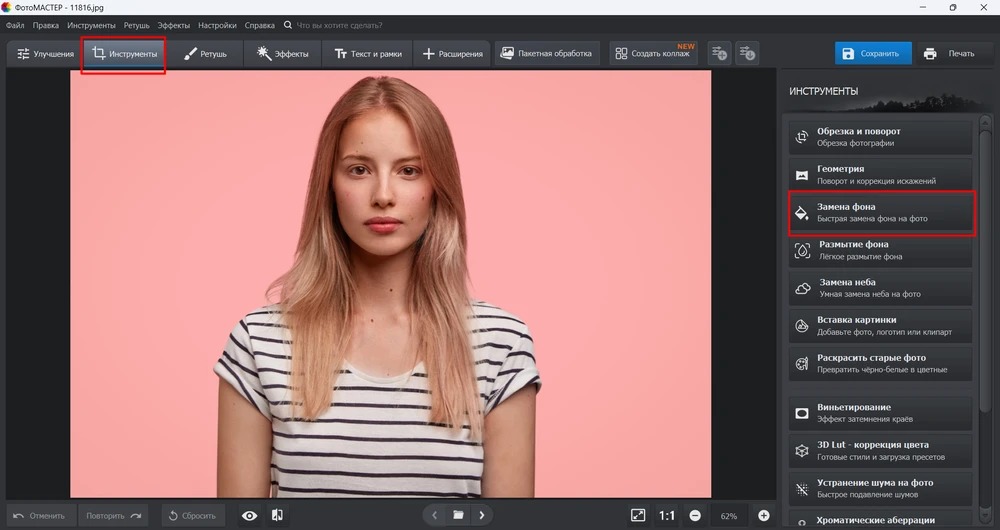
Локальная перекраска через «Корректор»
- Откройте фотографию и перейдите во вкладку «Ретушь». Выберите «Корректор».
- В разделе «Основные» настройте размер кисти. Для крупной центральной части одежды используйте широкий диаметр, а возле шеи, пальцев, волос и аксессуаров уменьшайте кисть.
- Прокрасьте участок вещи. После отпускания кнопки мыши программа создаёт локальную маску с якорной точкой. При наведении на неё область маски подсвечивается красным, поэтому легко увидеть пропуски и выход за край.
- Сдвигайте «Цветовой тон», пока не получите нужную гамму. Затем отрегулируйте «Насыщенность». При реалистичной перекраске полезно сначала попасть в нужный оттенок, а уже после оценивать интенсивность цвета.
- Для сложной вещи добавляйте отдельные прокрашенные фрагменты. Настройки применяются к новым участкам того же локального исправления, поэтому можно последовательно пройти рукава, корпус и небольшие зоны между волосами.
- Переключитесь в режим сравнения «До/после», затем проверьте границы на масштабе 100%. Исправьте места, где новый цвет попал на кожу, фон, украшения или волосы.
Этот способ сохраняет исходную яркость складок лучше обычной непрозрачной заливки: меняется цветовая составляющая уже существующих пикселей, а свет и тени продолжают формировать объём ткани. На блестящем материале не следует пытаться сделать все пиксели одинаково насыщенными. Светлый блик должен оставаться светлее основной ткани, иначе поверхность теряет характер.
Тонирование, когда нужен конкретный оттенок
Внутри «Корректора» есть вкладка «Тонирование». Щелчок по цветной полосе открывает палитру; интенсивность задаёт параметр «Сила», а результат дополнительно зависит от «Смешивания». В редакторе доступны режимы «Экран», «Умножение», «Мягкий свет» и «Перекрытие». Для одежды важно оценивать режим не по яркости превью, а по тому, насколько сохраняются складки, швы и перепады освещения.
Тонирование полезнее простого Hue-сдвига на белой, серой и слабо насыщенной ткани. У таких областей исходный цветовой тон выражен слабо, поэтому обычный поворот оттенка даёт небольшой эффект. Цветовой слой поверх светотеневой основы решает задачу предсказуемее. Слишком высокая «Сила» всё равно может сделать материал плоским, поэтому после выбора цвета вернитесь к интенсивности и уменьшите её до уровня, при котором фактура остаётся читаемой.
Быстрый HSL для однотонной одежды
Когда цвет вещи заметно отличается от остальных объектов, можно обойтись без ручного прокрашивания. Откройте «Улучшения» → «Цвета», выберите диапазон исходного цвета и настройте «Оттенок», «Насыщенность» и «Светлоту». Такой метод быстрее локальной маски, но действует по цвету, а не по объекту. Красная рубашка и красная вывеска на фоне попадут в один диапазон; кожа тоже частично состоит из красно-оранжевых тонов.
Проверка проста: резко сдвиньте оттенок выбранного диапазона на минуту и осмотрите весь кадр. Так хорошо заметны все области, которые попали под воздействие. Если кроме одежды меняются лицо, волосы, губы, фон или предметы, верните ползунок и используйте «Корректор» вместо глобального HSL.
Способ 2. Adobe Photoshop — маска и Hue/Saturation
Платформы: Windows и macOS.
Photoshop удобен там, где от перекраски требуется не просто новый оттенок, а контролируемая граница. Актуальный рекомендуемый рабочий процесс строится на корректирующем слое Hue/Saturation: объект сначала выделяется, затем выделение автоматически становится маской. Цвет остаётся редактируемым, исходные пиксели фотографии не нужно перекрашивать напрямую.
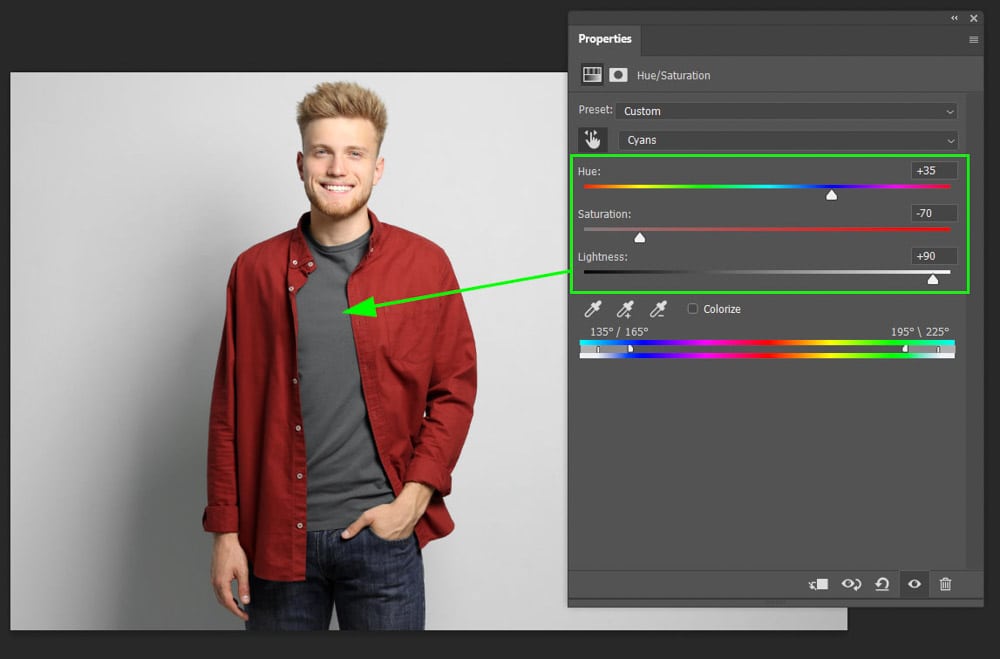
Базовый процесс с корректирующим слоем
- Откройте фотографию и выберите Quick Selection. Проведите по одежде, пока выделение не охватит основную площадь вещи.
- В панели Adjustments выберите Hue/Saturation. Photoshop создаст корректирующий слой, а активное выделение превратит в его маску.
- В Properties меняйте Hue для выбора цвета и Saturation для его интенсивности. Не пытайтесь сразу компенсировать неправильный оттенок чрезмерной насыщенностью: сначала настройте Hue.
- Когда исходный цвет заметно примешивается к новому, включите Colorize и заново настройте Hue и Saturation.
- Оставьте Lightness около нулевого положения, если задача — сохранить исходный контраст одежды. Для дополнительного сохранения контраста и насыщенности Adobe рекомендует режим наложения корректирующего слоя Hue.
- Щёлкните по миниатюре маски и доработайте её кистью: чёрный скрывает воздействие, белый возвращает его.
Преимущество корректирующего слоя в том, что цвет можно менять после завершения маски. Для каталога одежды удобно создать аккуратную маску один раз, а затем дублировать вариант и менять Hue/Saturation для нескольких цветовых версий. При этом нужно проверять каждый вариант отдельно: светлый голубой и тёмный бордовый по-разному воспринимают исходные блики и тени, поэтому одинаковые настройки Lightness редко подходят для всей палитры.
Как исправить край возле волос и кожи
Самая частая ошибка — не сам оттенок, а маска. На границе рубашки и руки остаётся полоска исходного цвета либо, наоборот, новый цвет залезает на кожу. Увеличьте масштаб и работайте именно с миниатюрой маски. Белая кисть добавляет область коррекции, чёрная удаляет. Мягкость края выбирайте по изображению: жёсткий контур куртки допускает более жёсткую кисть, а размытый край ткани в зоне нерезкости должен оставаться мягким.
Отдельно проверьте волосы, лежащие поверх плеч. Не закрашивайте их вместе с одеждой даже тогда, когда тёмные волосы визуально сливаются с тканью. После сильного Hue-сдвига ошибка становится заметнее: вокруг прядей появляется искусственный цветной ободок.
Как сохранить белый логотип и рисунок
Когда принт не должен менять цвет, исключите его из маски. На корректирующем слое выберите маску и закрасьте логотип чёрным. Если рисунок состоит из множества мелких элементов, сначала сделайте основное выделение одежды, затем увеличьте масштаб и доработайте только зоны печати. Это быстрее и надёжнее, чем пытаться подобрать Hue/Saturation так, чтобы принт случайно остался неизменным.
На вещи с многоцветным рисунком полезно разделить задачу: однотонную основу перекрасить первым корректирующим слоем, а отдельные цветные элементы оставить под маской или обработать вторым слоем. Такой подход сохраняет управляемость проекта: каждую группу цветов можно отключить и сравнить отдельно.
Как проверить естественность цвета
После настройки уберите выделение с маски и посмотрите изображение сначала целиком, затем на 100%. На общем плане оценивается правдоподобие нового цвета в освещении сцены; на увеличении — качество контура. Затем временно отключите корректирующий слой. Если после включения складки выглядят заметно ровнее, чем в оригинале, проблема чаще не в маске, а в слишком сильной насыщенности или изменённой светлоте.
Для проекта, где важна обратимость, сохраняйте рабочий файл со слоями, а JPEG или PNG экспортируйте отдельной копией. Тогда маска, Hue/Saturation и дополнительные правки останутся редактируемыми.
Способ 3. GIMP — бесплатная ручная перекраска
Платформы: Windows, macOS и Linux.
На 17 сентября 2026 года стабильная версия GIMP — 3.2.6. В редакторе есть Select by Color, обычные инструменты выделения, маски слоёв и цветовые фильтры. Для одежды подходят два пути: Colors → Colorize для равномерного тонирования выбранной области и Colors → Hue-Saturation для сдвига существующих цветовых диапазонов.
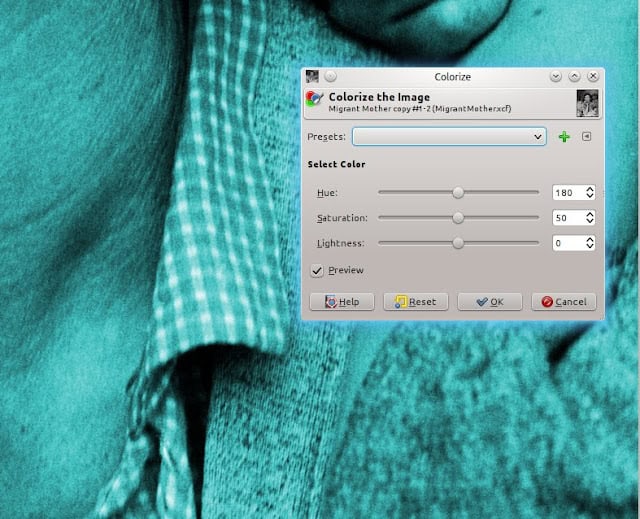
Перекраска через выделение и Colorize
- Создайте копию слоя с фотографией. Так исходный слой останется нетронутым и будет служить резервом для сравнения.
- Выделите одежду. Для однотонной вещи можно начать с Tools → Selection Tools → By Color Select или сочетания Shift+O. Инструмент выбирает пиксели по сходству цвета, в том числе несмежные области.
- Отрегулируйте Threshold. Низкий порог захватывает более близкие оттенки, высокий расширяет диапазон. Следите, чтобы в выделение не попала кожа или фон с похожим цветом.
- Для сложного контура удалите лишние области из выделения другими инструментами либо перейдите к Quick Mask и вручную уточните границу.
- Откройте Colors → Colorize. Настройте Hue, Saturation и Lightness. Фильтр работает с активным слоем или выделением, поэтому вне контура одежда не меняется.
- Проверьте превью и примените коррекцию. После этого снимите выделение и осмотрите края на увеличении.
Colorize удобно использовать для белой, серой и обесцвеченной ткани, потому что фильтр тонирует выбранную область как цветное стекло. При работе с уже насыщенной одеждой Hue-Saturation может дать более естественный результат, поскольку сохраняет связь с исходными цветовыми диапазонами.
Вариант через Hue-Saturation
Команда Colors → Hue-Saturation умеет менять Hue, Saturation и Lightness для выделенной области или всего активного слоя. Внутри доступны шесть цветовых диапазонов и режим Master. Это похоже на HSL-подход: сначала выбирается группа исходных оттенков, потом она сдвигается по цветовому кругу.
На фотографии с синей курткой и нейтральным серым фоном такой метод может быть быстрым. На красной кофте рядом с лицом выбор по цвету нужно проверять особенно внимательно: Select by Color выбирает похожие пиксели независимо от того, соприкасаются они друг с другом или находятся в разных частях изображения. Именно поэтому маска или ручное исключение лишних областей остаются важной частью процесса.
Маска слоя для безопасной доработки
GIMP позволяет добавить маску через контекстное меню слоя или Layer → Mask → Add Layer Masks. Белые области маски показывают слой, чёрные скрывают, серые создают частичную прозрачность. Для перекраски удобно создать маску из уже готового выделения. Тогда границу можно дорабатывать кистью, не стирая пиксели слоя.
Этот способ особенно полезен вокруг шнурков, ремней, волос и мелкой фурнитуры. Вместо повторного построения выделения пользователь просто рисует по маске. Ошибка обратима: участок можно вернуть белой кистью.
Способ 4. Pixlr — замена цвета в браузере
Платформы: веб-браузер.
В Pixlr Editor есть отдельный Color Replace Tool. Он работает кистью: пользователь выбирает новый цвет и прокрашивает нужный объект, а параметр Tolerance определяет, насколько широко инструмент реагирует на сходные исходные оттенки. Это промежуточный вариант между простым HSL и полноценной маской: не нужно вручную строить контур, но граница всё равно зависит от цвета под кистью.
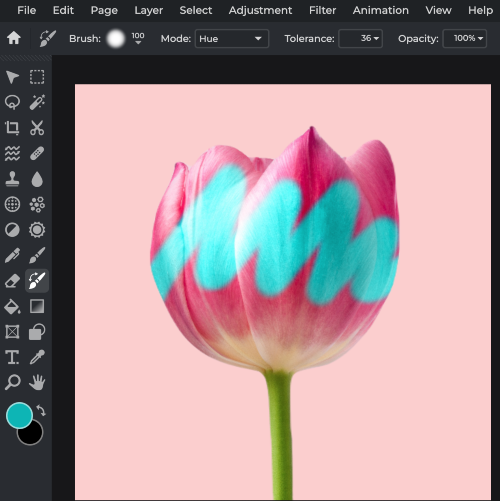
Пошаговая смена цвета
- Откройте Pixlr Editor в браузере и загрузите фотографию.
- На левой панели выберите Color Replace Tool.
- Настройте размер и мягкость кисти. Возле контура одежды используйте меньший диаметр, чем в центре.
- Нажмите верхний круг в выборе цвета и задайте новый оттенок.
- Выберите режим и настройте Tolerance. Низкое значение ограничивает замену близкими исходными оттенками, высокое охватывает более широкий диапазон, включая складки и тени.
- Прокрасьте одежду. На неоднородной ткани делайте несколько коротких проходов вместо одного длинного мазка: так проще отменить ошибку на границе.
- Проверьте светлые блики и глубокие тени. При необходимости скорректируйте Tolerance и повторите обработку недостающих зон.
- Сохраните результат через Save. Инструментальная страница Pixlr указывает экспорт в PNG, JPG, PDF и WebP.
Как настроить Tolerance
Tolerance — главный параметр этого способа. На гладкой хлопковой футболке с ровным светом можно начать с небольшого допуска: инструмент будет меньше цеплять соседние цвета. На куртке с сильными тенями один и тот же материал содержит большой диапазон яркости и оттенков, поэтому слишком низкий Tolerance оставляет непрокрашенные полосы в складках.
Поднимать допуск сразу до максимума тоже не стоит. Чем шире диапазон, тем легче затронуть кожу, фон и мелкие детали. Рабочий порядок такой: сначала прокрасить основную площадь с умеренным значением, затем увеличить масштаб, уменьшить кисть и отдельно пройти участки, которые остались исходного цвета.
Когда дублировать слой
Для важных фотографий создайте копию слоя до Color Replace. Такой приём даёт простой откат: неудачный вариант можно удалить, не начиная весь проект заново. Кроме того, оригинальный слой удобно периодически включать для контроля — особенно после нескольких проходов с разными значениями Tolerance.
В браузерном редакторе этот способ рационален для однотонной одежды и разовых задач. Для волос поверх ткани, прозрачного кружева или каталожного результата с точным сохранением логотипов маска в настольном редакторе даёт более предсказуемую границу.
Способ 5. Picsart — на смартфоне и через AI Replace
Платформы: iOS и Android для мобильного сценария; у Picsart также есть веб-редактор.
Для простой перекраски в мобильном приложении используется эффект Color Replace в группе Effects → Colors: прицел задаёт исходный цвет, а параметры замены смещают его к новому. Отдельно существует AI Replace. Это уже генеративная операция: пользователь закрашивает область и описывает, что должно появиться вместо неё. В справочном центре Picsart именно AI Replace предлагается для изменения конкретной части наряда, например рубашки или обуви.
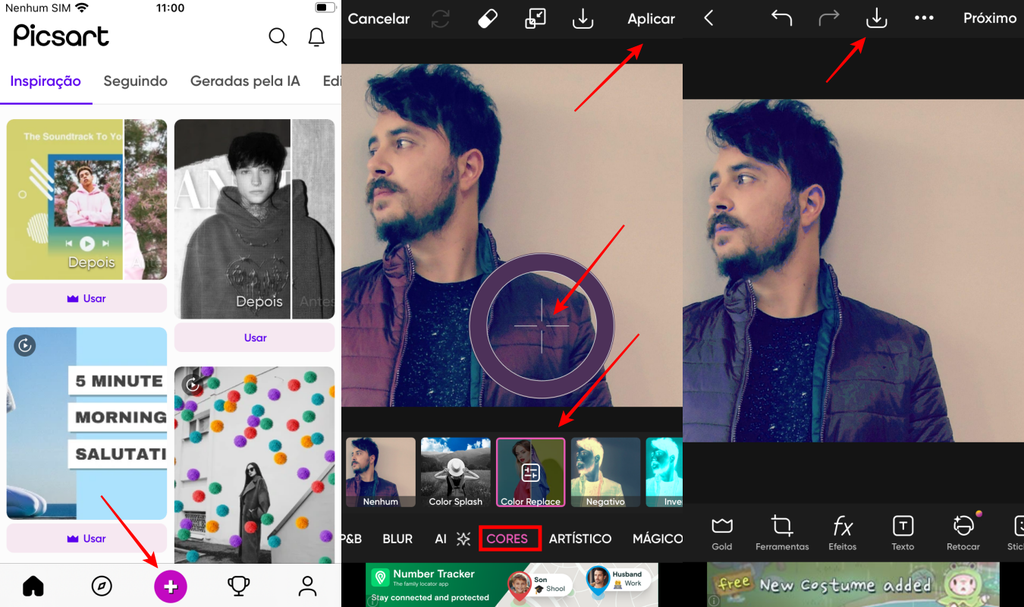
Color Replace для обычной перекраски
- Откройте фотографию в мобильном редакторе.
- Перейдите в Effects, затем в категорию Colors и выберите Color Replace.
- Поставьте прицел на основной цвет одежды. Выбирайте не самый яркий блик и не самую глубокую тень, а типичный средний участок ткани.
- Изменяйте Replace Hue, пока не получите нужный оттенок.
- Параметрами минимального и максимального диапазона оттенка настройте, какие близкие цвета попадут под замену.
- Осмотрите лицо, руки, волосы и фон. Если эффект задел их, сузьте диапазон или доработайте область доступными локальными инструментами эффекта.
- Примените правку и только после этого переходите к экспорту.
Этот путь подходит, когда нужно сохранить исходную вещь и поменять только её цвет. Он не создаёт новый воротник, карман или фактуру. Поэтому для фотографии товара, где важно показать реальную модель одежды в нескольких оттенках, такой принцип безопаснее генеративной перерисовки.
AI Replace, когда меняется не только цвет
В актуальном AI Replace пользователь выделяет область кистью или быстрым выбором, включая одежду, затем описывает замену текстом. Для задачи с цветом формулировку лучше делать узкой: указать предмет, нужный цвет и требование сохранить форму. Например: «эта же рубашка тёмно-зелёного цвета, сохранить воротник, пуговицы, складки и фактуру ткани». После генерации нужно сравнить швы, края рукавов, рисунок и аксессуары с оригиналом.
AI Replace оправдан, когда желаемое изменение выходит за рамки Hue: требуется превратить футболку в куртку, заменить материал, добавить рисунок или радикально изменить стиль. Для точного представления существующего товара генеративный режим менее надёжен, потому что он не обязан сохранять каждый пиксель исходной вещи.
Как проверять генеративный вариант
Сравнивайте не только цвет. Увеличьте изображение и проверьте количество пуговиц, форму карманов, линии швов, принт, украшения, пальцы возле одежды и волосы. Любая из этих деталей может быть перестроена генерацией. Если задача — рекламная карточка реального артикула, такое изменение уже означает подмену внешнего вида товара, а не цветокоррекцию.
Для личного портрета критерий мягче: достаточно, чтобы одежда выглядела правдоподобно и соответствовала замыслу. Для каталога, документации или точного сравнения оттенков используйте не генерацию, а локальный цветовой эффект или маску.
Как менять цвет и не терять фактуру ткани
Естественная перекраска строится на разделении двух типов информации: цвет и светотень. Складка выглядит объёмной не потому, что она синяя или красная, а потому что одна её сторона освещена сильнее другой. Когда поверх изображения кладут непрозрачную однотонную заливку, эта разница исчезает. Hue/Saturation, HSL, Colorize с подходящим режимом или локальное тонирование работают лучше именно потому, что исходная яркость продолжает участвовать в результате.
Не выравнивайте блики
На сатине, коже, плащёвке и других блестящих материалах блик может быть почти белым. Это нормально. Попытка сделать его таким же насыщенным, как средняя часть ткани, убирает ощущение отражающей поверхности. Перекрашивайте блик слабее или оставляйте часть исходной светлоты. Глубокие тени, наоборот, могут быть почти нейтральными: новый цвет там виден меньше.
Сохраняйте микроконтраст
Швы, вязка, волокна и мелкие складки создают микроконтраст. Если после коррекции они стали хуже видны, сначала уменьшите насыщенность и верните светлоту ближе к исходной. Дополнительная резкость не должна использоваться как компенсация слишком агрессивной цветовой заливки: она усиливает контуры, но не возвращает настоящую текстуру.
Смотрите на кожу отдельно от одежды
Красный, оранжевый и жёлтый диапазоны наиболее конфликтны с портретом. При глобальном HSL легко получить зеленоватые губы, неестественные щёки или цветные пальцы. Поэтому после любой коррекции по диапазону временно сдвиньте Hue сильнее обычного и проверьте лицо и руки. Сильный тестовый цвет быстрее показывает скрытое попадание маски, после чего значение можно вернуть.
Учитывайте отражённый цвет
Яркая одежда реально окрашивает свет рядом с собой. Красная футболка может давать красноватый рефлекс на подбородок или кисть. После замены на синюю исходный красный рефлекс иногда остаётся и выдаёт монтаж. В точной ретуши такую зону корректируют отдельно и значительно слабее самой ткани: цель — убрать противоречие, а не перекрасить кожу в новый цвет.
Не смешивайте смену цвета и баланс белого
Баланс белого влияет на весь кадр и исправляет цвет освещения, а перекраска одежды должна быть локальной. Если фотография слишком жёлтая из-за лампы, сначала приведите общий цвет к нормальному состоянию, затем меняйте одежду. Иначе новый оттенок будет подбираться на уже искажённой основе и после исправления баланса белого изменится ещё раз.
Как работать с разными исходными цветами
| Исходная одежда | Основная сложность | Рабочий принцип | Что проверять |
|---|---|---|---|
| синяя, зелёная, пурпурная | обычно хорошо отделяется от кожи | Hue/HSL или Color Replace | похожие предметы и фон |
| красная, оранжевая, жёлтая | пересечение с оттенками кожи | локальная маска или кисть | лицо, руки, губы, волосы |
| белая, светло-серая | мало собственного цветового тона | тонирование/Colorize с сохранением света | чистоту бликов и объём складок |
| чёрная, очень тёмная | мало цветовой и световой информации | маска плюс осторожная коррекция светлоты и цвета | шум в тенях и потерю фактуры |
| пёстрая, с принтом | несколько независимых цветов | маска основы и отдельная защита рисунка | логотипы, швы, декоративные элементы |
Из синего в красный или зелёный
Это один из самых простых сценариев, когда в кадре нет других синих объектов. Можно начать с HSL или Hue/Saturation. После выбора синего диапазона меняйте Hue, затем насыщенность. Светлоту трогайте последней. Если вместе с одеждой меняется небо, вывеска или аксессуар, переходите к маске: попытка сузить цветовой диапазон до предела часто оставляет пятна в тенях ткани.
Из красного в другой цвет
Красную одежду на портрете лучше выделять как объект. Кожа и губы содержат близкие компоненты, поэтому глобальный красный диапазон почти неизбежно требует дополнительной защиты. В ФотоМАСТЕРе для этого подходит локальный «Корректор», в Photoshop и GIMP — маска. После настройки нового оттенка сравните цвет кожи с исходником отдельно, не ориентируясь только на общее впечатление кадра.
Белую одежду сделать цветной
У белого нет выраженного Hue, поэтому простой сдвиг оттенка практически не за что «цеплять». Рабочая логика — добавить цвет поверх существующей светотени. В ФотоМАСТЕРе это делается локальным тонированием, в GIMP — Colorize на выделенной области, в Photoshop — Hue/Saturation с Colorize на маске. Насыщенность поднимайте постепенно: в самых ярких бликах цвет должен быть слабее, иначе белая ткань превращается в матовую заливку.
Чёрную одежду сделать цветной
В глубоком чёрном также мало полезной цветовой информации, а вместе с ней часто мало деталей. Сначала убедитесь, что в тенях вообще различимы складки. Локальная коррекция светлоты может сделать их видимыми, после чего добавляется оттенок. Сильное осветление низкокачественного JPEG проявляет шум и блоки сжатия, поэтому результат ограничен качеством исходника.
Сохранить рисунок, вышивку или надпись
Рисунок следует исключить из маски, когда его цвет должен остаться исходным. В Photoshop и GIMP это делается чёрной кистью по маске, в локальных кистевых инструментах — аккуратным обходом области. При мелком принте разумнее работать на большом масштабе и несколькими короткими проходами. Для каталогов особенно важно не менять фирменный логотип вместе с тканью.
Перекрасить прозрачную или кружевную ткань
У полупрозрачного материала цвет смешан с фоном или кожей. Жёсткое выделение по контуру даёт искусственную границу. Нужна маска с промежуточными значениями прозрачности или очень мягкая локальная кисть. Не пытайтесь закрасить отверстия кружева как часть ткани: в них должен оставаться фон. Увеличение и аккуратная доработка маски здесь важнее точного значения Hue.
Расширенный практикум: восемь ситуаций, где обычная перекраска ломается
1. Волосы лежат поверх плеч
Цель: поменять цвет кофты, не окрашивая пряди. Сначала выделите крупную форму одежды, затем увеличьте край до 100–200%. В Photoshop и GIMP дорабатывайте маску чёрной и белой кистью; в ФотоМАСТЕРе уменьшайте локальную кисть возле волос. Проверка — временно сделайте одежду резко контрастного цвета: случайно окрашенные пряди сразу станут видны. После исправления верните нужный оттенок.
2. Рука перекрывает футболку
Цель: сохранить естественный цвет кожи. Не прокрашивайте одежду одной большой кистью через руку. Разделите область на несколько проходов: корпус, рукав, узкие участки между пальцами. При автоматическом выделении обязательно проверьте границу руки. Ошибка откатывается на маске без удаления самой цветокоррекции.
3. В кадре есть второй предмет того же цвета
Цель: поменять только одежду. Не используйте глобальный HSL как финальный метод. Он работает по цвету и будет воздействовать на второй объект. Перейдите к локальной маске или Color Replace кистью. В Pixlr низкий Tolerance помогает сузить цветовой захват, но кисть всё равно должна проходить только по одежде.
4. Нужно сделать несколько цветовых карточек товара
Цель: получить серию вариантов с одинаковой геометрией. В Photoshop один раз создайте аккуратную маску и храните каждый цвет в отдельном корректирующем слое или группе. В GIMP сохраните рабочий проект с маской и меняйте параметры на копиях слоя. Не экспортируйте только финальные JPEG и не удаляйте рабочий файл: иначе для следующего цвета придётся повторять обтравку.
5. Складки после обработки стали плоскими
Цель: вернуть объём. Отключите цветовую коррекцию и сравните контраст складок с оригиналом. Затем уменьшите Saturation и верните Lightness ближе к исходному значению. При тонировании ослабьте «Силу» или измените режим смешивания. Не добавляйте резкость до устранения проблемы с цветовым слоем.
6. На границе появился цветной ореол
Цель: очистить край. Причина обычно в слишком широкой маске, высокой мягкости кисти или большом Tolerance. На увеличении сузьте маску на один-два пиксельных перехода там, где цвет вышел за ткань. На размытом краю не делайте границу абсолютно жёсткой: она должна соответствовать резкости исходного кадра.
7. Новый цвет выглядит «ядовито»
Цель: вернуть фотографичность. Сначала уменьшите насыщенность, затем оцените светлоту. Слишком яркий цифровой цвет особенно заметен в тенях, где реальный материал должен быть темнее и менее насыщенным. Сравнивайте результат не с цветовым образцом на белом фоне, а со светом конкретной фотографии.
8. После перекраски остался рефлекс исходного цвета
Цель: убрать противоречие освещения. Осмотрите кожу и ближайший фон рядом с яркой одеждой. Если исходная красная вещь давала красный рефлекс, а теперь она синяя, локально ослабьте старый рефлекс отдельной очень мягкой коррекцией. Не переносите новый цвет на всю кожу: отражение должно быть слабее цвета ткани.
Дерево диагностики: что пошло не так
| Симптом | Вероятная причина | Что проверить | Безопасное исправление |
|---|---|---|---|
| покрасилось лицо | слишком широкий HSL-диапазон | красные и оранжевые зоны кожи | перейти на локальную маску или исключить кожу |
| в складках остался старый цвет | слишком низкий Tolerance или узкий диапазон | тёмные и светлые участки ткани | расширить диапазон локально, не по всему кадру |
| ткань стала плоской | слишком сильная заливка, Saturation или Lightness | контраст исходных складок | ослабить цвет, вернуть светлоту, сохранить блики |
| ореол вокруг одежды | маска выходит за контур | край на 100–200% | сузить маску чёрной кистью или уменьшить кисть |
| цвет пятнистый | неоднородная ткань и недостаточный охват диапазона | света, полутона и тени отдельно | добавить локальные проходы или применить маску |
| чёрная вещь почти не меняет цвет | в тенях мало цветовой информации | видимость деталей в исходнике | слегка поднять светлоту локально, затем тонировать |
| белая вещь остаётся серой | используется только Hue-сдвиг | наличие исходной насыщенности | использовать Colorize/тонирование на маске |
| AI изменил карман или шов | генеративная перерисовка | геометрию и детали рядом с выделением | отказаться от генерации для точной перекраски и вернуться к маске |
Как получить точный цвет по образцу
Ползунок Hue удобен для визуального подбора, но не гарантирует совпадение с фирменным цветом. На итоговое RGB-значение влияют исходная яркость ткани, освещение, баланс белого, режим смешивания и цветовой профиль. Поэтому задача «сделать рубашку ровно таким RGB» и задача «показать реалистичную рубашку такого цвета в этой сцене» не полностью совпадают.
Для визуального каталога используйте образец цвета как ориентир в средних тонах ткани, а не пытайтесь заставить блики и тени иметь одинаковые численные значения. Блик должен быть светлее эталона, тень — темнее. Именно эта вариативность создаёт объём. Если вся одежда получает одно RGB-значение, это уже графическая заливка, а не фотографическая поверхность.
Перед сравнением убедитесь, что базовый баланс белого исправлен. При тёплом комнатном освещении нейтрально-синий материал на снимке закономерно смещается в другую сторону. Сначала корректируется фотография как сцена, затем локальный цвет одежды. Для сложной обработки полезна практика локальных масок, описанная также в обзоре TopFotograf про локальную обработку RAW и маски.
Чек-лист перед сохранением
- Контур: на масштабе 100% нет цветных ореолов возле кожи, волос, ремней и аксессуаров.
- Фактура: швы, вязка и мелкие складки читаются не хуже, чем в исходнике.
- Свет: блики не закрашены одним плотным цветом, тени сохранили глубину.
- Кожа: лицо, руки и губы не изменились из-за коррекции красного или оранжевого диапазона.
- Принт: логотип, надпись и декоративные элементы сохранили нужные исходные цвета.
- Рефлексы: рядом с одеждой нет заметного отражённого цвета от старого варианта, который противоречит новой гамме.
- Сравнение: переключение «до/после» показывает изменение именно одежды, а не всего цветового баланса кадра.
- Рабочий файл: версия со слоями или маской сохранена отдельно от финального JPEG/PNG, когда проект нужно будет менять снова.
- Экспорт: после сохранения файл открыт повторно и проверен в полном размере, а не только в окне редактора.
Частые вопросы
Можно ли поменять цвет одежды без Photoshop?
Да. Для локальной работы на компьютере в ФотоМАСТЕРе используется «Ретушь» → «Корректор», в GIMP — выделение или маска с Colorize/Hue-Saturation. В браузере Pixlr предлагает Color Replace, а на смартфоне аналогичную задачу можно решить через Color Replace в Picsart. Photoshop нужен не как обязательное условие, а когда требуется наиболее гибкая работа со слоями и масками.
Почему Hue не перекрашивает чёрную одежду?
Hue меняет цветовой тон, но в почти чёрных пикселях насыщенная цветовая составляющая выражена слабо. Поэтому сначала нужно убедиться, что в ткани видна светотеневая информация, затем локально работать со светлотой и тонированием. Сильно осветлять полностью проваленные тени бессмысленно: редактор не может восстановить фактуру, которой нет в исходных пикселях.
Почему белая одежда после Colorize выглядит грязной?
Чаще всего из-за слишком высокой насыщенности или неправильной светлоты. Белая ткань содержит широкий диапазон от ярких бликов до серых теней. Новый цвет должен подчиняться этому диапазону. Снизьте интенсивность тонирования и убедитесь, что самые светлые участки остались светлыми.
Что лучше для карточки товара: обычная перекраска или ИИ?
Для точного показа одной и той же модели одежды в другом цвете надёжнее маска, HSL или Color Replace: эти методы сохраняют исходную геометрию вещи. Генеративный AI Replace полезен для визуальной концепции и смены дизайна, но может перестроить шов, карман, пуговицы или текстуру. Для реального товара такие изменения нужно рассматривать как отдельную ретушь, а не как нейтральную замену цвета.
Как понять, что маска сделана хорошо?
Увеличьте изображение до 100–200% и временно задайте очень контрастный новый цвет. По краю не должно быть участков старого цвета и окрашенного фона. Затем верните финальный оттенок и уменьшите изображение до обычного размера: граница не должна выглядеть ни размытой полосой, ни слишком жёсткой вырезкой.
Вывод
Для одиночного портрета на компьютере самый прямой путь — локально выделить одежду и менять цвет внутри этой области: в ФотоМАСТЕРе это делает «Корректор». Photoshop стоит выбирать для сложного контура и рабочего файла со слоями, GIMP — когда нужен бесплатный настольный редактор с масками. Pixlr удобен для быстрой браузерной правки однотонной вещи, а Picsart — для смартфона и визуальных экспериментов, включая генеративную замену.
Независимо от программы, качество определяют три проверки: цвет не должен выходить за контур, светотень должна сохранять объём ткани, а лицо и фон — оставаться неизменными. Начните с копии исходника, выберите локальный способ вместо глобального HSL там, где оттенки одежды пересекаются с кожей, и перед экспортом обязательно проверьте результат на масштабе 100%.












