


Чтобы изменить цвет глаз на фотографии естественно, недостаточно залить радужку синим, зелёным или карим. Нужно сохранить её фактуру, не затронуть зрачок и белок, оставить исходные блики и согласовать новый оттенок с освещением лица. На крупном портрете ошибка в несколько пикселей заметна сразу: цвет попадает на веки, перекрывает ресницы или превращает радужку в однотонный круг.
Ниже разобраны пять воспроизводимых способов. Первый — в ФотоМАСТЕРе, где для этой задачи есть отдельный инструмент «Цвет глаз». Для более точной ручной работы подойдут Adobe Photoshop и GIMP, для портрета, который уже обрабатывается в фотокаталоге, — маски Adobe Lightroom, а для разовой правки без установки программы — LunaPic. Во всех случаях логика одна: сначала точно ограничить радужку, затем менять цвет внутри этой области и только после этого подстраивать насыщенность и светлоту.
- Что подготовить до смены цвета глаз
- Какой способ выбрать
- ФотоМАСТЕР: основной способ через «Цвет глаз»
- Шаг 1. Откройте исходный портрет и задайте удобный масштаб
- Шаг 2. Перейдите в «Ретушь» → «Макияж на фото» → «Цвет глаз»
- Шаг 3. Настройте кисть по размеру радужки
- Шаг 4. Прокрасьте радужку, не затрагивая зрачок
- Шаг 5. Исправьте выходы за границы «Ластиком»
- Шаг 6. Настройте оттенок и яркость
- Шаг 7. Сравните «до/после» и проверьте лицо целиком
- Шаг 8. Сохраните результат только после финального просмотра
- Adobe Photoshop: Hue/Saturation и маска корректирующего слоя
- Шаг 1. Увеличьте глаз и выделите радужку
- Шаг 2. Создайте корректирующий слой Hue/Saturation
- Шаг 3. Сместите Hue и оцените сохранность фактуры
- Шаг 4. Включите Colorize, если исходный оттенок мешает
- Шаг 5. Очистите зрачок и белок через маску
- Шаг 6. При необходимости смените режим наложения корректирующего слоя
- Шаг 7. Проверьте маску в двух масштабах
- Adobe Lightroom: смена оттенка через локальную маску Brush
- Шаг 1. Завершите базовую проявку портрета
- Шаг 2. Откройте Masking и создайте Brush
- Шаг 3. Прокрасьте обе радужки
- Шаг 4. Меняйте Hue и Color внутри маски
- Шаг 5. Проверьте переходы Feather и интенсивность Flow
- То же действие на телефоне
- GIMP: бесплатная ручная смена цвета через Hue-Saturation
- Шаг 1. Сделайте дубликат слоя
- Шаг 2. Постройте точный контур радужки
- Шаг 3. Откройте Colors → Hue-Saturation…
- Шаг 4. Исправьте край на маске слоя
- Шаг 5. Сведите два глаза по яркости
- Шаг 6. Экспортируйте копию, сохранив редактируемый файл отдельно
- LunaPic: разовая смена цвета в браузере
- Шаг 1. Загрузите фотографию и откройте Crop Image
- Шаг 2. Обведите одну радужку
- Шаг 3. Нажмите Color Tint и задайте оттенок
- Шаг 4. Повторите для второго глаза
- Шаг 5. Сохраните готовую копию и проверьте её вне браузера
- Как добиться естественного цвета, а не эффекта линз
- Сохраняйте исходную светотень радужки
- Не перекрашивайте зрачок
- Оставляйте блики нейтральными
- Смотрите на оба глаза одновременно
- Не пытайтесь исправить смазанную радужку цветом
- Учитывайте цвет окружения
- Сравнивайте 100% и полный кадр
- Диагностика: что исправлять, если результат выглядит неестественно
- Цвет просачивается под ресницы
- Глаз стал слишком светлым
- После изменения исчез рисунок радужки
- Контур выглядит «вырезанным»
- Чек-лист перед сохранением
- Как выбрать оттенок под исходный цвет
- Частые вопросы
- Можно ли изменить цвет только одного глаза?
- Можно ли сделать карие глаза голубыми без осветления?
- Почему глаза после обработки выглядят как цветные контактные линзы?
- Нужно ли сначала убирать эффект красных глаз от вспышки?
- Как сделать два глаза одного оттенка, если они освещены по-разному?
- Какой способ подходит для телефона?
- Итог
- Предложить модель для рейтинга
Что подготовить до смены цвета глаз
Лучше начинать с исходного файла максимального качества. Если кадр снят камерой, перенесите оригинал на компьютер без пересылки через мессенджер: при необходимости используйте инструкцию как перекинуть фото с фотоаппарата на компьютер. Повторное JPEG-сжатие уменьшает количество мелких деталей в радужке, а именно эти детали помогают новому цвету выглядеть как часть снимка, а не как нарисованная поверх заливка.
Перед локальной правкой исправьте общую экспозицию и баланс белого. Если лицо слишком тёмное или кадр уходит в сильную желтизну либо синеву, новый оттенок глаз будет оцениваться относительно уже искажённого цвета. Глобальную коррекцию удобнее сделать до маскирования радужки: после этого локальная правка отвечает только за глаза и не используется для компенсации ошибок всего кадра.
- Сохраните исходник отдельно. Работайте с копией файла или с редактируемым проектом, если выбранный редактор это поддерживает. Тогда не придётся восстанавливать исходный цвет после неудачного варианта.
- Оцените размер глаз в кадре. При сильном увеличении должны различаться граница радужки, зрачок, ресницы и световой блик. Если радужка занимает несколько десятков пикселей, агрессивная смена цвета почти всегда подчёркивает недостаток детализации.
- Увеличьте изображение до масштаба, удобного для контура. На экране нужно видеть край радужки, но периодически возвращаться к обычному масштабу. То, что аккуратно выглядит при увеличении 400%, на полном портрете иногда оказывается слишком ярким.
- Не включайте зрачок в окрашиваемую область. Зрачок должен сохранять исходную тёмную тональность. Если он приобретает синий или зелёный оттенок, результат сразу выглядит искусственно.
- Сохраните блики. Светлые отражения на глазу задают форму и направление освещения. Их не нужно перекрашивать в цвет радужки.
Для будущей съёмки также полезно учитывать фокусное расстояние и дистанцию до модели: портрет с хорошо различимой радужкой проще ретушировать, чем сильно кадрированный общий план. Базовые ориентиры по выбору оптики собраны в материале как выбрать объектив для фотоаппарата.
Какой способ выбрать
| Инструмент | Как ограничивается радужка | Чем меняется цвет | Когда способ особенно уместен |
|---|---|---|---|
| ФотоМАСТЕР | Кисть специализированного инструмента | Палитра или цветовой круг, затем насыщенность, температура и экспозиция | Нужна короткая последовательность действий без построения слоёв и масок |
| Adobe Photoshop | Выделение и маска корректирующего слоя | Hue/Saturation, при необходимости Colorize | Нужна точная ручная обработка границ, зрачка, бликов и каждого глаза отдельно |
| Adobe Lightroom | Локальная маска Brush | Hue, Saturation, Color, Temperature и Tint внутри маски | Портрет уже проходит проявку и цветокоррекцию в Lightroom |
| GIMP | Контур или выделение на дубликате слоя | Colors → Hue-Saturation | Нужен бесплатный настольный редактор с ручным контролем |
| LunaPic | Круговое выделение одной радужки | Color Tint | Нужно выполнить разовую правку в браузере на компьютере |
Если задача — просто примерить другой оттенок и быстро получить готовый JPEG, специализированный инструмент сокращает количество ручных операций. Если нужно сохранить сложный рисунок радужки, отдельно обработать внутреннюю и внешнюю кайму, согласовать два глаза при разном освещении или оставить полностью редактируемый результат, маска даёт больше контроля. Для тёмно-карих глаз важнее не столько выбор редактора, сколько аккуратная работа с яркостью: изменение только Hue на почти чёрных пикселях даёт слабый визуальный эффект.
ФотоМАСТЕР: основной способ через «Цвет глаз»
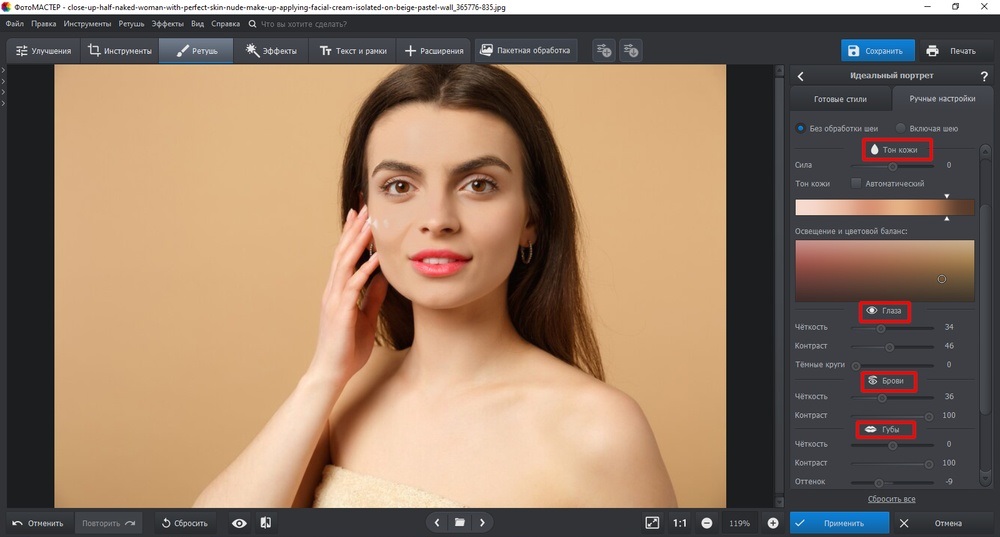
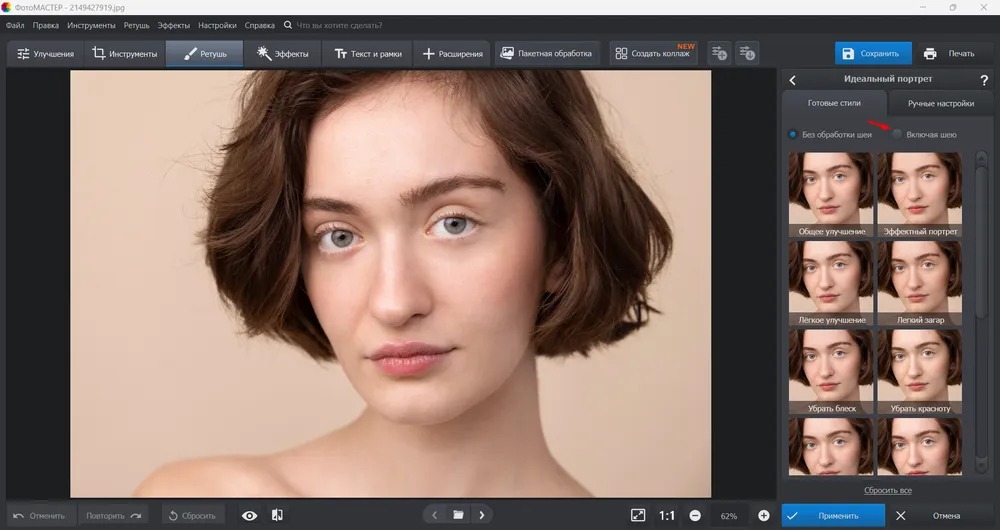
В актуальной версии ФотоМАСТЕР 23.0 менять радужку удобнее через отдельный раздел, а не через общий «Корректор». Путь в интерфейсе: «Ретушь» → «Макияж на фото» → «Цвет глаз». Здесь цвет наносится кистью непосредственно на радужку, после чего его можно ослабить, сделать теплее или холоднее и скорректировать по экспозиции.
Шаг 1. Откройте исходный портрет и задайте удобный масштаб
Откройте фотографию и приблизьте лицо так, чтобы край радужки был виден отдельно от белка, а ресницы не сливались с тёмной каймой глаза. Для контроля можно переключаться между увеличенным видом и режимом, где снимок помещается в окно. В нижней части интерфейса доступны отмена действий, сброс и сравнение с исходным изображением — эти команды полезны после каждого заметного изменения цвета.
Не начинайте с максимальной насыщенности. Сначала добейтесь аккуратной области нанесения. Любая ошибка границы становится сильнее заметна именно после повышения насыщенности: цветное пятно на белке привлекает внимание гораздо сильнее, чем слабое отклонение оттенка внутри радужки.
Шаг 2. Перейдите в «Ретушь» → «Макияж на фото» → «Цвет глаз»
Откройте вкладку «Ретушь», затем «Макияж на фото» и пункт «Цвет глаз». В этом режиме доступны готовые оттенки и цветовой круг. Готовые образцы подходят для быстрого старта, а круг удобнее, когда требуется промежуточный тон: например, не чистый голубой, а серо-голубой, или не ярко-зелёный, а оливковый.
В старых приёмах для той же задачи использовалась корректирующая кисть с отдельным тонированием. В версии 23.0 специализированный пункт сокращает маршрут: не нужно отдельно выбирать режим смешивания и вручную собирать сочетание параметров для самой смены оттенка.
Шаг 3. Настройте кисть по размеру радужки
У кисти есть параметры «Размер» и «Растушевка». Размер выбирайте так, чтобы один мазок не выходил за внешнюю границу радужки. При крупном глазе удобнее сделать несколько проходов небольшой кистью, чем пытаться перекрыть всю область одним касанием. Так проще сохранить ресницы, внутреннюю тёмную кайму и участки, частично закрытые веком.
Растушевка определяет мягкость края нанесённого пигмента. Для глаза жёсткий контур почти всегда заметен, поэтому значение не стоит опускать ниже 50. Мягкая граница особенно важна сверху, где радужка уходит под веко и частично закрыта ресницами.
Шаг 4. Прокрасьте радужку, не затрагивая зрачок
Поставьте кисть немного больше зрачка и ведите её по цветной части глаза. Зрачок оставляйте нетронутым. Если радужка частично перекрыта верхним веком, не дорисовывайте скрытую часть: окрашивать нужно только реально видимые пиксели. Аналогично не следует захватывать белок глаза, кожу и ресницы.
На этом этапе удобнее работать с умеренным оттенком. Цель — увидеть границу маски. После первого прохода уменьшите масштаб и посмотрите на всё лицо: новый цвет должен восприниматься как свойство глаза, а не как отдельный графический элемент.
Шаг 5. Исправьте выходы за границы «Ластиком»
Если пигмент попал на зрачок, белок или край века, выберите «Ластик». У него используются те же настройки размера и растушевки. Для края радужки уменьшите диаметр, а растушевку оставьте мягкой, чтобы после стирания не появился резкий зубчатый контур.
Проверяйте четыре зоны: внутренний край вокруг зрачка, наружную кайму радужки, участок под верхним веком и нижнюю границу рядом с белком. Именно здесь чаще всего остаются цветные ореолы. Если один глаз освещён сильнее другого, маска может быть одинаковой по форме, но интенсивность цвета не обязана быть одинаковой.
Шаг 6. Настройте оттенок и яркость
После аккуратной прорисовки переходите к параметрам «Насыщенность», «Температура» и «Экспозиция». Насыщенность отвечает за силу цвета, температура смещает результат в более тёплую или холодную сторону, экспозиция осветляет или затемняет нанесённый пигмент.
Для тёмной радужки небольшое осветление помогает оттенку проявиться, но сильное повышение экспозиции уничтожает ощущение глубины. Для светло-серых и голубых глаз чаще достаточно изменения цвета и умеренной насыщенности. Если рисунок радужки перестал читаться, уменьшите насыщенность или экспозицию до тех пор, пока радиальные линии снова не станут заметны.
Шаг 7. Сравните «до/после» и проверьте лицо целиком
Увеличение нужно для точности, но финальное решение принимайте в обычном масштабе. В ФотоМАСТЕРе можно сравнить обработку с оригиналом. Следите не только за самими глазами: слишком холодный насыщенный цвет может спорить с тёплым балансом белого портрета, а слишком светлая радужка — выглядеть ярче белка и тем самым нарушать естественную иерархию тонов.
Если новый цвет кажется наклейкой, сначала снижайте насыщенность. Если он почти не заметен на тёмных глазах, осторожно поднимайте экспозицию пигмента. Если проблема только по краям, возвращайтесь не к цвету, а к ластику и маске.
Шаг 8. Сохраните результат только после финального просмотра
Перед сохранением посмотрите кадр при масштабе 1:1 и затем целиком. Масштаб 1:1 показывает пиксельные дефекты по краям, а общий вид — общую правдоподобность. Пробная версия ФотоМАСТЕРа действует пять дней, но сохранение фотографий в ней недоступно, поэтому для экспорта итогового файла нужна версия с доступной функцией сохранения.
Плюсы:
- для радужки предусмотрен отдельный инструмент «Цвет глаз», поэтому не требуется вручную собирать корректирующие слои;
- границу можно исправить ластиком с теми же параметрами мягкости, что и у кисти;
- после нанесения пигмента отдельно регулируются насыщенность, температура и экспозиция;
- русский интерфейс и прямой маршрут по меню подходят для разовой портретной ретуши.
Минусы:
- при сложном контуре с ресницами и частично закрытой радужкой ручная кисть всё равно требует аккуратной прорисовки;
- пятидневная пробная версия не сохраняет готовые фотографии;
- для многослойного проекта с несколькими независимыми масками Photoshop или GIMP дают более гибкую структуру редактирования.
Adobe Photoshop: Hue/Saturation и маска корректирующего слоя
В Photoshop надёжный путь строится через выделение радужки и корректирующий слой Hue/Saturation. Выделение автоматически становится маской, поэтому цвет меняется только внутри выбранной области, а параметры можно поправить позже без переписывания пикселей исходного слоя. Такой подход особенно полезен на крупном бьюти-портрете, где нужно отдельно контролировать зрачок, тёмную внешнюю кайму и световые блики.
Шаг 1. Увеличьте глаз и выделите радужку
Для круглой радужки удобно начать с Elliptical Marquee, для глаза, частично закрытого веками, — с Lasso или другого привычного инструмента выделения. Не пытайтесь сразу получить геометрически идеальный круг: важнее совпасть с видимым краем радужки. Верхнюю часть выделения под ресницами лучше провести по реальной границе, а не по воображаемой окружности.
Если обрабатываются два глаза, можно объединить их в одно выделение, когда освещение и исходный цвет одинаковы. При заметно разном свете разумнее делать отдельные маски: тогда насыщенность и яркость регулируются независимо.
Шаг 2. Создайте корректирующий слой Hue/Saturation
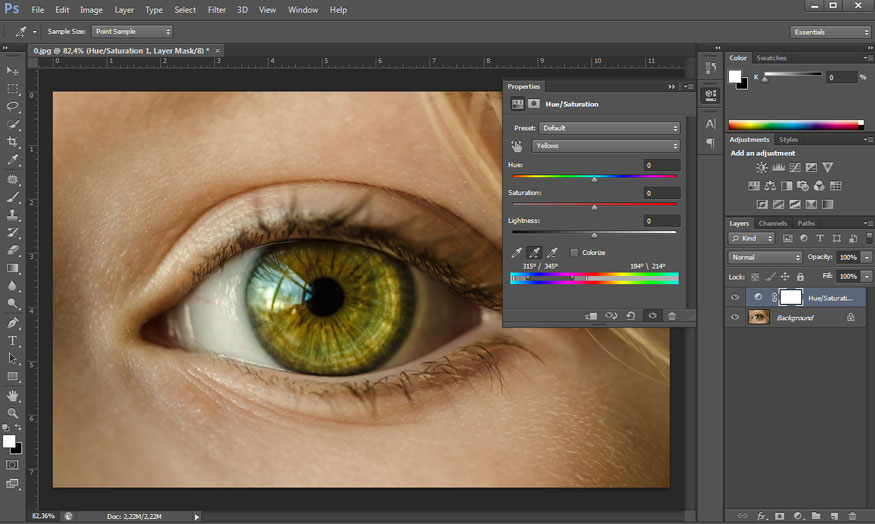
В панели Adjustments выберите Hue/Saturation. Photoshop создаст корректирующий слой, а активное выделение превратится в его маску. Белая область маски показывает, где коррекция видна, чёрная — где скрыта. Это даёт простой способ вернуть исходный цвет на зрачке или убрать случайный захват белка без стирания исходного изображения.
Шаг 3. Сместите Hue и оцените сохранность фактуры
Перемещайте Hue, пока не получите нужную цветовую группу. Затем корректируйте Saturation. Ползунок Lightness сначала оставьте около исходного значения: при сохранении исходной светлоты проще удержать естественный контраст объекта.
На светлых глазах изменение Hue заметно сразу. На очень тёмных участках цветовой сдвиг слабее, потому что там мало световой информации. В таком случае сначала добейтесь правильного оттенка, затем добавляйте яркость отдельной тоновой коррекцией или очень умеренно работайте со светлотой. Не превращайте тёмно-карую радужку в равномерный светло-голубой диск: естественный переход требует сохранения исходной структуры и градаций.
Шаг 4. Включите Colorize, если исходный оттенок мешает
Если старый цвет продолжает сильно влиять на новый, включите Colorize в свойствах Hue/Saturation и заново подберите Hue и Saturation. Colorize накладывает единый тон внутри маски, поэтому его нужно использовать аккуратнее: сильная насыщенность быстрее делает радужку плоской.
Для естественного результата полезно сравнить оба режима. Обычный сдвиг Hue лучше сохраняет исходные различия цвета, Colorize легче переводит радужку в далёкую цветовую группу. Выбирайте тот вариант, при котором остаются заметны текстура, тёмная кайма и неоднородность пигмента.
Шаг 5. Очистите зрачок и белок через маску
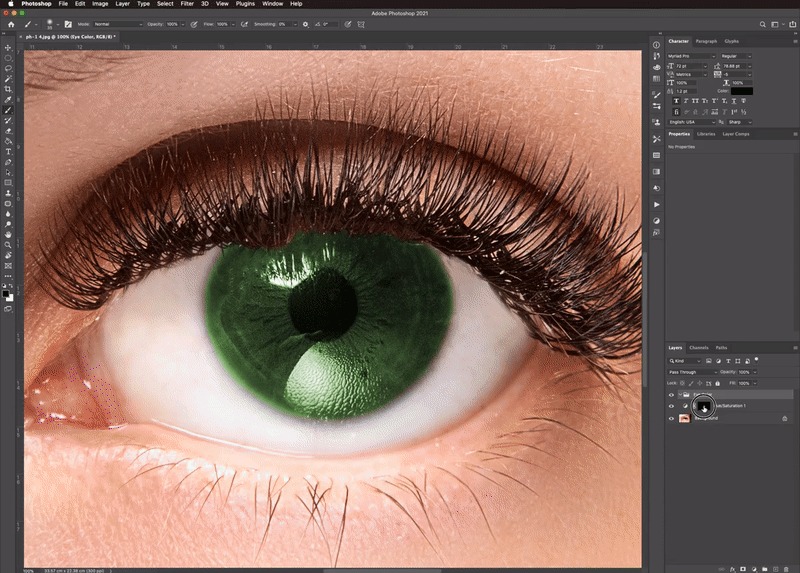
Щёлкните по миниатюре маски корректирующего слоя. Мягкой чёрной кистью закрасьте зрачок и участки, куда цвет попал ошибочно. Белой кистью можно вернуть действие коррекции, если удалили лишнее. Серые значения маски создают частичную прозрачность, поэтому мягкий край получается без жёсткой линии.
Особое внимание уделите световым бликам. Если блик находится поверх радужки, его яркость и нейтральный оттенок должны сохраниться. Когда маска окрашивает блик вместе с радужкой, пройдитесь по нему чёрной или серой кистью так, чтобы исходное отражение снова стало заметно.
Шаг 6. При необходимости смените режим наложения корректирующего слоя
Для Hue/Saturation можно попробовать режим наложения Hue. Он переносит оттенок, сохраняя больше исходной информации о насыщенности и контрасте. Такой вариант полезен, когда стандартная коррекция слишком заметно меняет плотность радужки. После переключения снова оцените Saturation: результат режима Hue может потребовать меньшей интенсивности.
Шаг 7. Проверьте маску в двух масштабах
При сильном увеличении ищите технические ошибки: цветные пиксели на белке, окрашенный зрачок, ступенчатый контур, пропуски между ресницами. При масштабе всего портрета оценивайте другое: не стали ли глаза ярче губ, одежды или других цветовых акцентов кадра. Естественная ретушь должна поддерживать лицо, а не перетягивать внимание на один элемент.
Adobe Lightroom: смена оттенка через локальную маску Brush
Lightroom удобен, когда фотография уже находится в обычном процессе проявки: экспозиция, баланс белого, контраст и тон кожи настроены, а цвет глаз нужно изменить как локальную коррекцию. Текущая система Masking позволяет создать маску кистью и внутри неё отдельно менять Temperature, Tint, Saturation, Hue и Color. Правка остаётся недеструктивной: исходный файл не переписывается.
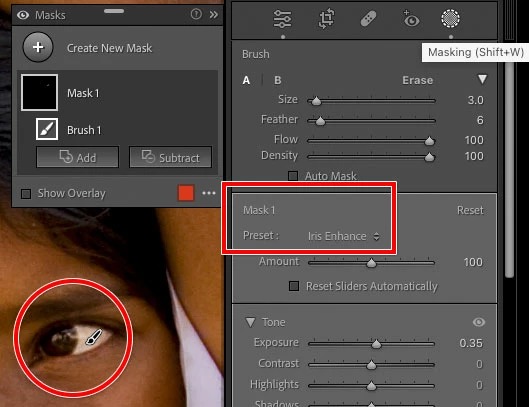
Шаг 1. Завершите базовую проявку портрета
Сначала приведите в порядок общую яркость, баланс белого и контраст. Если начать с глаз, а потом сильно изменить температуру всего кадра, воспринимаемый оттенок радужки сдвинется вместе с остальной фотографией. Локальная маска должна решать именно задачу глаз, а не компенсировать общую ошибку проявки.
Шаг 2. Откройте Masking и создайте Brush
Выберите Masking → Create new Mask → Brush. У кисти настраиваются Size, Feather, Flow и Density. Size определяет диаметр, Feather — мягкость края, Flow — скорость накопления эффекта при движении кисти, Density — максимальную плотность мазка.
Для радужки важнее всего Size и Feather. Сделайте кисть меньше глаза и оставьте мягкий край. На участках рядом с ресницами уменьшайте размер. Если фон вокруг радужки достаточно отличается по цвету, Auto Mask помогает удерживать мазок на близких по цвету пикселях, но результат всё равно нужно проверить вручную.
Шаг 3. Прокрасьте обе радужки
Проведите кистью по видимой части первой радужки, затем по второй. Не заходите на зрачок и белок. Если маска попала за границы, используйте вычитание или Eraser для удаления лишней области. В сложном портрете удобно создавать отдельную маску для каждого глаза — особенно когда один глаз находится в тени или вы сознательно делаете разные оттенки.
Шаг 4. Меняйте Hue и Color внутри маски
В блоке цветовых настроек маски доступны Temperature, Tint, Saturation и Hue, а параметр Color позволяет добавить оттенок выбранной области. Начните с Hue или Color и небольшой насыщенности. Затем подстройте Temperature и Tint, если оттенок нужно сделать теплее, холоднее, зеленее или пурпурнее.
Порядок важен: сначала цветовая группа, потом интенсивность. Если сразу поднять Saturation, трудно понять, насколько удачно выбран сам оттенок. При тёмных глазах допустима небольшая локальная коррекция света, но слишком сильное осветление уменьшает объём и делает радужку похожей на плоскую заливку.
Шаг 5. Проверьте переходы Feather и интенсивность Flow
Если по краю виден цветной ободок, не пытайтесь исправить его новым оттенком. Уменьшите область маски или увеличьте мягкость перехода. Если один участок радужки стал заметно ярче соседнего из-за нескольких проходов, причиной часто оказывается Flow: при значении ниже максимального эффект накапливается с повторными мазками.
То же действие на телефоне
В мобильном Lightroom последовательность остаётся той же: откройте фотографию, перейдите в Masking, создайте новую маску и выберите Brush. После прорисовки радужки откройте цветовые параметры маски и настройте Hue, Saturation, Color, Temperature или Tint. Для маленького экрана обязательно увеличьте глаз жестом масштабирования перед прорисовкой границы.
Мобильный вариант удобен для одного портрета, но на серии кадров точность проще контролировать на большом дисплее. Особенно это заметно возле ресниц: на телефоне ошибка маски может быть незаметна до просмотра готового файла на мониторе.
GIMP: бесплатная ручная смена цвета через Hue-Saturation
GIMP подходит для локальной обработки без подписки. На момент подготовки материала стабильная версия — 3.2.6. Официальные сборки выпускаются для Windows, macOS и Linux. Для смены цвета глаз достаточно дублировать слой, ограничить радужки выделением и применить Colors → Hue-Saturation…, который меняет Hue, Saturation и Lightness выбранной области или активного слоя.
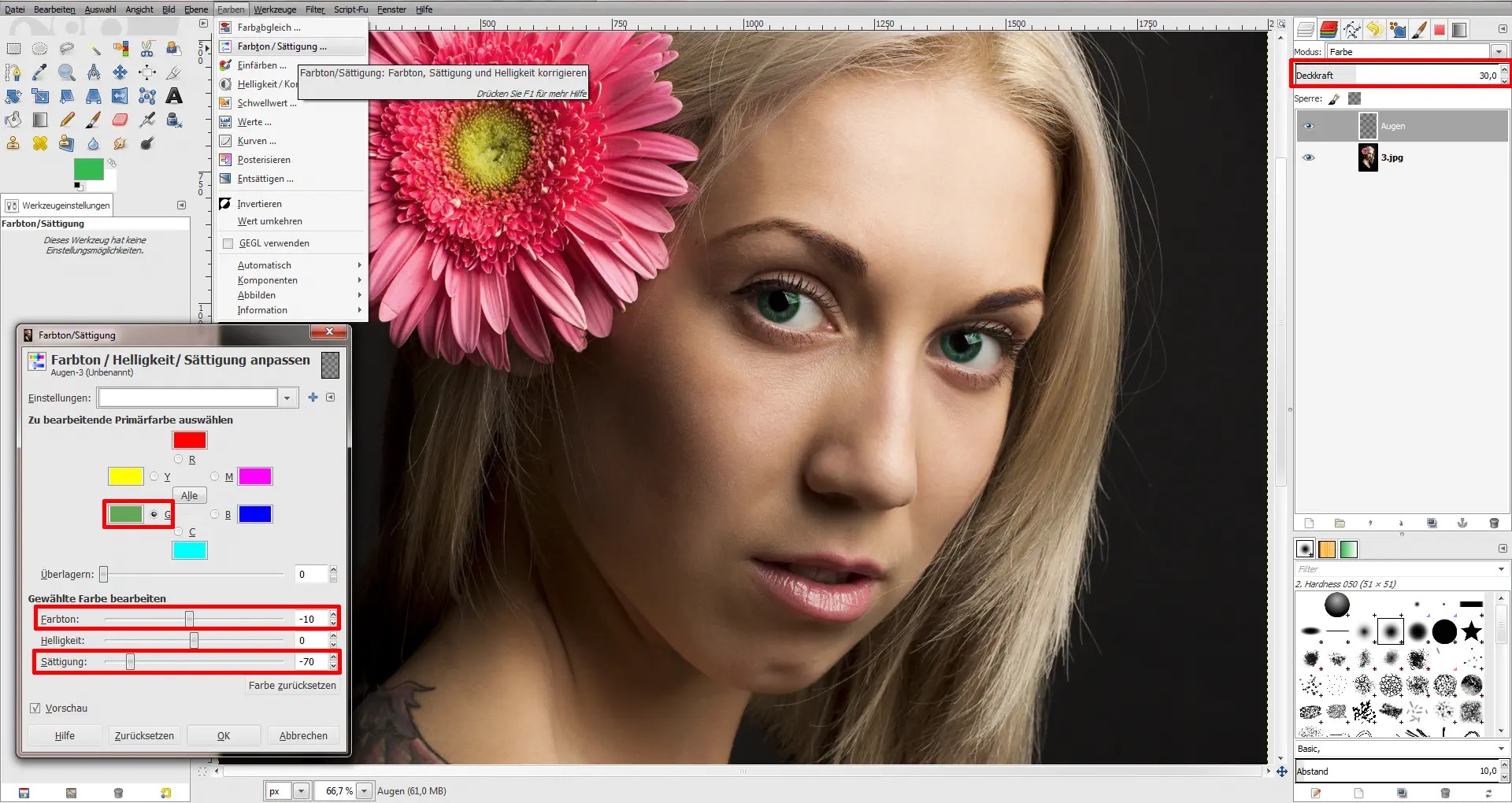
Шаг 1. Сделайте дубликат слоя
Откройте фотографию и создайте копию слоя с изображением. Нижний слой оставьте как страхующий оригинал. Это проще, чем пытаться вернуть исходные пиксели после нескольких цветовых операций. Если результат не понравится, верхний слой можно отключить или удалить.
Шаг 2. Постройте точный контур радужки
Для глаза, частично закрытого веком, удобен Paths Tool: точки контура можно подвести к реальной видимой границе. После замыкания пути преобразуйте его в выделение. Для второго глаза добавьте вторую область выделения или обрабатывайте глаза по очереди. Зрачок не должен входить в окрашиваемую область; если попал, вычтите его из выделения.
Край можно слегка смягчить, чтобы коррекция не заканчивалась резкой линией. Степень смягчения зависит от разрешения: на небольшом веб-файле достаточно очень малого радиуса, на крупном портрете требуется больше пикселей. Ориентир — граница должна быть мягкой, но не настолько широкой, чтобы цвет ушёл на белок.
Шаг 3. Откройте Colors → Hue-Saturation…
При активном верхнем слое и выделенной радужке выберите Colors → Hue-Saturation…. Сначала меняйте Hue, затем Saturation. Lightness используйте только для небольшого согласования яркости. В окне есть Preview, поэтому изменения можно оценивать до подтверждения.
Если новый цвет получился слишком агрессивным, уменьшите Saturation. Если оттенок почти не виден на очень тёмной радужке, небольшое повышение Lightness делает цвет заметнее, но одновременно снижает плотность теней. Сравнивайте не только цвет, но и сохранность радиального рисунка.
Шаг 4. Исправьте край на маске слоя
Для более безопасной доводки можно добавить к верхнему слою маску через Layer → Mask → Add Layer Masks…. Маска позволяет скрывать участки обработанного слоя без стирания его пикселей. Чёрным цветом убирайте лишнюю коррекцию со зрачка, белка и ресниц, белым возвращайте её там, где маска получилась слишком узкой.
Такой способ особенно полезен при тонких ресницах на фоне радужки. Вместо попытки обвести каждую ресницу исходным выделением можно сначала сделать аккуратную общую маску, а затем локально подправить её небольшой кистью.
Шаг 5. Сведите два глаза по яркости
Если лицо повернуто относительно света, одинаковые числовые параметры на обоих глазах не гарантируют одинакового визуального результата. Глаз в тени должен оставаться темнее. При необходимости обрабатывайте глаза раздельно: сначала оттенок, затем небольшая локальная коррекция насыщенности и светлоты для каждого.
Шаг 6. Экспортируйте копию, сохранив редактируемый файл отдельно
Для дальнейшей доработки сохраните рабочий документ GIMP, а для публикации экспортируйте отдельную копию изображения. Не заменяйте единственный исходник готовым JPEG: даже если цвет понравился, позже может понадобиться менее насыщенная версия или другой оттенок.
LunaPic: разовая смена цвета в браузере
LunaPic предлагает отдельную последовательность для глаз через круговое выделение и Color Tint. Этот вариант подходит, когда нужно быстро попробовать другой цвет на компьютере без установки редактора. Функция смены цвета глаз рассчитана на настольную версию сайта; мобильная версия этого инструмента ещё находится в разработке.
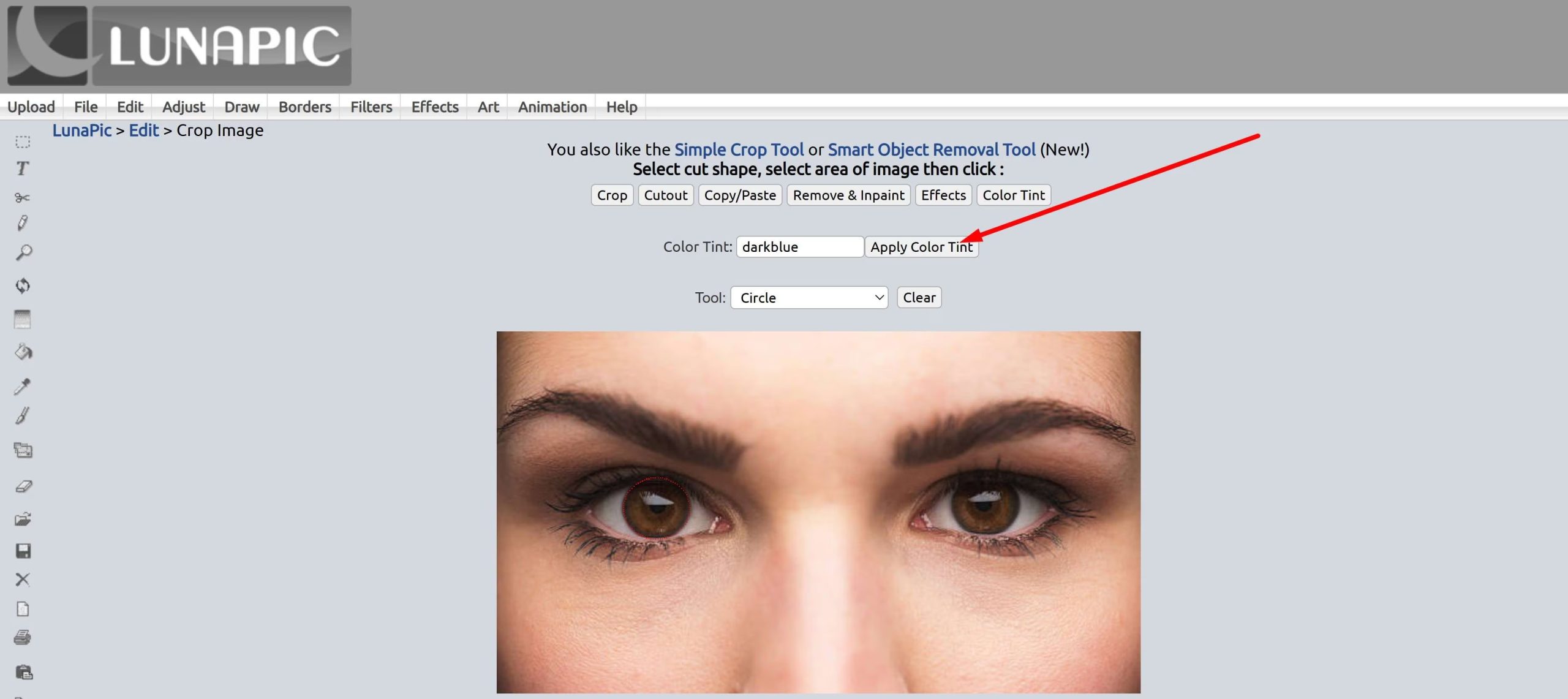
Шаг 1. Загрузите фотографию и откройте Crop Image
Загрузите портрет в LunaPic. Затем откройте Edit → Crop Image. В качестве формы инструмента выберите Circle. Несмотря на название раздела, круг здесь используется как область для локального действия: важно точно поместить его на одну радужку.
Шаг 2. Обведите одну радужку
Расположите круг вокруг первого глаза так, чтобы внутрь попадала радужка, но не лишняя часть белка и кожи. Поскольку форма круглая, сильнее всего этот способ подходит для фронтального глаза, где радужка видна почти полностью. Если веко сильно перекрывает верхнюю часть, круговое выделение хуже соответствует реальному контуру, чем ручная маска Photoshop или GIMP.
Шаг 3. Нажмите Color Tint и задайте оттенок
После выделения нажмите Color Tint, введите желаемый цвет и выберите Apply Color Tint. Оцените первый глаз до перехода ко второму. Если цвет получился слишком ярким или граница заметна на белке, лучше отменить операцию и точнее поставить круг, а не маскировать ошибку дополнительными эффектами.
Шаг 4. Повторите для второго глаза
Последовательность LunaPic предполагает повтор той же операции для второго глаза. Старайтесь задавать одинаковый оттенок, если цель — естественная симметрия. Разный цвет стоит использовать только как сознательный художественный эффект: небольшое случайное расхождение оттенка чаще выглядит как ошибка обработки.
Шаг 5. Сохраните готовую копию и проверьте её вне браузера
После обработки скачайте результат и откройте его в обычном просмотрщике при 100% масштабе. Браузерная рабочая область может быть меньше реального изображения, поэтому мелкие артефакты края заметнее уже после сохранения. Если важна максимальная детализация крупного портрета, настольный редактор с маской даёт более точный контроль.
Как добиться естественного цвета, а не эффекта линз
Сохраняйте исходную светотень радужки
Глаз не состоит из одного цвета. Внутри радужки есть радиальные линии, более тёмное кольцо вокруг зрачка, внешняя кайма, участки разной яркости и блики. Хорошая смена оттенка меняет цветовую составляющую, но оставляет эту структуру читаемой. Если после коррекции вся радужка стала одинаковой по яркости, эффект слишком сильный.
Поэтому ползунок насыщенности — не главный показатель выразительности. Сначала должна сохраниться фактура. На светлых глазах обычно достаточно небольшого цветового сдвига. На тёмных нужна дополнительная работа с яркостью, но поднимать её следует ровно настолько, чтобы новый цвет начал читаться.
Не перекрашивайте зрачок
Зрачок — центральная тёмная область глаза. Синий или зелёный налёт на нём разрушает правдоподобие даже при аккуратной внешней границе. В редакторах с масками зрачок закрывается чёрным на маске, в ФотоМАСТЕРе лишний пигмент снимается ластиком, в LunaPic точность зависит от размещения круговой области.
Оставляйте блики нейтральными
Блик показывает отражение источника света: окна, софтбокса, неба или другой яркой поверхности. Он не является пигментом радужки, поэтому не должен окрашиваться вместе с ней. Если новый оттенок заходит на блик, глаз становится похожим на пластиковый. На сложной маске блик лучше исключить или частично ослабить воздействие коррекции.
Смотрите на оба глаза одновременно
Один глаз может быть ближе к камере, другой — находиться в тени или частично закрываться волосами. Копирование одинаковой яркости не всегда выглядит естественно. Оттенок может быть одинаковым, но экспозиция и насыщенность должны подчиняться освещению каждого глаза. Это особенно важно на боковом портрете и при жёстком боковом свете.
Не пытайтесь исправить смазанную радужку цветом
Если глаз вне фокуса, повышение насыщенности лишь подчёркивает отсутствие деталей. Ретушь не восстанавливает рисунок радужки, которого нет в исходных пикселях. Для заметной смены оттенка лучше выбирать кадр, где глаза находятся в зоне резкости. При съёмке нового портрета ориентируйтесь на фокус по ближнему глазу и достаточную выдержку, чтобы движение модели не смазало ресницы и радужку.
Учитывайте цвет окружения
Цвет глаз воспринимается относительно кожи, волос, макияжа и общего баланса кадра. Холодный голубой оттенок на очень тёплом портрете выглядит сильнее, чем тот же оттенок при нейтральном освещении. Если нужно сделать изменение менее заметным, корректируйте не только насыщенность, но и температуру локального цвета: серо-зелёный или серо-голубой обычно интегрируется мягче, чем чистый спектральный цвет.
Сравнивайте 100% и полный кадр
Два масштаба отвечают на разные вопросы. При 100% видно качество контура, попадание на белок, отдельные цветные пиксели и ступеньки маски. На полном кадре понятно, не стали ли глаза чрезмерно заметным центром композиции. Финальный вариант должен выдерживать обе проверки.
Диагностика: что исправлять, если результат выглядит неестественно
| Симптом | Причина | Что сделать |
|---|---|---|
| Цвет лежит на белке глаза | Маска или кисть вышла за границу радужки | Уменьшить область: ластиком в ФотоМАСТЕРе, чёрной кистью по маске в Photoshop, вычитанием или ластиком маски в Lightroom, правкой маски или выделения в GIMP |
| Зрачок стал цветным | Центр глаза попал под коррекцию | Полностью исключить зрачок из окрашиваемой области |
| Радужка выглядит как однотонный круг | Слишком высокая насыщенность, чрезмерный Colorize или сильное осветление | Снизить интенсивность и вернуть различия светлых и тёмных деталей |
| По внешнему краю видна цветная линия | Слишком жёсткий край кисти или маски | Увеличить мягкость перехода и очистить край при большом масштабе |
| Новый оттенок почти не виден | Радужка очень тёмная | Сначала выбрать цвет, затем осторожно осветлить только радужку, не поднимая яркость зрачка |
| Два глаза выглядят по-разному без художественной задумки | Разная плотность маски или неодинаковые параметры | Сверить маски и настройки, затем учесть реальную разницу освещения |
| На уменьшенном фото всё выглядит хорошо, на 100% видны артефакты | Граница оценивалась только в общем масштабе | Доработать контур при 100%, затем снова проверить полный кадр |
| После общей цветокоррекции глаза изменились сильнее, чем ожидалось | Локальная смена оттенка сделана до большого изменения баланса белого или общего цвета | Сначала завершить глобальную коррекцию, затем заново подстроить локальный цвет глаз |
Цвет просачивается под ресницы
Не пытайтесь вычищать каждый волосок широким ластиком. Уменьшите кисть, приблизьте область и работайте короткими движениями по маске. В Photoshop и GIMP удобнее скрывать эффект маской, потому что ошибку можно вернуть обратным цветом кисти. В ФотоМАСТЕРе уменьшите размер ластика и сохраните мягкую растушевку.
Глаз стал слишком светлым
Проверьте, какой параметр дал эффект. Hue сам по себе меняет оттенок, а Lightness, Exposure и локальные световые настройки меняют тональную плотность. Сначала верните яркость ближе к исходной, а уже затем подбирайте насыщенность. В реалистичном портрете самый светлый участок радужки не должен неожиданно конкурировать с белком и бликом.
После изменения исчез рисунок радужки
Причина обычно в сочетании сильной заливки и высокой насыщенности. Снизьте интенсивность эффекта. В Photoshop попробуйте режим Hue вместо обычного наложения корректирующего слоя, в Lightroom уменьшите Saturation или плотность маски, в GIMP уменьшите Saturation и не завышайте Lightness. В ФотоМАСТЕРе ослабьте насыщенность пигмента.
Контур выглядит «вырезанным»
Резкая граница особенно заметна на внешнем кольце радужки. Смягчите маску, но не размывайте её настолько, чтобы цвет попал на белок. Правильный переход занимает узкую область и повторяет естественную оптическую мягкость исходного снимка.
Чек-лист перед сохранением
- зрачок остаётся тёмным и не имеет оттенка выбранного цвета;
- белок не окрашен, по краю нет синего, зелёного или другого ореола;
- световые блики сохранили исходную форму и яркость;
- видна фактура радужки, в ней остаются светлые и тёмные участки;
- оба глаза согласованы по оттенку, но сохраняют реальную разницу освещения;
- при масштабе 100% нет ступенчатых краёв и одиночных цветных пикселей;
- при просмотре всего портрета глаза не выглядят ярче, чем того требует композиция;
- исходный файл хранится отдельно от экспортированной версии;
- готовая копия открыта после сохранения и проверена вне редактора.
Для фотографии, которая пойдёт в публикацию, не ограничивайтесь просмотром миниатюры. Откройте экспортированный файл ещё раз: иногда именно после JPEG-сжатия становятся заметнее ореолы по контрастной границе радужки. Если планируется печать крупным форматом, проверка при 100% особенно важна.
Как выбрать оттенок под исходный цвет
Светло-серые и голубые глаза легче переводятся в соседние оттенки, потому что в радужке уже достаточно светлой фактуры. Обычно хватает Hue или Color и умеренной насыщенности. Сильное осветление таким глазам редко нужно.
Зелёные и ореховые глаза часто содержат несколько цветовых зон. Полная однородная заливка уничтожает эту особенность. При смене оттенка полезно сохранять более тёплое внутреннее кольцо вокруг зрачка или хотя бы не перекрывать его максимально плотной коррекцией.
Тёмно-карие глаза требуют осторожности с яркостью. Если просто сместить Hue, изменение может быть почти незаметным; если резко поднять Lightness или Exposure, глаз станет неестественно светлым. Лучше разделить операции: сначала небольшой тональный подъём радужки, затем цвет, затем итоговая насыщенность.
Очень светлые глаза легко перенасыщаются. На них цветовой сдвиг заметен даже при небольшой интенсивности, поэтому оценивайте результат на полном лице. Яркий циан или изумруд, который эффектно выглядит в крупном плане глаза, может оказаться чрезмерным на портрете.
Частые вопросы
Можно ли изменить цвет только одного глаза?
Да. В ФотоМАСТЕРе прокрасьте только одну радужку. В Photoshop и Lightroom создайте маску одного глаза, в GIMP ограничьте выделение одной радужкой, в LunaPic примените Color Tint только к одному круговому выделению. Такой приём позволяет сделать художественную гетерохромию или скорректировать глаз, который из-за света выглядит иначе.
Можно ли сделать карие глаза голубыми без осветления?
На очень тёмной радужке чистая смена Hue видна слабо, потому что оттенок проявляется в световой информации. Для заметного голубого результата обычно требуется небольшая локальная коррекция яркости. Осветлять нужно только радужку, сохраняя тёмный зрачок и исходную внешнюю кайму.
Почему глаза после обработки выглядят как цветные контактные линзы?
Чаще всего причина в однородной заливке: слишком высокая насыщенность, одинаковая яркость по всей радужке, окрашенный блик или слишком ровный круг по внешнему краю. Верните часть исходной текстуры, снизьте интенсивность, очистите зрачок и блики, смягчите границу.
Нужно ли сначала убирать эффект красных глаз от вспышки?
Да, это другая задача. Красный глаз от вспышки связан с красным отражением в области зрачка, а художественная смена цвета относится к радужке. Сначала устраните дефект зрачка, затем меняйте оттенок радужки. Иначе локальная цветовая коррекция может замаскировать проблему, но не разделит эти две области правильно.
Как сделать два глаза одного оттенка, если они освещены по-разному?
Используйте один цветовой ориентир, но не копируйте яркость механически. Глаз в тени должен остаться темнее. В Photoshop, Lightroom и GIMP удобнее держать глаза в раздельных масках, чтобы Hue был одинаковым, а яркость и насыщенность подстраивались под освещение каждого глаза.
Какой способ подходит для телефона?
Из разобранных вариантов наиболее прямой современный маршрут на смартфоне даёт Lightroom: маска Brush и локальные параметры Hue, Saturation и Color доступны в мобильном интерфейсе. LunaPic сам ограничивает удобство функции смены глаз настольным сайтом. ФотоМАСТЕР, Photoshop и GIMP в этой инструкции рассматриваются как настольные рабочие процессы.
Итог
Для короткой последовательности на компьютере удобен ФотоМАСТЕР: откройте «Ретушь» → «Макияж на фото» → «Цвет глаз», прокрасьте радужку, очистите края ластиком и доведите насыщенность, температуру и экспозицию. Для точной маски и обратимой правки используйте Photoshop. Если портрет уже проходит цветокоррекцию в Lightroom, достаточно локальной Brush-маски и параметров Hue или Color. GIMP решает ту же задачу бесплатно через выделение, Hue-Saturation и маску слоя. LunaPic остаётся вариантом для простой разовой правки в браузере.
Независимо от редактора, естественность определяется качеством локализации. Не окрашивайте зрачок и белок, сохраняйте блики и рисунок радужки, не выравнивайте оба глаза вопреки реальному свету и обязательно смотрите результат при 100% и на полном портрете. Если эти условия соблюдены, новый оттенок воспринимается как часть фотографии, а не как поверхностный эффект.












