


Изменить разрешение PNG требуется в трёх разных ситуациях: когда сайт принимает картинку только заданной ширины и высоты в пикселях, когда файл готовят к печати с определённой плотностью точек или когда маленькое изображение нужно действительно увеличить. Эти задачи похожи только по названию. В первом случае меняется число пикселей, во втором — соотношение пикселей и физического размера отпечатка, а в третьем приходится создавать новые пиксели обычной интерполяцией или с помощью алгоритмов увеличения.
Ниже разобраны способы для Windows, macOS и браузера. Первый вариант — ФотоМАСТЕР: в нём можно задать ширину, высоту и поле DPI в одном окне, а при серии однотипных файлов использовать пакетную обработку. Для разовой операции без установки подойдут Adobe Express и iLoveIMG, на Mac — встроенный Preview. Adobe Photoshop нужен там, где важны контроль ресемплинга и печатной плотности, а Upscale.media — когда исходник слишком мал и обычного растягивания недостаточно.
- Что именно означает «разрешение PNG»
- Подготовка: что проверить до изменения размера
- 1. ФотоМАСТЕР: задать пиксели и DPI в одном окне
- Как изменить ширину, высоту и DPI
- Как подобрать значения без искажения пропорций
- Пакетное изменение серии PNG
- 2. Adobe Express: быстро задать точный размер в браузере
- Пошаговое изменение PNG
- 3. iLoveIMG: изменить несколько PNG по пикселям или проценту
- Как задать размер одного или нескольких файлов
- 4. Preview: изменить PNG штатными средствами macOS
- Для сайта: меняем пиксельные размеры
- Для печати: меняем плотность без создания новых пикселей
- Как изменить несколько PNG на Mac
- 5. Adobe Photoshop: полный контроль ресемплинга и PPI
- Точный размер PNG для экрана
- Изменение PPI без изменения пикселей
- Как выбрать алгоритм ресемплинга
- 6. Upscale.media: увеличить маленький PNG с ИИ-обработкой
- Когда ИИ-апскейл оправдан
- Порядок работы
- Как выбрать способ под конкретную задачу
- Как рассчитать разрешение PNG для печати
- Как сохранить прозрачность и резкие края PNG
- Проверка результата: пять действий после сохранения
- Типичные ошибки и безопасное исправление
- Поменяли 72 на 300, но картинка на экране не стала больше
- После изменения PNG стал растянутым
- При увеличении появилась мыльность
- В iLoveIMG получились разные размеры у файлов
- После сохранения исчезла прозрачность
- PNG стал заметно тяжелее после увеличения
- Текст и тонкие линии после уменьшения стали нечёткими
- После ИИ-увеличения мелкая надпись изменилась
- Чек-лист перед публикацией или печатью
- Частые вопросы
- Как сделать PNG 300 DPI?
- Можно ли увеличить 500 × 500 px до 4000 × 4000 px без потери качества?
- Почему после изменения DPI размер файла почти не изменился?
- Что важнее для сайта: DPI или пиксели?
- Как уменьшить PNG и не исказить его?
- Можно ли изменить сразу много PNG?
- Нужно ли сначала переводить PNG в JPEG?
- Почему после уменьшения картинка выглядит резче, чем после увеличения?
- Какой способ использовать
- Предложить модель для рейтинга
Что именно означает «разрешение PNG»
Перед изменением файла стоит отделить три параметра. Размер в пикселях — это, например, 1600 × 1200 px. Он определяет реальную пиксельную сетку и именно его обычно проверяют сайты, CMS, маркетплейсы, редакторы презентаций и социальные платформы. Если форма требует PNG шириной 1200 px, менять только значение PPI бессмысленно: файл останется, например, 800 px по ширине и не пройдёт проверку.
PPI показывает, сколько пикселей изображения приходится на один дюйм при выводе на печать. В интерфейсах некоторых редакторов это поле подписано как DPI, хотя технически DPI относится к количеству точек, которые наносит принтер. Для практической подготовки растрового файла важна связь: число пикселей / PPI = размер стороны в дюймах. Поэтому изображение 3000 px по ширине при 300 PPI соответствует 10 дюймам, то есть 25,4 см. Если те же 3000 px назначить плотности 150 PPI без ресемплинга, пикселей не прибавится и не убавится, а расчётная ширина печати станет 20 дюймов.
Апскейл — увеличение самой пиксельной сетки. Из PNG 800 × 800 px можно получить 1600 × 1600 px или больше, но новые пиксели нужно вычислить. Обычная интерполяция строит их по соседним значениям, поэтому крупное увеличение способно дать мягкие контуры и ореолы. ИИ-апскейлеры анализируют структуру изображения и создают более детализированную версию, но реконструированные мелкие детали нельзя считать исходными данными камеры или графики.
| Задача | Что менять | Что происходит с пикселями | Подходящий способ |
|---|---|---|---|
| Подогнать PNG под требования сайта | Ширину и высоту в px | Пиксели добавляются или удаляются | ФотоМАСТЕР, Adobe Express, iLoveIMG, Preview |
| Подготовить файл к печати | PPI/DPI и физический размер | При отключённом ресемплинге число пикселей сохраняется | Adobe Photoshop, Preview; в ФотоМАСТЕРе доступно поле DPI |
| Уменьшить изображение | Пиксельные размеры | Часть данных удаляется при ресемплинге | Любой из редакторов ниже |
| Сильно увеличить маленький PNG | Пиксельные размеры с восстановлением деталей | Создаётся новая пиксельная сетка | Upscale.media или контролируемый ресемплинг Photoshop |
| Обработать десятки PNG одинаково | Единое правило размера | Зависит от заданного масштаба | Пакетный режим ФотоМАСТЕРа или iLoveIMG |
PNG использует сжатие без потерь для сохранённых пикселей, но это не означает, что любое изменение размера проходит без изменения изображения. Ресемплинг — отдельная операция: при уменьшении пиксели отбрасываются и пересчитываются, при увеличении новые значения создаются. Поэтому исходный PNG лучше оставить отдельным файлом, а новую версию сохранять под другим именем.
Подготовка: что проверить до изменения размера
- Сохраните исходник. Работайте с копией, особенно если в PNG есть прозрачность, тонкие линии, пиксельная графика или текст. Повторное изменение уже уменьшенной копии обычно даёт менее предсказуемый результат, чем один пересчёт из оригинала.
- Запишите исходные размеры. Нужны ширина и высота в пикселях. Если исходник 2400 × 1600 px, его соотношение сторон равно 3:2. При пропорциональном уменьшении до 1200 px по ширине высота должна стать 800 px.
- Определите конечную задачу. Для экрана обычно задают пиксели. Для печати сначала определяют физический формат, затем рассчитывают достаточное число пикселей при требуемой плотности. Для увеличения низкодетального исходника отдельно решают, достаточно ли обычной интерполяции.
- Проверьте прозрачные области. После экспорта откройте готовый PNG на светлом и тёмном фоне. Это быстро выявляет потерянный альфа-канал, светлую кайму по контуру и случайно добавленный фон.
- Не смешивайте размер и вес файла. PNG 1200 × 800 px может занимать больше места, чем другой PNG 2000 × 1200 px: объём зависит от содержимого, количества цветов, альфа-канала и эффективности сжатия. Для уменьшения килобайт после правильного ресайза лучше использовать отдельную оптимизацию; на TopFotograf есть материалы про браузерное сжатие изображений и контроль формата и степени сжатия.
1. ФотоМАСТЕР: задать пиксели и DPI в одном окне
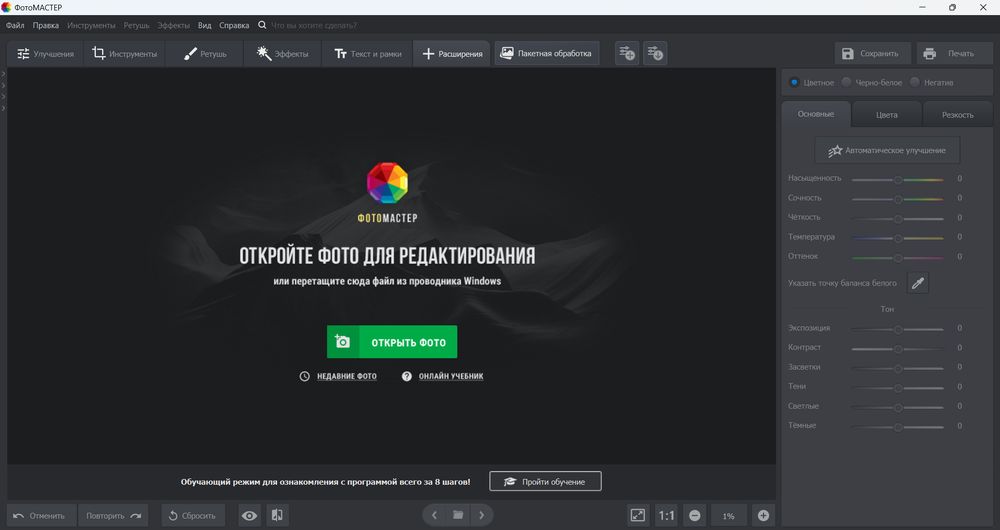
ФотоМАСТЕР подходит, когда PNG нужно обработать локально на компьютере и требуется не только изменить размер, но и при необходимости поправить резкость, цвет или другие параметры перед сохранением. Актуальная настольная версия 23.0 доступна для Windows 11, 10, 8 и 7; отдельная версия работает на macOS 12 и новее. Пошаговая последовательность ниже привязана к интерфейсу Windows, который показан в учебных материалах программы.
У пробной версии есть важное ограничение для этой задачи: срок ознакомления составляет пять дней, а сохранение фотографии в ней недоступно. Изменить параметры и посмотреть интерфейс можно, но получить итоговый файл средствами пробной версии не получится. Поэтому для реального экспорта нужен активированный настольный вариант.
Как изменить ширину, высоту и DPI
- Запустите ФотоМАСТЕР и нажмите «Открыть фото». Выберите исходный PNG. Файл также можно перетащить в окно программы.
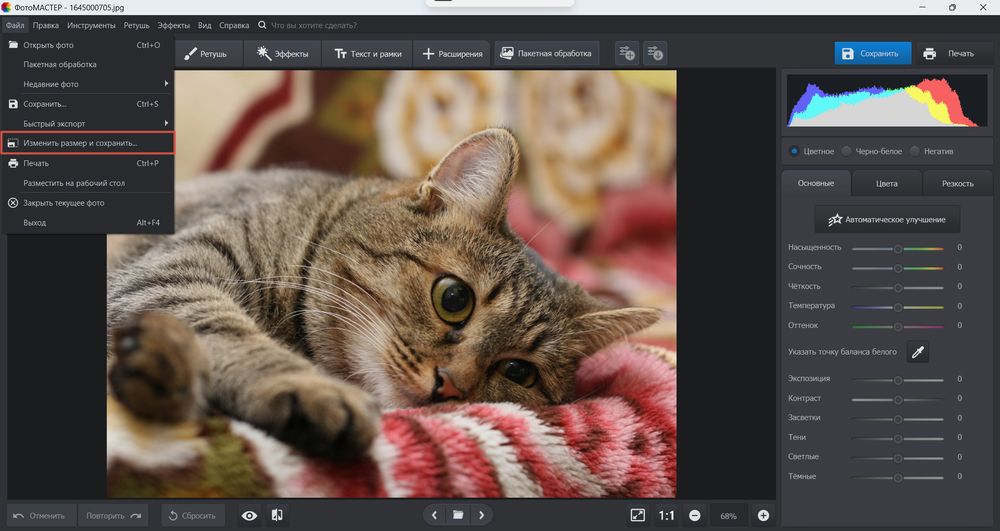
- Откройте меню «Файл» и выберите «Изменить размер и сохранить…». Этот путь удобен тем, что параметры пересчёта и сохранение собраны в одной операции.
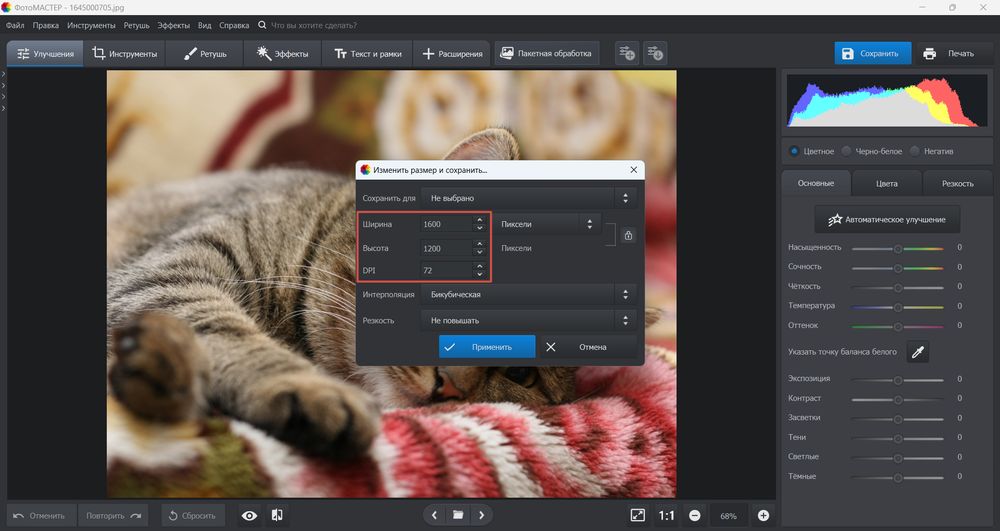
- В окне изменения размера выберите пиксели как единицу для ширины и высоты, если конечное требование задано в px. Введите нужное значение. Значок замка связывает стороны: при сохранённой пропорции изменение одной стороны пересчитывает вторую.
- Поле DPI используйте только тогда, когда нужно задать печатную плотность или сохранить определённое значение для дальнейшего вывода. Для публикации на сайте ориентируйтесь прежде всего на ширину и высоту в пикселях.
- Выберите метод интерполяции. В программе доступны точечный метод, билинейный, бикубический и Lanczos. Для обычной фотографии безопасной отправной точкой служит бикубический метод или «Фильтр Ланцоша»; точечный метод нужен для графики, где требуется сохранить жёсткую пиксельную структуру без сглаживания.
- При уменьшении оцените параметр резкости. Излишнее усиление после ресайза даёт светлые и тёмные ореолы по контрастным границам, поэтому лучше сравнивать результат при масштабе 100%.
- Нажмите «Применить», затем задайте имя и папку для новой версии. Не перезаписывайте исходник, пока не проверили размеры и края изображения.
Как подобрать значения без искажения пропорций
Предположим, исходный PNG имеет размер 3000 × 2000 px, а для карточки сайта нужна ширина 1500 px. При связанном соотношении сторон высота должна стать 1000 px. Не отключайте замок только ради того, чтобы получить 1500 × 1200 px: это растянет изображение по вертикали. Если площадка требует именно 1500 × 1200 px, корректный путь — сначала кадрировать изображение до пропорции 5:4, затем уменьшить до конечного размера.
Для печати действует другая логика. Файл 3000 × 2000 px при 300 PPI рассчитан примерно на 25,4 × 16,9 см. Простая запись 600 PPI не создаёт новых деталей. Если требуется вдвое больший отпечаток при той же плотности, придётся увеличить число пикселей или использовать исходник с более высоким разрешением.
Пакетное изменение серии PNG
В ФотоМАСТЕРе есть отдельный пакетный режим. Он полезен для каталога товаров, серии превью или набора иллюстраций, которые должны иметь единое ограничение по стороне. В пакетной обработке можно выбрать PNG как формат сохранения и назначить правило изменения размера: в процентах, по ширине или высоте, по большей либо меньшей стороне. Такой подход снижает риск вручную ввести разные размеры для файлов одной серии.
Перед обработкой всей папки сделайте пробный экспорт двух-трёх изображений с разными пропорциями: горизонтального, вертикального и квадратного. Проверьте, как правило ведёт себя на каждом типе. Для каталога чаще безопаснее ограничивать одну сторону с сохранением пропорций, чем насильно приводить все файлы к одной паре ширины и высоты.
Проверка результата: откройте сохранённый PNG заново, убедитесь в нужных пиксельных размерах и просмотрите изображение при 100%. На тонких линиях, тексте и контрастных контурах не должно быть заметного растяжения; прозрачные участки нужно дополнительно проверить на контрастном фоне.
2. Adobe Express: быстро задать точный размер в браузере
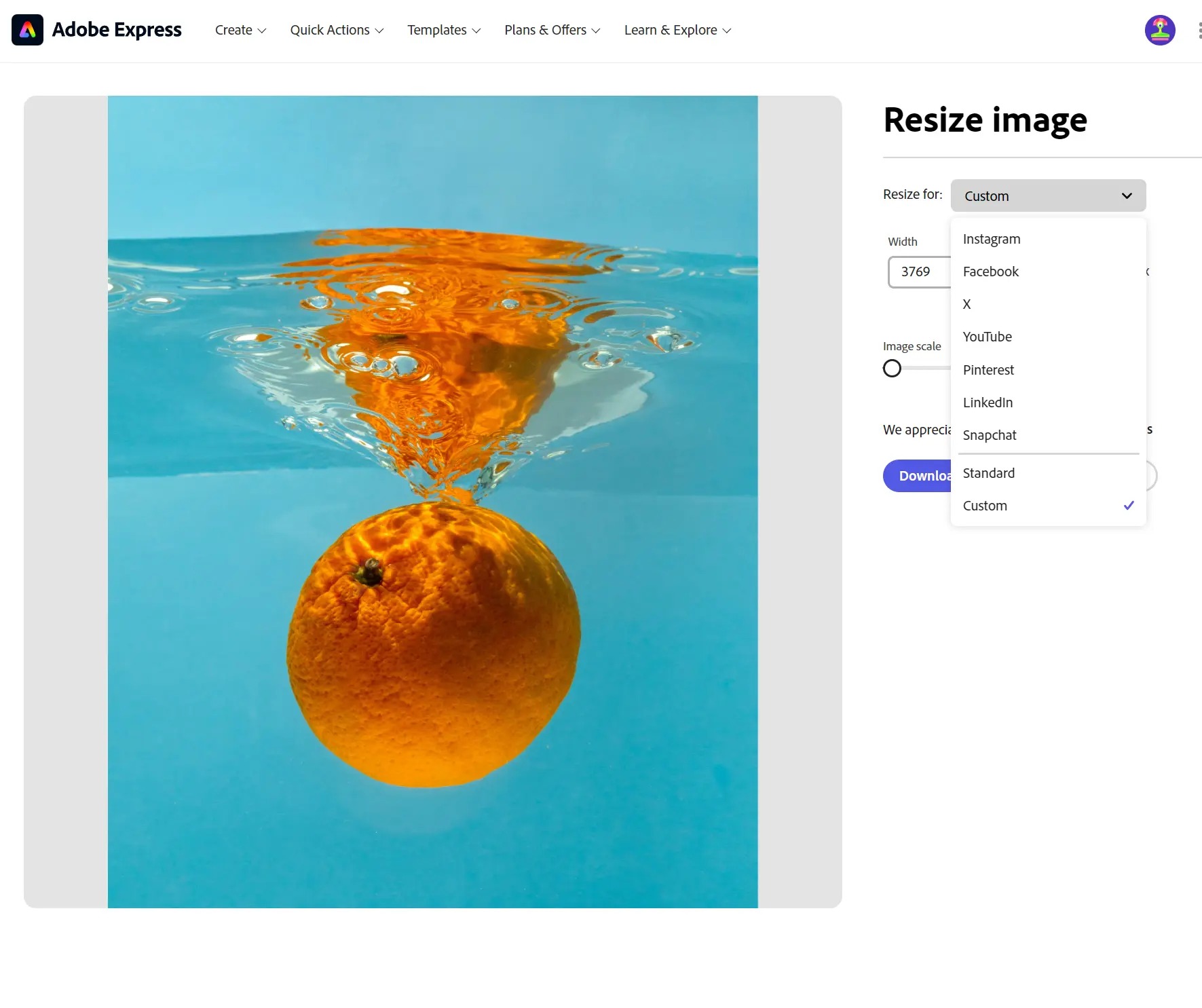
Adobe Express удобен для разового PNG, когда не требуется устанавливать настольный редактор. Актуальная быстрая операция Resize image принимает JPEG, JPG, PNG, WEBP и HEIC; максимальный размер одного загружаемого файла для этого инструмента — 40 МБ. Для точного результата используется режим Custom, в котором ширина и высота задаются в пикселях.
Пошаговое изменение PNG
- Откройте Adobe Express и на главной странице перейдите в Quick actions, затем выберите Resize image.
- Загрузите PNG с устройства. До изменения запишите исходные размеры, если потребуется сравнить степень уменьшения или увеличения.
- Откройте список Aspect ratio. Готовые варианты предназначены для типовых площадок, а для точных требований выберите Custom.
- Введите ширину и высоту в пикселях. При необходимости сохраните связь сторон, чтобы изображение не стало визуально уже или выше исходника.
- Оцените кадрирование и масштаб в предпросмотре. Если выбранная пропорция отличается от исходной, важно понимать, будет ли часть изображения обрезана или появится необходимость изменить композицию.
- Нажмите Download для сохранения либо Open in editor, если нужно продолжить оформление в редакторе.
Adobe Express хорош именно как быстрый ресайзер по пикселям. Для задачи «сделать PNG 1200 × 800 px» он прямолинеен; для точной подготовки печати с контролем PPI лучше использовать Photoshop или Preview, где связь физического размера и плотности показана явно.
Сильное увеличение в обычном ресайзере не превращает маленькую картинку в источник с настоящей новой детализацией. Если исходный логотип или скриншот 400 × 300 px растянуть до 3200 × 2400 px, размер сетки вырастет в восемь раз по каждой стороне, но исходная информация останется ограниченной. Для такого случая ниже есть отдельный ИИ-способ.
Проверка результата: после загрузки готового файла обратно в просмотрщик или редактор сравните ширину и высоту с требованием площадки. Если изображение выглядит «сплющенным», проблема не в PNG, а в отключённом сохранении пропорций или в попытке вписать исходник в несовместимое соотношение сторон.
3. iLoveIMG: изменить несколько PNG по пикселям или проценту
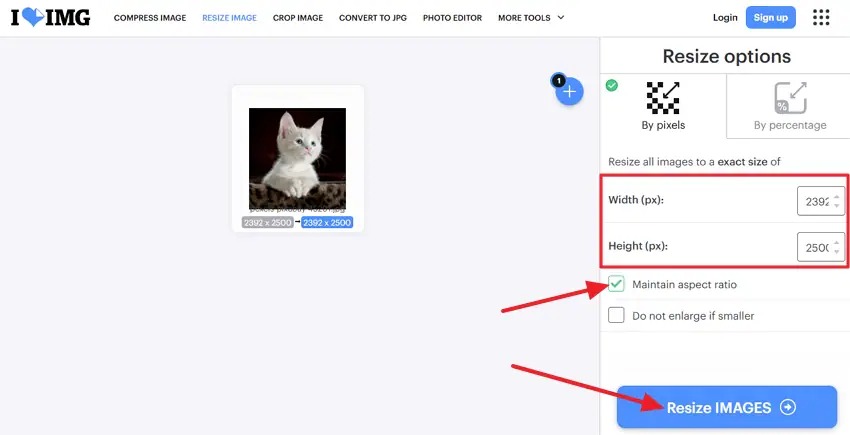
iLoveIMG полезен, когда нужно обработать несколько PNG в браузере. Текущий ресайзер принимает JPG, PNG, SVG и GIF, умеет менять размер By pixels и By percentage, а также содержит два важных переключателя: Maintain aspect ratio и Do not enlarge if smaller.
Как задать размер одного или нескольких файлов
- Перейдите в инструмент изменения размера и добавьте PNG. Можно выбрать сразу несколько файлов.
- Выберите By pixels, если известны точные ограничения в пикселях. Для равномерного уменьшения всей серии можно использовать By percentage.
- Введите Width (px) и Height (px). Для фотографий, скриншотов и иллюстраций без заранее подготовленной обрезки оставьте Maintain aspect ratio включённым.
- Включите Do not enlarge if smaller, когда в пачке есть небольшие исходники, которые нельзя растягивать. Они сохранят меньший размер вместо автоматического увеличения до общего предела.
- Запустите Resize IMAGES и после обработки сохраните готовые файлы.
У пакетного режима есть особенность, которую легко принять за ошибку. Если загружены изображения разного размера и включено сохранение пропорций, введённые Width и Height используются как максимальные значения. Поэтому горизонтальный и вертикальный кадры не обязаны получить одну и ту же пару чисел. Сервис показывает рассчитанные итоговые размеры под превью каждого файла.
Пример: в пачке есть PNG 2400 × 1600 и 1600 × 2400 px, а задан максимум 1200 × 1200 px. При сохранённой пропорции первый станет 1200 × 800, второй — 800 × 1200. Это корректнее, чем растянуть оба изображения до квадратных 1200 × 1200. Если нужен настоящий квадрат, сначала требуется кадрирование.
Режим процентов удобен, когда все файлы уже имеют правильные пропорции и их нужно просто сделать меньше. Но для каталога с формальным ограничением «не шире 1600 px» надёжнее режим пикселей: он даёт понятный верхний предел и не требует вычислять процент для каждого исходника.
Проверка результата: ещё до скачивания посмотрите рассчитанные размеры под миниатюрами. После скачивания выборочно откройте несколько файлов разных ориентаций и убедитесь, что ни один не был увеличен вопреки выбранному правилу.
4. Preview: изменить PNG штатными средствами macOS
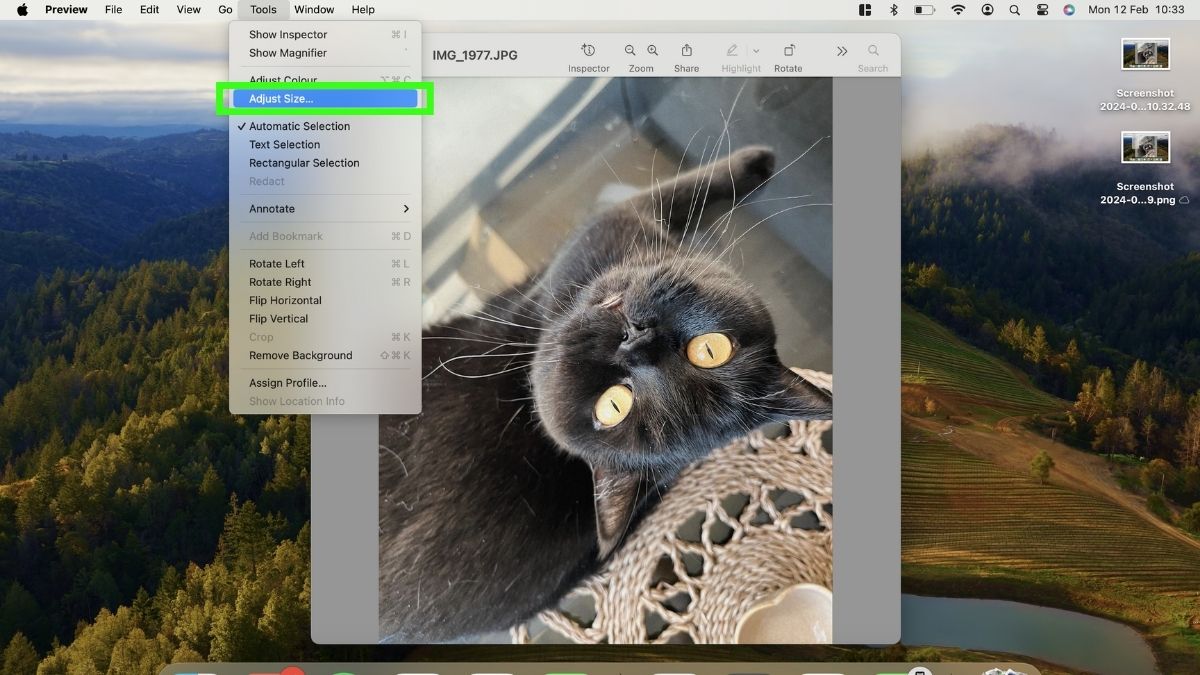
На Mac отдельный ресайзер часто не нужен: приложение Preview («Просмотр») меняет размеры и разрешение изображений. Оно особенно полезно тем, что прямо показывает переключатель Resample image. С ним легко разделить две операции: изменить количество пикселей или оставить пиксели нетронутыми и поменять только физический размер и печатную плотность.
Для сайта: меняем пиксельные размеры
- Откройте PNG в Preview.
- Выберите Tools → Adjust Size. Тот же диалог можно открыть кнопкой Adjust Size на панели разметки.
- В полях Width и Height выберите пиксели как единицу. Оставьте Scale proportionally включённым, чтобы сохранить геометрию.
- Оставьте Resample image включённым: изменение количества пикселей требует ресемплинга.
- Введите новую ширину или высоту. Вторая сторона пересчитается автоматически при сохранённой пропорции.
- Подтвердите изменение и сохраните отдельную копию PNG.
Для печати: меняем плотность без создания новых пикселей
Когда исходных пикселей достаточно и нужно только корректно задать физический размер, отключите Resample image. В этом режиме Preview не добавляет и не удаляет пиксели. Изменение физической ширины/высоты и Resolution меняет их взаимное соотношение. Это правильный путь для ситуации «есть 3600 px по длинной стороне, нужно подготовить разумный размер отпечатка», а не для попытки сделать маленький файл детальнее.
При 300 PPI ширина 3600 px соответствует 12 дюймам, то есть примерно 30,5 см. Если требуется 20 см при тех же 3600 px, фактическая плотность будет выше. Само по себе более крупное число PPI не улучшает картинку на экране: монитор и браузер отображают пиксельную сетку, а не бумажный размер.
Как изменить несколько PNG на Mac
Preview умеет выполнять Resize для группы изображений. Откройте файлы в одном окне, выделите их в боковой панели и выберите Tools → Adjust Size. Этот вариант удобен для небольших серий. Для сотен файлов, сложных правил и разных целевых размеров эффективнее использовать пакетный редактор или автоматизацию; обзор возможностей пакетная автоматизация обработки изображений пригодится тем, кому нужен воспроизводимый сценарий без ручного открытия каждого PNG.
Проверка результата: снова откройте Adjust Size. Для экранной версии проверьте пиксельные Width и Height. Для печатной версии при отключённом ресемплинге убедитесь, что количество пикселей осталось тем же, а изменились только Resolution и физические размеры.
5. Adobe Photoshop: полный контроль ресемплинга и PPI
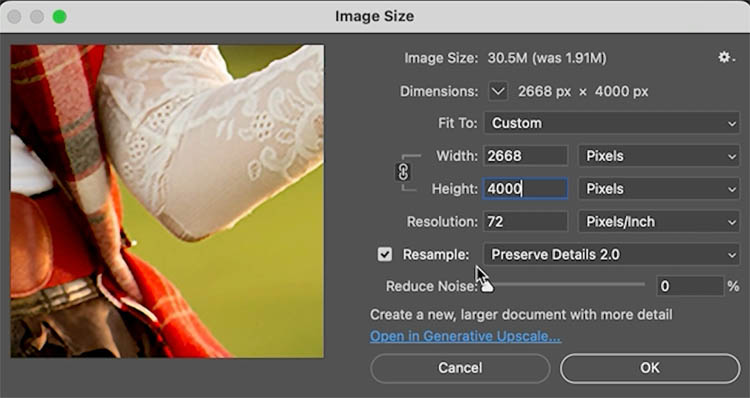
Photoshop нужен, когда важен предсказуемый способ пересчёта пикселей. В диалоге Image → Image Size отдельно показаны Dimensions, Width, Height, Resolution и флажок Resample. Это позволяет не смешивать две разные операции и выбрать алгоритм для конкретного материала: фотографии, интерфейсной графики, текста или пиксель-арта.
Точный размер PNG для экрана
- Откройте PNG и выберите Image → Image Size.
- Убедитесь, что единицы Width и Height установлены в Pixels.
- Включите Resample. Без ресемплинга Photoshop сохраняет исходное количество пикселей, поэтому задать новую пиксельную сетку не получится.
- Оставьте связь ширины и высоты включённой, если не требуется намеренное изменение пропорций.
- Введите конечную ширину или высоту и выберите метод пересчёта. Automatic оставляет выбор Photoshop; Preserve Details 2.0 предназначен для увеличения; Bicubic Sharper — для уменьшения; Nearest Neighbor сохраняет жёсткие границы и подходит для пиксельной графики.
- Нажмите OK и оцените изображение при 100%. Только после этого сохраните отдельный PNG.
Изменение PPI без изменения пикселей
Для печати отключите Resample. Тогда Photoshop сохраняет количество пикселей, а Width, Height и Resolution описывают физический вывод. Если изменить Resolution с 150 до 300 PPI, при неизменной сетке физический размер отпечатка уменьшится вдвое. Это не ухудшает и не улучшает сами пиксели — программа лишь меняет их распределение на бумаге.
В актуальной документации Adobe для качественной печати часто приводится ориентир 300 PPI, но конечное значение задаётся требованиями печати, а не универсальным правилом для любого оборудования. Если типография дала конкретный формат и плотность, сначала переведите формат в дюймы, умножьте каждую сторону на PPI и сравните с реальными Pixel Dimensions исходника.
Как выбрать алгоритм ресемплинга
- Automatic — нейтральный выбор, когда не требуется вручную управлять методом.
- Preserve Details 2.0 — увеличение фотографий и сложной растровой графики; дополнительно доступно снижение шума.
- Bicubic Smoother — ещё один вариант увеличения с плавными переходами.
- Bicubic Sharper — уменьшение, при котором алгоритм старается сохранить визуальную резкость.
- Nearest Neighbor — пиксель-арт, небольшие иконки без сглаживания и графика с намеренно ступенчатыми контурами.
Для интерфейсного PNG с тонким однопиксельным текстом метод особенно заметен. Если увеличить такой файл обычным сглаживающим алгоритмом, границы становятся полупрозрачными и визуально мягкими. Nearest Neighbor сохраняет блоки, но на фотографии выглядит грубо. Поэтому метод выбирают по характеру изображения, а не по одному правилу для всех PNG.
Проверка результата: откройте Image Size повторно и сверяйте именно Dimensions в пикселях. Для печати отдельно проверьте Resolution и физический размер с выключенным Resample. Это исключает типичную ситуацию, когда пользователь меняет 72 на 300, но ожидает увидеть больше пикселей.
6. Upscale.media: увеличить маленький PNG с ИИ-обработкой
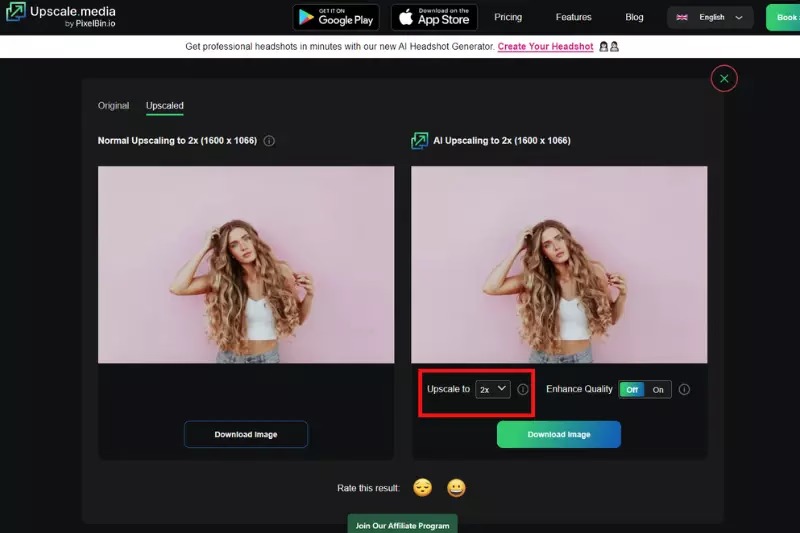
Upscale.media решает другую задачу: не просто назначает новую ширину, а выполняет ИИ-увеличение. На текущей веб-странице доступны коэффициенты 2×, 4× и 8×. Сервис принимает PNG, JPEG/JPG, WebP и HEIC. Максимальный входной размер зависит от коэффициента и от того, выполнен ли вход в аккаунт: чем выше увеличение, тем меньше допустимые исходные размеры.
Когда ИИ-апскейл оправдан
Такой способ нужен, когда исходник физически слишком мал: старый веб-баннер, небольшой портрет, PNG из мессенджера или иллюстрация, которую требуется вывести крупнее. Если исходный PNG уже имеет нужные 3000–4000 px по стороне, ИИ-апскейл ради «300 DPI» не нужен: плотность для печати можно задать без создания лишних пикселей.
Порядок работы
- Загрузите PNG на страницу Upscale.media.
- Выберите коэффициент 2×, 4× или 8×. Для первого прохода разумнее использовать минимальный коэффициент, который покрывает требуемый размер, вместо максимального увеличения «на всякий случай».
- Дождитесь обработки и сравните оригинал с увеличенной версией. Особое внимание уделите мелкому тексту, ресницам, волосам, фактуре ткани, тонким линиям и повторяющимся узорам.
- Скачайте результат и проверьте его в конечном масштабе. Для печати после апскейла всё равно нужно рассчитать физический размер при нужном PPI.
ИИ-увеличение не является восстановлением оригинала. Алгоритм создаёт правдоподобные детали на основе модели. На портрете это может выглядеть убедительно, но для технических схем, сканов документов, мелких логотипов и текста «дорисованная» структура способна быть нежелательной. Для таких материалов сначала стоит попробовать векторный исходник, повторный экспорт из проекта или обычный Nearest Neighbor/Bicubic в зависимости от типа графики.
Сервис имеет бесплатный режим: без входа сейчас доступно одно бесплатное увеличение изображения в день, а после регистрации используется система кредитов. Для разовой задачи этого может хватить; для постоянной серии условия следует учитывать как часть рабочего процесса.
Проверка результата: сравнивайте не только общую резкость, но и смысловые детали. На лице проверьте глаза, зубы и волосы; на предметном фото — надписи, серийные номера и мелкую фактуру; на графике — прямые линии и края. Артефакт, который незаметен на миниатюре, часто становится очевидным при 100% и на печати.
Как выбрать способ под конкретную задачу
| Способ | Среда | Точные пиксели | PPI/DPI | Пакетная работа | Сильная сторона |
|---|---|---|---|---|---|
| ФотоМАСТЕР | Windows, macOS | Да | Поле DPI | Да | Локальный ресайз и серия файлов |
| Adobe Express | Браузер | Да, Custom | Не основной сценарий | Нет в быстрой операции | Разовая подготовка изображения под экранный формат |
| iLoveIMG | Браузер | Да | Не основной сценарий | Да | Несколько PNG с единым пределом размера |
| Preview | macOS | Да | Да | Да, для выбранной группы | Ресайз без стороннего ПО на Mac |
| Adobe Photoshop | Windows, macOS | Да | Да | Через средства автоматизации | Контроль метода ресемплинга и печатных параметров |
| Upscale.media | Браузер | Коэффициент увеличения | Не основной сценарий | Расширенные режимы зависят от аккаунта | ИИ-увеличение слишком маленького исходника |
Для обычного требования сайта «не больше 1600 px по длинной стороне» нет смысла включать ИИ: достаточно стандартного ресайза. Для серии товарных PNG удобнее пакетный режим. Для печати важнее явно видеть PPI и возможность отключить ресемплинг. Для старого маленького изображения, которое нужно сделать в несколько раз крупнее, обычный ресайз даёт геометрически правильный, но часто мягкий результат — здесь и появляется смысл ИИ-апскейла.
Как рассчитать разрешение PNG для печати
Самый надёжный расчёт начинается не с «300 DPI», а с физического размера. Сначала переводят сторону отпечатка из сантиметров в дюймы: делят на 2,54. Затем умножают дюймы на требуемый PPI. Например, для печати шириной 20 см при 300 PPI требуется примерно 2362 px по ширине: 20 / 2,54 × 300. Для 30 см — около 3543 px.
| Ширина печати | При 300 PPI | При 240 PPI | При 150 PPI |
|---|---|---|---|
| 10 см | ≈ 1181 px | ≈ 945 px | ≈ 591 px |
| 15 см | ≈ 1772 px | ≈ 1417 px | ≈ 886 px |
| 20 см | ≈ 2362 px | ≈ 1890 px | ≈ 1181 px |
| 30 см | ≈ 3543 px | ≈ 2835 px | ≈ 1772 px |
Если исходный PNG уже превышает рассчитанное число пикселей, увеличивать его не требуется. Можно задать печатную плотность без ресемплинга, и физический размер пересчитается. Если пикселей заметно меньше, есть три варианта: уменьшить размер отпечатка, согласовать меньший PPI с типографией или увеличить файл. Последний путь требует оценки качества, потому что обычный ресемплинг и ИИ создают данные, которых не было в исходнике.
Для экранного использования эта таблица не нужна. Браузер, презентация или карточка товара обычно требуют конкретную ширину/высоту в пикселях. Значение 72, 96 или 300 PPI само по себе не делает экранную картинку резче, пока не меняется реальное число пикселей и масштаб её вывода.
Как сохранить прозрачность и резкие края PNG
Прозрачность — одна из причин использовать PNG для логотипов, интерфейсных элементов, вырезанных объектов и схем. Сам ресайз не требует заменять формат. Сохраняйте результат именно как PNG и проверяйте края после операции. Если промежуточно сохранить файл в JPEG, прозрачные области будут утрачены, потому что JPEG не поддерживает альфа-канал.
Тонкие края особенно чувствительны к ресемплингу. У логотипа с белым контуром на прозрачном фоне после уменьшения могут появиться полупрозрачные пиксели по границе — это нормальный результат сглаживания, но на тёмной подложке они способны выглядеть как светлая кайма. Поэтому контроль только на белом фоне недостаточен. Просмотрите PNG минимум на светлой и тёмной заливке.
Для пиксель-арта сглаживание часто нежелательно. В Photoshop выбирайте Nearest Neighbor, а в ФотоМАСТЕРе — точечную интерполяцию. Эти методы сохраняют прямоугольную структуру пикселей вместо создания промежуточных полутонов. Для фотографии, наоборот, точечный метод обычно создаёт ступенчатые края, поэтому лучше использовать плавную интерполяцию.
Если после корректного ресайза нужно уменьшить объём PNG без дальнейшего изменения размеров, это отдельный этап. Не уменьшайте картинку второй раз только ради килобайт. Лучше применить оптимизатор PNG; на TopFotograf есть отдельный разбор локальной оптимизации PNG.
Проверка результата: пять действий после сохранения
- Сверьте пиксели. Откройте свойства файла или Image Size/Adjust Size и убедитесь, что итоговые Width и Height соответствуют задаче. Для пакетной обработки проверяйте минимум горизонтальный, вертикальный и квадратный файл.
- Просмотрите в масштабе 100%. Режим «по размеру окна» может скрыть мягкость, ореолы и ступеньки. При 100% один пиксель изображения показывается максимально близко к одному пикселю интерфейса просмотрщика.
- Проверьте соотношение сторон. Круги должны остаться кругами, лица — без вытягивания. Если геометрия нарушена, вернитесь к исходнику и повторите операцию с включённым сохранением пропорций.
- Проверьте альфа-канал. Посмотрите файл на двух контрастных фонах. Особенно внимательно — волосы, полупрозрачные тени, мягкие края и мелкий текст.
- Сравните с конечным сценарием. Для сайта загрузите тестовую копию в макет страницы; для печати проверьте физический размер и PPI; для апскейла сравните мелкие детали с оригиналом, чтобы не пропустить реконструированные артефакты.
Финальный контроль важнее цифры в диалоге. Два файла 1200 × 800 px формально одинаковы по разрешению, но могут заметно отличаться по резкости из-за разных алгоритмов ресемплинга, исходного качества и степени увеличения. Размер — условие доставки, а визуальная пригодность проверяется по изображению.
Типичные ошибки и безопасное исправление
Поменяли 72 на 300, но картинка на экране не стала больше
Причина: изменена печатная плотность, а пиксельные размеры остались прежними. Для экрана это почти не меняет содержимое. Исправление: задайте нужные Width и Height в пикселях с включённым ресемплингом. Откат: вернитесь к исходной копии, чтобы избежать повторного пересчёта уже обработанного файла.
После изменения PNG стал растянутым
Причина: ширина и высота изменены независимо при отключённом сохранении пропорций. Исправление: включите замок/Scale proportionally/Maintain aspect ratio и меняйте одну сторону. Если требуемая рамка имеет другое соотношение сторон, сначала кадрируйте изображение. Откат: не пытайтесь «сжать обратно» растянутый файл — повторите операцию из оригинала.
При увеличении появилась мыльность
Причина: исходнику не хватает реальной детализации, а интерполяция лишь строит дополнительные пиксели. Исправление: уменьшите коэффициент увеличения, выберите Preserve Details 2.0 в Photoshop или попробуйте ИИ-апскейл. Для логотипа лучше найти векторный исходник. Откат: сохраняйте увеличенную версию отдельно и не заменяйте оригинал.
В iLoveIMG получились разные размеры у файлов
Причина: при Maintain aspect ratio введённые Width и Height становятся максимальными границами для изображений разных пропорций. Исправление: это поведение корректно, если цель — вписать все файлы в общий прямоугольник. Для одинаковых точных размеров сначала приведите кадры к одному соотношению сторон. Откат: исходные файлы остаются отдельно, поэтому повторите обработку после кадрирования.
После сохранения исчезла прозрачность
Причина: на одном из этапов выбран формат без альфа-канала или добавлен непрозрачный фон. Исправление: вернитесь к исходному PNG, повторите ресайз и экспортируйте в PNG. Откат: если прозрачность уже сведена с фоном в единственном файле, простое переименование JPEG в PNG её не восстановит.
PNG стал заметно тяжелее после увеличения
Причина: выросло количество пикселей и, следовательно, объём данных для сжатия. Исправление: сначала убедитесь, что такое увеличение действительно требуется; затем примените отдельную PNG-оптимизацию без второго изменения геометрии. Откат: храните оригинал и облегчённую версию раздельно.
Текст и тонкие линии после уменьшения стали нечёткими
Причина: при уменьшении часть пикселей удаляется, а сглаживание создаёт промежуточные оттенки по краям. Исправление: попробуйте другой метод ресемплинга. Для пиксельной графики используйте Nearest Neighbor/точечный метод, для обычных фотографий — бикубический или автоматический. Откат: сравнивайте варианты, каждый раз начиная с исходника.
После ИИ-увеличения мелкая надпись изменилась
Причина: модель реконструировала детали и могла интерпретировать символы как текстуру. Исправление: для документов, схем и товарных этикеток не полагайтесь на ИИ как на источник точного содержимого. Используйте исходник большего размера, повторный экспорт из макета или обычный контролируемый ресемплинг. Откат: не заменяйте рабочий оригинал ИИ-версией.
Чек-лист перед публикацией или печатью
- исходный PNG сохранён отдельно и не перезаписан;
- ширина и высота проверены именно в пикселях, если файл предназначен для экрана;
- соотношение сторон сохранено либо изображение заранее кадрировано под требуемую рамку;
- для печати физический размер рассчитан из пикселей и PPI, а не из одной цифры DPI;
- ресемплинг включён только когда действительно требуется изменить количество пикселей;
- метод интерполяции соответствует типу изображения: фото, интерфейсная графика или пиксель-арт;
- прозрачность проверена после экспорта на светлом и тёмном фоне;
- резкость оценена при масштабе 100%, а не только в уменьшенном предпросмотре;
- ИИ-апскейл проверен по смысловым мелким деталям, особенно надписям и повторяющимся узорам;
- для серии файлов проверены результаты разных ориентаций и размеров.
Частые вопросы
Как сделать PNG 300 DPI?
Если речь о подготовке к печати, корректнее ориентироваться на PPI. В Photoshop откройте Image Size, отключите Resample и задайте 300 Pixels/Inch: количество пикселей останется прежним, а физический размер пересчитается. В Preview аналогичная логика работает при отключённом Resample image. В ФотоМАСТЕРе поле DPI доступно в окне «Изменить размер и сохранить…». Перед печатью всё равно нужно проверить, достаточно ли реальных пикселей для нужного размера в сантиметрах.
Можно ли увеличить 500 × 500 px до 4000 × 4000 px без потери качества?
Пиксельную сетку увеличить можно, но исходных деталей больше не станет. Обычная интерполяция создаст промежуточные пиксели и на таком восьмикратном увеличении часто даст мягкий результат. ИИ-апскейлер способен построить визуально более детализированную версию, однако часть мелкой фактуры будет реконструирована. Для логотипов и схем предпочтителен векторный исходник; для фотографии стоит сравнить ИИ и обычный ресемплинг при конечном масштабе.
Почему после изменения DPI размер файла почти не изменился?
Потому что при отключённом ресемплинге число пикселей осталось тем же. Значение PPI/DPI описывает печатную плотность и физический размер, а не обязательно объём растровых данных. Существенное изменение веса обычно появляется после изменения пиксельных размеров, содержимого или параметров PNG-сжатия.
Что важнее для сайта: DPI или пиксели?
Для типичного веб-размещения важны пиксельные размеры и вес файла. Если CMS требует 1200 × 630 px, подготовьте именно такую сетку или подходящее соотношение сторон. Запись 300 PPI в файле не превращает 600 × 315 px в 1200 × 630 px.
Как уменьшить PNG и не исказить его?
Включите сохранение пропорций и меняйте одну сторону либо вписывайте изображение в максимальную ширину и высоту. Если конечная рамка имеет другое соотношение сторон, сначала кадрируйте, а затем уменьшайте. Для фотографии используйте плавный метод ресемплинга; для пиксельной графики — алгоритм без сглаживания.
Можно ли изменить сразу много PNG?
Да. В ФотоМАСТЕРе пакетная обработка применяет единое правило к серии и умеет сохранять в PNG. iLoveIMG обрабатывает несколько изображений в браузере. Preview на Mac позволяет выделить несколько файлов в боковой панели и выполнить Tools → Adjust Size. Для повторяемой автоматизации больших массивов удобнее использовать инструменты командной пакетной обработки.
Нужно ли сначала переводить PNG в JPEG?
Нет. Все основные способы из инструкции работают с PNG напрямую. Перевод в JPEG перед ресайзом не даёт преимущества для геометрии и уничтожает прозрачность, если она была в исходнике. Конвертация оправдана только тогда, когда конечная площадка требует другой формат и прозрачность не нужна.
Почему после уменьшения картинка выглядит резче, чем после увеличения?
При уменьшении алгоритм объединяет информацию из нескольких исходных пикселей в меньшее число результирующих. При увеличении новых исходных данных нет, поэтому программа вынуждена вычислять дополнительные значения. Именно поэтому умеренное уменьшение обычно предсказуемее сильного увеличения.
Какой способ использовать
Если требуется обычный PNG заданного размера для сайта, каталога или презентации, начинайте с точных пикселей и сохранённой пропорции. ФотоМАСТЕР удобен для локальной обработки и серий, Adobe Express — для одной быстрой браузерной операции, iLoveIMG — для пачки файлов, Preview — для Mac без дополнительной установки.
При подготовке к печати выбирайте редактор, где PPI и ресемплинг разделены явно: Preview или Adobe Photoshop. Сначала проверьте реальное количество пикселей, затем физический размер. Изменение одной цифры DPI без понимания этой связи не повышает детализацию.
Если исходник слишком мал, стандартный ресайз решает только задачу размера сетки. Для фотографии можно сравнить Preserve Details 2.0 в Photoshop и ИИ-увеличение Upscale.media, обязательно проверяя лицо, текст, контуры и фактуру при 100%. Для логотипов, схем и интерфейсных элементов по возможности лучше вернуться к исходному проекту или векторной версии. Так нужное разрешение получается не за счёт формальной цифры, а за счёт корректно выбранного способа пересчёта и контроля результата.












