


Когда музыка обрывается на последнем кадре, конце слайд-шоу, подкаста или аудиозаписи, проблема обычно не в самом файле, а в том, как оформлен его финал. Нужен fade out — постепенное уменьшение уровня до тишины. Для отдельной песни проще обработать последние секунды в аудиоредакторе. Если музыка уже лежит под видеорядом, лучше делать затухание прямо на монтажной шкале: тогда длину перехода можно подогнать к последнему кадру, титрам или финальной реплике без повторного редактирования исходной композиции.
Ниже разобраны шесть способов, которые подходят для разных рабочих процессов: АудиоМАСТЕР для простой обработки файла в Windows, Adobe Premiere Pro и DaVinci Resolve для видеомонтажа, Audacity для бесплатной настольной обработки, FL Studio для музыкального проекта и Adobe Audition для точной работы со звуком. Основной принцип у них один — уровень должен снижаться на выбранном интервале, — но способ построения кривой, обратимость правки и место, где хранится fade, различаются.
- Сначала определите, какое затухание требуется
- Подготовка: как не испортить исходник
- Способ 1. АудиоМАСТЕР: быстрое затухание отдельного аудиофайла
- Как сделать fade out
- Способ 2. Adobe Premiere Pro: затухание музыки прямо на таймлайне
- Быстрый способ через fade handle
- Когда вместо маркера использовать ключевые кадры
- Способ 3. Audacity: бесплатный fade с выбором формы
- Простой Fade Out
- Studio Fade Out и Adjustable Fade
- Способ 4. FL Studio: fade handles для клипа и автоматизация для сложной огибающей
- Затухание прямо на Audio Clip
- Когда нужна Automation Clip
- Способ 5. DaVinci Resolve: fade на клипе и работа через Fairlight
- Самый быстрый способ
- Способ 6. Adobe Audition: точный fade в Waveform и обратимый вариант в Multitrack
- Waveform Editor: быстро и напрямую
- Multitrack Editor: когда fade нужно оставить редактируемым
- Какой инструмент выбрать для конкретной задачи
- Как выбрать длину и форму fade без угадывания
- Короткое затухание
- Среднее музыкальное затухание
- Длинное кинематографичное затухание
- Линейная или S-образная кривая
- Как сделать crossfade между двумя песнями
- Как приглушить музыку под голос, а затем вернуть уровень
- Экспорт: как сохранить результат и не потерять возможность переделать fade
- Контроль после экспорта
- Дерево диагностики: что делать, если затухание звучит неправильно
- Музыка становится тихой слишком рано
- Последняя нота обрывается, хотя кривая доходит до нуля
- В середине crossfade слышен провал
- На стыке слышен щелчок
- Fade слышен в проекте, но после экспорта получается иначе
- Музыка пропадает под голосом и не возвращается
- После fade остаётся слишком длинная тишина
- Кривая выглядит плавно, но слышится резкий спад
- Чек-лист перед финальным сохранением
- Частые вопросы
- Нужно ли обязательно доводить fade out до абсолютной тишины?
- Почему одинаковые по длине fades звучат по-разному?
- Что лучше: применить эффект к файлу или оставить fade в проекте?
- Можно ли убрать щелчок очень коротким fade?
- Нужно ли отдельно затушивать левый и правый канал стереофайла?
- Что делать, если музыка уже идеально затухает, но видео заканчивается раньше?
- Вывод
- Предложить модель для рейтинга
Сначала определите, какое затухание требуется
Перед редактированием полезно отделить четыре похожие задачи. Обычный fade out завершает один трек тишиной. Fade in делает обратное: поднимает уровень от тишины к исходной громкости. Crossfade нужен на стыке двух записей — первая одновременно затихает, а вторая появляется. Ducking решает другую задачу: музыка временно становится тише под речь и затем возвращается к прежнему уровню. Если перепутать эти операции, можно получить провал громкости между песнями или, наоборот, слишком заметный музыкальный хвост после финальной фразы.
| Задача | Что происходит с уровнем | Где применять | Что проверить |
|---|---|---|---|
| Fade out | Один трек постепенно уходит в тишину | Финал песни, ролика, слайд-шоу, заставки | Последняя музыкальная фраза не обрезана раньше времени |
| Fade in | Уровень постепенно растёт от тишины | Начало фоновой музыки или вступления | Первый акцент не потерян из-за слишком длинного подъёма |
| Crossfade | Один материал затихает, второй одновременно усиливается | Переход между песнями и соседними аудиоклипами | На стыке нет ни провала, ни заметного скачка уровня |
| Ducking | Музыка временно приглушается и возвращается | Речь, интервью, закадровый текст | Слова остаются разборчивыми, а фон не исчезает без причины |
Для красивого финала не существует универсальной длительности в секундах. Длина fade зависит от музыкальной фразы, темпа, реверберационного хвоста и точки монтажа. Короткий переход подходит для обрезанного ударного фрагмента или технического устранения щелчка. Более протяжённый переход уместен, когда финальная нота, аккорд или атмосфера должны естественно раствориться. Ориентируйтесь не на число, а на момент, когда слушатель перестаёт воспринимать окончание как искусственно обрезанное.
Подготовка: как не испортить исходник
До обработки сохраните исходный файл отдельно. Это особенно важно в редакторах, где эффект может быть записан непосредственно в аудиоданные. Даже когда программа поддерживает Undo, отдельная копия защищает от ситуации, когда проект закрыт, история действий очищена или результат уже перезаписан поверх исходника.
- Оставьте запас в конце. Не обрезайте файл точно по последней слышимой ноте до создания fade. Реверберация, задержка и естественное затухание инструмента тоже являются частью музыкального хвоста.
- Выберите точную точку окончания. Для видео сначала поставьте последний кадр, титры и речь, а уже затем подгоняйте музыку. Иначе после изменения длительности монтажа затухание придётся переделывать.
- Не кодируйте файл многократно без необходимости. Если звук ещё будет использоваться в видеопроекте, разумно сохранить мастер или промежуточный файл без дополнительного потерьного перекодирования, а окончательное сжатие выполнить при финальном экспорте.
- Проверьте два фрагмента. Прослушайте не только последние секунды, но и участок до начала fade. Хороший переход не должен неожиданно «высасывать» энергию из предыдущей музыкальной фразы.
- Смотрите на форму волны, но доверяйте слуху. Визуально аккуратная диагональ не гарантирует естественного восприятия. Разные кривые по-разному ощущаются даже при одинаковой длительности.
Если в проекте одновременно есть музыка, речь и записанный камерой синхрон, сначала приведите в порядок монтаж и только потом оформляйте финальное затухание. Качество исходной записи остаётся важнее любого эффекта; при подборе техники для такого процесса пригодятся отдельные материалы TopFotograf — рейтинг видеокамер с хорошим звуком и рейтинг экшн-камер с хорошим звуком.
Способ 1. АудиоМАСТЕР: быстрое затухание отдельного аудиофайла
АудиоМАСТЕР подходит, когда нужно закончить песню плавно и получить новый звуковой файл без сборки многодорожечного проекта. Программа работает в Windows и содержит отдельный эффект «Затухание громкости». На рабочем экране видна звуковая волна, выделенный диапазон и список операций слева, поэтому основная задача сводится к правильному выбору участка, на котором громкость должна уменьшаться.

Как сделать fade out
- Откройте исходную запись. После загрузки убедитесь, что трек воспроизводится полностью и в конце действительно есть тот музыкальный хвост, который должен уходить в тишину.
- Выделите только финальный участок. Начало выделения — это точка, с которой уровень начнёт снижаться. Конец выделения должен совпадать с концом полезного материала, а не со случайной пустотой после него.
- Выберите «Затухание громкости». Эффект применяется к выделенному фрагменту, поэтому длина выделения одновременно задаёт продолжительность перехода.
- Прослушайте участок с запасом до fade. Запускайте воспроизведение чуть раньше выделения. Так слышно, не начинается ли уменьшение уровня до завершения предыдущей фразы.
- При необходимости отмените действие и измените границу. Если финальный аккорд исчезает слишком быстро, сдвиньте начало fade ближе к концу. Если обрыв всё ещё слышен, сделайте интервал длиннее.
- Сохраните результат отдельным файлом. В мастере сохранения доступны WAV, MP3, MP2, WMA, AAC, AC3, OGG и FLAC. Для дальнейшего монтажа удобнее не перезаписывать исходник, а создать отдельную версию с понятным именем.

Как проверить результат. Волновая форма на выбранном участке должна последовательно уменьшаться, а при прослушивании конец не должен превращаться во внезапный обрыв. Сделайте две проверки: один раз в наушниках, второй — на обычной громкости акустики или ноутбука. Слишком длинный fade иногда кажется нормальным в наушниках, но на тихом воспроизведении последние секунды превращаются в ненужный почти неслышимый хвост.
Типичная ошибка. Если после применения эффекта заметно затихает не только конец, причиной обычно становится слишком большое выделение. Безопасный откат — отменить действие, заново выделить только финальный интервал и повторить эффект. Не пытайтесь компенсировать раннее затухание общим усилением трека: это меняет весь уровень и не исправляет форму перехода.
Способ 2. Adobe Premiere Pro: затухание музыки прямо на таймлайне
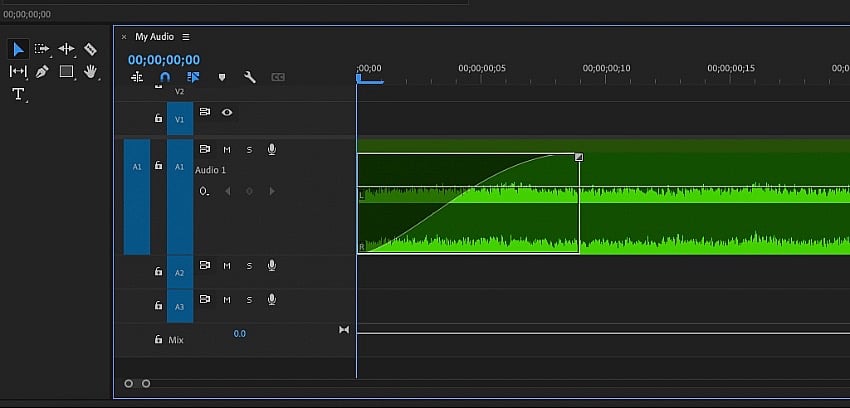
Если музыка является частью видеоролика, затухание удобнее привязать к монтажной шкале. В актуальном Premiere у аудиоклипов есть визуальные fade handles — маркеры на краях клипа. Они позволяют менять длительность и форму перехода непосредственно на Timeline, без обязательного поиска эффекта в панели Effects. Такой способ особенно полезен, когда финал музыки должен точно совпасть с последним кадром, титром или уходом изображения в чёрное.
Быстрый способ через fade handle
- Поместите музыку на аудиодорожку Timeline. Сначала подрежьте клип по нужной длительности, чтобы его правый край находился в точке фактического завершения фонограммы.
- Увеличьте высоту аудиодорожки. При достаточной высоте клипа визуальные элементы управления заметнее и их проще захватить курсором.
- Найдите маркер на правом краю аудиоклипа. Потяните его влево. Чем дальше маркер от края, тем длиннее fade out.
- Измените форму при необходимости. Горизонтальное движение задаёт длительность, вертикальное меняет наклон кривой. Option позволяет ограничить движение по одной оси; в Windows для этой роли используется Alt.
- Прослушайте переход на монтажной точке. Смотрите одновременно на изображение и звук: начало fade должно поддерживать визуальный финал, а не просто начинаться за фиксированное число секунд до конца.
Для перехода между двумя соседними музыкальными клипами тот же механизм используется как crossfade: два аудиоклипа располагают рядом, после чего fade handle одного клипа перетягивают в сторону соседнего. В Premiere также есть классические аудиопереходы Constant Gain и Constant Power. Constant Gain изменяет уровень линейно и на стыке двух клипов способен восприниматься как небольшой провал; Constant Power рассчитан на более ровное субъективное ощущение уровня при crossfade. Для одиночного финального fade визуальный маркер быстрее и нагляднее.
Когда вместо маркера использовать ключевые кадры
Простой fade имеет одну основную дугу: исходный уровень → тишина. Но в ролике часто требуется более сложная огибающая. Например, музыка должна стать тише под заключительную фразу, немного восстановиться после неё и только затем уйти в ноль. В таком случае удобнее редактировать линию громкости аудиоклипа ключевыми кадрами. Каждый ключевой кадр фиксирует уровень в конкретный момент, а последовательность точек формирует многоступенчатую кривую.
Проверка. После настройки воспроизведите минимум один музыкальный такт до начала перехода и весь хвост после него. Следите за аудиометрами, но не оценивайте fade только по цифрам: задача перехода — музыкально связать предшествующий участок с тишиной или следующим звуком.
Типичная ошибка. На маленькой высоте дорожки пользователь пытается перетащить край клипа и вместо fade меняет его длительность. Увеличьте высоту аудиотрека и убедитесь, что курсор находится на визуальном маркере затухания. Если клип уже был случайно укорочен, отмените изменение и верните исходную монтажную границу до повторной настройки.
Способ 3. Audacity: бесплатный fade с выбором формы
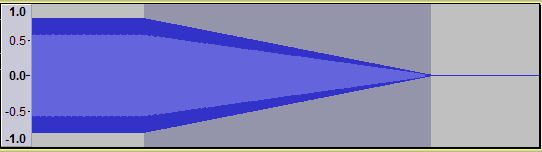
Audacity подходит для отдельного аудиофайла, когда требуется больше контроля, чем у одной готовой команды. Актуальная версия доступна для Windows, macOS и Linux. Для простого окончания достаточно выделить участок и применить Effect → Fading → Fade Out. Эффект создаёт линейное снижение от исходного уровня к тишине на всём выбранном интервале: длина fade определяется именно длиной выделения.
Простой Fade Out
- Импортируйте запись и приблизьте её конец. Чем точнее видна последняя музыкальная фраза, тем легче выбрать начало перехода.
- Выделите финальный отрезок. Не включайте в него часть, которая должна остаться на исходной громкости.
- Откройте Effect → Fading → Fade Out. Audacity применит снижение уровня ко всему выделению.
- Прослушайте результат с небольшим участком до выделения. Если переход начинается слишком рано, отмените эффект, сократите выделение и повторите операцию.
- Экспортируйте отдельную копию. Сам проект полезно сохранить отдельно, особенно если дальше планируется ещё обработка, монтаж или другая версия финала.
Линейный fade технически прост, но не всегда музыкально нейтрален. Человеческое восприятие громкости не совпадает с прямой линией амплитуды, поэтому одна и та же длительность с разными кривыми ощущается по-разному. В Audacity для этого есть Studio Fade Out и Adjustable Fade.
Studio Fade Out и Adjustable Fade
Studio Fade Out находится в том же разделе Fading. Он использует S-образное изменение уровня и дополнительно быстрее ослабляет высокие частоты, поэтому окончание воспринимается иначе, чем обычная линейная диагональ. Adjustable Fade даёт ещё больше контроля: в его окне задаются направление, начальный и конечный уровень и форма кривой, включая Linear, Exponential, Logarithmic, Rounded, Cosine и S-Curve.
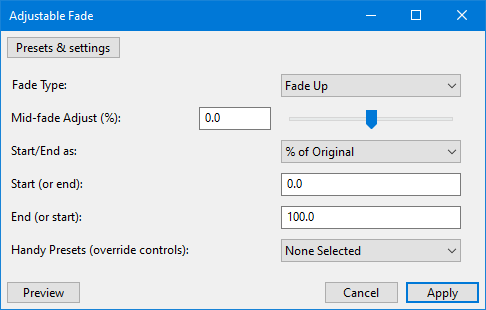
Практический смысл Adjustable Fade появляется, когда музыка не должна уходить в абсолютную тишину. Например, перед репликой фон можно уменьшить до более низкого уровня, но оставить слышимым. В этом случае задаётся частичный fade между двумя уровнями. Для окончательного fade out выбирается направление вниз и конечная точка тишины.
Есть и другой способ — Envelope Tool. Его сильная сторона в обратимости: огибающую можно перестроить без повторного применения эффекта к аудиоданным. Это полезно для длинной записи, где громкость должна меняться несколько раз. Если задача состоит только в одном финальном затухании и файл уже подготовлен, стандартный Fade Out быстрее.
Типичная ошибка. При Adjustable Fade неверно выделенный диапазон создаёт правильную кривую в неправильном месте. Сначала отмените эффект, затем точно задайте начало и конец выделения. Если на участке уже существует огибающая, не смешивайте несколько способов без необходимости: сначала определите, будет ли уровень управляться эффектом или Envelope Tool.
Способ 4. FL Studio: fade handles для клипа и автоматизация для сложной огибающей
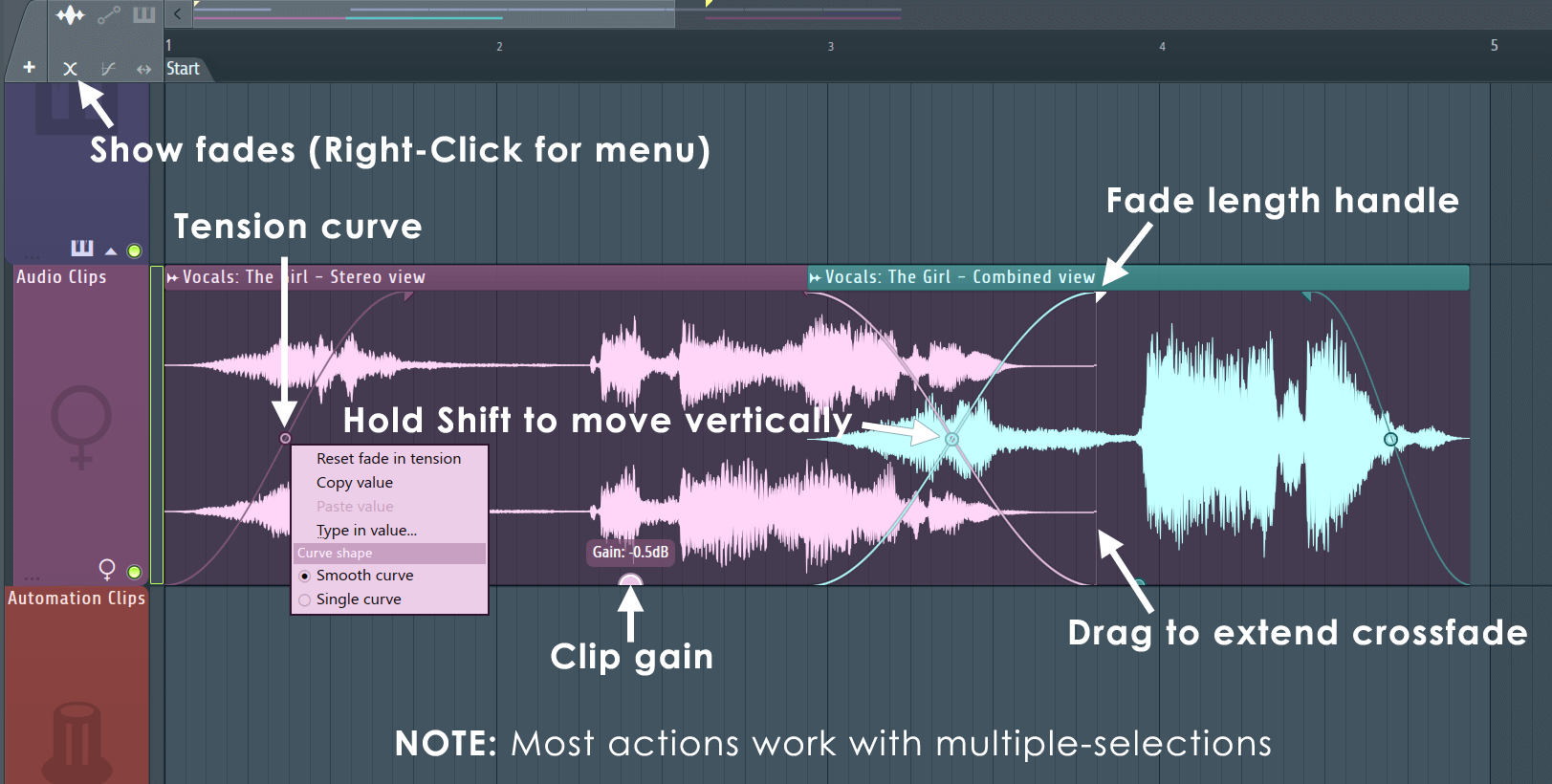
FL Studio логичен, когда музыка уже собирается в DAW: в проекте есть аранжировка, эффекты, несколько аудиоклипов или требуется точный музыкальный переход. В актуальном Playlist у Audio Clips есть собственные fade controls. Их можно показать командой Show crossfade controls; горячая клавиша — Shift+F. Треугольные маркеры на верхней кромке клипа отвечают за длину fade in и fade out, а круглые tension handles — за форму кривой.
Затухание прямо на Audio Clip
- Разместите аудиоклип в Playlist и задайте его финальную границу. Если нужно закончить весь проект, сначала определите фактическую точку окончания аранжировки.
- Включите отображение fade controls. Используйте Show crossfade controls или Shift+F.
- Перетащите верхний правый треугольный маркер влево. Это увеличит длину fade out. Волновая форма может визуально отражать изменение уровня, если включён показ fade previews.
- Измените tension curve. Круглый маркер позволяет сделать спад более плавным в начале или в конце. Правый клик по fade handle также открывает варианты формы, включая Smooth curve и Single curve.
- Для точного значения используйте Type in value. В контекстном меню маркера можно ввести длительность fade числом в миллисекундах, если переход должен повторяться с одинаковыми параметрами на нескольких клипах.
- Прослушайте финал вместе с мастер-эффектами. Реверберация, задержка и мастер-обработка меняют воспринимаемую длину хвоста, поэтому оценивать сырой клип отдельно от остальной цепочки недостаточно.
Когда два клипа перекрываются, FL Studio умеет создавать crossfade. Для автоматического поведения в проекте используется Automatic crossfades. Если конкретный клип переведён в Manual Fades, его вручную заданная длина сохраняется и автоматическое перекрытие не должно её неожиданно менять. Это полезно в аранжировке, где один переход настроен специально и не должен пересчитываться при перемещении соседних фрагментов.
Когда нужна Automation Clip
Один fade handle управляет краем одного клипа. Если требуется затушить целую группу инструментов, изменить уровень в нескольких точках или сделать длинную форму с подъёмом после провала, удобнее автоматизировать громкость. В FL Studio параметр Volume можно связать с Automation Clip, а затем построить огибающую на Playlist. Такой подход отделяет музыкальный материал от управляющей кривой: аудиоклип остаётся на месте, а уровень меняется автоматизацией.
Типичная ошибка. Иногда пользователь двигает край Audio Clip вместо fade handle и меняет длину материала. Включите отображение fade controls и захватывайте именно верхний треугольник. Если автоматический crossfade не появляется на перекрывающихся клипах, проверьте режим Automatic crossfades и не закреплён ли один из клипов как Manual Fade.
Способ 5. DaVinci Resolve: fade на клипе и работа через Fairlight
DaVinci Resolve удобен для проекта, где картинка, монтаж и звук уже находятся в одной временной шкале. В актуальной Fairlight-среде каждый аудиоклип имеет собственные параметры, а боковые fade handles позволяют быстро добавить fade in или fade out. Уровень клипа также можно менять линией gain и ключевыми кадрами, поэтому простое завершение и сложная огибающая не требуют выносить музыку в отдельный редактор.
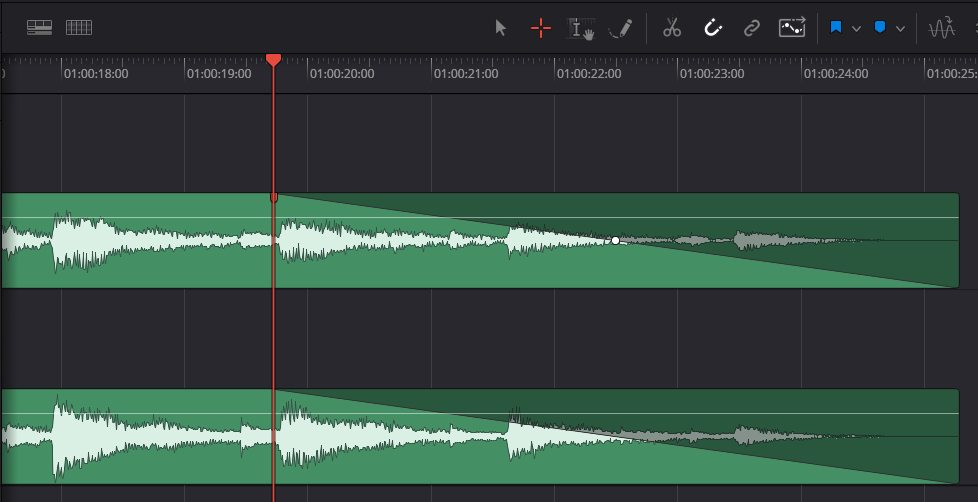
Самый быстрый способ
- Подрежьте музыкальный клип по финалу видео. Сначала определите правый край клипа, затем стройте fade. Обратный порядок приводит к повторной настройке после каждого изменения монтажа.
- Наведите курсор на верхний правый край аудиоклипа. Появится fade handle.
- Потяните маркер влево. Расстояние от начала кривой до края клипа определяет длину затухания.
- Оцените кривую и хвост. Для начала композиции тот же приём работает на верхнем левом краю. В Fairlight также можно выбрать клип и привязать Fade In к позиции playhead через меню Trim.
- Если одного изгиба недостаточно, добавьте ключевые кадры уровня. На Fairlight можно менять volume по времени и строить более сложную огибающую, чем одиночный fade с края.
Для музыки под речью лучше не растягивать финальный fade на весь диалог. Сначала снизьте уровень отдельными ключевыми кадрами на участке реплики, затем верните фон к рабочей громкости, а окончательный fade out оставьте для завершения сцены. Это разделяет две логические операции: ducking отвечает за читаемость речи, fade — за завершение композиции.
Проверка. Прослушайте финал с включёнными всеми дорожками: отдельный музыкальный fade может звучать правильно в solo, но в полном миксе его последние секунды маскируются голосом, атмосферой или эффектами. Итог оценивается в контексте всей сцены.
Типичная ошибка. Если линия уровня уходит вниз, но звук не становится тише ожидаемым образом, проверьте, какой именно параметр редактируется: clip gain, keyframes или автоматизация трека. Для одного простого финала оставьте один понятный уровень управления. При ошибке легче вернуть маркер или точку в исходное положение, чем накладывать компенсирующее усиление на другом уровне микса.
Способ 6. Adobe Audition: точный fade в Waveform и обратимый вариант в Multitrack
Adobe Audition даёт два принципиально разных рабочих процесса. В Waveform Editor можно быстро изменить сам аудиофайл: у волновой формы есть Fade In и Fade Out handles в верхних углах. Adobe отдельно предупреждает, что такие fades в Waveform Editor изменяют аудиоданные. В Multitrack Editor клиповые fades остаются частью сессии и могут быть перенастроены, поэтому многодорожечный режим предпочтительнее, когда финал ещё обсуждается или потребуется несколько версий.
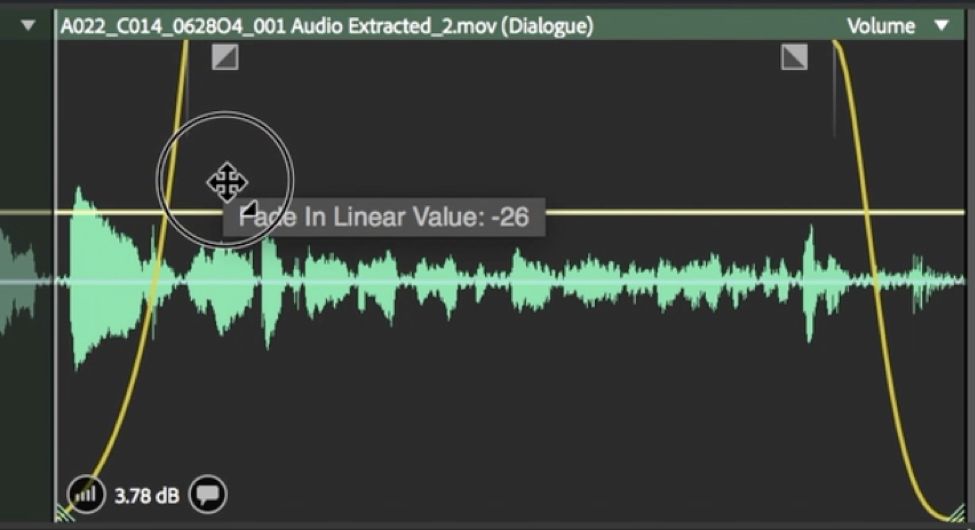
Waveform Editor: быстро и напрямую
- Откройте файл в Waveform Editor. До обработки сохраните исходник или рабочую копию.
- Найдите Fade Out handle в правом верхнем углу волновой формы. Потяните его внутрь записи на нужную длину.
- Выберите характер кривой движением маркера. Горизонтальное перетаскивание создаёт линейный fade. Движение вверх или вниз формирует логарифмический характер. Ctrl в Windows или Command в macOS используется для cosine S-curve.
- Прослушайте финал и сравните варианты. Если линейная форма воспринимается слишком механически, верните маркер и попробуйте более плавную кривую.
- Сохраните новую версию файла. Это сохраняет исходную запись для другого варианта окончания.
Multitrack Editor: когда fade нужно оставить редактируемым
На клипах Multitrack controls расположены в верхних углах. Маркер тянут внутрь, чтобы задать длину, и вверх или вниз, чтобы изменить форму. Если два клипа на одной дорожке перекрыть, между ними можно настроить crossfade; размер перекрытия задаёт область перехода. Такой вариант удобнее для подкаста, фильма или рекламного монтажа, где музыка меняется вместе с репликами и правки продолжаются до финального экспорта.
Для ещё более сложной формы в Waveform Editor есть Fade Envelope в группе Amplitude and Compression. На жёлтой линии добавляются ключевые точки, а Spline Curves позволяет сделать переходы между ними более плавными. Этот инструмент нужен не для обычного «уйти в ноль», а для огибающей с несколькими изменениями уровня.
Типичная ошибка. Пользователь делает идеальный fade в Waveform Editor, сохраняет файл поверх исходника, а затем выясняет, что длина ролика изменилась. Защитный порядок действий простой: исходник отдельно, рабочая копия отдельно, а до утверждения монтажа — Multitrack или проектный fade. Прямое изменение Waveform стоит использовать, когда финальная граница уже определена.
Какой инструмент выбрать для конкретной задачи
| Сценарий | Рациональный способ | Почему | Главное ограничение |
|---|---|---|---|
| Нужно быстро закончить отдельную песню в Windows | АудиоМАСТЕР | Есть отдельный эффект «Затухание громкости» и простой экспорт | Официальная версия рассчитана на Windows |
| Нужен бесплатный настольный редактор | Audacity | Есть простой, студийный, настраиваемый fade и Envelope Tool | Для видео придётся экспортировать звук и возвращать его в монтаж |
| Музыка уже находится внутри видеопроекта Adobe | Adobe Premiere Pro | Fade handles и ключевые кадры работают прямо на Timeline | Для одного аудиофайла видеоредактор избыточен |
| Видео монтируется и сводится в одной программе | DaVinci Resolve | Fade handles сочетаются с Fairlight и ключевыми кадрами уровня | Нужно различать уровни управления клипом и дорожкой |
| Затухание является частью аранжировки | FL Studio | Fade handles, crossfade и Automation Clips остаются в музыкальном проекте | Нужно следить, чтобы разные виды автоматизации не управляли одним параметром одновременно |
| Требуется точная звуковая обработка и несколько версий | Adobe Audition | Есть быстрый Waveform fade и обратимый Multitrack-процесс | Waveform-обработка требует осторожности с исходником |
Главный критерий — не количество эффектов, а место затухания в рабочем процессе. Если композиция ещё будет подгоняться к изображению, лучше оставить fade в видеопроекте. Если ролик уже закончен, а нужно подготовить отдельный музыкальный файл, удобнее аудиоредактор. Если затухание является частью аранжировки и зависит от других инструментов, логичнее не рендерить промежуточную версию, а сохранить управление внутри DAW.
Как выбрать длину и форму fade без угадывания
Начните с музыкальной структуры. Найдите последнюю сильную долю, окончание вокальной фразы, удар тарелки, длительную ноту или реверберационный хвост. Fade не обязан начинаться на последнем такте: он должен поддерживать то, что слушатель воспринимает как завершение. Если спад стартует до смыслового финала мелодии, создаётся ощущение, что запись «убрали со сцены» раньше времени.
Короткое затухание
Короткий fade полезен на технических границах: после резкой обрезки семпла, короткой заставки или звукового эффекта. Его цель — убрать ощущение мгновенного цифрового обрыва. Здесь важнее отсутствие щелчка и аккуратная граница, чем выразительная музыкальная дуга. В FL Studio для подобных случаев есть отдельная логика declicking, а ручной fade позволяет увеличить или изменить такой переход, когда автоматического сглаживания недостаточно.
Среднее музыкальное затухание
Для обычной песни или фоновой композиции начало перехода удобно ставить там, где закончилась важная фраза и остаётся повторяющийся материал, аккорд или хвост. Прослушайте место трижды: один раз без изображения, второй — вместе с видеорядом, третий — на более тихой громкости. Если каждый раз кажется, что энергия уходит в естественной точке, длина выбрана удачно.
Длинное кинематографичное затухание
Длинный fade работает только при наличии музыкального материала, который выдерживает постепенное снижение уровня. Если внутри такого интервала происходит важный удар, смена гармонии или реплика, длинная кривая способна сделать этот элемент случайно тихим. Поэтому сначала разметьте события, которые должны остаться читаемыми, и начинайте финальный спад после них. В видео длинный fade часто лучше контролировать ключевыми кадрами, а не одной фиксированной кривой.
Линейная или S-образная кривая
Линейная форма проста и предсказуема по амплитуде, но субъективно не всегда воспринимается как равномерное уменьшение громкости. S-образная и другие нелинейные формы позволяют по-другому распределить снижение: дольше удержать начало, быстрее пройти середину и мягче закончить хвост либо, наоборот, раньше заметно ослабить сигнал. Audacity Adjustable Fade и Adobe Audition дают явный выбор формы; в Premiere, FL Studio и DaVinci форма регулируется непосредственно кривой или маркерами.
Полезный метод сравнения — сделать две версии одинаковой длины с разной кривой и слушать их не подряд от начала трека, а только на финальном участке. Так меньше влияет память о всей композиции и легче услышать, где спад кажется механическим, а где окончание сохраняет музыкальное движение.
Как сделать crossfade между двумя песнями
Crossfade нельзя свести к простому fade out первой песни. Если первая запись уходит в тишину, а вторая начинает появляться только после неё, между ними возникает пауза или провал энергии. Настоящий crossfade предполагает перекрытие: на одном и том же временном интервале уровень первой записи уменьшается, а второй — растёт.
- Сначала выберите музыкальную точку стыка. Сопоставьте ритм, фразу и характер начала второй записи. Даже идеальная кривая не исправит случайный переход между несовместимыми акцентами.
- Сделайте перекрытие клипов. В Premiere, Audition Multitrack, FL Studio и других редакторах с таймлайном два материала должны одновременно существовать в зоне перехода.
- Создайте fade out на первом и fade in на втором. Начните с симметричных длительностей, затем меняйте их на слух.
- Проверьте середину перехода. Если кажется, что музыка «проваливается», кривые слишком сильно уменьшают суммарный уровень. Если середина внезапно становится громче, оба сигнала слишком долго остаются близкими к исходному уровню.
- Слушайте несколько тактов до и после. Стык должен быть частью музыкального движения, а не отдельным эффектом, заметным сам по себе.
В Premiere для crossfade доступны как визуальные маркеры, так и аудиопереходы Constant Power и Constant Gain. В Audition Multitrack crossfade появляется при перекрытии клипов на одной дорожке, после чего форму можно менять маркерами. В FL Studio автоматические crossfades работают на перекрывающихся Audio Clips, если режим не отключён и ручные настройки конкретного клипа не блокируют автоматическое поведение.
Как приглушить музыку под голос, а затем вернуть уровень
Для речи не следует использовать один длинный fade out, если музыка должна продолжиться после реплики. Здесь нужна огибающая уровня или ducking: перед началом речи фон снижается, остаётся тише во время фразы и после окончания возвращается. В простейшем варианте это четыре контрольные точки: исходный уровень, начало снижения, конец тихого участка, восстановление.
В Premiere такую форму можно построить ключевыми кадрами громкости. В DaVinci Resolve — ключевыми кадрами clip volume или средствами Fairlight. В FL Studio — Automation Clip. В Audacity — Envelope Tool. В Adobe Audition Multitrack — клиповой огибающей или автоматизацией. Смысл во всех случаях один: не уничтожать музыкальный фон, а освободить место для речи на ограниченном интервале.
Проверьте не только глубину приглушения, но и скорость возврата. Если музыка резко поднимается сразу после последнего слога, зритель слышит «прыжок». Если возвращение слишком медленное, следующая сцена остаётся без музыкальной энергии. Начало и конец ducking лучше связывать с паузами и фразировкой речи, а итоговый fade out — уже с концом сцены.
Экспорт: как сохранить результат и не потерять возможность переделать fade
После удачного прослушивания не спешите перезаписывать единственный файл. Практичный порядок — хранить три сущности: исходник без обработки, редактируемый проект или сессию и финальный экспорт. Тогда можно изменить только длину затухания, не повторяя весь монтаж.
| Этап | Что сохранить | Зачем |
|---|---|---|
| До обработки | Оригинальный музыкальный файл | Позволяет начать заново без накопленных правок |
| Во время работы | Проект редактора или сессию | Сохраняет положение клипов, маркеры, автоматизацию и кривые |
| После утверждения | Финальный файл с понятным именем | Не смешивается с исходником и версией проекта |
| Для дальнейшего видеомонтажа | Качественную промежуточную аудиоверсию | Не требует повторно применять fade после каждого импорта |
Если результат сразу идёт в видео, сначала проверьте параметры проекта и экспортируйте ролик один раз из монтажной программы. Отдельный цикл «сжать музыку → импортировать → снова сжать вместе с видео» не даёт преимуществ для простого fade. Если готовится самостоятельный аудиофайл, выберите формат, который нужен конечному устройству или площадке. В АудиоМАСТЕР для этого предусмотрен отдельный мастер сохранения, а в других редакторах параметры задаются в их окне экспорта.
Контроль после экспорта
- откройте именно экспортированный файл, а не проектный предпросмотр;
- перемотайте к точке начала fade и убедитесь, что она совпадает с задуманным музыкальным событием;
- дослушайте файл до физического конца и проверьте, нет ли лишней тишины после затухания;
- убедитесь, что последняя слышимая часть не обрезана контейнером или монтажной границей;
- сравните уровень до fade с исходным участком — случайное общее уменьшение громкости означает, что изменён не только финальный фрагмент;
- для видео посмотрите последние секунды с изображением и титрами: звук должен завершать сцену, а не существовать отдельно от неё.
Дерево диагностики: что делать, если затухание звучит неправильно
Музыка становится тихой слишком рано
Причина: начало fade поставлено до завершения важной музыкальной фразы либо выделение захватило слишком большой участок. Исправление: сократите интервал и перенесите старт ближе к финалу. Откат: в проектном редакторе верните маркер; при уже применённом эффекте отмените действие или возьмите исходную копию.
Последняя нота обрывается, хотя кривая доходит до нуля
Причина: правый край клипа стоит раньше естественного хвоста записи. Fade может быть математически правильным, но ему нечего «затушивать» после жёсткой обрезки. Исправление: верните доступный хвост исходного клипа, затем перенастройте затухание. Если исходный файл уже обрезан без запаса, восстановите его из копии.
В середине crossfade слышен провал
Причина: оба клипа одновременно слишком сильно ослаблены либо выбрана форма, которая уменьшает суммарную энергию в центре перехода. Исправление: измените форму кривых или тип crossfade и слушайте именно середину перекрытия. В Premiere для такой задачи полезно сравнить Constant Power с Constant Gain.
На стыке слышен щелчок
Причина: резкая граница клипа попала на ненулевую точку волны либо fade фактически имеет нулевую длину. Исправление: добавьте короткое сглаживание на краю. В FL Studio для технических границ предусмотрены declicking-настройки, однако ручной fade удобнее, когда нужно самостоятельно контролировать длину и форму.
Fade слышен в проекте, но после экспорта получается иначе
Причина: экспортируется другая версия таймлайна, другой диапазон или на мастер-канале есть обработка, заметно меняющая хвост. Исправление: проверьте границы экспорта, активную последовательность и мастер-цепочку, затем сравните один и тот же участок. Не исправляйте расхождение новым fade поверх старого, пока не понятен источник различия.
Музыка пропадает под голосом и не возвращается
Причина: вместо временного ducking сделан fade out до тишины без обратного подъёма. Исправление: добавьте отдельную точку восстановления после речи или перестройте огибающую в четыре контрольные точки. Финальный fade оставьте отдельной операцией.
После fade остаётся слишком длинная тишина
Причина: звуковой материал затухает задолго до физического конца файла или клипа. Исправление: либо сдвиньте fade ближе к концу, либо подрежьте действительно пустой хвост после проверки. Не обрезайте участок, где ещё существует тихая реверберация или атмосферный след, если он является частью композиции.
Кривая выглядит плавно, но слышится резкий спад
Причина: выбранная форма не соответствует восприятию данного материала. Исправление: сравните линейную и нелинейную кривые одинаковой длины. В Audacity используйте Adjustable Fade или Studio Fade Out, в Audition измените тип визуального fade, в FL Studio отрегулируйте tension, в Premiere и DaVinci — форму кривой или ключевые кадры.
Чек-лист перед финальным сохранением
- исходная версия музыки лежит отдельно и не перезаписана;
- точка начала затухания выбрана по музыкальной фразе или монтажному событию, а не случайно;
- последний важный удар, слово или нота остаются слышимыми;
- реверберационный хвост не обрезан раньше, чем закончился выбранный fade;
- в crossfade проверена середина перекрытия двух композиций;
- в сцене с речью fade не подменяет временное приглушение фона;
- проект прослушан не только в solo-режиме музыкальной дорожки, но и со всем миксом;
- экспортированный файл открыт отдельно и проверен до самого конца;
- лишняя тишина после fade удалена только после того, как подтверждено, что в ней нет полезного хвоста;
- имя финального файла отличается от имени исходника и однозначно указывает на готовую версию.
Частые вопросы
Нужно ли обязательно доводить fade out до абсолютной тишины?
Нет. Fade — это переход от одного уровня к другому, и конечный уровень не обязан быть нулевым. Полный уход в тишину нужен для окончания композиции. Частичное уменьшение полезно перед речью или другим звуковым элементом. В Audacity Adjustable Fade можно явно задать конечный уровень; в редакторах с ключевыми кадрами он определяется положением последней точки.
Почему одинаковые по длине fades звучат по-разному?
Длительность — только один параметр. Восприятие зависит от формы кривой, спектра записи, ритма и того, что происходит вокруг. Линейный fade, S-кривая и логарифмический спад распределяют изменение уровня по времени по-разному. Поэтому сравнивать варианты нужно на одном и том же фрагменте и при одинаковой общей длительности.
Что лучше: применить эффект к файлу или оставить fade в проекте?
Если монтаж ещё меняется, проектный fade безопаснее: его можно сдвинуть вместе с клипом и перенастроить. Прямую обработку файла имеет смысл делать, когда нужен самостоятельный готовый трек или финальная граница уже определена. Adobe Audition хорошо показывает различие этих подходов: Waveform Editor меняет аудиоданные, а Multitrack Editor позволяет оставлять клиповые fades редактируемыми.
Можно ли убрать щелчок очень коротким fade?
Да, короткое сглаживание края часто решает щелчок, вызванный резким разрывом волны. Это техническая задача и она отличается от музыкального затухания на несколько долей или тактов. Не растягивайте такой micro-fade без необходимости: его цель — сделать границу незаметной, а не изменить музыкальную динамику.
Нужно ли отдельно затушивать левый и правый канал стереофайла?
Для обычного стереофайла финальный fade обычно применяется к связанным каналам одинаково. Разная кривая по каналам создаст изменение стереобаланса, которое слышится как смещение образа в сторону. Раздельная обработка оправдана только тогда, когда это осознанная часть микса.
Что делать, если музыка уже идеально затухает, но видео заканчивается раньше?
Не усиливайте скорость fade ради совпадения, пока не проверили монтаж. Сначала определите, можно ли изменить длительность музыкального клипа или финального кадра без потери смысла. Если видео действительно должно закончиться раньше, перенесите начало затухания и заново сформируйте кривую в видеоредакторе, чтобы звуковой финал соответствовал новой границе.
Вывод
Для отдельного файла в Windows самый прямой маршрут — выделить конец трека в АудиоМАСТЕР и применить «Затухание громкости». Когда нужен бесплатный кроссплатформенный аудиоредактор и выбор формы, Audacity даёт обычный Fade Out, Studio Fade Out, Adjustable Fade и огибающую. В музыкальном проекте FL Studio удобнее оставлять затухание на Audio Clip или в Automation Clip, чтобы оно продолжало жить вместе с аранжировкой.
Если музыка уже синхронизирована с изображением, не отделяйте её от монтажа без необходимости. В Adobe Premiere Pro и DaVinci Resolve fade handles позволяют подогнать финал непосредственно к таймлайну, а ключевые кадры решают задачу с речью и сложным изменением уровня. Adobe Audition уместен, когда нужно выбрать между быстрым прямым изменением Waveform и редактируемым Multitrack-процессом. Во всех случаях правильная последовательность одна: сохранить исходник, определить музыкальную или монтажную точку окончания, построить затухание, прослушать его в контексте и отдельно проверить уже экспортированный файл.












