


Перевести цветной снимок в черно-белый можно одним переключателем, но хороший монохром начинается не с удаления цвета, а с решения, какими серыми тонами станут исходные красные, желтые, зеленые, голубые и синие участки. На цветной фотографии два объекта легко различаются по оттенку; после простого обесцвечивания они могут получить почти одинаковую яркость и визуально слиться. Поэтому для быстрой публикации достаточно фильтра, а для портрета, пейзажа, предметного кадра или RAW-файла полезнее способ, где можно отдельно управлять тональными диапазонами.
Ниже разобраны пять практических маршрутов: от простого ФотоМАСТЕРа до Photoshop, Lightroom Classic, Canva и GIMP. В каждом варианте есть точные действия, контроль результата и способ отката. Отдельно показано, как оставить один цветной объект на монохромном фоне, почему кадр после обесцвечивания иногда становится плоским и что проверить перед экспортом.
- Что подготовить до перевода фотографии в черно-белую
- Какой результат считать технически сохранным
- Как выбрать способ: быстрый ориентир
- 1. ФотоМАСТЕР — быстрый перевод в ЧБ и локальный цвет
- Быстрый способ: сделать весь кадр черно-белым
- Стилизация через каталог эффектов
- Как оставить цветным один объект
- Когда ФотоМАСТЕР не дает достаточно контроля
- 2. Adobe Photoshop — управляемая конвертация через Black & White
- Основной способ с корректирующим слоем
- Как получить цветной объект на черно-белом фоне
- Когда нужен Channel Mixer, а когда Grayscale
- Ошибки Photoshop и безопасный откат
- 3. Adobe Lightroom — B&W Mix для RAW и серии снимков
- Пошаговая конвертация в Lightroom Classic
- Как не испортить RAW чрезмерным микшированием
- Проверка перед экспортом
- 4. Canva — черно-белый фильтр в браузере
- Как сделать фото черно-белым в Canva
- Ограничение браузерного метода
- 5. GIMP — бесплатная локальная конвертация несколькими алгоритмами
- Основной способ через Desaturate
- Grayscale mode — другой тип операции
- Что выбрать внутри GIMP
- Почему «убрать насыщенность» и сделать хорошее ЧБ — не одно и то же
- ЧБ-изображение не обязательно является Grayscale-файлом
- Как сделать черно-белый фон, оставив объект цветным
- Как довести черно-белую фотографию после конвертации
- 1. Проверьте черную и белую точки
- 2. Настройте средние тона до локального контраста
- 3. Смотрите на кожу как на объем, а не на «светлый объект»
- 4. Не затемняйте небо только ради драматизма
- 5. Отделяйте фактуру от резкости
- 6. Контролируйте шум после тональной коррекции
- 7. Проверьте края масок
- 8. Сравните несколько версий, а не один «идеальный» вариант
- Диагностика: почему черно-белое фото выглядит плохо
- Быстрое дерево действий
- Задача → инструмент → результат → что проверить
- Чек-лист перед экспортом
- Частые вопросы
- Обесцвечивание и Black & White — это одно и то же?
- Можно ли вернуть цвет после перевода фотографии в ЧБ?
- Почему после конвертации красный и зеленый предметы выглядят одинаково?
- Что лучше сохранять: JPEG, PNG или TIFF?
- Нужно ли переводить документ в Grayscale ради настоящего черно-белого фото?
- Почему Lightroom Classic экспортирует ЧБ-фото как RGB?
- Какой способ выбрать для первого раза?
- Итог
- Предложить модель для рейтинга
Что подготовить до перевода фотографии в черно-белую
Первое действие — сохранить исходник отдельно от будущей монохромной версии. Это особенно важно для JPEG: повторное сохранение с потерями не является удобной заменой резервной копии, а после перевода файла в одноканальный режим Grayscale цветовую информацию уже нельзя восстановить из этого же файла. Для RAW логика другая: исходные данные камеры сохраняются, а редактор хранит параметры проявки отдельно или внутри каталога. В обоих случаях безопаснее считать цветной оригинал мастер-файлом, а черно-белую фотографию — производной версией.
До конвертации оцените экспозицию и общий диапазон яркостей. Глубоко проваленные тени и полностью выбитые света не получают новых деталей только потому, что кадр стал монохромным. Если работа начинается с RAW, сначала приведите в порядок экспозицию, баланс белого и основные светлые и темные области, затем переходите к черно-белому смешению. Для более подробной работы с таким исходником на TopFotograf есть материал про проявку RAW и тональную коррекцию.
Не уменьшайте фотографию до финального размера до того, как закончена основная обработка. На полном разрешении легче заметить шум, ореолы вдоль контрастных границ, неаккуратную маску вокруг волос и мелкие пересветы. После конвертации полезны два масштаба просмотра: весь кадр для оценки композиции и 100% для контроля кожи, текстур, резкости и шума.
Какой результат считать технически сохранным
| Рабочий вариант | Что остается редактируемым | Что теряется | Когда использовать |
|---|---|---|---|
| Корректирующий слой или параметры проявки | Исходный цвет и настройки преобразования | Ничего до финального экспорта | Для фотографий, к которым нужно вернуться позже |
| Дубликат растрового слоя | Цветной слой под обработанным | Параметры конкретной операции после сведения слоев | Для локальной работы в растровом редакторе |
| Фильтр в браузере | Проект сервиса, пока он сохранен и доступен | Часть редакторской структуры после скачивания плоского JPG/PNG | Для разовой публикации и оформления |
| Режим Grayscale с сохранением поверх оригинала | Только оттенки серого | Цветовые каналы исходного файла | Только когда одноканальный файл нужен осознанно и оригинал уже сохранен отдельно |
Для большинства фотографических задач предпочтителен первый вариант: сначала создается управляемый черно-белый вид, затем сохраняется редактируемая версия и только после нее — итоговый JPEG, PNG или TIFF. Это дает свободу позже осветлить кожу, затемнить синее небо, смягчить контраст или полностью вернуть цвет без повторной обработки с нуля.
Как выбрать способ: быстрый ориентир
| Инструмент | Подходящий сценарий | Контроль перевода цветов в серые тона | Сильная сторона рабочего процесса |
|---|---|---|---|
| ФотоМАСТЕР | Быстрая обработка одной фотографии и цветовой акцент | Базовая ЧБ-конвертация, HSL и локальный корректор | Короткий путь до результата в русскоязычном настольном интерфейсе |
| Adobe Photoshop | Точная ручная обработка, маски, выборочная монохромность | Отдельные цветовые ползунки в Black & White, Channel Mixer | Корректирующие слои и маски сохраняют исходные пиксели |
| Adobe Lightroom | RAW, серии со съемки, единый процесс отбора и проявки | B&W Mix, Auto и Targeted Adjustment | Настройки остаются частью недеструктивной проявки |
| Canva | Разовая обработка в браузере и дальнейшее оформление | Набор Mono-фильтров и интенсивность эффекта | Не требуется отдельный настольный фоторедактор |
| GIMP | Бесплатная локальная обработка на компьютере | Несколько алгоритмов Desaturate и Mono Mixer | RGB можно сохранить для дальнейшей работы, а проект — в XCF |
Если цель — просто получить аккуратную ЧБ-копию семейного кадра, сложная каналовая схема избыточна. Если в кадре важна разница между кожей и красной одеждой, листвой и фоном, голубым небом и светлыми облаками, выбирайте инструмент с отдельным управлением исходными цветами. Именно этот контроль чаще всего определяет, будет ли изображение выглядеть объемно после исчезновения цветовых различий.
1. ФотоМАСТЕР — быстрый перевод в ЧБ и локальный цвет
ФотоМАСТЕР подходит для ситуации, когда нужен короткий настольный процесс без работы со слоями. Актуальная версия доступна для Windows, а отдельная версия — для macOS 12 и новее. Для самой задачи важнее структура инструментов: общий переключатель «Черно-белое» находится в разделе «Улучшения», работа с отдельными диапазонами цвета — в «Улучшения» → «Цвета», а локальная кисть — в «Ретушь» → «Корректор».
Быстрый способ: сделать весь кадр черно-белым
- Запустите редактор и нажмите «Открыть фото». Выберите цветной оригинал.
- Перейдите в «Улучшения» и включите «Черно-белое». Кадр сразу отображается без цвета.
- Не сохраняйте результат сразу. В том же разделе проверьте экспозицию, контраст, светлые и темные области. На монохромном изображении эти параметры влияют на читаемость формы сильнее, чем насыщенность исходника.
- Включите сравнение с исходным изображением и посмотрите, не слились ли важные объекты, которые раньше отличались цветом.
- Сохраните обработанную копию отдельно от оригинала. Для публикации обычно используют JPEG; для промежуточного файла без необходимости экономить место подходит TIFF.
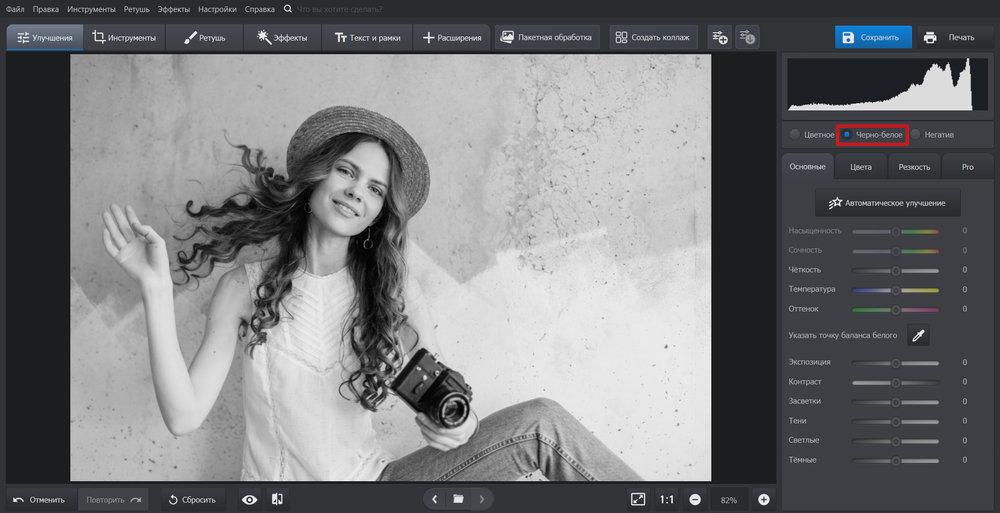
Проверка результата. Сведите изображение к масштабу «вписать в окно», затем посмотрите на него без исходного цвета хотя бы несколько секунд. Главный объект должен отделяться от окружения яркостью, контуром или фактурой. После этого откройте масштаб 100% и проверьте мелкие детали. Если темная одежда слилась с фоном, сначала попробуйте поднять локальный или общий контраст, а не просто сделать весь кадр светлее.
Типичная ошибка. После автоматической ЧБ-конвертации лицо выглядит нормально, но небо и листва становятся одинаково серыми. Причина — исходные оттенки имели близкую яркость после стандартного пересчета. Для такого кадра переходите к HSL или к более точному редактору с микшированием цветов; общий контраст не всегда разделяет конкретные цветовые диапазоны.
Стилизация через каталог эффектов
Для готового монохромного кадра можно использовать раздел «Эффекты» → «Каталог эффектов». Каталог содержит категории, включая «Фотопленки» и «Кинофильмы», а силу выбранного эффекта можно регулировать. Этот этап лучше выполнять после базовой проверки тонов: сильная стилизация не исправляет проваленные тени и пересветы, а лишь меняет характер изображения.
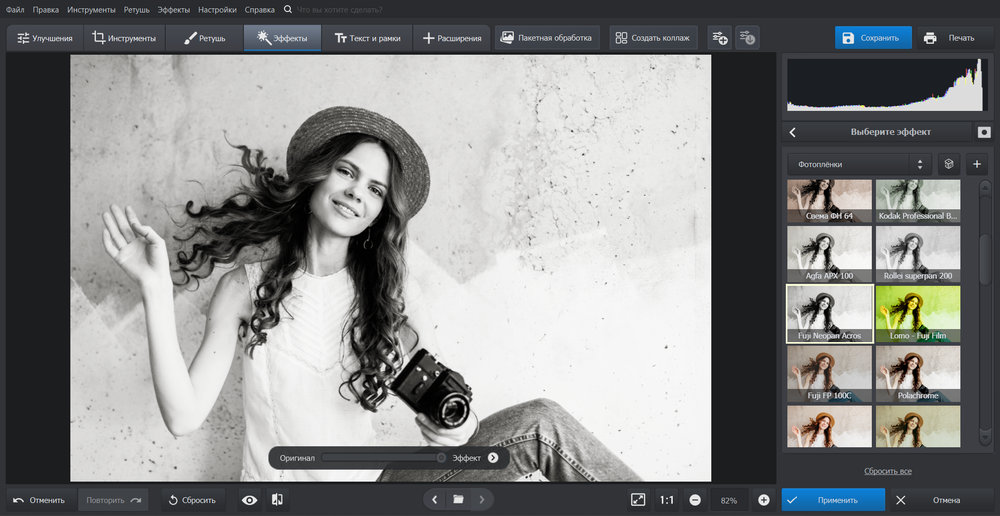
Для портрета оценивайте кожу и волосы, для архитектуры — тонкие линии и фактуру стен, для пейзажа — разделение неба, облаков и растительности. При слишком сильном эффекте мелкая фактура превращается в жесткий микроконтраст, а спокойные полутона пропадают. Снижение силы эффекта возвращает более естественный переход между серыми тонами.
Как оставить цветным один объект
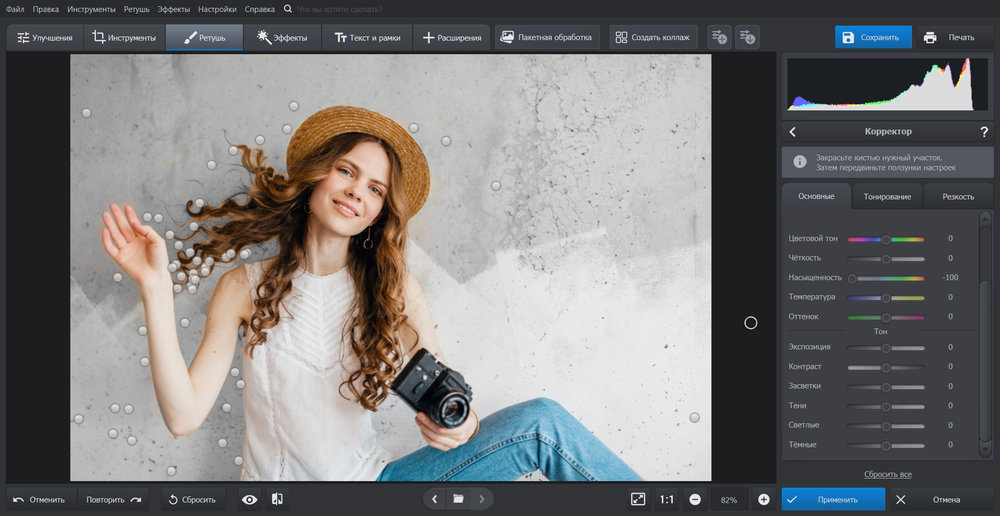
В ФотоМАСТЕРе удобнее не вырезать объект, а обесцветить область вокруг него локальным корректором. Откройте «Ретушь» → «Корректор», настройте кисть и уменьшите насыщенность на прокрашиваемой области до минимума. Размер кисти подбирайте под фрагмент, а возле волос, веток и других сложных границ работайте меньшим диаметром. Так цветной объект остается на фоне, который переводится в серые тона кистью.
Другой маршрут подходит, когда объект выделяется своим оттенком по всему кадру. В «Улучшения» → «Цвета» доступны HSL-настройки отдельных цветовых диапазонов. Их можно обесцветить по отдельности, оставляя нужный диапазон цветным. Такой подход быстрее кисти на простом кадре, но он затрагивает все участки того же оттенка: красная сумка и красные детали фона будут связаны одним диапазоном. Для точной изоляции объекта локальный корректор надежнее.
Когда ФотоМАСТЕР не дает достаточно контроля
Быстрый ЧБ-переключатель решает задачу целиком, но не заменяет полноценный микшер монохромных каналов. Когда требуется отдельно затемнить синее небо, осветлить оттенки кожи и оставить среднюю яркость зелени, переход к Photoshop или Lightroom Classic сокращает количество обходных локальных правок. ФотоМАСТЕР рациональнее использовать там, где важны короткий путь, локальный корректор и понятный визуальный контроль, а не сложная многослойная композиция.
2. Adobe Photoshop — управляемая конвертация через Black & White
В Photoshop оптимальный для редактирования путь — корректирующий слой Black & White. Он не переписывает исходные пиксели и позволяет вернуться к настройкам позже. Команда Image → Mode → Grayscale тоже делает изображение серым, но удаляет цветовую информацию. Для обычной художественной обработки такой режим стоит оставлять на финальный технический этап, а не использовать как первый шаг.
Основной способ с корректирующим слоем
- Откройте фотографию через File → Open.
- Выберите Layer → New Adjustment Layer → Black & White, задайте имя слоя и подтвердите создание.
- В панели Properties оцените стандартное преобразование. Ползунки исходных цветов управляют тем, насколько светлыми или темными станут соответствующие участки на черно-белой фотографии.
- Начните с самого важного объекта. На портрете аккуратно настройте диапазоны, из которых сформирована кожа; в пейзаже отдельно посмотрите на небо и растительность. Не пытайтесь одновременно получить максимальный контраст во всех областях.
- Для локальной настройки используйте On-image adjustment: укажите область в кадре и перетаскивайте, чтобы изменить серый тон соответствующего исходного цвета.
- После микширования добавьте отдельный корректирующий слой Levels или Curves, когда требуется общий контраст. Так преобразование цветов и тональная коррекция остаются разнесены по разным операциям.
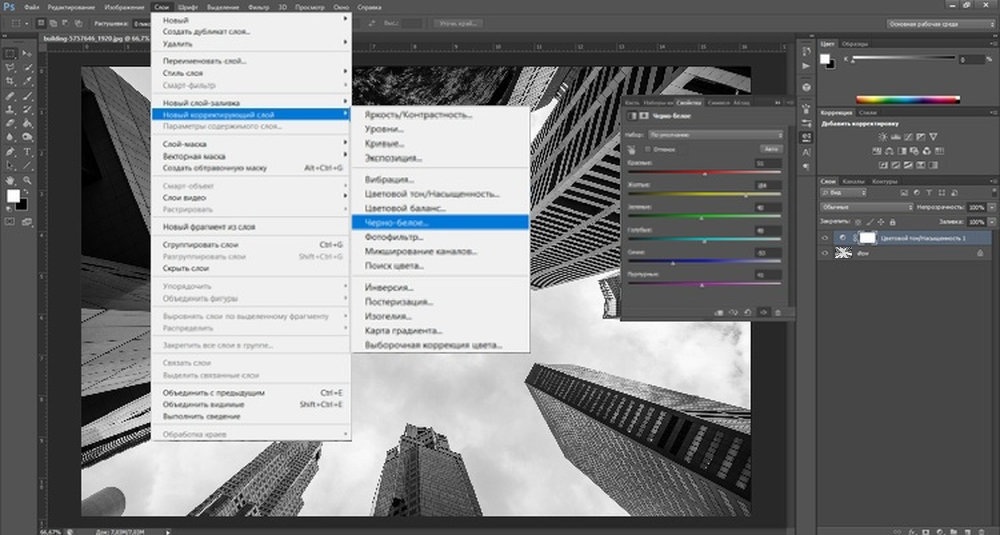
Проверка результата. Временно выключите значок видимости корректирующего слоя и сравните исходные цветовые отношения с новой тональной картой. Если два разных по цвету объекта после конвертации слились, найдите их диапазоны в Black & White и разведите по яркости. Затем снова включите весь вид и проверьте края предметов при 100% масштабе.
Как получить цветной объект на черно-белом фоне
Каждый корректирующий слой Photoshop создается с маской. Белая область маски показывает действие корректировки, черная скрывает его, серый дает частичное действие. Поэтому выборочный цвет делается без удаления пикселей:
- Создайте слой Black & White поверх цветной фотографии.
- Щелкните миниатюру маски этого корректирующего слоя.
- Выберите мягкую кисть и черный цвет переднего плана.
- Прокрасьте объект, который должен остаться цветным. Черная область маски скрывает ЧБ-коррекцию и показывает исходный цвет нижнего слоя.
- При ошибке переключите кисть на белый и верните действие ЧБ-слоя в нужном месте. На сложных краях уменьшите кисть и увеличьте масштаб.
Такой метод особенно удобен вокруг волос, стекла и предметов со сложным контуром, потому что маску можно дорабатывать сколько угодно без разрушения исходной фотографии. Серой кистью или сниженной непрозрачностью маски можно получить плавное частичное возвращение цвета, но для чистого акцента обычно проще работать черным и белым.
Когда нужен Channel Mixer, а когда Grayscale
Channel Mixer полезен, когда нужна осознанная смесь исходных RGB-каналов. Создайте корректирующий слой Channel Mixer и включите Monochrome; затем регулируйте вклад каналов, наблюдая не только за общим контрастом, но и за шумом в тех областях, где один канал заметно усиливается. Это более технический способ, чем Black & White, и для большинства фотографий не дает преимущества, пока нет конкретной задачи по каналам.
Image → Mode → Grayscale переводит документ в режим оттенков серого и удаляет цветовую информацию. Photoshop прямо предупреждает об этом перед выполнением команды. Используйте такой вариант только после сохранения цветного мастер-файла и только тогда, когда действительно требуется grayscale-документ. Для редактируемой художественной версии оставляйте RGB и корректирующий слой Black & White.
Ошибки Photoshop и безопасный откат
- Лицо стало слишком светлым. Верните ползунки Black & White к нейтральным значениям или нажмите Reset, затем корректируйте диапазоны небольшими шагами. Общую яркость удобнее править отдельным тональным слоем.
- Вдоль объекта появился светлый или темный ободок. Обычно проблема связана с маской или чрезмерным локальным контрастом. Увеличьте изображение, уточните маску и уменьшите силу смежной коррекции.
- Цвет не возвращается при рисовании по маске. Убедитесь, что активна миниатюра маски, а не сама миниатюра изображения или другой слой. Черный должен скрывать действие Black & White.
- После Grayscale вернуть цвет не получается. Не сохраняйте файл поверх единственной цветной копии. Откройте исходник или сохраненную цветную PSD-версию и повторите обработку недеструктивно.
3. Adobe Lightroom — B&W Mix для RAW и серии снимков
Для точной инструкции здесь используется Lightroom Classic: в нем путь к монохромной проявке стабильно привязан к модулю Develop. В отличие от перевода файла в одноканальный Grayscale, Lightroom Classic сохраняет цветовую информацию исходника и использует ее для B&W Mix. Даже черно-белый результат при экспорте обрабатывается как RGB-изображение, поэтому позже можно изменить микширование исходных цветов без повторной проявки RAW.
Пошаговая конвертация в Lightroom Classic
- Выберите фотографию в Library и откройте модуль Develop клавишей D или через переключатель модулей.
- В панели Basic в строке Treatment выберите Black & White. Быстрый переключатель — клавиша V.
- Сначала настройте общий тон в Basic и Tone Curve: экспозицию, светлые и темные области, белую и черную точки.
- Откройте панель HSL/Color/B&W. В режиме Black & White она показывает микс серых тонов для цветов исходной фотографии.
- Перемещайте отдельные цветовые ползунки. Например, изменение Blue меняет яркость областей, которые в исходнике были синими, но не возвращает синий цвет.
- Для стартового распределения нажмите Auto. После него вручную проверьте важные области кадра.
- Для локально понятной коррекции включите Targeted Adjustment в панели B&W, наведите на участок фотографии и перетаскивайте вверх или вниз. Lightroom одновременно изменит те цветовые диапазоны, из которых этот участок состоял до конвертации.
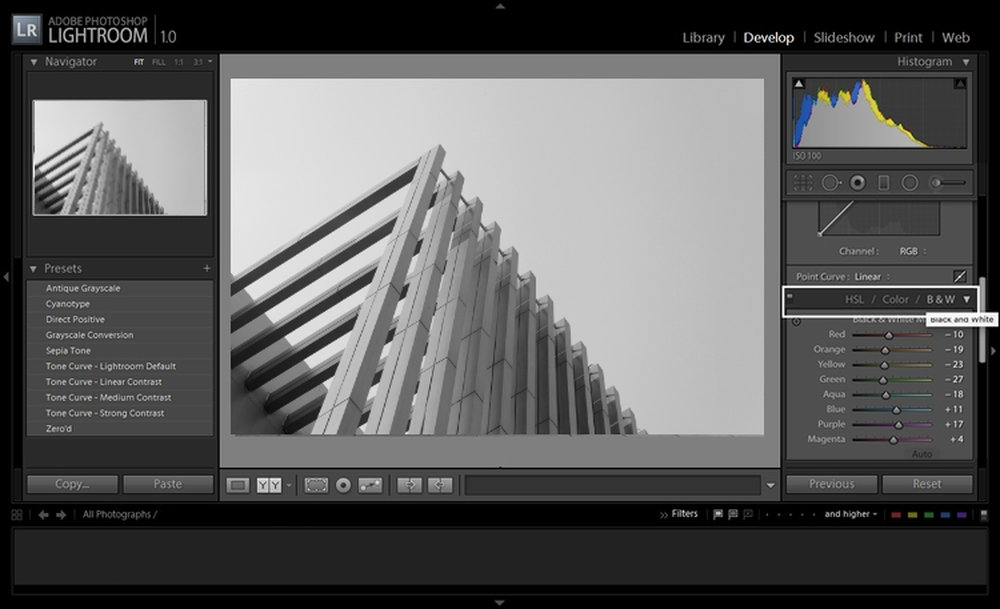
Для портрета это дает отдельный контроль над оттенками кожи, губ и одежды; для пейзажа — над небом, водой и листвой; для предметной съемки — над поверхностями, которые в цвете различались заметно, а после простого обесцвечивания сблизились. При этом менять белую и черную точки удобнее в Basic или Tone Curve, а не пытаться решать весь контраст одним B&W Mix.
Как не испортить RAW чрезмерным микшированием
Сильное затемнение отдельного цветового диапазона способно сделать границы между близкими оттенками слишком жесткими и сильнее проявить шум в исходно темных областях. Поэтому после заметной коррекции Blue, Red или Orange всегда проверяйте участки с мелкой фактурой в масштабе 100%. Если появились грубые переходы, верните ползунок ближе к нейтральному положению и доберите контраст общими тональными инструментами.
Не оценивайте серию только по одному кадру. Один и тот же B&W Mix может удачно разделить небо и объект на первом снимке, но слишком затемнить одежду или фон на другом. При работе с серией используйте одинаковую базовую идею, а сложные кадры проверяйте отдельно. Для альтернативного локального RAW-процесса без привязки к каталогу можно также изучить проявку RAW с контролем цвета.
Проверка перед экспортом
Отключите Black & White клавишей V и верните его снова: сравнение сразу показывает, какие цветовые различия превратились в тональные. Затем проверьте гистограмму и самые важные светлые и темные детали. Экспортируйте отдельную копию, не меняя исходный RAW. Параметры проявки останутся редактируемыми в каталоге, поэтому позднее можно сделать вторую версию — мягкую, контрастную или с другим распределением B&W Mix — без дублирования исходного файла камеры.
4. Canva — черно-белый фильтр в браузере
Canva рациональна для разовой задачи, когда фотографию после обесцвечивания нужно сразу поместить в пост, афишу, обложку или другой макет. Здесь нет необходимости строить многослойную фотокоррекцию: официальный путь проходит через панель фильтров, где есть семейство Mono с несколькими вариантами и регулировкой интенсивности.
Как сделать фото черно-белым в Canva
- Откройте проект Canva и загрузите фотографию.
- Поместите изображение на страницу и выделите его.
- Нажмите Edit image или кнопку редактирования фотографии в верхней панели.
- Откройте Filters и выберите Mono. В этом наборе доступны несколько монохромных вариантов, включая Classic, Ink, Noir, Film, Newspaper и Slate.
- Выберите вариант по тональному характеру и отрегулируйте его интенсивность ползунком. Смотрите прежде всего на лицо, мелкий текстурный фон и светлые объекты.
- При необходимости откройте Adjust и скорректируйте яркость или контраст. Не компенсируйте слишком темный фильтр чрезмерным общим осветлением: проще уменьшить его интенсивность и затем сделать небольшую тональную коррекцию.
- Для готового растрового файла используйте Download и выберите PNG или JPG.
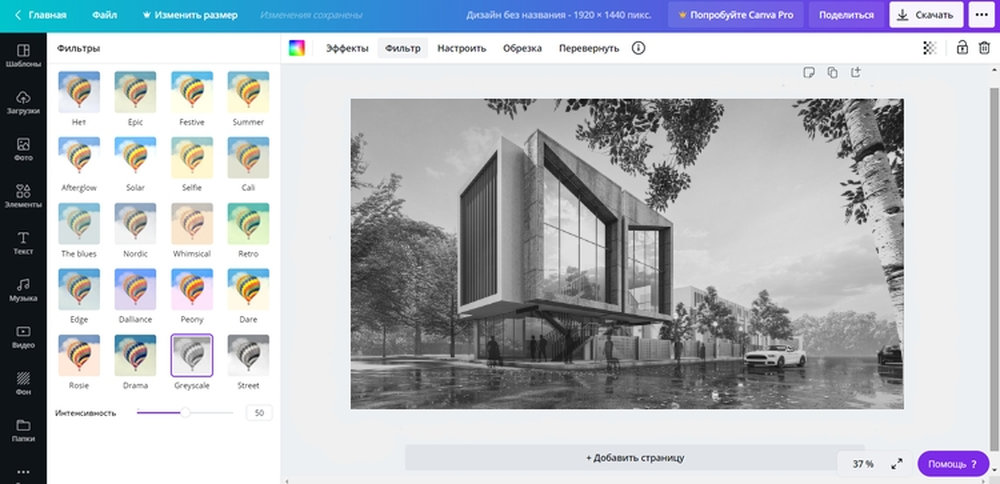
Проверка результата. Оцените фотографию именно в будущем макете. Белое фото на белом фоне может потерять границы, а темный портрет рядом с крупной черной типографикой — стать визуально тяжелее. Здесь важна не только фотография сама по себе, но и ее контраст относительно окружающих элементов дизайна.
Откат. Для Mono-фильтра интенсивность можно вернуть к нулю, а последнее действие — отменить стандартной командой Undo. До скачивания лучше сохранить вариант проекта с исходным цветом или дубликат страницы, особенно когда поверх фотографии уже добавлены текст, рамки и графика.
Ограничение браузерного метода
Canva дает быстрый визуальный результат, но не заменяет B&W Mix Lightroom или корректирующий слой Photoshop, когда нужно отдельно управлять тем, насколько светлыми станут исходные красные, желтые, зеленые и синие области. Для публикационного дизайна этого часто не требуется; для тонкой работы с кожей, небом и сложными цветовыми отношениями лучше подготовить ЧБ-фотографию в фоторедакторе, а в Canva уже собирать макет.
5. GIMP — бесплатная локальная конвертация несколькими алгоритмами
GIMP дает более технический выбор, чем обычный фильтр. В актуальной ветке 3.x команда Colors → Desaturate → Desaturate… переводит цвета активного RGB-слоя в оттенки серого, но сам слой остается RGB. Это полезно: после операции по нему по-прежнему можно рисовать цветом и применять инструменты, рассчитанные на RGB, а проект сохранить в XCF со слоями.
Основной способ через Desaturate
- Откройте фотографию и продублируйте исходный слой. Нижний цветной слой оставьте нетронутым для быстрого отката.
- Выберите верхний слой и откройте Colors → Desaturate → Desaturate….
- В поле Mode сравните варианты Luminance, Luma, Lightness (HSL), Average (HSI Intensity) и Value (HSV). Они используют разные правила пересчета RGB в серые тона и потому дают различную яркость насыщенных цветов.
- Включите Split view, чтобы видеть исходный и обработанный вариант в одном окне.
- Для нейтральной отправной точки начните с Luminance, затем переключите остальные режимы и выберите тот, где важные объекты лучше разделены по тону без потери деталей.
- Подтвердите обработку. После этого скорректируйте Levels или Curves только при необходимости общего тонального изменения.
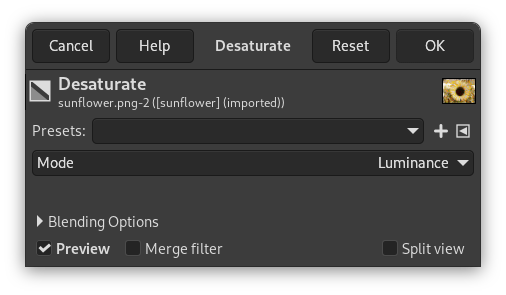
Разница между режимами особенно заметна на насыщенных цветах. Из этого следует практическое правило: не выбирайте режим только по общей светлоте кадра. Смотрите на те области, которые должны остаться отделенными друг от друга после исчезновения цвета. В портрете это лицо и фон, в пейзаже — небо и облака, в предметной съемке — сам объект и подложка.
Grayscale mode — другой тип операции
Команда Image → Mode → Grayscale меняет цветовой режим всего изображения. В отличие от Desaturate, результат становится одноканальным grayscale-изображением. Такой режим подходит, когда именно одноканальный документ требуется дальше по техническому процессу, но он менее удобен для художественного редактирования, потому что цветовые данные больше нельзя использовать для другого микширования.
Для редактируемого проекта сначала сохраняйте XCF через File → Save As…. JPEG, PNG и другие обычные форматы выводятся через File → Export As…. Такое разделение предотвращает ситуацию, когда плоский экспорт становится единственной версией работы.
Что выбрать внутри GIMP
- Desaturate — для быстрого сравнения нескольких алгоритмов при сохранении RGB-структуры слоя.
- Mono Mixer — когда нужен более прямой контроль вклада цветовых компонентов в монохромный результат.
- Image → Mode → Grayscale — для технической конвертации всего документа в одноканальный режим после сохранения цветного оригинала.
Типичная ошибка. Пункт Desaturate недоступен, когда изображение уже находится в Grayscale или Indexed mode: эта операция рассчитана на RGB-слой. Вернитесь к RGB-копии исходника и выполняйте художественную конвертацию до окончательного изменения цветового режима.
Почему «убрать насыщенность» и сделать хорошее ЧБ — не одно и то же
У цвета есть не только насыщенность, но и яркостная составляющая. Красный и зеленый объект могут выглядеть очень разными в цвете, а после механического обесцвечивания оказаться почти одинаковыми по серому тону. В результате пропадает визуальная граница, хотя резкость и разрешение файла не изменились. Именно поэтому Photoshop Black & White и Lightroom B&W Mix сохраняют связь с исходными цветовыми диапазонами: фотограф может решить, какой оттенок станет светлее, а какой темнее.
Простой пример — портрет на фоне зелени. В цветной версии кожа и листья разделяются сразу. Если стандартная конвертация делает их близкими по светлоте, лицо теряет объем относительно фона. Осветление красно-оранжевой части смеси и аккуратное затемнение зеленой может восстановить разделение, но крайние значения дают неестественные переходы. Поэтому цель — не «выжать контраст», а сделать сюжетные планы читаемыми.
В пейзаже похожая ситуация возникает с голубым небом. Снижение яркости синего диапазона делает небо визуально глубже и может сильнее отделить белые облака. Но на высоком ISO или сильно недоэкспонированном небе такая коррекция заметнее проявляет исходный шум и неоднородность. Сначала оценивайте качество исходника, затем степень тонального разделения.
Предметная съемка добавляет еще один нюанс: две упаковки или детали могут иметь почти одинаковую яркость, но разные фирменные цвета. После автоматического ЧБ они сливаются. Для каталожной фотографии это может быть нежелательно, поэтому управляемый микшер цветов полезнее фильтра. При этом фактура, блики и форма должны оставаться естественными — слишком сильное затемнение одного диапазона не должно превращать поверхность в плоское темное пятно.
ЧБ-изображение не обязательно является Grayscale-файлом
Визуально монохромная фотография может оставаться RGB. Photoshop с корректирующим слоем Black & White, GIMP после Desaturate и Lightroom Classic сохраняют цветовую структуру или исходные цветовые данные для дальнейшего редактирования. Это удобнее, потому что можно изменить преобразование без возврата к отдельному оригиналу.
Grayscale — цветовой режим, где изображение представлено оттенками серого без обычных RGB-каналов. Он нужен в отдельных технических процессах, но сам по себе не делает фотографию художественно лучше. Для обычной публикации важнее корректные тона, детализация и подходящий экспортный формат, чем факт перехода документа в Grayscale.
Как сделать черно-белый фон, оставив объект цветным
Эффект цветового акцента строится по одной логике: цветной исходник остается нижней основой, а монохромная обработка применяется ко всему кадру, кроме выбранного объекта. Разница между программами только в механизме исключения.
| Способ | Как изолируется объект | Что проверить | Как откатить |
|---|---|---|---|
| ФотоМАСТЕР | Локальный «Корректор» обесцвечивает прокрашенные области | Края объекта, мелкие отверстия, волосы и отражения | Стереть/отменить локальную коррекцию или вернуть насыщенность |
| Photoshop | Маска корректирующего слоя Black & White | Белые ореолы и пропуски вдоль контура | Покрасить маску противоположным цветом |
| GIMP | Цветной слой под обесцвеченным дубликатом и маска слоя | Точность маски и совпадение слоев | Исправить маску, не меняя исходный слой |
Для жестких геометрических объектов сначала удобно сделать выделение, а уже затем строить маску. Для волос, меха, листвы и полупрозрачных краев нужна мягкая доработка в увеличении. Не используйте сильное размытие маски как универсальное решение: оно создает серо-цветной ореол. Лучше сделать край ровным и применять мягкость только там, где переход действительно нерезкий.
Цветной акцент должен быть осознанным. Если оставить насыщенным слишком большой участок, внимание перестает концентрироваться на объекте и прием превращается просто в частичное обесцвечивание. На предметном кадре обычно достаточно самого товара или одной маркирующей детали; на портрете — небольшого элемента одежды или аксессуара, когда это соответствует замыслу.
Как довести черно-белую фотографию после конвертации
После удаления цвета работа не закончена. Монохромный кадр сильнее зависит от структуры светлых, средних и темных тонов. Удобный порядок — сначала общая экспозиция, затем черная и белая точки, потом средние тона и только после этого локальные акценты. Если начать с резкого контраста, легко потерять информацию на краях диапазона.
1. Проверьте черную и белую точки
На гистограмме оцените, упираются ли данные в край слева или справа. Полностью черные пиксели не содержат видимой фактуры, полностью белые — тоже. Небольшие участки абсолютного черного или белого могут быть частью замысла, например источник света или глубокая щель, но большие важные области лучше не клипповать случайно. В Photoshop при Levels можно контролировать клиппинг во время перемещения крайних ползунков.
2. Настройте средние тона до локального контраста
Основная пластика лица, одежды, облаков и архитектуры часто находится не на крайних точках, а в средних тонах. Слишком темные полутона делают кадр тяжелым, слишком светлые — плоским. Сначала добейтесь нормальной читаемости формы, затем усиливайте локальный контраст. Это уменьшает риск компенсировать неправильную экспозицию чрезмерной резкостью или Clarity-подобными инструментами.
3. Смотрите на кожу как на объем, а не на «светлый объект»
В портрете важно сохранить переход от освещенной стороны лица к теневой. Если все красно-оранжевые оттенки в микшере подняты слишком сильно, кожа становится равномерно светлой и теряет объем. Если их чрезмерно затемнить, усиливаются пятна, веснушки и мелкие неоднородности. Настраивайте цветовой микс настолько, чтобы лицо отделялось от фона, а последующую форму уточняйте общими и локальными тональными инструментами.
4. Не затемняйте небо только ради драматизма
Темное небо — распространенный ЧБ-прием, но оно должно соответствовать качеству исходника. При сильном затемнении синего диапазона становятся заметнее шум, пыль на матрице, неравномерности градиента и следы агрессивной компрессии. После настройки B&W Mix или Black & White увеличьте небо до 100% и проверьте однородные области. Если дефекты стали заметны, ослабьте микс и работайте общим контрастом мягче.
5. Отделяйте фактуру от резкости
Монохромный кадр действительно сильнее показывает текстуры, но добавление резкости не создает отсутствующую фактуру. Резкость усиливает локальные границы, а чрезмерное значение создает светлые и темные ореолы. Сначала добейтесь нормального тонального разделения, потом выполняйте финальную резкость под фактический размер изображения. Для веб-копии резкость оценивают уже после уменьшения до нужного разрешения.
6. Контролируйте шум после тональной коррекции
Шум часто становится заметнее не из-за самой ЧБ-конвертации, а после осветления теней, усиления локального контраста или сильного вклада шумного цветового канала. Проверяйте темные ровные зоны, кожу и небо. Снижение шума должно убрать отвлекающую зернистость, но не стирать мелкие детали. Отдельно добавленный декоративный grain — творческий эффект и не заменяет работу с техническим шумом исходника.
7. Проверьте края масок
Для частичного цвета увеличьте изображение до 100–200% и пройдите весь контур объекта. Ищите три дефекта: серую кайму внутри цветной области, цветную кайму на сером фоне и слишком мягкий ореол с частичной насыщенностью. Исправляйте только маску. Не стирайте пиксели исходного слоя, иначе последующий откат становится сложнее.
8. Сравните несколько версий, а не один «идеальный» вариант
Создайте хотя бы две интерпретации: спокойную с длинной шкалой полутонов и более контрастную. Сравнивайте их на одинаковом масштабе. Такой подход особенно полезен для портретов и уличной фотографии, где сильный контраст быстро меняет настроение, но может уничтожить информацию в коже, темной одежде или ярких вывесках.
Диагностика: почему черно-белое фото выглядит плохо
| Симптом | Наиболее частая причина | Что проверить | Безопасное исправление |
|---|---|---|---|
| Кадр стал серым и плоским | Цветовые различия исчезли, а тональные остались близкими | Разделение главного объекта и фона | Скорректировать B&W Mix/цветовые ползунки, затем общий контраст |
| Кожа выглядит меловой | Слишком сильно осветлены исходные теплые диапазоны | Переходы на лбу, щеках, носу и руках | Вернуть микс ближе к нейтральному и отдельно настроить экспозицию |
| Небо «грязное» | Сильное затемнение проявило шум и неоднородность | Небо на 100%, особенно ровные градиенты | Ослабить затемнение синего, затем локально скорректировать тон |
| Темная одежда слилась с фоном | Близкая яркость после конвертации | Контур фигуры и направление света | Развести соответствующие исходные цвета или применить локальную тональную коррекцию |
| Вокруг цветного объекта видна кайма | Неточная или слишком мягкая маска | Контур при 100–200% | Исправить маску маленькой кистью, не трогая исходные пиксели |
| Появились резкие переходы | Крайние значения цветового микшера | Области близких исходных оттенков | Ослабить отдельный ползунок и перенести часть контраста в Curves/Levels |
| После сохранения невозможно вернуть цвет | Файл переведен в Grayscale и записан поверх оригинала | Наличие цветной копии или редактируемого проекта | Вернуться к оригиналу; дальше хранить мастер-файл отдельно |
| JPEG выглядит хуже после нескольких правок | Многократное сохранение с потерями | Артефакты на мелких контрастных деталях | Продолжать из мастер-файла и создавать JPEG только как финальную копию |
Быстрое дерево действий
- Проблема во всем кадре: сначала экспозиция и черная/белая точки, затем общий контраст.
- Проблема только у объектов определенного исходного цвета: используйте цветовой микшер, B&W Mix или Black & White.
- Проблема только в одном месте: применяйте маску или локальный корректор, не меняйте весь кадр.
- Проблема появилась после экспорта: сравните экспорт с мастер-версией при одинаковом масштабе, проверьте формат, степень JPEG-сжатия и размер.
- Нужен возврат цвета: откройте исходник или отключите недеструктивную ЧБ-коррекцию; не пытайтесь «раскрасить обратно» уже одноканальную копию.
Задача → инструмент → результат → что проверить
| Задача | Инструмент | Ожидаемый результат | Контроль |
|---|---|---|---|
| Быстро сделать одну фотографию монохромной | ФотоМАСТЕР: «Улучшения» → «Черно-белое» | Готовая ЧБ-версия с возможностью дальнейшей коррекции света | Главный объект не слился с фоном |
| Точно управлять кожей, небом, листвой | Photoshop Black & White или Lightroom Classic B&W Mix | Разные исходные цвета получают контролируемую яркость | Нет грубых переходов и шума после сильных сдвигов |
| Оставить один объект цветным | Маска Photoshop или «Корректор» ФотоМАСТЕРа | Цветной объект на нейтральном фоне | Нет цветной или серой каймы |
| Сделать изображение прямо в макете | Canva Mono | Черно-белая фотография внутри дизайна | Фото сохраняет читаемость рядом с текстом и графикой |
| Работать бесплатно и локально | GIMP Desaturate | RGB-слой в оттенках серого с выбором алгоритма | Выбранный режим хорошо разделяет важные области |
| Получить одноканальный grayscale-файл | Photoshop/GIMP Grayscale mode | Документ без обычных цветовых каналов | Цветной мастер уже сохранен отдельно |
Чек-лист перед экспортом
- Исходник сохранен отдельно. Финальная ЧБ-копия не должна быть единственным экземпляром фотографии.
- Редактируемая версия существует. Для Photoshop это документ со слоями, для GIMP — XCF, для Lightroom — сохраненные параметры проявки в каталоге, для браузерного макета — проект до скачивания плоского файла.
- Проверены света и тени. В важных областях нет случайно потерянной фактуры из-за клиппинга.
- Проверены средние тона. Лицо, одежда и фон разделены не только контуром, но и яркостью там, где это необходимо сюжету.
- Маски осмотрены в увеличении. Особенно волосы, тонкие ветки, стекло, кружево и края ярких предметов.
- Шум оценен на 100%. Сильное затемнение цветового диапазона не сделало однородные участки грубыми.
- Резкость применяется под размер. Сначала подготовлен нужный размер публикации, затем оценивается финальная резкость, чтобы не создавать ореолы.
- Формат соответствует назначению. JPEG подходит для большинства фотографий в интернете, PNG удобен там, где важны без потерь повторные сохранения и совместимость с графикой, TIFF — для качественного промежуточного или печатного процесса при поддержке следующего этапа.
- Экспорт открыт повторно. Посмотрите именно готовый файл, а не только окно редактора: проверьте размер, кадрирование, резкость и отсутствие неожиданных артефактов.
Частые вопросы
Обесцвечивание и Black & White — это одно и то же?
Нет. Снижение насыщенности просто убирает цветность, используя заданный редактором способ пересчета. Black & White в Photoshop и B&W Mix в Lightroom дают отдельное управление тем, насколько светлыми или темными станут области исходных цветов. На простом кадре разница может быть небольшой, на фотографии с насыщенными объектами она заметно влияет на разделение тонов.
Можно ли вернуть цвет после перевода фотографии в ЧБ?
Да, когда сохранен исходник или использован недеструктивный способ: корректирующий слой, параметры проявки, отдельный дубликат слоя или сохраненный проект. После перевода единственной копии в Grayscale и сохранения поверх оригинала исходные цветовые данные из этого файла уже не восстанавливаются. Поэтому мастер-файл всегда держат отдельно.
Почему после конвертации красный и зеленый предметы выглядят одинаково?
Разный оттенок не гарантирует разную яркость. В цвете глаз легко разделяет предметы по спектральному различию, а в монохроме остается прежде всего тон. Когда два исходных цвета получают близкие значения серого, они визуально сближаются. Исправление — изменить их вклад через цветовой микшер или локально разделить светлотой.
Что лучше сохранять: JPEG, PNG или TIFF?
Для публикации фотографии обычно достаточно JPEG с разумным качеством. PNG использует сжатие без потерь и полезен для графики, скриншотов и повторного технического обмена, но фотографические файлы часто получаются крупнее. TIFF удобен как высококачественный промежуточный файл и в печатном процессе. Независимо от формата финальной копии храните редактируемый мастер отдельно.
Нужно ли переводить документ в Grayscale ради настоящего черно-белого фото?
Нет. Визуально полноценное черно-белое изображение может оставаться RGB. Более того, RGB-структура или сохраненные исходные цвета дают больше возможностей для последующей коррекции. Grayscale нужен прежде всего как цветовой режим для конкретного технического процесса, а не как обязательное условие художественной монохромной фотографии.
Почему Lightroom Classic экспортирует ЧБ-фото как RGB?
Lightroom Classic рассматривает черно-белую обработку как вариант проявки цветного исходника и сохраняет возможность использовать исходные цвета в B&W Mix. В справке Adobe отдельно указано, что grayscale-обработка в Lightroom Classic экспортируется как RGB. Это нормально и не означает, что в готовой фотографии внезапно появится видимый цвет.
Какой способ выбрать для первого раза?
Для одной фотографии и короткого пути начните с ФотоМАСТЕРа: откройте снимок, включите «Черно-белое», затем проверьте экспозицию и контраст. Для точной ручной работы используйте Black & White в Photoshop; для RAW и серии — B&W Mix в Lightroom Classic; для дизайна без установки — Mono в Canva; для бесплатной локальной обработки — Desaturate в GIMP. Выбор определяется не сложностью программы, а тем, нужен ли контроль отдельных исходных цветов и редактируемость результата.
Итог
Быстрое черно-белое фото получается удалением цвета, а управляемое — перераспределением тонов. Сначала сохраните цветной мастер, затем выберите недеструктивный способ там, где он доступен, и только после этого стройте контраст. Если сюжет держится на цветовых различиях, используйте Black & White, B&W Mix или другой цветовой микшер; если нужна разовая публикация, достаточно простого переключателя или фильтра. Перед экспортом обязательно проверьте света, тени, средние тона, шум и края масок на готовом масштабе изображения.












