


Файл NEF с камеры Nikon удобно хранить как исходник, но для отправки клиенту, загрузки на сайт, печати через обычную фотолабораторию или просмотра на устройстве без RAW-поддержки чаще нужен JPG. Правильная конвертация — это не простая смена расширения. RAW-файл сначала интерпретируется: программа применяет баланс белого, тоновую кривую, цветовой профиль, шумоподавление, резкость и другие параметры, после чего формирует обычное растровое изображение и сжимает его в JPEG.
Ниже разобраны пять практических способов: ФотоМАСТЕР для понятной ручной обработки, Nikon NX Studio для фирменного рабочего процесса Nikon, FastStone Image Viewer для пакетной конвертации в Windows, Adobe Camera Raw для точной проявки и iLoveIMG для разовой обработки в браузере. Во всех вариантах исходный NEF лучше сохранять отдельно: после экспорта в JPG вернуть полный запас RAW-данных из готового JPEG-файла уже нельзя.
- Что важно понимать перед конвертацией NEF в JPG
- Что сохраняется и что теряется при переводе NEF в JPEG
- Подготовка: как не потерять исходники и не испортить серию
- 1. ФотоМАСТЕР — простой способ открыть RAW и сохранить JPEG
- Как перевести один NEF в JPG
- Как проверить результат
- Пакетная обработка нескольких NEF
- 2. Nikon NX Studio — фирменный экспорт NEF в JPEG
- Пошаговый экспорт
- Как получить предсказуемый цвет
- Что делать при очень большой серии
- 3. FastStone Image Viewer — пакетная конвертация NEF в Windows
- Как выполнить пакетное преобразование
- Когда FastStone особенно полезен
- Диагностика качества
- 4. Adobe Camera Raw — конвертация после полноценной RAW-проявки
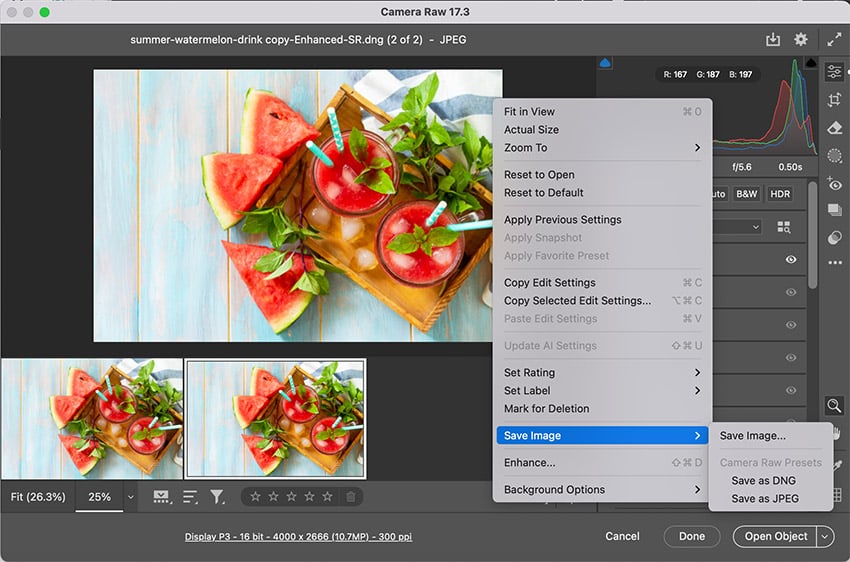
- Как сохранить NEF как JPEG
- Почему JPEG из Camera Raw может отличаться от камерного
- Пакетная работа без повторения одних и тех же действий
- 5. iLoveIMG — NEF в JPG прямо в браузере
- Как сделать JPEG онлайн
- Что учитывать при работе через интернет
- Как выбрать способ под конкретную задачу
- Как контролировать качество JPEG после конвертации
- 1. Сравните пиксельные размеры
- 2. Оцените изображение при 100%
- 3. Проверьте света и тени
- 4. Сверьте цвет на двух программах
- 5. Проверьте метаданные только там, где они нужны
- 6. Не сравнивайте мегабайты напрямую
- Типичные проблемы и способы исправления
- NEF не открывается
- JPEG получился темнее, светлее или контрастнее камерного
- Цвет отличается в браузере и редакторе
- После пакетной обработки все фотографии стали слишком маленькими
- На мелких деталях появились квадраты и ореолы
- EXIF пропал после экспорта
- Онлайн-конвертация идёт слишком долго
- Надёжный рабочий процесс для большой серии NEF
- Чек-лист перед финальным экспортом
- Вопросы о NEF и JPG
- Можно ли просто переименовать .nef в .jpg?
- Удаляется ли NEF после конвертации?
- Какое качество JPEG выбрать?
- Почему JPG намного меньше NEF?
- Можно ли из JPG восстановить исходный NEF?
- Что лучше для дальнейшего редактирования: JPG или TIFF?
- Как конвертировать сотни NEF быстрее?
- Вывод
- Предложить модель для рейтинга
Что важно понимать перед конвертацией NEF в JPG
NEF — фирменный RAW-формат Nikon. Он хранит данные, полученные с матрицы, вместе с метаданными съёмки и служебной информацией камеры. JPG — уже готовое изображение с потерями при сжатии. У этих форматов разные задачи: NEF нужен для последующей проявки и повторной коррекции, JPG — для распространения и совместимости.
Главное отличие заметно при коррекции экспозиции и цвета. В NEF сохраняется значительно больше исходной информации, чем в финальном JPEG, поэтому баланс белого, тени и света разумно настраивать до экспорта. После сохранения в JPG часть тональных и цветовых данных отбрасывается, а повторные сильные правки быстрее проявляют постеризацию, полосы на плавных градиентах и артефакты сжатия.
Конвертация также фиксирует интерпретацию RAW. Два разных проявщика способны показать один и тот же NEF немного по-разному: различаются профили камеры, демозаика, тоновая кривая, базовая резкость и шумоподавление. Поэтому совпадение с JPEG, записанным самой камерой, не является обязательным признаком правильного результата. Для максимально близкого к фирменной обработке Nikon варианта логичнее использовать NX Studio; для собственной цветокоррекции удобнее редактор с полноценными инструментами RAW.
JPEG использует сжатие с потерями. Более высокая настройка качества обычно даёт больший файл и меньше заметных артефактов, но максимальное значение не восстанавливает данные, которых уже нет после рендеринга. Для долгосрочного хранения основным файлом остаётся NEF, а JPG стоит считать производной копией под конкретную задачу.
Ещё один практический момент — цветовое пространство. Для веба, мессенджеров, большинства фотосервисов и непредсказуемых устройств безопаснее sRGB. Более широкие пространства полезны в управляемом цветовом процессе, но на ПО без корректного управления цветом изображение способно выглядеть иначе. Nikon NX Studio позволяет управлять ICC-профилем при экспорте, а Adobe Camera Raw — выбрать пространство в параметрах сохранения.
Что сохраняется и что теряется при переводе NEF в JPEG
| Свойство | NEF | После экспорта в JPG |
|---|---|---|
| RAW-данные матрицы | сохраняются | не переносятся как исходные RAW-данные |
| Баланс белого | остаётся параметром проявки | визуальный результат фиксируется в пикселях |
| Тоновая и цветовая коррекция | может быть изменена повторно при новой проявке | становится частью готового изображения |
| Сжатие | RAW хранится в своём формате камеры | JPEG использует сжатие с потерями |
| Совместимость | нужна программа с поддержкой конкретного NEF | открывается почти на любом современном устройстве |
Из этой разницы следует простое правило хранения. NEF — мастер-исходник, JPG — версия под передачу, публикацию или конкретный размер. Переводить всю фототеку в JPEG и после этого удалять RAW имеет смысл только при сознательном отказе от возможности повторной проявки. Для фотографий, к которым планируется вернуться, исходники ценнее экономии места.
Также не нужно пытаться сделать JPEG «максимально похожим на RAW» по размеру файла. Это разные способы представления изображения. Полный по разрешению JPEG с высоким качеством всё равно обычно занимает заметно меньше места, потому что в нём уже нет исходной структуры RAW и применяется компрессия. Практический контроль строится вокруг визуального качества, размеров в пикселях, профиля и метаданных.
При создании нескольких вариантов из одного NEF каждый экспорт лучше строить заново из RAW. Например, полноразмерный JPEG для печати, sRGB-копию для сайта и уменьшенное превью следует выводить отдельными операциями. Пересохранение уже сжатого JPEG в другой JPEG добавляет ещё один цикл потерь и не использует преимущества исходника.
Подготовка: как не потерять исходники и не испортить серию
До начала конвертации скопируйте NEF с карты памяти на накопитель компьютера. Для импорта с камеры пригодится отдельная инструкция как перенести фотографии с фотоаппарата на компьютер. Работать непосредственно на карте памяти не стоит: экспорт создаёт новые файлы, а пакетные операции с переименованием и удалением легче контролировать в отдельной папке.
Создайте структуру из двух каталогов: один только для исходных NEF, второй для готовых JPEG. При серийной съёмке полезно добавить третью папку для тестового экспорта. Сначала обработайте один характерный кадр: с тёмными участками, светлой кожей, насыщенными цветами и мелкими деталями. После проверки перенесите те же параметры на всю серию.
До экспорта определите назначение результата. Для отправки превью клиенту допустимы уменьшенные размеры и более сильное сжатие. Для печати или финальной передачи исходное разрешение лучше сохранить. Для сайта часто нужен отдельный размер по длинной стороне. Не следует одновременно менять формат, размер, резкость, профиль и метаданные без необходимости: при проблеме будет сложнее понять, какой параметр изменил изображение.
| Способ | Где работает | Пакетная обработка | Когда особенно уместен |
|---|---|---|---|
| ФотоМАСТЕР | настольный редактор | есть | нужно быстро проявить NEF, поправить свет и цвет, затем сохранить JPG |
| Nikon NX Studio | Windows и macOS | есть | важна фирменная обработка Nikon и точный контроль экспорта |
| FastStone Image Viewer | Windows | есть | нужно преобразовать большую папку NEF без сложной ретуши |
| Adobe Camera Raw | в составе совместимых приложений Adobe | есть | нужна детальная RAW-проявка, синхронизация настроек и управляемый цвет |
| iLoveIMG | браузер | есть | нужна разовая конвертация без установки настольного ПО |
Выбор здесь определяется не количеством функций, а рабочим сценарием. Для одного семейного кадра не нужна сложная система каталогизации, а для нескольких сотен файлов ручное сохранение по одному быстро становится узким местом.
1. ФотоМАСТЕР — простой способ открыть RAW и сохранить JPEG
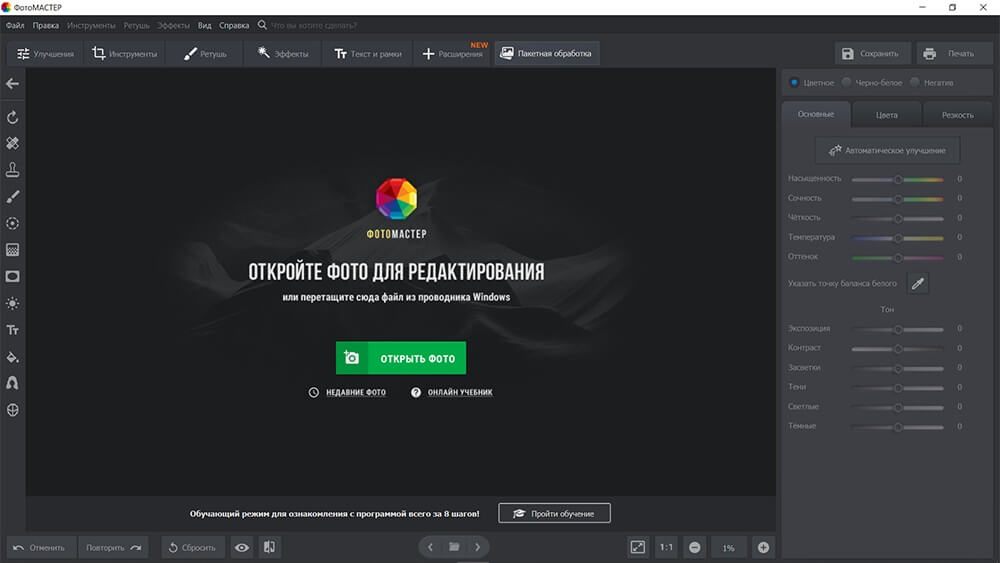
ФотоМАСТЕР подходит для ситуации, когда перед конвертацией нужно визуально довести кадр: поправить экспозицию, баланс белого, контраст, цвет и резкость, а затем получить обычный JPEG. На актуальной странице программы указана версия 23.0, поддержка RAW и экспорт в JPEG, PNG, BMP и TIFF. Интерфейс русскоязычный; для Windows заявлены версии 11, 10, 8 и 7.
Как перевести один NEF в JPG
- Сделайте копию исходника. Поместите NEF в рабочую папку, а оригинал оставьте в отдельном хранилище без переименования и редактирования сторонними утилитами.
- Откройте файл. Запустите ФотоМАСТЕР и нажмите «Открыть фото». После загрузки оцените кадр при масштабе, позволяющем видеть и общую тональность, и мелкие детали.
- Скорректируйте проявку. В блоках обработки настройте экспозицию, контраст, света, тени, температуру и оттенок только там, где это действительно требуется. Для оценки шума и резкости увеличьте изображение до 100%.
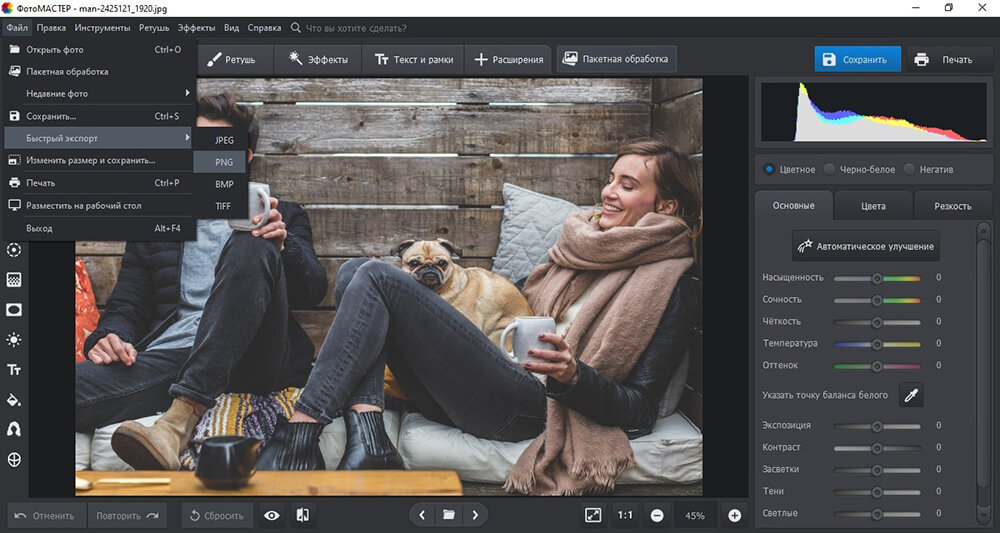
- Откройте меню экспорта. В меню «Файл» доступен пункт «Быстрый экспорт». Для задачи NEF → JPG выберите JPEG. Этот вариант удобен, когда не требуется отдельная настройка размера.
- Для более точного сохранения используйте «Сохранить». В диалоге сохранения выберите JPEG, укажите папку и проверьте параметры размера и качества. Новый файл направляйте в отдельный каталог, а не поверх исходника.
Как проверить результат
Откройте готовый JPG в обычном просмотрщике и сравните его с изображением в редакторе. Проверяйте три вещи: кадр не стал неожиданно темнее или светлее, цвет кожи и нейтральные объекты не получили посторонний оттенок, а мелкие текстуры не развалились на квадратные или «мыльные» участки. Затем откройте свойства файла и сравните его пиксельные размеры с задачей экспорта.
При заметной потере деталей не усиливайте резкость автоматически. Сначала вернитесь к сохранению и увеличьте качество JPEG либо отмените уменьшение размера. Если артефакты уже есть в исходном NEF из-за сильного шума или недодержки, экспорт не устраняет их сам по себе: коррекцию нужно делать на этапе проявки.
Пакетная обработка нескольких NEF
Для серии в ФотоМАСТЕРе предусмотрена «Пакетная обработка». Откройте этот режим, добавьте кадры через «Добавить фото», задайте одинаковые операции только для действительно однородной серии и перейдите к «Сохранить». Пакетный режим особенно полезен, когда требуется одинаковый формат и размер, а экспозиция уже выровнена при съёмке.
Для свадьбы, репортажа или предметной серии не стоит переносить одну агрессивную цветокоррекцию на все кадры только ради скорости. Свет между сценами меняется, поэтому разумнее разбить съёмку на группы: помещение, улица, смешанный свет, предметный стол. После тестового JPEG из каждой группы параметры легче контролировать.
2. Nikon NX Studio — фирменный экспорт NEF в JPEG
NX Studio — актуальная программа Nikon для просмотра и обработки фотографий на Windows и macOS. Она работает с NEF/NRW и прямо предусматривает экспорт RAW в JPEG, TIFF и HEIF. Для Nikon-файлов это наиболее прямой путь: программа знает фирменный формат и предоставляет отдельные параметры обработки NEF, цвета, метаданных и ICC-профиля.
Старые инструкции в интернете часто предлагают ViewNX или ViewNX-i. Для новой установки ориентироваться на них не нужно: Nikon развивает NX Studio как современное приложение для просмотра и редактирования, в которое объединены функции прежних ViewNX-i и Capture NX-D.
Пошаговый экспорт
- Откройте папку с NEF. В браузере NX Studio перейдите к каталогу съёмки и выделите нужные фотографии. Для серии можно выделить сразу несколько кадров; программа также умеет экспортировать выбранную папку.
- Сначала закончите проявку. Проверьте баланс белого, экспозицию, тон и цвет. Не используйте экспорт как замену проявке: JPEG фиксирует текущий вид изображения.
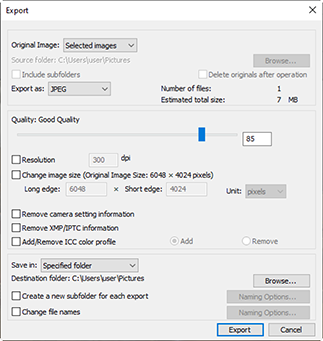
- Нажмите «Export». В поле «Export as» выберите JPEG. Ползунок «Quality» управляет степенью сжатия: повышение значения уменьшает компрессию и увеличивает размер файла.
- Проверьте размер. Опцию «Change image size» оставьте выключенной для сохранения исходных пиксельных размеров. Для веб-копий её можно включить и задать длинную сторону.
- Решите, что делать с метаданными. В диалоге есть отдельные флажки удаления параметров камеры и XMP/IPTC. Для каталога или передачи фотографу метаданные обычно полезны; для публичной публикации можно сознательно убрать лишнюю служебную информацию.
- Проверьте цветовой профиль. NX Studio позволяет добавлять или удалять ICC-профиль. В обычной веб-цепочке практичнее оставить корректно встроенный sRGB-профиль, чтобы уменьшить расхождения между программами просмотра.
- Укажите папку. В «Save in» выберите отдельный каталог. Опция «Same folder as originals» допустима, но смешивает NEF и JPEG в одной директории; «Specified folder» лучше разделяет исходники и производные файлы.
- Нажмите «Export» и дождитесь завершения. После обработки сравните количество готовых JPEG с количеством выбранных NEF и откройте несколько кадров из начала, середины и конца серии.
Как получить предсказуемый цвет
NX Studio даёт больше контроля над цветом, чем простая утилита-конвертер. В настройках управления цветом есть параметр преобразования в sRGB при выводе JPEG/TIFF и управление профилем, который встраивается в результат. Для фотографий, предназначенных для браузера, соцсетей и обычных экранов, единый sRGB-процесс уменьшает число неожиданностей.
При подготовке к профессиональной печати цветовое пространство выбирают уже под конкретный процесс лаборатории и её требования. Не стоит вслепую удалять ICC-профиль: файл без профиля вынуждает программу-получатель угадывать интерпретацию чисел RGB.
Что делать при очень большой серии
Сначала экспортируйте 3–5 кадров с разной яркостью и цветом. Проверьте их в независимом просмотрщике, а затем запускайте весь набор. В NX Studio доступно переименование при экспорте, поэтому рабочую нумерацию можно задать на этапе создания JPEG, не меняя исходные имена NEF.
Флажок «Delete originals after operation» при обычной конвертации оставляйте выключенным. Удалять RAW сразу после получения JPEG нерационально: именно NEF остаётся полноценным исходником для повторной проявки, другого баланса белого, печатной версии или новой технологии шумоподавления.
3. FastStone Image Viewer — пакетная конвертация NEF в Windows
FastStone Image Viewer удобен, когда задача сводится к просмотру папки и массовому созданию JPEG без сложной RAW-проявки. Актуальная версия 8.5 вышла 24 июня 2026 года. Программа поддерживает NEF и NRW среди распространённых RAW-форматов, а встроенный пакетный конвертер умеет обрабатывать большие коллекции. Для личного и образовательного использования FastStone указывает бесплатный режим.
Как выполнить пакетное преобразование
- Откройте папку с NEF в браузере FastStone. Дождитесь построения миниатюр и выделите только те кадры, которые действительно нужны в JPEG.
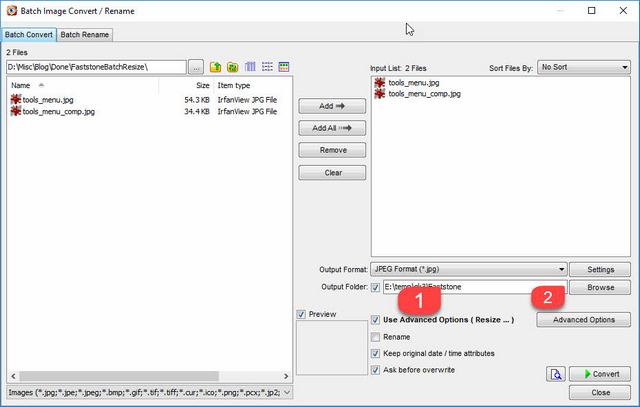
- Запустите «Tools → Batch Convert/Rename». Для пакетного преобразования также используется клавиша F3. Проверьте список входных файлов перед запуском.
- В «Output Format» выберите «JPEG Format (*.jpg)». Рядом доступна кнопка «Settings», открывающая параметры JPEG.
- Настройте качество. Для финальных фотографий не используйте чрезмерную компрессию. Цель — убрать лишний размер, но сохранить мелкие фактуры, волосы, траву, текстиль и плавные градиенты без заметных блоков.
- Задайте «Output Folder». Лучше включить отдельную папку вывода. Тогда NEF остаются в исходном каталоге, а результат легко удалить и пересоздать при неудачных параметрах.
- Дополнительные операции включайте только по задаче. В актуальной ветке FastStone пакетный конвертер содержит дополнительные настройки, включая коррекции и изменение размера. Для чистой конвертации NEF → JPG лишние преобразования лучше не активировать.
- Запустите обработку и проверьте отчёт. После завершения откройте несколько JPEG и сравните их с просмотром NEF в FastStone.
Когда FastStone особенно полезен
Этот способ подходит для технической раздачи файлов: быстрые JPEG-копии контактных кадров, технические превью, подготовка небольших изображений для каталога или массовое преобразование папки после того, как цвет и экспозиция уже приемлемы. Главное достоинство — сочетание браузера и пакетной операции: не требуется вручную открывать каждый кадр и повторять «Сохранить как».
Для ответственной художественной проявки FastStone уступает специализированным RAW-редакторам по глубине контроля. При сложном смешанном освещении, восстановлении светов, локальных масках и точной цветокоррекции сначала лучше обработать NEF в RAW-процессоре, а пакетное преобразование использовать уже как завершающий технический этап.
Диагностика качества
После первой партии откройте JPEG в масштабе 100%. Наиболее показательные зоны — тонкие ветви на небе, волосы, фактура ткани, мелкий текст и тёмные области с шумом. Именно там сильное JPEG-сжатие проявляется раньше всего. При проблеме вернитесь в «Settings» формата JPEG и повысите качество, а не пытайтесь компенсировать артефакты последующим повышением резкости.
Отдельно проверьте разрешение. Пакетный инструмент умеет менять размеры, и случайно включённая опция ресайза способна уменьшить все файлы. Один готовый кадр сравните с исходным по ширине и высоте в пикселях до запуска полной папки.
4. Adobe Camera Raw — конвертация после полноценной RAW-проявки
Adobe Camera Raw нужен не просто для смены расширения, а для управляемой проявки. Плагин открывает camera raw в совместимых приложениях Adobe и сохраняет обработанные копии в JPEG, TIFF, PSD или DNG. Для NEF поддержка зависит от конкретной модели Nikon и версии Camera Raw: новые камеры открываются в той версии, где их модель уже добавлена в список поддерживаемых.
Подход особенно полезен, когда перед JPEG требуется восстановить света, поднять тени, настроить баланс белого, цвет, оптические коррекции, шумоподавление и резкость. Все эти решения лучше принять до сохранения JPEG-копии.
Как сохранить NEF как JPEG
- Откройте NEF в Camera Raw. Из Adobe Bridge файлы открываются через «File → Open In Camera Raw»; NEF, открытый совместимой версией Photoshop, также передаётся в Camera Raw.
- Выполните проявку. Сначала настройте White Balance, Exposure, Highlights, Shadows и другие необходимые параметры. Для серии используйте Filmstrip и синхронизацию настроек только между кадрами, снятыми в сопоставимых условиях.
- Откройте сохранение. Нажмите «Save Image». В «Save Options» укажите «Destination» и схему имени файла.
- В «Format» выберите JPEG. Camera Raw использует шкалу качества от 0 до 12. Более высокое значение означает меньшее сжатие, больший файл и меньше потерь от JPEG-компрессии.
- Проверьте цветовое пространство. Для обычного веб-экспорта используйте sRGB. Для управляемой печатной цепочки выбирайте пространство, согласованное с дальнейшей обработкой.
- Не уменьшайте изображение случайно. Опция изменения размеров должна соответствовать назначению файла. Финальная копия для печати обычно сохраняется в полном разрешении, превью для сайта — в заданном размере.
- Нажмите «Save». При работе с несколькими файлами Camera Raw помещает операции сохранения в очередь, поэтому не требуется завершать каждый JPEG вручную.
Почему JPEG из Camera Raw может отличаться от камерного
Камера Nikon формирует собственный JPEG по внутренним настройкам изображения. Camera Raw использует свою систему профилей и обработки. Поэтому оттенки, локальный контраст и характер резкости способны отличаться даже без ручных коррекций. Это не ошибка конвертации: результат отражает другую RAW-интерпретацию.
Для максимального сходства с тем, что показывает камера, используйте совместимый профиль камеры и избегайте лишних автоматических изменений. Для фирменного Nikon-представления проще перейти к NX Studio. Для авторской цветокоррекции различие, наоборот, является рабочим преимуществом Camera Raw.
Пакетная работа без повторения одних и тех же действий
Откройте несколько NEF одновременно. В Filmstrip выделите группу кадров, настройте один опорный снимок и синхронизируйте только нужные параметры. Баланс белого и базовая экспозиция хорошо переносятся между кадрами, снятыми при одинаковом свете; локальные маски и индивидуальное кадрирование требуют проверки каждого изображения.
После синхронизации выделите нужные кадры и сохраните их одним форматом. Перед большим экспортом сделайте небольшой набор и проверьте профиль, качество, имена и размер. Такой тест занимает меньше времени, чем повторный рендер сотен файлов из-за одной неверной настройки.
5. iLoveIMG — NEF в JPG прямо в браузере
iLoveIMG подходит для разовой задачи, когда устанавливать настольное приложение не требуется. Сервис прямо перечисляет NEF среди RAW-форматов, которые конвертируются в JPG, и принимает несколько изображений за одну операцию. Файлы отправляются на сервер, поэтому этот путь отличается от локальных программ по приватности и зависит от скорости интернет-соединения.
Как сделать JPEG онлайн
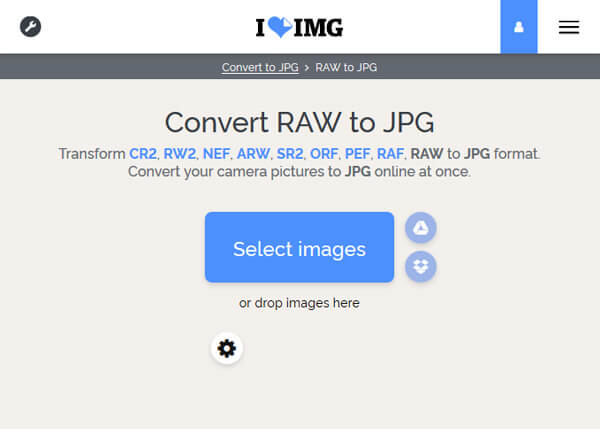
- Откройте инструмент RAW to JPG. На странице конвертации выберите «Select images» или перетащите NEF в область загрузки.
- Добавьте нужные файлы. Сервис также позволяет выбирать изображения из Google Drive и Dropbox. При серии проверьте миниатюры до запуска.
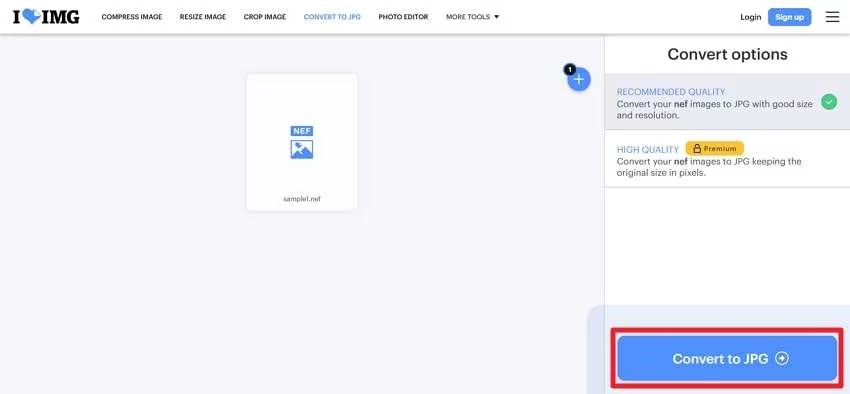
- Выберите вариант качества. «Recommended Quality» создаёт JPG с оптимизированными размером и разрешением. «High Quality Premium» предназначен для сохранения исходного размера в пикселях.
- Нажмите кнопку конвертации. Дождитесь загрузки, обработки и появления готовых файлов.
- Скачайте результат. Сразу откройте хотя бы один JPEG и проверьте разрешение, цвет и степень сжатия.
Что учитывать при работе через интернет
В отличие от ФотоМАСТЕРа, NX Studio, FastStone и Camera Raw, исходный NEF покидает компьютер. iLoveIMG указывает автоматическое постоянное удаление обработанных файлов в течение двух часов; на экране загрузки доступно и ручное удаление. Для обычных бытовых снимков это может быть приемлемо, а для конфиденциальной коммерческой съёмки правила заказчика нередко требуют только локальной обработки.
Время операции определяется не только производительностью сервиса, но и выгрузкой исходников. Один NEF может быть заметно тяжелее готового JPEG, поэтому на медленном исходящем соединении несколько десятков RAW-файлов передаются дольше, чем конвертируются локально.
Обратите внимание и на вариант качества. Бесплатный режим «Recommended Quality» не обещает сохранение исходного размера в пикселях; такая гарантия прямо относится к «High Quality Premium». Для задачи, где критично полное разрешение матрицы, заранее сравните размеры одного тестового файла.
Как выбрать способ под конкретную задачу
Для новичка и нескольких кадров рационально начать с ФотоМАСТЕРа. Он объединяет открытие RAW, базовую коррекцию и понятный экспорт. Это удобнее отдельного конвертера, когда фотография нуждается хотя бы в небольшой правке света или баланса белого.
Для фототеки Nikon логичен NX Studio. Он создан производителем камеры, напрямую работает с NEF и даёт предсказуемый набор параметров экспорта: качество, размер, метаданные, ICC-профиль и папка назначения.
Для большой папки в Windows FastStone Image Viewer полезен как быстрый браузер и пакетный конвертер. Его сила не в сложной проявке, а в том, что отбор, просмотр и массовое преобразование находятся в одном приложении.
Для тщательной обработки перед финальным JPEG подходит Adobe Camera Raw. Здесь конвертация становится последней стадией проявки, а не единственной операцией. Это особенно важно для кадров со сложным динамическим диапазоном, высоким ISO и необходимостью точного цвета.
Для разовой задачи без установки iLoveIMG минимизирует подготовку: загрузили NEF, выбрали вариант качества, получили JPG. Обратная сторона — загрузка исходника на сервер и зависимость от сети.
| Сценарий | Предпочтительный маршрут | Что проверить первым |
|---|---|---|
| 1–10 NEF с небольшой коррекцией | ФотоМАСТЕР | тон, баланс белого, качество JPEG |
| фототека только с камер Nikon | Nikon NX Studio | качество, ICC-профиль, метаданные |
| массовая техническая конвертация в Windows | FastStone Image Viewer | Output Format, Output Folder, размер |
| сложная RAW-проявка | Adobe Camera Raw | поддержка модели камеры, профиль, Save Options |
| один-два файла на чужом компьютере | iLoveIMG | разрешение результата и допустимость облачной загрузки |
Как контролировать качество JPEG после конвертации
1. Сравните пиксельные размеры
У исходного NEF и готового JPG необязательно совпадает размер файла в мегабайтах, но при экспорте без ресайза должны сохраняться ожидаемые ширина и высота в пикселях. Маленький JPEG сам по себе не означает низкое качество: JPEG сжимает данные намного сильнее RAW. Тревожный признак — неожиданное уменьшение, например когда вместо полного разрешения камеры получается веб-копия.
2. Оцените изображение при 100%
Масштаб «по размеру окна» скрывает мелкие артефакты. При 100% хорошо видны блоки JPEG, ореолы перешарпа, чрезмерное шумоподавление и потеря фактуры. Смотрите не только на центральный объект, но и на сложные мелкие структуры: волосы, траву, ветки, ткань, кирпич, мелкий шрифт.
3. Проверьте света и тени
RAW даёт больше свободы до экспорта. В JPEG уже зафиксирован итог проявки, поэтому пересвеченные белые области и проваленные тени исправляются хуже. Перед сохранением убедитесь, что важные светлые детали не потеряны, а тёмные участки не стали однородными чёрными пятнами.
4. Сверьте цвет на двух программах
Откройте JPEG в редакторе и в системном просмотрщике. Сильное расхождение часто связано не с самой конвертацией, а с управлением цветом и профилем. Для универсального обмена используйте sRGB и сохраняйте профиль в файле. Удалять ICC без причины не нужно.
5. Проверьте метаданные только там, где они нужны
EXIF помогает определить камеру, объектив, выдержку, диафрагму и ISO, но для публичной публикации часть служебных сведений может быть лишней. NX Studio позволяет отдельно удалять параметры камеры и XMP/IPTC. Решение принимается осознанно: отсутствие EXIF после экспорта может быть результатом включённой опции, а не повреждения файла.
6. Не сравнивайте мегабайты напрямую
NEF и JPG кодируют изображение по-разному. RAW-файл на десятки мегабайт и JPEG на несколько мегабайт при тех же пиксельных размерах — нормальная ситуация. Качество оценивают по изображению, разрешению и назначению, а не по правилу «чем ближе размер к NEF, тем лучше».
Типичные проблемы и способы исправления
NEF не открывается
Причина: используемая версия программы не знает модель камеры или RAW-библиотека устарела. Это особенно характерно для новых корпусов Nikon и старых выпусков Camera Raw, FastStone и сторонних редакторов.
Исправление: обновите приложение до актуальной версии и повторите открытие копии файла. Для Nikon сначала проверьте NEF в NX Studio. При успешном открытии там и отказе сторонней программы проблема находится в её поддержке формата, а не в самом расширении.
Безопасный откат: не пересохраняйте исходный NEF и не меняйте расширение вручную. Оставьте оригинал нетронутым до появления совместимой версии.
JPEG получился темнее, светлее или контрастнее камерного
Причина: проявщик использовал другой профиль и базовую тональную обработку. Камерный JPEG уже обработан процессором Nikon, тогда как RAW-программа строит собственную версию из данных NEF.
Исправление: проверьте профиль камеры, баланс белого и автоматические коррекции. Для результата, близкого к фирменной интерпретации Nikon, используйте NX Studio. Для авторской обработки настройте изображение вручную и оценивайте уже итоговый вид, а не абсолютное совпадение с камерным превью.
Откат: вернитесь к исходному NEF и сбросьте проявку до начального состояния; JPEG не используйте как новый мастер-файл.
Цвет отличается в браузере и редакторе
Причина: несовпадение цветового пространства, отсутствующий ICC-профиль или разная поддержка управления цветом.
Исправление: экспортируйте веб-версию в sRGB со встроенным профилем и повторите сравнение. В NX Studio проверьте параметры Color Management и Add/Remove ICC color profile; в Camera Raw — пространство вывода в Save Options.
Откат: пересоздайте JPEG из NEF с корректным профилем, не конвертируйте уже испорченно интерпретированный JPEG повторно.
После пакетной обработки все фотографии стали слишком маленькими
Причина: в пакетном режиме включено изменение размера. Такая настройка сохраняется в некоторых программах между сеансами, поэтому перед новым проектом её нужно перепроверять.
Исправление: отключите resize или задайте исходный размер, очистите папку ошибочных JPEG и запустите экспорт заново из NEF.
Откат: уменьшенные JPEG удаляются без ущерба для исходной коллекции, потому что полный исходник остаётся в отдельной папке.
На мелких деталях появились квадраты и ореолы
Причина: слишком сильное JPEG-сжатие, иногда в сочетании с агрессивной резкостью.
Исправление: увеличьте качество JPEG и повторно экспортируйте из RAW. Резкость оценивайте при 100%, а не по уменьшенному превью.
Откат: не сохраняйте проблемный JPEG поверх самого себя с новым качеством. Повторное JPEG-сжатие не возвращает потерянные детали; новый файл следует строить из NEF.
EXIF пропал после экспорта
Причина: включено удаление метаданных или сервис сформировал новую копию без полного набора служебной информации.
Исправление: в локальном конвертере выключите удаление EXIF/XMP/IPTC и сделайте новый JPEG из исходника. В NX Studio соответствующие флажки находятся прямо в Export.
Откат: данные съёмки остаются в NEF, поэтому исходный файл является источником для повторного экспорта.
Онлайн-конвертация идёт слишком долго
Причина: NEF сначала полностью загружается на сервер. Скорость определяется исходящим каналом, количеством файлов и их размером.
Исправление: для большой серии перейдите на локальный пакетный конвертер — NX Studio, FastStone или другой настольный RAW-процессор. Браузерный способ рациональнее для небольшого числа файлов.
Откат: незавершённую загрузку можно отменить, а исходные файлы на компьютере останутся без изменений.
Надёжный рабочий процесс для большой серии NEF
При сотнях файлов главная задача — не нажать «Convert» как можно раньше, а сделать процесс повторяемым. Сначала перенесите всю съёмку с карты памяти и создайте резервную копию. Затем отберите кадры, разбейте их на группы по свету и сцене и только после этого задавайте общие параметры проявки.
- Сохраните оригиналы. Папка NEF не используется как место для экспериментов с переименованием и удалением.
- Отберите серию. Уберите явный брак до конвертации, чтобы не тратить время на ненужные JPEG.
- Выберите один опорный кадр. Настройте тон, цвет и профиль, затем сделайте тестовый JPEG.
- Проверьте тест. Откройте его в независимом просмотрщике, оцените 100%, цвет и пиксельные размеры.
- Обработайте небольшую группу. Пять-десять кадров быстро показывают, корректно ли переносится обработка между разными экспозициями.
- Запустите весь пакет. Используйте отдельную папку назначения и понятную схему имён.
- Сверьте количество файлов. После завершения количество JPEG должно соответствовать числу кадров, отправленных на экспорт, за вычетом явно пропущенных ошибок.
- Оставьте NEF в исходном хранилище. JPEG служит версией для конкретной задачи, а не заменой цифрового негатива.
Такой порядок особенно полезен при коммерческой съёмке. Он уменьшает вероятность, что ошибочный размер, профиль или чрезмерное сжатие окажутся применены к сотням изображений и обнаружатся только после передачи материала.
Чек-лист перед финальным экспортом
- исходные NEF скопированы и находятся отдельно от папки результата;
- выбрана программа, которая действительно открывает NEF с вашей модели Nikon;
- экспозиция, баланс белого и цвет проверены до JPEG-экспорта;
- формат вывода установлен именно JPEG/JPG, а не TIFF, PNG или DNG;
- качество JPEG соответствует назначению и проверено на тестовом кадре;
- изменение размеров включено только тогда, когда действительно нужна уменьшенная копия;
- для универсального обмена используется предсказуемое цветовое пространство, обычно sRGB;
- решение по EXIF, XMP/IPTC и другим метаданным принято осознанно;
- папка назначения не содержит единственную копию исходных NEF;
- после экспорта проверены несколько JPEG при масштабе 100%.
Вопросы о NEF и JPG
Можно ли просто переименовать .nef в .jpg?
Нет. Расширение сообщает программе тип файла, но не меняет его внутреннюю структуру. NEF нужно декодировать и отрендерить в обычное растровое изображение, после чего закодировать в JPEG. Простое переименование создаёт файл с неверным расширением, который многие программы не откроют.
Удаляется ли NEF после конвертации?
При обычном экспорте создаётся новая JPEG-копия, а NEF остаётся на месте. В NX Studio есть отдельная опция удаления оригиналов после операции, поэтому её следует оставлять выключенной, когда RAW требуется сохранить. В остальных сценариях также безопаснее выводить JPEG в отдельную папку.
Какое качество JPEG выбрать?
Единого числового значения для всех программ нет: шкалы различаются. Выберите высокое качество для финальной фотографии, сделайте тест и оцените изображение при 100%. Для превью и веб-публикации допустима более сильная компрессия при отсутствии заметных артефактов. Ориентироваться только на размер файла не стоит.
Почему JPG намного меньше NEF?
NEF хранит данные RAW, пригодные для последующей проявки, а JPEG содержит уже сформированное изображение и использует сжатие с потерями. Поэтому разница в несколько раз нормальна даже при одинаковой ширине и высоте в пикселях.
Можно ли из JPG восстановить исходный NEF?
Нет. JPEG не содержит полного набора исходных сенсорных данных и параметров RAW. Конвертация в JPEG является необратимым этапом по отношению к этой информации. Для повторной проявки, другой цветокоррекции и максимального качества нужен сохранённый NEF.
Что лучше для дальнейшего редактирования: JPG или TIFF?
После RAW-проявки TIFF лучше подходит для промежуточной обработки, когда важно избежать дополнительных потерь от JPEG-сжатия и сохранить более богатый рабочий файл. JPG удобнее как финальная компактная копия для передачи, веба и просмотра. Исходный NEF всё равно остаётся основным материалом для повторной проявки.
Как конвертировать сотни NEF быстрее?
Используйте пакетный вывод. NX Studio, FastStone Image Viewer, ФотоМАСТЕР и Camera Raw поддерживают обработку нескольких файлов. Сначала настройте и проверьте небольшой набор, затем запускайте всю группу. Это быстрее и безопаснее ручного сохранения каждого кадра при одинаковых параметрах.
Вывод
Для быстрой ручной конвертации с понятной коррекцией подойдёт ФотоМАСТЕР. Владельцу Nikon, которому важна фирменная работа с NEF и подробные параметры экспорта, рациональнее NX Studio. Большую папку в Windows удобно преобразовать через FastStone Image Viewer. Adobe Camera Raw нужен там, где JPEG должен стать результатом полноценной RAW-проявки, а iLoveIMG выручает для единичной задачи без установки программ.
Независимо от инструмента, надёжная схема одна: хранить NEF отдельно, сначала проверить проявку и один тестовый JPEG, затем запускать серию, контролировать пиксельные размеры, профиль и сжатие. Тогда JPG становится удобной производной копией, а исходник Nikon остаётся пригодным для повторной обработки и нового экспорта.












