


Нужно оставить от старого FLV-ролика только звук — например, музыку, интервью, лекцию или комментарий — и получить обычный MP3, который откроется в телефоне, автомагнитоле и аудиоредакторе. Главная ошибка здесь — считать, что любое преобразование «FLV → MP3» проходит без потерь. FLV является контейнером: внутри него может находиться уже готовая MP3-дорожка, а может быть AAC или другой аудиопоток. В первом случае звук реально извлечь без повторного кодирования. Во втором MP3 придётся создать заново, поэтому задача сводится к тому, чтобы не внести заметную дополнительную деградацию.
Ниже разобраны пять воспроизводимых способов. Для Windows проще начать с АудиоМАСТЕРа: программа открывает FLV и выводит звук в MP3 через отдельный режим извлечения. VLC подходит, когда нужен бесплатный кроссплатформенный графический интерфейс. Zamzar и Convertio решают разовую задачу в браузере, но отправляют файл на сервер. FFmpeg требует командной строки, зато позволяет сначала определить кодек дорожки и, когда внутри FLV уже находится MP3, скопировать её в новый файл без декодирования и повторного сжатия.
- Сначала разберёмся, что значит «без потери качества»
- Что подготовить перед конвертацией
- Краткое сравнение способов
- Способ 1. АудиоМАСТЕР — быстрое извлечение звука из FLV в Windows
- Пошаговая конвертация FLV в MP3
- Как настроить качество без лишнего ухудшения
- Как проверить результат
- Что делать при ошибке
- Способ 2. VLC media player — бесплатная конвертация без облака
- Как сохранить дорожку в MP3
- Когда менять параметры профиля
- Проверка и исправление
- Способ 3. Zamzar — FLV в MP3 прямо в браузере
- Порядок действий
- Что учитывать при работе через интернет
- Способ 4. Convertio — онлайн-конвертер с настройками MP3
- Как выполнить конвертацию
- CBR или VBR
- Приватность и рабочие файлы
- Способ 5. FFmpeg — буквальное извлечение MP3 без перекодирования
- Шаг 1. Определите аудиокодек внутри FLV
- Шаг 2. Когда codec_name=mp3, скопируйте поток
- Шаг 3. Проверьте, что FFmpeg действительно копировал поток
- Что делать, когда внутри FLV не MP3
- Файл содержит несколько аудиодорожек
- Как выбрать параметры MP3 и не испортить исходный звук
- Битрейт: не опускайте его без причины
- VBR и CBR решают разные задачи
- Частота дискретизации: не делайте апсемплинг ради цифры
- Каналы: моно оставляйте моно, стерео — стерео
- Громкость, нормализация и эффекты
- Проверка результата: пять минут, которые спасают от плохого экспорта
- Диагностика: что делать, когда FLV не превращается в нормальный MP3
- FLV вообще не открывается
- Видео воспроизводится, но звука нет
- После конвертации получился MP3 размером 0 КБ
- MP3 длится меньше исходной записи
- Звук стал «металлическим» или появились шипящие артефакты
- Файл стал намного больше, а звучание не улучшилось
- Старый проигрыватель показывает неправильную длительность
- Онлайн-конвертер не принимает файл
- В FLV несколько языков, а экспортировалась не та дорожка
- Конвертация идёт очень долго
- Как выбрать способ под конкретную ситуацию
- Рабочий маршрут для серии FLV-файлов
- Что не помогает сохранить качество
- Переименование .flv в .mp3
- Повышение битрейта выше исходного
- Несколько промежуточных конвертаций
- Апсемплинг частоты дискретизации
- Обработка неудачного MP3 вместо повторной работы с FLV
- Частые вопросы
- Можно ли получить MP3 точно того же качества, что звук внутри FLV?
- Стоит ли всегда выбирать 320 кбит/с?
- Что лучше для конфиденциального видео?
- Можно ли вместо MP3 сохранить FLAC и получить звук без потерь?
- Почему MP3 иногда выходит короче на несколько долей секунды?
- Нужно ли нормализовать громкость при извлечении?
- Какой способ использовать на macOS?
- Что делать со старым FLV после успешной конвертации?
- Вывод
- Предложить модель для рейтинга
Сначала разберёмся, что значит «без потери качества»
Расширение .flv описывает контейнер Flash Video, а не способ сжатия звука. Контейнер хранит видео, аудио и служебные данные. Поэтому два файла с одинаковым расширением FLV могут содержать разные аудиодорожки. Для конвертации важен именно внутренний аудиокодек.
MP3 — формат с потерями. При кодировании часть аудиоданных отбрасывается согласно психоакустической модели. Уже потерянные детали нельзя вернуть увеличением битрейта. Если исходная дорожка была сжата в 128 кбит/с, сохранение нового файла в 320 кбит/с не превратит её в запись качества 320 кбит/с: размер вырастет, а исходная информация не восстановится.
Есть два принципиально разных процесса:
- Извлечение без перекодирования. Когда аудиопоток в FLV уже имеет кодек MP3, его можно перенести в отдельный файл .mp3 методом stream copy. Пакеты аудио копируются как есть, поэтому нового поколения потерь не появляется.
- Транскодирование. Когда внутри FLV находится AAC или другой кодек, исходный поток сначала декодируется, а затем кодируется в MP3. Это преобразование с потерями. Правильные параметры помогают не ухудшить результат сильнее необходимого, но не делают операцию математически без потерь.
Поэтому обещание «конвертировать FLV в MP3 без потери качества» нужно понимать точно. Для буквального сохранения исходного MP3 используйте копирование потока в FFmpeg. Для остальных сценариев сохраняйте исходную частоту дискретизации и число каналов, не выбирайте чрезмерно низкий битрейт и не включайте обработку громкости, эквалайзер или эффекты без необходимости.
| Что находится в FLV | Что происходит при получении MP3 | Есть ли новое сжатие | Что выбрать |
|---|---|---|---|
| MP3-аудио | Аудиопоток можно отделить от контейнера | Нет, при stream copy | FFmpeg с -c:a copy |
| AAC или другой сжатый аудиокодек | Поток декодируется и кодируется в MP3 | Да | АудиоМАСТЕР, VLC, Convertio, Zamzar или FFmpeg с MP3-кодером |
| Несжатый аудиопоток | Звук кодируется в MP3 | Да | Выбрать разумный битрейт и сохранить исходную частоту дискретизации |
| Аудиодорожки нет | Извлекать нечего | Не применяется | Сначала проверить состав файла |
Что подготовить перед конвертацией
Сохраните исходный FLV отдельно и не перезаписывайте его. Это особенно важно для старых записей: повторно скачать исходник бывает невозможно, а результат конвертации не заменяет оригинал. Работайте с копией и удаляйте исходник только после прослушивания готового MP3.
Перед началом полезно проверить четыре вещи. Во-первых, ролик должен воспроизводиться хотя бы в одном современном медиаплеере. Если видео обрывается, зависает на одном месте или вообще не открывается, сначала исключите повреждение файла. Во-вторых, убедитесь, что в ролике действительно есть звук. В-третьих, запомните продолжительность и характер звучания нескольких контрольных фрагментов — начала, середины и конца. В-четвёртых, решите, допустима ли отправка материала в облако. Для личных архивов, рабочих записей и закрытых интервью предпочтительнее локальные программы.
Если задача разовая и файл небольшой, браузерный конвертер экономит время на установке. Для серии роликов удобнее настольная программа: не нужно каждый раз загружать гигабайты через интернет. Для технического архива, где критично не перекодировать уже готовый MP3-поток, сначала определите кодек через FFprobe и используйте FFmpeg.
Краткое сравнение способов
| Способ | Где работает | Файл покидает компьютер | Настройки MP3 | Буквальное извлечение без перекодирования |
|---|---|---|---|---|
| АудиоМАСТЕР | Windows | Нет | Формат, качество; в мастере сохранения — параметры MP3 | Нет отдельного режима stream copy |
| VLC media player | Windows, macOS, Linux и другие системы | Нет | Профиль Audio – MP3 и параметры кодека | Стандартный графический сценарий выполняет транскодирование |
| Zamzar | Браузер | Да | Минимум ручных действий | Нет |
| Convertio | Браузер | Да | Битрейт, VBR/CBR, каналы и другие параметры | Нет |
| FFmpeg | Windows, macOS, Linux | Нет | Полный контроль через параметры команды | Да, когда исходная дорожка уже MP3 |
Выбор здесь зависит не от количества функций, а от характера исходника. АудиоМАСТЕР сокращает путь до нескольких действий в Windows. VLC удобен как универсальный бесплатный инструмент. Онлайн-сервисы разумны для неконфиденциальных файлов и стабильного соединения. FFmpeg нужен, когда важно точно понимать, перекодируется звук или просто переносится из контейнера.
Способ 1. АудиоМАСТЕР — быстрое извлечение звука из FLV в Windows
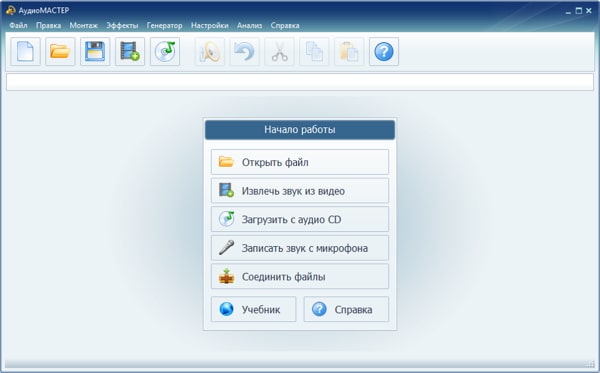
АудиоМАСТЕР — настольный аудиоредактор AMS Software для Windows. В программе есть отдельная команда «Извлечь звук из видео», а FLV входит в поддерживаемые входные видеоформаты. Для результата доступны MP3, FLAC, OGG, WAV и AC3. Такой сценарий удобен, когда не хочется разбираться в контейнерах и командах: пользователь выбирает ролик, формат и уровень качества, после чего получает отдельную аудиодорожку.
Пошаговая конвертация FLV в MP3
- Запустите АудиоМАСТЕР и нажмите «Извлечь звук из видео».
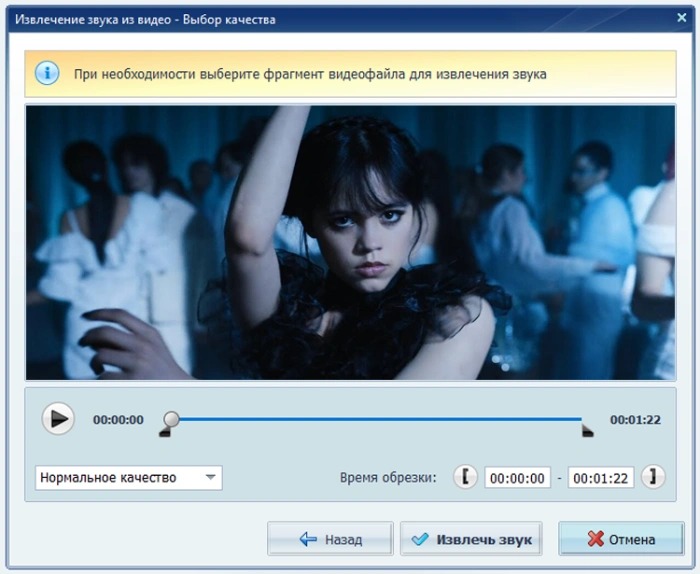
- В окне выбора укажите исходный файл с расширением .flv. Не переименовывайте расширение вручную: смена букв в имени файла не меняет контейнер и кодек.
- После загрузки выберите MP3 как выходной формат.
- Проверьте ползунок или параметры качества. Для сохранения исходного звучания не снижайте качество ради минимального размера файла, если размер не является главным ограничением.
- При необходимости задайте фрагмент, который нужно извлечь. Если нужен весь ролик, оставьте полный диапазон.
- Нажмите «Извлечь звук», задайте папку и имя нового MP3.
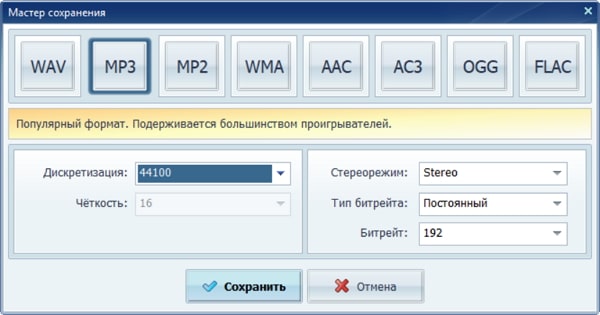
Для обычного извлечения этого достаточно. Если требуется вручную проконтролировать параметры MP3, откройте полученную дорожку в редакторе и используйте «Файл» → «Сохранить как». В мастере сохранения MP3 доступны частота дискретизации, режим каналов и битрейт. На иллюстрации интерфейса показаны 44,1 кГц, стерео и постоянный битрейт 192 кбит/с, но эти значения не являются универсальной нормой для любого исходника.
Как настроить качество без лишнего ухудшения
Не увеличивайте параметры механически. Если ролик содержит звук 44,1 кГц, сохранение в 48 кГц не добавляет детализацию. Если исходник моно, перевод в стерео лишь создаёт два канала с одинаковым содержимым. Если звук уже был сильно сжат, высокий битрейт нового MP3 способен уменьшить дополнительные потери при повторном кодировании, но не восстанавливает информацию, удалённую предыдущим кодеком.
Для музыкального материала разумнее не использовать самый низкий уровень качества. Для речи допустим меньший битрейт, когда на первом месте компактность, но итог всё равно нужно прослушать на шипящих согласных, тихих фрагментах и местах с фоновым шумом: именно там артефакты сильного сжатия становятся заметнее.
Как проверить результат
Сравните длительность MP3 с длительностью звуковой части FLV. Прослушайте первые 20–30 секунд, один фрагмент в середине и концовку. Убедитесь, что нет внезапного обрыва, тишины вместо дорожки и треска на склейках. Затем откройте свойства файла и проверьте, что формат действительно определяется как MP3, а не как файл с ошибочно изменённым расширением.
Что делать при ошибке
Если АудиоМАСТЕР не принимает конкретный FLV, сначала откройте этот же файл в VLC. Нормальное воспроизведение в VLC, но отказ импорта в редакторе указывает на несовместимость конкретной дорожки или структуры контейнера с импортёром. В такой ситуации не перекодируйте ролик несколько раз подряд: сразу используйте VLC или FFmpeg как альтернативный путь.
Способ 2. VLC media player — бесплатная конвертация без облака
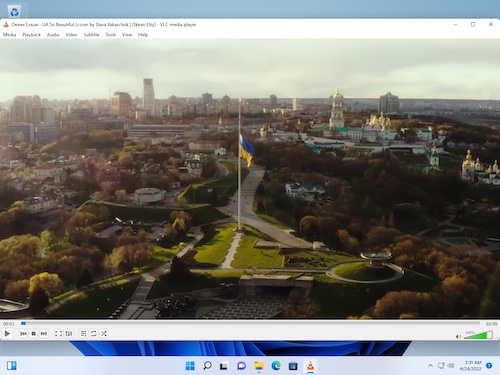
VLC известен прежде всего как медиаплеер, но в настольной версии есть модуль конвертации. FLV входит в перечень поддерживаемых входных контейнеров, а среди стандартных профилей присутствует Audio – MP3. Файл обрабатывается локально. Метод особенно удобен на компьютере, где VLC уже установлен и отдельный аудиоредактор ради одной операции не нужен. Воспроизведение, потоковые функции и другие режимы программы отдельно разобраны в подробном обзоре VLC media player.
Как сохранить дорожку в MP3
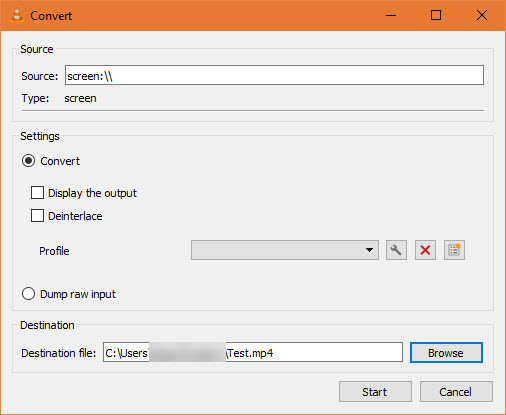
- Откройте VLC и выберите «Медиа» → «Конвертировать/сохранить».
- На вкладке файла нажмите «Добавить» и выберите нужный FLV.
- Нажмите «Конвертировать/сохранить» в нижней части окна.
- В поле профиля выберите Audio – MP3.
- Нажмите кнопку обзора у поля назначения, укажите папку и имя файла с расширением .mp3.
- Запустите обработку кнопкой «Начать». Прогресс отображается в основном окне VLC.
Когда менять параметры профиля
Рядом со списком профилей VLC позволяет открыть редактор выбранного профиля. Там можно проверить аудиокодек, битрейт, число каналов и частоту дискретизации. Изменение параметров имеет смысл, когда стандартный профиль слишком сильно снижает качество либо создаёт ненужное преобразование каналов. Для сохранения исходного звучания оставляйте число каналов и частоту дискретизации максимально близкими к источнику.
Важно различать конвертацию VLC и извлечение потока FFmpeg. Профиль Audio – MP3 в VLC выполняет транскодирование в MP3. Поэтому даже FLV с внутренней MP3-дорожкой в типичном графическом сценарии VLC проходит через повторное кодирование. Для буквального копирования уже готового MP3 используйте способ с FFmpeg ниже.
Проверка и исправление
После завершения сначала убедитесь, что размер MP3 больше нуля и файл воспроизводится до конца. Если VLC создал пустой или очень короткий файл, повторно откройте исходный FLV и проверьте наличие аудио. При нескольких аудиодорожках графический мастер не всегда очевидно показывает, какая дорожка будет выбрана; для таких файлов FFmpeg с явным параметром -map даёт более предсказуемый результат.
Плюсы:
- бесплатная программа с открытым исходным кодом;
- доступна на Windows, macOS и Linux;
- FLV можно сначала проверить воспроизведением, а затем конвертировать в той же программе;
- обработка происходит локально без загрузки ролика на сторонний сервер.
Минусы:
- мастер конвертации менее очевиден, чем специализированная команда извлечения звука;
- стандартный MP3-профиль выполняет повторное кодирование, а не копирование исходных MP3-пакетов;
- для файлов с несколькими аудиопотоками удобнее инструмент с явным выбором дорожки.
Способ 3. Zamzar — FLV в MP3 прямо в браузере
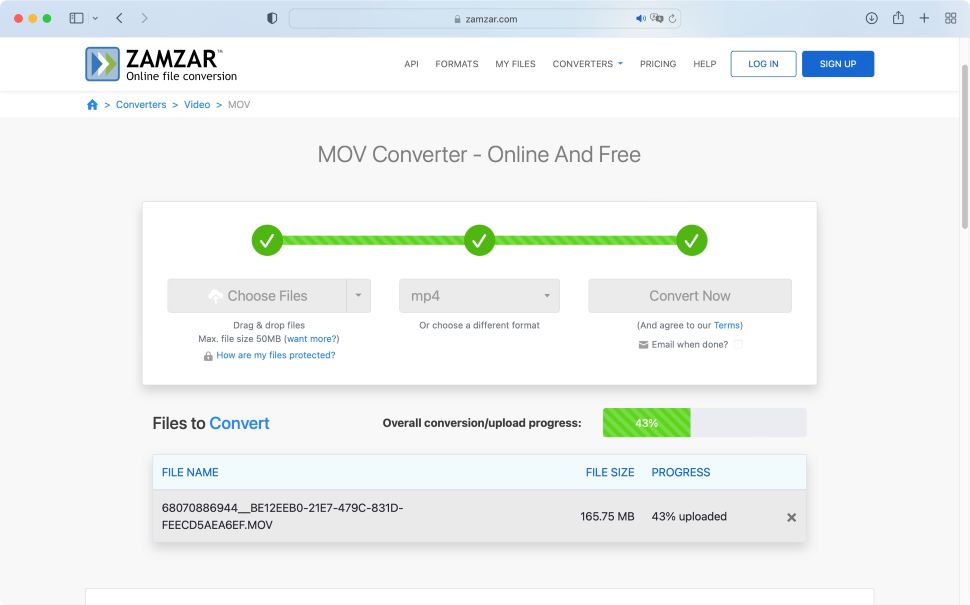
Zamzar подходит для разовой конвертации на чужом компьютере или системе, где нельзя устанавливать программы. На отдельной странице FLV→MP3 процесс сводится к загрузке файла, выбору MP3 и запуску преобразования. В бесплатной форме для этого направления установлен предел 50 МБ на файл. Загруженный материал обрабатывается на сервере, поэтому метод не стоит использовать для конфиденциальных видеозаписей.
Порядок действий
- Откройте конвертер FLV→MP3 в Zamzar.
- Нажмите Choose Files и выберите исходный FLV.
- Убедитесь, что целевой формат установлен как MP3.
- Нажмите Convert Now и дождитесь окончания загрузки и обработки.
- Скачайте готовый MP3 на устройство и сразу проверьте его воспроизведение.
Сервис не требует от пользователя разбираться в аудиокодеке и контейнере, но именно поэтому контроль параметров ниже, чем у настольных инструментов. Для короткого ролика это плюс: меньше возможностей ошибиться в настройках. Для музыкального архива, где нужно одинаково обработать десятки файлов и контролировать битрейт, такой подход менее удобен.
Что учитывать при работе через интернет
Время здесь состоит из трёх частей: отправка FLV на сервер, сама конвертация и загрузка MP3 обратно. Медленное исходящее соединение может оказаться главным ограничением даже для короткого видео высокого битрейта. Не закрывайте вкладку до завершения загрузки исходника. Если процесс замирает на одном проценте, сначала проверьте размер файла и стабильность соединения, а не запускайте несколько одинаковых конвертаций одновременно.
Бесплатные конвертированные файлы в Zamzar хранятся не более 24 часов, после чего удаляются. Скачивайте результат сразу и не используйте страницу результата как долговременное хранилище.
Способ 4. Convertio — онлайн-конвертер с настройками MP3
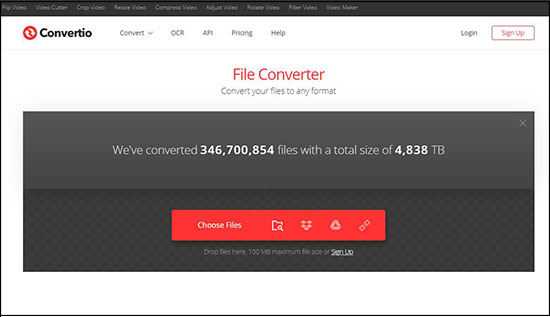
Convertio тоже работает в браузере, но даёт больше ручного контроля над выходным MP3. На странице FLV→MP3 можно загружать файл с компьютера, из Google Drive или Dropbox, а в дополнительных настройках доступны постоянный и переменный битрейт, выбор каналов и другие параметры. В интерфейсе направления FLV→MP3 отображается максимальный размер файла 1 ГБ; для больших файлов сервис предлагает регистрацию.
Как выполнить конвертацию
- Откройте направление FLV→MP3 в Convertio.
- Нажмите Choose Files и добавьте исходный FLV. Для файла из облачного диска используйте соответствующую кнопку источника.
- Проверьте, что справа выбран формат MP3.
- Откройте дополнительные настройки, когда требуется управлять битрейтом или каналами. Для обычной разовой задачи автоматические значения снижают риск случайно задать несовместимый параметр.
- Запустите конвертацию и дождитесь окончания обработки.
- Скачайте MP3 и прослушайте контрольные места до удаления исходника.
CBR или VBR
CBR использует постоянный битрейт на протяжении файла. Такой режим предсказуем по размеру и лучше совместим со старыми проигрывателями. VBR меняет объём данных в зависимости от сложности фрагмента: простому участку отводится меньше, насыщенному — больше. Это позволяет эффективнее расходовать битрейт, но очень старое ПО иногда неверно отображает длительность VBR-файла. Convertio прямо предусматривает оба режима.
Для сохранения качества не нужно одновременно менять всё. Если исходник стерео, оставьте стерео; если он моно, не создавайте искусственное стерео. Частоту дискретизации лучше сохранять близкой к исходной. Битрейт выбирайте с запасом против дополнительного сжатия, но помните: повышение значения выше качества исходного потока не возвращает потерянные детали.
Приватность и рабочие файлы
Загрузка в браузерный конвертер означает передачу медиафайла на инфраструктуру сервиса. Для открытого ролика это обычно не меняет рабочий процесс. Для неопубликованного интервью, клиентского материала, записи совещания или семейного архива предпочтительнее локальный АудиоМАСТЕР, VLC или FFmpeg. Такой выбор устраняет сам этап передачи содержимого третьей стороне.
Способ 5. FFmpeg — буквальное извлечение MP3 без перекодирования
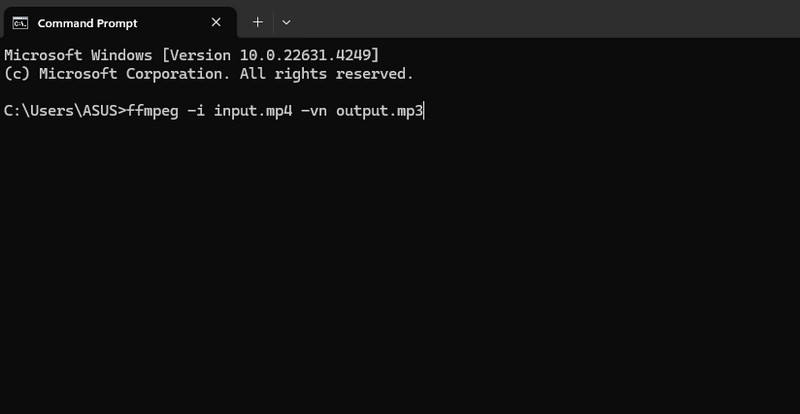
FFmpeg нужен, когда формулировка «без потери качества» должна выполняться технически, а не приблизительно. Сначала FFprobe показывает, какой кодек находится в аудиопотоке FLV. Когда это MP3, FFmpeg может применить stream copy: пакеты переносятся в отдельный MP3-файл без декодирования и повторного кодирования. Документация FFmpeg прямо определяет streamcopy как копирование пакетов без декодирования, фильтрации и кодирования; при таком пути нет потери качества из-за перекодирования.
Шаг 1. Определите аудиокодек внутри FLV
Команда: ffprobe -v error -select_streams a:0 -show_entries stream=codec_name,sample_rate,channels,bit_rate -of default=noprint_wrappers=1 input.flv
FFprobe выведет имя кодека, частоту дискретизации, число каналов и, когда значение доступно, битрейт. Для дальнейшего решения важнее всего строка codec_name.
Шаг 2. Когда codec_name=mp3, скопируйте поток
Команда: ffmpeg -i input.flv -map 0:a:0 -c:a copy output.mp3
Параметр -map 0:a:0 выбирает первую аудиодорожку, а -c:a copy запрещает её повторное кодирование. Видео в выходной MP3 не попадает. Этот вариант не «улучшает» звук и не меняет его качество: он отделяет уже существующие MP3-данные от FLV.
Шаг 3. Проверьте, что FFmpeg действительно копировал поток
В журнале обработки не должно появляться указание на новый аудиокодер для выбранной дорожки; для stream copy используется копирование. Затем выполните FFprobe для готового файла:
Команда: ffprobe -v error -show_entries format=duration -show_entries stream=codec_name,sample_rate,channels,bit_rate -of default=noprint_wrappers=1 output.mp3
Кодек должен оставаться MP3, а частота дискретизации и число каналов — совпадать с исходной дорожкой. Небольшие отличия в отображении длительности отдельных проигрывателей не означают повторное сжатие; важен сам факт использования -c:a copy.
Что делать, когда внутри FLV не MP3
Stream copy в файл .mp3 применим только к MP3-аудио. AAC нельзя просто записать в .mp3 и получить корректный MP3: это разные кодеки. В этом случае нужен MP3-кодер. В сборках FFmpeg с libmp3lame распространена команда:
Команда: ffmpeg -i input.flv -map 0:a:0 -vn -c:a libmp3lame -q:a 2 output.mp3
Параметр -vn исключает видео, а -q:a 2 задаёт качественный VBR-режим для LAME. Перед использованием проверьте наличие кодера командой ffmpeg -encoders. Если текущая сборка не содержит libmp3lame, используйте АудиоМАСТЕР, VLC или другую сборку FFmpeg с нужным кодером вместо попытки переименовать AAC в MP3.
Файл содержит несколько аудиодорожек
FFprobe позволяет увидеть все аудиопотоки. В команде -map 0:a:0 последняя цифра обозначает первую аудиодорожку; для второй используется -map 0:a:1. Такой явный выбор полезен в записях с разными языками, комментариями или отдельным микрофоном. Перед пакетной обработкой одного шаблона команды проверьте хотя бы несколько файлов: порядок дорожек в разных FLV может отличаться.
Как выбрать параметры MP3 и не испортить исходный звук
При повторном кодировании качество зависит не только от одного числа «кбит/с». Важны исходный кодек, его битрейт, частота дискретизации, число каналов, характер материала и сам MP3-кодер. Поэтому универсальная установка «всегда 320 кбит/с» не является способом вернуть качество. Правильнее сохранить структуру исходного звука и не заставлять кодер выполнять лишние преобразования.
Битрейт: не опускайте его без причины
Чем ниже битрейт MP3, тем меньше данных остаётся для описания сигнала. Для речи допустим более компактный файл, чем для насыщенной музыки, но окончательный выбор проверяется прослушиванием. Если исходник уже сильно сжат, увеличение битрейта нового MP3 уменьшает риск дополнительных артефактов от повторного кодирования, но не делает звук лучше исходника.
Практический ориентир для обычного музыкального материала — не экономить на выходном битрейте ради нескольких мегабайт. Для архивной задачи, где размер не критичен, используйте качественный VBR или высокий CBR. Для голосовой записи можно уменьшить битрейт после контрольного прослушивания, особенно если в сигнале нет музыки и широкого спектра фоновых звуков.
VBR и CBR решают разные задачи
VBR распределяет битрейт по сложности сигнала и эффективнее использует размер файла. CBR проще предсказывать по объёму и лучше дружит со старым программным и аппаратным воспроизведением. Для современного телефона, компьютера или редактора VBR обычно не создаёт проблем. Для старой автомагнитолы или специализированного устройства CBR может быть практичнее.
Частота дискретизации: не делайте апсемплинг ради цифры
Перевод 44,1 кГц в 48 кГц или 48 кГц в 96 кГц сам по себе не добавляет высокочастотную информацию. При извлечении звука разумнее оставить частоту исходной дорожки, если программа позволяет. Это исключает лишний этап пересчёта и сохраняет предсказуемое соответствие исходнику.
Каналы: моно оставляйте моно, стерео — стерео
Преобразование моно в стерео не создаёт пространственной информации: один и тот же сигнал просто оказывается в двух каналах. Обратное преобразование стерео в моно уже меняет материал, потому что каналы смешиваются. Если конечное устройство не требует другого режима, сохраняйте исходную конфигурацию.
Громкость, нормализация и эффекты
Цель конвертации — извлечь дорожку, поэтому коррекция громкости, эквалайзер, шумоподавление, реверберация и другие эффекты не должны включаться автоматически. Любая такая обработка меняет сигнал. Сначала получите чистую копию или качественный транскодированный MP3, а художественные и реставрационные изменения выполняйте отдельной операцией с сохранённым исходником.
| Параметр | Что делать для сохранения звучания | Чего избегать |
|---|---|---|
| Битрейт | Выбирать достаточный запас и проверять на сложных фрагментах | Сильно снижать ради минимального размера без прослушивания |
| Частота дискретизации | Сохранять исходную, когда это доступно | Повышать значение в надежде «добавить детализацию» |
| Каналы | Сохранять исходное моно или стерео | Менять конфигурацию без цели |
| VBR/CBR | VBR — для эффективного качества, CBR — для предсказуемой совместимости | Выбирать режим без учёта старого устройства воспроизведения |
| Обработка | Оставлять звук без эффектов на этапе извлечения | Нормализовать и фильтровать только ради самого факта конвертации |
Проверка результата: пять минут, которые спасают от плохого экспорта
Готовый MP3 не стоит оценивать только по тому, что он открылся двойным щелчком. Ошибки конвертации часто проявляются в конце файла, на смене сцен, в очень громких пиках или в тихой речи. Быстрая проверка должна затрагивать структуру файла и само звучание.
- Сравните длительность. MP3 должен покрывать тот же временной диапазон, который вы планировали извлечь. Если получено несколько секунд вместо часовой записи, операция завершилась неправильно.
- Прослушайте начало. Проверьте, что дорожка начинается с ожидаемого места и не имеет длинной лишней тишины.
- Проверьте середину. Выберите фрагмент с речью или насыщенной музыкой. Ищите металлические призвуки, «песок» на тарелках, искажение шипящих и плавающий фон.
- Прослушайте конец. Убедитесь, что финальные секунды не обрезаны.
- Проверьте каналы. Стереозапись не должна неожиданно стать моно, а один канал — исчезнуть.
- Посмотрите свойства. Убедитесь, что файл определяется как MP3 и имеет ожидаемую частоту дискретизации.
- Откройте MP3 во втором проигрывателе. Это помогает отличить ошибку файла от особенности одного плеера.
- Только после проверки перемещайте оригинал. Исходный FLV лучше оставить хотя бы до окончания монтажа, публикации или передачи результата.
Для FFmpeg со stream copy контроль особенно прост: в команде должен быть -c:a copy, а FFprobe до и после должен показывать MP3 с теми же базовыми параметрами потока. Для АудиоМАСТЕРа, VLC и онлайн-сервисов основной контроль — отсутствие обрывов, корректная длительность и приемлемое звучание после повторного кодирования.
Диагностика: что делать, когда FLV не превращается в нормальный MP3
FLV вообще не открывается
Сначала попробуйте воспроизвести файл в VLC. Если он не открывается и там, проблема находится раньше этапа конвертации: файл повреждён, недокачан либо имеет содержимое, не соответствующее расширению. Сравните размер с исходной копией и при наличии источника скачайте ролик заново. Переименование расширения в .mp3 или .mp4 ситуацию не исправляет.
Видео воспроизводится, но звука нет
Проверьте, действительно ли в контейнере есть аудиопоток. FFprobe показывает это напрямую. Отсутствие строки аудиопотока означает, что конвертеру нечего извлекать. Если дорожка есть, но не воспроизводится, проверьте её кодек и попробуйте локальный FFmpeg или VLC вместо браузерной формы.
После конвертации получился MP3 размером 0 КБ
Такой файл нельзя считать готовым результатом. Удалите пустой выходной файл, проверьте свободное место в папке назначения и право на запись, затем повторите операцию в другой папке. В VLC отдельно убедитесь, что в поле назначения задано имя с расширением .mp3. В FFmpeg прочитайте последнюю часть журнала: ошибка до записи аудиопакетов объясняет нулевой размер.
MP3 длится меньше исходной записи
Сначала определите, обрывается ли исходный FLV в том же месте. Если исходник воспроизводится до конца, повторите конвертацию локальным инструментом. Для АудиоМАСТЕРа проверьте выбранные границы фрагмента: случайно оставленный короткий диапазон даст корректный, но усечённый файл. Для онлайн-сервиса повторная загрузка помогает исключить неполную передачу исходника.
Звук стал «металлическим» или появились шипящие артефакты
Это типичный признак слишком агрессивного повторного сжатия или уже слабого исходника. Вернитесь к оригинальному FLV и выполните конвертацию с более высоким качеством. Не перекодируйте неудачный MP3 ещё раз: каждое новое поколение сжатия на основе уже повреждённой версии ухудшает ситуацию. Если FFprobe показывает, что исходная дорожка уже MP3, вместо транскодирования выполните stream copy.
Файл стал намного больше, а звучание не улучшилось
Высокий битрейт, апсемплинг и искусственное стерео способны увеличить размер без прироста информации. Сравните параметры с исходной дорожкой. Сохраните исходную частоту дискретизации и каналы, затем выберите разумный битрейт. Цель — не максимальные цифры в свойствах, а минимальная дополнительная деградация.
Старый проигрыватель показывает неправильную длительность
Проблема встречается с некоторыми VBR-MP3 в старом ПО и аппаратуре. Перекодируйте исходный FLV в MP3 с CBR, а не конвертируйте уже полученный VBR-файл. Convertio позволяет переключить режим на CBR; в локальном кодере также можно задать постоянный битрейт. После этого повторно проверьте длительность на целевом устройстве.
Онлайн-конвертер не принимает файл
Сначала сравните размер с текущим лимитом сервиса. В Zamzar бесплатная форма FLV→MP3 рассчитана на файлы до 50 МБ. Convertio показывает предел 1 ГБ перед предложением регистрации. Для более крупного ролика локальная обработка обычно рациональнее: вы не тратите время на отправку полного видео в сеть, хотя на выходе нужен только звук.
В FLV несколько языков, а экспортировалась не та дорожка
Используйте FFprobe, чтобы увидеть список потоков, и FFmpeg с явным -map. Сначала извлеките одну дорожку в отдельный файл и прослушайте её, затем запускайте серию. Для нескольких FLV не считайте, что нужный язык всегда имеет одинаковый номер: структура разных файлов может различаться.
Конвертация идёт очень долго
Для браузерного сервиса отдельно оцените время загрузки файла: большой FLV при медленном исходящем канале способен отправляться дольше, чем кодироваться. В локальном инструменте скорость зависит от длительности, кодека и мощности процессора. Когда внутри FLV уже находится MP3, stream copy в FFmpeg существенно проще полного транскодирования, потому что не требует декодировать и снова кодировать аудио.
Как выбрать способ под конкретную ситуацию
Нужна понятная программа на Windows. Начните с АудиоМАСТЕРа. Отдельная команда «Извлечь звук из видео» убирает лишние этапы, а после экспорта можно сразу обрезать дорожку или сохранить её с другими параметрами. Этот путь хорош для лекций, интервью, роликов из старого архива и единичных музыкальных клипов.
На компьютере уже установлен VLC. Используйте встроенный мастер «Конвертировать/сохранить». Он особенно удобен, когда сначала нужно убедиться, что старый FLV вообще читается. Для массовой автоматизации и точного контроля дорожек VLC уступает командной строке, но для одного файла дополнительных программ не требуется.
Нельзя устанавливать ПО. Zamzar даёт самый короткий путь для небольшого файла, а Convertio полезнее, когда нужны ручные настройки MP3. Оба варианта требуют загрузки исходника на сервер, поэтому рабочие и личные материалы лучше оставить локальным программам.
Нужно действительно избежать повторного сжатия. Сначала запустите FFprobe. При codec_name=mp3 используйте FFmpeg с -c:a copy. Это единственный из описанных сценариев, где формулировка «без потери качества» относится именно к отсутствию нового кодирования, а не к субъективно хорошему результату.
Рабочий маршрут для серии FLV-файлов
При десятках роликов ручная обработка каждого файла превращается в источник ошибок. Сначала выберите два-три характерных FLV: короткий, длинный и файл с наиболее важным звуком. Проверьте их кодеки и выполните пробную конвертацию. Только после прослушивания результата переносите тот же режим на всю серию.
- Создайте отдельные папки FLV_original и MP3_ready.
- Скопируйте исходники в рабочую папку, не перемещая единственный архив.
- Проверьте кодек хотя бы у нескольких файлов. При одинаковом происхождении структура часто повторяется, но решение всё равно принимается по фактическим данным.
- Если дорожки уже MP3, автоматизируйте stream copy в FFmpeg. Это быстрее и исключает новое сжатие.
- Если требуется перекодирование, выберите один набор параметров для файлов одного типа и не меняйте его случайно от ролика к ролику.
- После первой группы проверьте длительность и выборочно прослушайте результат.
- Сравните количество входных FLV и выходных MP3. Пропущенный файл проще заметить по списку, чем после удаления исходников.
- Архивируйте оригиналы отдельно от готовых MP3, пока не завершена вся работа.
Для серии с разными источниками безопаснее разбить файлы на группы по кодеку и назначению. Например, старые клипы с MP3 внутри можно извлекать без перекодирования, а FLV с AAC — кодировать в MP3 отдельной очередью. Это предотвращает ситуацию, когда один шаблон ухудшает часть файлов только потому, что они технически отличаются от большинства.
Что не помогает сохранить качество
Переименование .flv в .mp3
Расширение — лишь часть имени файла. Переименование не удаляет видеопоток и не меняет внутренний аудиокодек. Некоторые программы после этого перестанут распознавать контейнер, а корректного MP3 не появится.
Повышение битрейта выше исходного
Новый файл может стать больше, но информация, удалённая предыдущим сжатием, не восстанавливается. Высокий битрейт нужен для уменьшения дополнительных потерь при очередном кодировании, а не для реконструкции исходного мастер-звука.
Несколько промежуточных конвертаций
Цепочка FLV → WAV → AAC → MP3 не делает результат качественнее. WAV как промежуточный несжатый файл не возвращает уже потерянные данные, а дополнительный переход через AAC создаёт ещё одно поколение потерь. Конвертируйте из оригинального FLV непосредственно в конечный формат.
Апсемплинг частоты дискретизации
Пересчёт 44,1 кГц в 96 кГц не добавляет отсутствующие частоты. Он меняет представление сигнала и увеличивает поток данных, но не превращает исходную запись в более детальную. Для обычного извлечения сохраняйте исходную частоту.
Обработка неудачного MP3 вместо повторной работы с FLV
Если первый экспорт оказался слишком сжатым, не создавайте из него второй MP3. Вернитесь к FLV и выполните операцию заново с корректными параметрами. Это сокращает число поколений кодирования.
Частые вопросы
Можно ли получить MP3 точно того же качества, что звук внутри FLV?
Да, когда исходный аудиопоток уже MP3 и его копируют без перекодирования. FFmpeg выполняет это командой с -c:a copy. Если внутри FLV находится AAC или другой кодек, создание MP3 требует повторного кодирования и математически без потерь не бывает.
Стоит ли всегда выбирать 320 кбит/с?
Нет. 320 кбит/с не восстанавливает детали, отсутствующие в исходнике. Значение имеет смысл как способ не экономить на новом MP3, но правильнее учитывать исходный материал, размер файла и совместимость конечного устройства. Для буквального сохранения уже существующего MP3 важен не высокий новый битрейт, а отказ от повторного кодирования.
Что лучше для конфиденциального видео?
Локальная обработка. АудиоМАСТЕР, VLC и FFmpeg работают с файлом на компьютере. Zamzar и Convertio требуют передать FLV на сервер, поэтому для неопубликованных, рабочих и личных записей они добавляют лишний этап передачи данных.
Можно ли вместо MP3 сохранить FLAC и получить звук без потерь?
FLAC сам по себе кодирует без потерь, но он не восстанавливает информацию, уже потерянную в исходном MP3 или AAC. Сохранение сжатого с потерями источника в FLAC предотвращает новое потерное кодирование на этом этапе, но качество остаётся качеством исходной дорожки. Если конечному устройству нужен именно MP3, FLAC как промежуточный файл только усложняет процесс.
Почему MP3 иногда выходит короче на несколько долей секунды?
Контейнеры и аудиокодеки по-разному хранят временные метки, задержки кодера и служебные данные. Оценивайте не только число в свойствах, но и фактическое окончание записи. Если слышимая концовка присутствует полностью, минимальное расхождение отображаемой длительности не равно потере фрагмента.
Нужно ли нормализовать громкость при извлечении?
Нет, если цель — получить максимально нейтральную копию дорожки. Нормализация изменяет амплитуду и относится к отдельной обработке. Сначала сохраните исходное звучание, затем делайте мастеринг копии, если он действительно нужен.
Какой способ использовать на macOS?
VLC и FFmpeg работают на macOS; браузерные Zamzar и Convertio также не зависят от настольной ОС. АудиоМАСТЕР ориентирован на Windows, поэтому для Mac выбирайте один из остальных методов.
Что делать со старым FLV после успешной конвертации?
Не удаляйте его сразу. MP3 содержит только звук и не заменяет исходное видео. Храните оригинал как минимум до завершения проекта, проверки всех файлов и резервного копирования. Для редких архивных записей разумно сохранять FLV постоянно, даже когда для ежедневного прослушивания используется MP3.
Вывод
Самый простой путь в Windows — открыть FLV в АудиоМАСТЕРе через «Извлечь звук из видео», выбрать MP3 и проверить готовый файл по длительности и контрольным фрагментам. VLC решает ту же задачу бесплатно и на нескольких настольных системах. Zamzar удобен для небольшого разового файла, а Convertio — когда в браузере нужны дополнительные параметры MP3. Для технически точного результата сначала определите внутренний аудиокодек: если это MP3, команда FFmpeg с -c:a copy извлечёт дорожку без повторного кодирования.
Главное правило одно: не пытайтесь «улучшить» исходник завышенными параметрами. Сохраняйте исходную частоту дискретизации и каналы, избегайте лишних промежуточных преобразований, конвертируйте всегда из оригинального FLV и удаляйте его только после проверки. Тогда MP3 либо будет побитовой копией исходного MP3-потока, либо пройдёт ровно одно необходимое перекодирование с минимальной дополнительной деградацией.












