


ARW удобно сохранять как исходник с камеры Sony, но для отправки заказчику, загрузки на сайт, печати в обычной фотолаборатории или быстрого просмотра чаще нужен JPEG. Простое переименование расширения здесь не работает: RAW-файл нужно проявить, то есть интерпретировать данные сенсора, применить цвет, тон и резкость, а затем закодировать результат в JPEG. Поэтому выбор конвертера влияет не только на расширение файла, но и на то, каким получится изображение.
Ниже разобраны шесть способов, которые закрывают разные сценарии: простой локальный экспорт в ФотоМАСТЕРе, бесплатная проявка и очередь в RawTherapee, точная обработка через Adobe Camera Raw в Photoshop, встроенный Preview на Mac, а также Zamzar и CloudConvert для разовой работы в браузере. Для серии важных кадров предпочтительнее локальная программа: исходники не нужно отправлять на сторонний сервер, а перед сохранением можно проверить экспозицию, баланс белого и детализацию.
- Что выбрать для ARW → JPG
- Что происходит при конвертации ARW в JPEG
- Почему JPEG из разных программ выглядит неодинаково
- Подготовка: что сделать до первой конвертации
- Способ 1. ФотоМАСТЕР: простой локальный экспорт с обработкой
- Шаг 1. Откройте ARW
- Шаг 2. Сделайте только необходимые правки
- Шаг 3. Выберите «Сохранить как»
- Шаг 4. Укажите JPEG и качество
- Как проверить результат
- Способ 2. RawTherapee: бесплатная проявка и пакетная очередь
- Шаг 1. Найдите ARW в файловом браузере
- Шаг 2. Настройте проявку
- Шаг 3. Сохраните один кадр или отправьте его в очередь
- Шаг 4. Выберите JPG в параметрах файла
- Когда RawTherapee лучше простого конвертера
- Способ 3. Adobe Photoshop: ARW через Camera Raw
- Шаг 1. Откройте ARW и проверьте поддержку камеры
- Шаг 2. Настройте изображение до открытия в Photoshop
- Шаг 3. Используйте Save Image и выберите JPEG
- Шаг 4. Для большой серии используйте Image Processor
- Способ 4. Preview: встроенный вариант на Mac
- Пошаговая конвертация
- Что делать, если ARW не открывается
- Способ 5. Zamzar: конвертация ARW в JPG в браузере
- Пошаговая конвертация в Zamzar
- Когда браузерный способ оправдан
- Способ 6. CloudConvert: онлайн-конвертер с настройкой результата
- Пошаговая конвертация в CloudConvert
- Как сохранить максимум качества при ARW → JPG
- 1. Корректируйте баланс белого и экспозицию до JPEG
- 2. Не меняйте размер без цели
- 3. Контролируйте резкость после изменения размера
- 4. Смотрите на шум до и после экспорта
- 5. Используйте sRGB для универсальной публикации
- Матрица сохранности: что остаётся после конвертации
- Пакетная конвертация: как не испортить всю серию одной настройкой
- Проверка готового JPEG за пять минут
- Диагностика проблем: симптом → причина → исправление
- ARW не открывается в программе
- JPEG заметно темнее или светлее превью камеры
- Цвет после экспорта выглядит иначе в браузере
- На мелких деталях появились квадраты и рябь
- После уменьшения фотография выглядит чрезмерно резкой
- Онлайн-сервис не принимает большой ARW
- Вся серия получила неверный баланс белого
- Чек-лист перед финальным экспортом
- Частые вопросы
- Можно ли просто переименовать .arw в .jpg?
- Можно ли получить JPG совсем без потерь?
- Почему JPEG из камеры и JPEG из RawTherapee или Camera Raw отличаются?
- Какой способ выбрать для сотен ARW?
- Что использовать на Mac без установки дополнительной программы?
- Безопасно ли конвертировать ARW онлайн?
- Нужно ли удалять ARW после получения JPEG?
- Какой способ выбрать в итоге
- Предложить модель для рейтинга
Что выбрать для ARW → JPG
| Способ | Платформа | Работа без загрузки в облако | Серия файлов | Контроль перед экспортом | Подходящий сценарий |
|---|---|---|---|---|---|
| ФотоМАСТЕР | Windows; доступна отдельная версия для macOS | Да | Есть пакетные операции с изображениями | Цвет, тон, ретушь, резкость и другие правки | Нужно быстро получить JPEG и при необходимости поправить кадр в одном интерфейсе |
| RawTherapee | Windows, macOS, Linux | Да | Да, через очередь обработки | Развёрнутая RAW-проявка и управление цветом | Нужен бесплатный локальный RAW-конвертер и единые настройки для серии |
| Adobe Photoshop + Camera Raw | Windows, macOS | Да, сама обработка выполняется локально | Да | Глубокая RAW-коррекция и дальнейшее редактирование | Рабочий процесс уже построен вокруг Adobe или требуется точный контроль результата |
| Preview | macOS | Да | Да, для нескольких выбранных изображений | Минимальный | Нужно быстро сохранить поддерживаемый системой ARW в JPEG без установки редактора |
| Zamzar | Браузер | Нет | До 100 файлов за одну операцию; для бесплатного режима действует лимит размера | Базовые дополнительные параметры | Нужно разово конвертировать несколько неконфиденциальных файлов |
| CloudConvert | Браузер | Нет | Да | Качество, разрешение и размер выходного файла | Нужен браузерный конвертер с настройками результата |
Для одного кадра разница во времени между способами небольшая, поэтому важнее не скорость нажатия кнопки, а контроль результата. Для десятков и сотен ARW критичнее очередь, единые параметры экспорта и возможность проверить первый JPEG до запуска всей серии. Отдельный случай — новый фотоаппарат: поддержка ARW зависит не от самого расширения, а от того, знает ли RAW-движок конкретную модель камеры и вариант файла.
Что происходит при конвертации ARW в JPEG
ARW — семейство RAW-файлов камер Sony. Такой файл хранит данные, предназначенные для последующей проявки, а не готовую картинку в том виде, в каком её обычно публикуют. RAW-конвертер выполняет демозаикацию, применяет цветовой профиль, баланс белого, тоновую кривую, обработку шума и резкости, после чего формирует обычное растровое изображение. JPEG уже содержит готовые пиксели и использует сжатие с потерями, поэтому вернуть из него исходный запас RAW-данных нельзя.
Отсюда следует главное правило: ARW стоит сохранять как мастер-исходник, а JPEG делать производной копией для конкретной задачи. Тогда позже можно заново проявить тот же кадр с другим балансом белого, более аккуратно восстановить света, изменить характер шума или подготовить отдельную версию для печати. Повторное сохранение уже готового JPEG снова в JPEG не заменяет повторную проявку RAW и может накапливать артефакты сжатия.
JPG и JPEG в этой задаче означают один и тот же формат. Разница в расширении историческая: программы могут показывать .jpg или .jpeg, но для обычного фотопроцесса это не разные типы изображения. Выбирать между ними по качеству не требуется.
Почему JPEG из разных программ выглядит неодинаково
Два конвертера могут открыть один ARW и показать немного разный цвет, контраст и резкость. Причина в RAW-проявке: программа использует собственные профили, алгоритмы демозаикации, шумоподавления, локального контраста и стартовые настройки. Внутрикамерный JPEG Sony тоже не обязан совпадать с результатом стороннего редактора, потому что камера применяет свои Creative Look, кривые, подавление шума, повышение резкости и другие параметры.
При сравнении смотрите не на миниатюру, а на нейтральные участки, кожу, насыщенные цвета, светлые области и мелкую фактуру. Если JPEG нужен для дальнейшей передачи или печати, полезно проверить кадр при масштабе 100% и отдельно оценить общий вид целиком: чрезмерная резкость часто заметна только на мелких деталях, а неверный баланс белого — наоборот, лучше виден на всём изображении.
Подготовка: что сделать до первой конвертации
- Скопируйте ARW в отдельную рабочую папку. Конвертируйте копию или работайте в приложении, которое не изменяет RAW напрямую. Исходный файл нужен для повторной проявки.
- Проверьте модель камеры. Для недавно выпущенных Sony поддержка конкретного ARW может появляться после обновления RAW-движка. Adobe публикует список камер с минимальной версией Camera Raw, а RawTherapee 5.13 использует LibRaw и при необходимости резервный декодер.
- Сделайте один пробный JPEG. Оцените цвет, яркость, детализацию, шум, ориентацию и размер. Только после этого запускайте всю серию.
- Не уменьшайте изображение без необходимости. Для мастер-копии оставьте исходные размеры. Отдельно создавайте уменьшенную версию для сайта, мессенджера или превью.
- Для публикации выбирайте стандартное цветовое пространство. sRGB остаётся наиболее предсказуемым вариантом для браузеров, мобильных устройств и большинства массовых сервисов. В профессиональном печатном процессе пространство согласуют с лабораторией и профилем вывода.
- Не ставьте минимальное качество JPEG ради экономии места. Сначала добейтесь визуально чистого результата, затем уменьшайте размер отдельно, если этого требует площадка.
Если ARW ещё находится на карте памяти, сначала перенесите его на накопитель компьютера. Для этого подходит обычное копирование через кардридер или соединение камеры с компьютером; отдельная инструкция TopFotograf о том, как перенести фотографии с фотоаппарата на компьютер, помогает разобрать этот этап без смешивания импорта и конвертации.
Способ 1. ФотоМАСТЕР: простой локальный экспорт с обработкой
ФотоМАСТЕР удобен, когда задача не сводится к механической смене формата. ARW можно открыть, оценить изображение, поправить тон и цвет, а затем сохранить результат в JPEG. В текущей линейке редактора предусмотрена работа с RAW и вывод в JPEG, PNG, BMP и TIFF. Основной сценарий ниже показан на Windows-интерфейсе; для macOS у разработчика есть отдельная версия.
Этот путь особенно понятен после съёмки для каталога, семейной серии или контента, где часть кадров требует быстрой коррекции, а часть можно экспортировать почти без вмешательства. В отличие от чистого конвертера, здесь не приходится сначала делать JPEG, а затем открывать его во втором приложении для обычной правки.
Шаг 1. Откройте ARW
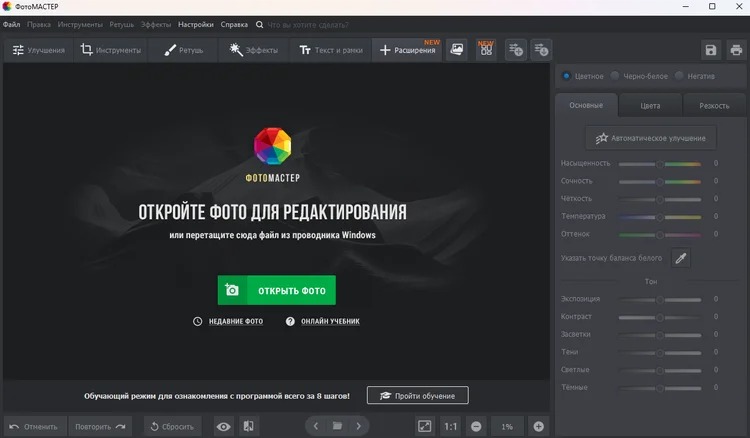
Запустите редактор и нажмите «Открыть фото». Выберите исходный файл ARW. После загрузки оцените изображение целиком до каких-либо стилизующих правок: обращайте внимание на экспозицию, баланс белого и сохранность светлых участков. RAW имеет смысл корректировать до JPEG, потому что именно на этом этапе доступен больший запас исходных данных.
Шаг 2. Сделайте только необходимые правки
Сначала исправьте базовые параметры изображения, а уже затем переходите к ретуши или эффектам. Для фотографии, которая должна выглядеть естественно, полезно начинать с общей яркости и цветового баланса, затем проверять контраст и насыщенность. Сильные художественные фильтры лучше не применять автоматически ко всей серии: один и тот же пресет по-разному ведёт себя на кадрах с разным светом и цветовой температурой.
При предметной съёмке дополнительно смотрите на нейтральные поверхности: белый фон не должен уходить в явный цветовой оттенок, а фактура товара — пропадать из-за чрезмерного шумоподавления или резкости. Для портрета контролируйте кожу и мелкие переходы тона. Задача конвертации — получить готовый JPEG, а не скрыть недостатки агрессивной обработкой.
Шаг 3. Выберите «Сохранить как»
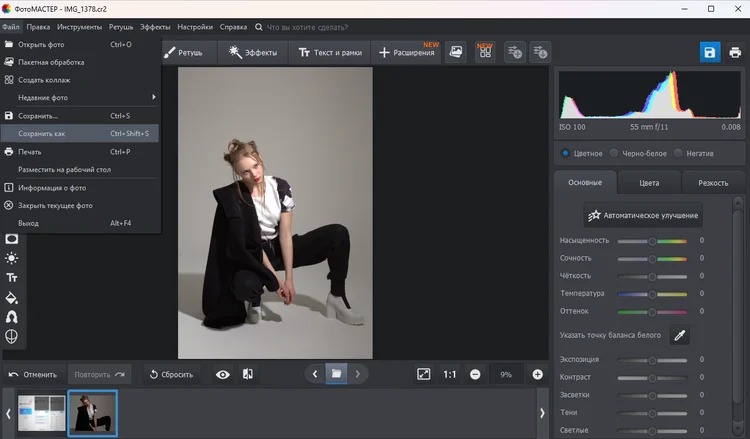
После обработки откройте сохранение через «Сохранить как». Этот шаг принципиально отличается от попытки перезаписать исходник: итог создаётся отдельным файлом. Задайте понятное имя, которое связывает JPEG с исходным кадром, например оставьте базовое имя камеры и добавьте суффикс версии.
Шаг 4. Укажите JPEG и качество
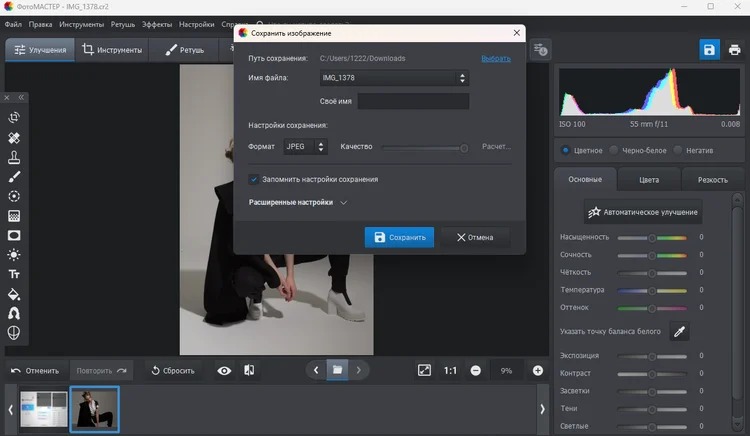
В окне сохранения выберите JPEG и задайте качество. Для важного мастер-экспорта используйте высокое значение, а уменьшение размера для сайта выполняйте отдельной копией. Так проще контролировать, где именно появилась потеря детализации: на этапе RAW-проявки, при уменьшении разрешения или из-за слишком сильного JPEG-сжатия.
Как проверить результат
Откройте сохранённый JPEG отдельно, а не оценивайте его только в окне редактора. Сравните с проявленным ARW при одинаковом масштабе. Проверьте четыре зоны: мелкую текстуру, плавные градиенты неба или фона, насыщенные цвета и контрастные границы. Блочные артефакты, ореолы вокруг резких контуров и потеря тонких деталей указывают на слишком сильное сжатие или чрезмерную резкость. В таком случае вернитесь к ARW и сделайте новый JPEG с более щадящими параметрами.
Способ 2. RawTherapee: бесплатная проявка и пакетная очередь
RawTherapee подходит, когда нужен бесплатный локальный RAW-процессор с более глубоким контролем, чем у простого конвертера. Актуальная стабильная версия 5.13 вышла 26 июля 2026 года. Официальные сборки доступны для Windows, macOS и Linux; программа распространяется как свободное ПО по GPLv3. Начиная с ветки 5.11, официальный пакет умеет использовать LibRaw для чтения RAW-файлов и при необходимости обращаться к улучшенному dcraw.
Для ARW это важно по практической причине: одно расширение используется множеством камер Sony разных поколений, а декодер должен понимать конкретную структуру файла. Поэтому при проблеме с новым фотоаппаратом первым действием становится обновление RawTherapee до актуальной официальной сборки, а не попытка «исправить» исходник сторонним перекодированием.
Шаг 1. Найдите ARW в файловом браузере
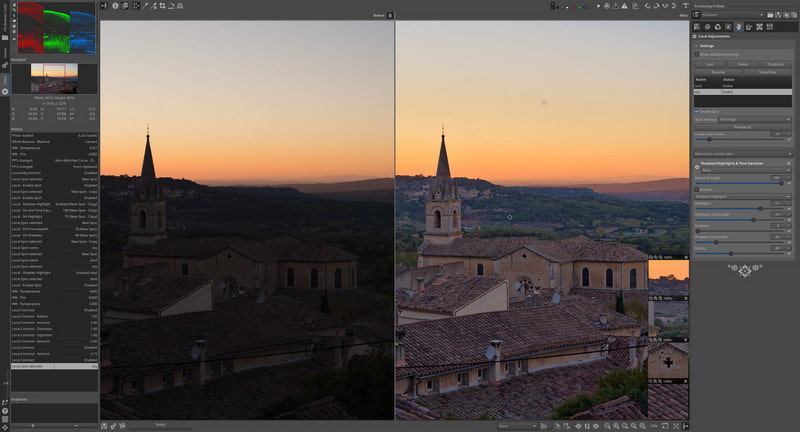
Откройте папку со снимками через файловый браузер RawTherapee и дважды щёлкните нужный кадр. Не начинайте с массовой очереди. Сначала выберите характерный файл: кадр с кожей, белым объектом, глубокими тенями и яркими светами лучше показывает, подходят ли настройки всей серии.
Шаг 2. Настройте проявку
Скорректируйте экспозицию и баланс белого, затем перейдите к цвету, детализации и шуму. Для серии, снятой в одинаковом свете, можно синхронизировать параметры между кадрами, но контрольный просмотр всё равно нужен: автоматика камеры и реальные условия съёмки могли меняться от кадра к кадру.
Не пытайтесь получить «максимальную резкость» ползунком. Для JPEG, который будет уменьшен для сайта, избыточное повышение резкости на полном разрешении может дать заметные ореолы после последующего ресайза. Лучше сначала определить конечный размер, а затем оценивать детализацию с учётом будущего вывода.
Шаг 3. Сохраните один кадр или отправьте его в очередь
RawPedia описывает два режима: немедленное сохранение текущего изображения и помещение задания в очередь. Для одного файла подходит Save current image. Для серии удобнее очередь: она отделяет интерактивную обработку от длительного рендеринга и позволяет сначала подготовить несколько кадров.
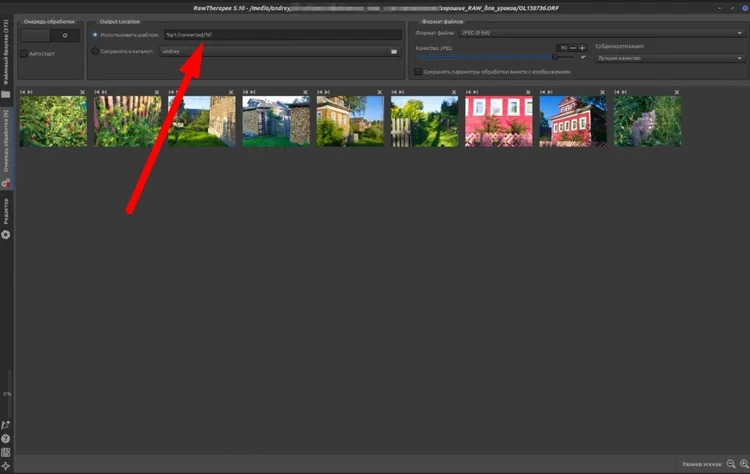
Шаг 4. Выберите JPG в параметрах файла
В блоке формата укажите JPG и качество, затем сохраните сразу или добавьте задание в очередь. Для пакетного процесса сначала откройте один готовый JPEG и проверьте его, а уже потом запускайте обработку всей очереди. Этот короткий контроль защищает от ситуации, когда десятки кадров получают слишком низкое качество, неверный профиль или неподходящую общую коррекцию.
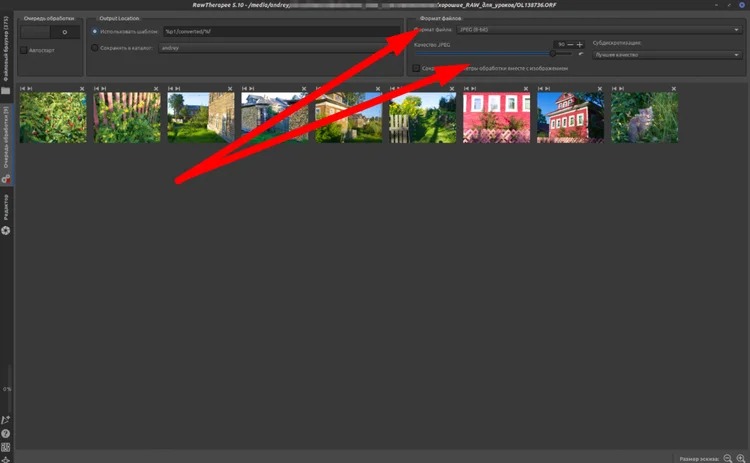
Когда RawTherapee лучше простого конвертера
Программа оправдана, когда качество проявки важнее минимального числа действий: съёмка в смешанном свете, высокое ISO, сложные тени, заметные цветовые оттенки или большая серия, которую нужно обработать единообразно. Она также удобна для Linux, где многие коммерческие фотопакеты недоступны. Очередь и профильная RAW-обработка делают этот вариант особенно подходящим для повторяемого серийного процесса.
Способ 3. Adobe Photoshop: ARW через Camera Raw
Photoshop открывает поддерживаемые ARW через Adobe Camera Raw. По состоянию на август 2026 года актуальная таблица Adobe охватывает Camera Raw до версии 18.5 и содержит большой список камер Sony с расширением ARW. Для каждой модели указывается минимальная версия плагина, поэтому этот способ особенно удобен для диагностики: можно точно понять, требуется ли обновление, если файл новой камеры не открывается.
Camera Raw не переписывает сенсорные данные при обычной проявке: параметры редактирования хранятся отдельно от исходных RAW-данных. Это позволяет возвращаться к ARW и менять проявку, не делая цепочку повторно сохранённых JPEG. Для фотографа такой подход логичен: RAW остаётся исходником, а JPEG — конкретным выходом для клиента, сайта или печати.
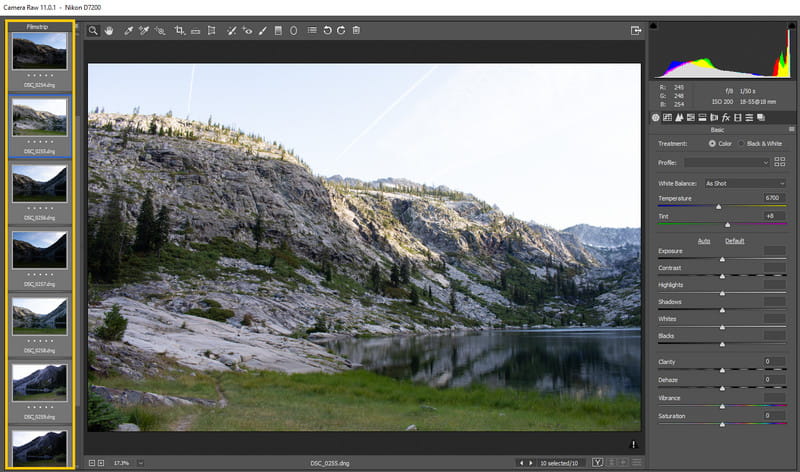
Шаг 1. Откройте ARW и проверьте поддержку камеры
Откройте ARW в Photoshop. Поддерживаемый файл передаётся в Camera Raw. Если приложение сообщает, что формат или камера не поддерживаются, не конвертируйте исходник случайным онлайн-инструментом только ради обхода ошибки. Сначала сравните модель фотоаппарата с таблицей совместимости Adobe и обновите Camera Raw до требуемой версии. Для старой версии Photoshop Adobe отдельно предлагает DNG Converter как путь к более новой поддержке камер, но для прямого ARW → JPG удобнее актуальный Camera Raw.
На TopFotograf есть отдельный обзор Adobe Camera Raw для обработки RAW, где этот этап разобран как самостоятельный процесс, а не как обычное открытие готовой картинки.
Шаг 2. Настройте изображение до открытия в Photoshop
Сначала решите задачи проявки: баланс белого, экспозиция, света и тени, цвет, шум и резкость. Затем оцените кадр при 100%. Если сложная ретушь не нужна, JPEG можно получить непосредственно из Camera Raw через сохранение, не переводя изображение в многослойный документ Photoshop.
Для кадров одной съёмки удобно синхронизировать базовые параметры, но финальный контроль выполняйте по нескольким типичным кадрам. На репортаже могут меняться источники света, а в предметной серии — отражения и положение объекта. Одинаковые числовые настройки не гарантируют одинаковый визуальный результат.
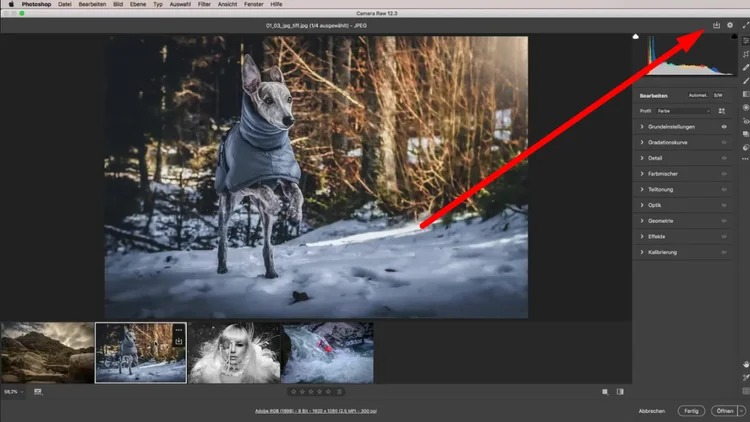
Шаг 3. Используйте Save Image и выберите JPEG
В Camera Raw команда Save Image открывает параметры сохранения. Adobe позволяет выбрать JPEG наряду с PSD, TIFF и DNG, задать папку, схему имени и качество JPEG. Чем выше качество, тем меньше степень сжатия и тем больше файл. Для первой версии не гонитесь за минимальным весом: сохраните качественный мастер-JPEG, проверьте его, а облегчённую копию делайте под конкретную площадку.
Шаг 4. Для большой серии используйте Image Processor
В Photoshop есть отдельный пакетный маршрут File → Scripts → Image Processor. В нём выбирают исходные файлы или папку, место сохранения и вариант Save as JPEG. Adobe указывает шкалу качества JPEG от 0 до 12. Пакетная обработка удобна, когда исходники уже подготовлены и нужно получить однотипные JPEG без ручного сохранения каждого файла.
Перед запуском всей папки сделайте тест на двух-трёх файлах с разной экспозицией. Затем проверьте имена, размер изображения и качество. Такая проверка занимает меньше времени, чем повторный экспорт всей съёмки после обнаружения неверного параметра.
Способ 4. Preview: встроенный вариант на Mac
Preview, русское название которого в macOS — «Просмотр», умеет экспортировать изображения в JPEG без установки отдельного конвертера. Приложение использует системную поддержку RAW macOS. Apple ведёт перечень совместимых цифровых камер; в нём есть большое число моделей Sony Alpha, RX и ZV. Поэтому на Mac решающим фактором становится не расширение ARW само по себе, а наличие конкретной камеры и режима RAW в текущей системе.
Этот метод хорош для быстрой выдачи готового JPEG, когда детальная проявка не требуется. Preview позволяет выбрать формат и качество, но не заменяет специализированный RAW-процессор при сложной коррекции цвета, шума или оптики.
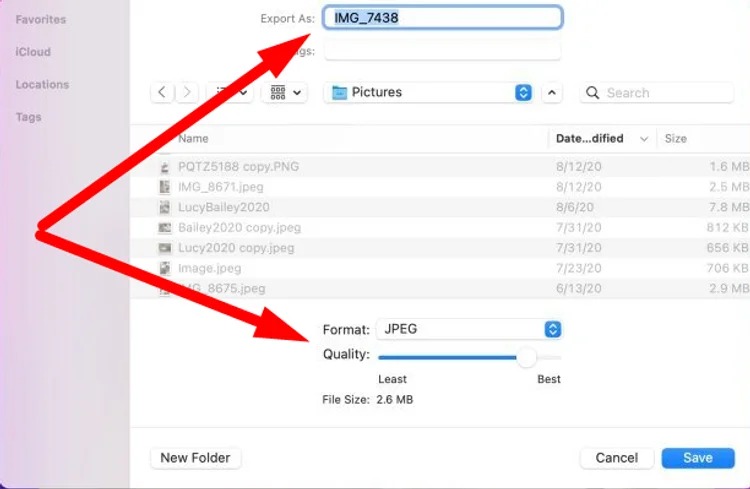
Пошаговая конвертация
- Откройте ARW в Preview. При необходимости используйте в Finder команду Open With → Preview.
- Выберите File → Export.
- В меню Format укажите JPEG. Apple также показывает HEIC, JPEG 2000, OpenEXR, PDF, PNG и TIFF как доступные форматы экспорта.
- Отрегулируйте качество JPEG. Дополнительный ползунок появляется именно для JPEG и JPEG 2000.
- Задайте новое имя и папку, затем нажмите Save.
Для нескольких файлов Apple предлагает открыть изображения в одном окне, выделить их в боковой панели и выполнить те же действия экспорта. Это удобно для небольшой серии, но перед массовым преобразованием всё равно стоит сохранить один кадр и проверить, устраивает ли системная интерпретация RAW.
Что делать, если ARW не открывается
Сначала уточните точную модель камеры и обновите macOS до версии, которая содержит её RAW-поддержку. В списке Apple встречаются примечания к отдельным режимам съёмки, поэтому одинаковое расширение не означает одинаковую совместимость для всех вариантов RAW. Если конкретного режима нет в системной поддержке, переходите к RawTherapee либо Camera Raw, где декодер обновляется отдельно от Preview.
Способ 5. Zamzar: конвертация ARW в JPG в браузере
Zamzar подходит для разовой задачи, когда устанавливать программу не хочется. На отдельной странице ARW → JPG сервис предлагает три шага: Choose Files, выбор JPG и Convert Now. Бесплатный режим ограничивает размер одного загружаемого файла 50 МБ. Сервис также сообщает, что бесплатные конвертированные файлы хранятся не более 24 часов; удалить их можно раньше.
Для RAW это ограничение существенно: файлы современных камер нередко крупные, поэтому перед загрузкой смотрите размер конкретного ARW. Не уменьшайте исходник другим конвертером только ради попадания в лимит — в таком случае рациональнее использовать локальную программу.
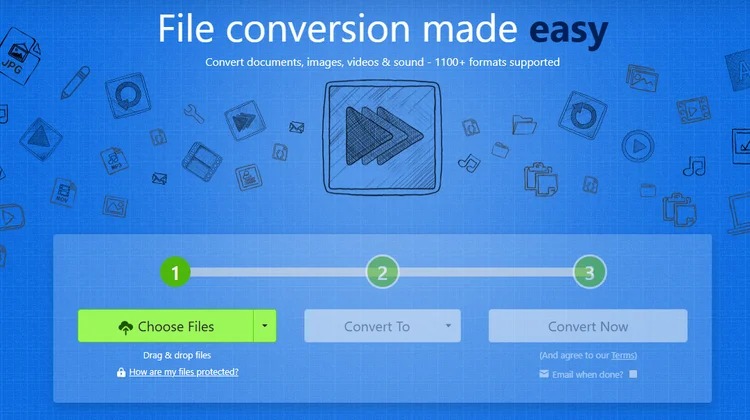
Пошаговая конвертация в Zamzar
- Нажмите Choose Files и выберите ARW. Страница также принимает файлы из поддерживаемых облачных источников и по URL.
- В поле формата укажите JPG.
- При необходимости откройте дополнительные параметры. На текущей странице доступны изменение размера, поворот, чёрно-белое преобразование, зеркальное отражение, размытие и автоматическая ориентация.
- Нажмите Convert Now.
- Скачайте готовый JPEG и сразу откройте его локально для проверки.
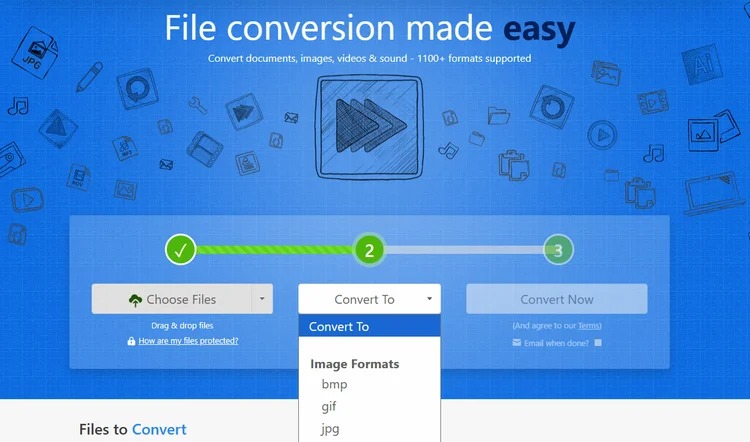
Когда браузерный способ оправдан
Он удобен для одного-двух кадров, которые не содержат конфиденциальной информации и не требуют тонкой RAW-проявки. Для коммерческой съёмки, неопубликованного контента, кадров с персональными данными и большой серии локальная программа предсказуемее: файлы не покидают компьютер, нет ограничения на сетевую скорость и проще повторить экспорт с другими настройками.
Способ 6. CloudConvert: онлайн-конвертер с настройкой результата
CloudConvert имеет отдельный конвертер ARW → JPG и позволяет менять разрешение, качество и целевой размер файла. Это более гибкий браузерный вариант, когда нужно не только получить JPEG, но и сразу подготовить его под ограничение по габаритам или весу. При этом вся исходная фотография всё равно передаётся на сервер, поэтому для чувствительных материалов локальный процесс остаётся предпочтительным.
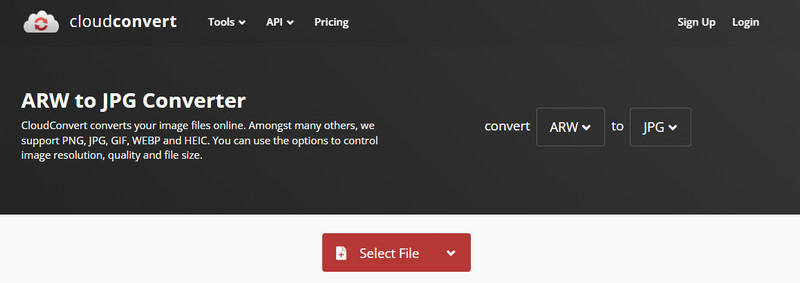
Пошаговая конвертация в CloudConvert
- На странице ARW to JPG нажмите Select File или перетащите исходник в область загрузки.
- Убедитесь, что в качестве результата выбран JPG.
- Откройте параметры только при реальной необходимости. Разрешение меняйте, когда площадка требует конкретный размер; качество — когда нужен компромисс между детализацией и весом.
- Нажмите Convert и дождитесь завершения серверной обработки.
- Скачайте JPEG и проверьте его локально при 100% масштабе.
Не задавайте одновременно сильное уменьшение разрешения и агрессивное сжатие без теста. Эти две операции складываются: сначала теряется пространственная детализация при ресайзе, затем часть информации удаляет JPEG-компрессия. Для публикации лучше определить требуемые размеры, сохранить пробный файл, проверить его на целевом устройстве и лишь затем повторять настройки на остальных кадрах.
Как сохранить максимум качества при ARW → JPG
Формулировка «без потери качества» для JPEG технически неточна: стандартный JPEG использует сжатие с потерями. Правильная цель — сделать потери визуально несущественными для выбранного сценария. Для этого важнее не одна цифра качества, а вся цепочка от проявки RAW до просмотра готового файла.
1. Корректируйте баланс белого и экспозицию до JPEG
Сильные тональные правки удобнее выполнять на ARW. После сохранения JPEG часть исходной информации уже сведена в готовые пиксели и дополнительно сжата. Если лицо получилось слишком тёмным или светлое небо потеряло нужные детали, возвращайтесь к RAW и повторяйте проявку, а не пытайтесь многократно исправлять экспортированную копию.
2. Не меняйте размер без цели
Для мастер-JPEG сохраните полное разрешение. Уменьшение имеет смысл, когда известен конечный размер: например, карточка товара, превью, письмо или публикация. Так одна и та же фотография может иметь полноразмерную выдачу и отдельную лёгкую копию, а исходный ARW остаётся источником для обеих.
3. Контролируйте резкость после изменения размера
Резкость, подходящая для полного разрешения, не всегда удачно выглядит после уменьшения. Слишком сильное усиление контуров создаёт светлые и тёмные ореолы, особенно вокруг текста, волос, веток и мелких деталей предмета. Проверяйте финальный размер, а не только увеличенный RAW в редакторе.
4. Смотрите на шум до и после экспорта
На высоком ISO шумоподавление и JPEG-сжатие взаимодействуют. Сильное подавление шума может превратить мелкую фактуру в пластичные пятна, а сильное сжатие добавит блоки и «москитные» артефакты вокруг контрастных границ. Для сложного кадра сделайте две версии с разной силой шумоподавления или качеством JPEG и сравните на реальном размере вывода.
5. Используйте sRGB для универсальной публикации
Когда JPEG предназначен для браузера, мессенджера, маркетплейса или обычного экрана, sRGB даёт наиболее предсказуемую совместимость. Широкие цветовые пространства полезны в управляемом профессиональном процессе, но требуют корректного профиля и поддержки на всём пути. Если получатель не дал технические требования, универсальная веб-выдача не должна зависеть от специальной цветовой настройки его устройства.
Матрица сохранности: что остаётся после конвертации
| Что сравниваем | ARW | JPEG после конвертации | Практический вывод |
|---|---|---|---|
| Сенсорные RAW-данные | Сохраняются в исходнике | Не переносятся как исходные RAW-данные | Не удаляйте ARW после выдачи JPEG |
| Баланс белого и тон | Интерпретируются RAW-конвертером | Запечены в готовый вид | Основную коррекцию делайте до экспорта |
| Размеры изображения | Исходное разрешение камеры | Зависят от параметров экспорта | Не применяйте ресайз случайно |
| Сжатие изображения | Зависит от RAW-режима камеры и не равно финальному JPEG | JPEG использует сжатие с потерями | Храните качественную мастер-копию отдельно от облегчённых версий |
| Возможность повторной проявки | Да | Нет в RAW-смысле | Для другой стилистики возвращайтесь к ARW |
| Метаданные | Содержатся в исходнике | Состав зависит от программы и настроек экспорта | После конвертации отдельно проверьте нужные EXIF-поля |
Матрица показывает, почему JPEG нельзя считать заменой ARW. Он удобнее как конечный формат, но не должен становиться единственной копией материала. Для коммерческой съёмки рационально хранить исходники и отдельно каталог готовой выдачи, чтобы позднее можно было подготовить другую цветовую версию или размер без повторного сжатия старого JPEG.
Пакетная конвертация: как не испортить всю серию одной настройкой
Главная ошибка массового экспорта — сначала настроить программу на одном случайном кадре, затем без контроля запустить сотни файлов. Серия может содержать разные сцены, ISO, экспозицию и баланс белого. Поэтому пакетная обработка должна быть воспроизводимой, но не слепой.
- Разделите съёмку по условиям. Интерьер при дневном свете, кадры с искусственным освещением и ночные фотографии лучше обрабатывать отдельными группами.
- Выберите эталонный кадр в каждой группе. На нём настройте базовую проявку и экспорт.
- Сделайте пробный JPEG. Проверьте 100% масштаб, цвет кожи или товара, нейтральные области, света и тени.
- Примените настройки к небольшой подгруппе. Пять-десять кадров быстрее выявят ошибку, чем готовая папка из нескольких сотен изображений.
- Только затем запускайте полную очередь. В RawTherapee используйте очередь, в Photoshop — Image Processor или групповой рабочий процесс Camera Raw.
- После завершения проверьте начало, середину и конец серии. Это помогает обнаружить изменение света или параметров камеры, которое не было заметно по первому кадру.
Для чистой смены формата без проявки существуют отдельные пакетные конвертеры, но для ARW полезнее сначала убедиться, что выбранный инструмент корректно интерпретирует RAW конкретной камеры Sony. Поэтому в большой серии контроль первого результата важнее, чем максимальное число файлов, отправленных в очередь за один раз.
Проверка готового JPEG за пять минут
Контроль результата полезнее, чем бесконечное сравнение конвертеров по спискам функций. После экспорта откройте JPEG в обычном просмотрщике и пройдите короткую последовательность.
- Проверьте геометрию. Разрешение и ориентация должны совпадать с поставленной задачей; случайный ресайз сразу виден по размерам файла в свойствах.
- Посмотрите общий цвет. Нейтральные объекты не должны получать неожиданный оттенок, если он не задуман обработкой.
- Оцените светлые и тёмные зоны. Важная фактура не должна исчезать после слишком контрастной проявки.
- Перейдите к масштабу 100%. Ищите блочные артефакты, цветные ореолы, чрезмерное шумоподавление и перешарп.
- Сравните с исходной проявкой. Разница должна объясняться выбранными настройками, а не случайным профилем или слишком низким качеством JPEG.
- Откройте файл на целевом устройстве. Для сайта — в браузере, для телефона — на смартфоне, для печати — по требованиям лаборатории. Финальный контекст важнее вида в одном редакторе.
Диагностика проблем: симптом → причина → исправление
ARW не открывается в программе
Причина: RAW-движок не знает конкретную модель камеры или выбранный режим записи. Расширение ARW общее для множества поколений Sony, но внутренняя структура и варианты RAW различаются.
Исправление: обновите приложение и его RAW-компонент. В Photoshop сверяйтесь с таблицей Adobe и минимальной версией Camera Raw; в RawTherapee используйте актуальную официальную сборку; на Mac проверьте системный список RAW-камер Apple. Исходный ARW не изменяйте.
JPEG заметно темнее или светлее превью камеры
Причина: RAW-конвертер и камера используют разные стартовые профили, кривые и параметры проявки. Встроенная миниатюра в ARW может отражать внутрикамерный вариант, а сторонняя программа строит изображение по своим настройкам.
Исправление: корректируйте экспозицию и тон в RAW-конвертере до сохранения. Сравнивайте не с яркостью интерфейса камеры, а с корректно проявленным кадром на мониторе. Для серии закрепите удачные параметры только после теста.
Цвет после экспорта выглядит иначе в браузере
Причина: несогласованное цветовое пространство или некорректная работа с профилем на одном из этапов.
Исправление: для универсального веб-вывода экспортируйте в sRGB и сохраняйте профиль, когда программа предлагает такую настройку. После сохранения откройте JPEG в современном браузере и обычном просмотрщике, чтобы проверить, не связана ли разница с конкретным приложением.
На мелких деталях появились квадраты и рябь
Причина: слишком сильное JPEG-сжатие либо повторное пересохранение уже сжатого файла.
Исправление: вернитесь к ARW или к несжатому рабочему варианту и сделайте новый JPEG с более высоким качеством. Не стройте цепочку «JPEG → правка → JPEG → ещё одна правка → JPEG», когда доступен исходный RAW.
После уменьшения фотография выглядит чрезмерно резкой
Причина: резкость была настроена под полный размер, а затем изображение значительно уменьшили.
Исправление: вернитесь к RAW-проявке или мастер-копии, уменьшите изображение до нужных размеров и контролируйте финальную резкость уже на размере публикации.
Онлайн-сервис не принимает большой ARW
Причина: ограничение бесплатного режима или текущего тарифа. У Zamzar на странице ARW → JPG указан бесплатный предел 50 МБ на файл.
Исправление: не пережимайте RAW другим сервисом. Используйте ФотоМАСТЕР, RawTherapee, Camera Raw или Preview, где исходник обрабатывается локально и сетевой лимит отсутствует.
Вся серия получила неверный баланс белого
Причина: параметры одного кадра без проверки применены к сценам с другим освещением.
Исправление: разделите фотографии по условиям, настройте эталон внутри каждой группы и повторите пакетный экспорт. Это быстрее, чем ручное исправление готовых JPEG по одному.
Чек-лист перед финальным экспортом
- исходный ARW сохранён отдельно и не будет удалён после создания JPEG;
- программа открывает файл без ошибки поддержки камеры;
- баланс белого и экспозиция проверены до экспорта;
- шумоподавление не уничтожает фактуру, а резкость не создаёт ореолы;
- выходное разрешение соответствует задаче и не уменьшено случайно;
- для веб-публикации выбран sRGB;
- качество JPEG проверено на тестовом кадре при масштабе 100%;
- имя файла позволяет связать JPEG с исходным ARW;
- для серии проверены несколько кадров с разным светом;
- после экспорта JPEG открывается в обычном просмотрщике и на целевой площадке.
Частые вопросы
Можно ли просто переименовать .arw в .jpg?
Нет. Расширение сообщает программе тип файла, но не преобразует его содержимое. ARW нужно декодировать и проявить, затем создать новый JPEG. Простое переименование приведёт к файлу с неверным расширением, который большинство программ не сможет нормально открыть.
Можно ли получить JPG совсем без потерь?
Стандартный JPEG использует сжатие с потерями, поэтому буквально без потерь результат не бывает. Практическая цель — выбрать высокое качество и правильную проявку, чтобы визуальная деградация была незаметна в нужном размере. Исходный ARW при этом сохраняется как версия с максимальным потенциалом для повторной обработки.
Почему JPEG из камеры и JPEG из RawTherapee или Camera Raw отличаются?
Камера и настольный RAW-конвертер используют разные профили, тоновые кривые, настройки цвета, резкости и шумоподавления. Один и тот же ARW допускает несколько корректных интерпретаций. Поэтому ориентируйтесь на задачу и контролируемую проявку, а не на обязательное совпадение с внутрикамерным JPEG.
Какой способ выбрать для сотен ARW?
Для большой серии нужен локальный инструмент с очередью или пакетным экспортом. RawTherapee удобен бесплатной очередью, Photoshop — Image Processor и связкой с Camera Raw. Перед массовым запуском обязательно подготовьте несколько тестовых JPEG из разных частей съёмки.
Что использовать на Mac без установки дополнительной программы?
Preview подходит, когда macOS поддерживает RAW конкретной камеры Sony и не нужна глубокая проявка. Откройте файл, выберите File → Export, укажите JPEG и качество. При несовместимом ARW используйте отдельный RAW-конвертер.
Безопасно ли конвертировать ARW онлайн?
Онлайн-конвертация означает передачу полного исходного файла стороннему сервису. Для обычного неконфиденциального кадра это может быть приемлемо, но неопубликованные коммерческие материалы, документы, личные фотографии и большие съёмки рациональнее обрабатывать локально. Условия хранения и удаления нужно оценивать именно у выбранного сервиса; Zamzar, например, указывает срок хранения бесплатных конвертированных файлов не более 24 часов и возможность удалить их раньше.
Нужно ли удалять ARW после получения JPEG?
Для фотографий, которые могут понадобиться повторно, удалять RAW не стоит. JPEG удобен для передачи и публикации, но он не сохраняет полный потенциал повторной проявки. ARW пригодится для другой цветовой версии, печати большего формата, более аккуратного шумоподавления или повторной обработки новыми алгоритмами.
Какой способ выбрать в итоге
Для простой локальной конвертации с возможностью сразу поправить снимок подойдёт ФотоМАСТЕР: откройте ARW, выполните нужные коррекции и сохраните отдельный JPEG. Для бесплатной серийной работы и детальной RAW-проявки рациональнее RawTherapee 5.13. Если фотографический процесс уже построен вокруг Adobe, Camera Raw и Photoshop дают точную проверку совместимости камер Sony, неразрушающую проявку и пакетный вывод.
На Mac для разового файла сначала стоит проверить Preview: он уже установлен и умеет экспортировать поддерживаемые системой RAW в JPEG. Zamzar и CloudConvert оставляйте для ситуации, когда нужен быстрый результат в браузере и допустима загрузка исходника на сервер. Zamzar проще по схеме действий, а CloudConvert даёт дополнительные параметры качества, разрешения и размера.
Независимо от программы, рабочая последовательность одна: сохранить исходный ARW, проявить его, сделать один тестовый JPEG, проверить цвет и детализацию, а затем повторить настройки на нужной серии. Такой подход важнее выбора конкретной кнопки: он позволяет получить предсказуемый результат и не потерять возможность вернуться к исходным данным Sony позже.












