


Файл с расширением HEIC чаще всего появляется после съёмки на iPhone или iPad. На самом телефоне фотография открывается нормально, а на другом компьютере вместо превью может появиться пустая иконка, сообщение о неподдерживаемом формате или предложение установить дополнительный компонент. В такой ситуации не нужно переименовывать файл в JPG и не стоит сразу отправлять единственную копию в случайный онлайн-конвертер. Сначала сохраните оригинал, затем выберите способ по задаче: просто посмотреть кадр, открыть его для обработки или создать совместимую копию в JPEG либо PNG.
Ниже разобраны шесть практических маршрутов. Первый — через ФотоМАСТЕР, когда HEIC нужно открыть в настольном фоторедакторе и при необходимости сразу сохранить в привычном формате. Далее идут штатные средства Windows и macOS, интеграция CopyTrans с Проводником, локальный пакетный конвертер iMazing Converter и Adobe Photoshop. Для каждого способа указано, что должно получиться, как проверить результат и что делать, если файл всё равно не читается.
- Что такое HEIC и почему фотография не открывается
- Перед началом: сохраните исходник и проверьте сам файл
- Какой способ выбрать
- 1. ФотоМАСТЕР — открыть HEIC и сразу подготовить совместимую копию
- Как открыть HEIC в ФотоМАСТЕРе
- Что проверить при сохранении
- Если HEIC не открывается
- 2. «Фотографии» Windows — открыть HEIC через системные расширения HEIF и HEVC
- Как установить поддержку и открыть файл
- Почему иногда одного HEIF Image Extensions недостаточно
- Если «Фотографии» продолжает показывать ошибку
- 3. CopyTrans HEIC — эскизы и команды HEIC прямо в Проводнике
- Как открыть HEIC после установки CopyTrans
- Что учитывать в 2026 году
- Если миниатюры не появились
- 4. iMazing Converter — пакетно преобразовать HEIC без облачной загрузки
- Как конвертировать один файл или папку
- Как проверить пакет после конвертации
- Когда использовать JPEG, а когда PNG
- 5. Adobe Photoshop — открыть HEIC для дальнейшей обработки
- Windows: порядок действий
- macOS и Camera Raw
- Отдельное ограничение для Canon HIF/HEIC
- Если Photoshop пишет, что не узнаёт расширение
- 6. Preview — открыть и экспортировать HEIC на Mac без установки программ
- Как открыть и сохранить один HEIC как JPEG
- Как обработать несколько фотографий
- Если HEIC на Mac не открывается
- Как сделать так, чтобы новые фото с iPhone сохранялись в JPEG
- Что сохраняется и что меняется при конвертации HEIC в JPEG или PNG
- JPEG: совместимость в обмен на сжатие с потерями
- PNG: не всегда «качественнее» для фотографии
- Метаданные и GPS
- Цвет и широкий охват
- Дерево диагностики: HEIC всё равно не открывается
- «Фотографии» просит установить расширение
- Расширения установлены, но Photoshop не узнаёт .heic
- В Проводнике видны пустые иконки после установки CopyTrans
- Файл не открывается ни в одной современной программе
- HEIC открывается, но цвет выглядит иначе
- После конвертации фотография стала меньше по пикселям
- На Windows N не работают мультимедийные компоненты
- JPEG после экспорта весит больше исходного HEIC
- После передачи с iPhone вместо HEIC появился JPEG
- Проверка результата перед удалением исходников
- Частые вопросы
- Можно ли просто поменять расширение HEIC на JPG?
- HEIC и HEIF — это одно и то же?
- Нужен ли интернет, чтобы открыть HEIC?
- Какой формат выбрать после HEIC — JPEG или PNG?
- Как сохранить дату съёмки при конвертации?
- Что делать с сотнями HEIC?
- Почему HEIC открывается на Mac, но не на Windows?
- Можно ли удалить HEIC после получения JPEG?
- Вывод
- Предложить модель для рейтинга
Что такое HEIC и почему фотография не открывается
HEIC связан с форматом HEIF — High Efficiency Image File Format. HEIF задаёт контейнер и структуру хранения изображений, а расширение .heic обычно встречается у фотографий, закодированных с использованием HEVC. В повседневной речи HEIC и HEIF часто смешивают, но это не одно и то же обозначение: HEIF — семейство формата, а HEIC — распространённый вариант файла внутри этого семейства. Именно такие файлы массово появляются после съёмки на устройства Apple.
Практический смысл формата — более эффективное хранение фотографий по сравнению с привычным JPEG. При этом совместимость JPEG всё ещё шире: его без дополнительных компонентов понимают старые редакторы, сайты, офисные программы, фотолаборатории и многие устройства. Поэтому проблема чаще связана не с повреждением снимка, а с тем, что конкретной системе или программе не хватает поддержки HEIF/HEVC.
Важное следствие: изменение имени файла с IMG_1234.HEIC на IMG_1234.JPG ничего не конвертирует. Windows прямо различает расширение имени и реальный тип данных: переименование меняет подпись файла, но не его содержимое. В результате программа по-прежнему получает HEIC, только под неверным расширением, и диагностика становится сложнее.
Перед обработкой также стоит разделять три разных действия. Просмотр нужен, когда требуется только увидеть кадр. Редактирование предполагает открытие изображения в фоторедакторе. Конвертация создаёт новый файл в JPEG, PNG или другом формате для совместимости. Необязательно конвертировать HEIC, если ваша рабочая программа уже умеет его читать: для архива полезнее сохранить исходник и делать производные копии только для публикации, печати или передачи.
Перед началом: сохраните исходник и проверьте сам файл
Первое действие — сделать копию исходного HEIC в отдельной папке. Особенно это важно для семейных архивов, коммерческой съёмки и кадров, которые существуют только на телефоне. Конвертация в JPEG создаёт изображение с новым кодированием, поэтому оригинал лучше оставить как мастер-файл. Если понадобится повторный экспорт с другим качеством, цветовым профилем или метаданными, выгоднее снова обратиться к HEIC, а не пересжимать уже полученный JPEG.
Если фотография пришла с iPhone, откройте её на самом телефоне перед поиском программы для компьютера. Нормальное отображение на исходном устройстве подтверждает, что файл как минимум читается там. Если снимок не открывается даже на телефоне, имеет нулевой размер или копирование оборвалось, установка кодеков не исправит повреждённые данные. Перенесите файл ещё раз. Для самого процесса переноса пригодится отдельная инструкция TopFotograf о том, как перенести фотографии на компьютер: принцип сохранения исходников и проверки копии одинаково важен для камеры и смартфона.
После копирования проверьте имя и размер файла в Проводнике или Finder. Нормальная фотография должна иметь ненулевой объём, а расширение лучше оставить исходным. Если Windows скрывает расширения, включите их отображение перед любыми попытками переименования: так проще не получить файл вида IMG_1234.jpg.heic или IMG_1234.heic.jpg.
Для ответственной работы сравнивайте не только факт открытия, но и результат: ориентацию кадра, пропорции, разрешение в пикселях, цвет кожи и насыщенных объектов, а при необходимости — EXIF с датой съёмки и параметрами камеры. Если фотография предназначена для публикации, дополнительно проверьте, принимает ли сайт HEIC. Даже когда редактор работает с форматом без проблем, CMS, мессенджер или фотолаборатория может требовать JPEG или PNG.
Какой способ выбрать
| Способ | Где удобен | Что делает | Когда выбирать |
|---|---|---|---|
| ФотоМАСТЕР | Windows, macOS | Открывает HEIC для обработки и позволяет сохранить результат в совместимом формате | Нужно не только посмотреть кадр, но и отредактировать его |
| «Фотографии» + расширения Microsoft | Windows | Добавляет системное чтение HEIF; при необходимости подключается HEVC-декодер | Нужно открывать HEIC как обычные фотографии без отдельного конвертера |
| CopyTrans HEIC | Windows | Интегрирует эскизы и команды работы с HEIC в Проводник | Важны миниатюры папок и контекстное меню |
| iMazing Converter | Windows, macOS | Локально преобразует HEIC в JPEG или PNG, в том числе пакетно | Нужно подготовить много файлов для передачи или публикации |
| Adobe Photoshop | Windows, macOS | Открывает поддерживаемые HEIC для полноценного редактирования | Файл сразу идёт в рабочий PSD-процесс |
| Preview («Просмотр») | macOS | Штатно открывает и экспортирует HEIC | Нужен просмотр или быстрый экспорт без установки программ |
Если задача разовая, начинать разумно со штатных средств системы. Для регулярной обработки важнее, куда файл пойдёт дальше. Фоторедактор удобен, когда после открытия всё равно требуется кадрирование, цветокоррекция или ретушь; локальный конвертер — когда надо только подготовить совместимые копии; системный просмотрщик — когда менять файл вообще не требуется.
1. ФотоМАСТЕР — открыть HEIC и сразу подготовить совместимую копию
ФотоМАСТЕР подходит для сценария «открыть — проверить — при необходимости обработать — сохранить копию». Поддержка HEIC появилась в версии 21.5 и присутствует в актуальной ветке 23.0. Это важно, если на компьютере стоит старая сборка: отсутствие открытия HEIC в прежней версии не означает, что повреждён сам снимок.
У редактора есть версии для Windows и macOS. Работа идёт в настольном приложении, поэтому для обычного открытия локального файла не требуется сначала загружать фотографию на сторонний сайт. Если исходник содержит личные или коммерческие кадры, локальный процесс проще контролировать: оригинал остаётся в выбранной вами папке, а совместимую копию можно записать рядом или в отдельный каталог экспорта.
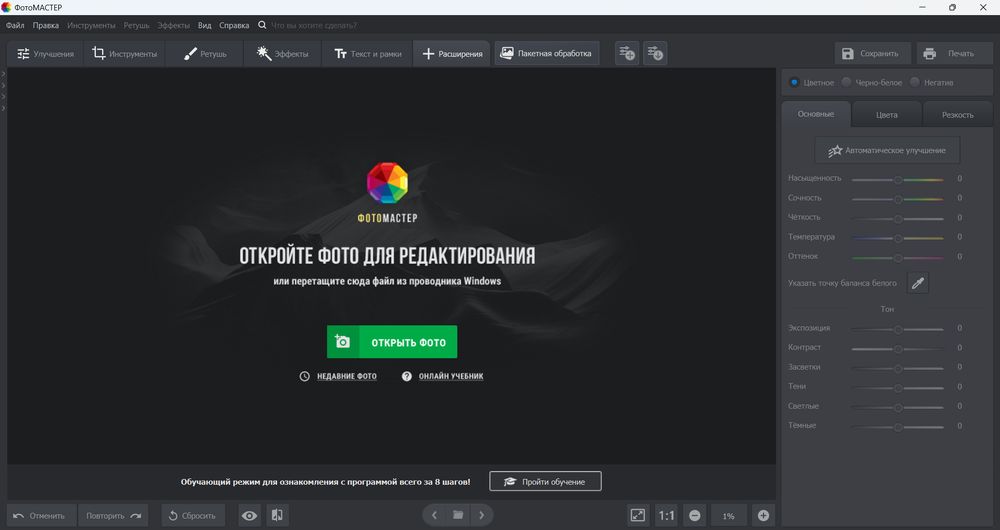
Как открыть HEIC в ФотоМАСТЕРе
- Сделайте копию исходника. Оставьте оригинальный HEIC в отдельной папке и работайте с копией. Это исключает случайную замену единственного файла при сохранении.
- Запустите редактор и нажмите «Открыть фото». Укажите файл с расширением .heic. В актуальной версии поддержка формата встроена, поэтому отдельный HEIC-конвертер перед импортом не нужен.
- Проверьте изображение до редактирования. Сравните ориентацию, кадрирование, пропорции и основные цвета с оригиналом на iPhone или другом устройстве, где файл открывался изначально. Если изображение выглядит правильно, можно переходить к обработке.
- Вносите правки только после проверки. Для простой конвертации достаточно вообще не менять кадр. Если требуется подготовка фотографии, выполняйте коррекцию уже после того, как убедились, что исходник декодирован корректно.
- Сохраните отдельную копию. Откройте сохранение результата и задайте новое имя либо другую папку. Для обмена и загрузки на сайты обычно выбирают JPEG; PNG полезен, когда требуется формат без потерь при последующей работе и размер файла не критичен.
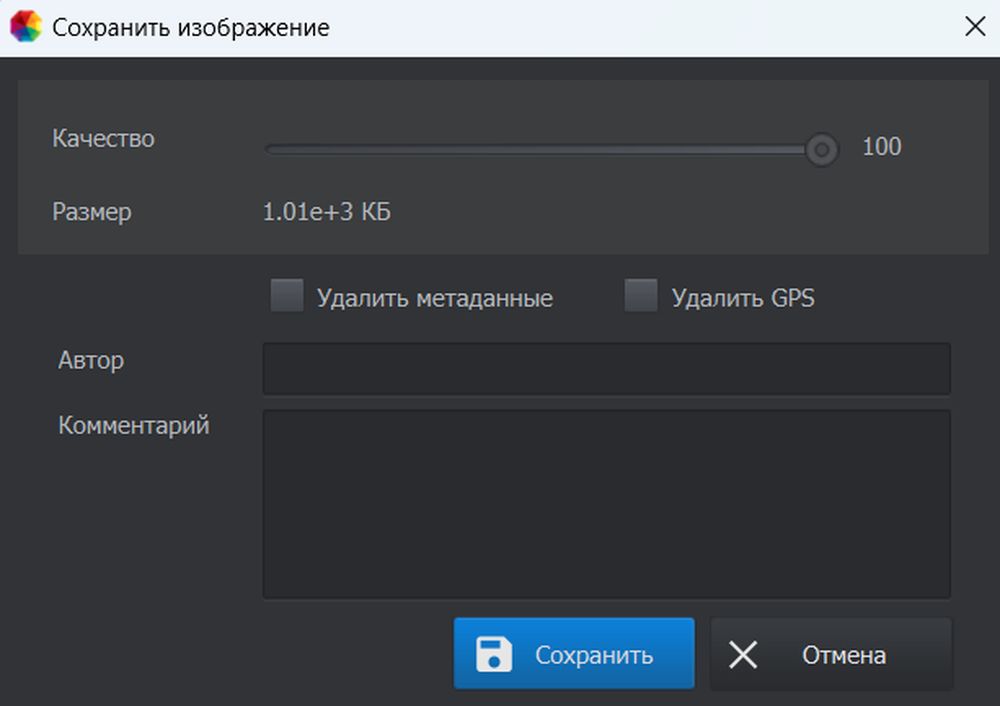
Что проверить при сохранении
Для JPEG не стоит механически уменьшать качество только ради меньшего файла. Сначала сохраните вариант с высоким качеством, откройте его на масштабе 100% и посмотрите на тонкие контуры, волосы, листву, текстуры ткани и градиенты неба. Именно в этих областях раньше всего заметны блоки, ореолы и другие артефакты сильного сжатия. Если сайт ограничивает объём загрузки, снижайте качество постепенно и контролируйте результат после каждого экспорта.
В окне сохранения ФотоМАСТЕР есть отдельные параметры удаления метаданных и GPS. Для личного архива дата и параметры съёмки могут быть полезны, поэтому их не стоит удалять автоматически. Для публикации в открытом доступе GPS иногда, наоборот, нежелателен: координаты способны раскрыть место съёмки. Решение должно зависеть от назначения конкретной копии, а исходный HEIC лучше сохранить без изменений.
Если HEIC не открывается
Сначала проверьте версию программы. HEIC появился в ветке 21.5, поэтому на более старой установке следует обновить редактор, а не пытаться переименовывать файл. Если актуальная версия не читает конкретный снимок, откройте тот же HEIC на исходном устройстве. При ошибке сразу в нескольких современных программах повторно скопируйте файл с телефона: так отделяется проблема декодирования от повреждения при передаче.
Если изображение открывается, но после сохранения результат нужен без каких-либо правок, сравните пиксельные размеры исходника и копии. Не меняйте разрешение и не запускайте инструменты улучшения только ради конвертации. Так проще получить предсказуемый производный файл и сохранить исходную геометрию кадра.
2. «Фотографии» Windows — открыть HEIC через системные расширения HEIF и HEVC
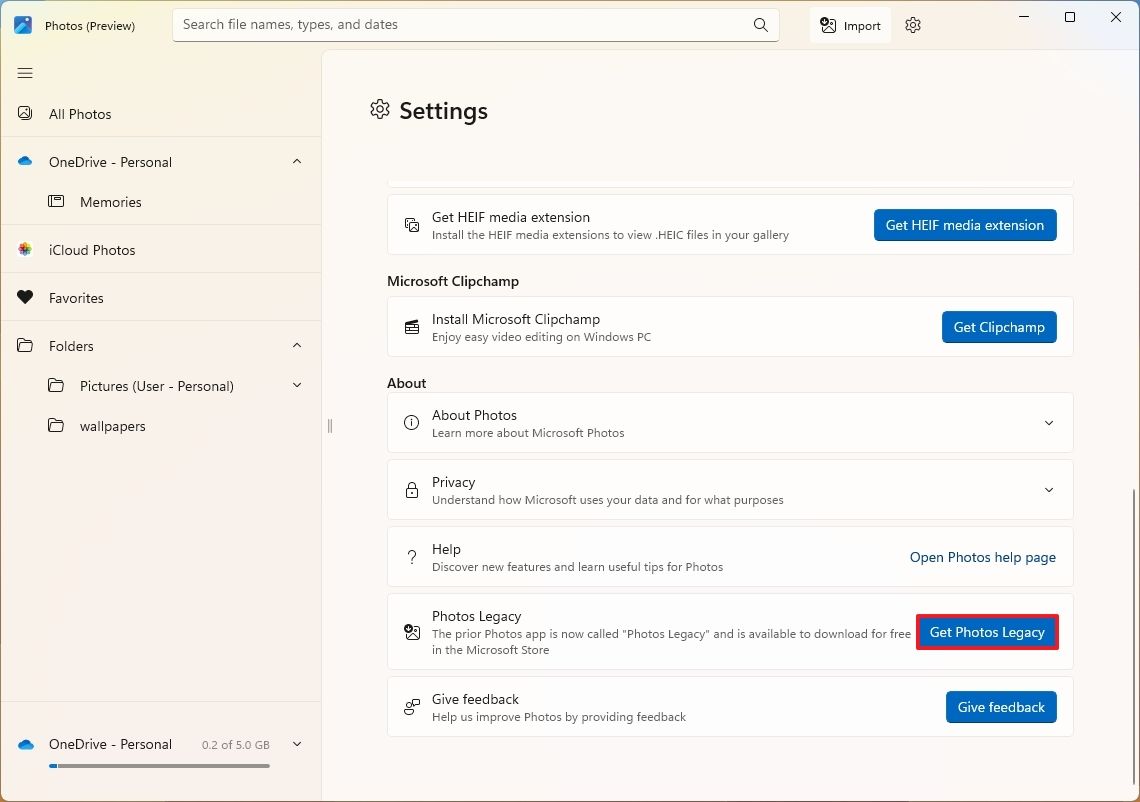
Если редактирование не требуется, удобнее сначала вернуть поддержку формата самой системе. В актуальном приложении «Фотографии» Windows 11 для просмотра .HEIC предусмотрено системное расширение HEIF Image Extensions. Начните с него: приложение само показывает кнопку получения HEIF media extension, когда поддержка отсутствует. Отдельный HEVC Video Extensions добавляет HEVC-декодирование и нужен в конфигурациях, где после установки HEIF файл всё ещё не открывается или система прямо просит HEVC-компонент. Для Photoshop на Windows Adobe требует установить оба расширения.
Этот путь хорош тем, что после установки расширений HEIC начинает вести себя ближе к обычному изображению: файл можно открывать из Проводника штатным просмотрщиком, а совместимые программы получают системный декодер. Для постоянной работы в Windows это логичнее, чем каждый раз предварительно конвертировать фотографии только ради просмотра.
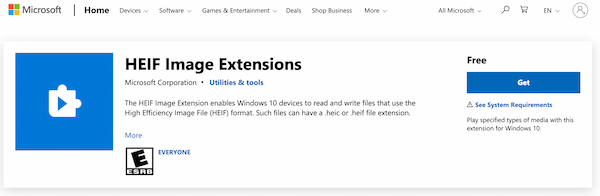
Как установить поддержку и открыть файл
- Откройте HEIC в «Фотографиях». Если приложение сообщает, что для просмотра нужен HEIF media extension, перейдите к установке из самого окна программы либо откройте Microsoft Store вручную.
- Установите HEIF Image Extensions. Найдите расширение Microsoft, установите его и снова откройте тот же HEIC. На современной Windows 11 этого часто достаточно для обычного просмотра.
- Добавьте HEVC Video Extensions только при необходимости. Если «Фотографии» после установки HEIF всё ещё сообщает о недостающем кодеке или предлагает HEVC-компонент, установите его из Microsoft Store. Условия распространения зависят от региона и учётной записи, поэтому ориентируйтесь на информацию, которую показывает Store непосредственно перед установкой.
- Полностью закройте «Фотографии». Если приложение было запущено во время установки компонентов, завершите его и откройте заново. Для проблемного случая полезна и обычная перезагрузка Windows.
- Дважды щёлкните по HEIC. Если ассоциация файла не установлена, выберите правой кнопкой Открыть с помощью и укажите «Фотографии».
- Проверьте эскиз и полноразмерный просмотр. Изображение должно отображаться без сообщения о недостающем расширении. После этого дополнительная конвертация нужна только для совместимости с другими программами или сервисами.
Почему иногда одного HEIF Image Extensions недостаточно
HEIF описывает контейнер, а данные изображения в HEIC обычно используют HEVC-кодирование. Поэтому ситуация «HEIF Image Extensions установлено, а конкретный файл всё равно не открывается» возможна. Для Windows 10 Microsoft документирует сценарий, где приложению «Фотографии» нужны оба расширения, а Adobe требует связку HEIF и HEVC для импорта .heic в Photoshop на Windows. В Windows 11 разумный порядок диагностики проще: сначала установите HEIF-компонент, затем добавляйте HEVC, если этого требует сообщение приложения или файл по-прежнему не декодируется.
Отдельный случай — редакции Windows N. В них отсутствует часть мультимедийных компонентов. Microsoft предлагает для Windows 10/11 N установить Media Feature Pack как дополнительную функцию, перезагрузить компьютер и уже затем при необходимости добавить медиарасширения из Store. Этот шаг нужен только для N-редакций; на обычной Windows ставить Media Feature Pack ради HEIC не следует.
Если «Фотографии» продолжает показывать ошибку
Проверьте файл на другом устройстве. Если он открывается на iPhone или Mac, проблема почти наверняка остаётся на стороне Windows. Затем убедитесь, что расширения установлены именно в ту систему и учётную запись, где запускается «Фотографии». После установки закройте приложение через диспетчер задач либо перезагрузите компьютер. Если не открывается только один файл, а соседние HEIC работают, повторно скопируйте проблемный снимок.
Не используйте переименование .heic в .jpg как способ «обмануть» Windows. Такое действие не добавляет декодер и не меняет формат данных. Если нужен именно JPEG, создайте новый файл через фоторедактор или конвертер.
3. CopyTrans HEIC — эскизы и команды HEIC прямо в Проводнике
CopyTrans HEIC работает не как обычный просмотрщик с отдельным окном, а как расширение Windows. После установки Проводник получает миниатюры HEIC и команды в контекстном меню, а файл можно связать с Windows Photo Viewer или другим совместимым просмотрщиком. Это принципиально важно для новичка: отсутствие ярлыка CopyTrans HEIC на рабочем столе не означает, что установка прошла неправильно.
Способ особенно удобен, когда фотографии сортируются папками. Вместо запуска конвертера и повторного импорта можно оценивать кадры по миниатюрам, открывать нужные и при необходимости создавать JPEG-копию правой кнопкой мыши. Обработка выполняется локально на ПК.
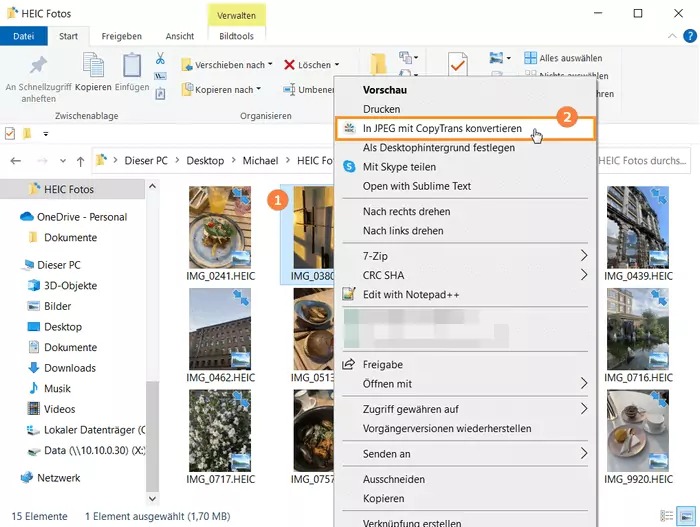
Как открыть HEIC после установки CopyTrans
- Установите CopyTrans HEIC. Завершите установку с правами, которые запрашивает мастер. Если программа предложит перезагрузку, выполните её.
- Откройте папку с HEIC в Проводнике. Переключитесь на крупные или очень крупные значки. При корректной работе плагина вместо одинаковых пустых иконок появятся миниатюры фотографий.
- Откройте снимок. Щёлкните правой кнопкой по HEIC, выберите Открыть с помощью и укажите Windows Photo Viewer либо другой установленный просмотрщик, который использует системную интеграцию CopyTrans.
- При необходимости создайте JPEG. В контекстном меню используйте команду Convert to JPEG with CopyTrans. JPEG сохраняется как отдельный файл; исходный HEIC оставьте рядом до проверки результата.
- Проверьте дату, ориентацию и изображение. Если JPEG нужен для архива, убедитесь, что дата съёмки и другие важные метаданные сохранились. Для публичной передачи отдельно решите, нужны ли получателю координаты GPS.
Что учитывать в 2026 году
У продукта есть переходный статус. Текущая страница загрузки CopyTrans по-прежнему предлагает CopyTrans HEIC for Windows Free, а страница продукта обновлялась в сентябре 2026 года. Одновременно в справке разработчика сказано, что отдельная домашняя ветка CopyTrans HEIC больше не будет обновляться и функции HEIC переносятся в новый пакет CopyTrans. Поэтому метод остаётся понятным для уже установленного плагина и для пользователей, которым нужна именно интеграция с Проводником, но при новой долгосрочной установке стоит учитывать направление развития продукта.
Ещё одна особенность — отсутствие самостоятельного интерфейса. Пользователь иногда ищет кнопку запуска в меню «Пуск» и считает, что программа не установилась. Проверять её работу нужно в Проводнике: по миниатюрам HEIC, открытию через связанный просмотрщик и появлению команды конвертации в контекстном меню.
Если миниатюры не появились
Сначала переключите вид папки на крупные значки. Если HEIC по-прежнему показываются как пустые файлы, перезагрузите ПК. Разработчик также рекомендует очистить кэш миниатюр Windows и снова открыть папку. Когда проблема касается только части файлов, сравните их происхождение: старый плагин CopyTrans ориентирован прежде всего на HEIC с устройств iOS, поэтому необычные HEIF/HIF из других камер могут требовать другого декодера.
4. iMazing Converter — пакетно преобразовать HEIC без облачной загрузки
Когда нужно не просто открыть кадр, а быстро подготовить десятки фотографий для сайта, печати или отправки на Windows-компьютеры, удобнее пакетный конвертер. iMazing Converter выполняет обработку локально: разработчик прямо указывает, что файлы не передаются в облако и интернет для конвертации не требуется. Актуальная версия 2.0.14 от 14 июля 2026 года доступна для Windows и macOS и преобразует HEIC в JPEG или PNG.
Это отдельная бесплатная утилита, а не функция полного iMazing. Её задача узкая: принять HEIC, показать список файлов, дать выбрать выходной формат, качество, масштаб разрешения и сохранение EXIF, затем записать совместимые копии. Для редакторской работы такой минимальный интерфейс часто удобнее универсального фоторедактора.
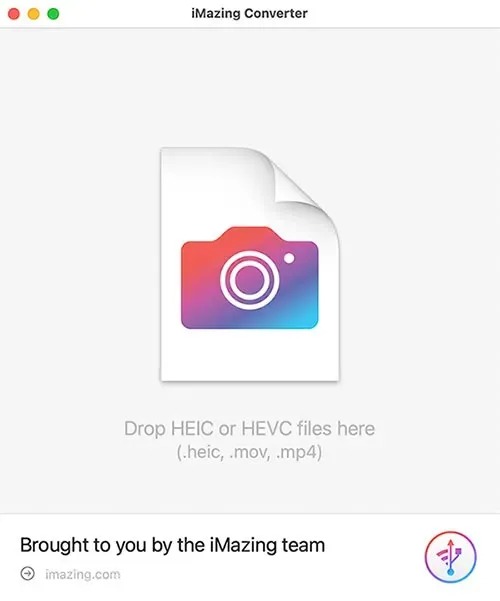
Как конвертировать один файл или папку
- Запустите iMazing Converter. Перетащите один HEIC, несколько выбранных файлов или папку в окно приложения.
- Выберите формат. Для универсальной передачи фотографии задайте JPEG. PNG имеет смысл, если следующий этап требует изображения без потерь повторного JPEG-сжатия и больший размер файла приемлем.
- Решите, сохранять ли EXIF. Параметр Keep EXIF data оставляет метаданные. Для архива он обычно полезен; перед публикацией в открытом доступе проверьте, не содержит ли EXIF координаты, которые вы не хотите передавать.
- Проверьте Quality. Для фотографий не снижайте качество сильнее, чем требует размер. Сначала получите визуально чистую копию, а оптимизацию для конкретного сайта выполняйте отдельным этапом.
- Не уменьшайте Resolution без необходимости. Если нужен файл в исходном разрешении, оставьте масштаб без уменьшения. Снижение разрешения — это отдельная операция, которая уменьшает количество пикселей.
- Нажмите Convert. Укажите папку назначения и дождитесь завершения. Исходные HEIC должны остаться отдельно от JPEG/PNG-копий.
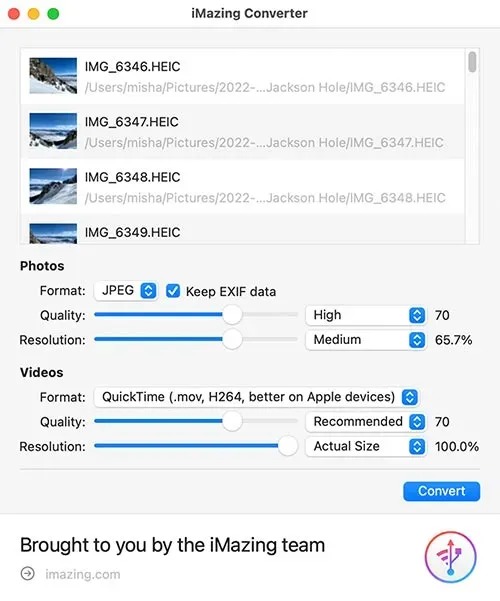
Как проверить пакет после конвертации
Не удаляйте HEIC сразу после появления папки с JPEG. Откройте несколько контрольных кадров: вертикальный портрет, горизонтальный снимок, сцену с насыщенным цветом и фотографию с мелкими деталями. Сравните ориентацию и разрешение. Если важна сортировка по дате, убедитесь, что метаданные присутствуют в новых файлах. Такой выборочный контроль обнаруживает типовые проблемы быстрее, чем просмотр сотен копий по одной.
Для публикации на сайте дополнительно проверьте один файл именно через тот браузер или CMS, куда он будет загружен. Успешное открытие JPEG в просмотрщике ещё не гарантирует, что его объём соответствует лимиту площадки. Если файл слишком большой, уменьшайте размер или качество уже после того, как базовая конвертация подтверждена.
Когда использовать JPEG, а когда PNG
Для обычных фотографий JPEG практичнее: он широко поддерживается и обычно заметно компактнее PNG. PNG использует сжатие без потерь, но для сложной фотографии с шумом, фактурой и множеством оттенков получается тяжёлым. Выбирать PNG только из-за слова «без потерь» не всегда рационально: если итог всё равно загружается в сервис, который создаст свой JPEG, дополнительный размер не даёт преимуществ.
Если фотография будет многократно проходить промежуточные операции, имеет смысл сохранить исходный HEIC как мастер и экспортировать финальный JPEG один раз в конце. Это снижает число повторных JPEG-перекодирований, каждое из которых потенциально добавляет новые артефакты.
5. Adobe Photoshop — открыть HEIC для дальнейшей обработки
Photoshop имеет смысл использовать, когда HEIC — это входной файл для полноценной обработки: ретуши, масок, слоёв, подготовки макета или экспорта нескольких производных версий. Актуальная документация Adobe включает HEIF/HEIC в поддерживаемые графические форматы, но на Windows есть системная зависимость: для импорта .heic Adobe требует установить HEIF и HEVC Extensions из Microsoft Store.
На Windows последовательность важна: сначала закройте Photoshop, установите оба компонента, затем снова запустите редактор и импортируйте HEIC. Если просто поставить расширение при работающем Photoshop и сразу повторить File → Open, программа может продолжать использовать старое состояние компонентов до перезапуска.
Windows: порядок действий
- Закройте Photoshop. Это прямо входит в текущую инструкцию Adobe для установки поддержки HEIC.
- Установите HEIF Image Extensions и HEVC Video Extensions. Получайте компоненты через Microsoft Store, а не через случайные сборки кодеков.
- Перезапустите Photoshop. После запуска выберите File → Open и укажите .heic.
- Проверьте изображение до редактирования. Сравните ориентацию, размеры и цвет с тем же снимком на исходном устройстве.
- Сохраните рабочий проект отдельно. Если планируется многослойная обработка, не заменяйте исходный HEIC. Создайте PSD/PSB либо другой подходящий рабочий документ, а JPEG формируйте уже для выдачи или публикации.
macOS и Camera Raw
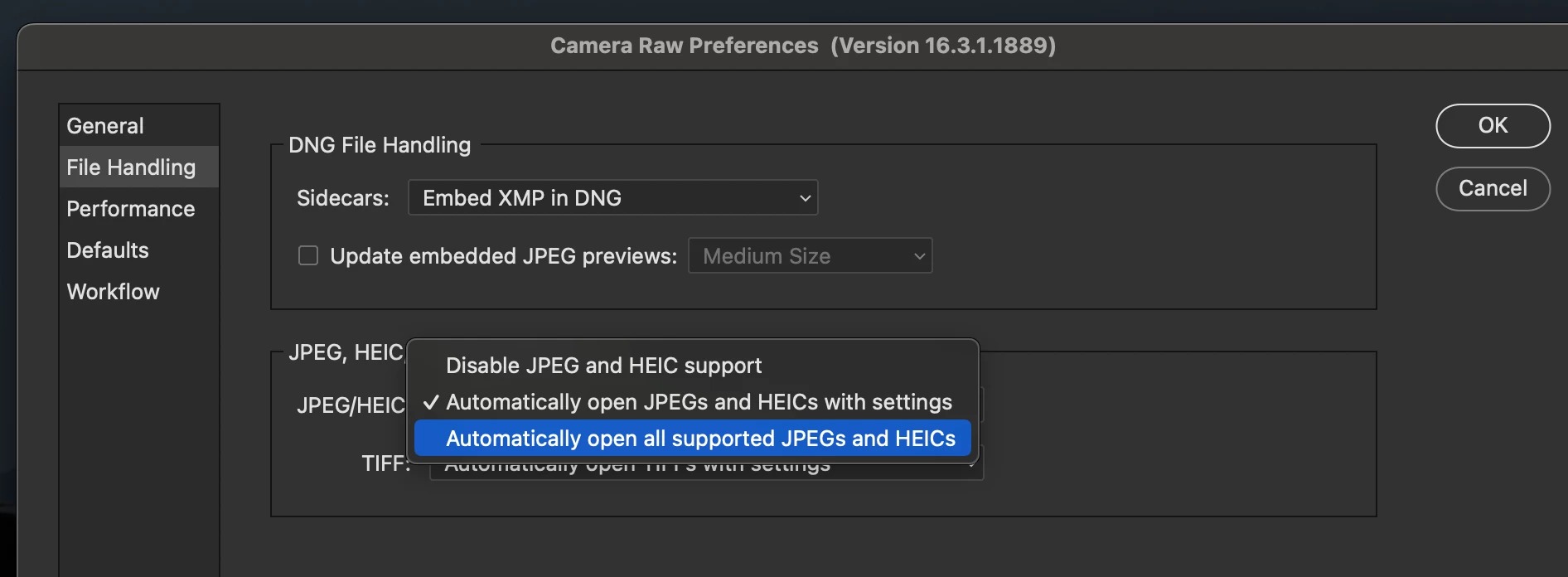
На Mac системная поддержка HEIF/HEIC встроена в современные версии macOS. Adobe отдельно описывает настройку Camera Raw: в его параметрах обработки файлов для JPEG/HEIC можно выбрать автоматическое открытие поддерживаемых JPEG и HEIC в Camera Raw. Это полезно, если вы хотите сначала сделать проявочную коррекцию экспозиции, баланса белого и цвета, а уже затем переходить в основную рабочую область Photoshop.
Camera Raw не следует включать «на всякий случай» для всех JPEG/HEIC, если ваш процесс этого не требует: при настройке автоматического открытия каждый поддерживаемый файл будет проходить через дополнительное окно. Для подробного разбора самого модуля на TopFotograf есть обзор Adobe Camera Raw. В контексте HEIC важно только понимать, что это отдельный этап обработки, а не обязательное условие открытия на каждом Mac.
Отдельное ограничение для Canon HIF/HEIC
Adobe прямо отмечает, что Canon HIF или HEIC не поддерживаются в этом сценарии Photoshop. Это хороший пример того, почему одинаковое расширение нельзя считать гарантией одинакового происхождения файла. Если проблемный снимок создан камерой Canon, не тратьте время на бесконечную переустановку HEIF/HEVC-компонентов: для такого материала Adobe рекомендует использовать оригинальный RAW камеры.
Если Photoshop пишет, что не узнаёт расширение
На Windows сначала исключите системную причину: установлены ли оба расширения Microsoft и был ли Photoshop полностью перезапущен. Затем откройте этот же HEIC штатными «Фотографиями». Если «Фотографии» тоже не читают файл, возвращайтесь к системным кодекам или к целостности исходника. Если Windows открывает HEIC, а Photoshop нет, проверьте актуальность самого Photoshop и происхождение файла, особенно Canon HIF.
6. Preview — открыть и экспортировать HEIC на Mac без установки программ
На Mac самый короткий маршрут — встроенное приложение Preview, в русской локализации «Просмотр». Поддержка HEIF/HEVC встроена в macOS начиная с High Sierra 10.13 и последующих версий. Для обычного HEIC с iPhone не требуется ставить отдельный кодек: файл можно открыть двойным щелчком, через Open With → Preview или просто быстро проверить в Finder через Quick Look.
Preview полезен не только для просмотра. Через File → Export приложение конвертирует изображение в HEIC, JPEG, JPEG-2000, OpenEXR, PDF, PNG или TIFF. Для JPEG появляется ползунок качества. Это позволяет сделать совместимую копию без стороннего конвертера и при этом оставить HEIC как исходник.
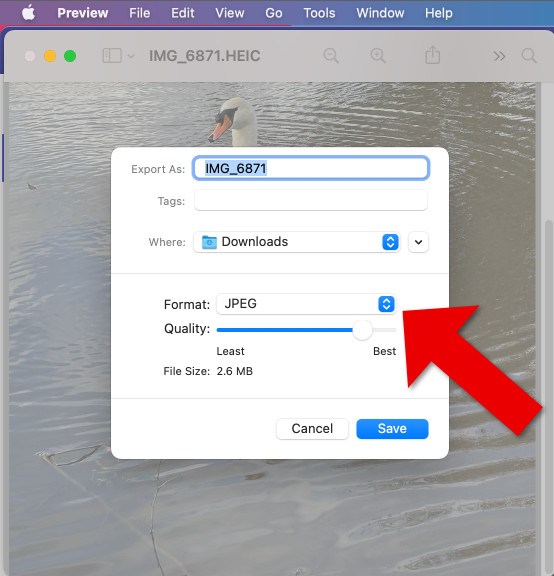
Как открыть и сохранить один HEIC как JPEG
- Найдите HEIC в Finder. Дважды щёлкните по файлу. Если он связан с другой программой, используйте Open With → Preview.
- Убедитесь, что изображение отображается правильно. Проверьте ориентацию и кадр до конвертации.
- Выберите File → Export. Не используйте замену расширения имени файла.
- В поле Format выберите JPEG. При необходимости настройте Quality. Чем выше качество, тем меньше компрессия и, как правило, больше размер файла.
- Задайте новое имя или другую папку. Так исходный HEIC останется нетронутым.
- Откройте созданный JPEG. Проверьте его в Preview и в той программе или системе, ради которой выполнялась конвертация.
Как обработать несколько фотографий
Preview умеет пакетный экспорт без отдельной утилиты. Откройте несколько изображений в одном окне, выделите нужные миниатюры на боковой панели и выполните тот же экспорт. Apple прямо описывает этот способ для преобразования нескольких файлов. Такой вариант удобен для небольших серий, когда не хочется ставить iMazing Converter, но нужно выдать десять–двадцать JPEG.
Для сотен файлов специальный пакетный конвертер обычно проще контролировать: в Preview легче случайно выделить не всю серию или экспортировать часть кадров в другую папку. Если серия большая, заранее создайте папки HEIC_original и JPEG_export и сравните количество файлов после операции.
Если HEIC на Mac не открывается
На современной macOS обычный HEIC с iPhone должен читаться штатно. Поэтому сначала проверьте версию системы и целостность файла, а не ищите кодек для Windows. Если один файл не открывается, а другие HEIC работают, повторно перенесите проблемный снимок. Если не открываются все HEIC на очень старом Mac, обновление системы либо конвертация на другом совместимом устройстве будет надёжнее, чем установка случайных устаревших плагинов.
Как сделать так, чтобы новые фото с iPhone сохранялись в JPEG
Если совместимость важнее экономии места, на iPhone можно изменить формат будущей съёмки. Откройте Настройки → Камера → Форматы и выберите Наиболее совместимый. После этого новые фотографии создаются в JPEG, а видео — в H.264. Уже существующие HEIC не меняются и не конвертируются автоматически: настройка влияет только на новую съёмку.
Обратный режим называется Высокоэффективный. Apple рекомендует HEIF/HEVC как более эффективный вариант хранения, поэтому отключать его имеет смысл не «для качества», а ради совместимости с конкретным рабочим процессом. Если вы обрабатываете все кадры на Mac, iPhone и в современных редакторах, оставлять HEIC вполне рационально. Если фотографии ежедневно уходят в старую корпоративную систему, JPEG может избавить от постоянной промежуточной конвертации.
Отдельно учитывайте перенос по USB. Apple предупреждает, что при импорте HEIF/HEVC с iPhone или iPad на компьютер файлы иногда автоматически преобразуются в JPEG/H.264. Если нужно сохранить оригинальный формат при передаче, в актуальной iOS путь выглядит как Настройки → Приложения → Фото → Перенос на Mac или ПК → Переносить оригиналы. Это не то же самое, что формат съёмки: первая настройка определяет, в чём камера создаёт новые файлы, вторая — что происходит с ними при передаче.
Что сохраняется и что меняется при конвертации HEIC в JPEG или PNG
Конвертация не «открывает» исходник навсегда, а создаёт новое представление изображения. Поэтому правильная схема проста: HEIC — мастер-файл, JPEG/PNG — производная копия. Если через месяц понадобится другой размер, другое качество или вариант без GPS, снова экспортируйте из оригинала. Это особенно важно для фотографий, которые будут редактироваться несколько раз.
| Свойство | Оригинальный HEIC | JPEG-копия | PNG-копия |
|---|---|---|---|
| Совместимость | Зависит от ОС и приложения | Очень широкая | Очень широкая |
| Сжатие | Эффективное кодирование HEIF/HEVC | С потерями | Без потерь |
| Размер фото | Обычно компактный для качества | Зависит от заданного качества | Для фотографий часто заметно больше JPEG |
| EXIF | Хранится в исходнике | Зависит от конвертера и настроек | Зависит от конвертера и настроек |
| Повторное редактирование | Предпочтительный источник для нового экспорта | Повторное JPEG-сжатие нежелательно | Нет потерь от PNG-сжатия, но это уже производный растр |
JPEG: совместимость в обмен на сжатие с потерями
JPEG — практичный формат для отправки клиенту, загрузки на сайт, офисных документов и большинства фотолабораторий. Его слабая сторона — сжатие с потерями. При одном качественном экспорте визуальные потери могут быть минимальны, но многократное открытие и повторное сохранение JPEG с новым сжатием постепенно накапливает артефакты. Поэтому не стройте цепочку HEIC → JPEG → JPEG → JPEG. Оставьте HEIC и рабочий файл редактора, а конечный JPEG создавайте на финальном этапе.
PNG: не всегда «качественнее» для фотографии
PNG не использует JPEG-потери, но это не означает, что он восстанавливает дополнительные данные, которых уже нет после декодирования HEIC. Конвертация создаёт обычный растровый файл. Для фотографий с шумом, текстурами и плавными градиентами PNG часто значительно тяжелее. Он уместен, если дальнейший процесс требует именно PNG, прозрачности или без потерь сохранения уже декодированного растра. Для обычной выдачи фотографии JPEG обычно практичнее.
Метаданные и GPS
EXIF может содержать дату и время, модель камеры, параметры съёмки и географические координаты. Перед конвертацией решите, что важнее. Для личного каталога дата съёмки полезна при сортировке; для публичного объявления или публикации фотографии дома точная геопозиция может быть лишней. iMazing Converter имеет параметр Keep EXIF data, а в ФотоМАСТЕРе при сохранении можно отдельно удалить метаданные и GPS. После экспорта полезно проверить итоговый файл, а не полагаться только на выбранный флажок.
Цвет и широкий охват
Снимки со смартфонов могут содержать цветовой профиль, влияющий на отображение насыщенных оттенков. При конвертации важно не только «получить JPG», но и посмотреть его в целевом приложении. Если кожа стала заметно теплее, неоновые цвета поблекли или насыщенный красный выглядит иначе, сравните один и тот же кадр в двух цветоуправляемых программах. Не делайте вывод по одному старому просмотрщику, который может игнорировать профиль.
Для ответственной печати сначала уточните требования лаборатории к формату и цветовому пространству. Конвертировать HEIC «в любой JPEG» без контроля профиля и размера — плохая замена подготовке файла под конкретную печать.
Дерево диагностики: HEIC всё равно не открывается
«Фотографии» просит установить расширение
Проверка: откройте Microsoft Store и убедитесь, что HEIF Image Extensions установлено; наличие HEVC Video Extensions проверяйте, когда его требует приложение или HEIC не открывается после установки HEIF. Причина: системе не хватает контейнерной или HEVC-поддержки. Исправление: установите недостающий компонент, полностью перезапустите «Фотографии», при необходимости перезагрузите Windows. Откат: исходный HEIC не изменяется, поэтому никаких обратных действий с файлом не требуется.
Расширения установлены, но Photoshop не узнаёт .heic
Проверка: закройте Photoshop, убедитесь в наличии обоих компонентов Microsoft, затем запустите редактор заново. Попробуйте тот же файл в «Фотографиях». Причина: Photoshop мог быть запущен до установки кодеков либо проблема относится к конкретному источнику файла. Исправление: перезапустите приложение и проверьте происхождение снимка. Для Canon HIF/HEIC используйте RAW камеры, так как Adobe отдельно отмечает отсутствие поддержки этих файлов. Откат: не конвертируйте единственный оригинал поверх самого себя.
В Проводнике видны пустые иконки после установки CopyTrans
Проверка: переключите представление папки на крупные значки. Причина: миниатюры могли не перестроиться либо кэш Windows сохранил старое состояние. Исправление: перезагрузите компьютер, при необходимости очистите кэш миниатюр и снова откройте папку. Откат: удаление кэша миниатюр не удаляет фотографии; Windows создаст его заново.
Файл не открывается ни в одной современной программе
Проверка: попробуйте открыть исходник на iPhone или другом устройстве, откуда он был получен. Причина: обрыв копирования, нулевой либо повреждённый файл вероятнее отсутствия поддержки сразу во всех программах. Исправление: повторно передайте оригинал с устройства и сравните размер. Откат: старую повреждённую копию не удаляйте до успешного получения новой.
HEIC открывается, но цвет выглядит иначе
Проверка: сравните файл в двух актуальных приложениях и на исходном устройстве. Причина: различия в обработке цветового профиля или в настройках экспорта. Исправление: повторите конвертацию без лишних цветовых изменений, используйте один рабочий редактор и проверяйте результат в целевой среде. Откат: вернитесь к исходному HEIC, а не исправляйте уже несколько раз пересохранённый JPEG.
После конвертации фотография стала меньше по пикселям
Проверка: сравните Width × Height исходника и результата. Причина: в конвертере мог быть уменьшен параметр Resolution либо в экспорте выбрана масштабированная копия. Исправление: снова конвертируйте из HEIC без изменения разрешения. Откат: увеличение уже уменьшенного JPEG не возвращает исходные детали, поэтому нужен повторный экспорт из оригинала.
На Windows N не работают мультимедийные компоненты
Проверка: откройте сведения о редакции Windows и найдите букву N в названии. Причина: N-редакции поставляются без части мультимедийных функций. Исправление: установите Media Feature Pack через дополнительные компоненты Windows, перезагрузите ПК и затем добавьте необходимые расширения из Store. Откат: сами фотографии при этой настройке не изменяются.
JPEG после экспорта весит больше исходного HEIC
Проверка: сравните размеры файлов и настройки качества. Причина: HEIC использует более эффективное сжатие, а JPEG с высоким качеством вполне способен получиться крупнее. Исправление: не снижайте качество только ради того, чтобы JPEG обязательно стал меньше HEIC. Ориентируйтесь на лимит целевой площадки и визуальный результат. Откат: создайте новый JPEG из оригинала с другим уровнем качества.
После передачи с iPhone вместо HEIC появился JPEG
Проверка: посмотрите настройку переноса фото на iPhone. Причина: устройство может автоматически передавать совместимую копию. Исправление: если нужен оригинальный HEIC, выберите «Переносить оригиналы» в настройках приложения «Фото» для передачи на Mac или ПК. Откат: настройка влияет на последующие передачи и не меняет уже сохранённые файлы в медиатеке.
Проверка результата перед удалением исходников
После конвертации серии не оценивайте успех только по тому, что папка заполнилась JPEG. Для надёжного процесса достаточно короткого контроля по нескольким точкам:
- Количество файлов. Сравните число исходных HEIC и полученных копий. Если пропущен один кадр, найдите его до удаления или перемещения папки.
- Разрешение. У контрольных фотографий должны сохраниться ожидаемые ширина и высота, если уменьшение не планировалось.
- Ориентация. Вертикальные кадры должны оставаться вертикальными. Ошибка чтения метаданных ориентации иногда проявляется только в определённом просмотрщике.
- Цвет. Сравните нейтральные серые, кожу и насыщенные оттенки. Не оценивайте только по миниатюре.
- Метаданные. Проверьте дату съёмки и GPS, если они должны сохраниться или, наоборот, быть удалены.
- Целевое приложение. Откройте итоговый JPEG там, где он будет реально использоваться: в CMS, офисной программе, мессенджере или системе печати.
Только после такого контроля можно перемещать HEIC в архив. Удалять оригиналы ради экономии нескольких гигабайт сразу после конвертации неразумно: именно в оригинале остаётся наиболее полный источник для повторного экспорта.
Частые вопросы
Можно ли просто поменять расширение HEIC на JPG?
Нет. Переименование меняет только имя файла. Кодирование внутри остаётся HEIC, поэтому программа, которой нужен JPEG, всё равно получит неподдерживаемые данные. Нужна реальная конвертация через ФотоМАСТЕР, iMazing Converter, Preview или другой декодер с экспортом.
HEIC и HEIF — это одно и то же?
Нет, хотя в бытовых инструкциях их часто используют почти как синонимы. HEIF — формат-контейнер и семейство спецификации, а HEIC — распространённое расширение для HEIF-изображений, обычно с HEVC-кодированием. Для пользователя разница важна в проблемных случаях: программа может поддерживать часть HEIF-вариантов, но не конкретный файл от определённой камеры.
Нужен ли интернет, чтобы открыть HEIC?
Не обязательно. ФотоМАСТЕР, iMazing Converter, Preview и установленная системная поддержка работают с локальными файлами. Интернет потребуется на этапе загрузки программы или компонентов Microsoft Store, а также для обновлений. iMazing Converter отдельно указывает, что сама конвертация выполняется на устройстве и не требует отправки файлов в облако.
Какой формат выбрать после HEIC — JPEG или PNG?
Для обычной фотографии, которую нужно отправить, загрузить на сайт или открыть на любом компьютере, чаще подходит JPEG. PNG выбирают, когда рабочему процессу нужен формат без потерь повторного PNG-сжатия либо конкретная система требует PNG. Для фотографий PNG обычно заметно тяжелее. В обоих случаях исходный HEIC лучше сохранить.
Как сохранить дату съёмки при конвертации?
Используйте конвертер, который умеет переносить EXIF, и не отключайте соответствующий параметр. В iMazing Converter есть Keep EXIF data. После конвертации проверьте свойства одного-двух файлов вручную. Одновременно учитывайте GPS: сохранение всей метаинформации не всегда желательно для публичной публикации.
Что делать с сотнями HEIC?
Не открывайте их по одному. Для Windows и macOS удобен пакетный iMazing Converter. На Mac небольшую серию можно выделить на боковой панели Preview и экспортировать сразу. Перед запуском большой партии определите единые настройки формата, качества, разрешения и EXIF, затем сделайте пробу на нескольких кадрах и только после проверки обработайте весь каталог.
Почему HEIC открывается на Mac, но не на Windows?
На устройствах Apple поддержка HEIF/HEVC встроена в систему много лет, а Windows использует отдельные мультимедийные компоненты. Поэтому один и тот же файл может без вопросов открываться в Preview на Mac и требовать HEIF/HEVC Extensions на Windows. Это нормальная разница платформ, а не признак повреждения фотографии.
Можно ли удалить HEIC после получения JPEG?
Для важной фотографии — только если вы сознательно отказываетесь от исходника и уже проверили резервные копии. HEIC полезно оставить как мастер: из него можно повторно сделать JPEG с другим качеством, без GPS, в другом размере или для другого рабочего процесса. Хранить только один JPEG имеет смысл лишь там, где архивная ценность оригинала невелика.
Вывод
Способ открытия HEIC определяется тем, что должно произойти после просмотра. Если фотографию нужно сразу поправить и выдать в совместимом формате, её можно открыть в ФотоМАСТЕРе и сохранить отдельную JPEG-копию. Для обычного просмотра в Windows логичнее настроить HEIF/HEVC Extensions и использовать «Фотографии». CopyTrans HEIC полезен тем, кому нужны миниатюры и команды в Проводнике, но у его отдельной домашней ветки меняется жизненный цикл. Для пакетной локальной конвертации удобен iMazing Converter, а Photoshop подходит, когда HEIC входит в полноценный процесс обработки. На Mac разовую задачу закрывает встроенный Preview.
Независимо от выбранного инструмента сохраняйте оригинальный HEIC до финальной проверки. Создайте совместимую копию, откройте её в целевой программе, сравните разрешение, ориентацию, цвет и метаданные — и только после этого переносите исходники в архив или очищайте рабочую папку.












