


Когда лицо на снимке получилось темнее фона, задача обычно состоит не в том, чтобы «выбелить» кожу, а в том, чтобы поднять яркость именно в теневой части портрета и сохранить естественный цвет. Грубое увеличение общей экспозиции часто делает белую одежду, небо или окно слишком яркими, а черты лица — плоскими. Поэтому сначала стоит определить причину: недоэкспонирован ли весь кадр, провалена ли только теневая сторона лица, есть ли цветовой оттенок от лампы или проблема ограничена областью под глазами.
Ниже разобраны четыре воспроизводимых способа. На компьютере самый короткий маршрут дает ФотоМАСТЕР с готовым стилем и отдельными кистями осветления. Для точной маски и неразрушающей тоновой коррекции подходит актуальный Adobe Photoshop. Если программу устанавливать не хочется, базовую яркость можно поправить в Fotor. На смартфоне удобно работать локально в Snapseed. Отдельно рассмотрены съемка, диагностика артефактов и контроль результата перед сохранением.
- Сначала определите, что именно нужно осветлить
- Подготовка: как сохранить исходник и не перепутать свет с цветом
- Способ 1. ФотоМАСТЕР: готовое осветление лица и локальная кисть
- Быстрый вариант через «Идеальный портрет»
- Точный вариант кистью «Светлее»
- Когда выбрать «Корректор» вместо кисти осветления
- Способ 2. Adobe Photoshop: выделить кожу лица и поднять свет отдельным слоем
- В Photoshop 27.10 и новее: Facial skin + Light
- Если Light отсутствует: используйте Curves
- Почему не стоит начинать с Image → Adjustments → Shadows/Highlights
- Dodge Tool — только для небольшой доводки
- Способ 3. Fotor: осветлить темный портрет в браузере
- Пошаговая коррекция яркости
- Способ 4. Snapseed: локально осветлить лицо на смартфоне
- Локальное осветление через Selective
- Когда нужен Adjust, а не Selective
- Как выбрать способ под конкретный снимок
- Как получить более светлое лицо еще при съемке
- Поверните модель к более мягкому источнику
- Используйте отражатель как заполняющий свет
- Проверяйте не только дисплей камеры
- Не осветляйте лицо за счет безусловного подъема ISO
- Расширенный практикум: восемь типичных ситуаций
- 1. Лицо темное, фон уже выглядит правильно
- 2. Темные и лицо, и фон
- 3. Одна сторона лица заметно темнее другой
- 4. Глаза провалились в тень, а щеки экспонированы нормально
- 5. После осветления кожа стала серой
- 6. После подъема яркости лицо стало слишком красным или оранжевым
- 7. В осветленных тенях появился шум
- 8. Лицо стало светлее, но потеряло объем
- Почему осветление выглядит неестественно: дерево диагностики
- Лицо светлее шеи и рук
- Вокруг волос или подбородка появился светлый ореол
- Лоб и нос стали почти белыми
- Кожа светлая, но цвет выглядит грязным
- На лице появились пятна разной яркости
- Поры и текстура исчезли
- Фон тоже стал светлее
- Глаза и губы потеряли естественный контраст
- Как контролировать естественность кожи
- Чек-лист перед сохранением
- Частые вопросы
- Как осветлить только одного человека на групповом фото?
- Чем отличаются Exposure, Brightness и работа с тенями?
- Почему после сильного осветления лицо кажется шире и площе?
- Нужно ли одновременно сглаживать кожу?
- Почему JPEG хуже переносит сильное поднятие теней?
- Нужно ли делать лицо максимально светлым перед публикацией в соцсетях?
- Итог: какой маршрут выбрать
- Предложить модель для рейтинга
Сначала определите, что именно нужно осветлить
У темного лица на фотографии есть несколько разных причин, и для них нужны разные действия. Если весь кадр недоэкспонирован, логично поднять общую экспозицию. Если фон выглядит нормально, а лицо провалено в тень, нужна локальная маска, кисть или инструмент выборочной коррекции. Если кожа достаточно светлая, но кажется серой, желтой или красной, яркость сама по себе не исправит проблему: сначала проверяют баланс белого и цветовой оттенок.
| Что видно на снимке | Что корректировать в первую очередь | Что проверить после правки |
|---|---|---|
| Темный весь кадр | Общую экспозицию, затем тени | Не потерялись ли детали в светлых областях |
| Темное только лицо | Локальную яркость по маске или кистью | Не появился ли светлый ореол по контуру головы |
| Одна половина лица заметно темнее | Только теневую сторону, сохраняя светотеневой рисунок | Остался ли объем скул, носа и подбородка |
| Лицо серое после осветления | Насыщенность и баланс цвета после тоновой коррекции | Не стали ли губы и щеки бесцветными |
| Лицо желтое или оранжевое | Баланс белого и цвет, а не дополнительную яркость | Нейтральны ли белые и серые объекты в кадре |
| Темные круги под глазами | Небольшое локальное осветление только тени | Сохранилась ли естественная форма нижнего века |
Для портрета полезно оценивать не только среднюю яркость кожи, но и распределение света. Блик на лбу, носу или щеке должен оставаться светлее среднего тона, а теневая сторона — немного темнее. Если выровнять все участки до одинаковой яркости, лицо станет визуально плоским. Это особенно заметно на боковом и контровом свете, где разница между светом и тенью изначально формирует объем.
Подготовка: как сохранить исходник и не перепутать свет с цветом
Перед обработкой сделайте отдельную копию файла либо работайте инструментами, которые можно отменить. В Photoshop для этого подходят корректирующие слои и маски; в Snapseed правки остаются редактируемыми внутри сеанса; в ФотоМАСТЕРе есть отмена действий и сравнение «До/после». Для важного портрета не перезаписывайте единственный JPEG до финальной проверки.
Если снимок сделан в RAW, сначала полезно привести в порядок экспозицию и баланс белого, а локальное осветление оставить на следующий этап. RAW обычно дает больше запаса для поднятия теней, потому что камера сохраняет больше исходных тоновых данных, чем в готовом JPEG. При работе с RAW сначала выровняйте общую экспозицию в RAW-конвертере, а локальное осветление лица оставьте на следующий этап: так проще отделить ошибку общей экспозиции от точечной портретной коррекции.
Перед осветлением увеличьте фотографию до масштаба, в котором видны кожа, глаза и края волос. Одновременно несколько раз возвращайтесь к просмотру целого кадра: на крупном масштабе легко сделать участок лица красивым локально, но слишком ярким относительно шеи, рук и общего освещения. Сравнивайте лицо как минимум с шеей, открытыми участками тела и ближайшим фоном.
- Сначала свет, потом косметическая ретушь. Если одновременно сглаживать кожу, убирать дефекты и сильно поднимать яркость, сложно понять, какой инструмент уничтожил текстуру.
- Не исправляйте цвет экспозицией. Желтая лампа и синяя тень требуют коррекции баланса белого или оттенка. Дополнительная яркость только сделает ошибочный цвет заметнее.
- Оставляйте резерв в светах. Лоб, кончик носа и скулы часто уже содержат самые яркие участки кожи. Поднимая лицо целиком, следите, чтобы эти зоны не превращались в однородные белые пятна.
- Проверяйте границу маски. Светлый контур вокруг подбородка, волос или ушей выдает локальную правку даже тогда, когда сама кожа выглядит естественно.
Способ 1. ФотоМАСТЕР: готовое осветление лица и локальная кисть
В текущей версии ФотоМАСТЕР 23.0 есть два подходящих маршрута. Для быстрого результата используется «Ретушь» → «Идеальный портрет» с готовым стилем «Осветление лица». Когда лицо освещено неравномерно или нужно поднять только одну щеку, область под глазами либо теневую сторону, точнее работает «Ретушь» → «Осветление и затемнение» с кистью «Светлее».
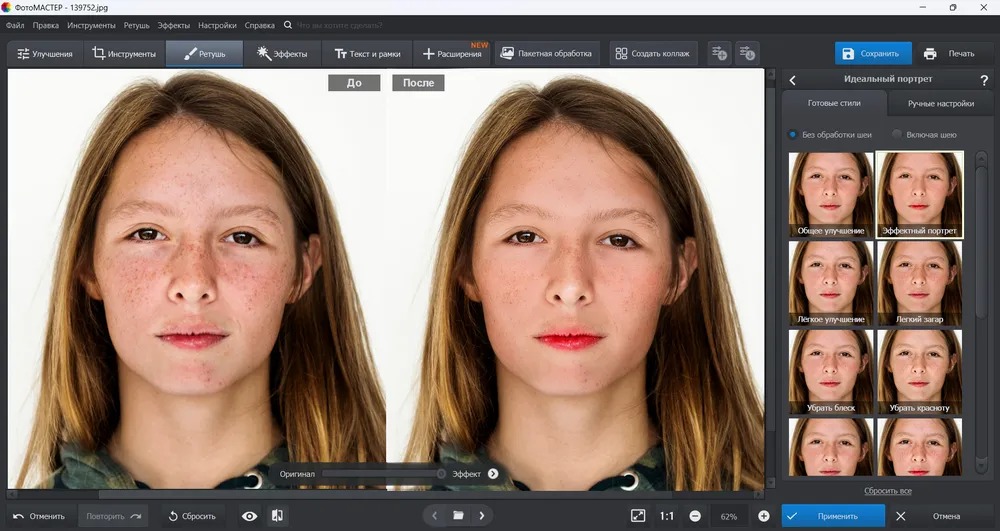
Быстрый вариант через «Идеальный портрет»
- Запустите программу и нажмите «Открыть фото». Выберите исходный портрет.
- Перейдите во вкладку «Ретушь» и откройте «Идеальный портрет».
- Во вкладке готовых стилей выберите «Осветление лица». Этот стиль предназначен именно для повышения светлоты кожи, поэтому он удобнее общего увеличения экспозиции, когда фон уже выглядит нормально.
- Если в кадре видна шея и по освещению она должна меняться вместе с лицом, включите режим обработки шеи. Если шея закрыта одеждой либо ее тон уже совпадает с желаемым результатом, оставьте обработку только лица.
- Снизьте «Силу» эффекта, если кожа стала заметно светлее шеи, исчезли полутени или портрет начал выглядеть плоско. Ползунок силы позволяет ослабить готовый стиль без повторного построения коррекции.
- Откройте «Ручные настройки», когда нужно отдельно поправить кожу, тон, глаза или темные круги. Не усиливайте дополнительные параметры автоматически: меняйте только тот дефект, который действительно виден.
- Нажмите «Применить». Переключитесь на «До/после» и оцените не только лицо, но и соотношение с шеей и фоном.
Ожидаемый результат: лицо становится светлее, но направление света в кадре сохраняется. Светлая сторона по-прежнему отличается от теневой, а фактура кожи не превращается в однородную поверхность.
Типичная ошибка: оставить максимальную силу пресета только потому, что крупный план лица выглядит эффектно. На полном кадре такая обработка часто дает несоответствие между лицом и шеей. Исправление простое: верните ползунок силы влево и сравните кадр целиком. Если уже нажали «Применить», используйте отмену и повторите коррекцию слабее.
Точный вариант кистью «Светлее»
Когда проблема локальная, готовый портретный стиль затрагивает слишком большую область. В ФотоМАСТЕРе для этого есть отдельный модуль «Осветление и затемнение». В нем доступны кисти «Светлее», «Темнее» и «Ластик», а для кисти регулируются размер, мягкость и сила.
- Откройте «Ретушь» → «Осветление и затемнение».
- Активируйте кисть «Светлее». Увеличьте размер для щеки или лба и уменьшите для области под глазами и вдоль носа.
- Поставьте высокую мягкость края. В инструкции редактора для деликатного светотеневого рисунка используется мягкость 100 и сила 6; эти значения подходят как отправная точка, после чего силу лучше оценивать по конкретному кадру.
- Одним проходом прокрасьте темную щеку, подглазничную область или центральные зоны, которым действительно не хватает света. Не закрашивайте одинаково весь овал лица.
- Если мазок вышел на волосы, бровь, губу или фон, переключитесь на «Ластик» и удалите лишнее воздействие.
- Если после осветления пропал объем, используйте кисть «Темнее» только на тех краях, где раньше была естественная тень. Не превращайте это в отдельный контуринг, если исходный кадр его не требует.
- В конце уменьшите общую «Прозрачность» эффекта, если переходы заметны при просмотре всего кадра.
Такой способ особенно удобен для контрового портрета: фон и волосы могут быть светлыми, а лицо — темным. Общая экспозиция в этой ситуации быстро пересветит фон, тогда как локальная кисть меняет только выбранную область.
Когда выбрать «Корректор» вместо кисти осветления
«Корректор» в разделе «Ретушь» предназначен для локальной правки выбранной области и дает отдельные параметры тона, цвета и резкости. Он полезен, когда недостаточно просто поднять яркость: например, теневая сторона лица одновременно слишком темная и холодная. В такой ситуации сначала выделяют нужную область кистью, затем корректируют свет и цвет внутри выделения. Для простого темного пятна удобнее специализированная кисть «Светлее»: в ней меньше параметров и проще контролировать границу эффекта.
Способ 2. Adobe Photoshop: выделить кожу лица и поднять свет отдельным слоем
Photoshop нужен там, где фон трогать нельзя, граница волос сложная или на групповом снимке необходимо осветлить одного человека. В актуальной настольной ветке 2026 года Object Selection умеет находить людей и отдельно выделять Facial skin. С августа 2026 года в Photoshop 27.10 также появился неразрушающий корректирующий слой Light с параметрами Exposure, Contrast, Highlights, Shadows, Whites и Blacks. Связка «Facial skin + Light» дает короткий и полностью редактируемый маршрут.
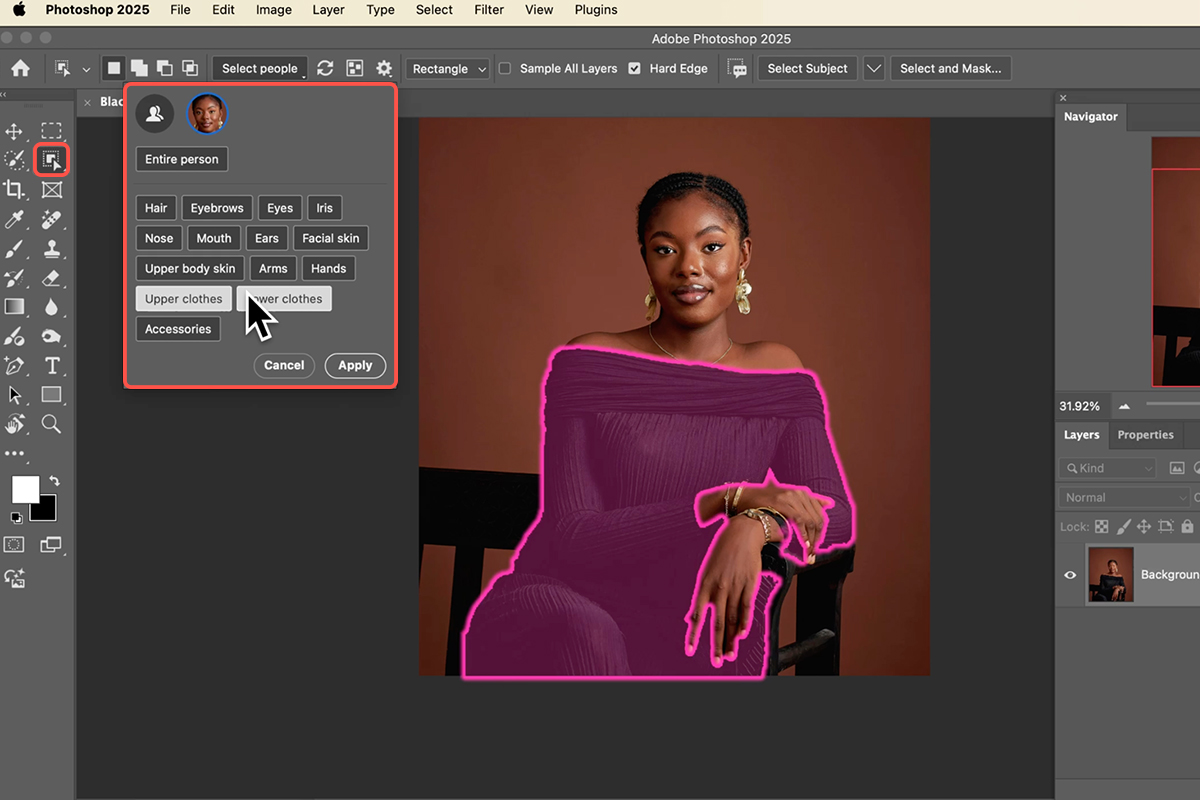
В Photoshop 27.10 и новее: Facial skin + Light
- Откройте портрет через File → Open.
- Выберите на панели инструментов Object Selection Tool. На верхней панели нажмите Select people.
- Щелкните миниатюру нужного человека. Для одиночного портрета выберите Facial skin. На групповом снимке сначала укажите конкретного человека, чтобы не осветлить лица остальных участников.
- Нажмите Apply. На изображении появится выделение кожи лица.
- В панели Layers нажмите Create new fill or adjustment layer и выберите Light. Поскольку выделение уже активно, Photoshop создаст маску корректирующего слоя по выбранной области.
- В Properties сначала поднимите Shadows, если проблема находится именно в тенях. Exposure используйте осторожнее: он влияет на весь диапазон внутри маски и быстрее выбивает блики на лбу и носу.
- Проверьте Highlights и Whites. Если яркие участки кожи потеряли детали, уменьшите эти параметры, не отменяя осветление теней.
- Щелкните маску слоя и мягкой черной кистью уберите воздействие с губ, бровей, глаз, ноздрей или других деталей, которые попали в выделение и не должны светлеть. Белая кисть возвращает воздействие, серая дает частичную прозрачность.
- Выключите и включите видимость слоя Light. Если лицо стало заметно ярче, но не выглядит отдельно «наклеенным» на кадр, коррекция сделана в правильном диапазоне.
Главное преимущество корректирующего слоя в обратимости. Параметры Light можно изменить позднее, а границу эффекта — доработать на маске. Исходный слой при этом не переписывается. Для портретной ретуши это безопаснее прямых команд, которые изменяют пиксели самого изображения.
Если Light отсутствует: используйте Curves
В Photoshop 26.x LTS и более ранних сборках слоя Light нет. Тогда после выделения Facial skin создайте Curves через меню корректирующих слоев. В Properties поставьте точку примерно в средней части кривой и слегка поднимите ее вверх. Такой ход осветляет средние тона, а маска ограничивает действие лицом.
Не поднимайте самую левую точку кривой только ради осветления кожи: это меняет точку черного и быстро делает изображение «молочным». Для темной щеки лучше воздействовать на средние и темные полутона, оставляя самые глубокие тени и самые яркие блики раздельными. Если маска слишком жесткая, слегка смягчите ее край либо доработайте мягкой кистью.
Почему не стоит начинать с Image → Adjustments → Shadows/Highlights
Старая команда Shadows/Highlights действительно поднимает детали в тенях, и поэтому часто встречается в прежних инструкциях. Но при прямом применении она меняет данные выбранного слоя. Для современного рабочего процесса удобнее корректирующий слой Light, Curves или Camera Raw: параметры остаются редактируемыми, а локальность контролируется маской. Shadows/Highlights разумно оставлять для случая, когда вы осознанно работаете на копии пиксельного слоя и понимаете, что последующее изменение параметров потребует возврата к предыдущему состоянию.
Dodge Tool — только для небольшой доводки
Инструмент Dodge Tool осветляет выбранные участки кистью и полезен для микрокоррекции: например, для слишком темного участка под скулой после основной тоновой правки. В его настройках есть диапазон тонов и Exposure, а опция Protect Tones помогает уменьшить нежелательные цветовые сдвиги. Но проходить Dodge по всему лицу вместо маски не стоит: повторные мазки накапливают эффект, поэтому легко получить пятна. Для обратимого результата держите основную яркостную коррекцию на отдельном adjustment layer, а Dodge применяйте только как точечный завершающий инструмент на копии слоя.
- новый слой Light относится к актуальной ветке Photoshop 27.10; в LTS 26.x нужно пользоваться Curves или другой корректирующей схемой;
- точный результат требует проверки маски вокруг глаз, губ, волос и ушей, поэтому этот способ медленнее автоматического портретного пресета.
Способ 3. Fotor: осветлить темный портрет в браузере
Fotor удобен для случая, когда весь портрет получился немного темным и нужно быстро поправить базовую яркость без установки настольного редактора. В его веб-редакторе на левой панели есть раздел Adjust, а внутри Basic Adjust находятся Brightness, Contrast, Saturation и Sharpness. Для экспозиции отдельно используется Fine Tune. Это глобальные корректировки: они меняют весь кадр, поэтому Fotor лучше подходит для равномерно темной фотографии, чем для лица в тени на уже светлом фоне.
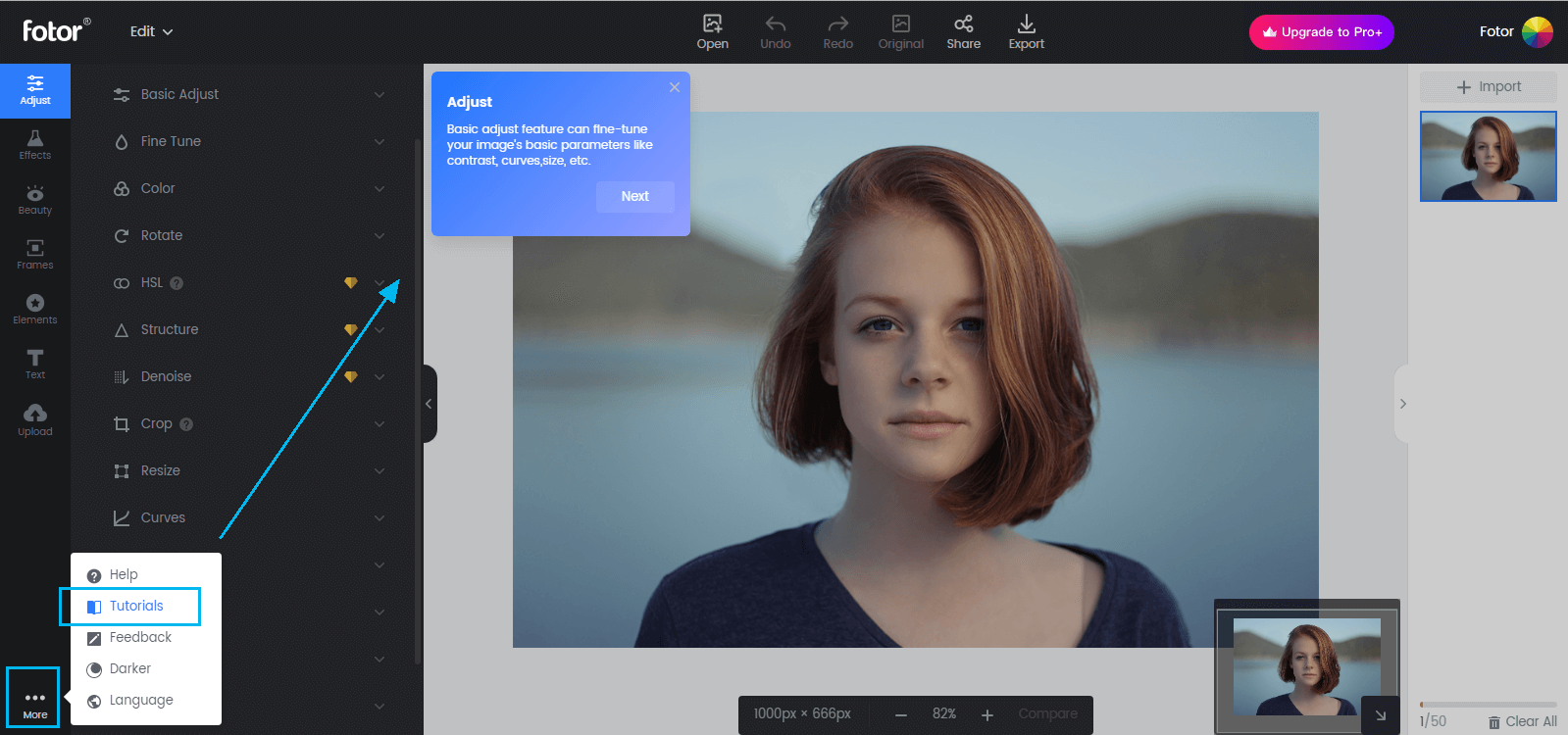
Пошаговая коррекция яркости
- Откройте Photo Editor и загрузите фотографию.
- Выберите слева Adjust → Basic Adjust.
- Поднимайте Brightness до тех пор, пока на лице не появятся детали в тенях. Останавливайтесь, как только светлая часть кожи и фон приблизятся к верхней границе комфортной яркости.
- Если кадр не просто темный, а недоэкспонирован целиком, откройте Fine Tune и корректируйте Exposure. Не складывайте сильное Exposure и сильное Brightness одновременно: сначала добейтесь правильного общего уровня одним параметром, затем доводите вторым только при необходимости.
- После осветления проверьте Contrast и Saturation. Снижение контраста может сделать лицо серым и плоским, а слишком высокая насыщенность быстро усиливает красноту кожи.
- Нажмите Compare, чтобы сопоставить исходник и обработанную версию.
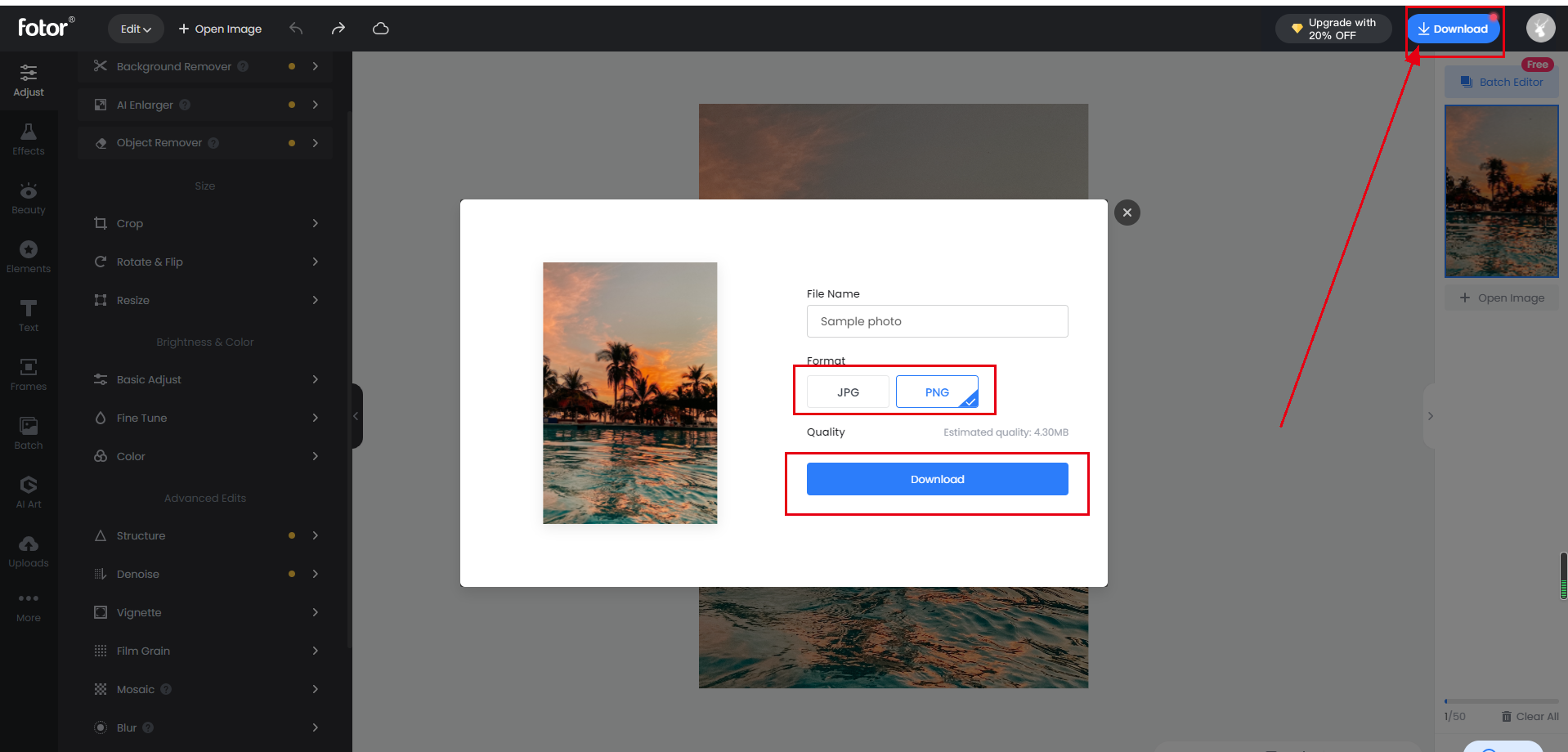
- Завершив правку, нажмите Download и выберите доступный формат сохранения.
Если фон до обработки уже был светлым, не пытайтесь «догнать» лицо большим значением Brightness: фон изменится вместе с ним. В такой ситуации переходите к локальному способу в ФотоМАСТЕРе, Photoshop или Snapseed. Веб-корректор особенно полезен для снимков из помещения, где камера недоэкспонировала сцену целиком, а не только лицо.
Способ 4. Snapseed: локально осветлить лицо на смартфоне
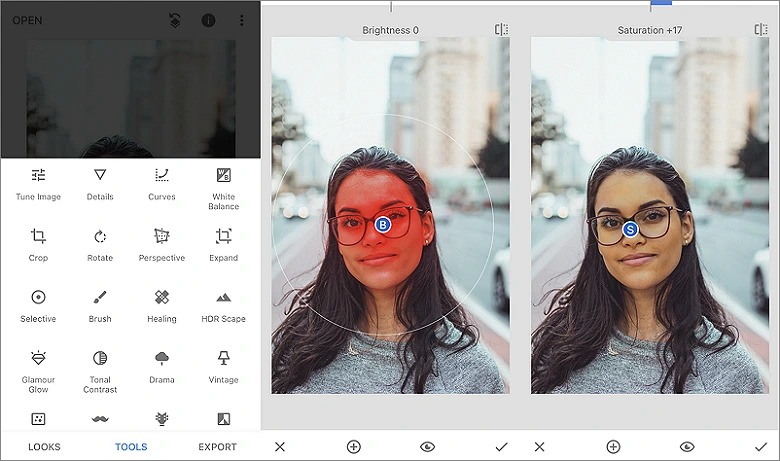
В актуальной ветке Snapseed 4.1 для Android и iOS есть более 30 инструментов, неразрушающее редактирование, расширенная работа с RAW и выборочные коррекции. Для нашей задачи важны два режима: Selective меняет яркость, контраст или насыщенность в конкретной области, а Adjust отвечает за общую экспозицию и цвет. Если фон нормальный, начинайте с Selective. Если весь кадр темный — сначала приведите в порядок общую яркость через Adjust.
Локальное осветление через Selective
- Добавьте фотографию и перейдите во вкладку Tools.
- Выберите Selective. Поставьте контрольную точку на той части лица, которая действительно темнее: например, на щеке со стороны тени.
- Выберите параметр Brightness и увеличивайте его небольшими шагами. Цель — приблизить теневую сторону к нормальной экспозиции, а не уравнять ее со светлой стороной.
- Если тень охватывает большую площадь, добавьте вторую контрольную точку. Несколько слабых локальных правок обычно дают ровнее границу, чем один чрезмерно сильный участок.
- После яркости оцените Saturation. Если поднятые тени стали серыми, небольшая коррекция насыщенности в той же зоне может вернуть естественный цвет; если кожа стала слишком красной, насыщенность, наоборот, уменьшают.
- Подтвердите изменение и сравните обработку с исходным состоянием. Обратите внимание на границу лица у волос, подбородка и уха.
- Перейдите в Export и сохраните копию после финальной проверки.
Когда нужен Adjust, а не Selective
Если и лицо, и фон одинаково темные, локальные точки только усложняют работу. В Snapseed откройте Adjust и выровняйте общую экспозицию, затем проверьте светлые и темные участки доступными тоновыми средствами. Selective оставьте для финального выравнивания лица относительно кадра. Такой порядок уменьшает риск получить разные по яркости пятна на коже.
В текущей ветке 4.1 доступны Undo и Redo для большинства действий, поэтому при неудачной локальной правке безопаснее вернуться на шаг назад, чем компенсировать ее противоположным изменением поверх. Сильное «плюс к яркости — минус к контрасту — снова плюс к насыщенности» быстро создает цепочку, в которой трудно понять источник артефакта.
Как выбрать способ под конкретный снимок
Одинаковая формулировка «лицо получилось темным» описывает разные проблемы. На одном кадре недоэкспонирован весь портрет, на другом фон уже нормальный, а тени провалились только вокруг глаз и под подбородком. Поэтому сначала определите масштаб коррекции. Если менять нужно весь кадр, начинайте с общей экспозиции. Если фон выглядит правильно, работайте локально по лицу. Если отличается только одна сторона лица, нужна мягкая маска или точечный инструмент, а не глобальный ползунок яркости.
| Ситуация | Подход | Что контролировать |
|---|---|---|
| Один портрет, лицо темнее фона | ФотоМАСТЕР: «Идеальный портрет» или «Осветление и затемнение» | Переход к шее и волосам, отсутствие белого ореола |
| Сложный фон или несколько людей | Photoshop: выделение нужного человека и корректирующий слой | Маску вокруг волос, глаз, губ и ушей |
| Весь снимок немного недоэкспонирован | Fotor: сначала общая экспозиция, затем точечная доработка при необходимости | Светлые участки кожи и фон, чтобы не потерять детали |
| Правка на телефоне | Snapseed: Selective для лица, Adjust для всего кадра | Равномерность кожи на небольшом экране |
| RAW-файл с запасом в тенях | Сначала общая тоновая коррекция в RAW-конвертере, потом локальное осветление | Шум, цвет теней и сохранность бликов |
Для портрета не существует правильного числового значения яркости кожи, которое можно перенести с одного человека на другого. Ориентиром служит сам кадр: лицо должно согласовываться с шеей, руками, направлением света и яркостью окружения. Темная кожа не является недостатком экспозиции сама по себе. Исправлять нужно именно съемочную ошибку — недостаток света на лице, слишком глубокую тень или неудачное соотношение лица и фона.
Еще один полезный ориентир — обратимость. Когда редактор дает корректирующий слой, маску, историю изменений или неразрушающую правку, сначала используйте их. Прямое изменение пикселей оставляйте для небольших финальных операций. При локальном осветлении легко зайти дальше необходимого: на первом просмотре светлое лицо кажется выразительным, а при сравнении с исходником становится заметно, что пропал объем.
Как получить более светлое лицо еще при съемке
Самая чистая коррекция — та, которую не приходится вытягивать из глубокой тени. Чем сильнее недоэкспонирована кожа, тем заметнее после подъема яркости становятся шум, цветные пятна и следы сильного шумоподавления. Поэтому при портретной съемке полезно управлять не только общей экспозицией, но и отношением света на лице к фону.
Поверните модель к более мягкому источнику
Окно, открытое небо в тени, большой софтбокс или отраженный свет создают более плавный переход от света к тени, чем маленький жесткий источник. Для задачи осветления это важно не из-за «красивости» как таковой, а потому что мягкий переход проще корректировать: на лице меньше узких пересвеченных зон рядом с проваленными тенями. Если одна щека уже почти белая, а вторая очень темная, простое поднятие экспозиции не выровняет портрет — светлая сторона начнет терять фактуру раньше, чем темная станет достаточно яркой.
Перед спуском посмотрите, куда падают тени от носа, бровей и подбородка. Если глаза уходят в глубокие глазницы, а нижняя часть лица заметно темнее лба, чуть поднимите источник или измените положение модели. При естественном свете иногда достаточно повернуть лицо на несколько градусов к окну. Это сохраняет направление света, но уменьшает объем последующей локальной правки.
Используйте отражатель как заполняющий свет
Отражатель не обязан полностью уничтожать тень. Его задача — сократить разницу между освещенной и теневой сторонами лица. Белая поверхность обычно дает мягкое заполнение; серебристая отражает свет интенсивнее и заметнее меняет характер блика. Расположите отражатель со стороны тени и меняйте его угол, пока под глазами и под подбородком не появится читаемая фактура без ощущения второго самостоятельного источника.
Такая подготовка особенно полезна при контровом свете, когда фон и контур волос получаются яркими, а лицо остается в тени. Если камера экспонирует кадр по яркому фону, кожа затем требует сильного подъема. Заполнение во время съемки уменьшает эту разницу и сохраняет более чистый цвет кожи.
Проверяйте не только дисплей камеры
Яркость экрана зависит от его настройки и окружающего освещения, поэтому один визуальный просмотр не дает надежной оценки экспозиции. Используйте гистограмму и предупреждение о пересвете, если они доступны в камере. Для портрета важно не «прижать» данные к правому краю любой ценой, а сохранить детали в самых светлых участках кожи — обычно на лбу, носу и скулах — и одновременно не оставить основную часть лица слишком глубоко в тени.
Если осваиваете ручной контроль камеры, полезна отдельная инструкция о том, как фотографировать зеркальным фотоаппаратом: понимание выдержки, диафрагмы и ISO помогает исправлять причину недодержки до ретуши. Для выбора техники под портрет пригодится и рейтинг фотоаппаратов для портретной съемки, но даже подходящая камера не заменяет правильное направление света.
Не осветляйте лицо за счет безусловного подъема ISO
ISO помогает получить нужную яркость при ограниченном свете, но не создает дополнительный свет на лице. Если фон уже яркий, а лицо темное из-за направления освещения, повышение ISO поднимет и фон. Соотношение яркостей останется почти тем же, а запас по светам уменьшится. В такой ситуации эффективнее изменить свет, добавить отражатель или выполнить локальную коррекцию при обработке.
При недостатке света во всем кадре сначала решите, можно ли увеличить выдержку без смаза или открыть диафрагму без нежелательного уменьшения глубины резкости. После этого выбирайте ISO, необходимое для экспозиции. Такой порядок помогает не превращать локальную проблему освещения лица в общую проблему шума.
Расширенный практикум: восемь типичных ситуаций
1. Лицо темное, фон уже выглядит правильно
Цель: поднять лицо примерно до того уровня, который согласуется с шеей и руками, не меняя окружение. Сначала создайте локальное выделение кожи или поставьте мягкую контрольную точку на центральной части лица. В ФотоМАСТЕР подойдет «Осветление лица» с последующей ручной доработкой, в Photoshop — выделение Facial skin и корректирующий слой, в Snapseed — Selective.
- Сделайте небольшое повышение яркости и сразу сравните лицо с шеей.
- Уменьшите масштаб до просмотра всего кадра: локальная правка должна работать и без крупного увеличения.
- Снова увеличьте изображение и осмотрите контур волос, линию челюсти и уши.
- Если граница маски видна, уменьшите силу эффекта или смягчите переход, а не расширяйте светлую область далеко за лицо.
Проверка: при выключении и включении коррекции лицо становится читаемее, но направление исходного света сохраняется. Типичная ошибка: осветлить кожу настолько, что она перестает соответствовать шее. Откат: уменьшите непрозрачность или силу локальной правки; не затемняйте шею специально ради совпадения с переосветленным лицом.
2. Темные и лицо, и фон
Цель: исправить общую недодержку до локальной ретуши. Здесь начинать с маски лица неэффективно: после локального осветления фон останется слишком темным, и придется выполнять вторую крупную коррекцию. В Fotor сначала используйте Exposure в Fine Tune, в Snapseed — Adjust, в Photoshop — общий корректирующий слой по тону.
- Поднимайте общую экспозицию до тех пор, пока средние тона не станут читаемыми.
- Следите за самыми светлыми участками кожи и яркими объектами фона.
- После общей коррекции оцените, действительно ли лицо все еще требует отдельного осветления.
- Если требуется, добавьте слабую локальную правку только на кожу.
Проверка: изображение выглядит светлее как единая сцена, а лицо не превращается в отдельное светлое пятно. Ошибка: последовательно осветлить лицо, потом весь кадр и получить двойное воздействие на кожу. Откат: временно отключите локальный слой, настройте общий тон заново и только затем верните локальную коррекцию с меньшей силой.
3. Одна сторона лица заметно темнее другой
Цель: сохранить объем, но смягчить слишком глубокую тень. Не пытайтесь сделать обе половины лица одинаковыми по яркости: тогда исчезнет направление света. Работайте широкой мягкой кистью или локальной маской только по теневой стороне, обходя естественные глубокие участки возле носа, губ и линии челюсти.
- Начните с меньшей силы, чем при осветлении всего лица.
- Пройдите по крупной теневой массе одним плавным воздействием, а не множеством мелких пятен.
- Сравните объем скул и носа до и после.
- При необходимости отдельно поднимите тень под глазом, но не выравнивайте ее до яркости щеки.
Проверка: темная сторона сохраняет роль тени и остается темнее светлой. Ошибка: мазками разной силы создать пятнистую кожу. Откат: вернитесь к состоянию до локальной кисти и повторите коррекцию более крупной мягкой кистью с меньшим воздействием.
4. Глаза провалились в тень, а щеки экспонированы нормально
Цель: открыть область глаз без глобального осветления лица. Увеличьте изображение, но оценивайте результат и в общем масштабе. Осветляйте не сами белки глаз и не радужку, а теневую область вокруг глазницы. На портрете именно темная складка и тень от брови часто создают ощущение «проваленных» глаз.
- Используйте маленькую мягкую кисть или локальную точку с небольшим радиусом.
- Поднимите тень под бровью и во внутренней части глазницы.
- Не затрагивайте яркие блики и светлые участки века без необходимости.
- Сведите силу эффекта так, чтобы глаза стали читаемее, но не выглядели подсвеченными отдельно от лица.
Проверка: взгляд становится заметнее, а глазницы сохраняют естественную глубину. Ошибка: осветлить белки сильнее кожи и получить неестественно светящиеся глаза. Откат: сотрите локальную правку с белков и ресничного края, оставив ее только на окружающей тени.
5. После осветления кожа стала серой
Цель: вернуть цвет, не отменяя полезный подъем яркости. Серый вид часто появляется, когда локальная правка одновременно слишком сильно уменьшает контраст или насыщенность. Отделите проблему яркости от проблемы цвета: сначала определите, достаточно ли светлая кожа, затем корректируйте цвет минимально.
- Отключите дополнительные изменения насыщенности и контраста, если они были внесены вместе с осветлением.
- Оставьте только тоновую коррекцию и оцените цвет кожи заново.
- Если цвет действительно стал слабее, добавьте небольшую коррекцию насыщенности локально или на уровне всего кадра по необходимости.
- Проверьте губы, румянец и тени: усиление цвета не должно делать их чрезмерно красными.
Проверка: кожа остается светлее исходника, но сохраняет цветовые различия между светом, полутоном и тенью. Ошибка: компенсировать серость сильным повышением общей насыщенности, из-за чего фон и одежда становятся кричащими. Откат: уберите глобальное усиление цвета и вернитесь к локальной тонкой коррекции.
6. После подъема яркости лицо стало слишком красным или оранжевым
Цель: исправить баланс цвета, а не затемнять лицо обратно. При сильном осветлении теней ранее незаметный цветовой оттенок становится очевиднее. Сначала сравните лицо с шеей и нейтральными объектами в кадре. Если весь снимок теплый, исправляйте баланс белого на общем уровне; если оттенок есть только на лице, применяйте локальную цветовую коррекцию.
- Верните насыщенность к нейтральному значению, если ее уже повышали.
- Проверьте общий баланс белого.
- После общей коррекции оцените, остается ли локальная краснота.
- Только затем корректируйте конкретный участок кожи, не меняя цвет губ и глаз.
Проверка: лицо и шея находятся в одном цветовом контексте, а кожа не выглядит бесцветной. Ошибка: бороться с краснотой сильным общим снижением насыщенности. Откат: верните насыщенность и исправьте источник оттенка — баланс белого или локальную цветовую область.
7. В осветленных тенях появился шум
Цель: сделать лицо читаемее, не превращая кожу в пластичную поверхность. Шум особенно заметен в участках, которые были записаны темными и затем сильно подняты. На JPEG он нередко соседствует с блоками сжатия и цветными пятнами. Сначала уменьшите требуемую величину осветления: небольшой остаток естественной тени часто выглядит лучше, чем полностью светлая, но разрушенная по фактуре кожа.
- Сравните результат при полной величине коррекции и при уменьшенной.
- Выберите минимальное осветление, при котором выражение лица и детали становятся читаемыми.
- Применяйте шумоподавление умеренно, сохраняя поры, волосы и ресницы.
- Проверьте результат при 100% и затем снова в обычном масштабе.
Проверка: шум перестает отвлекать, но мелкая фактура лица не превращается в ровное размытие. Ошибка: пытаться убрать каждый шумовой пик сильным сглаживанием. Откат: ослабьте шумоподавление и сохраните часть естественной зернистости.
8. Лицо стало светлее, но потеряло объем
Цель: вернуть разницу между светом и тенью после чрезмерного выравнивания. Плоский портрет появляется, когда локальное осветление затронуло и естественные тени возле носа, скул, подбородка и линии роста волос. Исправление состоит не в общем затемнении лица, а в восстановлении отдельных опорных теней.
- Сравните изображение с исходником и найдите тени, которые формировали объем.
- Уменьшите силу маски в этих областях или сотрите часть осветления.
- При необходимости слегка затемните только самые важные теневые зоны мягкой кистью.
- Не усиливайте микроконтраст по всему лицу: это подчеркнет поры и шум вместо объема.
Проверка: лоб, нос, скулы и подбородок снова читаются как объемная форма. Ошибка: вернуть объем глобальным контрастом и получить одновременно слишком темные тени и слишком яркие блики. Откат: уберите общий контраст и восстановите локальные переходы.
Почему осветление выглядит неестественно: дерево диагностики
Лицо светлее шеи и рук
Сначала уменьшите силу всей локальной коррекции. Это быстрее и чище, чем отдельно осветлять шею, руки и каждый видимый участок кожи вслед за лицом. Если после уменьшения лицо снова слишком темное, расширьте маску на шею только там, где это соответствует реальному освещению. В ФотоМАСТЕР для портретного пресета предусмотрены варианты обработки с шеей и без нее; выбор должен соответствовать кадру.
Вокруг волос или подбородка появился светлый ореол
Ореол означает, что маска выходит за границу объекта или имеет слишком сильный эффект на переходе. Уменьшите область выделения и смягчите край. На сложных волосах не пытайтесь вырезать каждую прядь жесткой кистью. Лучше снизить силу коррекции у границы, чтобы небольшая неточность не превращалась в заметную белую линию.
Лоб и нос стали почти белыми
Это признак того, что светлые участки получили слишком большой подъем вместе с тенями. В Photoshop используйте тоновую коррекцию с маской и при необходимости ограничьте влияние на уже светлые зоны. В редакторах без точной маски уменьшите общую силу осветления. Деталь в светах важнее максимальной яркости: если кожа превратилась в ровное пятно, дальнейшее осветление только усиливает дефект.
Кожа светлая, но цвет выглядит грязным
Проверьте, не было ли исходной тени окрашено отражением от стены, одежды, травы или другого крупного объекта. Подъем яркости делает такой оттенок заметнее. Сначала исправьте общий баланс белого, затем локальный цветовой сдвиг. Не пытайтесь скрыть его снижением насыщенности всей фотографии: нейтральные участки и фон потеряют цвет, а причина останется.
На лице появились пятна разной яркости
Чаще всего это результат нескольких перекрывающихся мазков кистью с высокой силой. При мягком портретном осветлении лучше один широкий проход с небольшой интенсивностью, чем десяток узких проходов. Если редактор хранит историю, вернитесь до пятнистой правки. Если правка находится на отдельном слое, очистите маску и нарисуйте ее заново более крупной кистью.
Поры и текстура исчезли
Осветление само по себе не требует размытия кожи. Если фактура пропала, проверьте, не включен ли одновременно сильный портретный пресет сглаживания, шумоподавление или ретушь дефектов. Разделите операции: сначала добейтесь нужной яркости, затем отдельно решайте, требуется ли ретушь текстуры. Это позволяет оценивать каждое изменение и не маскировать одно другим.
Фон тоже стал светлее
Значит, использован глобальный инструмент там, где нужна локальная коррекция, либо маска захватывает слишком большую область. Если фон изначально экспонирован правильно, отмените общий Exposure/Brightness и перейдите к маске лица. Если весь снимок темный, фон должен измениться вместе с лицом — тогда проблема не в инструменте, а в выбранной цели коррекции.
Глаза и губы потеряли естественный контраст
Кожа, глаза и губы не должны обязательно получать одинаковое осветление. В маске лица исключите белки, радужку, ресничный край и насыщенную часть губ, если их исходная яркость уже подходит. Сохранение этих различий удерживает выразительность портрета. Равномерное осветление всего овала часто выглядит менее естественно именно из-за потери локального контраста.
Как контролировать естественность кожи
Контроль выполняйте на трех масштабах. На полном кадре видно, не отделилось ли лицо по яркости от окружения. При среднем увеличении легче оценить переход к шее, волосам и ушам. При 100% заметны ореолы, шум, следы кисти и потеря текстуры. Проверка только на одном масштабе ненадежна: идеальная маска на крупном плане может давать слишком сильный визуальный эффект в маленьком изображении, а удачный общий вид способен скрыть грубую границу, которая станет заметной после печати или крупного просмотра.
Сравнивайте не только «до» и «после», но и промежуточный вариант. Когда глаза привыкают к светлой версии, исходник начинает казаться слишком темным, поэтому легко продолжить осветление сверх нужного. Снизьте силу эффекта, посмотрите на кадр несколько секунд целиком и снова включите полную версию. Если разница бросается в глаза прежде самого портрета, коррекция обычно слишком заметна.
Следите за распределением яркости внутри лица. Лоб и переносица часто получают больше света, щеки — меньше, область под подбородком остается темнее. Задача ретуши не в том, чтобы свести эти участки к одной яркости. Сохраненная разница формирует объем. Осветление должно поднять читаемость теней, а не стереть светотеневой рисунок.
Цвет тоже оценивайте в контексте. Соседство зеленой стены, теплой лампы или яркой одежды меняет отраженный свет на коже. После подъема теней этот рефлекс становится заметнее. Поэтому правильный порядок — сначала общая цветовая база, затем локальный свет, затем точечная цветовая доработка. Если одновременно двигать экспозицию, насыщенность и оттенок на максимальную величину, трудно определить, какая операция создала проблему.
Отдельно контролируйте мелкие яркие зоны: блик на кончике носа, лбу, скулах, губах. Они нужны для ощущения объема и материала кожи, но при сильном осветлении первыми теряют фактуру. Если редактор позволяет воздействовать на тени и средние тона отдельно от светов, используйте этот контроль. Если нет — уменьшите силу общей коррекции и локально доработайте только темные зоны.
Чек-лист перед сохранением
- Фон: его яркость изменилась только тогда, когда этого требовала общая экспозиция кадра.
- Шея и руки: видимые участки кожи не противоречат лицу по яркости и цвету.
- Света: на лбу, носу и скулах сохраняется фактура, нет ровных белых пятен.
- Тени: под глазами, возле носа и под подбородком остаются тональные различия, формирующие объем.
- Граница: вокруг волос, ушей и челюсти нет светлого контура.
- Глаза и губы: они не осветлены автоматически до уровня кожи и сохраняют естественный локальный контраст.
- Шум: поднятые тени проверены при 100%, цветные точки и блоки сжатия не отвлекают.
- Текстура: поры и мелкие волосы не исчезли из-за лишнего сглаживания.
- Цвет: кожа не стала серой, чрезмерно красной или оранжевой после тоновой коррекции.
- Сравнение: итог проверен рядом с исходником и с промежуточным более слабым вариантом.
Если обрабатывается серия, не переносите одинаковую локальную маску с одного лица на другое без проверки. Даже при одной съемке поза, поворот головы и расстояние до источника меняют рисунок теней. Общий стиль серии можно синхронизировать по экспозиции и цвету, но локальную коррекцию лица нужно просмотреть на каждом кадре.
Частые вопросы
Как осветлить только одного человека на групповом фото?
Нужна отдельная маска для выбранного человека. В актуальном Photoshop команда Object Selection позволяет перейти к Select people, выбрать миниатюру человека и использовать тег Facial skin для кожи лица. После этого создайте корректирующий слой и поднимите свет только внутри полученного выделения. Проверьте места пересечения волос, лица и одежды соседнего человека: автоматическое выделение требует визуального контроля.
Чем отличаются Exposure, Brightness и работа с тенями?
Exposure меняет общий уровень экспозиционного впечатления и сильнее затрагивает широкий диапазон тонов. Brightness в простых редакторах служит общим управлением яркостью. Коррекция Shadows предназначена прежде всего для темных участков. Для лица выбор зависит от исходника: при общей недодержке логичен Exposure, при нормальном фоне и темном лице — локальная маска, а при слишком глубоких тенях внутри уже нормально экспонированного лица полезнее работа с теневым диапазоном. Названия и точная реализация параметров различаются между редакторами, поэтому итог всегда оценивайте по изображению, а не по числу ползунка.
Почему после сильного осветления лицо кажется шире и площе?
Форма лица читается благодаря градиентам и теням. Когда боковая тень, область под скулами и тень от носа поднимаются почти до уровня освещенной части, визуальная граница объемов ослабевает. Верните часть исходной разницы: уменьшите силу коррекции в опорных тенях или снизьте общий эффект. Это не требует геометрической ретуши — проблема возникает из-за тонального рисунка.
Нужно ли одновременно сглаживать кожу?
Нет. Осветление и сглаживание решают разные задачи. Сначала настройте тон и убедитесь, что лицо достаточно светлое. Затем отдельно оцените текстуру. Такой порядок предотвращает ситуацию, когда сильное размытие скрывает шум, ореолы и пятнистую маску, а после уменьшения сглаживания дефекты становятся очевидными.
Почему JPEG хуже переносит сильное поднятие теней?
JPEG уже прошел обработку камеры и сжатие с потерями. В глубоких тенях у него меньше полезной информации для заметного подъема, а артефакты сжатия и шум становятся виднее. RAW сохраняет больше исходных данных сенсора и дает больший запас для тоновой коррекции до экспорта. Это не означает, что каждый JPEG нельзя осветлить: умеренная локальная правка работает нормально, но очень темные участки требуют особенно аккуратного контроля качества.
Нужно ли делать лицо максимально светлым перед публикацией в соцсетях?
Нет. Цель — читаемое лицо с сохраненной фактурой, цветом и объемом, а не максимальная яркость. Перед публикацией посмотрите уменьшенную копию примерно в том масштабе, в котором ее будут видеть на экране телефона. Если лицо читается, но не выглядит отдельным светлым пятном, дальнейший подъем не нужен. Сильное осветление ради маленькой превью-картинки часто ухудшает большую версию снимка.
Итог: какой маршрут выбрать
Для одного портрета на компьютере самый короткий путь дает ФотоМАСТЕР: готовое «Осветление лица» удобно начать с небольшой силы, а сложную тень доработать локальным «Осветлением и затемнением». Когда нужна точная изоляция кожи, сложная граница волос или работа с конкретным человеком в группе, Photoshop дает больше контроля за счет выделения лица и корректирующих слоев. Fotor подходит для общей тоновой правки в браузере без установки, а Snapseed — для локального осветления на смартфоне.
Независимо от редактора порядок остается практичным: сначала определить, темный ли весь кадр или только лицо, затем исправить общую экспозицию, после этого выполнить локальную коррекцию и проверить шею, волосы, глаза, блики, шум и текстуру. Хорошо обработанное лицо не должно выглядеть «осветленным» отдельно от фотографии. Оно должно просто читаться в том свете, который уже задан сценой.












