


Обрезка WAV нужна в двух типичных ситуациях: убрать тишину или лишний фрагмент в начале и конце записи либо удалить кусок из середины — паузу, оговорку, шум, дубль. Для этого не требуется переводить звук в MP3 и затем обратно в WAV. Достаточно открыть исходный файл в аудиоредакторе или браузерном резаке, точно поставить границы, прослушать место стыка и сохранить результат снова в WAV.
Главная сложность здесь не в самой кнопке обрезки, а в экспорте. У WAV могут различаться частота дискретизации, разрядность и количество каналов. Если после монтажа без необходимости изменить эти параметры или сохранить звук в формат с потерями, итог окажется технически другим, хотя на слух разница не всегда заметна. Поэтому ниже отдельно разобраны не только действия в пяти редакторах, но и контроль параметров, способы избежать щелчка на границе и проверка готового файла.
- Что подготовить перед обрезкой WAV
- Какой способ выбрать
- Способ 1. АудиоМАСТЕР: локальная обрезка WAV в Windows
- Шаг 1. Откройте WAV
- Шаг 2. Выделите то, что нужно удалить
- Шаг 3. Нажмите кнопку с ножницами
- Шаг 4. Проверьте весь монтажный участок
- Шаг 5. Сохраните результат в WAV
- Плюсы АудиоМАСТЕР для этой задачи
- Ограничения
- Способ 2. Audacity: точная обрезка по волновой форме
- Шаг 1. Импортируйте WAV
- Шаг 2. Выделите участок, который должен остаться
- Шаг 3. Выполните Trim Audio
- Шаг 4. Если нужно удалить кусок из середины
- Шаг 5. Экспортируйте WAV
- Плюсы Audacity
- Ограничения
- Способ 3. Clideo: обрезка WAV в браузере
- Шаг 1. Загрузите файл
- Шаг 2. Поставьте границы
- Шаг 3. Проверьте переходы
- Шаг 4. Выберите WAV и экспортируйте
- Плюсы Clideo
- Ограничения
- Способ 4. Audio Trimmer: Keep или Remove без сложного монтажа
- Шаг 1. Загрузите WAV
- Шаг 2. Выберите режим Keep или Remove
- Шаг 3. Уточните время
- Шаг 4. При необходимости удалите середину
- Шаг 5. Сохраните WAV и проверьте файл
- Плюсы Audio Trimmer
- Ограничения
- Способ 5. 123apps: Audio Cutter на mp3cut.net
- Шаг 1. Добавьте WAV
- Шаг 2. Установите границы
- Шаг 3. Выберите WAV для результата
- Шаг 4. Выполните обрезку и скачайте файл
- Плюсы 123apps Audio Cutter
- Ограничения
- Как сохранить WAV без ненужного ухудшения качества
- Сохраните формат WAV
- Сопоставьте частоту дискретизации
- Не меняйте разрядность без причины
- Проверьте каналы
- Отделяйте качество от побитовой идентичности
- Как поставить точную границу и не получить щелчок
- Увеличьте волну
- Ищите естественную паузу
- Не отрезайте хвост звука
- Используйте fade только там, где он действительно нужен
- После удаления середины проверяйте обе стороны стыка
- Как удалить фрагмент из середины WAV
- Как вырезать несколько отдельных WAV из одной длинной записи
- Что проверить сразу после экспорта
- Типичные ошибки при обрезке WAV и как их исправить
- После обрезки сохранился не тот фрагмент
- Появился щелчок на границе
- Обрезалось начало слова
- Результат стал mono
- Файл стал заметно меньше, хотя удалено совсем немного
- Файл стал заметно больше
- Audio Trimmer не принимает большой WAV
- Браузерная обработка идёт слишком долго
- После экспорта слышен скачок фонового шума
- Случайно перезаписан исходник
- Чек-лист перед сохранением
- Когда браузерный резак лучше, а когда нужен настольный редактор
- Вопросы об обрезке WAV
- Можно ли обрезать WAV без конвертации в MP3?
- Можно ли обрезать WAV на телефоне?
- Как обрезать ровно по секундам?
- Почему после обрезки длительность немного отличается от ожидаемой?
- Уменьшится ли размер WAV после обрезки?
- Что делать с WAV 24 бит / 96 кГц?
- Можно ли удалить только тишину в начале и конце?
- Нужно ли нормализовать громкость после обрезки?
- Итог: какой маршрут выбрать
- Предложить модель для рейтинга
Что подготовить перед обрезкой WAV
Сначала сохраните исходный WAV отдельно. Это особенно важно для интервью, дикторской записи, звука с камеры, полевого рекордера и ценных материалов: после неудачного экспорта проще вернуться к оригиналу, чем пытаться восстановить уже перезаписанный файл. Рабочую копию можно переименовать, например добавив к имени суффикс _edit.
Затем определите, какой именно результат нужен. Для удаления начала и конца достаточно оставить центральный участок. Для удаления дефекта из середины требуется вырезать выбранный фрагмент и соединить оставшиеся части. Эти операции похожи визуально, но команды у редакторов различаются: где-то пользователь выбирает, что оставить, а где-то — что удалить. Ошибка в этом выборе приводит к противоположному результату.
У PCM-записи в WAV полезно зафиксировать три параметра исходника:
- Частота дискретизации — например 44,1 или 48 кГц. Для звука, который дальше пойдёт в видеомонтаж, часто используют 48 кГц; музыкальные материалы нередко встречаются с 44,1 кГц. При простой обрезке менять частоту без причины не нужно.
- Разрядность — например 16 или 24 бита. Понижение разрядности меняет представление сигнала, поэтому для промежуточного мастер-файла разумнее сохранить исходное значение.
- Количество каналов — mono или stereo. Случайное сведение стерео в mono уже является изменением материала, даже если длительность и формат WAV остались прежними.
Расширение WAV само по себе не гарантирует одинаковые технические параметры. Это контейнер, в котором обычно встречается несжатый PCM, но редактор всё равно должен получить явные настройки экспорта. Поэтому выражение «обрезать WAV без потери качества» лучше понимать как отсутствие ненужного перехода в MP3/AAC и сохранение исходных параметров PCM, а не как обещание побитовой идентичности после монтажа.
Какой способ выбрать
| Инструмент | Где работает | Удобнее всего для | Что важно учесть |
|---|---|---|---|
| АудиоМАСТЕР | Windows | Локальной ручной обрезки, удаления фрагментов и сохранения WAV с настройкой параметров | Файл обрабатывается на компьютере; перед сохранением нужно проверить формат и параметры экспорта |
| Audacity | Windows, macOS, Linux | Точной работы по волновой форме, монтажа и контроля экспорта | Редактор функциональнее простого резака, поэтому интерфейс требует чуть больше внимания |
| Clideo | Браузер | Быстрой обрезки одного файла без установки программы | Исходник загружается в веб-сервис; для конфиденциальной или очень большой записи локальный редактор практичнее |
| Audio Trimmer | Браузер | Удаления начала, конца или выбранного участка простым переключателем Keep/Remove | Размер загружаемого файла ограничен 250 МБ |
| 123apps Audio Cutter | Браузер | Быстрой обрезки и сохранения результата в выбранном аудиоформате | Для точного контроля параметров PCM настольный редактор даёт больше возможностей |
Для регулярной работы, длинных WAV и материалов с повышенными требованиями к приватности логичнее настольный вариант. Веб-сервисы удобны, когда нужно быстро убрать несколько секунд и файл можно загрузить в интернет. Если WAV является частью полноценного ролика, а после обрезки всё равно предстоит синхронизация со съемкой, работа со звуком может быть продолжена уже в видеоредакторе; например, на TopFotograf отдельно разобрана работа со звуком в DaVinci Resolve.
Способ 1. АудиоМАСТЕР: локальная обрезка WAV в Windows
АудиоМАСТЕР — настольный аудиоредактор AMS Software для Windows. Он открывает WAV, показывает запись в виде волновой формы, позволяет выделять фрагменты, удалять их и сохранять результат через мастер экспорта. Для задачи «взять WAV, отрезать лишнее и получить новый WAV» это прямой рабочий маршрут без загрузки исходника на сторонний сервер.

Шаг 1. Откройте WAV
Запустите программу и нажмите «Открыть файл», затем выберите рабочую копию WAV. После загрузки запись появится в рабочей области. Перед монтажом прослушайте несколько секунд в начале и в конце: так проще понять, где заканчивается полезный сигнал и начинается тишина, шум комнаты или служебная часть записи.
Если требуется удалить оговорку или шум из середины, отдельно прослушайте несколько секунд до и после проблемного участка. Для речи слишком тесная обрезка около согласных и вдохов звучит неестественно; лучше сначала оставить небольшой запас, а затем приблизить границу.
Шаг 2. Выделите то, что нужно удалить
Поставьте курсор в начало ненужного участка и растяните выделение до его конца. У АудиоМАСТЕР логика удаления строится именно вокруг выделенного фрагмента: выбранная область визуально отличается от остальной волны. Для длинной записи полезно сначала приблизиться к нужному времени, а затем уточнить границу по форме сигнала.
Чтобы убрать только начало, выделите всё от нулевой отметки до первой нужной реплики или звука. Чтобы убрать только конец — от последнего нужного звука до конца файла. Если необходимо оставить фрагмент в середине, удалите лишнюю часть слева и лишнюю часть справа двумя отдельными действиями. Такой способ снижает риск случайно стереть центральный полезный участок.
Шаг 3. Нажмите кнопку с ножницами
После выделения нажмите значок ножниц. Выбранный участок будет удалён, а оставшиеся части сдвинутся друг к другу. Сразу прослушайте место стыка. Если граница попала на активную часть волны, может появиться короткий щелчок или обрезанный слог. В таком случае отмените действие и переместите границу на несколько миллисекунд в сторону более спокойного участка.
При удалении паузы из речи не всегда стоит сводить соседние слова вплотную. Естественная микропауза помогает сохранить ритм фразы. Для музыкальной записи границы лучше сверять не только по изображению волны, но и по такту, атаке инструмента и хвосту реверберации.
Шаг 4. Проверьте весь монтажный участок
Прослушайте не одну точку, а небольшой диапазон до и после каждого разреза. Хорошая проверка — начать воспроизведение за 2–3 секунды до границы и закончить через 2–3 секунды после неё. Так слышно, не пропала ли атака, не стал ли переход слишком резким и не остался ли короткий шумовой хвост.
Если удалено несколько фрагментов, проходите их по очереди. Случайная ошибка в одном месте легко теряется при прослушивании длинного файла целиком, а локальная проверка сразу показывает проблему.
Шаг 5. Сохраните результат в WAV
Для сохранения используйте команду сохранения — в интерфейсе она обозначена значком дискеты и ведёт к мастеру экспорта. Выберите WAV, а затем сопоставьте параметры результата с исходником: частоту дискретизации, разрядность и количество каналов. Если задача состояла только в обрезке, менять эти значения без отдельной причины не требуется.

Сохраняйте результат под новым именем, а не поверх оригинала. После экспорта закройте проект, откройте новый WAV как обычный файл и прослушайте начало, конец и все места стыков. Это проверяет уже конечный файл, а не только состояние внутри редактора.
Плюсы АудиоМАСТЕР для этой задачи
- исходник редактируется локально в Windows и не требует загрузки в браузерный сервис;
- волновая форма позволяет видеть тишину, импульсы и границы фрагментов;
- выбранный участок удаляется отдельной командой с понятной визуальной логикой;
- WAV доступен в мастере сохранения, а параметры экспорта можно контролировать перед созданием файла;
- в той же программе доступны другие операции со звуком, если после обрезки понадобится дополнительная обработка.
Ограничения
- АудиоМАСТЕР рассчитан на Windows; для macOS и Linux нужен другой инструмент;
- для разовой обрезки пары секунд установка настольной программы может быть избыточной по сравнению с браузерным резаком;
- качество итогового WAV зависит не только от обрезки, но и от выбранных параметров сохранения, поэтому мастер экспорта нельзя проходить автоматически, не проверив настройки.
Способ 2. Audacity: точная обрезка по волновой форме
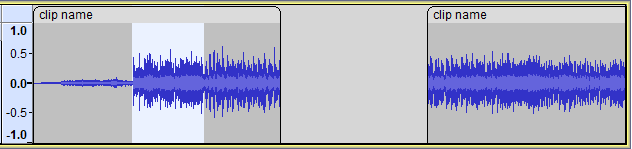
Audacity — бесплатный аудиоредактор для Windows, macOS и Linux. Он подходит, когда требуется точнее поставить границы, увеличить волну, работать с длинной записью и явно управлять экспортом. В актуальном интерфейсе обрезку центрального участка удобно выполнять командой Trim Audio: пользователь выделяет то, что нужно оставить, а программа скрывает звук за границами выделения внутри клипа.
Шаг 1. Импортируйте WAV
Откройте File → Open и выберите WAV. Дождитесь появления волновой формы. Для стереозаписи будут видны два канала; выделение при обычной работе применяется к дорожке целиком, поэтому левая и правая части сохраняют синхронность.
Если файл длинный, приблизьте место монтажа. В Audacity масштаб особенно полезен для коротких фрагментов: при общей длительности в час несколько десятков миллисекунд почти невозможно поставить точно без увеличения.
Шаг 2. Выделите участок, который должен остаться
Щёлкните в начале нужного фрагмента и протяните выделение до его конца. Для более точной работы можно ориентироваться на временные значения выделения в интерфейсе, а не только на положение курсора. В отличие от метода с ножницами в АудиоМАСТЕР здесь для команды Trim Audio удобнее выбирать именно полезную часть, которую нужно сохранить.
Шаг 3. Выполните Trim Audio
Откройте Edit → Remove Special → Trim Audio или используйте Ctrl+T в Windows/Linux и соответствующее сочетание с Command на macOS. Звук слева и справа от выделения перестанет быть видимым в клипе, а выбранная центральная область останется.
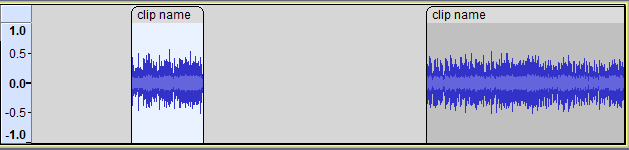
Особенность Audacity полезна при подборе границы: Trim Audio не обязан сразу превращать скрытый звук в необратимо удалённые данные внутри проекта. Пока работа остаётся в проекте, границы клипа можно корректировать, а ошибочное действие — отменять. Это удобнее, чем каждый раз заново открывать исходник после неточной обрезки.
Шаг 4. Если нужно удалить кусок из середины
Для дефекта в середине логика другая: выделите именно ненужный участок и удалите его. После соединения оставшихся частей обязательно прослушайте стык. В речи иногда лучше оставить короткую естественную паузу; в музыке точка соединения должна учитывать ритм и фазу сигнала. Если на стыке появляется щелчок, передвиньте границу либо примените очень короткое затухание на месте разреза.
Шаг 5. Экспортируйте WAV
Откройте File → Export Audio. Укажите имя, папку и формат WAV. Audacity позволяет задавать параметры выходного файла, поэтому перед сохранением сопоставьте их с исходником. Для обычного PCM WAV типичен несжатый экспорт, а при простой обрезке нет необходимости переводить запись в MP3.
Если нужно сохранить только выделенную область, в окне экспорта предусмотрен выбор диапазона, включая текущий selection. Это удобно, когда в одном проекте остаётся длинная дорожка, а отдельным файлом нужен только один эпизод.
Плюсы Audacity
- работает в Windows, macOS и Linux;
- даёт точную визуальную работу с волной и масштабом;
- команда Trim Audio удобна для сохранения выбранного центрального фрагмента;
- экспорт в WAV выполняется отдельно от проекта, поэтому можно сохранить исходный монтаж и создать несколько вариантов результата;
- подходит не только для удаления краёв, но и для сложной ручной правки нескольких участков.
Ограничения
- для человека, которому нужно один раз убрать пять секунд тишины, интерфейс Audacity сложнее простого веб-резака;
- файл проекта Audacity и экспортированный WAV — разные сущности: отправлять получателю нужно именно результат экспорта;
- при экспорте WAV следует контролировать частоту дискретизации и разрядность, иначе вместе с обрезкой можно ненамеренно изменить технические параметры.
Способ 3. Clideo: обрезка WAV в браузере
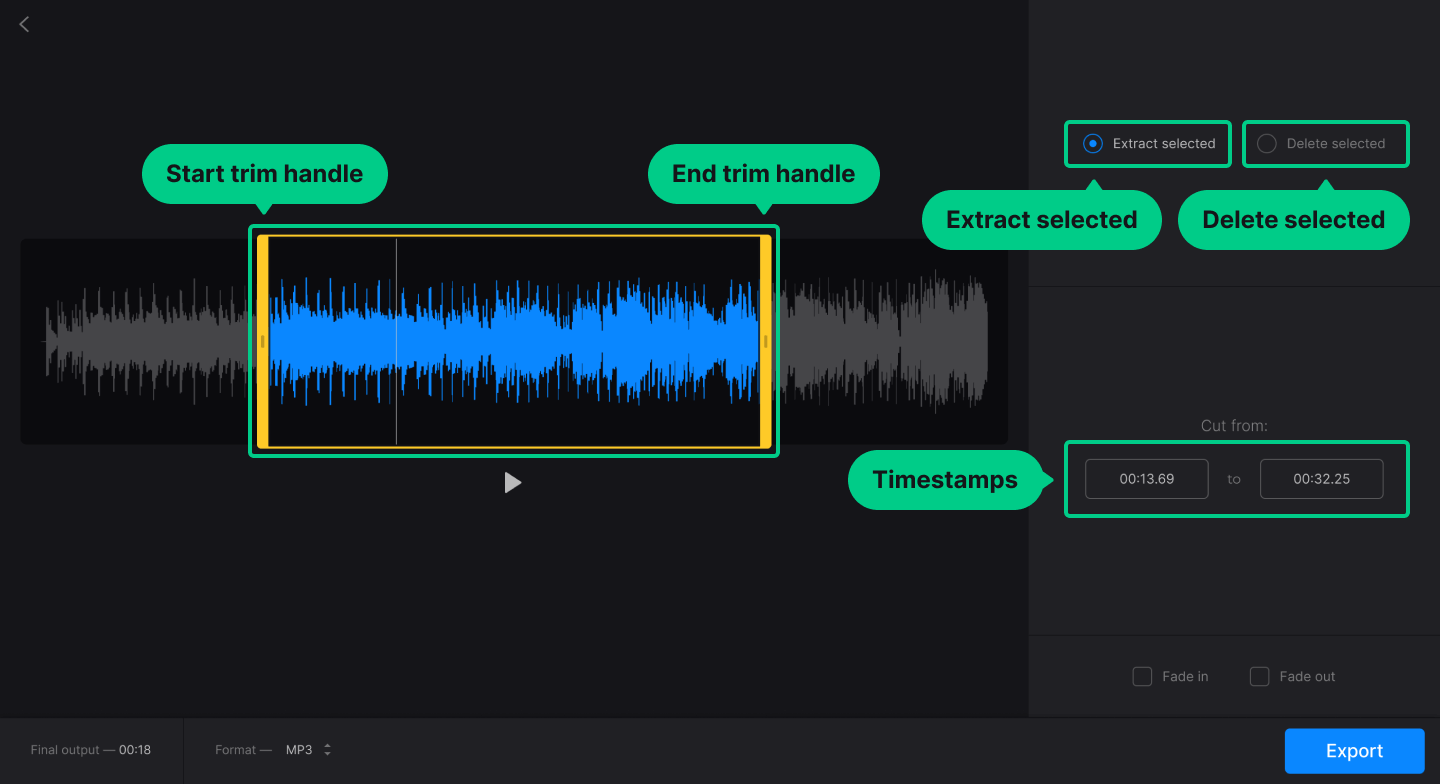
Clideo подходит для разовой задачи без установки приложения. Аудиорезак работает в браузере: файл загружается в сервис, после чего на экране появляются волновая форма, жёлтые границы фрагмента, поля времени и два принципиально разных режима — Extract Selected и Delete Selected. Первый оставляет выделенное, второй вырезает выделенное и соединяет края.
Шаг 1. Загрузите файл
Откройте инструмент обрезки аудио и нажмите Choose file. Clideo также поддерживает выбор файла из подключённых облачных хранилищ. После загрузки дождитесь, когда появится редактор. Поскольку исходник передаётся веб-сервису, для закрытых интервью, клиентских записей и материалов с ограниченным доступом безопаснее использовать локальный редактор.
Шаг 2. Поставьте границы
Перетащите жёлтые маркеры по волновой форме либо введите точное начало и конец в поля времени. Если нужно оставить среднюю часть записи, выберите её и используйте Extract Selected. Если требуется убрать оговорку или шум в середине, отметьте проблемный участок и переключитесь на Delete Selected.
Шаг 3. Проверьте переходы
В режиме Extract Selected сервис предлагает плавное появление и затухание. Это полезно, если фрагмент начинается или заканчивается не на естественной паузе. В режиме Delete Selected доступен crossfade — короткое перекрытие соседних частей, которое помогает сгладить резкий стык после удаления середины.
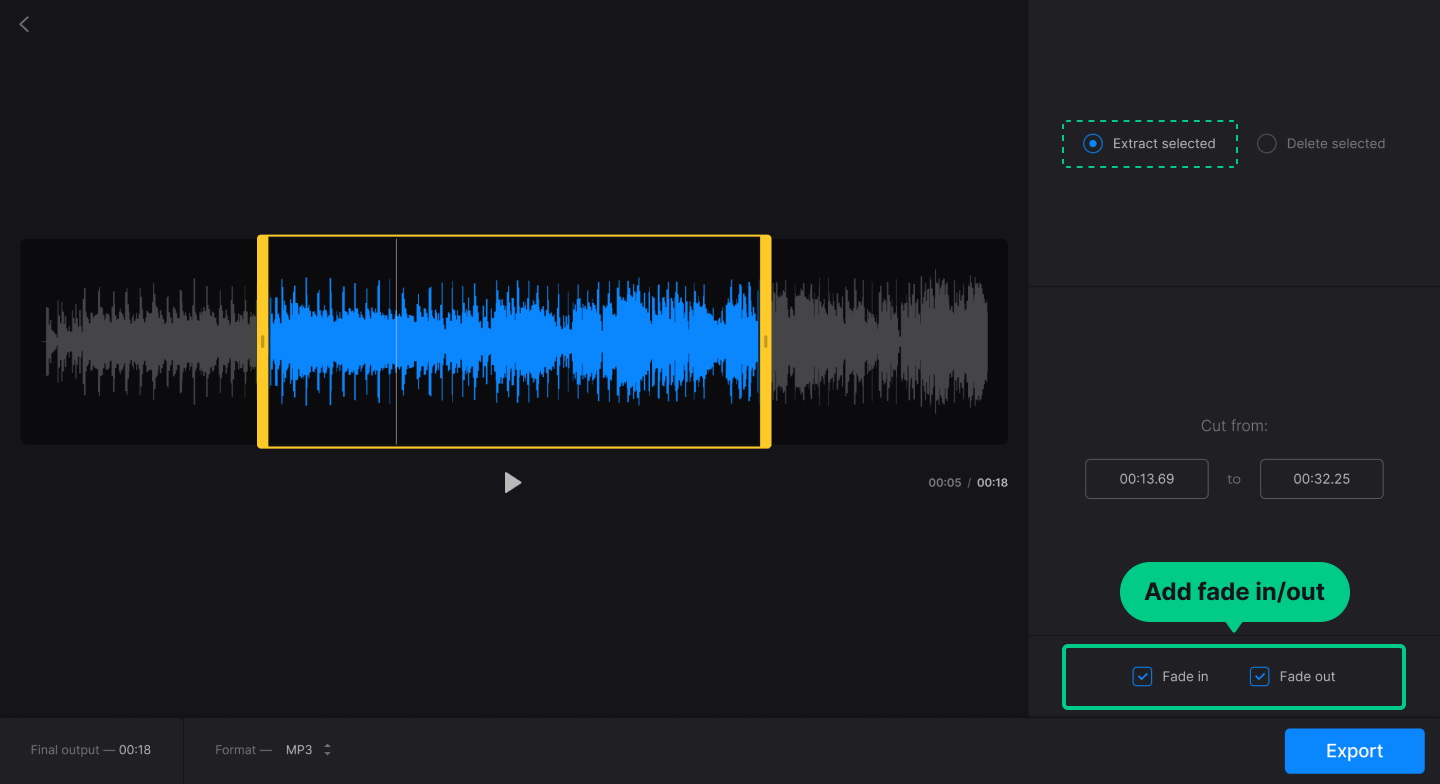
Не включайте fade автоматически для любого материала. Если запись должна продолжать музыкальную фразу или войти в монтаж без изменения уровня на краях, искусственное затухание может быть нежелательным. Его применяют только там, где оно решает слышимую проблему.
Шаг 4. Выберите WAV и экспортируйте
Проверьте поле Format и выберите WAV, затем нажмите Export. На странице результата прослушайте файл перед загрузкой. Если границы выставлены неверно, вернитесь к редактированию вместо того, чтобы исправлять уже экспортированный файл новой цепочкой конвертаций.
Плюсы Clideo
- не требует установки настольной программы;
- даёт два понятных режима: оставить выделенное или удалить выделенное;
- границы можно задавать как мышью, так и точными значениями времени;
- есть fade для краёв и crossfade для стыка после удаления центрального участка;
- результат можно прослушать перед загрузкой.
Ограничения
- исходный WAV необходимо загрузить в интернет;
- время обработки зависит не только от длительности записи, но и от скорости загрузки файла;
- веб-интерфейс удобен для простого монтажа, но даёт меньше контроля над сложной аудиообработкой, чем полноценный настольный редактор.
Способ 4. Audio Trimmer: Keep или Remove без сложного монтажа
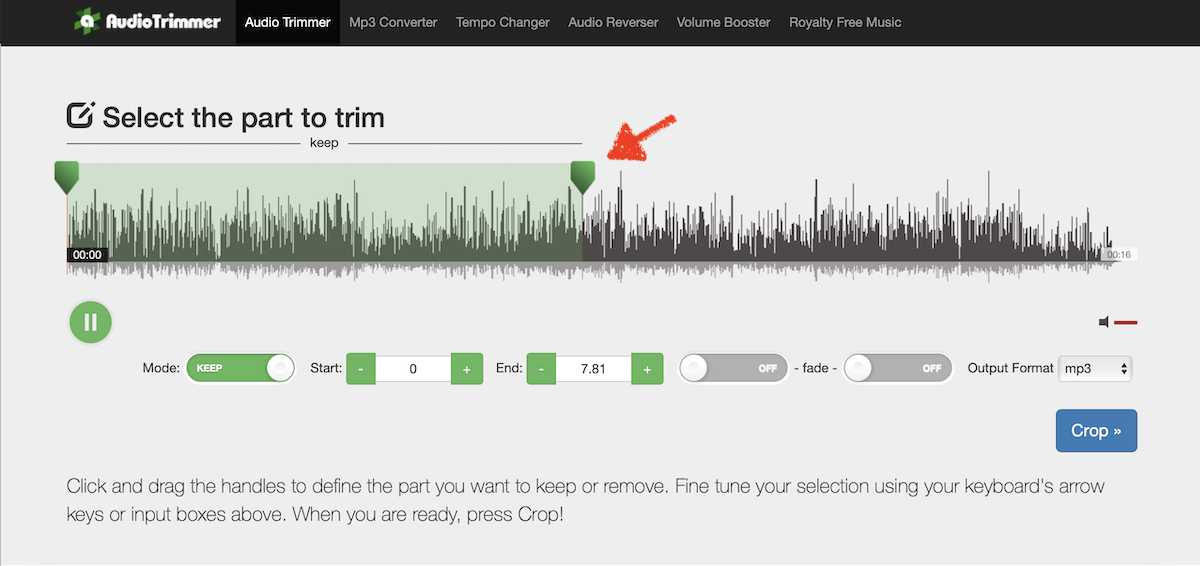
Audio Trimmer — специализированный браузерный резак. Его сильная сторона — минимальное количество действий: загрузить WAV, поставить два маркера, выбрать, что делать с выделенным диапазоном, и нажать Crop. Сервис принимает WAV и другие распространённые аудиоформаты; максимальный размер одного загружаемого файла составляет 250 МБ.
Шаг 1. Загрузите WAV
Выберите файл на устройстве и дождитесь загрузки. Для больших WAV сначала посмотрите размер в свойствах файла. Несжатая запись быстро достигает сотен мегабайт, особенно при высокой частоте дискретизации, 24-битной разрядности и нескольких каналах. Если файл превышает лимит 250 МБ, используйте АудиоМАСТЕР или Audacity вместо предварительного сжатия исходника в MP3.
Шаг 2. Выберите режим Keep или Remove
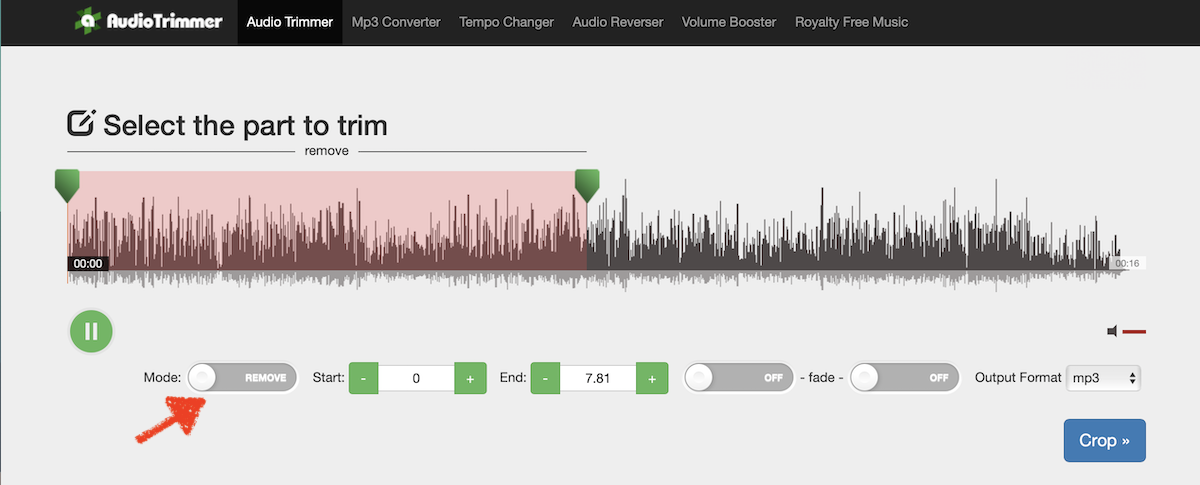
После загрузки передвиньте зелёные маркеры начала и конца. В режиме Keep сервис оставит выделенный диапазон и отбросит всё за его границами. Это подходит для извлечения одного фрагмента из длинной записи. В режиме Remove выбранная область будет исключена — именно этот вариант нужен для удаления паузы, оговорки или постороннего звука из середины.
Шаг 3. Уточните время
Помимо перетаскивания маркеров, используйте поля начала и конца. Для речи задавайте границы после прослушивания: визуально пустое место ещё не гарантирует, что там нет тихого вдоха или хвоста слова. Для звуковых эффектов и музыкальных семплов особенно важна атака — первые миллисекунды могут выглядеть небольшими, но именно они определяют характер удара.
Шаг 4. При необходимости удалите середину
Переключитесь на Remove, отметьте нежелательный участок и выполните обрезку. Такой режим удобно использовать, когда начало и конец файла уже правильные, а проблема находится внутри.
Шаг 5. Сохраните WAV и проверьте файл
Выберите WAV как выходной формат, нажмите Crop и загрузите готовый файл. После скачивания откройте его локально и проверьте длительность, начало, конец и стык. Audio Trimmer хранит загруженные файлы временно и указывает автоматическое удаление с сервера в течение двух часов, но для материалов, которые вообще нельзя передавать третьей стороне, всё равно нужен локальный редактор.
Плюсы Audio Trimmer
- интерфейс сосредоточен именно на обрезке и не перегружен монтажными функциями;
- режимы Keep и Remove подходят и для обрезки краёв, и для удаления середины;
- границы можно задавать по волновой форме и времени;
- сервис работает в браузере и подходит для телефона или планшета, когда настольного редактора рядом нет.
Ограничения
- размер одного файла ограничен 250 МБ;
- WAV передаётся на сервер сервиса;
- для профессионального контроля разрядности, частоты дискретизации и сложных стыков удобнее Audacity или другой настольный аудиоредактор.
Способ 5. 123apps: Audio Cutter на mp3cut.net
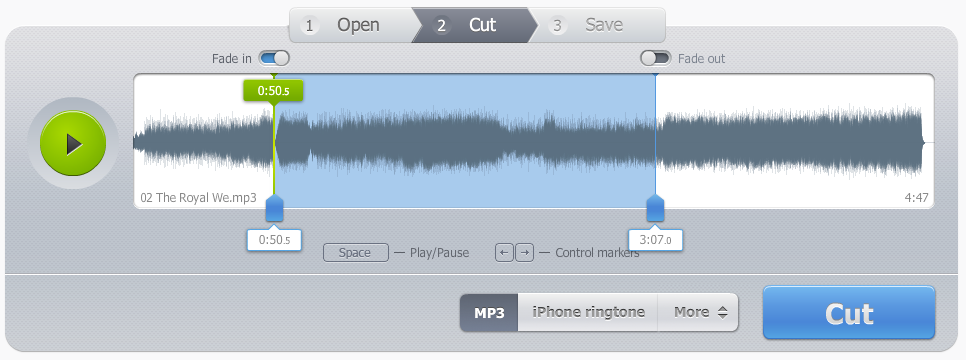
В наборе 123apps инструмент Trim Audio открывает Audio Cutter на mp3cut.net. Несмотря на слово mp3 в домене, редактор предназначен не только для MP3: WAV входит в поддерживаемые форматы. Сервис работает в браузере и строит процесс вокруг волновой формы, начальной и конечной границы и выбора выходного формата.
Шаг 1. Добавьте WAV
Нажмите кнопку выбора файла и загрузите запись с компьютера. На странице инструмента также доступны варианты импорта из облачных хранилищ и по ссылке. Для локального файла быстрее всего выбрать его непосредственно с устройства и дождаться появления волновой формы.
Шаг 2. Установите границы
Перетащите левый и правый маркеры так, чтобы между ними находился нужный фрагмент. Сервис рассчитан на простую ручную подрезку, поэтому перед экспортом прослушайте несколько секунд около обеих границ. Если задача требует удаления нескольких несвязанных дефектов в середине длинной дорожки, Audacity или АудиоМАСТЕР дадут более удобный монтажный процесс.
Шаг 3. Выберите WAV для результата
В настройках результата оставьте WAV. Это особенно важно, когда файл после обрезки будет использоваться как промежуточный мастер для дальнейшего монтажа, сведения или синхронизации. Переход в MP3 уменьшает размер, но добавляет сжатие с потерями и уже не соответствует задаче сохранения WAV.
Шаг 4. Выполните обрезку и скачайте файл
Запустите обработку, дождитесь готового результата и сохраните его на устройство. Не удаляйте исходный WAV до проверки готового файла. Для длинной записи сравните не только начало и конец, но и общую длительность: она должна соответствовать выбранному интервалу.
Плюсы 123apps Audio Cutter
- работает в браузере без установки;
- WAV поддерживается наряду с большим числом других аудиоформатов;
- волновая форма помогает быстро найти грубые границы фрагмента;
- подходит для простой разовой подрезки на компьютере и мобильном устройстве.
Ограничения
- файл обрабатывается через веб-сервис, поэтому локальный редактор предпочтительнее для конфиденциальных материалов;
- инструмент ориентирован на простую обрезку, а не на сложный монтаж нескольких фрагментов;
- для строгого совпадения профессиональных PCM-параметров удобнее редактор с явным контролем частоты дискретизации и разрядности.
Как сохранить WAV без ненужного ухудшения качества
Сам факт обрезки не требует сжатия с потерями. Проблемы обычно появляются на этапе сохранения: пользователь выбирает MP3 вместо WAV, меняет частоту дискретизации, уменьшает разрядность или случайно превращает stereo в mono. Поэтому контроль экспорта важнее названия кнопки, которой был сделан разрез.
Сохраните формат WAV
Если следующий этап рабочего процесса ожидает WAV, оставляйте WAV и после обрезки. Конвертация WAV → MP3 → WAV не возвращает исходную информацию: второй WAV просто упакует уже сжатый с потерями сигнал в другой контейнер. Для промежуточных файлов монтажа это лишняя операция.
Сопоставьте частоту дискретизации
При исходных 48 кГц экспортируйте 48 кГц, если нет отдельной задачи пересчитать звук в другую частоту. То же относится к 44,1, 96 кГц и другим значениям. Ресэмплинг сам по себе является отдельной обработкой и не нужен ради удаления нескольких секунд.
Не меняйте разрядность без причины
Если исходник 24-битный и дальше идёт в монтаж или сведение, удобнее оставить 24 бита. Переход на 16 бит обычно делают как часть конкретного финального процесса, а не одновременно с черновой обрезкой. При уменьшении разрядности профессиональные редакторы могут применять dithering — добавление очень слабого шума для корректного квантования. Это нормальный инструмент мастеринга, но он не нужен только ради того, чтобы отрезать тишину.
Проверьте каналы
Стереофайл должен остаться стереофайлом, если сведение в mono не является осознанной задачей. Особенно внимательно проверяйте записи с двумя разными источниками по каналам: например, петличка слева и встроенный микрофон справа. Автоматическое суммирование каналов изменит материал сильнее, чем сама обрезка.
Отделяйте качество от побитовой идентичности
После редактирования и повторного сохранения WAV не обязательно будет побитово совпадать с соответствующим диапазоном исходного файла: редактор может по-другому записать служебные блоки контейнера, метаданные или обработать границу. Для пользователя важнее другое: не вводить ненужное сжатие с потерями и не менять параметры PCM без цели.
Если требуется именно технически неизменяемый участок потока для специализированной системы, обычная визуальная обрезка в аудиоредакторе — не то же самое, что операция «без декодирования» у некоторых медиаконтейнеров. В таком сценарии сначала уточняют требования принимающей системы и формат данных, а не полагаются только на расширение .wav.
Как поставить точную границу и не получить щелчок
Щелчок после резки возникает, когда сигнал резко перескакивает с одного уровня на другой. Чем ближе точка разреза к нулевой амплитуде и естественной паузе, тем меньше вероятность слышимого импульса. Именно поэтому увеличение волновой формы полезно даже при простой задаче.
Увеличьте волну
На масштабе всей песни или часового интервью один пиксель может соответствовать заметному отрезку времени. Приблизьте место разреза до тех пор, пока форма сигнала около границы не станет читаемой. В Audacity для этого есть масштабирование временной шкалы; в браузерных резаках точность дополнительно задаётся полями времени.
Ищите естественную паузу
В речи безопаснее резать между фразами, после окончания согласной и перед новым вдохом. Полностью удалять дыхание тоже не всегда нужно: слишком плотная нарезка превращает речь в механическую. В интервью короткая комнатная пауза часто звучит естественнее, чем мгновенное соединение двух слов.
Не отрезайте хвост звука
У музыкальных инструментов, хлопка, удара, двери, выстрела и других коротких звуков важен не только пик атаки, но и затухание. Если конец обрезан слишком рано, появляется ощущение искусственно оборванного звука. Оставьте хвост до естественного снижения уровня либо примените короткое затухание, если материал должен закончиться быстрее.
Используйте fade только там, где он действительно нужен
Fade-in и fade-out решают проблему резкого входа и выхода, но одновременно меняют огибающую сигнала. Для самостоятельного семпла это часто уместно; для фрагмента, который потом должен бесшовно состыковаться с соседним материалом, лишний fade может создать провал громкости. В Clideo плавные края доступны прямо в Audio Cutter, а в настольном редакторе аналогичную обработку лучше выполнять после точного выбора границы.
После удаления середины проверяйте обе стороны стыка
Если из фразы вырезана пауза, слушайте не только последние миллисекунды до разреза, но и начало следующего фрагмента. Иногда первый участок заканчивается на шуме, а второй начинается с другого фонового уровня. Тогда проблема слышится как скачок атмосферы, хотя форма основной речи выглядит нормально. Crossfade помогает сгладить такой стык, но при заметно разных фонах лучше сначала подобрать другое место разреза.
Как удалить фрагмент из середины WAV
Удаление середины отличается от обычного trimming тем, что после операции остаются две части, которые должны соединиться без лишней паузы и скачка. В рассмотренных инструментах эта задача решается по-разному.
| Инструмент | Что выделять | Действие | Проверка |
|---|---|---|---|
| АудиоМАСТЕР | Ненужный фрагмент | Нажать ножницы | Прослушать новый стык и при необходимости передвинуть границы |
| Audacity | Ненужный фрагмент | Удалить выбранный диапазон | Увеличить место стыка и прослушать его в контексте |
| Clideo | Ненужный фрагмент | Выбрать Delete Selected | Проверить стык; при необходимости использовать crossfade |
| Audio Trimmer | Ненужный фрагмент | Переключить режим на Remove и выполнить Crop | Скачать и прослушать уже готовый файл |
| 123apps | Проще работать с сохраняемым интервалом | Вырезать нужный диапазон; для нескольких внутренних дефектов лучше настольный редактор | Сверить длительность и границы после экспорта |
Для одного дефекта браузерный вариант удобен. Для десятков оговорок, щелчков и пауз лучше настольный аудиоредактор: повторная загрузка, экспорт и скачивание после каждой правки создают лишние циклы и увеличивают риск перепутать версии файла.
Как вырезать несколько отдельных WAV из одной длинной записи
Если из часового интервью, концерта или диктофонной сессии нужно получить не один, а несколько самостоятельных WAV, не стоит каждый раз физически удалять всё лишнее из новой копии длинного файла. Удобнее сначала определить интервалы, а затем экспортировать нужные участки.
В Audacity можно выделить конкретный эпизод и при экспорте указать текущую выделенную область. После сохранения первого файла выделение переносится на следующий фрагмент, а исходная дорожка остаётся в проекте. Это уменьшает риск потерять часть материала между эпизодами.
В АудиоМАСТЕР для небольшого количества фрагментов можно работать от копии исходника: оставить нужный диапазон, сохранить его под отдельным именем, затем снова открыть исходный WAV и повторить операцию. Это менее удобно для десятков частей, но понятно для разовой задачи.
В браузерных сервисах повторная нарезка длинного исходника означает новые операции на одном и том же загруженном материале. Если требуется много отдельных файлов, локальный проект обычно рациональнее: он не зависит от скорости интернет-канала и даёт единое место, где видна вся запись.
Для регулярной автоматической обработки большого числа файлов отдельный класс решений — конвертеры и командные инструменты. На TopFotograf есть подробный разбор FFmpeg и его сценариев автоматизации; это уже другой подход, полезный для повторяемых операций, а не для первой ручной обрезки одного WAV.
Что проверить сразу после экспорта
Готовый файл следует проверять отдельно от проекта редактора. Даже если внутри программы всё звучит правильно, ошибка может появиться из-за выбранного диапазона или параметров экспорта.
- Откройте именно новый WAV. Не продолжайте слушать исходную дорожку в проекте, иначе легко принять её за готовый результат.
- Сверьте длительность. Если оставляли участок с 00:12 до 01:07, результат должен быть примерно 55 секунд, с учётом точных границ.
- Прослушайте первые и последние секунды. Не должно быть случайно обрезанных букв, атак, хвостов реверберации или долгой тишины.
- Прослушайте каждый внутренний стык. Ищите щелчки, скачки фонового шума, слишком плотное соединение слов и пропущенные фрагменты.
- Проверьте каналы. Стереозапись должна воспроизводиться с обеих сторон так, как задумано; не должно появиться непреднамеренное mono.
- Сверьте технические параметры. Для рабочего мастера частота дискретизации и разрядность должны соответствовать выбранной схеме проекта.
- Оставьте оригинал. Удалять исходник стоит только после того, как новый файл принят в следующий этап работы и резервная копия не нужна.
Для аудио из видеопроизводства дополнительно откройте новый WAV в проекте монтажа и проверьте синхронизацию. Даже небольшой сдвиг начала может быть критичен, если по звуку синхронизируются хлопушка, речь и изображение.
Типичные ошибки при обрезке WAV и как их исправить
После обрезки сохранился не тот фрагмент
Причина: перепутана логика Keep/Remove или Extract/Delete. Исправление: вернитесь к исходнику, заново выделите диапазон и перед выполнением операции проверьте смысл режима. В Audio Trimmer Keep оставляет выделенное, Remove удаляет его. В Clideo аналогично различаются Extract Selected и Delete Selected.
Появился щелчок на границе
Причина: разрез поставлен в точке резкого изменения амплитуды или соединены участки с заметно разным уровнем. Исправление: увеличьте волну, сдвиньте границу к более спокойной точке и прослушайте результат. Для удаления середины можно применить короткий crossfade, если редактор его предоставляет и такой переход подходит материалу.
Обрезалось начало слова
Причина: граница поставлена по визуальной тишине без прослушивания тихой атаки согласной. Исправление: верните несколько десятков миллисекунд и слушайте фрагмент в контексте, начиная воспроизведение до предполагаемой точки входа.
Результат стал mono
Причина: при экспорте выбрано другое число каналов или использована настройка сведения. Исправление: заново экспортируйте из проекта с сохранением stereo, если исходник и последующий процесс требуют два канала. Не пытайтесь «восстановить» stereo из уже сведённого mono-файла — потерянное разделение каналов таким способом не возвращается.
Файл стал заметно меньше, хотя удалено совсем немного
Причина: часто выбран другой формат или изменены параметры PCM. Если вместо WAV получился MP3/AAC, уменьшение размера объясняется сжатием. Исправление: повторите экспорт в WAV и сопоставьте частоту дискретизации, разрядность и каналы с исходником.
Файл стал заметно больше
Причина: увеличена частота дискретизации, разрядность или количество каналов. Такое увеличение не восстанавливает информацию, которой не было в исходнике. Исправление: вернитесь к исходным параметрам, если повышенные значения не нужны для отдельного технического процесса.
Audio Trimmer не принимает большой WAV
Причина: размер превышает лимит 250 МБ. Исправление: не сжимайте рабочий оригинал в MP3 только ради загрузки. Откройте WAV локально в АудиоМАСТЕР или Audacity, выполните обрезку и сохраните новый WAV на компьютере.
Браузерная обработка идёт слишком долго
Причина: большой несжатый файл сначала нужно передать на сервер, затем обработать и скачать обратно. Исправление: для длинных записей используйте локальный редактор. Он исключает этап загрузки исходника через интернет и удобнее при серии последовательных правок.
После экспорта слышен скачок фонового шума
Причина: соединены участки с разной комнатной атмосферой или разным уровнем шума. Исправление: сдвиньте границы в более похожие по фону места или оставьте короткую естественную паузу. Crossfade способен смягчить переход, но не заменяет правильный выбор двух совместимых участков.
Случайно перезаписан исходник
Причина: результат сохранён под тем же именем в той же папке. Исправление: если программа или файловая система ещё позволяет отменить замену, воспользуйтесь этой возможностью; в остальных случаях потребуется резервная копия. На будущее экспортируйте в новый файл с понятным суффиксом и не удаляйте оригинал до финальной проверки.
Чек-лист перед сохранением
- выделен именно тот диапазон, который нужно оставить или удалить;
- начало и конец прослушаны на увеличенном масштабе;
- после удаления середины проверен новый стык;
- выходной формат выбран как WAV, если WAV требуется дальше;
- частота дискретизации соответствует рабочему процессу и не изменена случайно;
- разрядность выбрана осознанно;
- mono/stereo соответствует исходнику и задаче;
- имя результата отличается от имени оригинала;
- после экспорта новый файл открывается и воспроизводится самостоятельно;
- исходник сохранён до завершения всей работы.
Когда браузерный резак лучше, а когда нужен настольный редактор
Для короткого WAV, который не содержит чувствительных данных, браузерный сервис сокращает путь: открыть страницу, загрузить файл, поставить границы, скачать результат. Clideo удобен, когда нужен выбор между сохранением и удалением фрагмента плюс fade/crossfade; Audio Trimmer — когда достаточно логики Keep/Remove; 123apps — для простой подрезки и выбора выходного аудиоформата.
Настольный редактор предпочтительнее при длинной записи, нескольких дефектах, необходимости повторно корректировать границы, работе без стабильного интернета и строгом контроле PCM-параметров. АудиоМАСТЕР даёт понятный локальный процесс в Windows, а Audacity — кроссплатформенную среду с более глубоким контролем волны и проекта.
Если после обрезки потребуется массово менять форматы нескольких медиаматериалов, это уже задача конвертации. Для такого процесса полезен отдельный разбор Format Factory для видео, аудио и изображений. Не смешивайте две задачи: сначала добейтесь правильных монтажных границ, затем выполняйте осознанное преобразование формата, если оно вообще требуется.
Вопросы об обрезке WAV
Можно ли обрезать WAV без конвертации в MP3?
Да. Все пять способов в статье позволяют работать с WAV и получить WAV на выходе. Перевод в MP3 не нужен. Для сохранения рабочего качества важнее оставить исходную частоту дискретизации, нужную разрядность и количество каналов.
Можно ли обрезать WAV на телефоне?
Да, для разовой задачи подходят браузерные Clideo, Audio Trimmer и 123apps. Они открываются в мобильном браузере и не требуют настольного Windows-приложения. Но большой WAV неудобно передавать через мобильную сеть, а для конфиденциальной записи предпочтительнее локальное редактирование на устройстве или компьютере.
Как обрезать ровно по секундам?
Используйте числовые поля времени. В Clideo начало и конец можно вводить вручную; Audio Trimmer также показывает значения границ. В Audacity точное выделение удобнее делать по временной шкале и параметрам selection. После ввода времени всё равно прослушайте границу: формально точная секунда не всегда совпадает с естественным окончанием звука.
Почему после обрезки длительность немного отличается от ожидаемой?
Причина обычно в том, что границы установлены не по целым секундам, а с долями секунды. Для звука это нормально: монтажная точка часто выбирается по миллисекундам, чтобы не обрезать атаку и не создать щелчок. Сверять результат лучше по фактическим временным значениям выделения, а не только по округлённым секундам.
Уменьшится ли размер WAV после обрезки?
При одинаковых PCM-параметрах более короткий файл обычно занимает меньше места примерно пропорционально длительности аудиоданных. Точный размер также зависит от структуры контейнера и служебных данных. Если после удаления нескольких секунд размер изменился в разы, сначала проверьте формат, частоту дискретизации, разрядность и каналы.
Что делать с WAV 24 бит / 96 кГц?
Если это мастер или запись для дальнейшей профессиональной обработки, выбирайте настольный редактор и сохраняйте параметры осознанно. При простой обрезке нет причины автоматически переводить 96 кГц в 44,1 или 48 кГц либо 24 бита в 16. Веб-резак удобен для быстрых задач, но когда важны конкретные PCM-настройки результата, лучше использовать редактор с явным контролем экспорта.
Можно ли удалить только тишину в начале и конце?
Да. В АудиоМАСТЕР можно последовательно выделить и удалить левый и правый хвосты. В Audacity проще выделить полезную центральную часть и применить Trim Audio. В Audio Trimmer выберите центральный диапазон в режиме Keep; в Clideo — Extract Selected. После операции оставьте небольшой естественный запас, если перед первой репликой или после последнего звука нужна атмосферная пауза.
Нужно ли нормализовать громкость после обрезки?
Не обязательно. Обрезка и нормализация — разные операции. Если уровень исходника уже подходит, удаление начала или конца не требует автоматической коррекции громкости. Нормализацию выполняют отдельно, когда есть конкретная цель по уровню, а не как обязательный этап каждого сохранения WAV.
Итог: какой маршрут выбрать
Если работа идёт в Windows и требуется локально открыть WAV, удалить фрагмент и сохранить результат с контролем параметров, начните с АудиоМАСТЕР. Для более точного монтажа, нескольких участков и работы в Windows, macOS или Linux удобен Audacity. Для одного короткого файла без установки программы подойдут Clideo, Audio Trimmer или 123apps: первый даёт отдельные режимы Extract/Delete и переходы, второй предельно простую схему Keep/Remove, третий — универсальный браузерный Audio Cutter.
Независимо от выбранного инструмента последовательность одна: сохранить оригинал, определить нужный диапазон, поставить границы по волновой форме и слуху, выполнить обрезку, экспортировать в WAV с подходящими параметрами и отдельно прослушать готовый файл. Именно финальная проверка границ, каналов и параметров экспорта защищает от большинства ошибок, которые ошибочно принимают за «потерю качества при обрезке».












