


Когда голос записан с фоновым шумом, музыка звучит то тише, то громче, а готовый ролик после экспорта оказывается резким или перегруженным, добавлять эффекты наугад бесполезно. Нужна понятная последовательность: сначала исправить монтажные дефекты и шум, затем выстроить уровень, частотный баланс и динамику, после этого добавить пространство и только в конце готовить файл к публикации. Такой порядок подходит для озвучки видео, подкаста, интервью, домашней музыкальной записи и большинства простых задач постобработки.
Ни один эффект не превращает плохой исходник в безупречный автоматически. Поэтому в этой инструкции обработка рассматривается как контролируемый процесс: что изменить, зачем это делать, что услышать после операции и по каким признакам понять, что настройки уже вредят материалу. Основной практический пример дан в АудиоМАСТЕРе для Windows; отдельные разделы показывают тот же принцип в Audacity 4 и Adobe Audition. Это помогает отделить универсальные приёмы от особенностей конкретного интерфейса.
- Что происходит со звуком во время обработки
- Редактирование, сведение и мастеринг — разные задачи
- Почему важно сохранять обратимость
- Подготовка: что сделать до эквалайзера и компрессора
- Базовая цепочка обработки: от монтажа до готового файла
- 1. Уберите лишние фрагменты и сделайте склейки
- 2. Исправьте щелчки и постоянный шум до повышения уровня
- 3. Выстройте рабочий уровень до тональной обработки
- 4. Эквалайзером убирайте проблему, а не рисуйте красивую кривую
- 5. Компрессором управляйте динамикой, а не просто громкостью
- 6. Лимитер оставьте для коротких пиков
- 7. Панорамирование и ширину настраивайте только для стереоматериала
- 8. Реверберацию и задержку добавляйте после основной очистки
- 9. Не путайте нормализацию, компрессию и выравнивание громкости
- 10. Экспортируйте один раз и проверяйте уже готовый файл
- Основной способ: АудиоМАСТЕР для быстрой обработки на Windows
- Шаг 1. Откройте файл и сразу сохраните рабочую копию
- Шаг 2. Исправьте крупные перепады уровня до эффектов
- Шаг 3. Откройте эквалайзер и правьте конкретную проблему
- Шаг 4. Добавляйте эхо и реверберацию только после очистки
- Шаг 5. Сохраните мастер и отдельную копию для публикации
- Audacity 4: бесплатная обработка с профильным шумоподавлением
- Как убрать постоянный фон через Noise Reduction
- Как настроить компрессор и не потерять атаки
- Normalize или Loudness Normalisation
- Как экспортировать результат
- Adobe Audition: когда нужна многодорожечная сессия и спектральный ремонт
- Очистка постоянного шума через Noise Print
- Спектрограмма для локальных дефектов
- Effects Rack и порядок процессов
- Работа со звуком к видео
- Как выбирать порядок эффектов под конкретный материал
- Для дикторского голоса
- Для интервью с двумя собеседниками
- Для музыкального микса
- Когда EQ ставить до компрессора, а когда после
- Диагностика: почему после обработки стало хуже
- Как найти виноватый эффект
- Когда лучше перезаписать, а не ремонтировать
- Форматы и совместимость: что хранить после обработки
- Чек-лист перед финальным экспортом
- Частые вопросы об обработке звука
- Нужно ли всегда начинать с шумоподавления?
- Что важнее для выравнивания голоса: Normalize или Compressor?
- Можно ли качественно обрабатывать MP3?
- 44,1 и 48 кГц: что выбрать?
- Можно ли полностью убрать клиппинг?
- Нужно ли ставить лимитер на любую запись?
- Можно ли одной настройкой обработать весь подкаст или альбом?
- Что делать в первую очередь
- Предложить модель для рейтинга
Что происходит со звуком во время обработки
Цифровая запись представляет звук как последовательность отсчётов амплитуды. Частота дискретизации показывает, сколько таких отсчётов создаётся за секунду, а разрядность PCM определяет точность, с которой сохраняется уровень каждого отсчёта. Эти параметры относятся к технической стороне файла и не заменяют работу с балансом, шумом и динамикой. Повышение частоты дискретизации после записи не восстанавливает детали, которых в исходнике не было, а перевод MP3 в WAV не возвращает данные, отброшенные при сжатии.
На экране редактора чаще всего видна волновая форма. По ней удобно находить паузы, щелчки, перегруженные участки и сильные перепады уровня. Высокая волна означает большую амплитуду, но не описывает воспринимаемую громкость полностью: два фрагмента с одинаковыми пиками могут звучать по-разному из-за спектра и динамики. Для частотных проблем используют спектрограмму или эквалайзер, для перепадов уровня — ручную автоматизацию, компрессию и другие динамические процессоры.
Отдельное понятие — dBFS, децибелы относительно цифрового максимума. В целочисленном PCM-файле 0 dBFS является верхней границей: превышение при записи или финальном преобразовании приводит к клиппингу либо ограничению сигнала. При клиппинге вершины волны срезаются, а в звуке появляются жёсткие искажения. Поэтому увеличение громкости не должно сводиться к тому, чтобы просто поднять всё до нуля.
Редактирование, сведение и мастеринг — разные задачи
Редактирование исправляет содержимое записи: удаляет неудачные дубли, лишние паузы, щелчки, оговорки, делает склейки и фейды. Сведение собирает несколько дорожек в единое целое: выстраивает уровни, панораму, частотное разделение и пространство. Мастеринг работает уже с готовым миксом и приводит его к требуемому формату, громкости и тональному балансу без возможности заново отрегулировать отдельный вокал, бас или фоновые эффекты.
Для одной дорожки речи полноценное сведение не требуется, но логика остаётся той же: сначала монтаж и очистка, затем тембр и динамика, затем финальный уровень. Для песни с отдельными дорожками вокала, ударных, баса и инструментов нельзя заменить сведение обработкой готового стереофайла. Если баланс между партиями ошибочен, мастеринг уже не вернёт независимый контроль над ними.
Почему важно сохранять обратимость
Перед первой обработкой оставьте исходный файл нетронутым. Рабочую копию храните отдельно, а в программе с проектным форматом сохраняйте сам проект вместе с дорожками и настройками эффектов. Это особенно важно для шумоподавления, эквализации и компрессии: агрессивная обработка может сначала показаться эффектной, но после паузы обнаружатся металлические призвуки, потерянные согласные или слишком плоская динамика.
Неразрушающий процесс удобнее там, где результат ещё будет меняться. Эффект располагается в цепочке и вычисляется при воспроизведении, а исходный клип остаётся прежним. Разрушающая обработка записывает изменение непосредственно в аудиоданные. Она уместна для финального исправления отдельного файла, но требует дисциплины с копиями. Adobe Audition специально разделяет эти подходы: Waveform Editor рассчитан на редактирование отдельного файла, а Multitrack Editor хранит изменения многодорожечной сессии неразрушающе.
Подготовка: что сделать до эквалайзера и компрессора
Начните не с эффектов, а с полного прослушивания. Отметьте места, где слышны щелчки, фоновый гул, дыхание, резкие согласные, скачки уровня, перегруз или неудачная склейка. Одновременно решите, куда пойдёт результат: в видеомонтаж, подкаст, музыкальный релиз, презентацию или на долговременное хранение. Конечная площадка определяет формат экспорта и требования к громкости, а характер дефекта — нужный инструмент.
- Сохраните оригинал. Не перезаписывайте единственную копию записи, особенно после шумоподавления или изменения разрядности.
- Для промежуточной работы используйте формат без потерь. WAV удобен как монтажный мастер, FLAC сохраняет аудиоданные без потерь при меньшем размере. MP3 и другие форматы с потерями лучше оставлять для доставки, когда они действительно нужны.
- Проверьте каналы. Монофонический микрофон не становится стереофоническим от сохранения в два одинаковых канала. Настоящую стереозапись, наоборот, не следует случайно сводить в моно, если пространственная информация нужна.
- Посмотрите на пики. Срезанные плоские вершины и постоянное упирание индикатора в максимум указывают на перегруз. Компрессор не восстанавливает уже потерянную форму волны.
- Сделайте короткую контрольную копию. Для настройки тяжёлого шумоподавления или цепочки эффектов удобно работать с проблемным фрагментом, а после выбора параметров переносить решение на полный материал.
| Что слышно | С чего начать | Что проверить после обработки |
|---|---|---|
| Ровный постоянный шум вентилятора или шипение | Профильное шумоподавление или аккуратная фильтрация | В режиме прослушивания удаляемого сигнала не должна пропадать полезная речь или музыка |
| Гул на одной узкой частоте | Узкий режекторный фильтр | Основной тембр не стал заметно тоньше |
| Голос то проваливается, то выскакивает | Ручное выравнивание крупных перепадов, затем компрессор | Тихие слова читаются, а атаки не звучат задавленно |
| Запись глухая или резкая | Эквалайзер после устранения явных дефектов | Сравнение с обходом эффекта на одинаковой субъективной громкости |
| В конце обработки остаются редкие высокие пики | Лимитер | Нет слышимого хруста и постоянной работы ограничения |
| После публикации звук стал грязнее | Проверка формата и повторного сжатия | Есть отдельный мастер без потерь и только одна финальная конвертация |
Базовая цепочка обработки: от монтажа до готового файла
Единственной обязательной последовательности для любого материала не существует, но у новичка должен быть базовый маршрут. Практичный вариант выглядит так: монтаж → устранение технических дефектов → выравнивание крупных скачков уровня → коррекция спектра → компрессия → художественные эффекты → контроль пиков и громкости → экспорт. Порядок меняют осознанно, когда понятно, как следующий процесс реагирует на предыдущий.
1. Уберите лишние фрагменты и сделайте склейки
Цель: получить чистую структуру записи до любой тональной обработки. В речи удаляют неудачные дубли, слишком длинные паузы и посторонние звуки между фразами. В музыке корректируют явные монтажные ошибки, но не вырезают естественное дыхание и затухание только ради идеально плотной волны.
При разрезании выбирайте точку, где уровень невелик или волна проходит близко к центральной линии. Если на стыке возникает щелчок, добавьте очень короткий fade-out перед границей и fade-in после неё либо используйте кроссфейд. Длинный фейд нужен уже как художественный приём; для скрытия монтажного стыка он должен быть настолько коротким, чтобы не съедать начало слова или атаку инструмента.
Проверка: прослушайте не сам стык, а несколько секунд до и после него. Ошибка монтажа часто выдаёт себя не щелчком, а изменением фонового шума или внезапным обрывом комнаты. Если фон между дублями заметно отличается, лучше сохранить небольшой естественный room tone, чем вставлять абсолютную цифровую тишину.
2. Исправьте щелчки и постоянный шум до повышения уровня
Цель: убрать дефекты, которые последующая компрессия сделает заметнее. Шумоподавление лучше всего работает с устойчивым фоном: шипением, вентилятором, кондиционером. Нерегулярные звуки — хлопок двери, удар по столу, кашель — требуют отдельного монтажа, спектрального ремонта или перезаписи.
Профильный алгоритм обычно просит сначала выделить участок, где слышен только шум, затем проанализировать его и применить уменьшение к полезному фрагменту. Не стремитесь получить абсолютную тишину. Чем сильнее подавление, тем выше риск водянистых и металлических артефактов. Для диалога слабый остаточный фон обычно менее раздражает, чем плавающий цифровой призвук вокруг каждого слова.
Проверка: если редактор умеет воспроизводить только удаляемую составляющую, включите этот режим. В ней не должны отчётливо слышаться согласные, атаки инструментов или мелодия. Если полезный сигнал попал в «шум», уменьшите чувствительность или степень подавления и повторите операцию с чистым образцом.
3. Выстройте рабочий уровень до тональной обработки
Цель: не заставлять компрессор и эквалайзер работать с неожиданно слабым или перегруженным сигналом. Сначала вручную исправьте самые крупные скачки: отдельную слишком тихую фразу поднимите, единичный выкрик опустите. Это называется предварительным выравниванием уровня и часто звучит естественнее, чем попытка заставить один компрессор удержать весь диапазон.
Не ориентируйтесь только на высоту волны. Слушайте фрагмент и следите за индикатором. В проекте полезно оставлять запас до цифрового максимума, потому что эквализация с подъёмом полос, суммирование дорожек и последующие эффекты способны увеличить пики. Если уже на этом этапе сигнал касается 0 dBFS, дальнейшая обработка становится менее предсказуемой.
Ошибка: нормализовать каждый кусок отдельно до одного пикового значения и считать, что громкость выровнена. Пиковая нормализация не делает фразы одинаковыми по воспринимаемой громкости. Она лишь масштабирует сигнал по его максимальному пику.
4. Эквалайзером убирайте проблему, а не рисуйте красивую кривую
Цель: скорректировать частотный баланс. Эквалайзер меняет уровень выбранных полос спектра. Узкий срез помогает убрать локальный резонанс или гул, широкая плавная коррекция меняет общий тембр. High-pass filter ослабляет содержимое ниже выбранной частоты и полезен, когда внизу действительно есть нежелательный гул, удары по стойке или вибрация. Включать его по привычке на любом материале не нужно.
Для поиска неприятного резонанса допустимо временно поднять узкую полосу и медленно провести её по спектру, затем вернуть усиление вниз и сделать небольшой срез в найденной области. Важно не оставлять сильный подъём как часть результата: он нужен лишь как диагностический приём. Если приходится вырезать много широких областей, сначала проверьте исходник, микрофон и акустику — эквалайзер не должен превращать запись в набор глубоких провалов.
Проверка: выключайте и включайте EQ, стараясь сравнивать варианты на близкой громкости. Более громкий вариант почти всегда воспринимается впечатляюще, даже когда его тембр хуже. Коррекция удачна, когда нужный элемент стал понятнее, а запись не потеряла естественную основу.
5. Компрессором управляйте динамикой, а не просто громкостью
Цель: уменьшить разницу между участками, которые превышают выбранный порог, и остальной частью сигнала. Threshold определяет, с какого уровня начинается работа. Ratio задаёт силу уменьшения сигнала выше порога. Attack влияет на то, насколько быстро компрессор реагирует на новый громкий фрагмент; Release — как быстро возвращает усиление после него. Make-up gain компенсирует снижение уровня уже после компрессии.
Слишком быстрая атака способна притупить транзиенты — начало ударов, щипок струны, согласные речи. Слишком медленный release оставляет компрессор закрытым дольше, чем требуется, а слишком короткий способен вызвать слышимое «дыхание» уровня. Поэтому настройки проверяют не по числам сами по себе, а по поведению материала и индикатору gain reduction.
Начинайте с умеренного воздействия и добивайтесь стабильности, а не максимально плотной волны. Для речи цель обычно состоит в том, чтобы фразы легче удерживались на одном уровне. Для музыки компрессор может одновременно решать техническую и художественную задачу: контролировать пики, подчёркивать атаку или, наоборот, делать партию мягче. Это разные режимы, их нельзя сводить к одному универсальному пресету.
6. Лимитер оставьте для коротких пиков
Цель: удержать редкие пики ниже заданного потолка на финальной стадии. Лимитер похож на компрессор с очень жёстким ограничением, но не является средством исправления уже записанного клиппинга. Если верхушки волны были срезаны на входе микрофона, снижение уровня после записи уменьшит громкость искажений, но не восстановит потерянную форму.
Если лимитер почти постоянно уменьшает уровень, проблема находится раньше по цепочке: слишком высок gain, слишком агрессивное усиление эквалайзером или чрезмерная попытка увеличить общую громкость. Такой режим превращает ограничитель в основной динамический процессор и часто делает материал утомительным.
Проверка: сравните самый насыщенный фрагмент с обходом лимитера. Ударные и согласные не должны превращаться в хрустящие плоские атаки, а низкие частоты — заметно «качать» весь микс.
7. Панорамирование и ширину настраивайте только для стереоматериала
Цель: распределить несколько источников в стереополе и освободить место в центре. В типичном миксе голос, бас и важные опорные элементы часто остаются ближе к центру, а второстепенные партии могут быть разведены в стороны. Это не жёсткое правило, а удобная отправная точка.
Панорама не заменяет частотное разделение. Два конфликтующих инструмента могут перестать мешать друг другу в наушниках после сильного разведения, но снова столкнуться при моно-воспроизведении. Поэтому периодически проверяйте микс в моно. Если центральные элементы резко проваливаются или тембр меняется непропорционально сильно, нужно разобраться с фазовыми отношениями и шириной.
Для одиночной дорожки диктора искусственное расширение обычно не требуется. Оно усложняет совместимость и может ухудшить разборчивость на телефонах, колонках и системах, где каналы частично суммируются.
8. Реверберацию и задержку добавляйте после основной очистки
Цель: создать ощущение пространства, а не спрятать дефекты. Reverb имитирует множество отражений помещения; delay создаёт более различимые повторения исходного сигнала. Если добавить их до шумоподавления и коррекции, фон и резонансы тоже попадут в «комнату» и станут заметнее.
В многодорожечной программе реверберацию часто удобнее размещать на отдельной шине или send-канале: несколько дорожек получают одно пространство, а количество эффекта регулируется независимо. На одном стереофайле эффект обычно применяется непосредственно к выделению, поэтому сохраняйте копию и начинайте с небольшого wet-уровня.
Проверка: выключите эффект и послушайте паузы между фразами. Если хвост реверберации маскирует следующее слово или делает шум заметнее, сократите decay, уменьшите подачу в эффект либо вернитесь к очистке. Для речи пространство должно поддерживать естественность, а не снижать разборчивость.
9. Не путайте нормализацию, компрессию и выравнивание громкости
Пиковая нормализация меняет общий gain так, чтобы максимальный пик оказался на выбранном уровне. Она не уменьшает динамический диапазон. Компрессия по-разному воздействует на тихие и громкие участки относительно порога, поэтому динамика меняется. Нормализация по громкости ориентируется на измерение воспринимаемой громкости, например LUFS, и применяется, когда площадка или рабочий процесс задаёт такую цель.
Финальную нормализацию не стоит делать в самом начале цепочки, если после неё ещё будет подъём EQ, сатурация, компрессия с make-up gain или суммирование нескольких дорожек. Эти операции снова изменят пики и громкость. Сначала доведите тембр и динамику, затем приводите готовый материал к целевому уровню.
Для публикации следуйте спецификации конечной системы. Не существует одного значения LUFS, которое одинаково обязательно для музыки, подкаста, телевидения, видеохостинга и внутреннего корпоративного ролика. Если площадка задаёт конкретный стандарт, он важнее общего совета из учебника.
10. Экспортируйте один раз и проверяйте уже готовый файл
Цель: получить мастер без случайного повторного сжатия. Для хранения и дальнейшего монтажа используйте формат без потерь. MP3, AAC и другие форматы с потерями применяйте на финальной доставке, когда нужен меньший размер или этого требует площадка. Повторное сохранение уже сжатого файла в тот же либо другой lossy-формат накапливает артефакты.
После экспорта закройте проект или хотя бы откройте сохранённый файл как отдельный объект и прослушайте начало, самый громкий участок и конец. Проверьте, что не обрезан хвост реверберации, каналы не поменялись местами, длина совпадает с ожидаемой, а первые миллисекунды не содержат щелчка. Для видео дополнительно проверьте синхронность речи с изображением после повторного импорта в монтажную систему.
Если звук является частью ролика и требуется полноценная работа внутри видеопроекта, полезно сравнить этот процесс с обработкой звука в DaVinci Resolve. Там аудио можно корректировать в контексте монтажа, не создавая лишние промежуточные файлы.
Основной способ: АудиоМАСТЕР для быстрой обработки на Windows
АудиоМАСТЕР подходит, когда нужно открыть один файл, вырезать лишнее, изменить громкость и тембр, добавить эффект или сохранить запись в другом формате без освоения большой DAW. Актуальная версия на сайте разработчика — 3.58; программа предназначена для Windows 11, 10, 8, 7 и XP. Интерфейс русскоязычный. Редактор работает с распространёнными форматами, среди которых MP3, WAV, FLAC, OGG и AC3, умеет записывать сигнал с выбранного устройства и извлекать звук из видео.

Шаг 1. Откройте файл и сразу сохраните рабочую копию
Запустите программу и нажмите «Открыть файл». После загрузки запись появится в виде волновой формы. До обработки сохраните копию через меню «Файл» → «Сохранить как…» под новым именем. Исходник оставьте отдельно. Это особенно полезно, если вы будете применять эффекты непосредственно к выделенному фрагменту и несколько раз менять настройки.
Сначала прослушайте материал полностью и поставьте воспроизведение на проблемных местах. Удалите очевидно лишнее: выделите участок волны и используйте инструмент вырезания. Склейку обязательно прослушайте на нормальной громкости. Если граница слышна, измените точку разреза и примените плавное начало или затухание там, где это необходимо.
Шаг 2. Исправьте крупные перепады уровня до эффектов
У АудиоМАСТЕРа есть отдельные операции изменения громкости и команда «Выровнять громкость». Не применяйте её автоматически в самом начале ко всему файлу. Сначала исправьте единичные слишком громкие или тихие куски вручную: выделите фрагмент и измените уровень только для него. После этого прослушайте переходы, чтобы фраза не «прыгала» на границе обработки.
Команда выравнивания удобна ближе к завершению простой обработки, когда монтаж и частотная коррекция уже сделаны. После её применения сравните результат с исходным уровнем не по размеру волны, а на слух. Для сложной речи с сильно разной динамикой лучше использовать редактор с полноценным компрессором и измерителями, чем многократно поднимать и опускать весь файл.
Шаг 3. Откройте эквалайзер и правьте конкретную проблему
Эквалайзер доступен с панели обработки и через раздел эффектов. В программе есть готовые варианты, включая усиление баса, но для восстановления записи важнее ручное понимание результата. Нажмите «Прослушать», чтобы сравнить настройку до применения. Снижайте полосу, которая действительно содержит гул или резонанс, и не поднимайте несколько соседних полос только для того, чтобы запись стала громче.
Если задача состоит в повышении разборчивости речи, сначала проверьте низкочастотный гул и мутность, затем верхнюю середину и сибилянты. Частоты голоса перекрываются очень широко, поэтому резкое вырезание по таблице из интернета легко делает тембр тонким и неестественным. Работайте небольшими изменениями и постоянно возвращайтесь к обходу эффекта.
Шаг 4. Добавляйте эхо и реверберацию только после очистки
В панели АудиоМАСТЕРа есть эффекты эха и реверберации. Они нужны для художественной задачи, а не для улучшения разборчивости. В окне эха можно управлять количеством повторов, задержкой и уровнем, а реверберация добавляет ощущение помещения. Для дикторской записи чаще требуется очень малое количество эффекта либо полное его отсутствие.
Выделите короткий репрезентативный фрагмент, настройте эффект и нажмите «Прослушать». После этого проверьте паузу после фразы. Если в ней появился заметный хвост, который мешает следующему слову, снизьте интенсивность. Для музыки оценивайте эффект внутри всей композиции: соло-партия может казаться сухой без реверберации, но в плотном миксе дополнительное пространство быстро создаёт грязь.
Шаг 5. Сохраните мастер и отдельную копию для публикации
Когда обработка закончена, откройте «Файл» → «Сохранить как…». Мастер сохранения позволяет выбрать формат и параметры файла. Для промежуточной версии, которая ещё пойдёт в монтаж или другой редактор, разумно оставить WAV либо FLAC. Для отправки на устройство или площадку можно выбрать MP3, AAC или другой поддерживаемый формат в соответствии с требованиями получателя.

После сохранения воспроизведите экспортированный файл вне редактора. Такой контроль ловит ошибку формата, случайное моно, неверную папку, обрезанный конец и другие проблемы, которые не видны при работе с открытым проектом.
Audacity 4: бесплатная обработка с профильным шумоподавлением
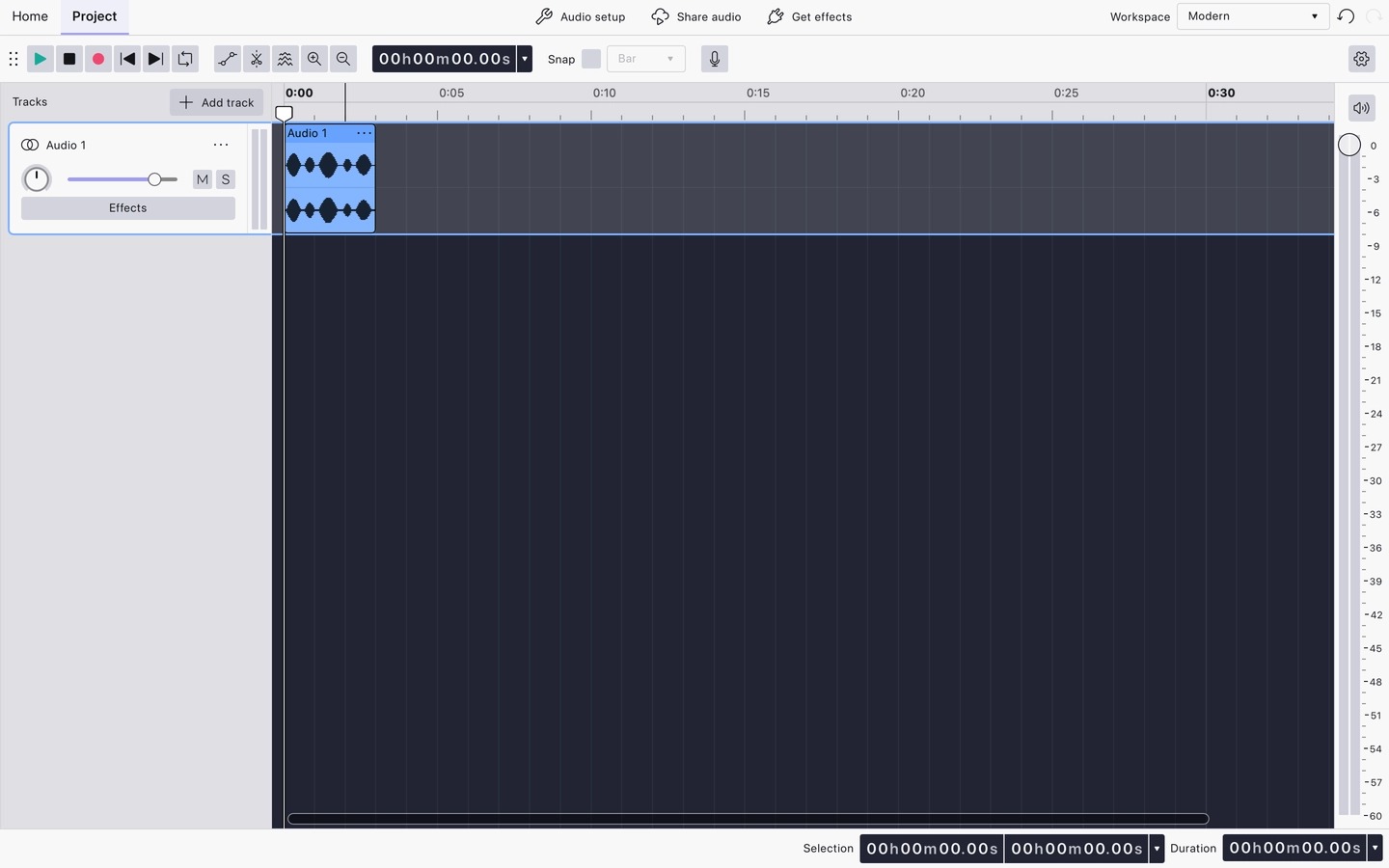
Audacity полезен, когда нужен бесплатный редактор с записью, многодорожечными проектами, спектрограммой, эквалайзерами, компрессором, лимитером и двухэтапным Noise Reduction. Текущая версия 4.0.0 выпущена 3 сентября 2026 года и доступна для Windows, macOS и Linux. После установки локальная работа не требует аккаунта или постоянного интернет-соединения.
В четвёртой ветке интерфейс перестроен на Qt, появились перемещаемые панели, сохраняемые Workspaces, новые клипы и стеки эффектов в реальном времени. Проекты сохраняются в новом формате .aup4; файлы .aup3 из Audacity 3 открываются с конвертацией, а оригинал .aup3 остаётся неизменным. При этом в 4.0.0 ещё нет части возможностей ветки 3.x, включая Macro Manager, Time Tracks и некоторые функции экспорта, рендера и анализа. Если рабочий процесс зависит от них, переход нужно планировать отдельно.
Как убрать постоянный фон через Noise Reduction
- Импортируйте запись и сохраните проект на компьютер, чтобы иметь редактируемую версию.
- Найдите несколько секунд, где слышен только фон без голоса, музыки и полезных звуков.
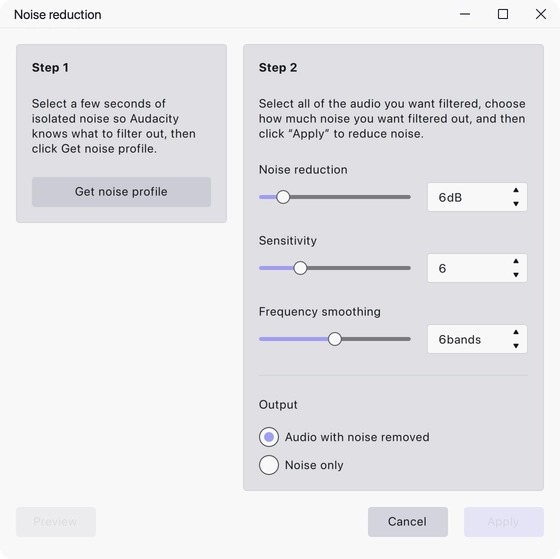
- Выделите этот участок и откройте Effect → Noise removal and repair → Noise reduction.
- Нажмите Get noise profile. Окно закроется, а редактор запомнит спектр шума.
- Выделите запись, которую нужно очистить, снова откройте Noise reduction и начните с умеренных настроек.
- Переключите Output на Noise only и прослушайте, что будет удалено. Если там различимы слова или музыкальные детали, уменьшите воздействие.
- Верните режим Audio with noise removed, примените обработку и сравните несколько тихих и громких фрагментов.
Эта обработка рассчитана на стабильный шум. Удар двери, кашель, случайный щелчок и шум улицы с постоянно меняющимся спектром требуют других инструментов. После шумоподавления не торопитесь усиливать высокие частоты: если алгоритм уже оставил металлические следы, подъём верхов сделает их заметнее.
Как настроить компрессор и не потерять атаки
Выделите нужный фрагмент и откройте Effect → Volume and compression → Compressor. В Audacity 4 компрессор можно также добавить в realtime-стек дорожки: нажмите кнопку Effects в панели дорожки или клавишу E, затем Add effect → Compressor. Второй вариант удобнее для обучения, потому что настройку можно менять во время воспроизведения, обходить кнопкой питания и переставлять относительно других эффектов без записи изменения в сам клип.
Сначала установите threshold так, чтобы компрессор реагировал в основном на заметно громкие части. Ratio увеличивайте только настолько, насколько требуется для контроля динамики. Attack оставляет или сглаживает начало звука, release определяет скорость восстановления. Смотрите на метры Input, Output и Compression в realtime-режиме: они показывают, что компрессор делает с сигналом, а не только выбранные числа.
Если после компрессии голос кажется ближе, но шипение и шум в паузах тоже стали заметнее, это ожидаемое следствие уменьшения динамического диапазона и последующего усиления. Вернитесь к очистке или уменьшите make-up gain; не пытайтесь решить всё ещё более сильной компрессией.
Normalize или Loudness Normalisation
Для пикового выравнивания выберите Effect → Volume and compression → Normalize. Этот эффект может удалить DC offset и установить максимальный пик на выбранный уровень. В Audacity значение по умолчанию для peak normalization — −1 dB, что оставляет небольшой запас перед кодированием в формат с потерями. Опцию независимой нормализации стереоканалов обычно оставляют выключенной, чтобы не менять существующий стереобаланс.
Когда требуется цель по воспринимаемой громкости, используйте Loudness Normalisation, а не обычный Normalize. Это принципиально другой критерий. Не применяйте оба эффекта подряд без понятной причины: сначала определите, требуется ли площадке пиковый потолок, LUFS или собственная спецификация.
Как экспортировать результат
Откройте File → Export audio или нажмите Ctrl+Shift+E. В Audacity 4 можно экспортировать весь проект, текущее выделение или область loop. Затем задаются имя, папка, формат, mono/stereo, sample rate и параметры кодека. Сохранение проекта и экспорт — разные действия: .aup4 хранит редактируемую структуру, а экспорт создаёт обычный воспроизводимый аудиофайл.
Для долговременного хранения выбирайте формат без потерь. Для речи и музыки в MP3 конкретный битрейт должен соответствовать конечной площадке и требуемому размеру. Если целевая система принимает FLAC, M4A или Opus, не нужно автоматически выбирать MP3 только по привычке.
Adobe Audition: когда нужна многодорожечная сессия и спектральный ремонт
Adobe Audition нужен не для самой простой обрезки, а когда материал состоит из нескольких дорожек, требуется точная реставрация, Effects Rack, спектральное представление и связь с видеопроизводством. Актуальная версия — 26.5, сентябрьский выпуск 2026 года. Программа работает на поддерживаемых версиях Windows и macOS и распространяется как приложение Adobe Creative Cloud по подписке.
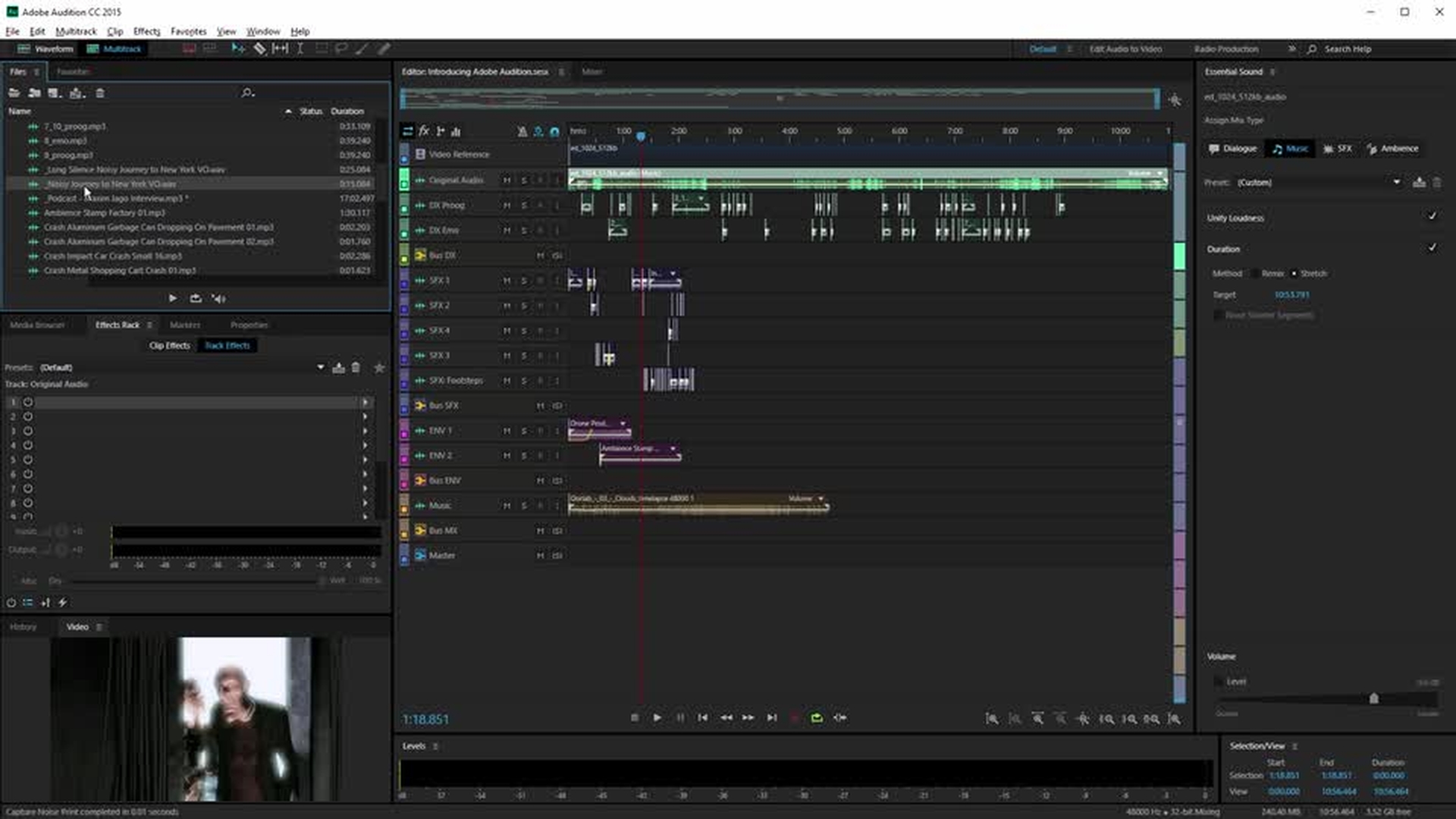
Критически важно выбрать правильный редактор внутри Audition. В Waveform Editor операции над файлом являются разрушающими после сохранения: это удобно для точечного ремонта и финальной подготовки. Multitrack Editor рассчитан на неразрушающее смешивание клипов, уровней и эффектов. Для подкаста с голосом, музыкой и заставками либо звука к видео многодорожечная сессия безопаснее, потому что баланс можно изменить позже.
Очистка постоянного шума через Noise Print
Откройте проблемный файл в Waveform Editor. Выделите участок длиной хотя бы около половины секунды, в котором присутствует только характерный фоновый шум. Выполните Effects → Noise Reduction/Restoration → Capture Noise Print. Затем выберите область, которую нужно очистить, и откройте Effects → Noise Reduction/Restoration → Noise Reduction.
Не начинайте с максимального Reduce by. Сначала прослушайте результат и артефакты. Если голос получает «подводный» оттенок или согласные становятся рассыпчатыми, уменьшите степень подавления. При неоднородном фоне один noise print не описывает всю запись: разбейте материал на логические фрагменты или используйте спектральную ручную работу.
Спектрограмма для локальных дефектов
В Waveform Editor спектральное представление показывает время по горизонтали и частоту по вертикали, а яркость соответствует уровню составляющей. Такой режим особенно полезен, когда дефект короткий и заметен как отдельная полоска или пятно: звон, кашель, удар, скрип. Вместо грубого удаления всего временного участка можно выделить ограниченную частотную область и обработать только её.
Спектральный ремонт требует увеличения масштаба и повторного прослушивания. Слишком широкое выделение вместе с дефектом удалит гармоники полезного сигнала. Если повреждён участок речи, сравните соседние слоги и следите, чтобы тембр не «проваливался» на месте коррекции.
Effects Rack и порядок процессов
Effects Rack позволяет поставить несколько эффектов последовательно и менять их порядок до окончательного применения. В Waveform Editor кнопка Apply записывает результат в файл; в Multitrack Editor цепочка сохраняется с сессией и остаётся редактируемой. Это удобная среда для сравнения двух вариантов: например, subtractive EQ → Compressor → лёгкая тональная коррекция или Compressor → EQ.
Работа со звуком к видео
Audition умеет использовать видео как референс в Multitrack и передавать материал между приложениями Adobe. Для обычного ролика отдельный переход в звуковой редактор оправдан, когда монтажная программа уже не даёт нужной точности по шуму, спектральным дефектам или сложной многодорожечной автоматизации. В простом проекте лишний перенос только усложняет версии файлов.
Если основная работа остаётся в видеоредакторе, можно сравнить подход с монтажом и обработкой звука в VEGAS Pro 2026. Это помогает решить, действительно ли нужен отдельный аудиоредактор или задачу можно закрыть внутри видеотаймлайна.
Как выбирать порядок эффектов под конкретный материал
Цепочка не должна строиться по принципу «вставить всё, что есть». Каждый модуль должен решать слышимую задачу. Если исходный голос чистый и динамика стабильна, шумоподавление и тяжёлая компрессия не нужны. Если музыка уже сведена, панорамирование отдельных инструментов невозможно без стемов. Если файл перегружен при записи, нормализация вниз не исправляет форму срезанных пиков.
Для дикторского голоса
Практичный маршрут: монтаж оговорок → удаление щелчков → умеренное уменьшение постоянного шума → коррекция проблемных низких и резонансных областей → ручное выравнивание крупных скачков → компрессия → контроль сибилянтов → финальная громкость и лимитер при необходимости. Реверберация для чистой озвучки чаще не нужна; если её добавляют, то очень умеренно.
Не пытайтесь полностью удалить дыхание. Резкое вырезание всех вдохов делает речь неестественной и создаёт скачки фонового тона. Слишком громкие вдохи лучше ослаблять, а не превращать в цифровую тишину.
Для интервью с двумя собеседниками
Обрабатывайте собеседников на отдельных дорожках, если запись это позволяет. У каждого микрофона свой шум, тембр и уровень, поэтому одна цепочка на готовом суммарном стереофайле хуже контролирует различия. Сначала приведите крупные перепады каждого голоса к разумному диапазону, затем используйте EQ и компрессию индивидуально. На общей шине оставьте минимальную финальную коррекцию.
Если голоса записаны в один файл, избегайте агрессивных настроек, рассчитанных только на одного человека. Частотный срез, полезный для низкого мужского голоса, способен обеднить более высокий тембр второго собеседника. В таких случаях лучше автоматизировать уровень по фрагментам и применять общую коррекцию осторожно.
Для музыкального микса
Сначала добейтесь приблизительного баланса фейдерами без эффектов. Затем ищите частотные конфликты между дорожками, контролируйте динамику там, где она мешает, и только потом добавляйте пространственные эффекты. Такой порядок не запрещает творческие исключения, но помогает понять, какой процесс действительно улучшил микс.
Когда EQ ставить до компрессора, а когда после
Если в записи есть резонанс или избыток баса, который заставляет компрессор срабатывать слишком сильно, проблемную область логично ослабить до компрессии. Тогда детектор получает более сбалансированный сигнал. Если после стабилизации динамики хочется слегка изменить общий тембр, мягкий EQ можно поставить после компрессора.
Одинаковая частотная кривая до и после динамического процессора способна звучать по-разному, потому что меняется то, на какие составляющие реагирует компрессор. Поэтому не ищите «правильное» положение абстрактно: переключите порядок, выровняйте воспринимаемую громкость вариантов и выберите тот, где проблема решена с меньшим вмешательством.
Диагностика: почему после обработки стало хуже
| Симптом | Вероятная причина | Что сделать безопасно |
|---|---|---|
| Голос стал металлическим и «подводным» | Слишком сильное профильное шумоподавление | Отменить обработку, уменьшить reduction и sensitivity, перепроверить чистоту noise profile |
| Слова потеряли начало, ударные стали мягкими | Слишком быстрая или глубокая компрессия | Увеличить attack, уменьшить ratio или поднять threshold, сравнить gain reduction |
| Громкость заметно «дышит» | Неудачный release либо компрессор реагирует на низкие частоты и шум | Ослабить проблемный низ до компрессора, изменить release, уменьшить степень компрессии |
| После EQ запись громче, но не яснее | Слишком много широких подъёмов | Сравнивать на одинаковом уровне, убрать лишние boosts, искать мешающие области небольшими срезами |
| На согласных появляется хруст | Перегруз после EQ, make-up gain или лимитера | Вернуть запас по уровню и найти первый модуль цепочки, после которого появляются пики |
| Стерео красиво в наушниках, но проваливается в моно | Фазовые противоречия или чрезмерное искусственное расширение | Уменьшить width, проверить полярность и корреляцию, не спасать баланс одной панорамой |
| Реверберация закрывает речь | Слишком длинный хвост или высокий wet/send | Снизить количество эффекта, сократить decay, фильтровать возврат эффекта при необходимости |
| MP3 после нескольких правок стал шуршать | Повторное кодирование формата с потерями | Вернуться к исходнику или мастеру без потерь и выполнить lossy-экспорт только в конце |
| После нормализации тихие слова всё ещё тихие | Пиковая нормализация не меняет динамический диапазон | Выровнять крупные фразы вручную, затем применить умеренную компрессию или loudness processing |
| Лимитер работает почти непрерывно | Слишком высокий уровень до финального этапа | Снизить gain раньше по цепочке, пересмотреть boosts и make-up, оставить лимитеру только редкие пики |
Как найти виноватый эффект
Отключите всю цепочку, затем включайте модули по одному слева направо. После каждого шага слушайте один и тот же короткий фрагмент и следите за уровнем. Как только дефект появляется, вы нашли этап, который нужно перенастроить. Такой способ быстрее, чем одновременно крутить пять плагинов и пытаться понять их суммарное действие.
Сравнение должно проходить при близкой субъективной громкости. Если один вариант на несколько децибел громче, мозг часто воспринимает его как более насыщенный. Уменьшите выход более громкой цепочки и только после этого сравнивайте тембр, атаку, глубину и шум.
Когда лучше перезаписать, а не ремонтировать
Перезапись почти всегда эффективнее, когда микрофонный вход был перегружен, слова утонули в громком нерегулярном шуме, помещение дало сильное длинное эхо или микрофон оказался слишком далеко от диктора. Редактор способен уменьшить проблему, но не отделяет полезный сигнал от помехи без последствий, если они занимают одно и то же время и частоты.
Перед новой записью приблизьте микрофон в пределах его рабочего расстояния, уменьшите отражения помещения, исключите вентилятор и вибрации, выставьте входной gain с запасом и запишите короткий тест. Пять минут подготовки экономят больше времени, чем последующая попытка восстановить сильно повреждённый материал.
Форматы и совместимость: что хранить после обработки
Рабочий проект, мастер и публикуемая копия — три разных объекта. Проект сохраняет структуру редактора, мастер хранит готовый звук без потерь, а delivery-файл соответствует конкретной площадке. Если оставить только MP3, дальнейшее редактирование начнётся уже со сжатого материала. Если оставить только проект, через несколько лет для открытия могут понадобиться та же программа и плагины.
| Что сохранить | Назначение | Практический вариант |
|---|---|---|
| Исходник | Возврат к записи до обработки | Оригинальный файл без перезаписи |
| Редактируемый проект | Возврат к монтажу, автоматизации и эффектам | Формат конкретного редактора вместе со связанными медиа |
| Мастер без потерь | Долговременное хранение, дальнейший монтаж, перекодирование | WAV или FLAC с параметрами, соответствующими проекту |
| Копия для публикации | Передача и загрузка на площадку | Формат и параметры по техническим требованиям площадки |
Если требуется только поменять контейнер или кодек без обработки тембра и динамики, звуковой редактор избыточен. Для таких задач пригодится отдельный материал TopFotograf о конвертации аудио в Format Factory. Конвертация и обработка решают разные задачи: первая меняет представление файла, вторая — сам звуковой материал.
Чек-лист перед финальным экспортом
- Прослушайте запись целиком без остановок хотя бы один раз после последней серьёзной правки.
- Проверьте начало и конец: нет ли щелчка, обрезанного вдоха, слишком резкого fade или потерянного хвоста реверберации.
- Убедитесь, что ни одна ступень цепочки не создаёт цифровой перегруз; отдельно посмотрите самый громкий участок.
- Сравните обработанную версию с исходной на близкой громкости. Улучшение должно быть слышно не только за счёт увеличения уровня.
- Для стереоматериала выполните короткую моно-проверку и убедитесь, что важные элементы не исчезают.
- Послушайте на основной системе, обычных наушниках и хотя бы одном бытовом устройстве. Не исправляйте каждое различие между устройствами, ищите только устойчивую проблему.
- Проверьте требуемый формат, sample rate, каналность и ограничения площадки до запуска финального рендера.
- Сохраните мастер без потерь отдельно от версии для публикации.
- Откройте экспортированный файл заново и проверьте его длительность, каналы, синхронность с видео и отсутствие нового клиппинга.
Частые вопросы об обработке звука
Нужно ли всегда начинать с шумоподавления?
Нет. Если заметного постоянного шума нет, этот этап пропускают. Любое профильное шумоподавление затрагивает спектр полезного сигнала и при чрезмерных настройках добавляет артефакты. Сначала определите, мешает ли шум при нормальном уровне прослушивания и станет ли он заметнее после компрессии.
Что важнее для выравнивания голоса: Normalize или Compressor?
Они решают разные задачи. Normalize масштабирует выбранный сигнал по пику либо, в отдельном режиме, по измеренной громкости. Compressor изменяет динамический диапазон относительно threshold. Для речи с единичными большими скачками сначала полезна ручная корректировка фраз, затем умеренная компрессия, а финальную нормализацию делают после основной обработки.
Можно ли качественно обрабатывать MP3?
Редактировать MP3 можно, но исходные потери кодека уже необратимы. Главная проблема возникает при повторных сохранениях: каждое новое lossy-кодирование способно добавлять артефакты. Если доступен WAV, FLAC или исходник рекордера, обрабатывайте его, а MP3 создавайте в самом конце.
44,1 и 48 кГц: что выбрать?
Оба значения широко применяются. Не повышайте частоту дискретизации только ради «качества», которого нет в исходнике. В существующем видеопроекте сохраняйте частоту, принятую в этом проекте; в аудиопроекте следуйте требованиям дальнейшего производства или публикации. Самопроизвольная многократная конвертация между частотами не даёт преимущества.
Можно ли полностью убрать клиппинг?
Полное восстановление не гарантируется, потому что при жёстком клиппинге часть формы волны уже потеряна. Специализированные de-clip инструменты могут реконструировать отдельные повреждённые пики, но результат зависит от степени перегруза. Если запись можно повторить, правильный входной уровень надёжнее любой реставрации.
Нужно ли ставить лимитер на любую запись?
Нет. Лимитер полезен, когда после основной обработки остаются редкие пики, мешающие достичь требуемого уровня. Если запись уже имеет достаточный запас и соответствует спецификации, дополнительное ограничение не обязательно. Постоянная работа лимитера часто указывает на слишком высокий уровень раньше по цепочке.
Можно ли одной настройкой обработать весь подкаст или альбом?
Общий принцип и часть шины могут повторяться, но исходники отличаются по микрофонам, уровню, шуму, тембру и исполнению. Пресет полезен как стартовая точка, а не как гарантия результата. Сначала выровняйте технические различия между эпизодами или дорожками, затем используйте общие элементы цепочки там, где они действительно подходят.
Что делать в первую очередь
Для первой практики возьмите короткую запись голоса и сделайте четыре версии: только монтаж, монтаж с лёгкой очисткой, затем вариант с EQ и ещё один с умеренной компрессией. Сравнивайте их на одинаковой громкости. Такой эксперимент быстрее показывает назначение процессов, чем длинная цепочка из эффектов, применённых одновременно.
АудиоМАСТЕР удобен для быстрого однофайлового монтажа на Windows и знакомства с эквалайзером, громкостью и эффектами. Audacity 4 добавляет бесплатные профильное шумоподавление, динамическую обработку и неразрушаемые realtime-цепочки на трёх настольных платформах. Adobe Audition оправдан, когда нужны многодорожечная сессия, спектральный ремонт и развитая интеграция со звуком для видео. Независимо от редактора хороший результат строится одинаково: сначала устранить слышимую проблему, затем проверить результат, сохранить запас по уровню и только после этого переходить к следующему этапу.












