
Зерно стоит добавлять не как случайный «шум поверх кадра», а как завершающую текстуру: сначала исправить экспозицию и баланс белого, убрать нежелательный цифровой шум, выполнить ретушь и только затем подбирать размер и выраженность зерна. Такой порядок особенно важен для портрета и ночных кадров: если одновременно оставить цветной шум матрицы и наложить крупную текстуру, кожа, тени и ровные участки фона быстро становятся грязными.
Ниже разобраны четыре способа, которые хорошо покрывают разные сценарии: ФотоМАСТЕР для понятной обработки на компьютере, Adobe Photoshop для полностью редактируемого слоя с зерном, Nebi для быстрого «плёночного» результата на смартфоне и Snapseed для бесплатной мобильной обработки с отдельной регулировкой зерна и силы стиля. Главная задача во всех случаях одна: добиться текстуры, которая поддерживает изображение, а не спорит с деталями.
- Сначала определите, какое зерно нужно кадру
- Что подготовить перед добавлением зернистости
- Какой способ выбрать
- ФотоМАСТЕР: основной способ на компьютере
- 1. Откройте фотографию и сначала закончите базовую коррекцию
- 2. Откройте эффект «Плёночное зерно»
- 3. Настройте зерно по тональным зонам
- 4. Сравните результат до и после
- 5. Сохраните отдельную версию
- Adobe Photoshop: редактируемое зерно на отдельном слое
- 1. Создайте отдельный слой для фактуры
- 2. Переключите слой в режим Overlay
- 3. Примените Add Noise
- 4. При необходимости слегка смягчите рисунок
- 5. Ограничьте зерно маской там, где оно мешает
- 6. Проверьте экспорт, а не только рабочий документ
- Nebi: быстрый плёночный эффект на смартфоне
- Snapseed: Grainy Film без подписки
- 1. Откройте фотографию и сделайте базовые правки
- 2. Выберите Grainy Film
- 3. Проверьте зерно в увеличении
- 4. Сравните оригинал и сохраните копию
- Как подобрать размер и силу зерна под конкретный сюжет
- Портрет
- Чёрно-белая фотография
- Ночная и концертная съёмка
- Пейзаж и архитектура
- Предметная съёмка и изображения для каталога
- Как зерно взаимодействует с резкостью и шумоподавлением
- Матрица сохранности результата
- Задача → инструмент → результат → что проверить
- Дерево диагностики: почему зерно выглядит плохо
- Зерно похоже на цветной цифровой шум
- Фактура выглядит как отдельные жёсткие пиксели
- После уменьшения фотографии зерно исчезло
- После публикации зерно стало грубее
- Кожа стала «грязной»
- На небе и стенах появилась рябь
- JPEG стал заметно тяжелее
- После шарпинга зерно стало слишком резким
- Чек-лист перед экспортом
- Частые вопросы
- Зерно лучше добавлять до уменьшения фотографии или после?
- Можно ли добавлять зерно прямо к RAW?
- Нужно ли добавлять цветное зерно на цветную фотографию?
- Почему зерно почти не видно на телефоне, но сильно видно на мониторе?
- Можно ли использовать зерно, чтобы скрыть слабую резкость?
- Стоит ли накладывать одновременно зерно, пыль, царапины и засветки?
- Какой порядок действий даёт наиболее предсказуемый результат
- Вывод
- Предложить модель для рейтинга
Сначала определите, какое зерно нужно кадру
У цифрового шума и стилизованного плёночного зерна разная роль. Шум камеры появляется как технический побочный эффект съёмки и особенно заметен в тенях после сильного осветления: там могут проявляться цветные точки, пятна и неравномерная структура. Художественное зерно добавляют намеренно. Оно должно быть управляемым по интенсивности и, в идеале, по размеру, а его рисунок — выглядеть достаточно равномерно, чтобы не превращаться в цветные артефакты.
Поэтому перед обработкой полезно рассмотреть фотографию в масштабе 100%. На полном кадре слабое зерно часто почти не видно, зато на увеличении сразу понятно, не маскирует ли оно ресницы, фактуру ткани, волосы, мелкую типографику или тонкие ветви. После этого уменьшите изображение до размера, в котором его будут смотреть. Одна и та же текстура выглядит намного сильнее на крупном мониторе и намного спокойнее в небольшой публикации.
Для цветного портрета обычно лучше начинать с мелкой и слабой фактуры. Крупное зерно быстрее всего проявляет себя на коже и в плавных переходах тона. Для чёрно-белого кадра допустима более выраженная текстура: она может поддержать жёсткий свет и документальный характер изображения. В ночной сцене важно сначала решить вопрос с исходным цифровым шумом, а затем добавлять единый контролируемый рисунок. Если исходник снят в RAW, базовую тональную и цветовую коррекцию удобнее закончить до стилизации — например, в Adobe Camera Raw, Lightroom или другом RAW-конвертере.
Что подготовить перед добавлением зернистости
- Оригинал в полном разрешении. Не начинайте с картинки, уже несколько раз сохранённой в JPEG: блоки сжатия и звонкие контуры после шарпинга легко принять за мелкое зерно.
- Отдельную копию результата. Исходный кадр должен оставаться нетронутым. В Photoshop это решается слоями и смарт-фильтрами, в остальных случаях — сохранением новой версии.
- Готовую базовую коррекцию. Экспозицию, баланс белого, кадрирование, удаление дефектов, шумоподавление и основную резкость лучше завершить до декоративной фактуры.
- Понимание конечного размера. Текстура для фотографии, которую будут печатать крупно, оценивается иначе, чем для изображения шириной около экрана смартфона. Контроль делайте и в масштабе 100%, и в размере будущего просмотра.
- Спокойный ориентир. Найдите в кадре ровный участок — стену, небо, кожу вне зоны резкого света. На таких областях проще всего увидеть, не стала ли фактура чрезмерной.
Если в исходнике уже много шума, не пытайтесь «спрятать» его более сильным зерном. Сначала уменьшите технические артефакты, затем верните контролируемую текстуру. Для сложных шумных RAW-кадров полезно отделять этот этап от художественной стилизации; в материале о RawTherapee отдельно разобран рабочий процесс проявки и контроля деталей.
Какой способ выбрать
| Инструмент | Где работать | Как создаётся эффект | Уровень контроля | Когда удобен |
|---|---|---|---|---|
| ФотоМАСТЕР | Windows, macOS | Отдельный эффект «Плёночное зерно» | Сила, размер, влияние на тени, средние тона и блики | Нужен быстрый результат без ручной сборки слоёв |
| Adobe Photoshop | Windows, macOS | Зерно на отдельном слое через Add Noise | Слои, режим наложения, смарт-фильтр, маска и непрозрачность | Нужно сохранить возможность точно изменить эффект позже |
| Nebi | Android, iPhone | Аналоговые фильтры с 35-мм шумом и царапинами | Упор на готовые плёночные образы | Нужна быстрая стилизация на телефоне |
| Snapseed | Android, iPhone, iPad | Фильтр Grainy Film | Grain и Style Strength | Нужна бесплатная мобильная обработка с ручной настройкой силы |
Для первой попытки проще начать с инструмента, где зерно вынесено в отдельный эффект и видно в реальном времени. Если важна последующая правка без потери исходника, Photoshop даёт больше контроля за счёт отдельного слоя. Nebi сильнее ориентирован на готовую эстетику аналоговой камеры, а Snapseed удобен, когда нужно отделить интенсивность фактуры от силы выбранного стиля.
ФотоМАСТЕР: основной способ на компьютере
- Лицензия: платная программа; пробный режим работает 5 дней, сохранение фотографии в нём недоступно.
- ОС: Windows 11, 10, 8 и 7; macOS 12 и новее.
- Русский язык: есть.
В ФотоМАСТЕРе зерно вынесено в самостоятельный эффект. Это удобно для задачи, где не нужны дополнительные слои: параметры собраны в одном окне, а воздействие можно отдельно распределить по теням, средним тонам и бликам. Такое разделение полезнее единственного ползунка интенсивности, потому что крупная фактура обычно сильнее бросается в глаза именно на чистых светлых участках и на лице.
1. Откройте фотографию и сначала закончите базовую коррекцию
Запустите редактор и нажмите «Открыть фото». Выберите исходник в максимально доступном качестве. До зерна исправьте те проблемы, которые будут мешать оценивать фактуру: завал горизонта, заметный цветовой оттенок, слишком тёмные тени, выбитые света, ненужные пятна и цифровой шум. Не повышайте локальную резкость сильнее необходимого: агрессивный шарпинг вместе с зерном создаёт слишком жёсткий микроконтраст.
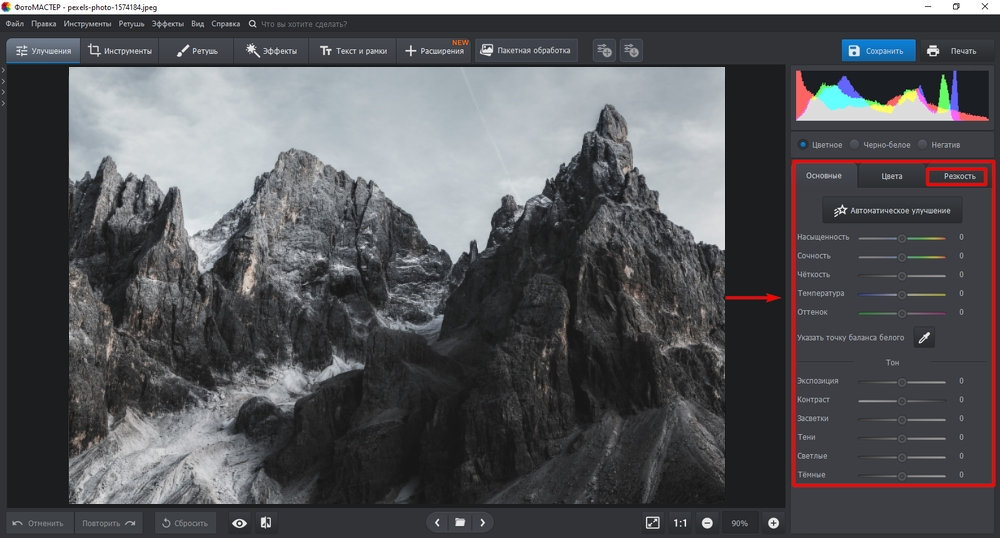
На этом этапе полезно сделать контрольное сравнение в увеличении. Если в тенях уже видны цветные точки, полосы или рыхлая структура после осветления, сначала уменьшите исходный шум. Добавление декоративной фактуры не исправляет технический дефект: оно лишь накладывает ещё один рисунок поверх существующего.
2. Откройте эффект «Плёночное зерно»
Перейдите на вкладку «Эффекты» и выберите «Плёночное зерно». В панели доступны параметры «Сила», «Размер», а также отдельная настройка зерна в «Тенях», «Средних тонах» и «Бликах». Начинайте со слабого значения силы и небольшого размера, особенно на портрете. Затем временно увеличьте эффект, чтобы увидеть характер рисунка, и вернитесь к более спокойному уровню.
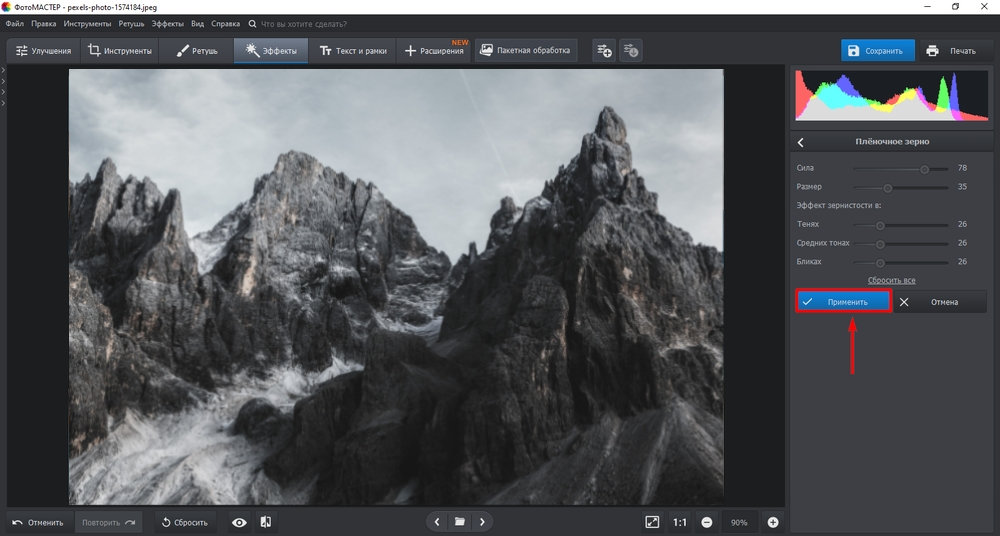
Сила отвечает за заметность общей текстуры. Размер меняет масштаб частиц: мелкие выглядят спокойнее на портретах и предметной съёмке, крупные быстрее формируют грубую стилизацию. Три тональных регулятора позволяют не распределять эффект одинаково по всему кадру. Например, в портрете часто разумно оставить меньше зерна в светах на коже и больше — в средних тонах или глубоких тенях фона.
3. Настройте зерно по тональным зонам
Смотрите не только на лицо или главный объект. Проверьте три разных участка: глубокую тень, нейтральный средний тон и яркий свет. Если фактура заметна только в тенях, но светлые области остаются слишком «цифрово гладкими», слегка поднимите соответствующий регулятор. Если светлая стена или небо выглядят как наждачная бумага, уменьшите зерно в бликах. Такой контроль даёт более естественный результат, чем попытка решить всё одним общим ползунком.
При чёрно-белой обработке можно допустить более активную фактуру, но контролируйте края. На контрастных линиях крупные точки визуально съедают мелкие детали; на мягком расфокусированном фоне они, наоборот, могут добавить нужную текстуру. Для портрета проверьте глаза, брови, волосы и границу губ: если мелкая детализация начинает разваливаться, сначала уменьшайте размер, а не только силу.
4. Сравните результат до и после
Проверка должна проходить в двух масштабах. В 100% видно форму частиц и взаимодействие с резкостью. В размере всего кадра понятно, воспринимается ли зерно как часть изображения. Если эффект заметен раньше сюжета, он почти наверняка слишком сильный. Для маленькой публикации дополнительно уменьшите изображение до предполагаемого размера и оцените снова: при ресайзе часть мелкой фактуры сглаживается, а крупная может стать более заметной относительно деталей.
Нажмите «Применить» только после такой проверки. Если результат не устраивает, вернитесь к параметрам и уменьшите размер или распределение по тональным зонам. Не пытайтесь исправлять чрезмерное зерно последующим сильным размытием: это одновременно смягчит полезную фактуру объекта.
5. Сохраните отдельную версию
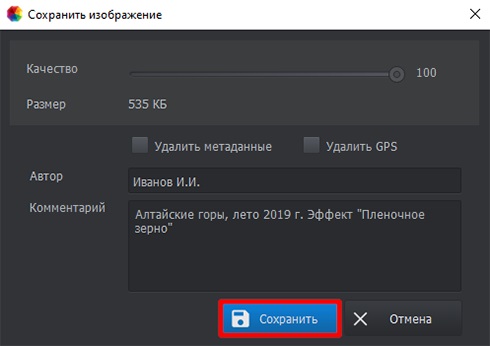
Нажмите «Сохранить» и запишите обработанный вариант под новым именем. Для фотографии, которая будет ещё редактироваться, не заменяйте исходник. Для финальной публикации выбирайте качество JPEG так, чтобы компрессия не создавала квадратные блоки вокруг мелкой фактуры. Чем активнее зерно, тем сильнее оно нагружает JPEG-кодирование: текстурированное изображение хуже сжимается, чем гладкое.
Adobe Photoshop: редактируемое зерно на отдельном слое
- Лицензия: подписка; для Photoshop доступен 7-дневный пробный период.
- ОС: Windows и macOS для настольной версии.
- Русский язык: есть в настольной версии.
В Photoshop удобно не накладывать шум прямо на фотографию, а построить эффект на отдельном нейтрально-сером слое. Тогда исходное изображение остаётся нетронутым, а зерно можно ослабить непрозрачностью, ограничить маской или повторно открыть параметры смарт-фильтра. Это особенно полезно для серии кадров: можно сначала подобрать характер фактуры на одном изображении, а затем переносить принцип обработки на остальные.
1. Создайте отдельный слой для фактуры
Откройте фотографию и создайте новый пустой слой над изображением. Дайте ему понятное имя, например Grain. Затем выполните заливку слоя 50% серым. Серый нужен потому, что в режиме наложения Overlay нейтральный средний тон практически не меняет изображение сам по себе, а светлые и тёмные отклонения, которые создаст шум, формируют видимую фактуру.
До добавления фильтра преобразуйте этот слой в Smart Object. Тогда следующий фильтр станет смарт-фильтром: его параметры можно открыть повторно, вместо того чтобы каждый раз удалять слой и собирать эффект заново. Это главное преимущество такого способа перед прямым применением шума к пикселям фотографии.
2. Переключите слой в режим Overlay
Выберите для серого слоя режим наложения Overlay. Сам слой должен перестать выглядеть как сплошная серая плашка, а фотография снова станет видна. Если изображение по-прежнему закрыто серым, проверьте, что режим наложения изменён именно у слоя Grain, а не у другого слоя или группы.
На этом этапе зерна ещё нет. Это нормальное состояние: вы подготовили нейтральную основу, на которую дальше будет добавлена случайная текстура. Такой подход позволяет управлять всей фактурой одной непрозрачностью и при необходимости скрывать её маской на отдельных участках.
3. Примените Add Noise
Откройте Filter → Noise → Add Noise. Для имитации нейтральной фактуры включите Monochromatic: без этого шум содержит цветовые отклонения, которые на коже и в тенях могут выглядеть как нежелательный цифровой цветной шум. В качестве распределения можно использовать Gaussian, которое создаёт более выраженную крапчатую структуру. Количество подбирайте по конкретному разрешению снимка, а не по универсальному проценту.
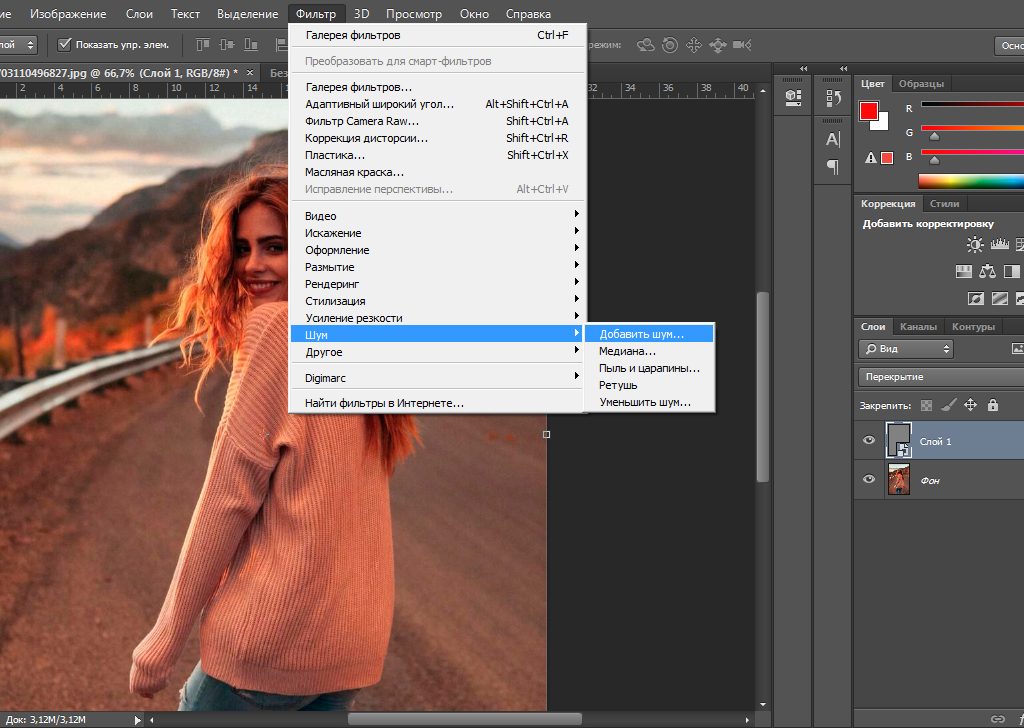
Сначала временно поднимите Amount достаточно высоко, чтобы увидеть характер частиц, а затем уменьшайте до момента, когда текстура перестаёт отвлекать. На кадре высокого разрешения слишком мелкий шум может почти исчезнуть после уменьшения, поэтому окончательное значение оценивают с учётом конечного размера. На небольшом JPEG, наоборот, крупное зерно быстро становится доминирующим.
4. При необходимости слегка смягчите рисунок
Цифровой Add Noise даёт достаточно резкие пиксельные точки. Если они выглядят слишком «электронно», к тому же смарт-объекту можно добавить очень небольшое Gaussian Blur. Цель не в том, чтобы размыть фотографию, а только немного смягчить геометрию частиц на зерновом слое. Значение подбирают по увеличению 100%: как только точки перестают выглядеть как жёсткая россыпь отдельных пикселей, дальнейшее размытие обычно уже избыточно.
Преимущество смарт-фильтров в том, что порядок и параметры можно менять после оценки результата. Если после экспорта зерно получилось слишком мягким, откройте Gaussian Blur и ослабьте его. Если фактура слишком активна, уменьшите Add Noise или непрозрачность слоя Grain.
5. Ограничьте зерно маской там, где оно мешает
Для портрета не обязательно оставлять одинаковую силу по всему кадру. Добавьте маску к слою Grain и мягкой кистью уменьшите воздействие на участках, где нужно сохранить более чистую кожу, мелкий текст или блики в глазах. Не стирайте фактуру полностью по контуру лица: резкий переход между «зернистой» и абсолютно гладкой областью выглядит искусственно. Лучше работать низкой непрозрачностью кисти и создавать плавное ослабление.
В пейзаже похожая логика работает для чистого неба. Если фактура должна быть частью общего стиля, оставьте немного зерна и там, но не позволяйте крупным точкам конкурировать с тонкими облаками и плавными градиентами. В предметной фотографии маска особенно полезна на глянцевых поверхностях и мелких надписях.
6. Проверьте экспорт, а не только рабочий документ
Сохраните редактируемый PSD с отдельным слоем Grain, а финальный JPEG или PNG создайте как отдельный файл. После экспорта откройте его в обычном просмотрщике и увеличьте до 100%. Это позволяет увидеть то, что не всегда очевидно в рабочем документе: JPEG может добавить блоки и «мошку» вокруг мелкого зерна, а сильное уменьшение — почти полностью сгладить тонкую фактуру.
Если нужен другой размер публикации, сначала сделайте копию готового изображения, уменьшите её, а затем оцените зерно заново. Не стоит автоматически повышать резкость после ресайза: она усиливает не только реальные детали, но и зерновой слой. При необходимости вернитесь в PSD и скорректируйте именно фактуру.
Nebi: быстрый плёночный эффект на смартфоне
- Лицензия: бесплатная установка с покупками внутри приложения.
- ОС: Android и iPhone; версия для iPhone требует iOS 10 или новее.
- Русский язык: есть в iOS-версии.
Nebi устроен не как универсальный редактор с десятками технических коррекций, а как приложение с аналоговыми фильтрами. В актуальных карточках магазинов заявлены более двадцати ретро-эффектов с 35-мм шумом и царапинами. Поэтому этот способ уместен, когда задача — не точно моделировать размер частиц, а быстро получить цельный образ с готовой плёночной фактурой.
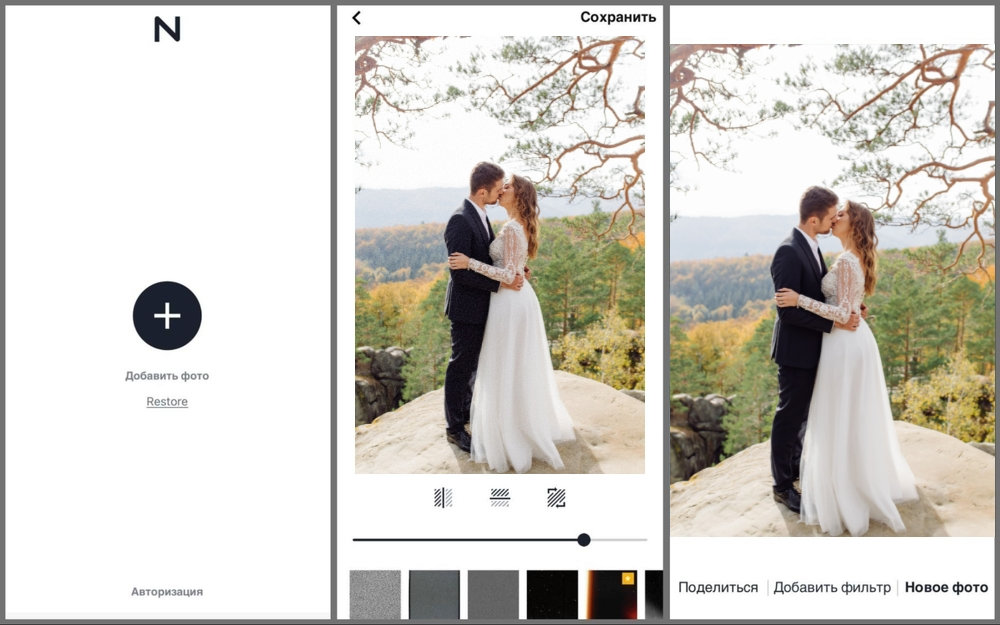
На стартовом экране нажмите кнопку с «+» и выберите фотографию. Затем пролистайте доступные плёночные варианты и сравните несколько на одном и том же кадре. Выбирайте не самый заметный эффект, а тот, где зерно не разрушает основные детали. Для портрета смотрите на кожу и волосы; для городской сцены — на мелкие вывески и тёмные участки; для пейзажа — на небо и тонкие ветви.
После выбора эффекта оцените снимок в увеличении и целиком. Если готовый фильтр одновременно меняет цвет и добавляет царапины, не пытайтесь компенсировать каждую составляющую другими сильными эффектами. Смысл Nebi именно в цельной стилизации. Если нужна независимая регулировка зерна без изменения остального вида кадра, удобнее перейти к Snapseed или настольному редактору.
Отдельное ограничение — темп развития приложения. В Google Play последняя указанная дата обновления Nebi — 20 октября 2020 года. Приложение по-прежнему доступно, но при выборе его для постоянного рабочего процесса стоит учитывать редкие обновления и не строить на нём единственный способ обработки важных серий.
Snapseed: Grainy Film без подписки
- Лицензия: бесплатно; актуальное описание приложения указывает отсутствие подписок, покупок и водяных знаков.
- ОС: Android, iPhone и iPad; текущая версия для iPhone и iPad требует iOS/iPadOS 17 или новее.
- Русский язык: есть.
Snapseed подходит, когда зерно нужно на телефоне, но хочется управлять им отдельно от общей силы стилизации. Фильтр Grainy Film содержит два ключевых параметра: Grain и Style Strength. При значении Style Strength, равном нулю, можно оставить только зерно без дополнительной стилизации выбранного плёночного стиля.
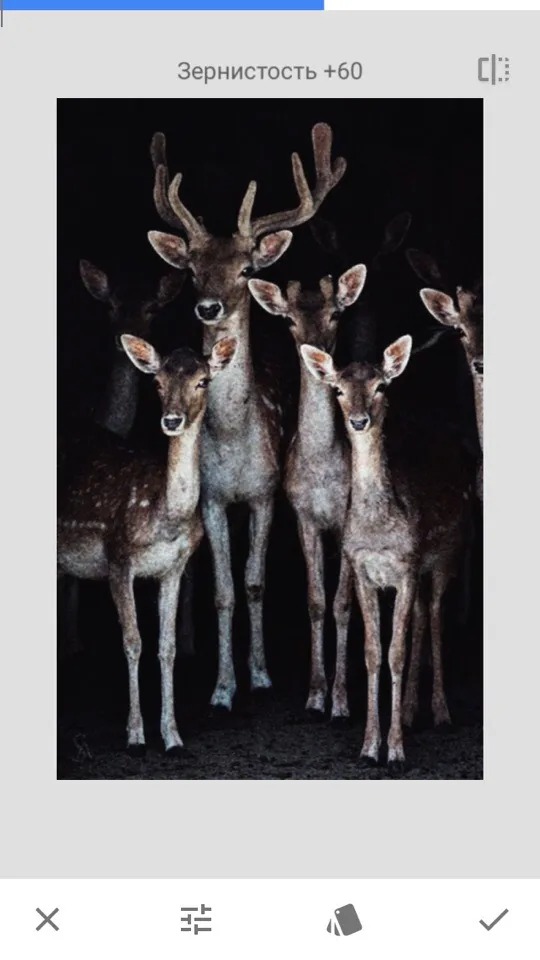
1. Откройте фотографию и сделайте базовые правки
Загрузите снимок в Snapseed. До Grainy Film исправьте кадрирование, баланс белого, общую яркость и те локальные проблемы, которые нужно убрать. Порядок важен: если сначала добавить сильное зерно, а затем агрессивно поднимать детали и структуру, фактура тоже станет резче и заметнее.
Snapseed хранит применённые операции в стеке, поэтому уже сделанные правки можно корректировать позднее. Это удобнее прямого одноразового фильтра: при необходимости можно вернуться к этапу Grainy Film и изменить его, не пересобирая обработку с нуля.
2. Выберите Grainy Film
Откройте список инструментов и фильтров и выберите Grainy Film. Коснитесь варианта плёночного стиля, затем проведите пальцем по изображению вертикально, чтобы выбрать регулируемый параметр. Для этой задачи нужны Grain и Style Strength. После выбора параметра горизонтальный свайп меняет его значение.
Если нужен только рисунок зерна, снизьте Style Strength до нуля и настройте Grain отдельно. Если нужен законченный ретро-вид, подберите стиль и затем уменьшите его силу до уровня, при котором цвет и контраст не перекрывают исходную обработку. Такой способ особенно удобен, когда фотография уже приведена к нужной цветовой гамме и менять её не хочется.
3. Проверьте зерно в увеличении
Увеличьте кадр жестом и посмотрите на ровные области и мелкие детали. Не ориентируйтесь только на центральный объект. В Grainy Film фактура распределяется по всему кадру, поэтому на гладком небе, стене или коже она заметнее, чем на траве, волосах или кирпичной кладке. Если зерно хорошо выглядит на фоне, но разрушает лицо, уменьшите общий Grain и верните часть характера другими, менее текстурными коррекциями.
Для чёрно-белого кадра можно сравнить Grainy Film с отдельными фильтрами Black & White или Noir, где также предусмотрена регулировка Grain. Это не повод накладывать несколько зерновых эффектов одновременно: выберите один маршрут и контролируйте фактуру в одном месте, чтобы не получить непредсказуемое суммирование.
4. Сравните оригинал и сохраните копию
Внутри инструмента удерживайте изображение, чтобы сравнить обработку с исходным состоянием. Такой контроль полезнее, чем смотреть только на текущий вариант: глаз быстро адаптируется к крупной фактуре и через несколько минут начинает воспринимать её как нормальную. После подтверждения сохраните или экспортируйте новую версию, не удаляя исходную фотографию.
Если после публикации зерно оказалось слишком грубым, вернитесь к сохранённой редактируемой версии в Snapseed и уменьшите Grain. Не пытайтесь лечить результат размытиями поверх уже экспортированного JPEG — это ухудшит края и текстуры вместе с зерном.
Как подобрать размер и силу зерна под конкретный сюжет
Портрет
Главный контрольный участок — кожа в зоне резкости. Мелкая фактура может визуально связать участки ретуши и убрать ощущение чрезмерной пластиковой гладкости, но крупное зерно быстро начинает имитировать дефекты кожи. Сначала уменьшите размер частиц, затем регулируйте силу. Если редактор поддерживает маску или отдельные тональные диапазоны, немного ослабьте эффект на ярких участках лица и оставьте больше на фоне.
Особенно осторожно работайте после сильного шумоподавления. Парадоксальный результат возникает, когда лицо становится очень гладким, а затем поверх него накладывается крупная одинаковая текстура. Лучше оставить часть естественной микрофактуры, а зерно использовать как слабый объединяющий слой.
Чёрно-белая фотография
В монохроме зерно заметнее связано с тональной структурой, потому что цвет не отвлекает внимание. Выраженная фактура хорошо поддерживает контрастную уличную фотографию, концертные кадры и сцены с жёстким светом. Но и здесь полезно держать в поле зрения лица и текст: если крупные частицы начинают сливаться с глазами, ресницами или буквами, уменьшайте размер.
Для имитации высокочувствительной плёнки логично использовать более крупную текстуру, для спокойного «низко-ISO» образа — более мелкую. Это художественное соответствие, а не необходимость: финальное значение определяется тем, как фактура работает именно с данным кадром.
Ночная и концертная съёмка
Здесь сначала отделите реальный цифровой шум от декоративного зерна. Цветные пятна и полосы в поднятых тенях лучше подавить до стилизации. Затем добавьте монохромную или нейтральную фактуру, чтобы кадр снова не выглядел чрезмерно сглаженным. Такой порядок даёт более управляемый результат, чем попытка смешать два разных типа шума.
Не поднимайте зерно только потому, что сцена тёмная. Светящиеся вывески, прожекторы и неон дают большие чистые области, где крупные частицы заметны сильнее всего. Проверьте яркие источники и градиенты вокруг них отдельно.
Пейзаж и архитектура
В пейзаже зерно легко скрывается в траве, камне и листве, но становится очевидным в небе и воде. Поэтому оценка только по текстурированным участкам вводит в заблуждение. Сначала настройте эффект на ровном небе, затем убедитесь, что он всё ещё читается в остальной части изображения. Если редактор позволяет влиять на разные тональные зоны, это хороший случай уменьшить зерно в светлом небе и оставить чуть больше в средних тонах.
В архитектуре внимательно смотрите на тонкие линии, окна и мелкую кладку. После уменьшения изображения зерно и детали могут интерферировать: вместо приятной фактуры появляются рябь и слишком резкий микроконтраст. Решение — уменьшить размер частиц или ослабить финальный шарпинг.
Предметная съёмка и изображения для каталога
Для чистой товарной фотографии зерно обычно используют намного осторожнее, потому что покупателю важны материал, цвет и мелкие детали предмета. Активная стилизация уместнее для имиджевого кадра, чем для основной карточки товара. Если эффект нужен для общей серии, держите его слабым и одинаковым: разный характер зерна между соседними фотографиями выглядит как техническая ошибка.
На глянцевых поверхностях и однотонных фонах зерно заметно особенно сильно. Не повышайте его, ориентируясь только на фактуру самого товара. Сначала оцените фон, затем надписи, края упаковки и мелкие элементы.
Как зерно взаимодействует с резкостью и шумоподавлением
Зерно лучше рассматривать как отдельный высокочастотный слой. Шумоподавление стремится сгладить случайные мелкие колебания, а повышение резкости, наоборот, усиливает локальный контраст на границах. Если сначала добавить зерно, а затем запустить сильное шумоподавление, часть декоративной фактуры исчезнет. Если после зерна резко поднять Sharpen или Structure, каждая частица станет жёстче и эффект начнёт напоминать цифровую россыпь точек.
Поэтому последовательность «очистить технический шум → настроить базовую резкость → добавить зерно → проверить выходной размер» наиболее предсказуема. Исключение — полностью редактируемая схема в Photoshop, где эффекты разнесены по слоям и их порядок можно изменить в любой момент. Там всё равно полезно держать зерно выше основных корректирующих слоёв и не включать его в шумоподавление исходного изображения.
Особенно внимательно смотрите на локальный контраст. Инструменты Clarity, Structure и аналогичные им регуляторы усиливают фактуру среднего и малого масштаба. На уже текстурированном кадре они способны сделать зерно визуально крупнее, даже если его собственный параметр Size не менялся. Если после добавления зерна картинка стала «хрустящей», сначала ослабьте локальный контраст, а не пытайтесь гасить результат общим размытием.
Матрица сохранности результата
| Способ | Что можно изменить позже | Что стоит сохранить | Где легко потерять обратимость |
|---|---|---|---|
| ФотоМАСТЕР | Параметры до окончательного сохранения рабочего результата | Исходную фотографию без эффекта и отдельный финальный файл | При замене единственной копии уже сохранённым JPEG |
| Photoshop | Непрозрачность слоя, маску и параметры Smart Filters | PSD со слоем Grain и отдельный экспорт | При сведении слоёв и сохранении только плоской версии |
| Nebi | Фильтр до финального сохранения текущей обработки | Оригинал и отдельную стилизованную копию | Если оставить только экспортированную картинку без исходника |
| Snapseed | Ранее применённые правки в стеке редактирования | Оригинал и версию, которую можно снова открыть для правок | При повторной обработке уже сжатого экспортированного JPEG вместо исходника |
Общий принцип простой: художественное зерно безопаснее, когда оно остаётся отдельным редактируемым этапом. Если инструмент этого не позволяет, компенсируйте ограничение организацией файлов — не заменяйте оригинал и не используйте уже пережатый экспорт как новый мастер для следующей обработки.
Задача → инструмент → результат → что проверить
| Задача | Инструмент | Ожидаемый результат | Контроль |
|---|---|---|---|
| Быстро добавить зерно на компьютере | ФотоМАСТЕР | Плёночная фактура с отдельной регулировкой по тональным диапазонам | Тени, кожа, светлое небо, масштаб 100% |
| Сделать полностью редактируемый эффект | Photoshop | Отдельный зерновой слой с маской и смарт-фильтрами | Непрозрачность слоя, границы маски, качество JPEG после экспорта |
| Получить готовый ретро-образ на телефоне | Nebi | Фильтр с 35-мм шумом и дополнительными плёночными дефектами | Не потерялись ли детали и не стал ли цвет слишком агрессивным |
| Добавить только зерно на смартфоне | Snapseed | Фактура Grain при нулевой или слабой Style Strength | Гладкие области, лицо, конечный размер публикации |
Дерево диагностики: почему зерно выглядит плохо
Зерно похоже на цветной цифровой шум
Сначала проверьте исходник без эффекта. Если цветные точки уже присутствуют в тенях, проблема началась до стилизации. Уменьшите исходный шум, восстановите нормальный цвет, а затем добавьте нейтральную фактуру. В Photoshop включайте Monochromatic в Add Noise. Не повышайте насыщенность цветных артефактов вместе с зерном.
Фактура выглядит как отдельные жёсткие пиксели
Чаще всего выбран слишком маленький пиксельный рисунок при высокой силе. В Photoshop немного смягчите зерновой слой Gaussian Blur, не затрагивая саму фотографию. В редакторах с параметром размера подберите более естественный масштаб и затем заново настройте интенсивность. Не используйте размытие на сведённом изображении: оно уберёт и полезные детали.
После уменьшения фотографии зерно исчезло
Мелкая фактура могла быть меньше шага итогового изображения и сгладилась при ресайзе. Оценивайте зерно на копии в конечном размере. Для публикации допустимо немного увеличить размер или силу фактуры до уменьшения, но контроль делайте уже после ресайза. Не судите по рабочему файлу в полном разрешении.
После публикации зерно стало грубее
Проверьте собственный экспорт до загрузки. Если он выглядит хорошо, а опубликованная версия хуже, причина часто в дополнительном ресайзе и JPEG-сжатии платформой. Подготовьте изображение ближе к требуемому размеру заранее и не используйте чрезмерно высокую силу зерна. Чем больше высокочастотной текстуры, тем тяжелее компрессору сохранить её без артефактов.
Кожа стала «грязной»
Уменьшите сначала размер, затем силу. В Photoshop используйте маску слоя Grain и мягко ослабьте воздействие на лице. В ФотоМАСТЕРе проверьте вклад разных тональных диапазонов: светлая кожа может требовать меньшего зерна в бликах. Не пытайтесь компенсировать проблему сильным блюром лица после зерна — это создаст неестественно гладкую кожу под грубой общей текстурой.
На небе и стенах появилась рябь
Ровные площади лучше всего обнаруживают чрезмерную стилизацию. Уменьшите силу эффекта и проверьте, не добавлен ли параллельно другой текстурный фильтр. В Photoshop маска позволяет снизить зерно именно на таких областях. В мобильном приложении с глобальным эффектом разумнее уменьшить общую силу и не пытаться сохранять сильную фактуру только ради текстурированной части кадра.
JPEG стал заметно тяжелее
Это нормальное следствие большого количества мелких деталей: зернистая картинка хуже сжимается, чем гладкая. Если размер файла критичен, сначала уменьшите изображение до нужных пикселей, затем сравните несколько уровней качества JPEG и контролируйте блоки вокруг фактуры. Не решайте проблему исключительно агрессивным сжатием: оно быстро превращает зерно в квадраты и «мошку».
После шарпинга зерно стало слишком резким
Разведите задачи. Резкость должна усиливать полезные контуры объекта, а не каждую точку декоративной фактуры. В Photoshop удобнее применять выходную резкость к изображению до зернового слоя либо маскировать её. В более простом редакторе сначала уменьшите шарпинг, затем заново оцените зерно. Если эффект уже выглядит резко при 100%, дополнительное усиление деталей почти наверняка ухудшит его.
Чек-лист перед экспортом
- исходная фотография сохранена отдельно и не будет заменена;
- экспозиция, цвет, кадрирование, ретушь и шумоподавление завершены до декоративной фактуры;
- зерно проверено в масштабе 100% минимум на тенях, средних тонах и ярком участке;
- портрет проверен на коже, глазах и волосах, предметный кадр — на тексте и мелких краях;
- изображение просмотрено целиком, чтобы эффект не стал важнее сюжета;
- сделана проверка в конечном размере публикации или печати;
- после JPEG-экспорта нет заметных блоков, цветной «мошки» и ряби вокруг зерна;
- для Photoshop сохранён редактируемый PSD, а не только сведённый файл;
- для мобильной обработки сохранена отдельная копия, чтобы не редактировать повторно уже пережатый JPEG.
Частые вопросы
Зерно лучше добавлять до уменьшения фотографии или после?
Рабочую фактуру удобнее настраивать на полном исходнике, но окончательную проверку обязательно делать после уменьшения до целевого размера. Ресайз меняет восприятие частиц: очень мелкое зерно может сгладиться, а крупное — стать относительно заметнее. Поэтому для разных размеров публикации имеет смысл готовить отдельные финальные версии и при необходимости немного корректировать эффект.
Можно ли добавлять зерно прямо к RAW?
Сам RAW-файл не изменяют. Сначала проявляют исходник: настраивают баланс белого, экспозицию, контраст, объективные коррекции и шумоподавление. Затем зерно добавляют как параметр RAW-конвертера либо уже на следующем этапе в растровом редакторе. Главное — сохранить возможность вернуться к исходной проявке и не смешивать технический шум с декоративной фактурой.
Нужно ли добавлять цветное зерно на цветную фотографию?
Нет. Цветная фотография не требует цветного шума. Для нейтральной стилизации безопаснее начинать с монохромной фактуры: она меняет яркостную структуру, но не создаёт разноцветных точек на коже и в тенях. Цветовое зерно уместно только как осознанный художественный эффект и требует более внимательной оценки.
Почему зерно почти не видно на телефоне, но сильно видно на мониторе?
Причина в физическом и экранном размере изображения. На маленьком дисплее множество частиц сливается в общую текстуру, а на крупном мониторе они занимают большую видимую площадь. Поэтому контроль только на смартфоне недостаточен, если фотографию будут смотреть или печатать крупно. Проверяйте хотя бы два масштаба.
Можно ли использовать зерно, чтобы скрыть слабую резкость?
Зерно иногда повышает субъективное ощущение текстуры, но не восстанавливает реально потерянные детали и фокус. Сильно нерезкий кадр от этого не станет резким. Используйте фактуру как стилистический элемент, а не как замену корректной фокусировке или восстановлению деталей.
Стоит ли накладывать одновременно зерно, пыль, царапины и засветки?
Такая комбинация допустима для выраженной ретро-стилизации, но каждый новый слой должен иметь отдельную функцию. Сначала настройте зерно, затем добавляйте один дополнительный дефект и сравнивайте. Если одновременно активировать несколько сильных текстур, они начинают маскировать содержание фотографии и быстро создают шаблонный «старый фильтр» вместо убедительной имитации плёнки.
Какой порядок действий даёт наиболее предсказуемый результат
- Откройте исходник в полном разрешении и сохраните отдельную копию для обработки.
- Исправьте экспозицию, цвет, геометрию и локальные дефекты.
- Уменьшите нежелательный цифровой шум, особенно цветной шум в тенях.
- Доведите базовую резкость и ретушь, не создавая лишнего микроконтраста.
- Добавьте зерно выбранным способом и сначала оценивайте его в масштабе 100%.
- Проверьте гладкие области, кожу, мелкие детали и яркие участки.
- Сравните обработку с исходным состоянием и ослабьте эффект, если он перетягивает внимание.
- Подготовьте копию в конечном размере и ещё раз оцените фактуру после ресайза.
- Экспортируйте отдельный JPEG или PNG и проверьте уже готовый файл вне редактора.
Этот порядок не привязан к конкретной программе. В ФотоМАСТЕРе он реализуется через отдельный эффект и сохранение новой версии; в Photoshop — через слой Grain и Smart Filters; в Nebi — через выбор готового аналогового фильтра; в Snapseed — через Grainy Film и раздельные Grain/Style Strength. Разница только в глубине контроля, а критерий качества один: текстура должна поддерживать тон, свет и характер кадра, оставаясь вторичной по отношению к содержанию.
Вывод
Для обработки на компьютере без ручной сборки слоёв ФотоМАСТЕР удобен тем, что «Плёночное зерно» сразу даёт контроль силы, размера и трёх тональных диапазонов. Photoshop нужен тогда, когда эффект должен оставаться полностью редактируемым: отдельный серый слой, Overlay, Add Noise, Smart Filters и маска позволяют менять характер зерна даже после остальной обработки. Nebi рационален для быстрой мобильной стилизации готовыми аналоговыми фильтрами, а Snapseed — для бесплатной мобильной работы, где интенсивность зерна можно отделить от силы выбранного стиля.
Независимо от программы, не начинайте с максимальной интенсивности. Сначала очистите технический шум, затем добавьте слабую фактуру, оцените её в 100% и в конечном размере, проверьте кожу, небо и мелкие детали, после чего сохраните отдельную версию. Так зерно остаётся осознанным элементом изображения, а не маскировкой ошибок обработки.








