


Наложить слова на музыку — значит поместить записанный голос или вокал поверх минусовки так, чтобы обе дорожки звучали одновременно, совпадали по времени и не мешали друг другу по громкости. Для разовой задачи достаточно простого редактора, где голос заранее подготавливается и затем смешивается с музыкой. Если нужно записывать несколько дублей, двигать фразы по таймлайну, менять уровень каждой дорожки и возвращаться к правкам после прослушивания, нужен многодорожечный проект.
Ниже разобраны четыре способа, которые действительно решают эту задачу: АудиоМАСТЕР для быстрого смешивания в Windows, Audacity 4 для бесплатной многодорожечной работы, Adobe Audition для более сложной сессии и Soundation для записи в браузере. Отдельно показано, как подготовить голос, синхронизировать фразы, выставить уровни, убрать типичные дефекты и проверить итог перед экспортом.
- Что подготовить до записи голоса
- Какой способ выбрать
- Способ 1. АудиоМАСТЕР — быстрое наложение голоса на минусовку в Windows
- 1. Откройте минусовку и проверьте её начало
- 2. Запишите голос отдельным файлом
- 3. Подготовьте паузу до первой фразы
- 4. Сохраните подготовленный вокал отдельно
- 5. Смешайте голос и музыку
- 6. Проверьте синхронизацию до финального сохранения
- Способ 2. Audacity 4 — бесплатный многодорожечный проект
- 1. Импортируйте минусовку в проект
- 2. Создайте монотрек для голоса
- 3. Записывайте под воспроизведение минуса
- 4. Подрежьте ошибки и расставьте фразы по времени
- 5. Выставьте баланс треков
- 6. Сохраните проект и экспортируйте общий микс
- Способ 3. Adobe Audition — когда нужны дубли, автоматизация и точное сведение
- 1. Создайте Multitrack Session
- 2. Добавьте минусовку на отдельную дорожку
- 3. Выберите микрофон и вооружите вокальный трек на запись
- 4. Запишите несколько дублей и не стирайте удачные фрагменты
- 5. Настройте громкость, панораму и автоматизацию
- 6. Экспортируйте микс, не уничтожая сессию
- Способ 4. Soundation — наложение голоса на музыку в браузере
- 1. Создайте проект и импортируйте музыку
- 2. Добавьте канал для микрофона
- 3. Проверьте задержку и запишите тест
- 4. Расставьте клипы и настройте уровень
- 5. Экспортируйте готовый результат
- Как записать голос, который не придётся спасать обработкой
- Поставьте микрофон ближе и немного в сторону от струи воздуха
- Уберите постоянные источники шума до нажатия Record
- Оставьте запас по уровню
- Записывайте по смысловым фрагментам
- Как синхронизировать слова с музыкой
- Начните с крупных ориентиров
- Смотрите на форму волны, но решайте ушами
- Не растягивайте весь голос из-за одной неудачной строки
- Для речи используйте музыкальные окна
- Как обработать голос до сведения
- 1. Вырежьте технический мусор
- 2. Работайте с шумом умеренно
- 3. Уберите ненужный низ, а не тело голоса
- 4. Сначала ищите конфликт, потом усиливайте частоты
- 5. Компрессией выровняйте динамику, но сохраните фразы
- 6. Сибилянты исправляйте только там, где они действительно мешают
- 7. Реверберацию добавляйте последней
- Как выставить громкость музыки и голоса
- Начинайте с тихого прослушивания
- Не доводите мастер до перегруза суммой двух нормальных дорожек
- Автоматизируйте подложку под важные слова
- Форматы: что сохранять во время работы и что отдавать на выходе
- Чек-лист перед экспортом
- Типичные проблемы и как их исправить
- Быстрая проверка проекта за 15 минут
- Если есть только текст, а мелодии ещё нет
- Разбейте текст по смыслу и ритму
- Найдите простую мелодическую основу
- Только после этого готовьте минусовку и вокал
- Вопросы, которые остаются после первого сведения
- Можно ли наложить не вокал, а обычную речь?
- Что делать, если минусовка неудобна по тональности?
- Нужно ли хранить все дубли?
- Почему нельзя просто сделать голос максимально громким?
- Итог
- Предложить модель для рейтинга
Что подготовить до записи голоса
Минимальный набор — музыкальная подложка, текст, микрофон и наушники. Наушники здесь важнее колонок: если минусовка играет через динамики, микрофон снова записывает её вместе с голосом. В результате в вокальной дорожке появляется вторая, слегка запаздывающая копия музыки. После сведения это даёт фазовые призвуки, размазанные атаки ударных и ощущение эха, которое уже нельзя полностью убрать обычным шумоподавлением.
Перед началом сохраните исходную минусовку отдельно и не перезаписывайте её отредактированным файлом. В многодорожечном редакторе лучше также сразу сохранить проект. Тогда неудачную обработку можно отменить, а уровень вокала или музыки — изменить без новой записи. Для АудиоМАСТЕРа это особенно важно: после команды смешивания два исходника превращаются в общий результат, поэтому точную громкость и паузы безопаснее подготовить заранее.
- Минусовка. Используйте файл без обрезанного начала и случайного затухания. Если это MP3, сначала проверьте, что редактор открывает его без ошибок и что длительность совпадает с ожидаемой.
- Текст. Разбейте его на строки и пометьте места вдоха, вступления и длинных пауз. При чтении или пении по листу это уменьшает количество дублей и помогает держать одинаковый ритм.
- Микрофон. Для одного голоса достаточно монофонической записи. Стереодорожка не делает одиночный микрофон «объёмнее», зато усложняет контроль каналов и увеличивает размер файла.
- Наушники. Закрытая модель удобнее при записи рядом с микрофоном: музыка меньше просачивается обратно в капсюль.
- Тестовый дубль. Запишите 15–30 секунд наиболее громкого фрагмента. Он быстрее выявит перегруз, шум компьютера, слишком сильную реверберацию комнаты и задержку мониторинга, чем полный дубль песни.
Если конечный материал предназначен для ролика, а не для отдельной аудиодорожки, сначала удобнее получить чистый сведённый файл, а уже затем синхронизировать его с изображением. Для более сложного проекта, где звук редактируется вместе с видео, полезно отдельно изучить работу со звуком в DaVinci Resolve: там таймлайн видео и аудио остаётся частью одного проекта.
Какой способ выбрать
| Инструмент | Где работает | Как устроено наложение | Подходящий сценарий | Главное ограничение |
|---|---|---|---|---|
| АудиоМАСТЕР | Windows | Два подготовленных файла смешиваются в один | Быстро записать голос, добавить паузу и наложить на готовую минусовку | После смешивания источники нельзя править как независимые дорожки |
| Audacity 4 | Windows, macOS, Linux | Музыка и голос остаются на отдельных треках до экспорта | Бесплатная запись, монтаж фраз и повторные правки | Для аккуратного сведения нужно освоить таймлайн, уровни и эффекты |
| Adobe Audition | Windows, macOS | Неразрушающая Multitrack Session с клипами, эффектами и автоматизацией | Несколько дублей, сложный монтаж речи или вокала, регулярная работа | Интерфейс и маршрутизация заметно сложнее простых редакторов |
| Soundation | Браузер Chrome | Облачный многодорожечный проект | Нужно записать и свести голос без установки настольной программы | Запись зависит от браузерных разрешений и стабильной работы веб-студии |
Разница между этими вариантами принципиальна. АудиоМАСТЕР удобен, когда задача линейная: подготовить два файла, выставить их так, как нужно, и получить общий результат. Audacity, Audition и Soundation дают дорожки и клипы, поэтому фразу можно сдвигать относительно минуса, делать новый дубль и менять баланс, не создавая весь микс заново.
Способ 1. АудиоМАСТЕР — быстрое наложение голоса на минусовку в Windows
АудиоМАСТЕР подходит для ситуации, когда минусовка уже готова, а голос нужно записать, подрезать, при необходимости добавить тишину в начале и затем смешать с музыкой. Интерфейс русскоязычный, а маршрут укладывается в несколько операций. При этом программа не заменяет полноценную DAW: смешивание создаёт общий аудиоматериал, и после него отдельный вокал уже нельзя двигать или обрабатывать независимо от музыки.
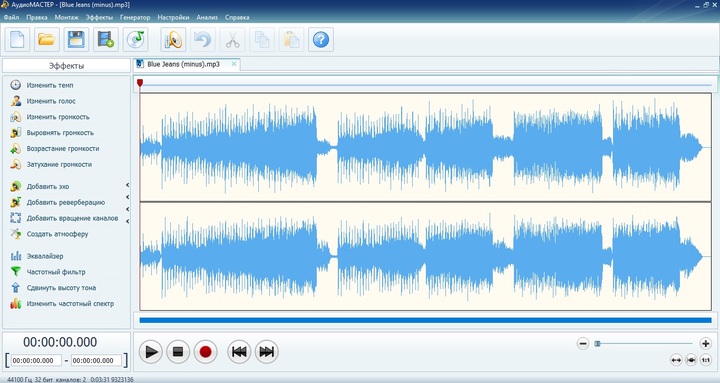
1. Откройте минусовку и проверьте её начало
Запустите программу и нажмите «Открыть файл». Выберите минусовку и прослушайте первые такты. Убедитесь, что в начале есть достаточно времени для вступления и что файл не начинается уже с середины первой доли. Если голос должен входить не сразу, зафиксируйте момент вступления по времени — он понадобится при подготовке вокального файла.
2. Запишите голос отдельным файлом
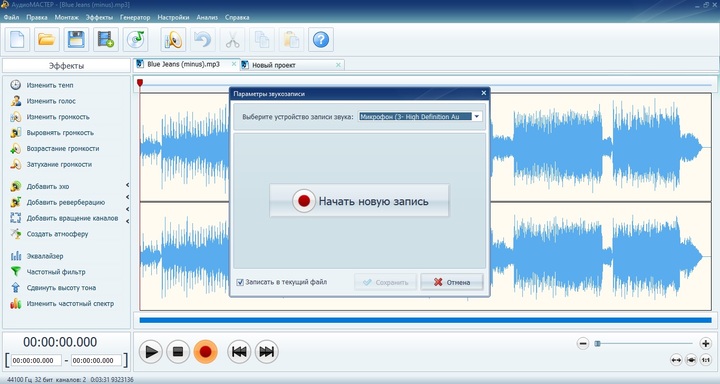
Нажмите красную кнопку записи. В окне записи выберите нужный источник в списке «Выберите устройство записи звука». Если к компьютеру подключены веб-камера, гарнитура и USB-микрофон одновременно, это обязательная проверка: Windows может оставить активным не тот вход, которым вы собираетесь пользоваться.
Наденьте наушники и воспроизводите минусовку так, чтобы микрофон её не записывал. В АудиоМАСТЕРе голос удобнее захватывать отдельно, а музыкальную подложку во время исполнения запускать в другом проигрывателе или на другом устройстве. Нажмите «Начать новую запись», сделайте дубль и сохраните его. Перед длинной записью полезно сказать несколько самых громких строк и убедиться, что сигнал не искажается.
3. Подготовьте паузу до первой фразы
Если вокал должен начаться позже музыки, добавьте нужную тишину до голоса. Для этого используется «Правка» → «Вставить тишину». Логика простая: сам АудиоМАСТЕР при смешивании не даёт полноценного многодорожечного таймлайна, поэтому временное положение голоса формируется внутри его собственного файла.
Не вставляйте большую паузу «на глаз». Сначала прослушайте минусовку, отметьте точку входа и сделайте пробное смешивание. Если фраза запаздывает, вернитесь к вокальному исходнику и уменьшите тишину; если торопится — увеличьте. Такой откат безопаснее, чем пытаться исправлять уже сведённый файл.
4. Сохраните подготовленный вокал отдельно
После подрезки ошибок, тишины и лишнего хвоста сохраните голос отдельным файлом через «Файл» → «Сохранить как». Для промежуточного исходника рациональнее использовать WAV: он не добавляет ещё один цикл потерь от сжатия. MP3 удобнее оставить на финальный этап, когда нужен компактный файл для отправки или публикации.
5. Смешайте голос и музыку
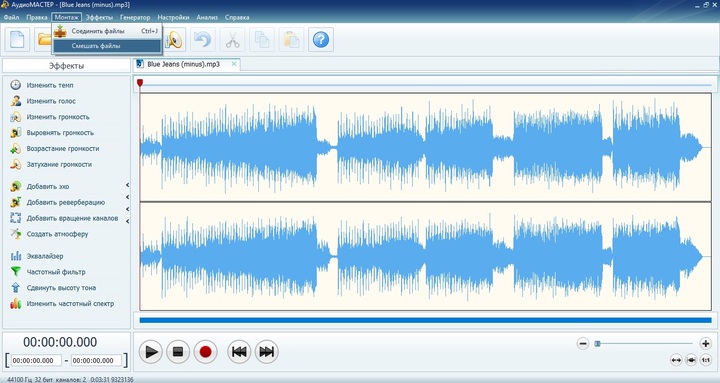
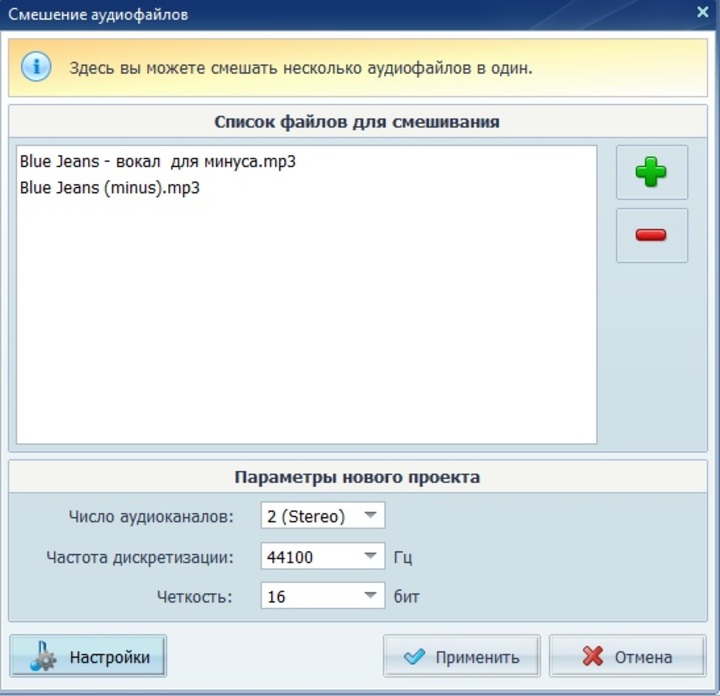
Откройте «Монтаж» → «Смешать файлы». В окне смешивания добавьте минусовку и подготовленный вокал кнопкой с плюсом. Проверьте, что загружены именно нужные версии файлов: одинаковые имена вроде «vocal_1», «vocal_2» и «final» легко перепутать, особенно после нескольких дублей.
В диалоге смешивания убедитесь, что оба файла присутствуют в списке, после чего нажмите «Применить». Прослушайте результат от начала до конца, а не только место первой фразы. Отдельно проверьте самые громкие припевы и места, где голос переходит из тихой подачи в громкую: именно там чаще всего появляется перегруз или музыка начинает маскировать слова.
6. Проверьте синхронизацию до финального сохранения
После смешивания поставьте воспроизведение примерно за секунду до каждого важного вступления. Слушайте не только гласные, но и согласные в начале слов: они лучше показывают, попала ли фраза в долю. Если весь голос одинаково смещён, исправляется стартовая тишина. Если начало совпадает, а к концу композиции вокал заметно «уезжает», проблема уже не в стартовой паузе: записи сделаны с разной временной базой или исходник был растянут либо перекодирован. Для такого проекта удобнее перейти к Audacity или другой многодорожечной программе, где клипы можно двигать и корректировать независимо.
Способ 2. Audacity 4 — бесплатный многодорожечный проект
Audacity 4 подходит, когда важна не только сама операция «наложить», но и возможность вернуться к каждой фразе. Музыка импортируется отдельным треком, голос записывается на монотрек, после чего клипы можно разрезать, двигать и обрабатывать. Текущая версия Audacity — 4.0.0; она доступна для Windows, macOS и Linux и сохраняет редактируемые проекты в формате .aup4.
1. Импортируйте минусовку в проект
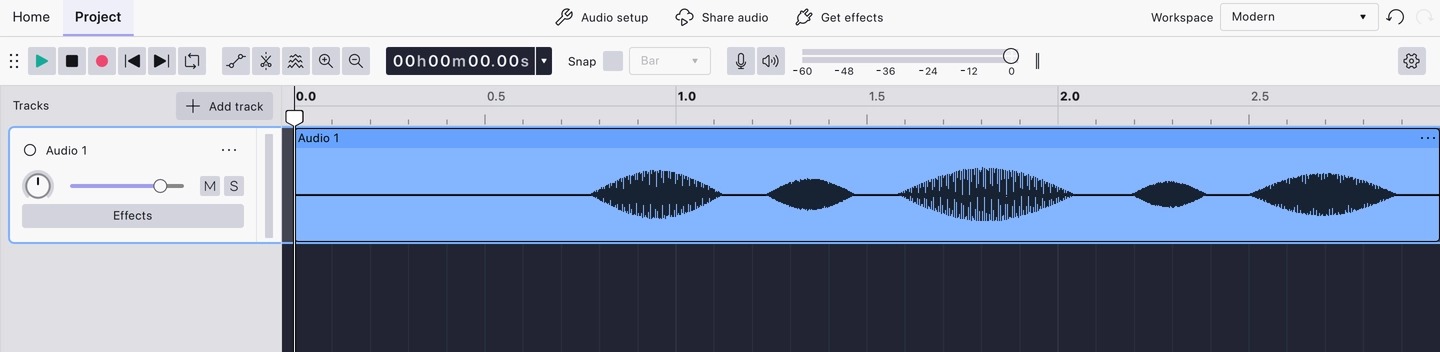
Создайте новый проект и добавьте музыку через File → Import… или просто перетащите аудиофайл в область треков. Важное различие: команда открытия аудиофайла создаёт проект вокруг этого файла, а импорт добавляет материал к уже открытому проекту. Для работы с голосом и музыкой нужен именно проект с несколькими треками.
Сразу сохраните проект на компьютер. Файл .aup4 хранит треки, клипы и правки; финальный MP3 или WAV его не заменяет. Экспорт — это уже сведённая копия для прослушивания, из которой нельзя восстановить независимые дорожки.
2. Создайте монотрек для голоса
В верхней части области треков нажмите Add track и выберите Mono. Для одного микрофона моно — правильный тип: один физический вход записывается в один канал, а минусовка при этом остаётся стереофонической на своём треке. Выберите созданный трек, затем проверьте устройство ввода в Audio Setup.
До записи скажите обычную и самую громкую строку текста. В руководстве Audacity для речи рекомендуется держать нормальные пики в районе от −18 до −6 dB. Это не цель для готового мастера, а рабочий диапазон на входе: он оставляет запас до цифрового перегруза. Если индикатор постоянно упирается в 0 dB, уменьшите усиление микрофона или входа аудиоинтерфейса до записи.
3. Записывайте под воспроизведение минуса
Выберите вокальный трек и нажмите круглую красную кнопку Record или клавишу R. Минусовку слушайте в наушниках. Во время записи курсор движется по таймлайну, а новый клип рисуется прямо на выбранном треке. Ошибка в одной фразе не означает, что нужно сразу начинать всё заново: оставьте небольшую паузу, повторите строку и позже вырежьте неудачную часть.
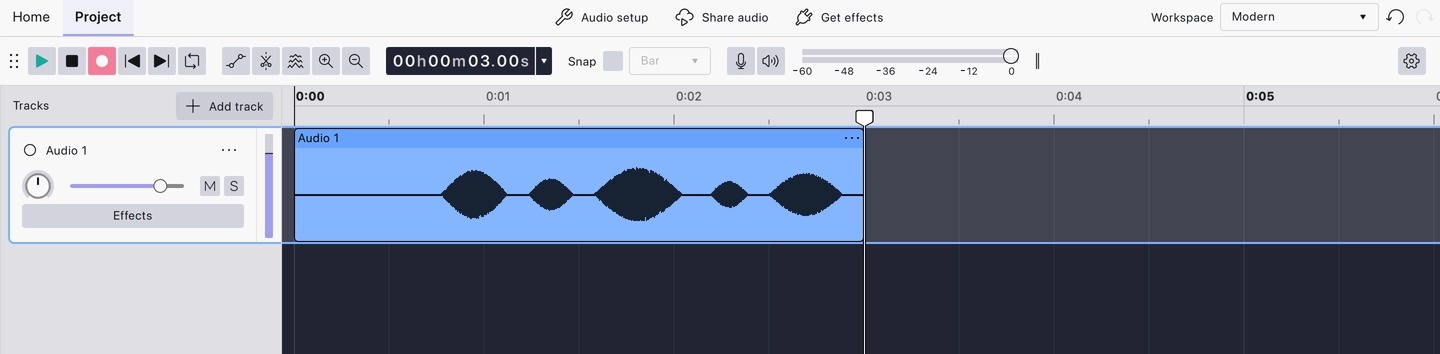
В начале сессии полезно записать несколько секунд тишины комнаты. Такой участок помогает оценить постоянный фон вентилятора, системного блока или улицы и даёт материал для аккуратной работы с шумом. Но шумоподавление не должно становиться способом спасать заведомо плохую запись: сильная обработка быстрее создаёт металлические артефакты, чем восстанавливает естественный тембр.
4. Подрежьте ошибки и расставьте фразы по времени
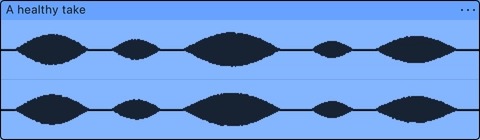
В Audacity 4 клип — самостоятельный объект. Ненужный участок можно выделить и удалить, фразу — отделить от соседней и передвинуть по таймлайну. Сначала синхронизируйте крупные точки: начало куплета, припев, паузу перед бриджем. Затем проверяйте отдельные слова. Такой порядок быстрее, чем сразу двигать каждую согласную, пока вся дорожка ещё не стоит на месте.
Если голос стабильно опережает музыку на одинаковое время, сдвиньте весь вокальный клип. Если расходится только одна строка, исправляйте именно этот фрагмент. Растягивать целый дубль из-за локальной ошибки нежелательно: изменение длительности воздействует и на те места, которые уже совпадали с минусовкой.
5. Выставьте баланс треков
Сначала уберите все эффекты и настройте только уровень музыки и голоса. Слова должны разбираться на обычной громкости без постоянного желания вслушаться. Если для разборчивости приходится поднимать вокал настолько, что он отделяется от композиции и звучит как наложенная сверху запись, проблема часто находится не только в громкости. Вокал и инструменты могут занимать одну и ту же середину спектра; тогда помогают умеренная эквализация, автоматизация уровня подложки или более аккуратная обработка самого голоса.
На голосовом треке можно использовать эффекты в реальном времени. Начинайте с минимального набора: коррекция очевидного гула или низкочастотного мусора, эквалайзер, мягкая компрессия, затем небольшое пространство при необходимости. Не добавляйте реверберацию до тех пор, пока сухой голос не синхронизирован и не читается в миксе: длинный хвост маскирует ошибки времени.
6. Сохраните проект и экспортируйте общий микс
Перед экспортом сохраните .aup4. Затем откройте File → Export audio. Для законченной композиции в поле типа экспорта выберите Export full project audio: Audacity сведёт слышимые треки с их текущей громкостью, панорамой и эффектами в обычный аудиофайл. Для мастер-копии удобно сохранить WAV или FLAC, а для отправки — отдельную сжатую копию в MP3, если именно такой формат нужен площадке или получателю.
Способ 3. Adobe Audition — когда нужны дубли, автоматизация и точное сведение
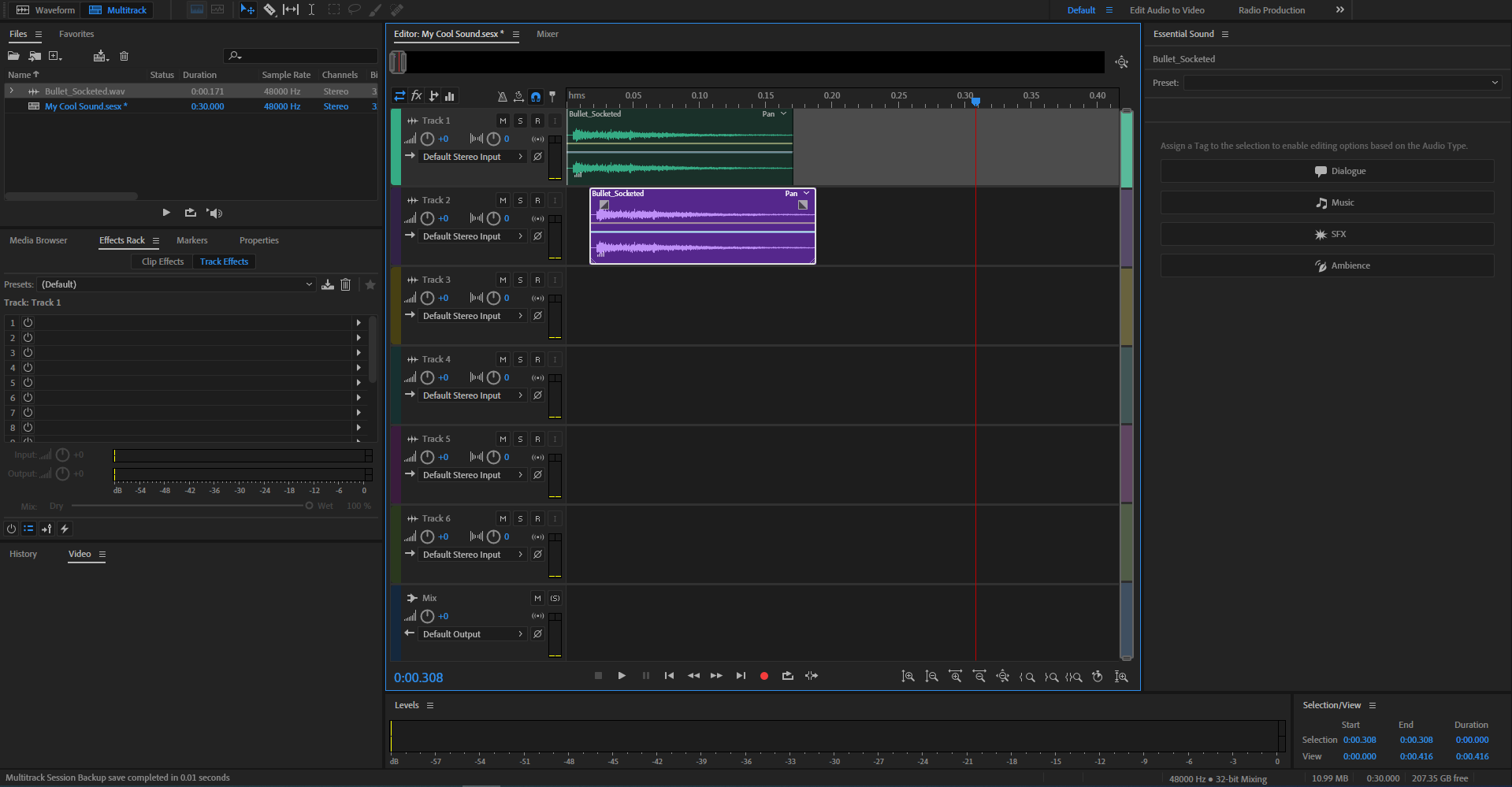
Adobe Audition стоит выбирать для проекта, где голос записывается не одним файлом, а серией дублей, требуется детальная работа с клипами и эффектами, а баланс меняется по ходу композиции. Multitrack Editor работает неразрушающе: исходные записи остаются отдельными файлами, а сессия хранит расположение клипов, маршрутизацию, уровни, эффекты и автоматизацию.
1. Создайте Multitrack Session
Откройте File → New → Multitrack Session. Укажите имя и папку сессии. На этом этапе Audition задаёт параметры сессии, в том числе sample rate и bit depth. Все добавляемые материалы внутри сессии должны использовать общую частоту дискретизации; при несовпадении программа предлагает пересчитать файл. Поэтому перед длинной записью разумно решить, какие исходники будут основными, а не менять параметры проекта в процессе.
2. Добавьте минусовку на отдельную дорожку
Импортируйте музыкальный файл в сессию и поместите его на аудиотрек. Для удобства переименуйте дорожку, например в Music. Голос размещайте на другом треке. Уже на этом этапе проверьте начало композиции и оставьте перед первым звуком только ту техническую паузу, которая действительно нужна: случайные секунды в начале потом легко принять за ошибку экспорта.
3. Выберите микрофон и вооружите вокальный трек на запись
В области Inputs/Outputs выберите источник в меню Input нужного трека. Если устройства нет в списке, откройте Audio Hardware и проверьте настройки. Затем нажмите Arm For Record. Индикатор трека начинает показывать входной сигнал ещё до самой записи, что позволяет выставить уровень без пробного пустого файла.
Для программного прослушивания входа есть Monitor Input. Использовать его стоит только после проверки задержки. Если голос в наушниках приходит заметно позже реального произнесения, исполнителю труднее держать ритм. В такой ситуации лучше настроить аудиоустройство или использовать прямой мониторинг интерфейса, а не пытаться компенсировать задержку манерой исполнения.
4. Запишите несколько дублей и не стирайте удачные фрагменты
Поставьте current-time indicator в точку входа и нажмите Record. В Multitrack Editor каждый новый дубль записывается непосредственно в WAV-файл внутри папки [имя сессии]_Recorded. Это полезно для безопасности: запись существует как отдельный медиайсходник, а сессия только размещает её на таймлайне.
Если куплет получился хорошо, а припев — нет, не нужно перезаписывать всё. Запишите дополнительный дубль и соберите рабочую дорожку из лучших фрагментов. Стыки располагайте в паузах, на вдохах или в местах, где форма сигнала спокойнее; резкий разрез внутри протяжной гласной заметнее и по тембру, и по фазе.
5. Настройте громкость, панораму и автоматизацию
Уровень каждого трека меняется в Editor или Mixer. Для голоса, который должен быть по центру, панораму обычно оставляют в центре, а стереоминусовку сохраняют в её исходной панораме. Если музыка перекрывает только отдельные слова, не обязательно опускать весь минус: автоматизация позволяет сделать локальное снижение там, где нужна разборчивость, и вернуть уровень после фразы.
Эффекты удобнее добавлять после базового баланса. Сначала должен работать сам монтаж: правильные дубли, синхронность и ровный уровень. Затем можно корректировать частотный баланс, динамику, сибилянты и пространство. Если эффект нужен только для ощущения во время записи, убедитесь, что он не создаёт лишнюю задержку мониторинга.
6. Экспортируйте микс, не уничтожая сессию
Когда результат готов, используйте File → Export → Multitrack Mixdown → Entire Session. Получившийся файл содержит текущие уровни, панораму и обработку, но сама сессия остаётся редактируемой. Не переносите один .sesx отдельно от исходных WAV и не считайте его полноценной копией проекта: сессия ссылается на медиаматериалы. Для переноса между компьютерами сохраняйте структуру проекта вместе со связанными файлами.
Способ 4. Soundation — наложение голоса на музыку в браузере
Soundation — браузерная DAW, в которой можно импортировать минусовку, создать аудиоканал, записать голос и свести всё на одном таймлайне. Запись рассчитана на компьютеры с Chrome. Этот вариант полезен, когда нельзя устанавливать настольную программу или проект нужно открывать через веб-студию, но для стабильного дубля браузер, разрешения микрофона и задержка должны быть настроены заранее.
1. Создайте проект и импортируйте музыку
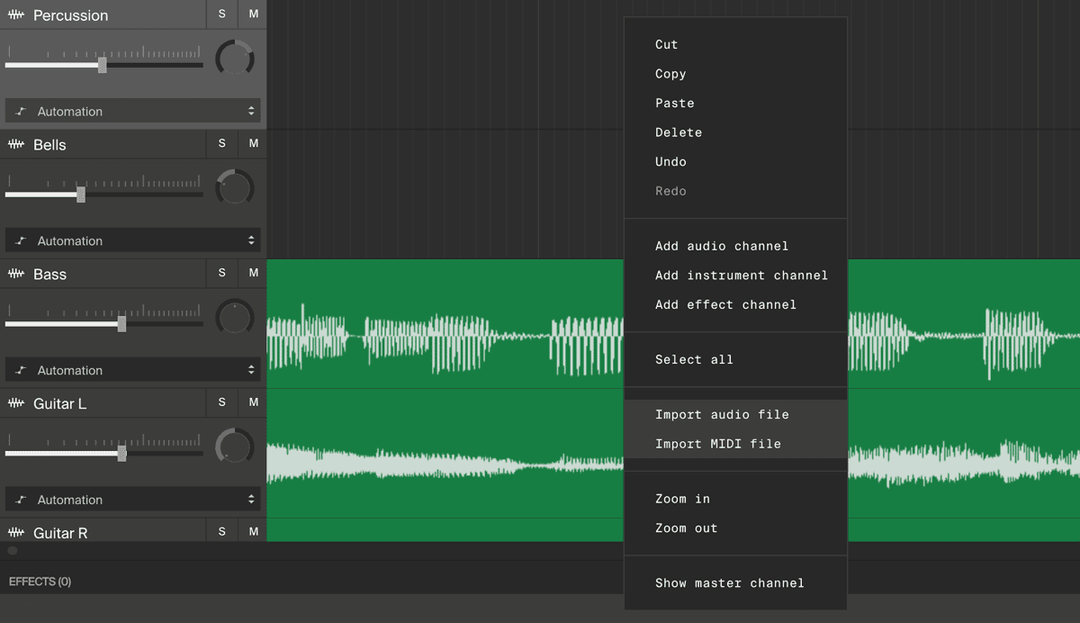
Откройте студию и создайте проект. Музыкальный файл можно перетащить в Arrangement или вызвать команду Import audio file. Убедитесь, что минусовка появилась именно на аудиоканале и воспроизводится от начала до конца. Если браузер долго загружает большой файл, дождитесь завершения импорта до записи — параллельная загрузка и захват звука создают лишнюю нагрузку.
2. Добавьте канал для микрофона
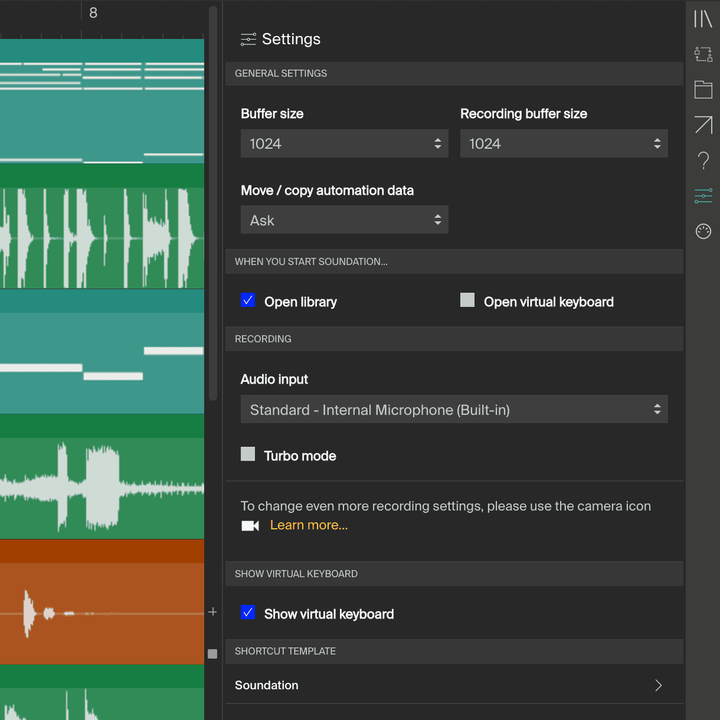
Нажмите +Add channel и выберите Audio channel. В нижней панели укажите нужный вход. Если Chrome показывает окно доступа к микрофону или аудиоинтерфейсу, разрешите доступ для Soundation; без этого индикатор входа останется пустым, даже если микрофон нормально работает в других программах.
3. Проверьте задержку и запишите тест
При первой записи студия предлагает калибровку для минимальной задержки. Сделайте её до полного дубля. В Soundation размер буфера связан с компромиссом: меньший буфер уменьшает задержку, но повышает вероятность щелчков и выпадений на слабом компьютере; больший делает обработку стабильнее, но задерживает мониторинг. Для записи нужен минимальный стабильный вариант, а не просто самое маленькое число.
Запустите минусовку, включите запись и произнесите несколько строк. Если голос ощущается «за музыкой» только во время исполнения, а записанный клип потом стоит правильно, проблема в мониторинге. Если смещён именно записанный клип, проверяйте калибровку и размещение региона на таймлайне.
4. Расставьте клипы и настройте уровень
После записи перемещайте голосовой регион по Arrangement до совпадения с минусовкой. Вырежьте неудачные дубли, оставьте рабочие фразы и только затем переходите к эффектам. Soundation поддерживает автоматизацию и аудиоэффекты, включая эквализацию, компрессию и реверберацию, поэтому подложку можно ослабить локально под важные слова вместо постоянного уменьшения всей музыки.
5. Экспортируйте готовый результат
Нажмите значок Export в правой боковой панели. Soundation предлагает экспорт общего микса в MP3 и WAV; доступность вариантов качества зависит от уровня аккаунта. Для проверки можно сначала сохранить короткую версию и прослушать её вне браузера. Это выявляет проблемы, которые не всегда заметны в самой сессии: слишком тихий вокал, обрезанный хвост реверберации или случайно оставленный приглушённым канал.
Как записать голос, который не придётся спасать обработкой
Качество сведения в первую очередь ограничено исходником. Эквалайзер не уберёт комнатное эхо, компрессор не восстановит клиппированный пик, а шумоподавление не отделит голос от громкой минусовки, попавшей в микрофон. Поэтому несколько минут подготовки обычно дают больший эффект, чем длинная цепочка обработки после записи.
Поставьте микрофон ближе и немного в сторону от струи воздуха
Для речи Audacity рекомендует ориентироваться примерно на расстояние ладони и говорить слегка мимо капсюля, а не прямо в него. Такой подход увеличивает долю прямого голоса относительно комнаты и уменьшает удары воздуха на согласных «п» и «б». Точное расстояние зависит от типа микрофона и громкости исполнения, поэтому его выбирают тестовым дублем, а не универсальным числом.
Если исполнитель заметно двигается вперёд и назад, громкость и тембр меняются даже при неизменной настройке входа. Для вокала удобнее зафиксировать положение стойки, текста и наушников так, чтобы не приходилось наклоняться к экрану в середине строки.
Уберите постоянные источники шума до нажатия Record
Вентилятор ноутбука, кондиционер, холодильник, механическая клавиатура и вибрация стола создают устойчивый фон. Тихий компьютер лучше отодвинуть от микрофона, ноутбук — не ставить вплотную к стойке, телефон — перевести в режим без уведомлений. Мягкие поверхности в комнате уменьшают отражения; пустое помещение с твёрдыми стенами, наоборот, даёт заметный короткий реверберационный хвост.
Запишите несколько секунд тишины. Если на слух слышен ровный шумовой слой, ищите его источник физически. Обработка оправдана для остаточного фона, а не как замена нормальной акустической обстановке.
Оставьте запас по уровню
Цифровой перегруз возникает на записи и остаётся в файле как срезанные пики. Уменьшить громкость уже клиппированной дорожки недостаточно: уровень станет ниже, но искажение останется. Поэтому тест должен включать самый громкий фрагмент — припев, эмоциональную реплику или высокую ноту. Если пики слишком близки к верхней границе, уменьшайте входное усиление до записи.
Не путайте входное усиление с фейдером дорожки. Первое определяет, насколько громко сигнал записывается в файл; второй регулирует уже записанный материал внутри микса. Слишком тихую дорожку можно поднять фейдером, но вместе с голосом поднимется и собственный шум записи. Поэтому нужен разумный уровень на входе без перегруза и без неоправданно большого запаса.
Записывайте по смысловым фрагментам
Для поздравления, закадрового текста или плотного вокала удобнее заранее разбить материал на куплеты, абзацы или реплики. Тогда ошибку в конце не приходится исправлять повтором всего файла. В Audacity, Audition и Soundation отдельные фрагменты можно собрать на таймлайне; в АудиоМАСТЕРе их лучше сначала объединить и выровнять как единый вокальный исходник, а уже затем смешивать с музыкой.
Как синхронизировать слова с музыкой
Синхронизация — это не только совпадение начала дорожек. Вокал воспринимается в ритме, когда ударные согласные, акценты и окончания фраз приходятся на ожидаемые точки музыкального рисунка. Для речи требования свободнее, но даже там подложка не должна неожиданно менять часть или ударять акцентом в середине ключевого слова.
Начните с крупных ориентиров
Найдите на минусовке вступление, начало куплета, припев, проигрыш и финал. Сопоставьте с ними смысловые части текста. Если вся первая строфа не помещается в музыкальный отрезок, проблема не решается микросдвигом отдельных слов — нужно изменить темп произнесения, текст или музыкальную структуру.
На таймлайне сначала поставьте первую фразу куплета и первую фразу припева. Затем слушайте середину. Если обе крайние точки совпадают, а отдельная строка выпадает, правится локальный клип. Если начало совпадает, но к припеву расхождение постепенно растёт, проверьте длительность исходников и не было ли растяжения или пересчёта скорости.
Смотрите на форму волны, но решайте ушами
На вокальной форме хорошо видны паузы и атаки согласных; на музыке — удары барабана и другие транзиенты. Их можно использовать как ориентиры. Но зрительное совпадение пиков не гарантирует музыкального результата: согласная может начинаться чуть раньше доли, а гласная попадать ровно в неё. После каждого заметного сдвига слушайте несколько секунд до и после точки монтажа.
Не растягивайте весь голос из-за одной неудачной строки
Time stretch полезен, когда действительно нужно изменить длительность материала, но он затрагивает тембр и ритмику. Если исполнитель спешил только в одном месте, проще перезаписать эту строку или разрезать её на отдельный клип. Массовое растяжение целого дубля ради локального промаха создаёт новые проблемы там, где синхронность уже была нормальной.
Для речи используйте музыкальные окна
В озвучке важнее разборчивость, чем попадание каждого слога в сетку. Располагайте ключевые предложения так, чтобы они не конкурировали с яркими вокальными сэмплами, соло или плотными переходами минусовки. Если переставить фразу нельзя, локально уменьшите музыку автоматизацией или выберите более свободный участок подложки.
Как обработать голос до сведения
Обработка нужна не для превращения плохого дубля в хороший, а для того, чтобы аккуратно вписать нормальную запись в музыку. Порядок важен: сначала монтаж и синхронизация, затем устранение явных дефектов, потом частотный и динамический баланс, после этого пространственные эффекты. Если делать наоборот, каждое последующее редактирование становится сложнее.
1. Вырежьте технический мусор
Удалите щелчок от нажатия кнопки, случайный кашель, разговор перед дублем и слишком длинный хвост после последнего слова. Не вырезайте каждую естественную паузу до абсолютной цифровой тишины: резкие провалы фонового шума между словами звучат неестественно и делают монтаж заметнее.
2. Работайте с шумом умеренно
Постоянный фон можно ослабить шумоподавлением, но результат всегда нужно сравнивать с исходником. Слишком агрессивные настройки дают подводный или металлический оттенок, особенно на тихих окончаниях слов. Если шум настолько громкий, что для его удаления приходится разрушать согласные и дыхание, правильнее перезаписать голос ближе к микрофону в более тихом месте.
3. Уберите ненужный низ, а не тело голоса
Низкочастотный гул, удары по стойке и вибрация стола могут занимать область, где полезной информации голоса мало. Их корректируют фильтром или эквалайзером, но частоту не выбирают по универсальному рецепту. Мужской, женский и детский голос имеют разный основной диапазон; слишком высокий срез делает запись тонкой и лишает её естественной основы.
4. Сначала ищите конфликт, потом усиливайте частоты
Если слова плохо читаются, не обязательно поднимать верх голоса. Иногда эффективнее немного освободить ту же область в музыке или уменьшить подложку только под реплики. Подъём одной частоты одновременно усиливает и полезный тембр, и шум, и неприятную резкость, поэтому добавление должно иметь конкретную причину.
5. Компрессией выровняйте динамику, но сохраните фразы
Компрессор уменьшает разницу между громкими пиками и более спокойными частями, после чего голос проще удерживать над музыкой. Сильная компрессия может сделать дыхание и фон чрезмерно заметными, а речь — утомительной. Настраивайте её после чистки и монтажа, сравнивая не только громкость, но и естественность ударных согласных.
6. Сибилянты исправляйте только там, где они действительно мешают
Резкие «с» и «ш» становятся особенно заметными после эквализации и компрессии. De-esser полезен, когда эта проблема слышна, но слишком сильное подавление превращает дикцию в шепелявую. Проверяйте эффект в контексте музыки: отдельный соло-вокал может казаться ярким, а в полном миксе эта яркость как раз обеспечивает разборчивость.
7. Реверберацию добавляйте последней
Небольшое пространство помогает голосу не звучать абсолютно отдельным от музыки. Длинный хвост, наоборот, быстро закрывает окончания слов и делает быстрый текст нечитаемым. Для закадровой речи часто уместнее более сухой звук, чем для вокала. После добавления реверберации снова проверьте паузы: хвост эффекта не должен обрываться вместе с границей клипа или экспортируемого диапазона.
Как выставить громкость музыки и голоса
Фраза «сделать голос громче» слишком упрощает сведение. Баланс зависит от плотности минусовки, тембра диктора, количества баса, наличия собственного вокала в музыке и конечного устройства прослушивания. Задача — добиться разборчивости без ощущения, что голос существует отдельно от композиции.
Начинайте с тихого прослушивания
На невысокой громкости хорошо заметно, что исчезает первым. Если слова теряются, а мелодия остаётся понятной, вокалу не хватает приоритета. Если речь слышна уверенно, а музыка превращается в едва заметный фон, подложка, наоборот, слишком ослаблена. После такого грубого баланса можно переходить к деталям.
Не доводите мастер до перегруза суммой двух нормальных дорожек
Две дорожки, каждая из которых сама по себе не клиппирует, при сложении могут превысить доступный цифровой уровень. Смотрите на мастер-индикатор во время самых насыщенных фрагментов. Если он показывает перегруз, уменьшайте уровни треков или мастер до устранения клиппинга; лимитер не должен быть первым способом скрыть заведомо перегруженную сумму.
Автоматизируйте подложку под важные слова
Для речи и озвучки музыка редко требует одного уровня на протяжении всего файла. Во вступлении её можно оставить выразительнее, под репликой ослабить, а в паузе вернуть. В Audition и Soundation это делается автоматизацией; в других редакторах тот же эффект можно получить разрезанием подложки на фрагменты и регулировкой уровня, если программа позволяет такую работу.
Если проект в итоге станет видеороликом, такой принцип сохраняется и в видеоредакторе. Для полностью бесплатного монтажа видео и нескольких аудиодорожек можно использовать Kdenlive, но переносить туда нужно уже аккуратно подготовленные голосовые исходники, а не рассчитывать, что видеомонтаж автоматически исправит шум или перегруз.
Форматы: что сохранять во время работы и что отдавать на выходе
| Этап | Что сохранять | Зачем |
|---|---|---|
| Исходная минусовка | Оригинальный файл без перезаписи | Можно вернуться к версии до обрезки и обработки |
| Запись голоса | Отдельный WAV или исходный файл рекордера | Не добавлять лишнее сжатие до монтажа |
| Редактирование | Проект редактора: .aup4 в Audacity, сессия Audition или проект веб-DAW | Сохраняются независимые дорожки и возможность правки |
| Мастер-копия | WAV или другой lossless-формат, поддерживаемый рабочим процессом | Хранить итог без потерь от MP3-кодирования |
| Отправка и публикация | Формат, который требует площадка: часто MP3 или аудио внутри видео | Совместимость и разумный размер файла |
Не нужно конвертировать MP3 в WAV в надежде вернуть потерянное качество. WAV в таком случае только упакует уже декодированный сигнал без нового сжатия; удалённые кодеком детали не появятся. Смысл lossless-формата на промежуточном этапе в другом: не ухудшать материал повторным кодированием после каждой правки.
Если редактор не открывает редкий контейнер или кодек, безопаснее сначала создать совместимую копию, сохранив оригинал. Для сложных случаев можно посмотреть возможности FFmpeg, но менять частоту дискретизации и кодек без необходимости не следует: каждое преобразование должно решать конкретную проблему совместимости.
Чек-лист перед экспортом
- Начало. До первого слова нет случайного щелчка, обрывка прошлого дубля или слишком длинной технической тишины.
- Синхронность. Первый куплет, припев, середина и финал проверены отдельно, а не только первые десять секунд.
- Разборчивость. Слова понятны на умеренной громкости без постоянного повышения общего уровня.
- Перегруз. Мастер-индикатор не клиппирует в самом плотном фрагменте.
- Шумы. Нет резких провалов в абсолютную тишину между фразами и заметных артефактов шумоподавления.
- Сибилянты и взрывные согласные. «С», «ш», «п» и «б» не выскакивают из микса сильнее остальных слов.
- Хвосты. Последнее слово, реверберация и музыкальное затухание не обрезаны границей экспорта.
- Каналы. Голос не пропал в одном наушнике из-за ошибочной маршрутизации моноисточника.
- Проект. Редактируемая версия сохранена отдельно от финального аудиофайла.
- Контроль вне редактора. Экспортированный файл открыт обычным проигрывателем и прослушан хотя бы в наушниках и на динамиках.
Типичные проблемы и как их исправить
| Симптом | Что проверить | Причина | Безопасное исправление |
|---|---|---|---|
| Голос целиком опаздывает | Начало вокального клипа относительно первого ориентира | Лишняя тишина или задержка старта | Сдвинуть весь клип; в АудиоМАСТЕРе изменить паузу в вокальном файле и смешать заново |
| К концу голос постепенно уезжает | Совпадение в начале, середине и финале | Разная длительность исходников, растяжение или некорректное преобразование | Вернуться к исходным файлам и выяснить, какой из них изменил длительность; не компенсировать всё случайным локальным сдвигом |
| Музыка слышна внутри вокального трека | Записывался ли голос в наушниках | Минусовка попала в микрофон из колонок | Перезаписать в наушниках; отделить уже записанную подложку от голоса без артефактов обычно невозможно |
| Голос искажён даже после уменьшения громкости | Форма пиков и исходный дубль | Перегруз на входе | Уменьшить предусиление и перезаписать громкий фрагмент |
| После шумоподавления голос металлический | Сравнение обработанной и исходной версии | Слишком агрессивное подавление | Ослабить обработку или перезаписать в более тихом месте |
| Речь тонет только в припеве | Уровень и плотность минусовки в этом участке | Локальный конфликт, а не общий недостаток громкости | Снизить подложку автоматизацией или поправить баланс именно на припеве |
| В наушниках слышна задержка собственного голоса | Настройки мониторинга и буфера | Высокая задержка программного мониторинга | Снизить буфер до стабильного значения или использовать прямой мониторинг аудиоинтерфейса |
| После переноса сессии Audition нет части файлов | Есть ли рядом исходные WAV | .sesx ссылается на медиа, а не содержит всё аудио внутри | Вернуть исходники в проект и переносить сессию вместе со связанными файлами |
| Soundation не видит микрофон | Разрешение Chrome и выбранный Audio input | Доступ к микрофону запрещён или выбран другой вход | Разрешить микрофон сайту и заново выбрать устройство в настройках |
| Экспорт звучит иначе, чем ожидалось | Mute/Solo, мастер-уровень, область экспорта | Скрытый или приглушённый трек, неверный диапазон, обрезанный хвост | Вернуться к проекту, проверить весь маршрут сигнала и сделать короткий контрольный экспорт |
Быстрая проверка проекта за 15 минут
Когда непонятно, подходит ли программа именно для вашей записи, не нужно сразу собирать трёхминутную песню. Сделайте мини-проект из 20–30 секунд минусовки и двух фраз. За четверть часа можно проверить весь критический маршрут — импорт, микрофон, задержку, монтаж, баланс и экспорт — и только после этого переходить к полной работе.
- Импортируйте короткий фрагмент музыки и сохраните проект.
- Создайте отдельный голосовой канал или файл и запишите две фразы в наушниках.
- Сдвиньте первую фразу так, чтобы она совпала с музыкальным ориентиром.
- Уменьшите музыку до разборчивого баланса без эффектов.
- Добавьте только одну нужную обработку, например лёгкую эквализацию или компрессию, и сравните до и после.
- Экспортируйте короткий результат и откройте его вне редактора.
- Перезапустите проект и убедитесь, что редактируемые дорожки сохранились и снова доступны.
Если уже на этом тесте микрофон не определяется, голос сильно задерживается или программа не открывает нужный формат, проблему лучше решить до основной записи. Иначе каждый дубль будет зависеть от нестабильной настройки, а исправление в конце потребует повторить значительную часть работы.
Если есть только текст, а мелодии ещё нет
Формулировка «наложить слова на музыку» иногда означает другую задачу: есть готовый стихотворный текст, но нет ни вокальной мелодии, ни минусовки. В таком случае аудиоредактор не придумывает сам музыкальную фразу. Сначала нужно превратить текст в песенную структуру и мелодию, а уже потом применять описанный выше процесс записи и сведения.
Разбейте текст по смыслу и ритму
Отметьте куплеты, повторяющуюся часть, переход и строки, которые должны стать кульминацией. Проговорите текст в естественном темпе и подчеркните ударные слоги. Строки с сильно разным количеством слогов часто требуют либо изменения мелодии, либо редакторской правки текста; механическое ускорение одной длинной строки обычно звучит случайно.
Найдите простую мелодическую основу
Начните с короткой фразы для одной строки и проверьте, удобно ли её петь в выбранном диапазоне. Затем сохраните естественные ударения речи: перенос словесного акцента на слабое музыкальное место быстро делает даже красивую мелодию неубедительной. Для демо-версии достаточно напеть мелодию под метроном или простой гармонический рисунок.
Только после этого готовьте минусовку и вокал
Когда структура и мелодия определены, запишите демонстрационный вокал, уточните темп, а затем собирайте финальную подложку. На этапе сведения снова действуют те же правила: отдельные исходники, запись в наушниках, запас по уровню, синхронизация, обработка и контрольный экспорт. То есть сочинение мелодии и наложение уже готового вокала — соседние, но всё же разные этапы.
Вопросы, которые остаются после первого сведения
Можно ли наложить не вокал, а обычную речь?
Да. Технически это тот же многодорожечный микс, но приоритеты другие: для речи важнее постоянная разборчивость, поэтому подложку чаще ослабляют под реплики и оставляют меньше реверберации. Коррекция высоты тона для дикторской записи обычно не нужна, а монтаж дыхания и пауз должен сохранять естественную интонацию.
Что делать, если минусовка неудобна по тональности?
Лучше изменить тональность подложки или выбрать другую до финальной записи, а не пытаться исправлять уже сведённый голос. Транспонирование может изменить характер инструментов, поэтому после операции нужно проверить не только удобство для исполнителя, но и качество самой музыки. Если требуется большой сдвиг, новая аранжировка нередко звучит естественнее сильной цифровой коррекции готового файла.
Нужно ли хранить все дубли?
До утверждения результата — да, особенно если проект сложнее одной короткой реплики. Неудачный на первый взгляд дубль может содержать лучшую отдельную строку или чистое окончание слова. После финала можно оставить только исходники, реально использованные в проекте, но удалять их до контрольного экспорта рискованно.
Почему нельзя просто сделать голос максимально громким?
Потому что разборчивость определяется не только амплитудой. Очень громкий голос поверх плотной музыки может одновременно звучать навязчиво и всё равно конфликтовать с инструментами по частоте. Сначала нужен адекватный баланс, затем локальная автоматизация и только после этого — точная частотная и динамическая коррекция.
Итог
Для короткой задачи в Windows, где минусовка и голос можно подготовить заранее, АудиоМАСТЕР даёт прямой маршрут: записать вокал, выставить паузу, открыть «Смешать файлы» и проверить результат. Когда важно двигать фразы и сохранять независимые дорожки, рациональнее сразу работать в Audacity 4. Adobe Audition оправдан при большом количестве дублей, автоматизации и регулярном производственном процессе. Soundation закрывает тот же многодорожечный сценарий в браузере, но требует особенно внимательно проверить доступ к микрофону и задержку.
Независимо от программы, сначала сделайте 20–30-секундный тест: запишите самую громкую фразу в наушниках, синхронизируйте её с минусовкой, выставьте баланс и экспортируйте короткий файл. Если этот фрагмент звучит чисто, слова разбираются и тайминг не уезжает, можно записывать весь текст. Такой контроль до длинного дубля предотвращает больше проблем, чем попытка исправить перегруженный, шумный или несинхронный материал в самом конце.












