


Чтобы наложить одну музыку на другую, недостаточно просто «соединить» два файла. При настоящем наложении обе записи звучат одновременно: каждая занимает отдельную дорожку или предварительно смешивается с другой, а пользователь настраивает момент старта, громкость и переходы. Если треки должны идти один за другим, это уже последовательное объединение. Разница важна: сервис для склейки песен не заменит мультитрек, когда нужно совместить фон и мелодию, два музыкальных слоя, джингл и основную композицию.
Ниже разобраны четыре способа. Первый рассчитан на быстрый результат в Windows и начинается с АудиоМАСТЕРа. Audacity удобен, когда нужно бесплатно двигать и регулировать дорожки независимо. Adobe Audition дает полноценную мультитрековую сессию для точной ручной сборки. 123apps вынесен отдельно: его Audio Joiner полезен для стыковки фрагментов с кроссфейдом, но не для одновременного звучания двух независимых треков. Такой порядок помогает сразу выбрать правильный тип инструмента, а не переделывать монтаж после экспорта.
- Сначала определите, что именно должно звучать одновременно
- Подготовка файлов перед наложением
- Как выбрать редактор для конкретной задачи
- 1. АудиоМАСТЕР: быстрый способ смешать две записи в Windows
- Шаг 1. Откройте режим смешивания, а не последовательного соединения
- Шаг 2. Добавьте дорожки
- Шаг 3. Проверьте параметры нового файла
- Шаг 4. Примените смешивание и обязательно прослушайте весь проблемный участок
- Шаг 5. Если вторую песню нужно начать не с нулевой секунды
- Шаг 6. Сохраните результат и оставьте исходники отдельно
- 2. Audacity: наложение с независимыми дорожками и бесплатным экспортом
- Шаг 1. Импортируйте обе композиции в один проект
- Шаг 2. Расставьте клипы по времени
- Шаг 3. Настройте громкость и плавные входы
- Шаг 4. Подрежьте лишнее и сделайте переходы
- Шаг 5. Сохраните проект до финального файла
- Шаг 6. Экспортируйте весь микс
- 3. Adobe Audition: точное мультитрековое сведение
- Шаг 1. Создайте мультитрековую сессию
- Шаг 2. Вставьте первый и второй файл на отдельные дорожки
- Шаг 3. Выровняйте момент старта
- Шаг 4. Отстройте уровни каждой дорожки
- Шаг 5. Сделайте фейды и кроссфейды там, где они нужны
- Шаг 6. Контролируйте мастер-уровень
- Шаг 7. Экспортируйте сессию как mixdown
- 4. 123apps — когда нужно не одновременное наложение, а плавное соединение
- Шаг 1. Добавьте треки в Audio Joiner
- Шаг 2. Выберите рабочий интервал каждой песни
- Шаг 3. Настройте переход
- Шаг 4. Соедините и скачайте результат
- Как правильно свести две готовые песни, чтобы результат не превратился в шум
- Не пытайтесь оставить оба трека одинаково громкими
- Сводите по музыкальной структуре, а не по случайным секундам
- Делайте фейд только там, где он решает задачу
- Следите за мастер-уровнем после каждого добавленного слоя
- Что делать, если композиции разной длины
- Как избежать рассинхронизации
- Разделяйте ошибку старта и расхождение темпа
- Не меняйте частоту дискретизации несколько раз без причины
- Синхронизируйте по слышимому событию
- Контроль качества перед экспортом
- Типичные ошибки и как их исправить
- Вместо наложения песни играют одна за другой
- После добавления второй музыки появился хрип
- Треки совпадают в начале, но через минуту расходятся
- После экспорта один слой неожиданно пропал
- На стыке слышен щелчок
- Микс звучит мутно, хотя перегруза нет
- Файл стал заметно хуже после нескольких пересохранений
- Какой способ выбрать
- Частые вопросы
- Можно ли наложить две песни без установки программы?
- Как сделать вторую музыку тише только в середине?
- Нужно ли сначала переводить все файлы в один формат?
- Почему нельзя просто сделать оба исходника максимально громкими?
- Как сохранить возможность что-то поменять после экспорта?
- Как наложить музыку на музыку, если одна запись короче?
- Как понять, что нужен кроссфейд, а не наложение?
- Итог
- Предложить модель для рейтинга
Сначала определите, что именно должно звучать одновременно
У слова «наложить» есть несколько рабочих сценариев. Самый простой — запустить две записи с одной точки и получить единый микс. Более точный вариант — поставить вторую композицию не в начало, а, например, после вступления, затем приглушить ее и вывести на полную громкость через несколько секунд. В третьем сценарии две песни не звучат вместе постоянно: конец первой перекрывается началом второй, образуя кроссфейд. Для каждого случая нужен свой монтажный прием.
| Задача | Что должно происходить | Подходящий способ | Что контролировать |
|---|---|---|---|
| Смешать две композиции целиком | Обе записи стартуют одновременно и складываются в один файл | АудиоМАСТЕР, Audacity, Adobe Audition | Баланс уровней и отсутствие перегруза |
| Добавить второй трек с конкретного момента | Вторая запись начинается позже и остается отдельным слоем до финального сведения | Audacity или Adobe Audition; в АудиоМАСТЕРе — через работу с фрагментами | Позицию старта, длительность и громкость второго слоя |
| Сделать музыкальный переход | Первая песня затихает, следующая одновременно нарастает | 123apps Audio Joiner или мультитрековый редактор | Длину пересечения и форму затухания |
| Подготовить звук для ролика | Музыкальные слои должны совпасть с монтажными точками видео | Аудиоредактор либо звуковая страница видеоредактора | Таймкод, начало сцен, пики уровня и итоговый формат |
Если музыка готовится именно для видео, не всегда есть смысл сначала сводить ее в отдельной программе. В ВидеоМОНТАЖ звук можно собирать рядом с видеорядом, а DaVinci Resolve объединяет монтаж изображения и звука в одном проекте. Для самостоятельного аудиофайла отдельный аудиоредактор обычно нагляднее: дорожки не конкурируют с видеотаймлайном за пространство интерфейса.
Подготовка файлов перед наложением
Сохраните оригиналы отдельно и работайте с копиями. Это особенно важно при обработке уже сжатых MP3: повторное сохранение в формат с потерями каждый раз заново кодирует звук. Для промежуточного файла, который еще предстоит редактировать, удобнее WAV или FLAC; окончательный MP3 имеет смысл делать в самом конце, когда дальнейших пересохранений не планируется.
До импорта прослушайте начало и конец обеих записей. Уберите случайную тишину, ненужный отсчет или длинный хвост только после того, как станет понятна схема монтажа. Если обрезать исходник заранее слишком агрессивно, позднее может не хватить нескольких секунд для плавного входа или кроссфейда. В мультитрековых редакторах безопаснее сначала разместить полные клипы, а затем подрезать их границы недеструктивно.
Проверьте частоту дискретизации и число каналов, когда программа показывает эти параметры. Разные частоты не делают смешивание невозможным, но редактору приходится приводить материал к общей частоте. Adobe Audition запрашивает передискретизацию при добавлении файла с частотой, отличной от частоты сессии. Поэтому для нового проекта разумно выбрать параметры, соответствующие основному материалу и конечной задаче, а не менять их между каждым этапом.
Еще до сведения оцените уровни. Два файла, которые по отдельности не клиппируют, после сложения способны дать пик выше допустимого цифрового максимума. При наложении не стремитесь поднять каждую дорожку до предела. Сначала сделайте запас по уровню, затем настройте относительный баланс и только после этого оценивайте общий выход. Если индикатор мастера упирается в 0 dBFS или редактор показывает перегруз, уменьшайте уровни до суммирования, а не маскируйте искажение снижением громкости уже готового поврежденного файла.
Как выбрать редактор для конкретной задачи
| Инструмент | Где работает | Как устроено наложение | Главный сценарий | Что учитывать |
|---|---|---|---|---|
| АудиоМАСТЕР | Windows | Быстрое автоматическое смешивание нескольких файлов; точное размещение фрагмента выполняется отдельным монтажным приемом | Разовая или несложная обработка без освоения DAW | После автоматического смешивания исходные дорожки уже не регулируются независимо |
| Audacity | Windows, macOS, Linux | Каждый импортированный файл становится клипом на дорожке; клипы двигаются и регулируются до экспорта | Бесплатный ручной монтаж двух и более слоев | Для части форматов, включая M4A, требуется FFmpeg |
| Adobe Audition | Windows, macOS | Мультитрековая сессия с отдельными клипами, дорожками, автоматизацией и общим mixdown | Точная синхронизация, сложное сведение, проекты с большим числом элементов | Нужно следить за параметрами сессии и структурой связанных исходников |
| 123apps Audio Joiner | Браузер | Треки располагаются последовательно; на стыке доступен кроссфейд | Склеить песни в один файл или сделать плавный переход | Не создает полноценный одновременный мультитрековый микс |
1. АудиоМАСТЕР: быстрый способ смешать две записи в Windows
АудиоМАСТЕР подходит, когда задача формулируется просто: взять два или несколько готовых аудиофайлов, сложить их в один и затем проверить результат. Программа работает в Windows 11, 10, 8, 7 и XP. Для смешивания предусмотрена отдельная команда, поэтому не нужно строить мультитрековую сессию вручную.
Шаг 1. Откройте режим смешивания, а не последовательного соединения
Запустите программу и откройте «Монтаж» → «Смешать файлы». Это принципиальный выбор. Команда смешивания накладывает записи друг на друга, тогда как соединение файлов размещает их по очереди. Ошибка на этом этапе выглядит так: пользователь ожидает одновременное звучание, но после обработки сначала слышит первую песню, а затем вторую. Исправление — вернуться к исходникам и запустить именно «Смешать файлы».
Шаг 2. Добавьте дорожки
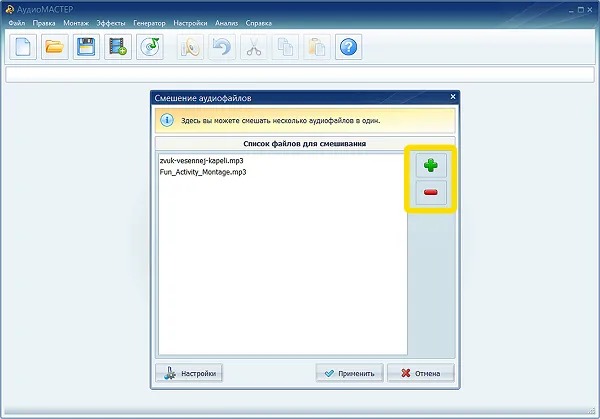
В окне смешения нажмите кнопку с плюсом и выберите файлы. Их может быть больше двух. Перед применением проверьте список: случайно добавленная копия того же трека тоже участвует в суммировании и заметно меняет уровень. Кнопка с минусом удаляет лишнюю позицию из списка, не затрагивая исходный файл на диске.
Шаг 3. Проверьте параметры нового файла
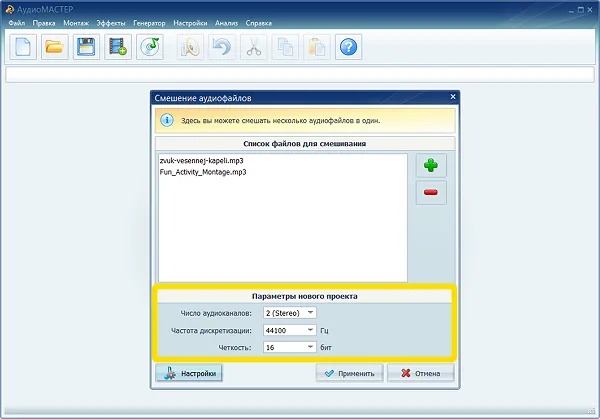
Кнопка «Настройки» открывает параметры смешивания. В интерфейсе задаются число аудиоканалов, частота дискретизации и разрядность. Если материал уже подготовлен в согласованных параметрах и нет отдельного требования к конечному файлу, не меняйте значения ради самого изменения. Если один исходник стерео, а другой моно, заранее прослушайте, как монофрагмент располагается в итоговой стереопанораме.
Шаг 4. Примените смешивание и обязательно прослушайте весь проблемный участок
Нажмите «Применить» и дождитесь создания единой дорожки. Затем запустите воспроизведение. Первой проверки в начале недостаточно: конфликт по уровню часто появляется там, где обе композиции одновременно достигают громкого припева или плотного ударного фрагмента. Прослушайте как минимум начало, самое насыщенное пересечение и конец.
Быстрое смешивание имеет важное ограничение: после операции добавленные записи становятся единым результатом, и отдельно передвинуть или сделать тише одну из исходных дорожек уже нельзя. Поэтому баланс лучше подготовить заранее. Если фоновая композиция должна звучать заметно тише второй, сначала откройте ее отдельно, отрегулируйте громкость и сохраните рабочую копию под новым именем, а затем смешивайте подготовленные версии.
Шаг 5. Если вторую песню нужно начать не с нулевой секунды
Для точного места старта используйте не автоматическое смешивание целых файлов, а работу с фрагментами. Откройте записи в параллельных вкладках, выделите нужный участок второй композиции, скопируйте его и вставьте в основную запись в требуемом месте. Для добавляемого фрагмента доступны регулировка громкости и затухание. Такой маршрут требует больше ручных действий, зато позволяет поставить вставку не в начало и подготовить мягкий вход.
Перед вставкой увеличьте масштаб временной шкалы в зоне стыка и выбирайте границу там, где переход музыкально оправдан: на начале такта, после паузы или перед новой фразой. Простое попадание «примерно в секунду» не гарантирует ритмического совпадения. Если два трека имеют разный темп и должны долго идти синхронно, разовая вставка решает только момент старта; дальнейшее расхождение ритма этим способом не устраняется.
Шаг 6. Сохраните результат и оставьте исходники отдельно
После прослушивания сохраните готовую дорожку в нужном формате. Для дальнейшей обработки выбирайте формат без потерь; для отправки или публикации — формат, который принимает целевая площадка. Не заменяйте единственной копией микса оба исходника. Автоматическое смешивание необратимо на уровне уже экспортированного файла: разделить его обратно на исходные дорожки без потерь и точного восстановления нельзя.
2. Audacity: наложение с независимыми дорожками и бесплатным экспортом
Audacity лучше подходит для случая, когда второй трек нужно двигать, обрезать и приглушать уже после импорта. В сентябре 2026 года актуальная версия — Audacity 4.0.0. Программа доступна для Windows, macOS и Linux, не требует учетной записи, активационного кода или постоянного подключения к интернету после установки.
Шаг 1. Импортируйте обе композиции в один проект
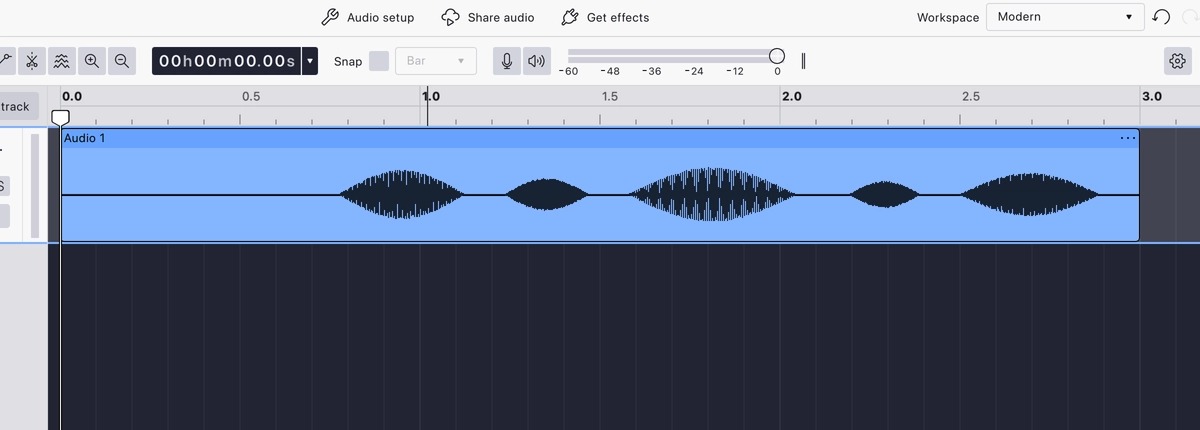
Перетащите первый файл в окно Audacity или выберите File → Import. Повторите действие со второй записью. Каждый импортированный аудиофайл появляется как отдельный клип на собственной дорожке. Если вместо импорта открыть второй файл командой Open в отдельном окне, он не окажется рядом с первым в общем проекте, поэтому для наложения используйте импорт или перетаскивание в уже открытый проект.
Шаг 2. Расставьте клипы по времени
Клип перемещается за верхнюю полосу с его названием. Тяните второй клип вправо, если он должен вступить позже, или поместите его на другую дорожку. Перетаскивание за тело волны выполняет выделение временного диапазона, а не перемещение, поэтому ориентируйтесь именно на заголовок клипа.
Для точной синхронизации увеличьте масштаб вокруг точки старта. Если важен ритм, совмещайте не только визуальные края файлов, а конкретные атаки: удар бочки, хлопок, начало аккорда. У двух готовых песен может быть разный темп. Тогда они способны совпасть на первом такте и разойтись через несколько десятков секунд. В Audacity 4 у клипа есть управление скоростью; менять ее стоит только тогда, когда ритмическое выравнивание действительно нужно, потому что это уже изменяет временную структуру записи.
Шаг 3. Настройте громкость и плавные входы
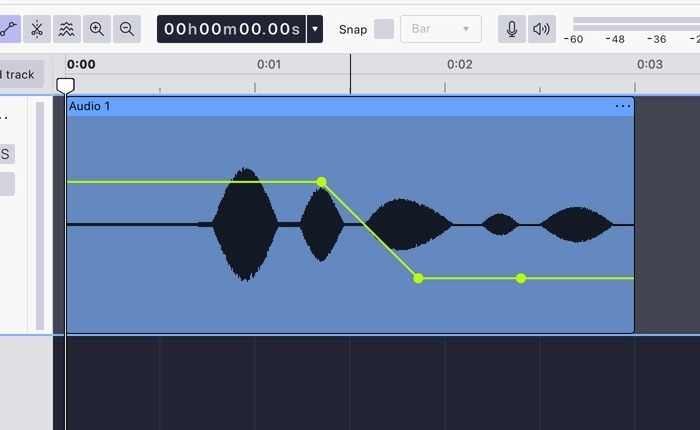
Для локального изменения уровня Audacity 4 использует инструмент Clip envelope. Включите его на панели инструментов, добавьте точки на линии громкости и перетаскивайте их. Так строится кривая: можно сделать fade in, fade out или временно опустить музыку под более важный слой. Кривая остается привязана к клипу и сохраняется в проекте.
Не начинайте с нормализации каждого файла к максимально возможному пику. При одновременном воспроизведении амплитуды складываются, и общий микс получает меньше запаса до клиппинга. Сначала сделайте дорожки тише относительно друг друга, затем слушайте мастер-выход. Если в определенном фрагменте один слой должен уступить другому, опустите только этот участок кривой, а не всю композицию.
Шаг 4. Подрежьте лишнее и сделайте переходы
Границы клипа в Audacity 4 можно подрезать ручками. Такое подрезание не уничтожает спрятанный за границей звук: край можно растянуть обратно. Это удобно при поиске музыкально точного входа. Для разреза предусмотрен инструмент Split; после разделения части клипа можно перемещать независимо.
На стыках избегайте резких обрывов ненулевой амплитуды. Короткий fade устраняет щелчок и делает окончание естественнее. Для музыки длина перехода определяется аранжировкой: длинное затухание может звучать органично на атмосферной подложке, но размыть четкий ритмический переход. Слушайте участок до и после стыка, а не только саму точку разреза.
Шаг 5. Сохраните проект до финального файла
Редактируемый проект Audacity 4 сохраняется в формате .aup4. Это не готовая песня для плеера, а рабочий проект с клипами и настройками. Он нужен, если позже понадобится изменить баланс или передвинуть фрагмент. Экспортированный MP3, WAV или FLAC уже является сведенным аудиофайлом, где отдельные дорожки не редактируются как исходные слои.
Шаг 6. Экспортируйте весь микс
Откройте File → Export audio. Для готового сведения выберите вариант Export full project audio: он смешивает весь проект в один файл. Затем задайте имя, папку, формат, а при необходимости — моно или стерео, частоту дискретизации и параметры выбранного кодека. Если нужен M4A или некоторые другие дополнительные форматы, Audacity использует библиотеку FFmpeg; без нее соответствующий вариант не появляется.
После экспорта откройте файл обычным проигрывателем, а не только внутри проекта. Проверьте первые и последние секунды, самый громкий участок и место, где второй трек вступает или исчезает. Это ловит ошибки границ экспорта, случайно оставленный фрагмент и перегруз, который заметен только в готовом суммарном сигнале.
3. Adobe Audition: точное мультитрековое сведение
Adobe Audition предназначен для проектов, где каждая композиция должна оставаться отдельным объектом до последнего этапа. В Multitrack Editor можно размещать клипы на разных дорожках, менять их положение, уровень, панораму и автоматизацию, а итог формировать отдельным mixdown. На сентябрь 2026 актуальная ветка Audition — 26.5; системные требования публикуются отдельно для Windows и macOS.
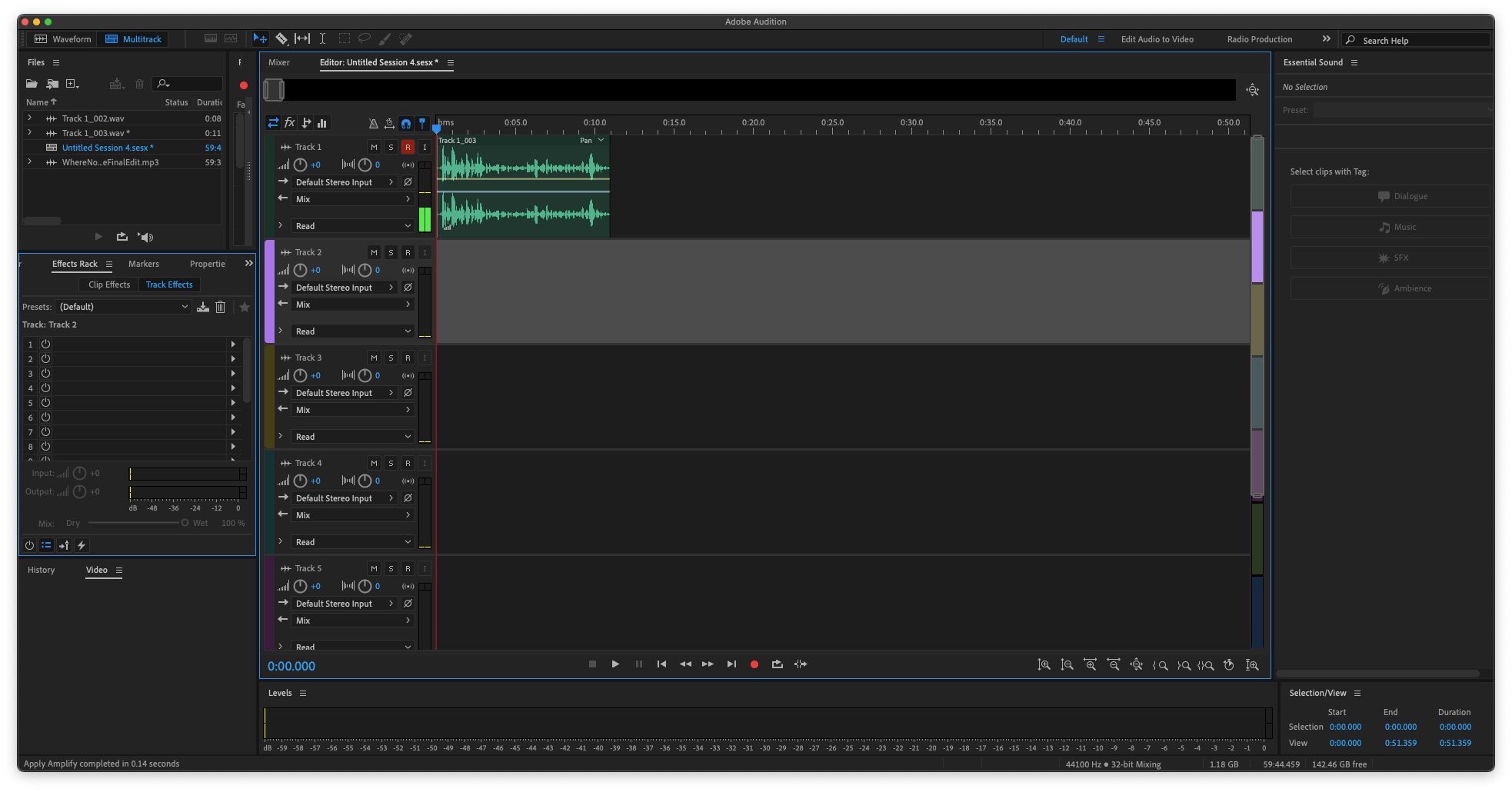
Шаг 1. Создайте мультитрековую сессию
Выберите File → New → Multitrack Session. Укажите имя и папку проекта, затем задайте параметры сессии. Важнее всего определить частоту дискретизации до начала работы: все добавленные файлы внутри сессии должны использовать общую частоту. Если исходник отличается, Audition предлагает выполнить передискретизацию.
Файл сессии .sesx не содержит внутри себя всю музыку. Он хранит ссылки на исходные файлы и параметры монтажа. Поэтому перенос одного .sesx на другой компьютер без связанных аудиофайлов приведет к отсутствующим медиа. Для проекта создайте отдельную папку и храните сессию вместе с исходниками и рабочими версиями. Это упрощает резервное копирование и перенос.
Шаг 2. Вставьте первый и второй файл на отдельные дорожки
Выберите дорожку, поставьте playhead в нужное место и выполните Multitrack → Insert Files. Первый файл станет клипом на выбранной дорожке. Повторите операцию для второй композиции и поместите ее на другую дорожку. Если второй слой должен начаться позже, предварительно установите playhead в точку старта или передвиньте клип после импорта.
В мультитрековом режиме редактирование клипов недеструктивное: подрезание границ и перемещение не переписывают исходный файл на диске. Это дает больше свободы, чем автоматическое смешивание целых записей. Можно несколько раз менять момент входа, не создавая новую копию музыки на каждом шаге.
Шаг 3. Выровняйте момент старта
Для грубой расстановки перетащите клип мышью. Для точной — увеличьте масштаб и используйте привязку к нужным точкам. Audition поддерживает snapping к клипам и маркерам, а клипы можно подталкивать небольшими шагами. Если музыка синхронизируется с видео, в сессии доступны временные форматы и привязка к кадрам; для чисто аудиозадачи ориентируйтесь на музыкальные атаки и структуру такта.
Если две композиции имеют разный BPM и должны долго совпадать по долям, простого сдвига недостаточно. Нужно изменить длительность одного слоя или переработать аранжировку. В Audition есть растяжение клипов, но после любого изменения времени прослушивайте транзиенты и тембр: заметное растяжение способно изменить характер ударных и хвосты реверберации.
Шаг 4. Отстройте уровни каждой дорожки
У каждой дорожки есть собственное управление громкостью и панорамой. Сначала уменьшите уровень более второстепенной композиции, затем включите обе и следите за общим выходом. Панорамирование помогает развести элементы по стереополю, но не решает частотный конфликт и не заменяет баланс громкости. Две уже сведенные песни часто обе занимают широкий спектр и центральную панораму, поэтому при полном одновременном звучании плотность резко возрастает.
Для изменения уровня внутри одного клипа используйте огибающие и автоматизацию. Это удобно, когда второй трек должен быть слышен во вступлении, затем уйти ниже основного и снова подняться перед финалом. Автоматизация сохраняет редактируемую кривую: не нужно разрезать дорожку на десятки файлов только ради разных уровней.
Шаг 5. Сделайте фейды и кроссфейды там, где они нужны
На границах клипов доступны fade handles. При переходе между двумя музыкальными фрагментами кроссфейд делает затухание первой и нарастание второй записи одновременно. Не растягивайте его на весь трек без музыкальной причины. Хорошая точка перехода определяется фразировкой: конец восьмитакта, пауза, окончание вокальной строки или смена гармонии обычно читаются естественнее, чем случайная секунда внутри сильной доли.
Шаг 6. Контролируйте мастер-уровень
Откройте уровень выходного микса и воспроизведите плотный участок. В Audition шкала измеряется в dBFS, где 0 dB — максимальная цифровая амплитуда перед клиппингом. Если мастер достигает предела, опустите уровни дорожек или шин. Не оставляйте устранение перегруза на последний экспорт: клиппинг — это уже искажение формы сигнала, а не просто «слишком громкий файл».
Шаг 7. Экспортируйте сессию как mixdown
Когда баланс готов, выберите File → Export → Multitrack Mixdown → Entire Session. Для части проекта используется Time Selection, для отдельных выбранных элементов — Selected Clips. Альтернативный маршрут Multitrack → Mixdown Session to New File открывает сведенный результат в Waveform Editor. Итоговый файл учитывает текущие уровни, панораму и эффекты, направленные в общий Mix.
После сведения не удаляйте .sesx и связанные исходники, если проект еще может измениться. Mixdown удобен для отправки и публикации, но не заменяет редактируемую сессию. При следующей правке безопаснее открыть исходный проект, изменить одну дорожку и сделать новый экспорт, чем пытаться исправлять уже сплющенный файл.
4. 123apps — когда нужно не одновременное наложение, а плавное соединение
Audio Joiner из набора 123apps часто попадает в инструкции о наложении музыки, но его рабочая модель другая. Сервис размещает треки последовательно и умеет перекрывать соседние края кроссфейдом. Это подходит для сборки непрерывного плейлиста, попурри или перехода «песня A → песня B». Если обе композиции должны одновременно звучать минуту на разных уровнях, выбирайте мультитрековый редактор.
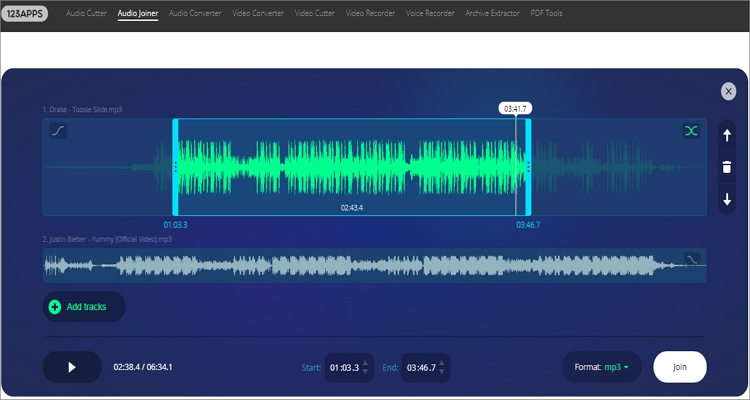
Шаг 1. Добавьте треки в Audio Joiner
Нажмите Add tracks и загрузите нужные файлы. Сервис работает в браузере, отдельная настольная установка не нужна. Audio Joiner поддерживает более 300 форматов на входе и автоматически приводит загруженный материал к рабочему виду для обработки. Количество треков для соединения самим инструментом не ограничено.
Шаг 2. Выберите рабочий интервал каждой песни
Синими маркерами задайте начало и конец фрагмента, который попадет в объединение. Это удобно, если из первой песни нужен только припев, а из второй — вступление и куплет. Перед соединением прослушайте обрезанные края: если начало попало внутрь атаки ударного или слова, переход будет ощущаться как технический разрез.
Шаг 3. Настройте переход
В Audio Joiner доступны fade-in, fade-out и crossfade. Кроссфейд делает конец предыдущего трека тише одновременно с нарастанием следующего. Именно в этот короткий момент записи перекрываются. Это не полноценная многодорожечная композиция: нельзя оставить две песни параллельно на большой части таймлайна и независимо автоматизировать их громкость по всей длительности.
Шаг 4. Соедините и скачайте результат
После расстановки порядка и интервалов нажмите Join, дождитесь обработки и сохраните получившийся файл. Затем прослушайте каждый стык. Если переход проваливается по громкости, укоротите кроссфейд или измените исходные границы. Если наоборот возникает слишком плотный фрагмент, уменьшите время пересечения и избегайте наложения двух насыщенных припевов.
Как правильно свести две готовые песни, чтобы результат не превратился в шум
Не пытайтесь оставить оба трека одинаково громкими
Две законченные песни уже содержат собственные ударные, бас, вокал или лид, гармонические инструменты и мастер-обработку. Если просто запустить их с одинаковой громкостью, они начинают конкурировать почти во всем спектре. Даже без цифрового клиппинга результат часто воспринимается перегруженным. Выберите основной слой, а второй используйте как фон, текстуру, интро, короткую вставку или переход.
Начните с заметного снижения второстепенной дорожки, затем поднимайте ее до момента, когда она выполняет свою роль, но не маскирует главный материал. Проверяйте не только громкость, но и разборчивость: если мелодия второго трека исчезает под первым, простое увеличение уровня может ухудшить микс. В продвинутом редакторе проблему решают также эквализацией и автоматизацией, но для простой задачи обычно достаточно грамотного выбора фрагментов и уровней.
Сводите по музыкальной структуре, а не по случайным секундам
Совпадение времени старта не означает совпадение ритма. У двух композиций различаются BPM, размер, фразировка и длина вступления. Если задача — короткий эффект наложения, выберите один музыкальный фрагмент и сведите его по атаке. Если нужен длинный mashup, придется согласовать темп и иногда тональность; это уже работа ближе к DAW, чем к обычной склейке.
Для ручного выравнивания найдите хорошо читаемый транзиент — резкий пик от бочки, малого барабана, хлопка или начала ноты. Совместите такие точки на соседних дорожках и прослушайте несколько тактов. Если атаки постепенно «разъезжаются», причина в разном темпе, а не в неточном первом сдвиге. Не исправляйте каждую следующую долю отдельным разрезом, если редактор позволяет изменить скорость или растянуть клип целиком.
Делайте фейд только там, где он решает задачу
Fade-in нужен для постепенного появления, fade-out — для ухода, crossfade — для обмена между двумя соседними фрагментами. Эти три операции часто смешивают в одну. Если требуется наложить фоновую мелодию поверх основной на 20 секунд, кроссфейд между целыми песнями не нужен: достаточно вывести второй слой из тишины, удержать его на заданном уровне и затем снова опустить.
Щелчок на границе чаще связан с резким разрывом волны. Короткое затухание на обрезанном крае помогает скрыть такой стык. Но длительный fade не лечит рассинхронизацию и не исправляет конфликт двух аранжировок. Его задача — управлять амплитудой перехода.
Следите за мастер-уровнем после каждого добавленного слоя
Чем больше одновременно звучащих дорожек, тем выше суммарный уровень. Поэтому измеряйте не только отдельные клипы, но и общий выход. Если индикатор клиппинга срабатывает после включения второго трека, снижайте один или оба слоя. Компрессор или лимитер не должны быть первым способом исправления очевидного перегруза: сначала верните запас уровня, затем решайте, нужна ли динамическая обработка вообще.
При экспорте прослушайте файл на обычной громкости и на более тихой. На низкой громкости быстро заметно, какой элемент действительно остается главным. Затем проверьте в наушниках и на динамиках: слишком широкий или фазово конфликтный слой может вести себя по-разному. Для обычного двухтрекового монтажа этого контроля достаточно без сложного мастеринг-процесса.
Что делать, если композиции разной длины
Разная длительность сама по себе не проблема. В мультитрековом проекте итоговая длина определяется тем, где заканчивается последний слышимый клип. Если короткая песня должна закончиться раньше, оставьте ее как есть и сделайте затухание. Не растягивайте запись до длины второй только ради одинаковых краев.
Когда короткий слой должен повторяться, используйте копии или loop только на музыкально замкнутом фрагменте. Петля, вырезанная посреди вокальной фразы или хвоста реверберации, будет заметна на каждом повторе. Лучше выбирать целый такт, несколько тактов или законченный атмосферный фрагмент. Перед копированием проверьте, что начало и конец петли ритмически совместимы.
Если длинный трек должен закончиться одновременно с коротким, подрежьте его после определения финальной точки и примените fade-out. Для точного монтажа не удаляйте скрытый хвост раньше времени: Audacity и Audition позволяют недеструктивно менять границы клипа, поэтому финальную длину можно уточнить после прослушивания всей композиции.
Как избежать рассинхронизации
Разделяйте ошибку старта и расхождение темпа
Если второй трек постоянно опаздывает на одну и ту же величину, сдвиньте клип. Если в начале все совпадает, а через минуту доли уже расходятся, изменять старт бессмысленно: проблема в темпе или в разной временной базе материала. Для музыкального mashup потребуется time-stretch, изменение скорости либо монтаж короткими секциями с осознанными переходами.
Не меняйте частоту дискретизации несколько раз без причины
Частота дискретизации определяет временную сетку цифрового аудио. Современные редакторы умеют преобразовывать файлы между частотами, но лишние повторные конверсии не дают преимущества. Выберите частоту проекта один раз, приведите к ней материал при необходимости и сохраняйте рабочий процесс стабильным до финального экспорта.
Синхронизируйте по слышимому событию
Начало файла не всегда совпадает с началом музыки. Перед первой нотой может быть тишина, шум зала или технический хвост предыдущей операции. Поэтому «0:00 у обоих файлов» не является надежной музыкальной точкой. Ориентируйтесь на реальную атаку и форму волны. При сложном фрагменте поставьте маркер на нужную долю и двигайте вторую запись относительно него.
Контроль качества перед экспортом
- Начало: нет ли лишней тишины, щелчка, обрезанной атаки или слишком резкого входа второго трека.
- Самый плотный участок: не появляется ли перегруз именно там, где обе композиции достигают максимальной громкости.
- Баланс: ясно ли, какой слой главный, и не маскирует ли второстепенная музыка основной музыкальный рисунок.
- Синхронизация: совпадает ли ритм не только в первой точке, но и через несколько тактов или минуту, если наложение длинное.
- Переходы: нет ли щелчков на обрезанных краях и не слишком ли затянут кроссфейд.
- Конец: не осталось ли случайного хвоста, пустого фрагмента или резко оборванного реверберационного затухания.
- Формат: соответствует ли он площадке или устройству, где файл будет использоваться.
- Редактируемая версия: сохранен ли проект или исходные дорожки отдельно от финального сведенного файла.
Для промежуточного контроля полезно экспортировать короткий фрагмент самого сложного места, а не каждый раз всю композицию. Так быстрее выявляются перегруз, неудачный стык и слишком агрессивное затухание. После исправления сделайте полный экспорт и уже его прослушайте от начала до конца хотя бы один раз: локально хороший переход не гарантирует, что в другом месте не остался обрыв или случайно включенный фрагмент.
Типичные ошибки и как их исправить
Вместо наложения песни играют одна за другой
Причина: выбран join/merge в смысле последовательного соединения. В АудиоМАСТЕРе это происходит, когда вместо «Смешать файлы» используется соединение. В 123apps Audio Joiner последовательность является основной моделью работы.
Исправление: вернитесь к исходникам и создайте параллельные дорожки в Audacity или Audition либо используйте «Монтаж» → «Смешать файлы» в АудиоМАСТЕРе. Не пытайтесь исправить последовательный файл повышением громкости: в нем просто нет параллельного слоя.
После добавления второй музыки появился хрип
Причина: суммарный уровень превысил цифровой предел. Это особенно заметно, когда оба исходника уже громкие и плотно скомпрессированы.
Исправление: уменьшите уровни исходных дорожек до сведения и снова экспортируйте. Если искажение уже записано в готовый файл, понижение его громкости сделает хрип тише, но не восстановит потерянную форму волны. Поэтому откат выполняется на уровне проекта или исходников.
Треки совпадают в начале, но через минуту расходятся
Причина: разные темпы. Начальный сдвиг исправляет только одну точку времени.
Исправление: определите, какой трек является опорным, и согласуйте длительность второго с помощью time-stretch или изменения скорости в редакторе, который позволяет контролировать этот параметр. После изменения проверьте не только конец, но и промежуточные такты. При большой разнице темпов часто лучше использовать короткие музыкальные фрагменты, чем растягивать целую песню.
После экспорта один слой неожиданно пропал
Причина: дорожка была выключена, заглушена, не попала в выбранный диапазон экспорта либо экспортировался не весь проект.
Исправление: перед повторным экспортом воспроизведите тот же участок внутри проекта, проверьте состояние Mute/Solo и границы выбранного диапазона. В Audacity для обычного финала выбирайте Export full project audio; в Audition — Multitrack Mixdown → Entire Session.
На стыке слышен щелчок
Причина: клип обрезан на резком участке волны и мгновенно переходит к тишине или другому сигналу.
Исправление: сдвиньте точку разреза к более спокойному месту или сделайте короткий fade. Если это переход между двумя песнями, используйте кроссфейд и подберите его длину по музыкальной фразе, а не по случайному фиксированному числу секунд.
Микс звучит мутно, хотя перегруза нет
Причина: две полные аранжировки одновременно занимают похожие частотные области и центр стереополя. Это маскирование, а не обязательно клиппинг.
Исправление: определите главный трек, снизьте уровень второстепенного, сократите период полного перекрытия или выберите менее плотный его фрагмент. В Audition можно дополнительно корректировать частотный баланс, но сначала решите проблему аранжировкой и громкостью: это сохраняет исходный тембр и уменьшает объем обработки.
Файл стал заметно хуже после нескольких пересохранений
Причина: промежуточные версии многократно сохранялись в MP3 или другом формате с потерями.
Исправление: вернитесь к наиболее раннему качественному исходнику, дальнейшие рабочие версии сохраняйте без потерь, а сжатый формат создайте один раз для конечной доставки. Если исходник доступен только в MP3, не переводите его в WAV с ожиданием восстановления качества: такой экспорт не возвращает уже удаленные кодеком данные, а лишь предотвращает дополнительное сжатие на следующем промежуточном шаге.
Какой способ выбрать
Для Windows и одной быстрой операции подойдет АудиоМАСТЕР: команда смешивания сразу сводит несколько файлов. Перед ней подготовьте уровни, потому что после операции исходные дорожки уже не регулируются независимо.
Для бесплатного точного наложения удобнее Audacity. Два файла остаются отдельными клипами, их можно двигать, подрезать и регулировать кривой уровня, а финальный файл экспортируется только после того, как монтаж готов.
Для сложного сведения выбирайте Adobe Audition. Мультитрековая сессия оправдана, когда нужны автоматизация, точная временная расстановка, работа с большим числом клипов или привязка музыки к видеотаймкоду.
Для последовательной склейки и музыкального перехода достаточно 123apps Audio Joiner. Он не заменяет параллельный микс, зато быстро собирает несколько песен по очереди и создает кроссфейд между соседними фрагментами.
Частые вопросы
Можно ли наложить две песни без установки программы?
Для настоящего длительного параллельного микса нужен веб-редактор с мультитреком, а не обычный joiner. 123apps Audio Joiner работает без установки, но предназначен прежде всего для последовательного объединения с коротким перекрытием на кроссфейде. Если требуется, чтобы две песни независимо звучали одновременно на большом участке, Audacity или Audition дают более предсказуемый контроль.
Как сделать вторую музыку тише только в середине?
Нужна автоматизация или огибающая громкости. В Audacity 4 включите Clip envelope, поставьте точки до и после нужного участка и опустите центральный сегмент кривой. В Adobe Audition тот же принцип реализуется огибающими и автоматизацией клипа или дорожки. В быстром режиме смешивания АудиоМАСТЕРа такой баланс лучше подготовить до объединения либо работать с отдельным вставляемым фрагментом.
Нужно ли сначала переводить все файлы в один формат?
Нет. Современные редакторы импортируют разные поддерживаемые форматы и приводят их к параметрам проекта при обработке. Важнее частота дискретизации сессии и конечный формат. Adobe Audition при несовпадении частоты предлагает передискретизацию; Audacity для некоторых форматов использует FFmpeg. Принудительная цепочка MP3 → WAV → MP3 перед началом монтажа не улучшает уже сжатый исходник.
Почему нельзя просто сделать оба исходника максимально громкими?
Потому что при одновременном воспроизведении сигналы складываются. Запаса, достаточного для каждого файла отдельно, может не хватить для суммы. Итог — клиппинг или чрезмерно плотный баланс. Настраивайте относительную громкость дорожек в проекте и следите за мастер-выходом, а не за пиком каждой песни изолированно.
Как сохранить возможность что-то поменять после экспорта?
Оставьте редактируемый проект и исходники. В Audacity 4 это проект .aup4, в Adobe Audition — сессия .sesx вместе со связанными аудиофайлами. Финальный WAV, FLAC, MP3 или другой mixdown содержит уже сведенный результат. Вернуться из него к исходному набору независимых дорожек с прежними позициями и автоматизацией нельзя.
Как наложить музыку на музыку, если одна запись короче?
Разместите короткий клип в нужном месте и не растягивайте его только ради совпадения краев. Для плавного ухода добавьте fade-out. Если фрагмент должен повторяться, подготовьте музыкально замкнутую петлю и копируйте ее по сетке. При этом каждый повтор прослушайте на стыке: хвост реверберации или незавершенная нота быстро выдают неудачную петлю.
Как понять, что нужен кроссфейд, а не наложение?
Если задача звучит как «первая песня заканчивается, вторая начинается», нужен переход и кроссфейд. Если обе композиции должны оставаться слышимыми как два слоя в течение заметной части трека, нужен мультитрековый микс. Именно это различие определяет, хватит ли Audio Joiner или потребуется редактор с параллельными дорожками.
Итог
Начинайте не с выбора кнопки, а с определения схемы: параллельное звучание, точная вставка второго слоя или последовательный переход. Для быстрого смешивания в Windows используйте АудиоМАСТЕР и готовьте баланс до автоматического объединения. Для бесплатной работы с независимыми клипами подходит Audacity. Для детального мультитрека, автоматизации и сложной синхронизации — Adobe Audition. Если требуется только собрать песни по очереди и сделать плавный стык, достаточно 123apps Audio Joiner.
Независимо от программы, надежный порядок один: сохранить исходники, расставить дорожки, снизить уровни до появления запаса, проверить синхронизацию на длинном участке, оформить входы и выходы, прослушать самый плотный момент и только затем делать финальный экспорт. Такой процесс предотвращает три самые частые проблемы — последовательную склейку вместо наложения, рассинхронизацию и цифровой перегруз.












