


Эффект на фотографии должен решать понятную задачу: сделать свет мягче, дать кадру плёночный характер, усилить ощущение глубины, превратить снимок в графику или привести серию к единому цвету. Ошибка начинается там, где фильтр выбирают только по яркой миниатюре и оставляют на максимальной силе. Тогда кожа уходит в неестественный оттенок, светлые участки теряют фактуру, а контуры получают ореолы.
Ниже разобраны пять рабочих способов: ФотоМАСТЕР для быстрой настольной обработки, Picsart и Pixlr для браузера, Snapseed для смартфона и Adobe Photoshop для точной послойной работы. Сначала — короткая подготовка, затем пошаговые инструкции и отдельный блок диагностики. Во всех случаях принцип один: сначала привести исходник в нейтральное состояние, после этого добавить стилизацию и обязательно сравнить результат с оригиналом.
- Что подготовить до наложения эффекта
- Какой инструмент выбрать
- Способ 1. ФотоМАСТЕР: эффект из каталога с точной регулировкой силы
- Шаг 1. Откройте исходник и сделайте базовую коррекцию
- Шаг 2. Откройте каталог эффектов
- Шаг 3. Выберите фильтр и сразу уменьшите его интенсивность
- Шаг 4. Настройте эффект под сюжет, а не под миниатюру
- Шаг 5. Создайте собственный пресет
- Шаг 6. Используйте 3D LUT, когда нужен единый цветовой характер
- Шаг 7. Повторите обработку на серии и проверьте экспорт
- Способ 2. Picsart: быстрые художественные и AI-эффекты в браузере
- Как добавить эффект в веб-версии
- Как не потерять лицо под художественной стилизацией
- Когда использовать несколько эффектов
- Способ 3. Pixlr: фильтр в браузере с понятным ползунком интенсивности
- Как применить обычный эффект
- Когда вместо Effects открыть Filters
- Как сочетать фильтры в Pixlr
- Способ 4. Snapseed: эффект на смартфоне с обратимыми правками
- Шаг 1. Сначала исправьте технические параметры
- Шаг 2. Выберите фильтр под конкретную задачу
- Шаг 3. Настройте фильтр жестами
- Шаг 4. Сравнивайте «до» и «после» на каждом этапе
- Шаг 5. Используйте историю правок вместо повторной обработки с нуля
- Шаг 6. Экспортируйте копию и проверьте её отдельно
- Способ 5. Adobe Photoshop: Filter Gallery и Smart Filters для точного контроля
- Шаг 1. Сделайте слой смарт-объектом
- Шаг 2. Откройте Filter Gallery
- Шаг 3. Настройте параметры и добавьте второй фильтр только при необходимости
- Шаг 4. Ограничьте действие эффекта маской Smart Filters
- Шаг 5. Перепроверьте документ в исходном масштабе и при 100%
- Шаг 6. Сохраните рабочий документ и отдельно экспортируйте финал
- Эффект по задаче: что выбрать и что проверить
- Почему эффект выглядит хуже исходника: дерево диагностики
- Если фильтр «съел» детали
- Если цвет стал грязным
- Если эффект нравится на одном кадре, но ломает серию
- Настройки, которые стоит проверить перед первым серьёзным проектом
- Чек-лист перед сохранением или публикацией
- Когда эффект лучше создать ещё во время съёмки
- Блики и отражения через стекло или призму
- Боке из гирлянды
- Фигурное боке
- Мягкий оптический фильтр
- Частые вопросы
- Можно ли накладывать несколько эффектов на одно фото?
- Что делать первым: цветокоррекцию или художественный фильтр?
- Почему один и тот же пресет по-разному выглядит на двух фотографиях?
- В каком формате сохранять фотографию с эффектом?
- Как понять, что фильтр слишком сильный?
- Вывод
- Предложить модель для рейтинга
Что подготовить до наложения эффекта
Начинайте не с выбора пресета, а с копии исходного файла. Для JPEG и HEIC достаточно сохранить оригинал отдельно и редактировать дубликат. Для RAW разумнее проявить кадр с нормальной экспозицией, балансом белого и базовой резкостью, а художественный эффект добавлять после этого. Такой порядок упрощает контроль: становится понятно, что именно сделал фильтр, а что осталось от исходной съёмки.
До стилизации проверьте три вещи. Во-первых, лицо или главный объект не должны быть слишком тёмными относительно фона. Во-вторых, нейтральные участки — белая одежда, серые стены, металл — не должны иметь случайного цветового оттенка, если он не является частью замысла. В-третьих, оцените резкость при масштабе 100%: сильное зерно, локальный контраст и свечение способны подчеркнуть шум и артефакты, которые почти не видны на уменьшенной картинке.
Полезно заранее решить, куда пойдёт готовый файл. Для публикации в интернете обычно важнее предсказуемый JPEG или WebP и умеренный размер. Для дальнейшей обработки лучше сохранить вариант без разрушительного финального сжатия, а в редакторе со слоями — ещё и рабочий документ. Для печати контролируйте не только цвет эффекта, но и детали в светах и тенях: на экране агрессивная стилизация часто выглядит выразительнее, чем на бумаге.
Практическое правило: если после включения фильтра взгляд сначала цепляется за сам эффект, а не за объект съёмки, уменьшите интенсивность и снова сравните кадр с оригиналом.
Какой инструмент выбрать
| Инструмент | Где удобнее работать | Сильная сторона для эффектов | Контроль результата | Подходящий сценарий |
|---|---|---|---|---|
| ФотоМАСТЕР | Windows, macOS | Каталог готовых фильтров, ручные эффекты, 3D LUT, пакетная обработка | Интенсивность пресета и отдельные параметры эффектов | Быстро обработать одну фотографию или серию на компьютере |
| Picsart | Браузер, мобильные приложения | Большая библиотека стилизаций, художественные и AI-эффекты | Интенсивность, насыщенность, температура у поддерживаемых эффектов | Подготовка контента для публикации без сложной послойной схемы |
| Pixlr | Браузер, мобильные приложения | Эффекты и отдельные фильтры HDR, Bokeh, Glitch, Reflect | Ползунок интенсивности и параметры выбранного фильтра | Быстрая обработка без установки настольной программы |
| Snapseed | iPhone, iPad, Android | Плёночные стили, Vintage, Grainy Film, Lens Blur, HDR Scape | Жесты, параметры фильтра, история правок | Точная мобильная обработка с постоянным сравнением «до/после» |
| Adobe Photoshop | Компьютер, веб, мобильные версии | Filter Gallery, Smart Filters, маски и комбинации нескольких фильтров | Максимальный: слой, порядок фильтров, маска, параметры | Сложная стилизация, где эффект нужен только в выбранных областях |
Если нужен готовый стиль за несколько минут, удобнее начать с ФотоМАСТЕРа, Picsart, Pixlr или Snapseed. Когда важна обратимость каждого шага и локальное действие фильтра, преимущество даёт слой с маской в Photoshop. Для серийной работы отдельно оцените возможность повторить одинаковые настройки на группе кадров: вручную подбирать один и тот же вид для двадцати фотографий заметно сложнее, чем сохранить пресет или перенести правки.
Способ 1. ФотоМАСТЕР: эффект из каталога с точной регулировкой силы
ФотоМАСТЕР подходит для ситуации, когда хочется получить выразительный результат без построения слоёв. В актуальной версии 23.0 есть каталог из 140 фильтров, отдельные эффекты с ручными настройками, 3D LUT и пакетная обработка. Интерфейс программы русскоязычный, версии есть для Windows 11, 10, 8 и 7, а также для macOS 12 и новее.
Стоимость: «Стандарт» — 690 ₽ в год, «Премиум» — 990 ₽ в год, «Профи» — 1980 ₽ за бессрочную лицензию. Пробная версия работает 5 дней, но сохранение готовой фотографии в ней недоступно.
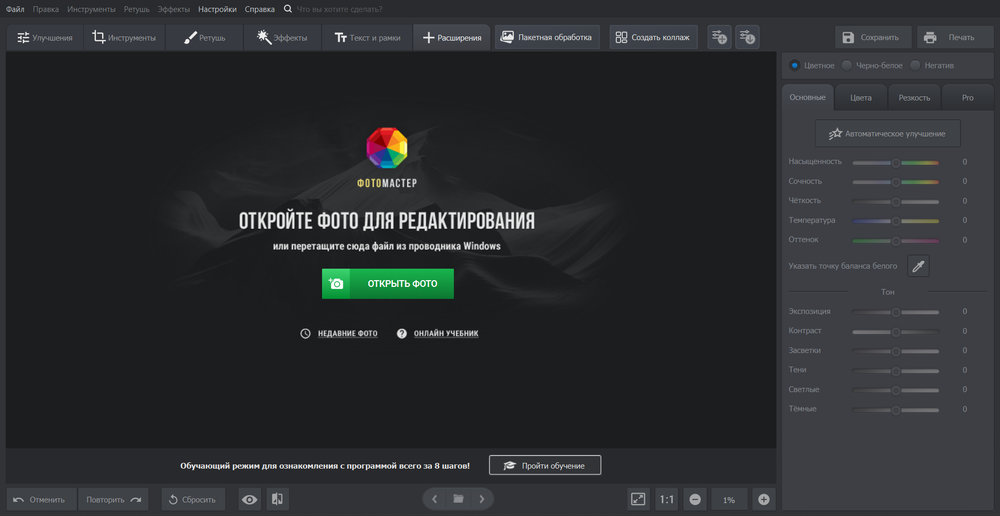
Шаг 1. Откройте исходник и сделайте базовую коррекцию
Нажмите «Открыть фото» и загрузите снимок. Перед художественной стилизацией исправьте явные технические проблемы: экспозицию, баланс белого, слишком низкий или чрезмерный контраст. Это особенно важно для портрета: тёплый фильтр поверх уже жёлтого баланса белого быстро делает кожу оранжевой, а контрастный пресет поверх недодержанного кадра проваливает тени.
Не пытайтесь на этом этапе создать окончательный «киношный» цвет. Задача базовой коррекции — получить спокойную отправную точку. Сохраните небольшую детализацию в светах и тенях, чтобы последующий эффект имел запас для преобразования.
Шаг 2. Откройте каталог эффектов
Перейдите в «Эффекты» → «Каталог эффектов». В каталоге есть категории «Популярные», «Винтажные», «Быстрые улучшения», «Тонирование», «Световые», «Фотопленки», «Кинофильмы», «Мои эффекты» и «Избранное». Такое деление полезнее случайного перебора всего набора: для портрета сначала смотрите мягкое тонирование и плёночные варианты, для города — кинофильмы и более контрастные стили, для пейзажа — варианты с контролируемой насыщенностью и светом.
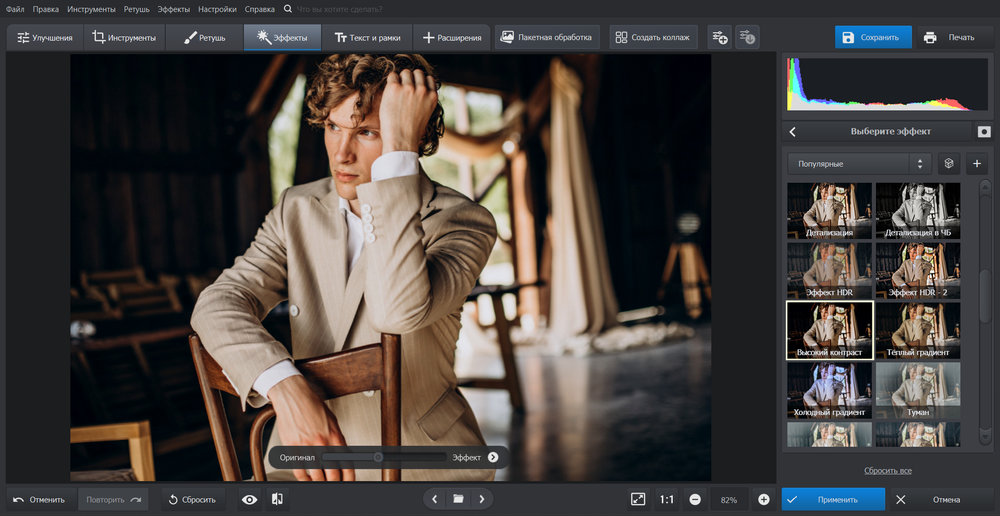
Шаг 3. Выберите фильтр и сразу уменьшите его интенсивность
Щёлкните по миниатюре — эффект применяется к фотографии. После этого сдвигайте нижний ползунок силы влево и возвращайте его вправо только до той точки, где настроение уже появилось, но кожа, небо и фактура предметов ещё выглядят правдоподобно. Для большинства сюжетов именно уменьшение силы даёт более убедительный результат, чем применение пресета на максимуме.
Когда трудно решить, какой стиль подходит кадру, можно воспользоваться кнопкой с игральным кубиком — «Случайный эффект». Это способ быстро перебрать направления, но окончательный выбор всё равно проверяйте по большим участкам кожи, плавному небу и теням. На маленькой миниатюре артефакты почти незаметны.
Шаг 4. Настройте эффект под сюжет, а не под миниатюру
Для плёночного вида используйте не только общий пресет. Отдельный эффект зерна позволяет регулировать силу и размер частиц, причём интенсивность можно контролировать в тенях, средних тонах и бликах. Если зерно одинаково крупное и яркое во всех областях кадра, цифровая имитация быстро становится заметной. Более сдержанная текстура лучше работает на коже и чистом небе.
Для мягкого света используйте «Свечение». У него есть общая сила, яркость, радиус свечения, теплота и режим наложения. В портрете сначала следите за глазами, ресницами и волосами: если они начинают терять контур, уменьшайте радиус или уровень. На свадебных и контровых кадрах свечение уместно вокруг ярких зон, но не должно превращать весь снимок в равномерную дымку.
Для архитектуры и фактурных пейзажей доступен HDR-эффект с готовыми пресетами и ручными параметрами. Регулируются сила HDR, яркость, контраст, мягкость, сочность, температура, чёткость и экспозиция. Главный риск — чрезмерный микроконтраст: вокруг веток, крыш и линии горизонта появляются светлые контуры. При таком симптоме уменьшайте силу HDR и чёткость, а мягкость повышайте.
Шаг 5. Создайте собственный пресет
Если сочетание настроек получилось удачным, нажмите кнопку «+» в каталоге и задайте имя. ФотоМАСТЕР сохраняет текущие коррекции как пользовательскую предустановку в разделе «Мои эффекты». Это полезно не только для художественных экспериментов. Собственный пресет помогает выдержать одинаковый характер серии: например, репортажа из одного помещения или предметной съёмки при неизменном свете.
Перед сохранением пресета проверьте его хотя бы на двух разных кадрах той же серии. Один фильтр по-разному реагирует на светлую и тёмную сцену. Если на втором кадре тени становятся слишком плотными или кожа меняет оттенок, сохраните более мягкую версию и доводите каждый снимок индивидуально.
Шаг 6. Используйте 3D LUT, когда нужен единый цветовой характер
Для более последовательной цветовой стилизации откройте «Инструменты» → «3D Lut — коррекция цвета», выберите предустановку и отрегулируйте интенсивность. LUT — это таблица преобразования цвета: она меняет взаимосвязь исходных и выходных оттенков. В отличие от простого «тёплого» фильтра, LUT способен одновременно по-разному преобразовывать тени, средние тона и света.
Не применяйте LUT как замену исправлению экспозиции и баланса белого. Если исходник технически нестабилен, один и тот же LUT даёт разный вид на соседних фотографиях. Сначала выровняйте базовую коррекцию, затем добавляйте стилизацию. Дополнительный разбор рабочего процесса Lightroom пригодится, если исходники снимаются в RAW и цвет сначала приводится к единой базе в конвертере.
Шаг 7. Повторите обработку на серии и проверьте экспорт
В режиме пакетной обработки ФотоМАСТЕР предлагает разделы «Улучшения», «Инструменты» и «Эффекты». В «Инструментах» доступны в том числе виньетирование, кривые и 3D LUT. Добавьте несколько кадров одного сюжета, примените общий стиль и отдельно просмотрите фотографии, где меняются экспозиция, цвет фона или тон кожи. Пакетный режим экономит повторяющиеся действия, но не отменяет визуальный контроль каждого проблемного кадра.
После завершения сравните результат с исходником и сохраните финальную копию. Если файл планируется редактировать дальше, не заменяйте им оригинал. Для публикации дополнительно откройте экспортированный JPEG в обычном просмотрщике: так легче заметить, не слишком ли сильны зерно, цветовой сдвиг или затемнение краёв.
Способ 2. Picsart: быстрые художественные и AI-эффекты в браузере
Picsart удобен, когда изображение нужно быстро стилизовать и сразу подготовить к публикации. В редакторе доступно более 650 фотоэффектов и фильтров в 15 категориях; значительная часть набора работает бесплатно, часть относится к платным возможностям. Среди направлений есть преобразование фотографии в рисунок или живопись, акварель, размытие и боке, цветовые, световые и теневые эффекты.
Стоимость: есть бесплатные эффекты. Для региона США тариф Pro при годовой оплате стоит $10,50 в месяц; отдельные премиальные эффекты и расширенные функции требуют платного доступа.
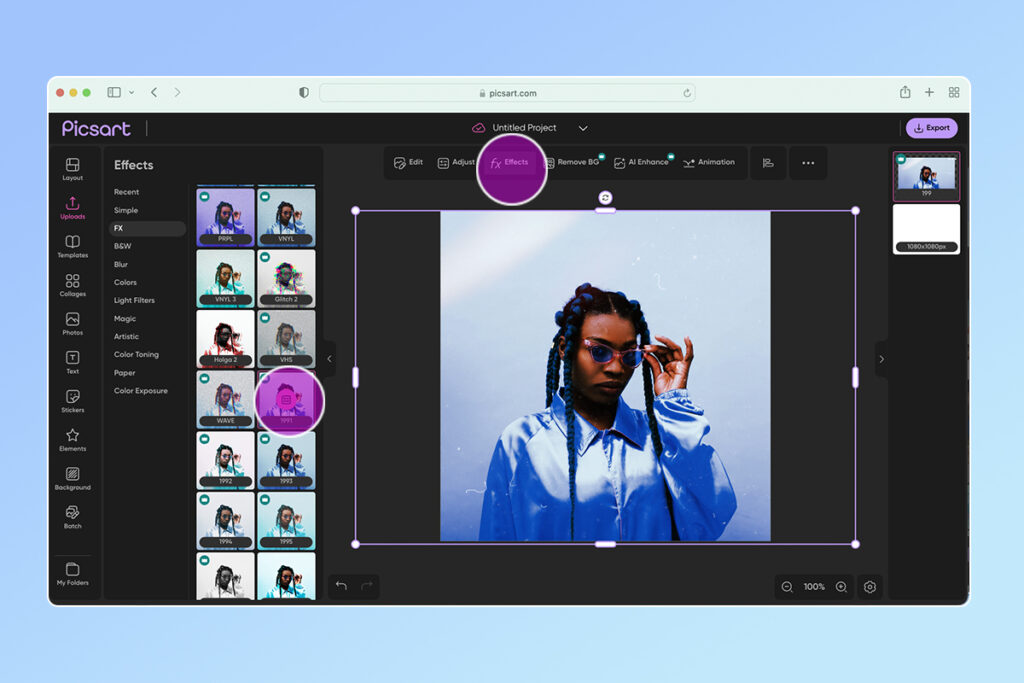
Как добавить эффект в веб-версии
- Загрузите фотографию в редактор и выделите её на холсте.
- Откройте Effects и выберите подходящую группу. Для начала лучше взять стилизацию, которая не ломает структуру объекта: цветовой фильтр, B&W, мягкий ретро-вид или световой эффект.
- Примените выбранный вариант. У поддерживаемых эффектов доступны настройки интенсивности, насыщенности и цветовой температуры.
- Если одного фильтра недостаточно, добавьте второй только после того, как уменьшили силу первого. Picsart позволяет комбинировать несколько эффектов.
- Сравните лицо, небо и мелкие контуры до и после обработки. После этого выполните экспорт и скачайте готовую копию.
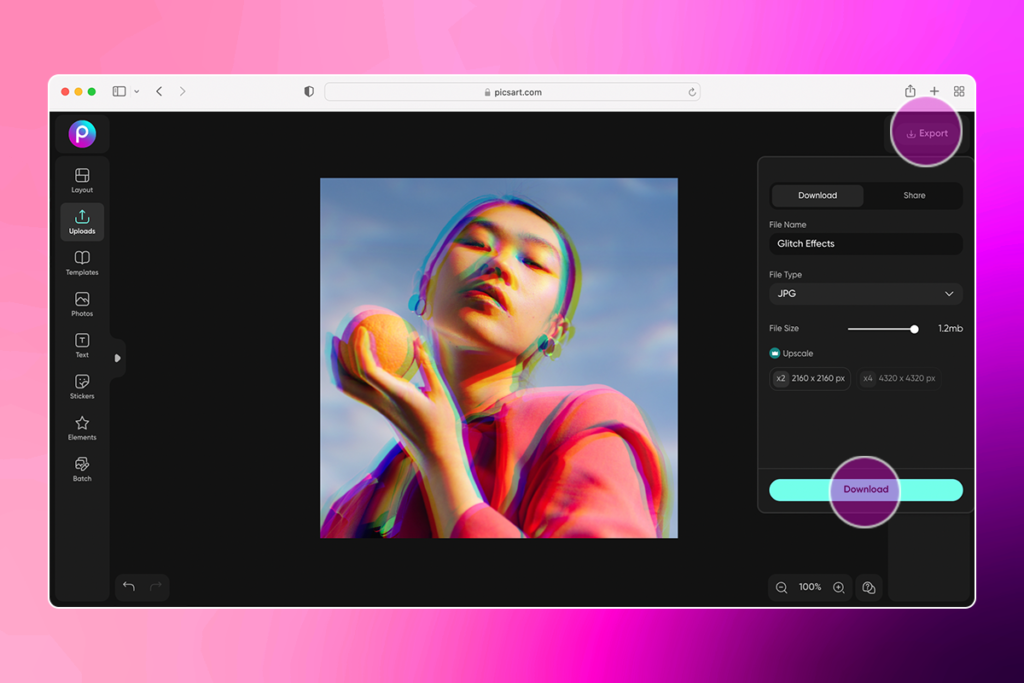
Рабочая схема в браузере строится вокруг четырёх этапов: загрузка, выбор эффекта, настройка, скачивание. Она подходит для разовой обработки, но качество результата зависит от того, насколько осмысленно выбран стиль. Эффект акварели логичнее применять к изображению с читаемым силуэтом и достаточно крупными цветовыми пятнами, а сильный glitch — к кадру, где цифровое искажение является частью идеи, а не попыткой скрыть технический брак.
Как не потерять лицо под художественной стилизацией
В портрете сначала смотрите на кожу и белки глаз. Если эффект резко повышает насыщенность, уменьшите его силу, а не компенсируйте результат отдельным обесцвечиванием всего кадра. Если фильтр меняет цветовую температуру, проверьте нейтральные участки одежды и фон. Цветовой сдвиг должен быть осознанным: тёплая кожа на холодном фоне выглядит естественнее, чем одинаково жёлтый оттенок на коже, стенах и белой рубашке.
Для эффекта B&W полезно сначала проверить тональный контраст. В чёрно-белом изображении два разных цвета могут превратиться в одинаковый серый тон и слиться. Если важные детали пропали, вернитесь к цветной версии и измените яркость или локальный контраст до применения монохромного фильтра.
Когда использовать несколько эффектов
Комбинация оправдана, когда каждый слой стилизации выполняет отдельную функцию. Например: первый фильтр задаёт общий цвет, второй добавляет лёгкую текстуру, третий — локальное размытие фона. Если два фильтра одновременно повышают контраст и насыщенность, их действие складывается и изображение быстро становится грубым. В таком случае оставьте один из них или резко снизьте интенсивность обоих.
Для публикации в соцсетях проверяйте финал не только на полном экране компьютера, но и в небольшом размере. Тонкая текстура и мелкое зерно почти исчезают на миниатюре, тогда как сильная виньетка и цветовой сдвиг становятся заметнее. Если изображение используется как часть макета, полезно заранее оценить его рядом с текстом и другими элементами.
Способ 3. Pixlr: фильтр в браузере с понятным ползунком интенсивности
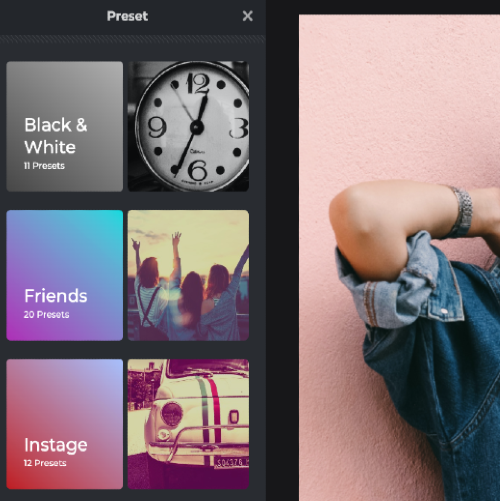
Pixlr Express полезен, когда не хочется устанавливать программу и нужен короткий путь от исходника к готовому файлу. В разделе Effects доступно более 100 эффектов. Отдельно в Filters находятся инструменты HDR, Focus/Bokeh, Reflect, Dispersion и Glitch. Для обычного пресета предусмотрен ползунок интенсивности, а у фильтров есть собственные настройки.
Стоимость: базовая работа доступна бесплатно. Plus стоит $2,49 в месяц при помесячной оплате или эквивалент $1,99 в месяц при годовой; Premium — $9,99 или $7,99 в месяц соответственно. Платные планы убирают рекламу, расширяют сохранение и добавляют AI-кредиты.
Как применить обычный эффект
- Откройте Pixlr Express и загрузите фотографию.
- Выберите Effects в левом меню.
- Откройте подходящую группу и щёлкните по пресету.
- Отрегулируйте интенсивность ползунком. Начинайте с умеренного значения и поднимайте его только при необходимости.
- После завершения сохраните результат. Pixlr предлагает PNG, JPG, PDF и WebP.
Этот способ хорошо работает для цветового настроения — например, сделать городской кадр холоднее, добавить тёплый оттенок утренней съёмке или получить ненавязчивый плёночный характер. Чем ближе исходник к правильной экспозиции, тем предсказуемее работает пресет. Если кадр сильно недодержан, фильтр, который усиливает контраст, одновременно подчеркнёт шум в тенях.
Когда вместо Effects открыть Filters
В Filters находятся преобразования, которые заметно меняют структуру изображения.
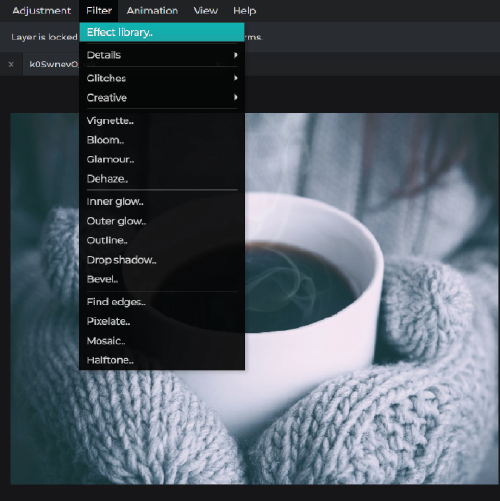
HDR усиливает локальное восприятие деталей в светлых и тёмных участках; Focus/Bokeh создаёт размытие и световые кружки; Reflect строит зеркальную композицию; Dispersion дробит выбранную область на частицы; Glitch добавляет цифровые искажения. Здесь особенно важно не судить о результате только по эффектности превью.
Для Focus/Bokeh убедитесь, что граница резкой области совпадает с реальной глубиной сцены. Если часть волос или плеча внезапно оказывается размытой так же, как далёкий фон, зритель сразу замечает искусственность. Для HDR смотрите на тонкие ветви, крышу на фоне неба и контрастные края — именно там первыми появляются ореолы.
Как сочетать фильтры в Pixlr
Pixlr позволяет накладывать несколько эффектов последовательно. Безопасная схема — сначала выбрать цветовой характер, затем добавить структурный эффект минимальной силы. Например, лёгкий тёплый пресет можно дополнить умеренным Bokeh, но не стоит одновременно усиливать HDR, резкость и контраст. Эти операции воздействуют на границы деталей и в сумме делают изображение жёстким.
Перед финальным сохранением откройте участок с мелкими деталями при увеличении. Если вокруг контрастных линий появились светлые каймы, уменьшите HDR или резкость. Если на гладком небе появились полосы вместо плавного градиента, ослабьте сильную цветовую обработку и не понижайте качество JPEG слишком агрессивно.
Способ 4. Snapseed: эффект на смартфоне с обратимыми правками
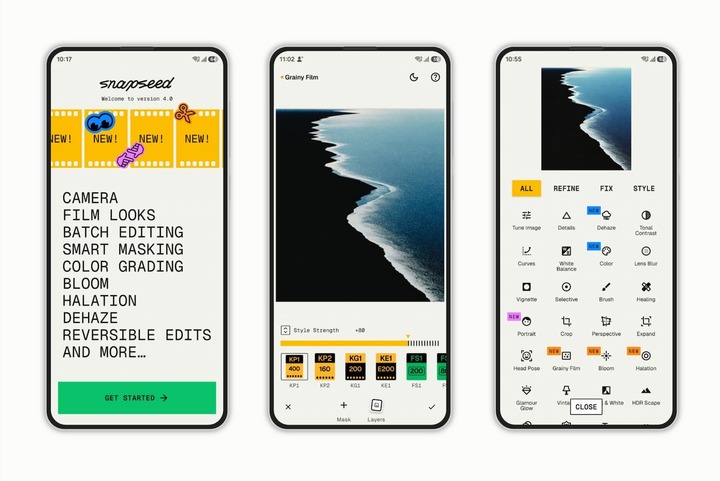
Snapseed остаётся удобным мобильным вариантом, когда фильтр нужно настроить не только выбором готовой миниатюры. В приложении есть более 30 профессиональных инструментов и фильтров, плёночные стили, Halation, Bloom, Grain, умные маски и пакетное применение правок. Приложение распространяется бесплатно: без подписки, встроенных покупок, рекламы и водяных знаков.
Стоимость: бесплатно.
Шаг 1. Сначала исправьте технические параметры
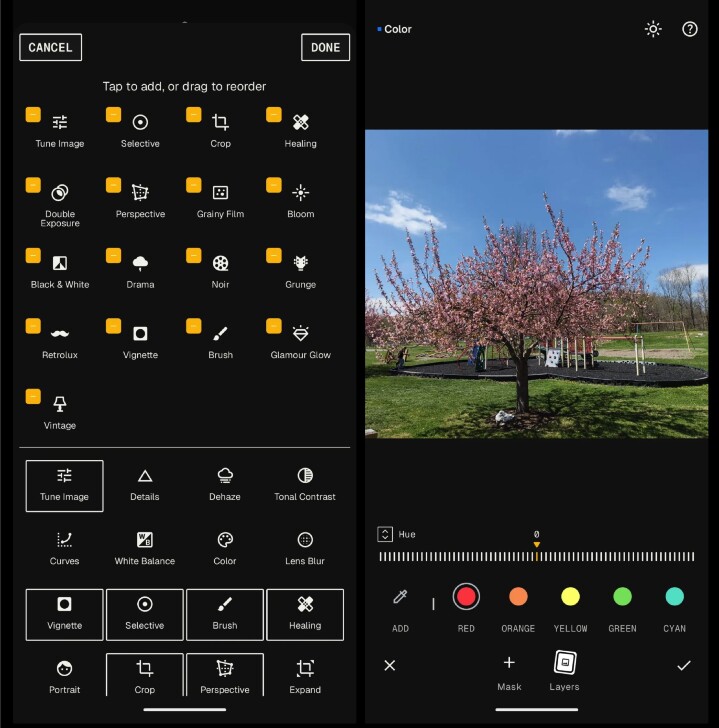
Откройте фотографию и до стилизации проверьте Tune Image, White Balance и при необходимости Curves. Не пытайтесь исправлять ошибку баланса белого фильтром Vintage или Grainy Film: художественная обработка изменит цвет дополнительно, и затем будет сложнее понять причину неестественного оттенка.
Порядок операций в Snapseed влияет на результат. В справке Google приведён простой пример: если сначала добавить рамку, а потом Lens Blur, рамка тоже окажется размытой; если применить рамку после Lens Blur, она останется резкой. Этот принцип работает и шире: сначала корректируйте изображение, затем стилизуйте, а графические элементы оставляйте на конец.
Шаг 2. Выберите фильтр под конкретную задачу
Для мягкого портрета используйте Glamour Glow: он регулирует свечение, насыщенность и теплоту. Для имитации плёнки — Grainy Film, где отдельно задаются зерно и сила стиля. Для ретро-цвета — Vintage, который позволяет менять яркость, насыщенность, силу стиля и виньетку. Для подчёркнутой фактуры — HDR Scape с параметрами силы фильтра, яркости, насыщенности и сглаживания.
Выбирайте фильтр по тому, что требуется изображению. Glamour Glow уместен там, где нужен мягкий ореол и деликатное смягчение. Grainy Film — когда фотография должна получить текстуру, а не просто потерять резкость. HDR Scape лучше оставить для сцен, где действительно важна фактура; на лице сильная локальная детализация часто делает кожу грубее.
Шаг 3. Настройте фильтр жестами
В фильтрах Snapseed вертикальный жест выбирает параметр, горизонтальный изменяет его значение. Это позволяет быстро чередовать, например, яркость, насыщенность и силу эффекта без выхода из рабочего окна. У Grainy Film удобно отдельно уменьшить Style Strength, сохранив немного зерна; так получается более сдержанная плёночная фактура без сильного цветового сдвига.
У Vintage важно контролировать виньетку. Затемнённые края направляют взгляд к центру, но на кадре с человеком у края или с важной деталью в углу виньетка работает против композиции. В таком случае уменьшите её силу или выберите другой стиль.
Шаг 4. Сравнивайте «до» и «после» на каждом этапе
Нажмите и удерживайте изображение или кнопку сравнения внутри инструмента: Snapseed показывает исходный вариант. Делайте это после каждого сильного фильтра. Глаз быстро адаптируется к повышенной насыщенности и контрасту; после минуты редактирования чрезмерная обработка начинает казаться нормальной. Короткое переключение на исходник возвращает визуальную точку отсчёта.
Увеличьте изображение жестом и проверьте глаза, волосы, мелкие ветви, тонкие надписи и границы контрастных объектов. На общем плане фильтр может выглядеть аккуратно, а в деталях уже давать резкий ореол или неестественное размытие.
Шаг 5. Используйте историю правок вместо повторной обработки с нуля
Snapseed поддерживает обратимые правки в Stacks: ранее применённые Tools и Filters можно корректировать позднее. Это важное отличие от простого «запечь фильтр и сохранить». Если после нескольких операций стало понятно, что Vintage слишком сильный, не обязательно отменять всё после него — вернитесь к соответствующему этапу и уменьшите значение.
При одинаковом свете серия кадров выигрывает от переноса общей логики обработки. В актуальном Snapseed есть Batch Editing, поэтому одинаковый базовый вид можно применять к нескольким снимкам. После переноса всё равно проверяйте кадры с другой яркостью или фоном: одно и то же значение не гарантирует одинакового визуального результата.
Шаг 6. Экспортируйте копию и проверьте её отдельно
После завершения используйте раздел экспорта и сохраняйте готовую копию, не удаляя оригинал. Затем откройте результат из галереи смартфона без интерфейса редактора. Финальная проверка вне приложения полезна: исчезают панели и тёмный фон редактора, которые могут визуально менять восприятие яркости и контраста.
Если обработка строится вокруг RAW, полезно отдельно изучить работу Adobe Camera Raw или проявку RAW в RawTherapee. Мобильный эффект удобен для финального образа, но исходную экспозицию и цвет лучше приводить в порядок до агрессивной стилизации.
Способ 5. Adobe Photoshop: Filter Gallery и Smart Filters для точного контроля
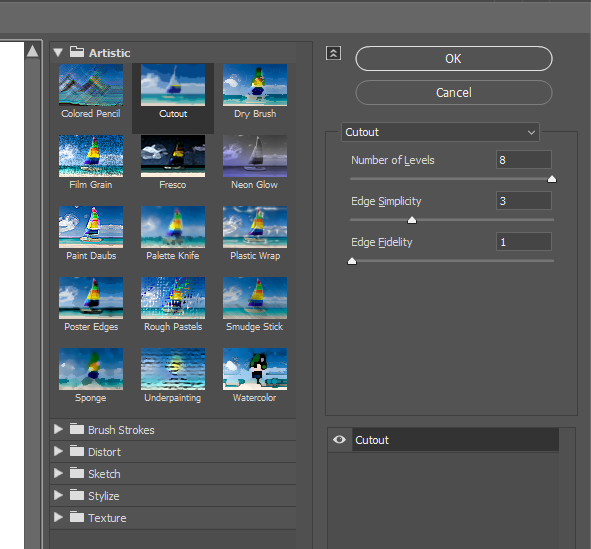
Photoshop стоит выбирать, когда эффект должен оставаться редактируемым, сочетаться с другими фильтрами или действовать только на выбранную область. В Filter Gallery собраны категории Artistic, Brush Strokes, Distort, Sketch, Stylize и Texture. Несколько фильтров можно складывать в одну комбинацию, менять порядок и корректировать параметры. При работе со Smart Object они применяются как Smart Filters и остаются обратимыми.
Стоимость: для региона США отдельный план Photoshop стоит $22,99 в месяц при годовом договоре с помесячной оплатой; доступна 7-дневная пробная версия. План включает Photoshop на компьютере, в браузере и на мобильных устройствах.
Шаг 1. Сделайте слой смарт-объектом
Выберите слой с фотографией. Для обратимого процесса используйте Filter → Convert for Smart Filters и подтвердите преобразование. После этого фильтры будут храниться под слоем как Smart Filters. Их можно повторно открывать, менять настройки, отключать, удалять и переставлять местами.
Если применить Filter Gallery напрямую к обычному растровому слою, результат становится частью пикселей этого слоя. Undo помогает только пока история документа доступна, а после закрытия и повторного открытия редактировать старые параметры уже нельзя. Поэтому для сложного проекта Smart Object — не дополнительная перестраховка, а нормальный рабочий способ.
Шаг 2. Откройте Filter Gallery
Выберите Filter → Filter Gallery. В окне есть большая область предварительного просмотра, миниатюры фильтров, панель параметров и список уже добавленных эффектов. Откройте нужную категорию и выберите фильтр. Для имитации рисунка подойдут варианты Artistic или Sketch, для фактуры — Texture, для сложного искажения — Distort.
Не выбирайте фильтр только по названию. Один и тот же Watercolor, Cutout или Grain выглядит по-разному на портрете, архитектуре и предметной фотографии. Сначала оцените крупные формы, затем приблизьте участок с тонкими деталями. Эффект, который красиво упрощает фон, способен уничтожить ресницы, мелкую фактуру ткани или надпись на упаковке.
Шаг 3. Настройте параметры и добавьте второй фильтр только при необходимости
Изменяйте значения в правой панели и следите за превью. Если нужно объединить эффекты, нажмите значок New effect layer и выберите второй фильтр. Порядок имеет значение: Photoshop применяет фильтры последовательно, поэтому перестановка двух эффектов может дать другой вид даже при тех же параметрах.
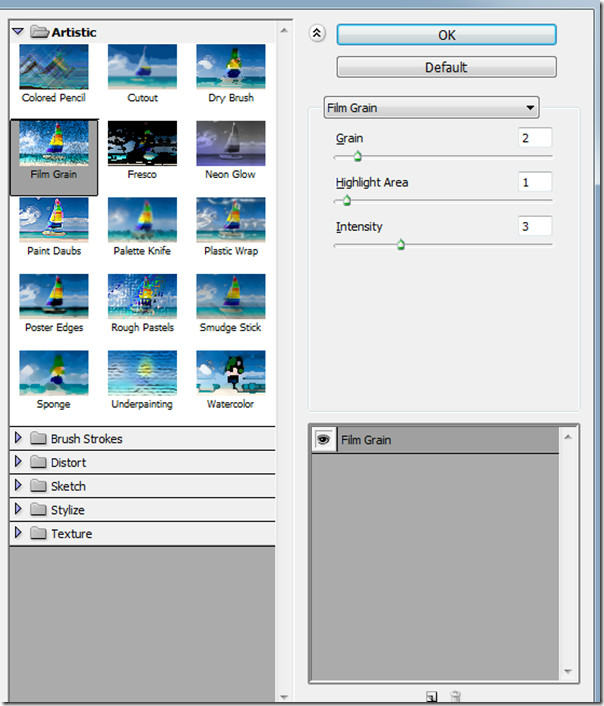
Хорошая комбинация разделяет функции. Например, один фильтр упрощает цветовые пятна, второй добавляет текстуру. Плохая комбинация дважды усиливает одно и то же — например, два жёстких эффекта повышают локальный контраст и делают контуры ломаными. В таком случае уберите один слой эффекта, а не пытайтесь маскировать проблему дополнительным размытием.
Шаг 4. Ограничьте действие эффекта маской Smart Filters
После применения Smart Filter под смарт-объектом появляется маска. Белая область показывает эффект, чёрная скрывает его, серые значения дают частичное действие. Это позволяет, например, оставить художественную фактуру на фоне, но снизить её на лице; усилить свечение в светлой части кадра, не размывая глаза; сохранить резкость логотипа на предметной фотографии при стилизации окружения.
Работайте мягкой кистью и низкой непрозрачностью, если граница должна быть незаметной. Резкая маска на портрете легко создаёт эффект вырезанной фигуры. После маскирования временно выключите Smart Filter целиком и проверьте, не стал ли переход заметнее, чем сама стилизация.
Шаг 5. Перепроверьте документ в исходном масштабе и при 100%
Photoshop позволяет долго работать на увеличении, поэтому легко получить аккуратную локальную маску и одновременно потерять общий баланс. После настройки вернитесь к масштабу, при котором видна вся фотография. Затем снова откройте 100% и проверьте края. Такая двойная проверка показывает и композиционное действие эффекта, и технические дефекты.
Если Filter Gallery недоступна, проверьте режим цвета, глубину и тип активного слоя. Часть фильтров работает не во всех сочетаниях режима документа и глубины цвета; отдельные фильтры также не применяются к изображениям крупнее 30 000 × 30 000 пикселей. Это не повод переводить проект наугад: сначала определите, какой параметр мешает выбранному фильтру.
Шаг 6. Сохраните рабочий документ и отдельно экспортируйте финал
Сохраните файл со слоями, Smart Object и Smart Filters в рабочем формате Photoshop, если к эффекту предстоит возвращаться. Для публикации экспортируйте отдельную копию. Такой подход разделяет редактируемый мастер-файл и конечный JPEG или PNG: можно изменить силу фильтра позже, не строя обработку заново.
Если Photoshop нужен прежде всего для эффектов и коллажей, полезно заранее посмотреть обзор Студии Эффектов: это другой класс инструмента, рассчитанный на быстрые готовые стили, а не на многослойную ручную схему.
Эффект по задаче: что выбрать и что проверить
| Задача | Инструмент или приём | Ожидаемый результат | Контрольная точка |
|---|---|---|---|
| Лёгкий плёночный характер | ФотоМАСТЕР: «Фотопленки» или зерно; Snapseed: Grainy Film | Сдержанный цвет и текстура | Зерно не должно закрывать кожу и гладкое небо |
| Ретро-цвет | ФотоМАСТЕР: «Винтажные»; Snapseed: Vintage; Pixlr: preset | Смещение цвета и контраста в сторону старой фотографии | Белые предметы и кожа не уходят в грязный оттенок |
| Мягкое свечение | ФотоМАСТЕР: «Свечение»; Snapseed: Glamour Glow | Рассеянные яркие области без потери основного объекта | Глаза, волосы и мелкие контуры остаются читаемыми |
| Размытие фона | Pixlr Focus/Bokeh; Snapseed Lens Blur | Визуальное отделение объекта от фона | Граница резкости совпадает с реальной формой объекта |
| Графическая стилизация | Picsart художественные эффекты; Photoshop Filter Gallery | Рисунок, живопись, упрощённые цветовые пятна | Лицо, текст и важные мелкие детали не распадаются |
| HDR-подобная фактура | ФотоМАСТЕР HDR; Snapseed HDR Scape; Pixlr HDR | Выраженные детали в светах и тенях | Нет светлых ореолов на контрастных границах |
| Цифровой glitch | Picsart Glitch; Pixlr Glitch | Намеренные цветовые и геометрические искажения | Главный объект остаётся узнаваемым и композиционно читаемым |
| Локальный эффект только на фоне | Photoshop Smart Filter + маска | Сильная стилизация без воздействия на объект | Край маски не выдаёт вырезанный силуэт |
Для одного кадра важнее визуальный результат, чем число доступных фильтров. Для серии приоритет меняется: нужен воспроизводимый процесс. Сохранённый пресет, перенос правок или Smart Filter с одинаковыми настройками помогают выдержать единый стиль, но каждый кадр всё равно требует проверки по экспозиции и цвету.
Почему эффект выглядит хуже исходника: дерево диагностики
Неудачная стилизация обычно проявляется не как абстрактное «слишком много обработки», а как конкретный дефект. Найдите симптом и исправляйте причину, а не добавляйте сверху ещё один фильтр.
| Симптом | Что проверить | Вероятная причина | Что сделать |
|---|---|---|---|
| Кожа стала оранжевой или красной | Баланс белого до эффекта и общую насыщенность | Тёплый стиль наложен на уже тёплый исходник | Вернуть нейтральный баланс белого и снизить силу фильтра |
| Тени стали сплошными чёрными пятнами | Гистограмму и детали в тёмной одежде, волосах, фоне | Слишком сильный контраст или затемнение | Ослабить эффект, поднять тени до стилизации |
| Вокруг веток и крыш светлая кайма | Контрастные границы на 100% | Избыточный HDR, clarity или резкость | Уменьшить локальный контраст и чёткость |
| Портрет выглядит «пластиковым» | Кожу, волосы, ресницы и текстуру ткани | Сильное размытие или свечение | Уменьшить радиус и силу; в Photoshop скрыть эффект маской на лице |
| На небе появились полосы | Плавные градиенты и качество сохранённого JPEG | Сильная цветокоррекция плюс агрессивное сжатие | Ослабить преобразование и сохранить с более высоким качеством |
| Зерно выглядит как цифровой шум | Размер зерна и его вид в светах/тенях | Частицы слишком крупные или одинаково сильные во всём кадре | Уменьшить размер и интенсивность, особенно на коже и небе |
| Размытие «режет» волосы и плечи | Границу области фокуса | Эффект Bokeh/Lens Blur не совпал с силуэтом | Изменить форму зоны резкости или использовать маску |
| После второго фильтра исчезла фактура | Порядок эффектов и действие каждого отдельно | Два фильтра усиливают одно и то же преобразование | Отключить один эффект или поменять порядок |
| Кадры серии выглядят разными | Исходную экспозицию и баланс белого каждого кадра | Одинаковый пресет применён к неодинаково подготовленным снимкам | Сначала выровнять базовую коррекцию, затем повторить стиль |
Если фильтр «съел» детали
Сначала уменьшайте интенсивность эффекта. Не компенсируйте потерю деталей сильным Sharpen: он возвращает контур, но не восстанавливает уже уничтоженную фактуру и способен добавить ореолы. Если редактор поддерживает маски, исключите из действия фильтра глаза, мелкий текст, волосы, украшения и другие зоны, где детализация критична.
Если цвет стал грязным
Вернитесь к нейтральному исходнику и проверьте баланс белого. Затем снова примените эффект на меньшей силе. Особенно осторожно смешивайте тонирование, LUT и винтажный пресет: три операции могут одновременно менять цвет теней и светов. Лучше оставить одну основную стилизацию и использовать остальные только для небольшого доведения.
Если эффект нравится на одном кадре, но ломает серию
Сравните исходные фотографии без фильтра. Разница почти всегда уже есть в экспозиции, цвете источника света или фоне. Приведите кадры к одной базе, затем примените пресет. После этого подстройте только отклоняющиеся снимки. Для большого массива RAW пригодится локальная RAW-обработка и пакетный экспорт в darktable, а художественный фильтр можно оставить финальным этапом.
Настройки, которые стоит проверить перед первым серьёзным проектом
Одинаковый фильтр можно применять технически правильно и всё равно получить нестабильный результат, если рабочая среда не настроена. Перед серией снимков полезно один раз пройти короткий список.
- Масштаб просмотра. Оценивайте композицию по уменьшенному изображению, а артефакты — при 100%. Один масштаб не заменяет другой.
- Яркость экрана. Слишком яркий монитор подталкивает затемнять фотографию. Финальный файл затем выглядит тёмным на других устройствах или в печати.
- Исходник. Храните оригинал отдельно. Для необратимых редакторов работайте с копией; для Photoshop сохраняйте мастер-файл со слоями и Smart Filters.
- Порядок обработки. Сначала экспозиция и баланс белого, затем локальные технические правки, после них художественный цвет и текстура, в самом конце — рамка, текст и экспорт.
- Серия. Если снимки сделаны в одинаковом свете, сначала настройте один эталонный кадр, затем перенесите стиль и перепроверьте остальные.
- Целевой размер. Эффект оценивайте и в размере публикации. Крупное зерно, рамка и glow меняют впечатление после уменьшения сильнее, чем кажется на полном разрешении.
Если требуется системная работа с десятками RAW-файлов, сначала выстройте проявку и отбор, а эффекты оставьте финальным этапом. Такой процесс отделяет техническую коррекцию от стилизации и упрощает повторение результата.
Чек-лист перед сохранением или публикацией
- Сравните с оригиналом. Убедитесь, что эффект действительно усилил идею кадра, а не просто сделал его более контрастным или насыщенным.
- Проверьте кожу. На портретах ищите оранжевые и пурпурные сдвиги, серые тени и слишком гладкую фактуру.
- Посмотрите света. Белая одежда, облака, блики на коже и металл должны сохранять фактуру, если пересвет не является осознанной частью образа.
- Посмотрите тени. Волосы, чёрная одежда и тёмный интерьер не должны превращаться в бесформенные пятна.
- Оцените края. Ветви, контрастные крыши, текст и волосы быстро показывают избыточный HDR, резкость и неаккуратное размытие.
- Проверьте зерно. На 100% оно должно выглядеть как текстура, а не как крупные случайные точки, закрывающие детали.
- Проверьте виньетку. Она должна направлять взгляд, а не затемнять важный объект у края кадра.
- Уменьшите изображение до размера публикации. После масштабирования оцените, не стал ли эффект грубее или, наоборот, почти незаметным.
- Откройте экспортированный файл отдельно. Это последняя проверка сжатия, цвета и резкости вне интерфейса редактора.
- Сохраните исходник и рабочую версию. Финальный JPEG не должен быть единственной копией проекта.
Когда эффект лучше создать ещё во время съёмки
Не каждый выразительный приём требует фильтра. Часть эффектов проще получить оптически, а в редакторе только довести цвет и контраст. Такой подход сохраняет естественную связь света с объектом и часто выглядит убедительнее цифрового наложения.
Блики и отражения через стекло или призму
Небольшой прозрачный предмет рядом с объективом способен дать отражение, раздвоение или световую засветку по краю. Важно держать его перед объективом, а не касаться передней линзы, и контролировать автофокус. Эффект особенно заметен при контровом свете и ярких точечных источниках.
Боке из гирлянды
Разместите огоньки на переднем плане или далеко за объектом и используйте открытую диафрагму. Ближняя гирлянда даёт крупные размытые пятна по краям, дальняя — точки на фоне. Форма и размер зависят от оптики, расстояний и диафрагмы; в редакторе после съёмки достаточно аккуратно скорректировать яркость и цвет.
Фигурное боке
Форма диска нерезкости связана с формой отверстия перед объективом. Самодельная чёрная маска с вырезом — сердцем, звездой или другой фигурой — меняет вид ярких точек в нерезкой зоне. Приём работает, когда в фоне есть небольшие яркие источники света и объектив способен заметно размыть фон.
Мягкий оптический фильтр
Диффузионный фильтр смягчает контраст вокруг ярких зон ещё до записи изображения. Такой эффект отличается от обычного Gaussian Blur: основные границы сохраняются лучше, а свет получает мягкий ореол. Для портрета это может быть естественнее, чем сильное программное размытие кожи. Любые экспериментальные вещества наносят только на отдельный защитный или творческий фильтр, а не на линзу объектива.
Оптический способ не отменяет постобработку. Он просто переносит часть стилизации в момент съёмки. Если результат не предполагает полного контроля после кадра, снимите несколько вариантов с разной силой эффекта и один чистый дубль без дополнительной оптики.
Частые вопросы
Можно ли накладывать несколько эффектов на одно фото?
Да. Picsart и Pixlr позволяют последовательно комбинировать фильтры, в Photoshop эффекты можно складывать в Filter Gallery, а Snapseed сохраняет цепочку правок. Ограничение не техническое, а визуальное: два эффекта, которые одновременно усиливают контраст, насыщенность или резкость, быстро разрушают естественные переходы. Сочетайте операции с разными функциями и уменьшайте интенсивность каждой.
Что делать первым: цветокоррекцию или художественный фильтр?
Сначала исправьте экспозицию, баланс белого и явные технические дефекты, затем добавляйте художественный стиль. Иначе фильтр усиливает ошибки исходника и делает результат менее предсказуемым. Исключение — случаи, когда сам эффект полностью определяет цвет и дальнейшая коррекция сознательно строится уже под него; такой процесс требует более точного контроля.
Почему один и тот же пресет по-разному выглядит на двух фотографиях?
Пресет преобразует уже существующие цвета и тон. Если один кадр снят в тёплом помещении, а другой — на холодном дневном свету, одинаковые параметры дают разный итог. То же касается экспозиции, контраста и насыщенности исходника. Перед серийным применением выровняйте базовые параметры кадров.
В каком формате сохранять фотографию с эффектом?
Для большинства публикаций подходит JPEG; для изображения с прозрачностью нужен PNG; WebP полезен для веб-публикаций, если его поддерживает выбранная площадка. Если обработка ещё будет продолжаться, храните рабочий файл в формате, который сохраняет редактируемую структуру конкретной программы. Не заменяйте исходник финальным JPEG.
Как понять, что фильтр слишком сильный?
Выключите эффект или удерживайте режим сравнения, затем снова включите обработку. Если первым изменением бросаются в глаза цветовой сдвиг, жёсткая виньетка, ореолы, зерно или размытие, а сюжет считывается уже после них, уменьшайте силу. Второй признак — потеря разных по фактуре зон: кожа, ткань и фон начинают выглядеть одинаково гладкими или одинаково «хрустящими».
Вывод
Для быстрой настольной стилизации начните с ФотоМАСТЕРа: каталог эффектов, ручная интенсивность, собственные пресеты и пакетный режим закрывают большинство повседневных задач. Picsart удобен для большого выбора готовых художественных преобразований в браузере, Pixlr — для быстрого фильтра с понятной регулировкой и экспортом в распространённые форматы. На смартфоне Snapseed даёт больше ручного контроля, чем обычная лента пресетов, а Photoshop нужен тогда, когда эффект должен оставаться редактируемым, сочетаться с маской и действовать только на часть кадра.
Независимо от программы рабочая последовательность остаётся одинаковой: сохранить исходник, исправить базовые технические параметры, выбрать один основной стиль, снизить его до нужной силы, проверить лицо и контрастные края при 100%, затем оценить уменьшенную версию и только после этого экспортировать. Такой порядок делает эффект частью фотографии, а не заменой её содержания.












