


Когда FLAC нужно открыть в старом аудиоредакторе, передать в монтажную систему, загрузить в программу для обработки звука или подготовить к другому этапу постпродакшена, самый совместимый промежуточный вариант часто оказывается WAV с несжатым PCM. Сама смена контейнера не должна ухудшать звук: FLAC хранит аудиоданные без потерь, поэтому их можно декодировать и записать в WAV без удаления информации. Но это верно только при правильных параметрах экспорта. Если конвертер одновременно меняет частоту дискретизации, число каналов, уменьшает разрядность или применяет нормализацию, результирующий сигнал уже будет отличаться от исходного.
Ниже разобраны восемь рабочих способов: от АудиоМАСТЕРА и Audacity до foobar2000, FFmpeg, VLC и браузерных сервисов. Для каждого варианта показано, какие параметры нельзя менять, где искать нужные команды и как убедиться, что после конвертации сохранились характеристики исходной дорожки. Отдельно рассмотрены ситуации с 24-битным Hi-Res-аудио, большими WAV, тегами и пакетной обработкой.
- Что означает «без потери качества» при FLAC → WAV
- Что проверить у исходного FLAC до конвертации
- 1. АудиоМАСТЕР — простой способ в Windows
- Как перевести FLAC в WAV
- На что обратить внимание
- 2. Audacity — когда нужно видеть дорожку и контролировать экспорт
- Пошаговая конвертация
- Почему Audacity требует отдельной оговорки про dither
- 3. foobar2000 — пакетная распаковка альбомов в WAV
- Как конвертировать альбом
- 4. FFmpeg — точный контроль и автоматизация
- Сначала узнайте свойства FLAC
- Команды для 16-, 24- и 32-битного PCM
- Пакетная конвертация без ручного открытия каждого файла
- WAV больше 4 ГБ
- 5. VLC media player — вариант, когда проигрыватель уже установлен
- Порядок действий
- Онлайн-конвертация: когда она уместна
- 6. Zamzar — простой трёхшаговый конвертер
- Как не изменить звук в Advanced settings
- 7. Convertio — удобно выбирать PCM-разрядность
- Настройки для конвертации без лишней обработки
- 8. CloudConvert — браузерный вариант для разовой задачи
- Последовательность
- Сравнение способов FLAC → WAV
- Как проверить, что после конвертации звук не изменился
- 1. Сравните частоту, каналы и длительность
- 2. Сравните декодированный PCM через MD5
- 3. Не путайте различие тегов с потерей звука
- 4. Проверяйте не только первый файл в большой партии
- Чек-лист перед экспортом в WAV
- Типичные ошибки и как их исправить
- WAV получился во много раз больше FLAC
- 24-битный FLAC превратился в 16-битный WAV
- 48 кГц стало 44,1 кГц
- Стерео стало моно
- Трек звучит громче или тише
- Пропали исполнитель, альбом или обложка
- Получатель не открывает WAV
- WAV превышает 4 ГБ и повреждается
- После Audacity MD5 декодированного сигнала не совпадает
- Как выбрать способ под конкретную задачу
- Вопросы о конвертации FLAC в WAV
- Станет ли WAV звучать лучше, чем FLAC?
- Можно ли потом вернуть WAV обратно в FLAC?
- Нужно ли выставлять 96 кГц при экспорте?
- Что выбрать для 24-битного FLAC?
- Почему WAV может не сохранить обложку альбома?
- Какой способ не требует отправки аудио в интернет?
- Можно ли просто переименовать .flac в .wav?
- Итог
- Предложить модель для рейтинга
Что означает «без потери качества» при FLAC → WAV
FLAC — формат сжатия без потерь. Его декодер восстанавливает исходные цифровые отсчёты аудиосигнала, а не приблизительную версию, как при декодировании MP3 или AAC. WAV — контейнер; в задаче конвертации FLAC в WAV под ним обычно подразумевается линейный PCM без сжатия. Поэтому корректная цепочка выглядит так: декодировать FLAC в PCM и записать этот PCM в WAV с параметрами, соответствующими исходнику.
Качество здесь определяется не расширением файла, а тем, что произошло с цифровыми отсчётами. Если исходный FLAC имеет 48 кГц, 24 бита и два канала, для максимально точного результата нужен WAV с той же частотой 48 кГц, двумя каналами и PCM-разрядностью, которая не ниже исходной. Перевод 48 кГц в 44,1 кГц запускает ресемплинг. Сохранение 24-битного материала в 16 бит уменьшает точность представления амплитуды. Превращение стерео в моно смешивает каналы. Все три операции меняют данные, хотя итоговый файл по-прежнему называется WAV.
Не нужно и искусственно увеличивать параметры. Перевод 16-битного FLAC 44,1 кГц в WAV 96 кГц/24 бит не добавляет деталей записи. Файл станет больше, а исходной информации больше не появится. Для обмена с монтажной или звуковой программой разумно сохранять параметры источника, а менять их только тогда, когда этого требует конкретный проект, например 48 кГц для видеомонтажа.
Главное правило: при обычной распаковке FLAC в WAV оставляйте частоту дискретизации и число каналов без изменений, выбирайте несжатый PCM и не включайте эффекты, изменение громкости, затухание, нормализацию или обработку динамики.
Что проверить у исходного FLAC до конвертации
Перед началом полезно зафиксировать четыре характеристики: частоту дискретизации, число каналов, разрядность и длительность. Эти значения понадобятся при экспорте и при контроле результата. Их можно посмотреть в свойствах файла, в медиаплеере с технической информацией, в аудиоредакторе или через ffprobe. Для музыкальной коллекции чаще встречаются 44,1 кГц и стерео, для звука из видеопроизводства — 48 кГц, а Hi-Res-релизы могут использовать 24 бита и повышенную частоту.
- Sample rate, или частота дискретизации. Значение в герцах показывает, сколько отсчётов в секунду содержит сигнал. При конвертации без изменения сигнала оно должно остаться тем же.
- Channels, или каналы. Моно, стерео и многоканальный звук нельзя бездумно приводить к одному шаблону. Если исходник стереофонический, оставьте два канала.
- Bit depth, или разрядность PCM. Для 16-битного источника достаточно 16-битного PCM. Для 24-битного выбирайте 24-битный PCM; уменьшение до 16 бит уже является изменением представления сигнала.
- Duration. Длительность результата должна совпадать с исходником с учётом особенностей отображения округлённых значений. Существенная разница указывает на обрезку, ошибку декодирования или неверный диапазон экспорта.
Исходный FLAC лучше не перезаписывать и не удалять сразу после получения WAV. Конвертация не требует изменения оригинала, поэтому храните его до проверки результата. Это особенно важно для ценных музыкальных записей, полевых записей, интервью и клиентского материала: WAV занимает больше места, а теги и встроенная обложка при переходе между контейнерами могут переноситься не полностью.
Аудиоданные и метаданные — разные вещи. FLAC обычно хранит комментарии Vorbis, сведения об альбоме, исполнителе, номере трека и прикреплённую обложку. WAV тоже способен содержать метаданные в разных RIFF-чанках и в формате BWF, но прямого соответствия всем полям FLAC нет. Поэтому сохранение звука без потерь не гарантирует идентичный набор тегов. Если каталогизация важна, проверьте теги отдельно после конвертации.
1. АудиоМАСТЕР — простой способ в Windows
АудиоМАСТЕР подходит, когда нужен графический интерфейс на русском и работа выполняется в Windows. Программа открывает FLAC и сохраняет результат в WAV, причём в окне экспорта доступны дискретизация, разрядность и число каналов. Это как раз те настройки, которые определяют, останется ли PCM-представление эквивалентным исходному.
Как перевести FLAC в WAV
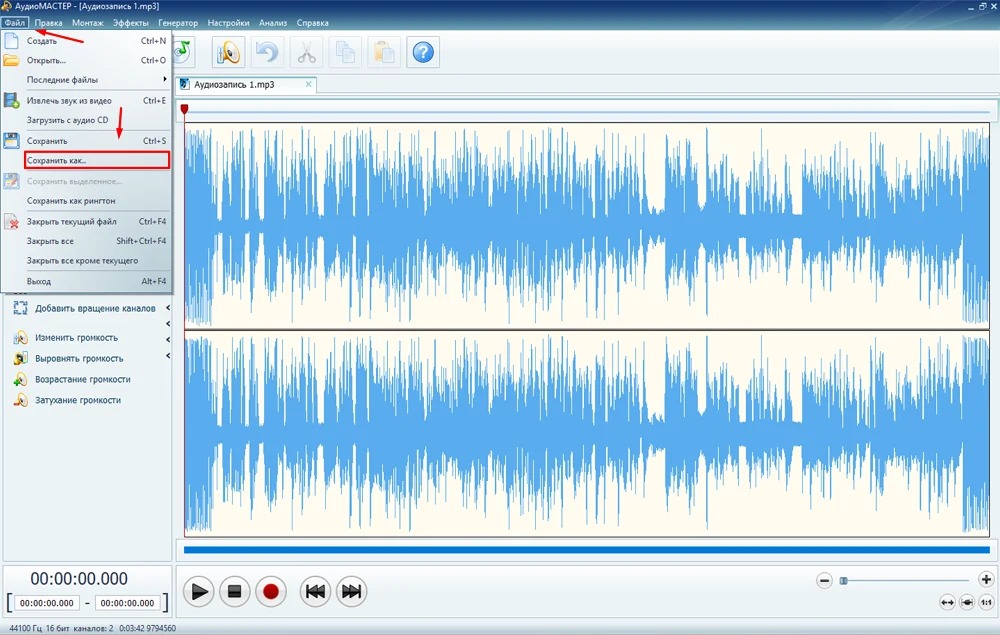
- Запустите АудиоМАСТЕР и нажмите «Открыть файл». Выберите исходный FLAC. После загрузки в рабочей области появится звуковая волна.
- Не применяйте эффекты, изменение громкости, эквалайзер и другие инструменты, если задача состоит только в смене формата. Любая такая операция меняет аудиоданные до экспорта.
- Откройте меню «Файл» и выберите «Сохранить как…». Этот путь создаёт отдельный результат и оставляет исходник нетронутым.
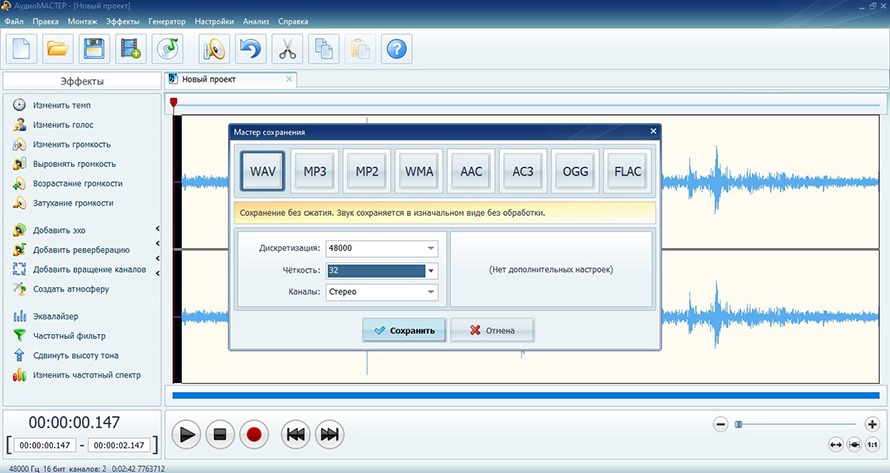
- В мастере сохранения выберите WAV. Затем выставьте дискретизацию равной исходной частоте, разрядность — равной исходной или достаточной для её точного представления, а режим каналов — такой же, как у FLAC.
- Нажмите «Сохранить» и укажите отдельную папку либо новое имя файла. После завершения откройте WAV и сравните его технические параметры с оригиналом.
На что обратить внимание
Не выбирайте параметры «по максимуму» только потому, что они доступны в списке. Если FLAC записан как 44,1 кГц/16 бит, экспорт 48 кГц/32 бита не делает его качественнее и увеличивает размер. Для исходника 96 кГц/24 бита, наоборот, нельзя опускаться до 44,1 кГц/16 бит, когда требуется сохранить исходный сигнал.
АудиоМАСТЕР одновременно является редактором, поэтому перед сохранением убедитесь, что случайно не применили обработку к дорожке. Для чистого декодирования никаких улучшений звука не требуется. После экспорта сравните длительность, частоту, каналы и разрядность; для особо ответственного материала используйте проверку декодированного PCM через FFmpeg, описанную ниже.
Если кроме звука требуется регулярно перекодировать видеоролики, извлекать дорожки и работать с набором видеоформатов, полезнее отдельный разбор ВидеоМАСТЕРА для конвертации и обработки видео. Для простой распаковки FLAC в PCM WAV дополнительные видеовозможности не нужны.
2. Audacity — когда нужно видеть дорожку и контролировать экспорт
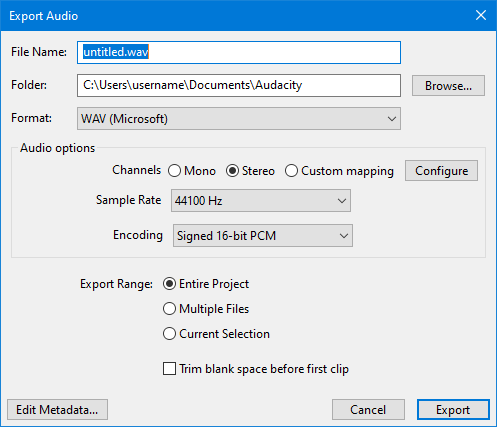
Audacity удобен, если FLAC нужно не только преобразовать, но и визуально проверить, прослушать или при необходимости отредактировать. В диалоге File → Export Audio можно выбрать WAV, число каналов, Sample Rate и Encoding. При этом стандартное значение WAV-экспорта — Signed 16-bit PCM, поэтому для 24-битного источника нельзя просто нажимать Export, не проверив поле Encoding.
Пошаговая конвертация
- Откройте FLAC через File → Open или импортируйте его в проект. До любых правок запишите частоту дискретизации и исходную разрядность.
- Если требуется только конвертация, не применяйте эффекты, усиление, нормализацию и изменение темпа. Не обрезайте клип и не меняйте его расположение на шкале времени.
- Выберите File → Export Audio. В поле Format установите WAV.
- В Channels оставьте исходное число каналов. Для обычной стереозаписи это Stereo; для многоканального материала используйте соответствующее сопоставление каналов, а не автоматическое сведение в стерео.
- В Sample Rate установите исходную частоту. Не оставляйте 44100 Hz автоматически, если FLAC имеет 48000, 96000 или другое значение.
- В Encoding выберите PCM-разрядность, соответствующую источнику. Для 16-битного материала — Signed 16-bit PCM, для 24-битного — 24-bit PCM.
- Экспортируйте файл и затем снова откройте его свойства либо проверьте через ffprobe.
Почему Audacity требует отдельной оговорки про dither
Audacity выполняет внутренние вычисления с высокой точностью и умеет добавлять dither при переводе в меньшую разрядность. Dither — очень слабый шум, которым маскируют ошибки квантования. Для обычного монтажа это полезный механизм, но он означает, что экспортированные отсчёты могут не совпасть с исходными побитно. Документация Audacity прямо указывает, что 16- и 24-битный WAV при определённых настройках может получить dither, а 32-bit PCM WAV экспортируется без него.
Если задача — получить максимально точную копию декодированного 16- или 24-битного FLAC без обработки, в Preferences → Quality можно отключить High-quality Dither перед экспортом. Делать это имеет смысл именно для простого преобразования без эффектов и без уменьшения разрядности. Для последующей художественной обработки dither на финальном снижении разрядности выполняет другую задачу и его не следует отключать автоматически.
При пакетной работе важно выбрать Multiple Files в Export Range, иначе несколько дорожек проекта могут быть сведены в один файл. Если нужно перевести альбом из десятков FLAC без монтажа, foobar2000 или FFmpeg обычно дают более прямой процесс: там не требуется помещать треки в многодорожечный проект.
3. foobar2000 — пакетная распаковка альбомов в WAV
foobar2000 часто используют как плеер и медиатеку, но в настольной версии есть Converter. Для FLAC → WAV это удобно прежде всего при работе с целыми альбомами: треки добавляются в плейлист, выделяются одной группой и отправляются в конвертер. По официальной справке пункт Convert требует компонента Converter; в установщике Windows он находится в Optional Features → Tools → Converter.
Как конвертировать альбом
- Добавьте FLAC-файлы в плейлист foobar2000. Для альбома удобнее сразу выделить все дорожки в нужном порядке.
- Щёлкните по выделению правой кнопкой мыши и выберите Convert, затем откройте настройки конвертера. Если пункта Convert нет, установите компонент Converter через установщик foobar2000.
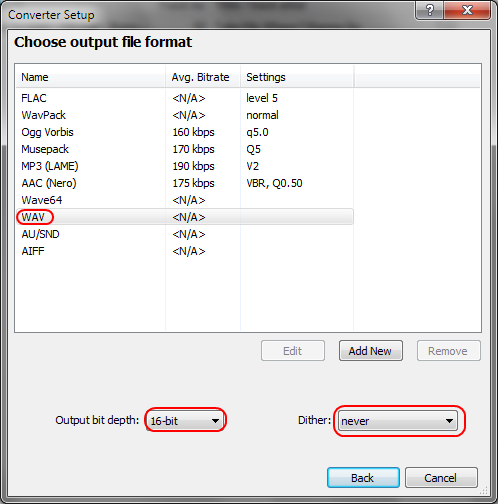
- В Output format выберите WAV и проверьте разрядность выхода. Не включайте ресемплер или DSP-обработку, если требуется только распаковка.
- В Destination задайте отдельную папку и схему имён. Это защищает исходную коллекцию и позволяет быстро сравнить пары FLAC/WAV.
- Запустите Convert. После завершения выборочно проверьте несколько файлов из начала, середины и конца альбома, а затем свойства всей папки.
Главное преимущество такого подхода — отсутствие необходимости открывать каждый трек как отдельный проект. При этом раздел Processing нельзя игнорировать: если туда добавлен DSP, ресемплер или изменение каналов, преобразование перестаёт быть простым декодированием. Для чистого FLAC → WAV оставьте обработку пустой.
Теги и обложки также требуют отдельного контроля. Наличие опции переноса служебных данных не означает, что любой тег FLAC имеет прямой эквивалент в WAV. Если коллекция строится вокруг метаданных, сохраните FLAC как основной оригинал, а WAV рассматривайте как рабочую копию для редактора, секвенсора или другого ПО.
4. FFmpeg — точный контроль и автоматизация
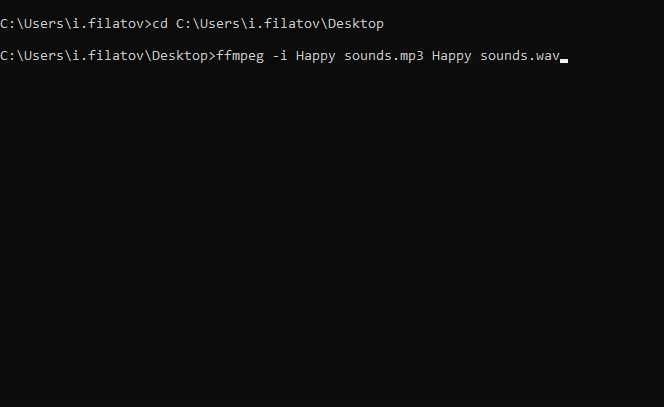
FFmpeg подходит, когда важны повторяемые параметры, пакетная обработка и возможность проверить результат командами. У него нет отдельного графического окна конвертации: работа идёт через терминал или командную строку. Это менее удобно для первого знакомства, зато каждый параметр можно зафиксировать явно и использовать в сценарии обработки.
Сначала узнайте свойства FLAC
Перед конвертацией выполните команду:
ffprobe -v error -select_streams a:0 -show_entries stream=sample_rate,channels,sample_fmt,bits_per_raw_sample -of default=noprint_wrappers=1 input.flac
Она выводит частоту, число каналов, формат отсчётов и, когда контейнер предоставляет это значение, исходную разрядность. Запишите результат. Для обычного музыкального FLAC этого достаточно, чтобы выбрать подходящий PCM-кодек.
Команды для 16-, 24- и 32-битного PCM
Для 16-битного источника:
ffmpeg -i input.flac -map 0:a:0 -c:a pcm_s16le output.wav
Для 24-битного источника:
ffmpeg -i input.flac -map 0:a:0 -c:a pcm_s24le output.wav
Для 32-битного целочисленного источника:
ffmpeg -i input.flac -map 0:a:0 -c:a pcm_s32le output.wav
Частоту и число каналов здесь не задаём специально: отсутствие параметров -ar и -ac не требует их принудительной смены. Самая частая ошибка — скопировать команду с -ar 44100 или -ac 2 из чужого примера. Эти флаги нужны только тогда, когда действительно требуется ресемплинг или изменение каналов.
Пакетная конвертация без ручного открытия каждого файла
В PowerShell для папки с 24-битными FLAC можно использовать цикл:
Get-ChildItem *.flac | ForEach-Object { ffmpeg -i $_.FullName -map 0:a:0 -c:a pcm_s24le (Join-Path $_.DirectoryName ($_.BaseName + ‘.wav’)) }
Перед запуском на всей коллекции проверьте команду на одном файле. Особенно это важно, если в папке смешаны 16- и 24-битные записи: один и тот же принудительный PCM-кодек не является правильным выбором для неоднородной коллекции. В таком случае разделите материал по разрядности или используйте сценарий, который сначала читает свойства каждого файла.
WAV больше 4 ГБ
Классический RIFF WAV имеет 32-битные поля размера и ограничен примерно 4 ГБ. Для длинной многоканальной записи высокого разрешения этого может не хватить. WAV-мультиплексор FFmpeg поддерживает RF64. Параметр -rf64 auto позволяет начать как обычный RIFF и перейти на RF64, когда размер превышает предел. Такой файл читается не каждым старым приложением, поэтому совместимость получателя нужно учитывать отдельно.
Для других задач перекодирования медиа можно сравнить подход FFmpeg с программами из обзора Format Factory. Но при контроле конкретной PCM-разрядности FFmpeg удобен именно тем, что параметры записаны явно.
5. VLC media player — вариант, когда проигрыватель уже установлен
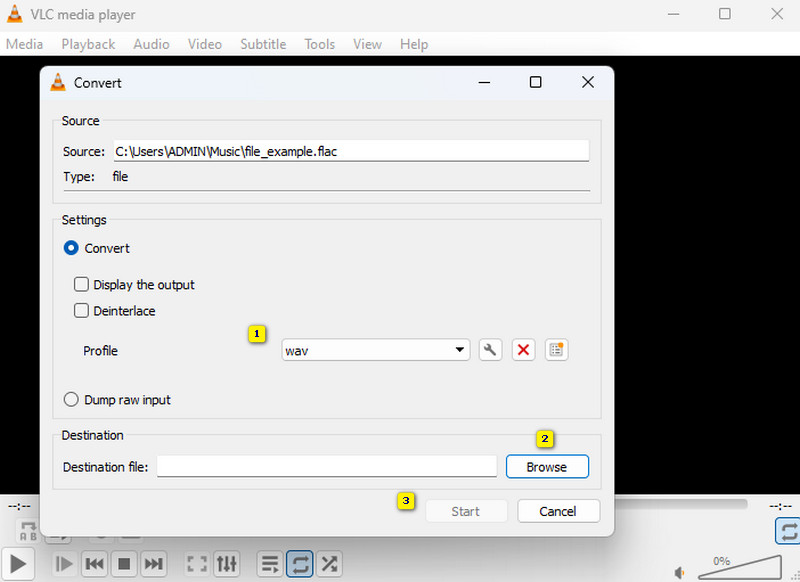
VLC умеет не только воспроизводить медиа, но и перекодировать файлы. В настольной версии путь начинается с Media → Convert/Save: добавляется исходник, выбирается профиль, задаётся имя результата и запускается Start. Для FLAC → WAV этот вариант имеет смысл как разовая операция, когда VLC уже стоит на компьютере и не хочется устанавливать отдельный конвертер.
Порядок действий
- Откройте Media → Convert/Save и нажмите Add. Выберите исходный FLAC.
- Нажмите Convert/Save. В поле Destination укажите имя результата с расширением .wav.
- В Profile выберите подходящий аудиопрофиль. Если готового WAV-профиля нет, откройте редактор профиля и включите Audio codec с WAV.
- Не меняйте Sample Rate и Channels относительно исходного файла. Не включайте фильтры и дополнительное транскодирование видео — для аудиофайла они не нужны.
- Нажмите Start и дождитесь окончания. Затем откройте свойства созданного WAV.
Главное ограничение VLC — менее прозрачный контроль PCM-разрядности в графическом профиле. Для 16-битной бытовой записи это часто не создаёт сложности, но для 24-битного мастера, многоканального материала или задачи с требованием к точному PCM лучше использовать FFmpeg, foobar2000 или другой инструмент, где разрядность задаётся явно. Не стоит оценивать корректность по одному прослушиванию: две версии могут звучать одинаково, хотя одна уже была приведена к 16 битам.
Онлайн-конвертация: когда она уместна
Браузерные сервисы полезны для одного-двух файлов, когда нельзя устанавливать программу. Но у них есть принципиальное отличие от локальных способов: исходник загружается на удалённый сервер. Для опубликованной музыки это обычно вопрос удобства, а для клиентской записи, интервью до публикации, служебной фонограммы или материала с персональными данными — уже вопрос конфиденциальности. В такой ситуации локальный конвертер предпочтительнее независимо от скорости онлайн-сервиса.
Вторая особенность — ограничения бесплатного режима. Они меняются чаще, чем функции настольных программ, поэтому перед крупной загрузкой имеет смысл смотреть актуальный лимит прямо в интерфейсе. Ниже приведены только те условия, которые сейчас зафиксированы в правилах самих сервисов.
6. Zamzar — простой трёхшаговый конвертер
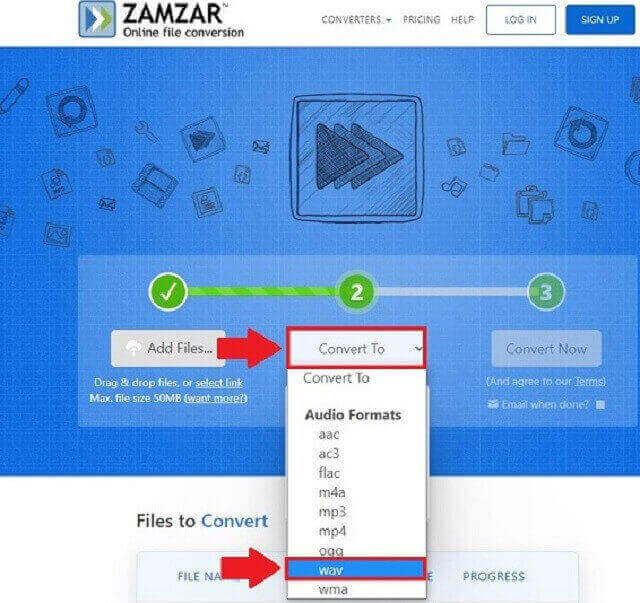
Zamzar строит процесс буквально из трёх этапов: выбрать файл, указать WAV и нажать Convert Now. На странице FLAC → WAV бесплатный режим ограничивает один загружаемый файл размером 50 МБ. Для длинной записи в Hi-Res этого может не хватить, поэтому сервис разумнее использовать для небольших треков, а не для многогигабайтного проекта.
Как не изменить звук в Advanced settings
- Добавьте FLAC через Choose Files и выберите WAV как выходной формат.
- Откройте Advanced settings только для проверки. Sample Rate не переводите в другое значение, если это не требуется отдельно.
- Не переключайте стерео в моно и не меняйте число каналов.
- Оставьте Volume без коррекции, не включайте Fade In и Fade Out.
- Нажмите Convert Now, дождитесь завершения и скачайте результат.
Сервис указывает, что бесплатные конвертированные файлы хранятся максимум 24 часа, а пользователь может удалить их раньше. Это не отменяет сам факт серверной обработки: конфиденциальный исходник всё равно покидает компьютер. Если политика проекта запрещает внешнюю загрузку, используйте локальный способ.
7. Convertio — удобно выбирать PCM-разрядность
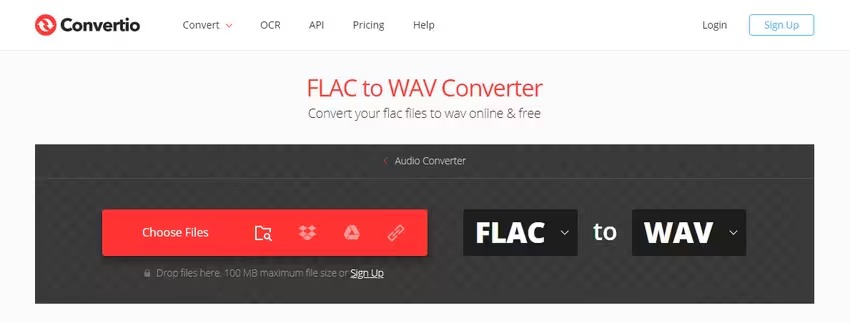
Convertio особенно полезен тем, что на странице FLAC → WAV явно показывает PCM-кодеки: PCM_S16LE, PCM_S24LE и PCM_S32LE. Для каналов и частоты есть режим Auto (No change). Это делает сервис понятнее в задаче сохранения исходных параметров: можно не только выбрать WAV, но и проконтролировать, какой PCM будет записан внутрь.
Настройки для конвертации без лишней обработки
- Добавьте FLAC и выберите WAV.
- Откройте Advanced. В Codec выберите PCM_S16LE для 16-битного исходника либо PCM_S24LE для 24-битного. PCM_S32LE нужен только тогда, когда это соответствует исходной точности или требованиям дальнейшего процесса.
- В Audio Channels оставьте Auto (No change).
- В Frequency оставьте Auto (No change). Так сервис не получает отдельного указания на ресемплинг.
- Запустите Convert, скачайте WAV и проверьте его параметры локальным анализатором.
В бесплатном режиме Convertio сейчас установлен предел 100 МБ на один файл, не более двух одновременных конвертаций и до 10 минут конвертации за 24 часа. Эти ограничения делают сервис подходящим для отдельных треков, но не для постоянной пакетной распаковки большой коллекции.
По политике сервиса входные и временные файлы удаляются сразу после конвертации, а результат автоматически удаляется через 24 часа, если пользователь не удалил его раньше. Обработка проходит в облаке, поэтому требования вашей организации к передаче файлов за пределы локального компьютера всё равно нужно учитывать.
8. CloudConvert — браузерный вариант для разовой задачи
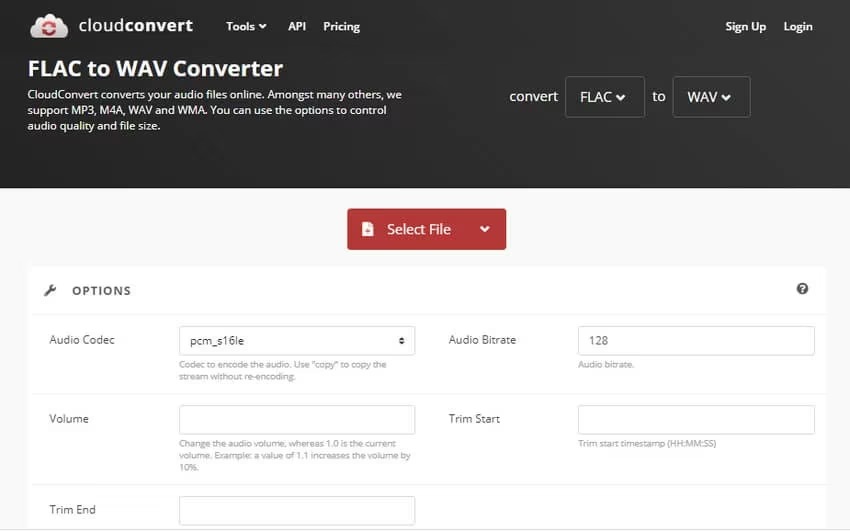
CloudConvert имеет отдельную страницу FLAC → WAV и позволяет загружать файл прямо в браузере. Сервис обрабатывает материал на сервере и предоставляет параметры конвертации, зависящие от выбранной операции. Для задачи без потери качества логика та же: не использовать настройки, которые меняют частоту, каналы или уровень, и после скачивания проверять технические свойства WAV.
Последовательность
- Выберите FLAC через Select File и установите WAV как результат.
- Проверьте параметры операции. Не включайте изменение частоты, каналов или другие преобразования звука без отдельной необходимости.
- Запустите конвертацию и дождитесь появления результата.
- Скачайте WAV и сразу проверьте его свойства на компьютере.
- После работы удалите файл вручную, если он больше не нужен на сервере.
CloudConvert указывает, что файлы можно удалить вручную немедленно, а автоматическое удаление происходит не позднее 24 часов. Передача выполняется по защищённому соединению, но сам исходник временно хранится на инфраструктуре сервиса. Для неопубликованного коммерческого звука локальный вариант всё равно проще с точки зрения контроля местонахождения данных.
Сравнение способов FLAC → WAV
| Способ | Где работает описанный процесс | Контроль PCM | Пакетная работа | Файл остаётся локально | Когда выбирать |
|---|---|---|---|---|---|
| АудиоМАСТЕР | Windows | Дискретизация, разрядность, каналы в мастере сохранения | Не основной сценарий этого способа | Да | Один или несколько файлов в понятном русском интерфейсе |
| Audacity | Windows, macOS, Linux | Sample Rate, Channels, Encoding; отдельно учитывается dither | Есть Export Multiple | Да | Нужны просмотр, прослушивание или редактирование перед экспортом |
| foobar2000 | Windows в описанном сценарии | WAV-пресет и настройки Converter | Да | Да | Альбомы и большие списки треков |
| FFmpeg | Windows, macOS, Linux | Явный PCM-кодек и параметры командной строки | Да, через сценарии | Да | Максимальная повторяемость и автоматизация |
| VLC media player | Настольные версии VLC | Профиль, частота и каналы; контроль разрядности менее нагляден | Не основной сценарий | Да | Разовая операция без установки отдельного конвертера |
| Zamzar | Браузер | Sample Rate, Mono/Stereo, дополнительные эффекты | Несколько файлов в интерфейсе | Нет, серверная обработка | Небольшой неконфиденциальный файл |
| Convertio | Браузер | PCM_S16LE/24LE/32LE, Auto для частоты и каналов | Да, с лимитами бесплатного режима | Нет, серверная обработка | Нужно явно выбрать PCM без установки программы |
| CloudConvert | Браузер | Параметры операции конвертации | Да | Нет, серверная обработка | Разовая конвертация с браузера |
Для регулярной работы с музыкой логичнее локальная обработка: исходники не отправляются в сеть, а однажды настроенный профиль можно повторять. Для единичного файла онлайн-сервис сокращает число действий, но добавляет загрузку на сервер и ограничения бесплатного режима. Если требуется точная техническая воспроизводимость, командная строка FFmpeg удобна тем, что вся конфигурация остаётся в самой команде.
Как проверить, что после конвертации звук не изменился
Прослушивание полезно для выявления явных проблем, но оно не доказывает отсутствие изменений. Снижение 24 бит до 16, добавление слабого dither или незаметный ресемплинг могут не бросаться в уши, особенно на бытовой акустике. Проверка должна идти в два уровня: сначала сравниваются свойства потоков, затем при необходимости — сами декодированные отсчёты.
1. Сравните частоту, каналы и длительность
Через ffprobe можно получить краткую информацию:
ffprobe -v error -select_streams a:0 -show_entries stream=codec_name,sample_rate,channels,bits_per_raw_sample -show_entries format=duration -of default=noprint_wrappers=1 input.flac
Затем выполните ту же команду для output.wav. Кодек будет разным — FLAC против PCM — это нормально. Частота, число каналов и длительность должны соответствовать исходнику. Для WAV дополнительно проверьте, что выбран PCM нужной разрядности.
2. Сравните декодированный PCM через MD5
Для строгой проверки можно привести оба файла к одному 32-битному целочисленному PCM-представлению и вычислить MD5 средствами FFmpeg:
ffmpeg -v error -i input.flac -map 0:a:0 -c:a pcm_s32le -f md5 –
ffmpeg -v error -i output.wav -map 0:a:0 -c:a pcm_s32le -f md5 –
Если обе команды выводят одинаковый MD5, декодированный аудиосигнал после приведения к одному PCM-представлению совпадает. Такой тест намного информативнее сравнения размера файлов: FLAC и WAV по определению имеют разную структуру и размер, поэтому хеши самих файлов совпадать не должны.
3. Не путайте различие тегов с потерей звука
Два файла могут иметь одинаковый декодированный PCM и разные метаданные. Например, в WAV может отсутствовать встроенная обложка или часть полей альбома. Это проблема совместимости служебной информации, а не качества аудиосигнала. Для музыкальной коллекции разумно сохранить FLAC как основную копию с тегами, а WAV создавать как рабочий файл для конкретного редактора или производственного этапа.
4. Проверяйте не только первый файл в большой партии
Если конвертируется папка, проверьте хотя бы несколько треков с разными свойствами. Особенно опасна коллекция, где рядом лежат CD-рипы 44,1 кГц/16 бит и Hi-Res-файлы 96 кГц/24 бита. Один фиксированный пресет способен корректно обработать первую группу и одновременно снизить параметры второй. Поэтому перед пакетным запуском полезно отсортировать исходники по техническим характеристикам.
Чек-лист перед экспортом в WAV
- Исходный FLAC сохранён отдельно и не будет перезаписан.
- Известны исходные частота дискретизации, число каналов и разрядность.
- Выбран WAV с несжатым PCM, а не WAV-контейнер с другим аудиокодеком.
- Sample Rate соответствует источнику, если проект не требует отдельного ресемплинга.
- Число каналов не изменено: стерео не сведено в моно, многоканальный материал не преобразован случайно.
- Разрядность выхода не ниже разрядности источника.
- Нормализация, изменение громкости, fade, эквалайзер, шумоподавление и другие эффекты выключены.
- Для Audacity учтена настройка dither, если нужна идентичность декодированных отсчётов.
- Для очень длинного файла оценён риск превышения 4 ГБ классического RIFF WAV.
- После конвертации проверены свойства WAV и, для ответственного материала, совпадение декодированного PCM.
Типичные ошибки и как их исправить
WAV получился во много раз больше FLAC
Это само по себе не ошибка. FLAC сжимает аудио без потерь, а PCM WAV хранит отсчёты практически напрямую. После распаковки исчезает выигрыш от сжатия, поэтому размер увеличивается. Ориентироваться на размер как на показатель качества нельзя: более крупный WAV не содержит дополнительных деталей по сравнению с корректно декодированным FLAC.
24-битный FLAC превратился в 16-битный WAV
Причина — значение PCM по умолчанию. В Audacity стандартный WAV-экспорт использует Signed 16-bit PCM; Convertio тоже показывает PCM_S16LE как первое значение. Вернитесь к исходному FLAC и экспортируйте заново в 24-битный PCM. Не пытайтесь «исправить» уже полученный 16-битный WAV переводом обратно в 24 бита: утраченная при снижении точность от этого не восстановится.
48 кГц стало 44,1 кГц
Конвертер выполнил ресемплинг. Проверьте Sample Rate, Frequency или параметр -ar. Для простой распаковки 48 кГц должно остаться 48 кГц. Если 44,1 кГц требуется целевой системе, изменение допустимо, но это уже отдельная операция подготовки материала, а не нейтральная смена контейнера.
Стерео стало моно
Ищите настройку Channels, Mono/Stereo или параметр -ac. Сведение каналов меняет панораму и может приводить к фазовым потерям на отдельных элементах. Для сохранения исходника вернитесь к FLAC и заново создайте WAV с исходным числом каналов.
Трек звучит громче или тише
Проверьте, не была ли включена нормализация, регулировка Volume, ReplayGain-применение, усиление или другой DSP. Чистое декодирование FLAC в PCM WAV не требует изменения уровня. Если проигрыватели показывают разную громкость, также убедитесь, что один из них не применяет ReplayGain только при воспроизведении.
Пропали исполнитель, альбом или обложка
Это типичная проблема переноса метаданных между контейнерами. Сначала убедитесь, что сам PCM корректен. Затем решайте задачу тегов отдельно: часть программ записывает INFO, часть поддерживает BWF или дополнительные чанки, а некоторые вообще не переносят обложку. Для медиатеки сохранение оригинального FLAC обычно надёжнее, чем попытка превратить WAV в основной формат библиотеки.
Получатель не открывает WAV
Проверьте, какой PCM и какая структура WAV нужны целевой программе. Старый софт может не понимать 32-bit float, многоканальный WAV или RF64. Для максимальной совместимости часто требуется конкретное сочетание частоты, каналов и целочисленной разрядности, заданное требованиями получателя. В такой ситуации приоритет имеет спецификация рабочей системы, а не автоматические настройки конвертера.
WAV превышает 4 ГБ и повреждается
Для длинной записи классический RIFF становится ограничением. В FFmpeg используйте RF64, если целевая программа его поддерживает, либо разделите запись на части. В Audacity для очень больших несжатых файлов доступны другие заголовки, включая RF64. Перед передачей обязательно откройте результат в той программе, где он будет использоваться: поддержка RF64 менее универсальна, чем обычного RIFF WAV.
После Audacity MD5 декодированного сигнала не совпадает
Сначала проверьте, не уменьшалась ли разрядность и не был ли включён dither. Затем убедитесь, что не применялись эффекты, усиление или ресемплинг. Для задачи, где необходимо математическое совпадение отсчётов, проще повторить конвертацию через FFmpeg с явным PCM-кодеком или через foobar2000 без DSP и снова сравнить результат.
Как выбрать способ под конкретную задачу
Нужно один раз преобразовать файл в Windows без командной строки. АудиоМАСТЕР даёт прямой путь «Открыть файл» → «Сохранить как» → WAV и показывает параметры экспорта в одном окне. Главное — перенести частоту, разрядность и каналы из исходника, а не выбирать максимальные значения.
Нужно одновременно проверить форму волны или сделать монтаж. Audacity удобнее, потому что FLAC сразу оказывается в редакторе. Если конвертация должна остаться нейтральной, не применяйте эффекты и отдельно контролируйте dither.
Нужно распаковать альбом или большую музыкальную папку. foobar2000 позволяет выделить группу треков и применить один сохранённый WAV-пресет. Перед массовым запуском проверьте, что Processing пуст и материал не смешивает разные разрядности без учёта этого в настройках.
Нужна повторяемость, автоматизация или техническая проверка. FFmpeg даёт наиболее прозрачную схему: параметры записаны в команде, а ffprobe и MD5 позволяют проверять результат теми же инструментами. Это особенно удобно в производственном процессе, где одна операция повторяется регулярно.
На компьютере уже есть VLC, а задача разовая. Используйте Convert/Save, но после получения WAV обязательно проверьте PCM-разрядность. Для Hi-Res и требований к точному техническому формату VLC менее нагляден.
Нельзя устанавливать программы. Zamzar, Convertio и CloudConvert работают в браузере. Для небольшого файла удобнее Convertio, когда нужно явно выбрать 16-, 24- или 32-битный PCM; Zamzar даёт простой трёхшаговый процесс; CloudConvert подходит как ещё один универсальный облачный вариант. Не загружайте туда материал, который по правилам проекта должен оставаться только на локальном компьютере.
Вопросы о конвертации FLAC в WAV
Станет ли WAV звучать лучше, чем FLAC?
Нет. Корректно декодированный FLAC уже восстанавливает исходный PCM без потерь. WAV лишь хранит эти данные несжатыми. Увеличение размера файла не создаёт новой звуковой информации. Практическая причина перехода в WAV — совместимость или удобство дальнейшего монтажа, а не улучшение звучания.
Можно ли потом вернуть WAV обратно в FLAC?
Да. Если WAV содержит PCM без потерь и при обратном кодировании не меняются частота, каналы и разрядность, FLAC снова сожмёт эти аудиоданные без потерь. При этом набор тегов и служебных полей может отличаться от первоначального FLAC, поэтому оригинал лучше сохранять отдельно.
Нужно ли выставлять 96 кГц при экспорте?
Только если исходник уже имеет 96 кГц либо такая частота требуется следующему этапу производства. Для FLAC 44,1 кГц увеличение до 96 кГц не восстанавливает отсутствующие частоты и не повышает детализацию. Оно лишь запускает ресемплинг и увеличивает WAV.
Что выбрать для 24-битного FLAC?
Используйте 24-битный PCM WAV либо другой режим, который точно представляет исходные 24-битные отсчёты. В FFmpeg это pcm_s24le, в Convertio — PCM_S24LE, в графическом редакторе — соответствующая 24-битная настройка. Не оставляйте 16 бит по умолчанию.
Почему WAV может не сохранить обложку альбома?
Потому что FLAC и WAV используют разные механизмы метаданных. Даже когда программа умеет записывать текстовые поля WAV, она не обязана переносить встроенную картинку в совместимом виде. Это не свидетельствует о потере аудиокачества. Для медиатеки разумно держать FLAC с исходными тегами и создавать WAV под конкретную рабочую задачу.
Какой способ не требует отправки аудио в интернет?
АудиоМАСТЕР, Audacity, foobar2000, FFmpeg и VLC выполняют описанную конвертацию локально. Zamzar, Convertio и CloudConvert являются облачными сервисами и получают исходный файл для серверной обработки.
Можно ли просто переименовать .flac в .wav?
Нет. Расширение сообщает программе ожидаемый тип файла, но не меняет внутреннюю структуру. FLAC нужно декодировать, а PCM записать в WAV-контейнер. Простое переименование оставит внутри FLAC-поток, и приложение, ожидающее настоящий WAV, либо не откроет файл, либо определит несоответствие формата.
Итог
Для сохранения качества важен не сам выбор между настольной программой и сайтом, а контроль преобразований. FLAC нужно декодировать в несжатый PCM WAV без изменения частоты дискретизации, каналов и исходной точности; все эффекты и нормализацию следует исключить. АудиоМАСТЕР удобен для понятной разовой работы в Windows, Audacity — когда требуется визуальный контроль и монтаж, foobar2000 — для альбомов, FFmpeg — для повторяемых команд и строгой проверки, VLC — для эпизодической задачи на уже установленном проигрывателе. Онлайн-сервисы подходят для небольших неконфиденциальных файлов, когда установка ПО невозможна.
После конвертации не ограничивайтесь прослушиванием. Сравните sample rate, число каналов, разрядность и длительность, а для ценного мастера или ценной записи дополнительно сопоставьте MD5 декодированного PCM. Тогда увеличение размера WAV будет единственным ожидаемым изменением, а исходный FLAC можно сохранить как компактную основную копию с исходными метаданными.












