


Неудачное небо, отсутствие снега или слишком жёсткий солнечный свет не всегда требуют повторной съёмки. Погоду на готовой фотографии можно изменить в редакторе: добавить дождь или снег, сделать ясный день пасмурным, усилить солнечные лучи, заменить небо или перестроить атмосферу кадра целиком. Но правдоподобный результат зависит не от количества эффектов. Нужно согласовать осадки, освещение, цветовую температуру, тени, отражения и воздушную перспективу, иначе фотография будет выглядеть как фон с наложенной текстурой.
Ниже разобраны два рабочих подхода. В ФотоМАСТЕРе осадки добавляются через наложение изображения, а свет и настроение сцены корректируются штатными эффектами и локальными фильтрами. В Photoshop доступны отдельная замена неба, генеративное изменение всей сцены и ручная работа со слоями и масками. Перед обработкой полезно оценить исходный кадр так же внимательно, как при съёмке пейзажей: направление света, положение горизонта и глубина сцены определяют, какой вариант погоды будет выглядеть убедительно.
- Что подготовить до изменения погоды
- Какая погода проще всего поддаётся обработке
- Какой способ выбрать
- ФотоМАСТЕР: основной способ для дождя, снега и солнечного света
- Как сделать дождливую погоду
- Как проверить дождь
- Как добавить снегопад
- Как превратить пасмурный кадр в солнечный
- Как сделать лёгкий туман или дымку
- Adobe Photoshop: замена неба, генеративная погода и ручная сборка
- Способ 1. Изменить погоду на всём снимке через Prompt to edit
- Способ 2. Поменять только часть сцены через Generative Fill
- Способ 3. Заменить небо через Sky Replacement
- Способ 4. Сделать дождь вручную без генеративного изменения сцены
- Как добавить снег вручную
- Как согласовать цвет после изменения погоды
- Как сделать новую погоду правдоподобной
- 1. Согласуйте направление света
- 2. Учитывайте глубину сцены
- 3. Не забывайте о состоянии поверхности
- 4. Подбирайте плотность осадков к выдержке и сюжету
- 5. Цветовая температура не заменяет погоду
- 6. Следите за ореолами по краям
- 7. Защищайте лицо и важные предметы
- 8. Не пытайтесь исправить слабый исходник погодным эффектом
- Расширенный практикум: четыре типовых сценария
- Сценарий 1. Солнечный городской кадр нужно сделать дождливым
- Сценарий 2. Зимний пейзаж без осадков нужно превратить в снегопад
- Сценарий 3. Пасмурный лес нужно сделать солнечным
- Сценарий 4. Голубое небо нужно заменить грозовыми облаками
- Дерево диагностики: что делать, если эффект выглядит искусственно
- Дождь похож на белые царапины
- Небо выглядит приклеенным
- Снег есть в воздухе, но сцена всё равно выглядит летней
- Солнечные лучи проходят сквозь непрозрачные объекты
- Туман сделал кадр плоским
- После генерации изменилось лицо или предмет
- После затемнения пропали детали в тенях
- На границе неба появилась светлая кайма
- Осадки слишком резкие по всему кадру
- После обработки цвет кожи выглядит неестественно
- Чек-лист перед сохранением
- Частые вопросы
- Можно ли изменить погоду, не меняя лицо человека?
- Что лучше для одного кадра: заменить небо или менять всю сцену?
- Почему дождь на фото часто выглядит менее реалистично, чем снег?
- Нужно ли сначала делать цветокоррекцию или менять погоду?
- Можно ли сделать туман обычным снижением контраста?
- Как понять, что обработка уже слишком сильная?
- Какой способ использовать без генеративной обработки?
- Что выбрать для своей фотографии
- Предложить модель для рейтинга
Что подготовить до изменения погоды
Самая частая ошибка — начинать с эффекта дождя или нового неба, не оценив исходник. Погодная обработка затрагивает сразу несколько признаков сцены. В солнечном кадре обычно есть контрастные тени, тёплые блики и яркие отражающие поверхности. В пасмурном — мягкий рассеянный свет и меньше локального контраста. После дождя асфальт и камень темнеют, а гладкие поверхности дают блики. Снег не только появляется в воздухе: он меняет светлоту нижней части кадра и отражает больше окружающего света.
Поэтому сначала определите, что именно нужно изменить. Иногда достаточно другого неба. В другом кадре придётся согласовать небо, передний план, осадки и общую тональность. Чем сильнее новая погода отличается от исходной, тем больше признаков нужно привести к одной логике.
- Сохраните исходник отдельно. Не перезаписывайте единственную копию. Это особенно важно, когда после нескольких операций требуется вернуться к исходному цвету или сравнить две версии.
- Начинайте с максимально качественного файла. Если съёмка велась в RAW, сначала приведите в порядок экспозицию, баланс белого, оптические искажения и шум. Для такого этапа пригодится отдельный разбор обработки RAW в Adobe Camera Raw. Погодные эффекты лучше добавлять после базовой проявки, когда в светах и тенях уже сохранена нужная детализация.
- Оцените направление света. Посмотрите на тени от людей, деревьев, автомобилей и архитектуры. Новое солнце не должно появляться с противоположной стороны кадра без изменения теней.
- Проверьте горизонт и перспективу. Низкие грозовые облака, крупные снежинки и дождевые полосы должны подчиняться глубине сцены. Чем дальше объект, тем меньше и менее контрастны детали атмосферы.
- Для наложения дождя или снега берите текстуру без посторонних объектов. Осадки должны занимать весь кадр или нужную его часть, а не содержать чужой пейзаж, световые пятна и элементы, которые будут конфликтовать с исходной фотографией.
- Сразу решите, что должно остаться неизменным. В портрете это лицо, волосы и одежда; в предметной съёмке — геометрия товара и его цвет; в архитектуре — контуры здания. При генеративном редактировании эти области стоит защищать выделением или проверять особенно внимательно.
Какая погода проще всего поддаётся обработке
Проще всего добавить атмосферный эффект к сцене, которая уже близка по свету к желаемому результату. Пасмурный снимок легко сделать дождливым: достаточно осадков, небольшого снижения яркости и работы с холодными или нейтральными оттенками. Зимний кадр без снегопада хорошо принимает снежную текстуру, потому что земля и деревья уже согласованы с сезоном. Сложнее превратить сухой солнечный город в сильный ливень: одних полос дождя недостаточно, потому что в сцене сохраняются резкие солнечные тени и сухой асфальт.
То же относится к обратной задаче. Если исходник снят под плотными облаками, эффект «солнечного дня» требует не только световых лучей. Нужны более тёплые света, локальный контраст и логичный источник освещения. При этом искусственно нарисованный диск солнца не обязателен: часто убедительнее, когда источник света находится за границей кадра, а его присутствие считывается по лучам и подсветке объектов.
Какой способ выбрать
| Задача | ФотоМАСТЕР | Adobe Photoshop | Что контролировать |
|---|---|---|---|
| Добавить дождь | Наложить текстуру дождя и затемнить сцену локальным фильтром | Генеративное изменение сцены или ручной слой с шумом и Motion Blur | Направление полос, яркость фона, мокрые поверхности |
| Добавить снегопад | Наложить снежную текстуру и скорректировать экспозицию | Generative Fill для выбранных областей либо ручные слои частиц | Масштаб снежинок, перекрытие лица и мелких объектов |
| Сделать кадр солнечнее | Эффект «Солнечные лучи» плюс коррекция температуры и экспозиции | Prompt to edit для всей сцены или ручная световая коррекция | Совпадение направления света и теней |
| Сделать небо грозовым | Локально затемнить небо; при необходимости наложить подготовленное изображение | Edit > Sky Replacement с отдельной настройкой краёв и переднего плана | Контур деревьев, крыш, проводов и цвет освещения на земле |
| Добавить туманную атмосферу | «Мистический эффект» или локальное осветление и снижение контраста | Prompt to edit, Generative Fill или ручная работа с масками | Туман должен усиливаться с расстоянием, а не одинаково закрывать весь кадр |
| Полностью поменять сезон и состояние сцены | Лучше выполнять поэтапно: осадки, свет, цвет и локальные коррекции | Prompt to edit меняет изображение целиком; выделения ограничивают область генерации | Сохранность лица, архитектуры, текста, предметов и мелких деталей |
Для обычного снимка, где требуется добавить осадки или солнце без сложного композитинга, проще начать с ФотоМАСТЕРа. Если важны точные маски вокруг веток, прозрачных объектов, проводов и волос либо нужно полностью перестроить атмосферу сцены, Photoshop даёт больше способов контроля. Генеративное редактирование ускоряет крупные изменения, но после него всё равно нужно проверять геометрию и мелкие детали.
ФотоМАСТЕР: основной способ для дождя, снега и солнечного света
ФотоМАСТЕР 23.0 работает в Windows 7–11 и macOS 12 и новее; интерфейс программы русскоязычный. Пробная версия действует пять дней, но сохранение обработанного файла в ней недоступно. Для изменения погоды здесь удобно сочетать три группы инструментов: «Вставка картинки» для осадков, «Радиальный фильтр» для локальной светотональной коррекции и эффекты для солнечных лучей или атмосферной дымки.
Преимущество такого процесса в предсказуемости: дождь и снег добавляются из выбранного пользователем изображения, поэтому исходная сцена не перестраивается автоматически. Это особенно удобно для портрета или архитектуры, где нельзя допустить изменения лица, вывесок или формы объекта. Обратная сторона — атмосферу приходится согласовывать вручную: редактор не создаёт мокрый асфальт и отражения автоматически только потому, что поверх кадра появился дождь.
Как сделать дождливую погоду
Для убедительного дождя подготовьте исходный снимок и отдельную текстуру с дождевыми полосами. Лучше выбирать изображение с тёмным или нейтральным фоном, где сами капли хорошо отделяются от подложки. Важно, чтобы направление полос соответствовало ветру и перспективе кадра. Почти вертикальный дождь проще вписать в спокойный городской или пейзажный кадр, диагональный — в сцену с выраженным ветром.
- Откройте фотографию в ФотоМАСТЕРе.
- Перейдите в «Инструменты» → «Вставка картинки».
- Выберите «Наложить изображение из файла» и загрузите подготовленную текстуру дождя.
- Растяните наложение на нужную область кадра. Если дождь должен идти по всей сцене, закройте текстурой весь снимок.
- Уменьшите «Прозрачность». Осадки должны читаться, но не превращаться в белые штрихи, одинаково яркие на небе, одежде и земле.
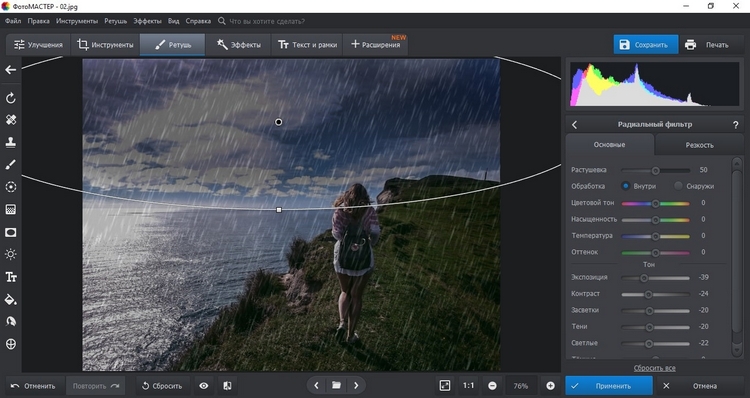
- Нажмите «Применить», затем перейдите в «Ретушь» → «Радиальный фильтр».
- Разместите овальную область над небом или зоной, которую нужно затемнить. Настройте растушёвку, чтобы переход был мягким.
- Снизьте экспозицию и при необходимости скорректируйте контраст, тени и цветовую температуру. Цель — убрать ощущение яркого сухого дня, а не просто сделать фотографию темнее.
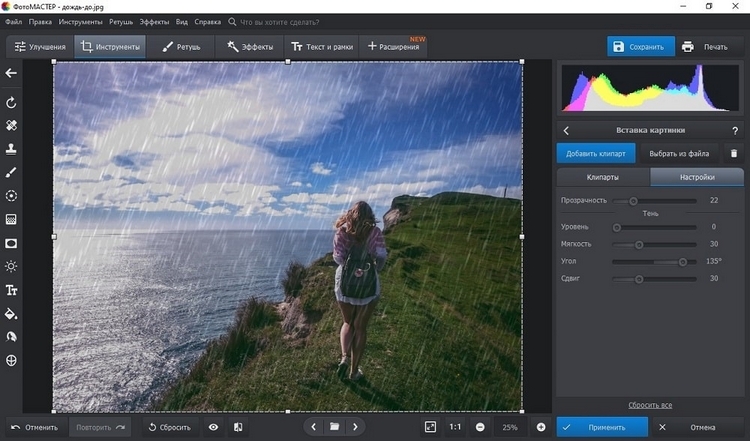
После наложения осадков посмотрите на небо и землю отдельно. Если небо уже тёмное, дополнительное глобальное затемнение сделает кадр тяжёлым. Тогда радиальным фильтром лучше обработать только светлый участок или края. В текущей версии инструмент умеет воздействовать внутри или снаружи овала и имеет растушёвку, поэтому им удобно создавать мягкий градиент без видимой границы.
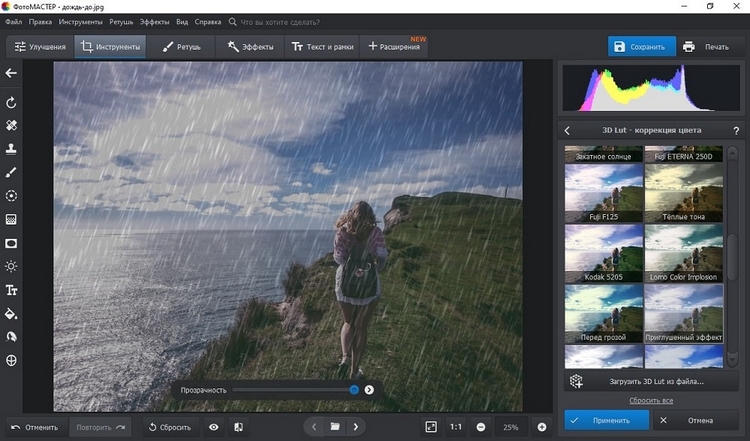
Для более мягкого варианта пасмурной погоды можно использовать «Инструменты» → «3D Lut – коррекция света» и «Приглушенный эффект». Такой вариант подходит, когда осадки уже выглядят естественно, а сцене не хватает только менее солнечного света. Сильный LUT поверх уже затемнённого кадра применять не стоит: контролируйте детали в тенях и лицо модели.
Как проверить дождь
Уменьшите масштаб изображения до обычного экранного просмотра, затем увеличьте до 100%. На общем виде оцените настроение сцены, а крупно — края людей, волос, зонтов и тонких веток. Слишком яркие полосы на лице быстро выдают накладную текстуру. Если дождь стал доминировать над сюжетом, вернитесь к наложению и уменьшите прозрачность. На фотографии с большой глубиной пространства полезно выбирать текстуру, где есть частицы разного размера: одинаковые штрихи на переднем и дальнем плане делают сцену плоской.
Как добавить снегопад
Снег накладывается тем же инструментом, но требования к исходнику строже. Если на земле летняя трава, зелёные кроны и тёплый солнечный свет, одних падающих снежинок недостаточно для превращения кадра в зиму. Такой приём лучше работает на уже зимней или нейтральной сцене: заснеженный лес без осадков, холодный городской день, горы или архитектура в пасмурном свете.
- Откройте фотографию и перейдите в «Инструменты» → «Вставка картинки».
- Выберите «Наложить изображение из файла» и загрузите снежную текстуру.
- Растяните её на кадр и настройте прозрачность. Крупные белые круги подходят для переднего плана, мелкие точки — для дальнего.
- Примените наложение и откройте «Улучшения».
- Если снег сделал снимок серым, аккуратно скорректируйте экспозицию и контраст. Сохраняйте рисунок в самых светлых участках снега и облаков.
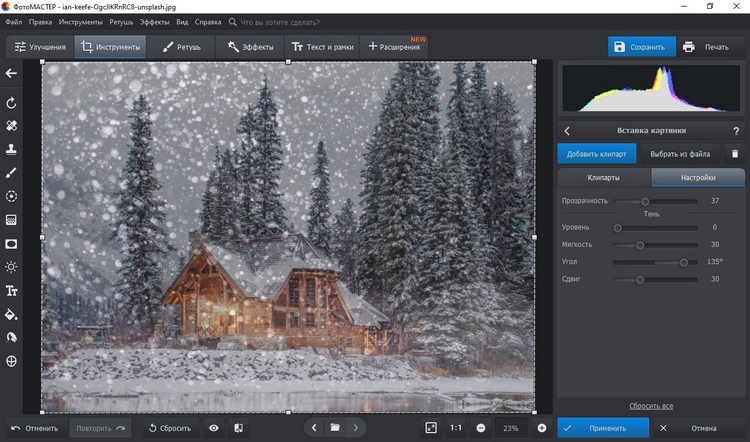
На финальном этапе следите за гистограммой и деталями в снегу. Белая поверхность легко превращается в сплошное пятно, если одновременно сильно поднять экспозицию и света. Лучше оставить немного фактуры на крыше, земле и ветках, а ощущение яркого зимнего дня создавать общим световым балансом.
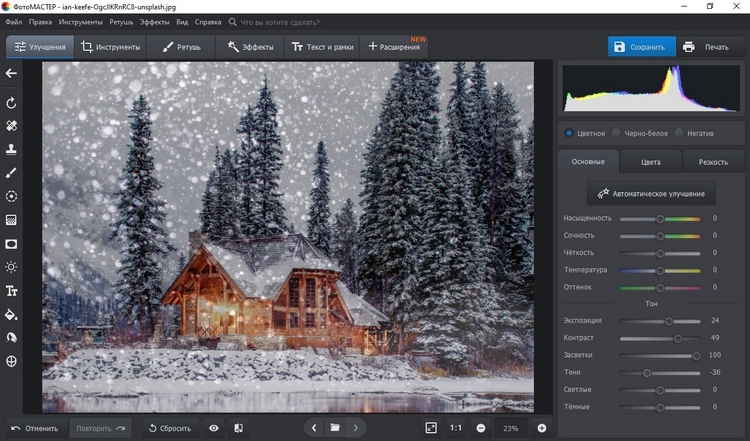
Как превратить пасмурный кадр в солнечный
В разделе «Эффекты» есть инструмент «Солнечные лучи». В актуальной справке для него указаны отдельные параметры лучей, солнца и общего воздействия. Можно регулировать яркость, мягкость, подсветку, количество, длину и теплоту лучей, размер и интенсивность светила, радиус сияния и проникновение света через объекты.
- Откройте «Эффекты» и выберите «Солнечные лучи».
- Перетащите источник света туда, откуда он физически мог бы освещать сцену. Для леса логично разместить его за просветом между деревьями, для города — за краем здания или вне кадра.
- Сначала настройте мягкость и длину лучей. Чем туманнее воздух, тем заметнее световые пучки; в прозрачном воздухе сильные лучи выглядят декоративно.
- Снизьте параметр проникновения, если лучи проходят поверх стволов, зданий или других непрозрачных объектов.
- Отдельно настройте размер и радиус сияния солнца. Яркий диск не обязателен: источник можно оставить частично скрытым.
- После применения перейдите в «Улучшения» и согласуйте температуру, экспозицию, контраст, засветки и тени с новым освещением.
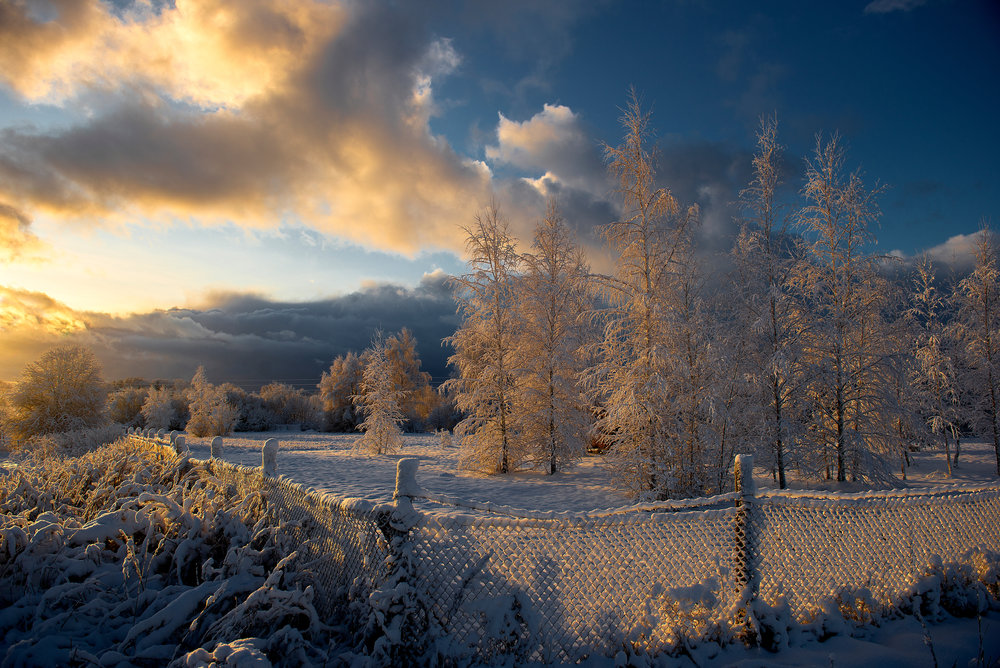
При работе с солнечным эффектом сначала смотрите на существующие тени. Если у модели тень уходит вправо, а новый источник находится справа, возникает физическое противоречие. В таком кадре лучше поместить солнце на сторону исходного источника либо сделать эффект рассеянным, без ярко выраженного диска. На пейзаже с туманом лучи допустимы заметнее: взвешенные в воздухе частицы делают световые пучки видимыми.
Как сделать лёгкий туман или дымку
В текущем наборе эффектов ФотоМАСТЕРа есть «Мистический эффект», который снижает локальный контраст и добавляет мягкую атмосферу. Его параметры включают уровень, тени, мягкость, насыщенность и температуру. Для более деликатной дымки также можно использовать «Матовый эффект»: параметр «Туман» поднимает чёрную точку и добавляет белесость в тенях.
Используйте такие эффекты умеренно. Реальный туман сильнее скрывает дальние объекты, чем передний план. Если одинаково выбелить лицо человека в двух метрах от камеры и горы на горизонте, глубина исчезнет. Поэтому сначала создайте общий слабый эффект, затем локальными инструментами верните контраст ближайшим объектам. На пейзаже можно оставить дальний фон светлее и менее насыщенным — так сохраняется воздушная перспектива.
Плюсы метода в ФотоМАСТЕРе:
- осадки добавляются из выбранной текстуры, поэтому геометрия исходного кадра остаётся под контролем;
- русскоязычные команды «Вставка картинки», «Радиальный фильтр» и «Солнечные лучи» закрывают основные задачи без сложной системы слоёв;
- для дождя и снега не требуется генеративная обработка всего изображения;
- локальные фильтры позволяют отдельно менять небо, края кадра и световой акцент.
Минусы и ограничения:
- дождь и снег требуют подходящей внешней текстуры, а её перспектива и масштаб напрямую влияют на реализм;
- мокрые поверхности, лужи и отражения не появляются автоматически от одного наложения осадков;
- при радикальной смене сезона приходится вручную согласовывать цвет, свет и состояние поверхности;
- в пятидневной пробной версии сохранение обработанного файла недоступно.
Adobe Photoshop: замена неба, генеративная погода и ручная сборка
В актуальной настольной ветке Photoshop 27.x доступны три разных процесса, которые не стоит смешивать. Prompt to edit меняет изображение целиком по текстовому описанию. Generative Fill работает внутри выделенной области и лучше подходит для локальной замены неба, снега или отдельных участков. Sky Replacement — отдельный специализированный инструмент, который заменяет небо и создаёт набор редактируемых корректировок для согласования переднего плана.
Генеративные функции используют generative credits и относятся к онлайн-возможностям Photoshop. Интернет также нужен для активации программы и проверки подписки. Если генеративный режим не подходит по задаче, дождь и атмосферу можно собрать обычными слоями, фильтрами и масками — этот процесс остаётся полезным, когда требуется полный контроль над каждой частью композиции.
Способ 1. Изменить погоду на всём снимке через Prompt to edit
Prompt to edit предназначен именно для изменения всего изображения. Adobe приводит среди примеров команду Change the season to rainy, add rainfall and puddles — изменить сезон на дождливый, добавить осадки и лужи. Другой пример — сменить освещение на тёплый закат. Это делает инструмент удобным для сцены, где должны одновременно измениться небо, осадки и состояние поверхности.
- Откройте изображение через File → Open.
- Выберите пиксельный или генеративный слой с фотографией. Для генеративного слоя должна быть выбрана вся сцена.
- В контекстной панели выберите Prompt to edit либо откройте Edit → Prompt to Edit.
- Опишите нужное состояние кадра. Для дождя укажите дождливую погоду, осадки и лужи; для солнечного варианта — тёплое солнечное освещение; для зимы — снег и холодную атмосферу. Чем конкретнее перечислены признаки, тем понятнее цель преобразования.
- Выберите модель в списке и нажмите Generate.
- Сравните варианты и проверьте не только погоду, но и исходные объекты: лицо, пальцы, надписи, окна, автомобили, мелкую архитектуру и повторяющиеся элементы.
Глобальная генерация полезна, когда требуется связанная перестройка сцены, но именно поэтому она требует самой строгой проверки. Не оценивайте результат только по красивому небу. Увеличьте изображение и убедитесь, что нейросеть не изменила форму здания, логотип на одежде, лицо человека или детали предмета. Для коммерческого кадра с точной геометрией безопаснее ограничивать редактируемую область.
Способ 2. Поменять только часть сцены через Generative Fill
Если человек, автомобиль или архитектура должны остаться неизменными, выделите только небо или участок земли. В текущем Photoshop Generative Fill вызывается для выделенной области; затем в контекстной панели можно выбрать модель, ввести описание и нажать Generate. Результаты появляются как варианты, между которыми можно переключаться в панели Properties.
- Откройте снимок и инструментом выделения отметьте область, которую разрешено менять.
- Для замены неба захватите небо до линии горизонта, но не включайте человека и важные элементы переднего плана.
- Нажмите Generative Fill.
- Выберите модель в списке. Для точечной генерации доступны модели Adobe Firefly и партнёрские модели.
- Введите короткое описание требуемой погоды, например низкие дождевые облака или слабый снег на дальнем плане.
- Нажмите Generate и просмотрите варианты в Properties.
- Если результат затронул лишний объект, отмените генерацию, уточните выделение и повторите операцию. Граница области обычно контролируется надёжнее, чем длинное словесное описание того, что нельзя менять.
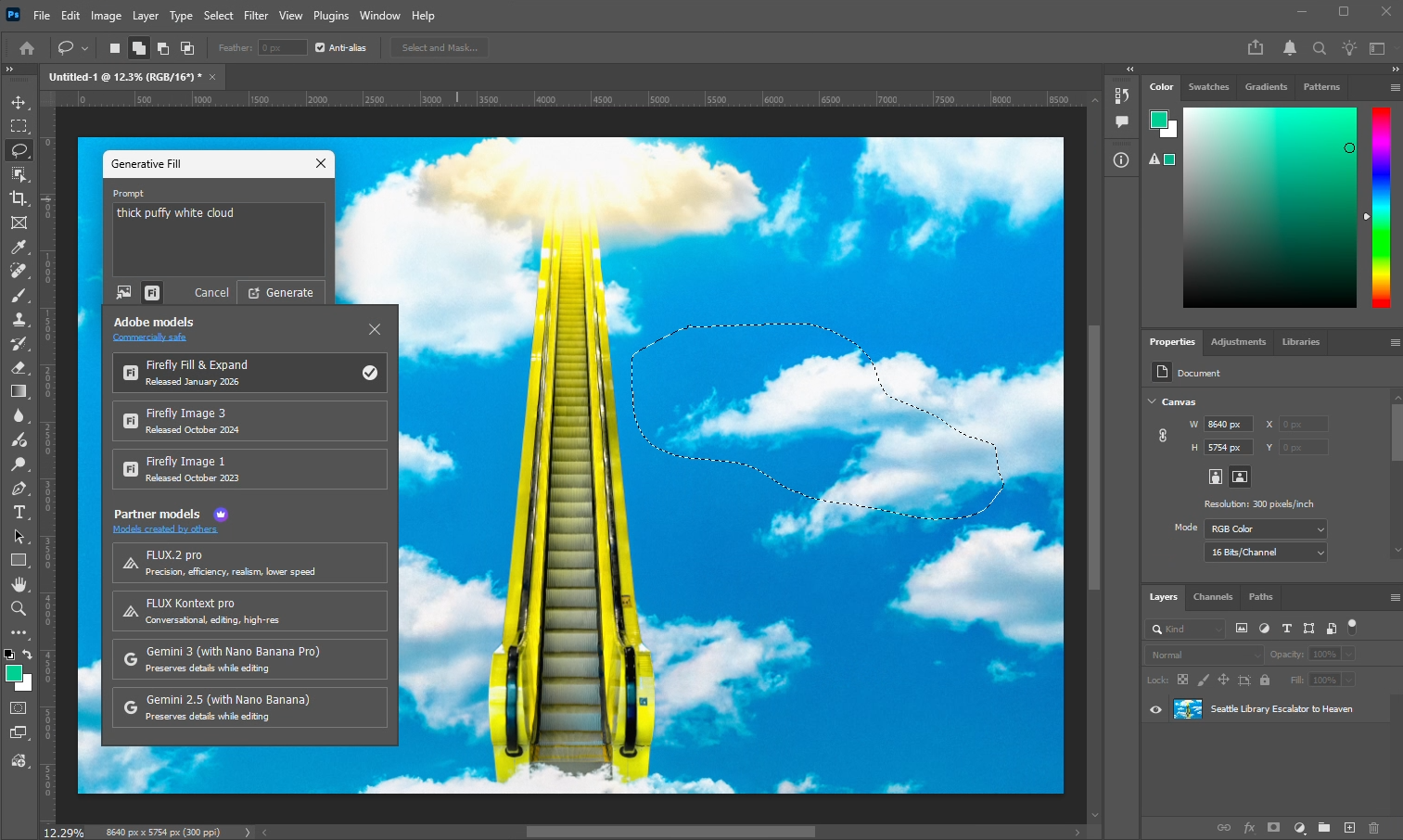
Для погодной обработки выделение особенно важно в портретах. Если генерация должна затронуть только фон, не включайте в область волосы, прозрачные края одежды и части тела. Когда небо просвечивает между локонами или ветками, сначала сделайте более точную маску, а затем оценивайте цветовые ореолы по границе.
Способ 3. Заменить небо через Sky Replacement
Для задачи «сделать ясное небо облачным» генерация всей фотографии часто избыточна. Команда Edit → Sky Replacement предназначена именно для неба. Photoshop автоматически отделяет его от переднего плана, а в диалоге можно выбрать готовое изображение неба или добавить своё.
- Откройте Edit → Sky Replacement.
- Выберите подходящее небо. Сравнивайте не только цвет, но и направление света. Яркая закатная полоса должна находиться со стороны, которая согласуется с исходными тенями.
- Настройте Shift Edge, чтобы изменить границу между исходной сценой и новым небом.
- Используйте Fade Edge для мягкого перехода по деревьям, крышам и горизонту.
- Согласуйте Brightness и Temperature. Если небо холодное и тяжёлое, а земля остаётся яркой и тёплой, композиция распадается.
- Параметром Scale меняйте масштаб облаков. Слишком крупная облачная фактура рядом с далёким горизонтом нарушает ощущение перспективы.
- В блоке переднего плана проверьте Foreground Lighting, Edge Lighting и Color Adjustment. Эти параметры помогают согласовать свет и цвет земли с новым небом.
- В Output выберите вывод на новые слои, если хотите сохранить возможность последующей правки, затем нажмите OK.
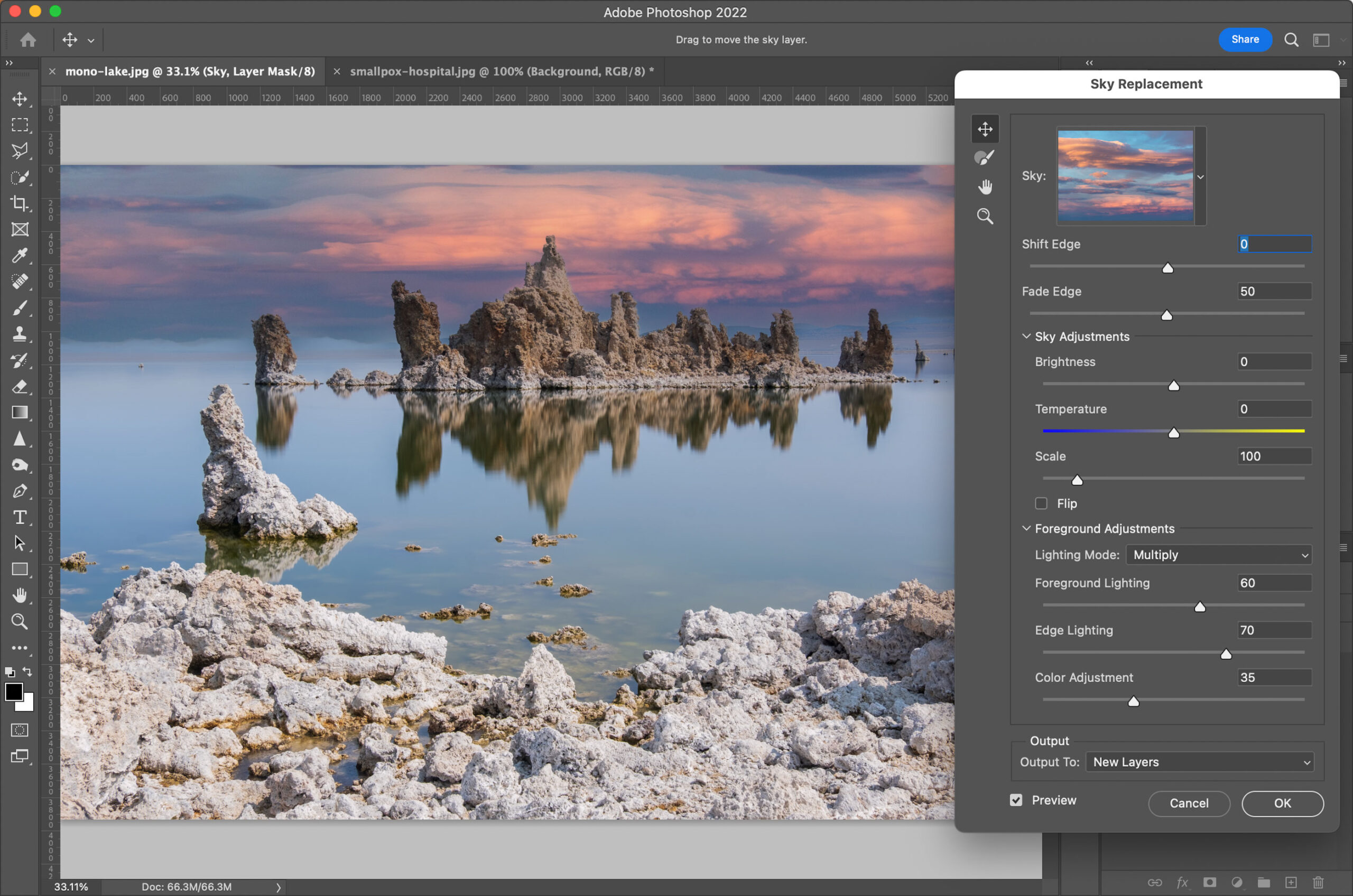
После замены увеличьте тонкие объекты минимум до 100%: ветки, волосы, антенны, провода, шпили и полупрозрачные элементы. Светлый ореол вокруг тёмной ветки означает, что граница ещё не согласована. В актуальном Sky Replacement для этой задачи есть настройка Edge Lighting, а итог можно вывести на редактируемые слои и доработать маской.
Способ 4. Сделать дождь вручную без генеративного изменения сцены
Ручной дождь полезен, когда нужно сохранить каждый пиксель исходного объекта и контролировать интенсивность осадков. Классическая техника основана на случайном шуме, направленном размытии и режиме наложения. Фильтр Add Noise по-прежнему доступен в Photoshop, а Motion Blur находится в Filter → Blur → Motion Blur и имеет параметры Angle и Distance.
- Создайте новый слой над фотографией и заполните его чёрным.
- Откройте Filter → Noise → Add Noise. Для дождевой фактуры используйте монохромный шум; Gaussian даёт более зернистое распределение.
- Примените Filter → Blur → Motion Blur. Angle задаёт направление падения капель, Distance — длину полос.
- Измените режим наложения слоя на Screen. В этом режиме чёрный фон исчезает, а светлые частицы становятся видимыми.
- Уменьшите непрозрачность слоя до естественной плотности. Сильный дождь не обязан быть белым: в тёмных участках он заметнее, в ярком небе — слабее.
- Добавьте маску слоя и уберите лишние полосы с лица, кожи, ярких вывесок и других зон, где наложение выглядит плоско.
- Отдельными корректирующими слоями согласуйте общую экспозицию и цвет. Маски позволяют затемнить небо сильнее, чем передний план.
Режим Screen математически осветляет композицию, поэтому после дождевого слоя кадр может стать немного светлее. Не компенсируйте это сильным глобальным затемнением автоматически. Сначала подберите непрозрачность осадков, затем корректируйте тон сцены. Если дождь нужен только на фоне, маской ограничьте его по глубине.
Как добавить снег вручную
Принцип похож на дождь, но частицы должны различаться по размеру и резкости. Один слой мелких точек создаёт дальний снег, второй слой с более крупными частицами — передний план. Ближние снежинки допустимо слегка размыть: объект, находящийся близко к объективу, часто выходит из зоны резкости. Главное — не делать все снежинки одинаковыми, иначе сцена превращается в повторяющийся узор.
Работайте на отдельных слоях и масках. На лице или товаре можно оставить меньше крупных частиц, а в свободных участках кадра — больше. Если снег должен лежать на земле и крышах, одного слоя падающих снежинок недостаточно: потребуется отдельная локальная правка поверхности либо генеративное заполнение выбранных областей.
Как согласовать цвет после изменения погоды
Не пытайтесь завершить композицию одной общей насыщенностью. Дождливый кадр не обязан быть синим, а солнечный — оранжевым. Сначала выровняйте яркость неба и земли, затем проверьте температуру света и только после этого регулируйте насыщенность. В Photoshop удобнее делать это корректирующими слоями с масками: они оставляют исходный слой нетронутым и позволяют вернуться к настройкам.
Если заменено только небо, корректировка переднего плана должна быть слабее. Например, холодные грозовые облака могут слегка снизить теплоту светов на земле, но кожа человека не должна становиться синей. В городской сцене стекло и металл сильнее отражают цвет неба, чем матовая одежда или кирпич. Маска позволяет учитывать такую разницу.
Плюсы метода в Photoshop:
- есть отдельный Sky Replacement с настройкой границы, освещения и цветового согласования переднего плана;
- Prompt to edit умеет менять всю сцену, а Generative Fill — только выделенную область;
- слои и маски позволяют разделить осадки, небо, цвет и свет и редактировать их независимо;
- ручная техника дождя не требует перестраивать исходные объекты генеративной моделью.
Минусы и ограничения:
- генеративные функции используют generative credits и зависят от доступности онлайн-сервисов;
- после генерации нужно проверять идентичность лица, текст, геометрию и мелкие объекты;
- сложные маски вокруг волос, веток и полупрозрачных деталей требуют дополнительной ручной доводки;
- актуальная настольная ветка предъявляет заметно более высокие требования к компьютеру, чем простой фоторедактор: для версии 27.x Adobe указывает минимум 8 ГБ оперативной памяти и совместимый GPU.
Как сделать новую погоду правдоподобной
Технически добавить снег или облака несложно. Сложность начинается, когда нужно убедить зрителя, что именно так выглядела сцена во время съёмки. Проверяйте не отдельный эффект, а взаимосвязи. Погода влияет на свет, поверхность, глубину и цвет одновременно.
1. Согласуйте направление света
На фотографии уже есть подсказки: тени от ног, карнизов и деревьев, светлая сторона лица, блики на стекле, направление отражений. Новый источник света должен находиться с той же стороны. Если в исходнике солнце светило слева, а эффект лучей построен справа, зритель замечает противоречие даже без осознанного анализа.
При переходе от солнца к пасмурной погоде ситуация обратная. Плотная облачность уменьшает жёсткость теней. Полностью стереть уже существующую резкую тень без сложной ретуши трудно, поэтому выбирайте степень изменения разумно: лёгкий дождь при пробивающемся солнце часто выглядит правдоподобнее, чем попытка превратить тот же кадр в глубокую грозу.
2. Учитывайте глубину сцены
Атмосфера между камерой и объектом снижает контраст дальних планов. Туман, дождь и снег усиливают этот эффект. Горы на горизонте должны быть менее контрастными, чем дерево в нескольких метрах от камеры. Если наложить одинаковый слой дымки на всё изображение, передний и задний планы сливаются.
То же относится к частицам. Крупные снежинки и капли обычно читаются ближе к объективу, мелкие — дальше. Необязательно строить физическую симуляцию, но два-три уровня масштаба заметно улучшают впечатление глубины. В ФотоМАСТЕРе это лучше учитывать уже при выборе текстуры; в Photoshop можно разделить частицы на разные слои.
3. Не забывайте о состоянии поверхности
Сильный ливень над сухим светлым асфальтом выглядит искусственно. В реальном городе мокрый асфальт темнее, а гладкие зоны дают отражения фонарей и окон. На грунте и камне эффект другой: поверхность темнеет, но зеркальные отражения могут быть слабее. Поэтому после добавления дождя посмотрите на нижнюю треть кадра. Иногда достаточно затемнить дорогу и немного усилить световые блики; иногда требуется более сложная локальная обработка.
При снегопаде проверьте горизонтальные поверхности: крыши, ступени, капоты автомобилей, ветви. Если сцена уже зимняя, небольшое несоответствие не бросается в глаза. Если же вы превращаете осень в зиму, без снега на поверхностях падающие хлопья будут восприниматься как декоративный эффект.
4. Подбирайте плотность осадков к выдержке и сюжету
Дождь на фотографии может выглядеть короткими точками или длинными полосами — это зависит от движения капель, света и выдержки. При искусственном наложении важно сохранить единый характер. Слишком длинные яркие линии похожи на метеоры, а равномерная сетка — на стекло с царапинами. Осадки должны быть заметнее там, где есть контрастный фон или контровый свет.
Снег особенно чувствителен к повторению формы. Если одна и та же крупная «снежинка» повторяется десятки раз с одинаковой резкостью, мозг быстро считывает шаблон. Выбирайте нерегулярную текстуру или распределяйте частицы по нескольким слоям.
5. Цветовая температура не заменяет погоду
Синий оттенок не делает день дождливым, а жёлтый — солнечным. Температура должна поддерживать уже построенный свет. Для холодной пасмурной сцены можно немного сдвинуть баланс к нейтрально-холодному, но естественные материалы должны сохранять узнаваемые цвета. В портрете кожа особенно быстро показывает чрезмерное тонирование.
Закат и солнце можно сделать теплее, но не нужно окрашивать в оранжевый глубокие тени и нейтральные белые предметы одинаково. Локальные корректировки и маски дают более естественный результат, чем сильный общий фильтр.
6. Следите за ореолами по краям
После замены неба светлый контур вокруг крыши или тёмная бахрома вокруг веток — один из самых заметных дефектов. Он появляется, когда маска не соответствует исходной границе или яркость нового неба сильно отличается от старого. В Photoshop сначала подберите Shift Edge и Fade Edge, затем проверьте Edge Lighting. Если автоматической настройки недостаточно, доработайте маску.
В генеративной обработке похожая проблема проявляется иначе: модель может изменить край объекта, дорисовать ветку или убрать тонкий провод. Сравнивайте до и после на одинаковом масштабе и переключайтесь между версиями, а не полагайтесь на первое впечатление.
7. Защищайте лицо и важные предметы
В портрете погода должна менять фон и атмосферу, а не идентичность человека. При локальной генерации исключайте лицо из выделения. При глобальном Prompt to edit обязательно сравнивайте глаза, форму носа и рта, волосы, украшения и рисунок одежды. Даже небольшое изменение этих деталей нежелательно, если задача состояла только в замене погоды.
В предметной фотографии действует то же правило. Товар, его маркировка, цвет и геометрия должны оставаться исходными. Для каталога безопаснее заменить небо или фон отдельной областью, чем генерировать весь кадр.
8. Не пытайтесь исправить слабый исходник погодным эффектом
Дождь не скрывает промах фокуса, снег не возвращает выбитые света, а туман не исправляет неудачную композицию. Сначала приведите в порядок базовую фотографию: кадрирование, горизонт, экспозицию, шум и цвет. Потом добавляйте атмосферу. Такой порядок проще контролировать и легче откатывать.
Расширенный практикум: четыре типовых сценария
Сценарий 1. Солнечный городской кадр нужно сделать дождливым
Подготовка. Проверьте, насколько резкие тени есть на улице. Если они очень жёсткие, выбирайте не «ночную бурю», а дождь при переменной облачности. Сохраните исходник и сделайте базовую коррекцию экспозиции.
Действия в ФотоМАСТЕРе. Наложите текстуру дождя, уменьшите её прозрачность, затем радиальным фильтром приглушите небо. После этого отдельно оцените дорогу: при необходимости слегка снизьте её яркость и насыщенность, чтобы она не выглядела сухой и залитой солнцем.
Действия в Photoshop. Для крупной перестройки сцены используйте Prompt to edit с описанием дождя и луж. Если объект должен остаться полностью неизменным, ограничьте генерацию небом и частью земли либо соберите дождь вручную на отдельном слое.
Контроль. Сравните направление дождя с наклоном деревьев и одеждой, проверьте светлые полосы на лице и убедитесь, что земля не осталась визуально сухой.
Типичная ошибка. Сильные белые капли поверх яркого голубого неба и резкие солнечные тени. Исправление — ослабить осадки, сделать небо менее солнечным и не уходить в более тяжёлую грозу, чем позволяет исходный свет.
Сценарий 2. Зимний пейзаж без осадков нужно превратить в снегопад
Подготовка. Этот исходник удобен, потому что сезон уже совпадает с будущим результатом. Проверьте, чтобы снег на земле не был полностью выбит в белое: после добавления частиц понадобится запас по светам.
Действия в ФотоМАСТЕРе. Наложите снежную текстуру через «Вставку картинки», подберите прозрачность и затем слегка скорректируйте экспозицию. Крупные хлопья не должны полностью закрывать дом, человека или основную сюжетную точку.
Действия в Photoshop. Наиболее управляемый вариант — два слоя частиц с разным масштабом и небольшой разницей в резкости. Для дальнего плана используйте мелкий снег, для ближнего — отдельные крупные частицы. Маской уменьшите плотность на лице и важных деталях.
Контроль. Отойдите от экрана или уменьшите масштаб. Если кадр выглядит как фото под белой сеткой, ослабьте передний слой. При увеличении не должно быть заметно повторяющихся одинаковых частиц.
Сценарий 3. Пасмурный лес нужно сделать солнечным
Подготовка. Найдите потенциальное направление света. Обычно его подсказывает более светлая часть неба, подсвеченные края листвы или существующий градиент яркости.
Действия в ФотоМАСТЕРе. Откройте «Солнечные лучи», расположите источник в просвете между деревьями и сначала снизьте проникновение, чтобы свет не лежал одинаково поверх стволов. Настройте мягкость, длину и теплоту, затем в «Улучшениях» приведите общую температуру и экспозицию к новому свету.
Действия в Photoshop. Для глобальной смены освещения используйте Prompt to edit с тёплым солнечным светом. Если генерация меняет детали леса, вернитесь к ручному процессу: корректирующий слой для света, мягкая маска и локальный тёплый акцент.
Контроль. Лучи должны начинаться из одной области, а не из нескольких несвязанных точек. Проверьте, не стала ли теневая сторона стволов ярче освещённой.
Сценарий 4. Голубое небо нужно заменить грозовыми облаками
Подготовка. Этот сценарий особенно чувствителен к границе между небом и объектами. Если в кадре много тонких веток или проводов, сразу планируйте проверку маски на крупном масштабе.
Действия в Photoshop. Откройте Sky Replacement, выберите грозовое небо, настройте Shift Edge и Fade Edge. Снизьте Brightness, скорректируйте Temperature, затем подстройте Foreground Lighting и Color Adjustment, чтобы земля не осталась в режиме ясного дня. Выведите результат на новые слои.
Альтернатива в ФотоМАСТЕРе. Когда нужна не полная замена, а более драматичный свет, можно обойтись радиальным фильтром и приглушённой цветокоррекцией. Это сохраняет исходное небо и уменьшает риск заметной границы композита.
Контроль. Ищите светлый ореол вокруг деревьев, несоответствие цвета отражений новому небу и слишком контрастные солнечные тени на земле.
Дерево диагностики: что делать, если эффект выглядит искусственно
Дождь похож на белые царапины
Причина: слишком высокая непрозрачность, одинаковая яркость полос или чрезмерная длина Motion Blur.
Что проверить: уменьшите масштаб и посмотрите, остаётся ли сюжет главным. Затем приблизьте лицо и светлые поверхности.
Исправление: снизьте непрозрачность слоя, уменьшите длину полос, маской ослабьте дождь на ярких участках. В Photoshop можно разделить дождь на ближний и дальний слои вместо одного очень плотного.
Откат: не удаляйте слой окончательно. Отключите его и сравните с предыдущей версией, чтобы понять, какая часть атмосферы действительно нужна.
Небо выглядит приклеенным
Причина: передний план сохранил старое освещение или по контуру осталась бахрома.
Что проверить: ветки, волосы, крыши, провода, отражающие окна и воду.
Исправление: в Sky Replacement настройте Fade Edge и Shift Edge, затем Foreground Lighting, Edge Lighting и Color Adjustment. При необходимости доработайте созданную маску вручную.
Откат: если новое небо требует слишком сильной перекраски переднего плана, выберите вариант, ближе к исходной яркости и направлению света.
Снег есть в воздухе, но сцена всё равно выглядит летней
Причина: осадки добавлены без изменения сезонных признаков. Зелёная листва, сухая земля и тёплый контрастный свет сильнее сообщают зрителю о сезоне, чем падающие частицы.
Исправление: используйте снежную текстуру только на уже подходящем по сезону исходнике либо меняйте локально землю, крыши и растительность. В Photoshop для таких зон удобнее выделение и Generative Fill, а не глобальная генерация, если важные объекты должны остаться точными.
Солнечные лучи проходят сквозь непрозрачные объекты
Причина: слишком высокое проникновение или неверное положение источника.
Исправление в ФотоМАСТЕРе: снизьте «Проникновение», переместите источник за естественную преграду и увеличьте мягкость, если воздух не выглядит плотным.
Исправление в Photoshop: ограничьте свет маской так, чтобы стволы, стены и крыши прерывали лучи.
Туман сделал кадр плоским
Причина: одинаковое снижение контраста на всех планах.
Исправление: верните контраст переднему объекту, а дальний фон оставьте светлее и менее насыщенным. Туман должен усиливать глубину, а не уничтожать её. Если главный объект стоит далеко, оставьте хотя бы одну более контрастную опорную область ближе к камере.
После генерации изменилось лицо или предмет
Причина: редактирование применено ко всему изображению, хотя задача касалась только фона или неба.
Исправление: отмените результат, выделите только область погоды и примените Generative Fill. Для замены одного неба используйте Sky Replacement. Чем меньше разрешённая область, тем проще сохранить исходный объект.
После затемнения пропали детали в тенях
Причина: для «дождливого настроения» уменьшена яркость всего кадра вместо локальной коррекции.
Исправление: верните глобальную экспозицию ближе к исходной и затемняйте небо, края или дальний план отдельно. Тёмная погода не означает отсутствие фактуры в одежде, камне и листве.
На границе неба появилась светлая кайма
Причина: остаток исходного яркого неба попал в маску вокруг тёмных объектов.
Исправление: уменьшите Shift Edge, подберите Fade Edge и Edge Lighting. На сложных ветках доработайте маску мягкой небольшой кистью. Проверяйте и на светлом, и на тёмном варианте неба: кайма может быть незаметна на одном фоне и сразу проявиться на другом.
Осадки слишком резкие по всему кадру
Причина: один слой частиц используется одновременно как передний, средний и дальний план.
Исправление: уменьшите резкость и контраст части частиц либо разделите их по глубине. Ближний снег может быть крупным и слегка расфокусированным, дальний — мелким и менее контрастным.
После обработки цвет кожи выглядит неестественно
Причина: общая холодная или тёплая тонировка затронула лицо так же сильно, как небо.
Исправление: ослабьте глобальную коррекцию и ограничьте цветовые изменения фоном. В Photoshop используйте маску корректирующего слоя; в ФотоМАСТЕРе применяйте локальный фильтр к нужной области, а не усиливайте общий эффект.
Чек-лист перед сохранением
Финальный просмотр лучше проводить в двух масштабах. На уменьшенном кадре оценивается общая правдоподобность, на 100% — технические дефекты. Не завершайте обработку сразу после того, как понравилось небо: дайте глазам переключиться на передний план и мелкие детали.
- Свет: новое солнце и существующие тени находятся в согласованных направлениях.
- Небо: по деревьям, крышам, проводам и волосам нет светлой или тёмной каймы.
- Осадки: дождь и снег не образуют повторяющуюся сетку и не перекрывают лицо одинаково яркими частицами.
- Глубина: дальний план менее контрастный при тумане, снегопаде или сильном дожде; ближние частицы отличаются по масштабу от дальних.
- Поверхность: сильный дождь не соседствует с очевидно сухой яркой дорогой без причин; снегопад соответствует состоянию земли и крыш.
- Цвет: кожа, товар и нейтральные предметы не получили чрезмерный общий оттенок.
- Геометрия: генеративная обработка не изменила окна, пальцы, колёса, текст, логотипы и контуры архитектуры.
- Детализация: в светах снега и облаков сохраняется фактура, а тёмные участки дождливой сцены не провалены в сплошной чёрный.
- Исходник: оригинальная фотография сохранена отдельно; обработанная версия записывается новым файлом.
Для публикации дополнительно проверьте кадр на том размере, в котором его увидит зритель. Тонкая маска, которая заметна на большом мониторе, может исчезнуть после уменьшения, а чрезмерно крупный снег, наоборот, станет ещё очевиднее. Если изображение предназначено для печати, не оценивайте резкость и шум только по уменьшенной копии.
Частые вопросы
Можно ли изменить погоду, не меняя лицо человека?
Да. В ФотоМАСТЕРе дождь и снег можно накладывать поверх исходника без генеративной перестройки лица, а затем локально корректировать фон. В Photoshop для изменения только части кадра используйте выделение и Generative Fill либо Sky Replacement для неба. Глобальный Prompt to edit требует обязательного сравнения лица с оригиналом, потому что он предназначен для изменения всей сцены.
Что лучше для одного кадра: заменить небо или менять всю сцену?
Если проблема только в пустом или слишком ярком небе, специализированная замена обычно управляемее. В Photoshop Sky Replacement создаёт отдельные настройки для границы и переднего плана. Полное изменение сцены оправдано, когда одновременно должны появиться дождь, лужи, другой характер света и сезонные признаки. Чем меньше необходимое изменение, тем меньше областей стоит затрагивать.
Почему дождь на фото часто выглядит менее реалистично, чем снег?
Дождь меняет не только воздух. Он влияет на состояние поверхности, отражения и контраст света. Поэтому простая текстура полос на сухом солнечном асфальте быстро выдаёт монтаж. Снегопад на уже зимнем пейзаже требует меньше изменений: земля, крыши и цвет сцены уже соответствуют сезону. Но превращение летнего кадра в зимний, наоборот, сложнее обычного дождя.
Нужно ли сначала делать цветокоррекцию или менять погоду?
Сначала исправьте техническую основу: экспозицию, баланс белого, оптические искажения и шум. Затем меняйте небо и осадки, а финальную художественную цветокоррекцию выполняйте после композиции. Так новый фон, частицы и передний план приводятся к одной тональности уже вместе.
Можно ли сделать туман обычным снижением контраста?
Глобальное снижение контраста даёт только плоскую дымку. Убедительный туман сильнее воздействует на дальние объекты: они становятся светлее, менее насыщенными и менее контрастными. Ближний объект должен сохранять больше фактуры. Поэтому используйте локальные маски, радиальный или градиентный принцип коррекции, а не одинаковый эффект на весь кадр.
Как понять, что обработка уже слишком сильная?
Отключите эффект или сравните результат с исходником и оцените, что замечается первым. Если зритель сначала видит «фильтр», полосы дождя или искусственный диск солнца, а только потом сюжет, интенсивность обычно стоит уменьшить. Хорошая погодная обработка меняет ощущение сцены, но не превращает технический приём в главный объект изображения.
Какой способ использовать без генеративной обработки?
В ФотоМАСТЕРе дождь и снег добавляются обычным наложением изображения, а свет меняется фильтрами и эффектами. В Photoshop можно собрать дождь через Add Noise, Motion Blur, режим Screen и маску слоя, а небо заменить Sky Replacement. Такие процессы требуют больше ручной работы, зато не перестраивают всю фотографию нейросетью.
Что выбрать для своей фотографии
Для дождя или снегопада на уже подходящем по свету исходнике начните с ФотоМАСТЕРа: наложите текстуру, отрегулируйте прозрачность и только затем согласуйте экспозицию и цвет. Для солнечного эффекта используйте «Солнечные лучи» и ориентируйте источник по существующим теням. Такой процесс проще контролировать и почти не затрагивает геометрию исходной сцены.
Photoshop стоит использовать, когда задача сложнее одного наложения. Sky Replacement удобен для точной замены облаков, Generative Fill — для локального изменения выделенной области, Prompt to edit — для связанной перестройки погоды во всём кадре. Ручные слои остаются полезны для дождя и снега, если нужно сохранить исходные объекты без генеративной переработки.
Независимо от редактора, финальное действие одно: проверьте физику кадра. Осадки должны соответствовать глубине, новое небо — освещению земли, солнце — направлению теней, а туман — воздушной перспективе. Если эти связи согласованы, изменение погоды выглядит частью фотографии, а не отдельным эффектом поверх неё.












