


Изменять битрейт MP3 обычно приходится по двум причинам: файл не проходит ограничение по размеру или требуется привести несколько записей к одинаковым параметрам перед загрузкой, монтажом или передачей на устройство. Само действие технически простое — открыть MP3, выбрать новый режим кодирования и сохранить копию. Ошибка чаще возникает раньше: пользователь повышает 128 кбит/с до 320 кбит/с в надежде улучшить звук, одновременно меняет частоту дискретизации или перезаписывает единственный исходник.
MP3 относится к форматам с потерями. При повторном кодировании декодированный звук снова проходит сжатие, поэтому восстановить уже удалённые данные увеличением числа кбит/с нельзя. Новый файл на 320 кбит/с может оказаться заметно больше старого на 128 кбит/с, но детальнее исходника он не станет. Для уменьшения размера ситуация обратная: более низкий битрейт действительно экономит место, однако часть информации отбрасывается ещё раз. Поэтому практическая цель — выбрать минимальный поток данных, при котором качество остаётся достаточным для конкретной задачи.
Ниже разобраны шесть способов. АудиоМАСТЕР подходит для понятной работы в Windows; MP3 Quality Modifier удобен для старой портативной пакетной схемы; AudioConverter Studio 11 даёт отдельную панель параметров и обработку списка файлов; 123apps решает разовую задачу в браузере; VLC media player пригодится, когда проигрыватель уже установлен; Audacity предоставляет наиболее прозрачный контроль режима MP3 и полезен, если одновременно нужно отредактировать запись.
- Что именно меняется при смене битрейта MP3
- Почему повышение 128 до 320 кбит/с не возвращает качество
- Как заранее оценить размер файла
- Что подготовить перед перекодированием
- Какой способ выбрать
- Способ 1. АудиоМАСТЕР: изменить битрейт при сохранении MP3
- Шаг 1. Откройте исходный MP3 и не изменяйте звук без необходимости
- Шаг 2. Перейдите к сохранению в MP3
- Шаг 3. Выберите значение под задачу, а не выше исходника
- Шаг 4. Сохраните копию в отдельную папку
- Шаг 5. Проверьте результат
- Типичная ошибка и откат
- Способ 2. MP3 Quality Modifier: пакетно изменить CBR, ABR или VBR
- Шаг 1. Загрузите один файл или папку
- Шаг 2. Выберите Mode
- Шаг 3. Укажите Rate и оставьте лишние параметры выключенными
- Шаг 4. Настройте Destination безопасно
- Шаг 5. Запустите Process и сравните серию
- Способ 3. AudioConverter Studio 11: изменить битрейт в очереди файлов
- Шаг 1. Добавьте MP3 и выберите выход MP3
- Шаг 2. Настройте Bitrate, не полагаясь только на Quality
- Шаг 3. Решите, нужен ли VBR
- Шаг 4. Выберите отдельную папку вывода
- Шаг 5. Используйте короткое предварительное прослушивание
- Способ 4. 123apps: Online Audio Converter без установки
- Шаг 1. Загрузите исходный файл
- Шаг 2. Выберите MP3 и откройте расширенные настройки
- Шаг 3. Задайте битрейт и не меняйте остальное без причины
- Шаг 4. Запустите преобразование и сохраните результат
- Шаг 5. Учтите облачную обработку
- Способ 5. VLC media player: поменять битрейт через профиль Audio codec
- Шаг 1. Откройте Convert/Save
- Шаг 2. Выберите профиль Audio – MP3
- Шаг 3. Откройте Audio codec и задайте Bitrate
- Шаг 4. Сохраните профиль и задайте файл назначения
- Шаг 5. Проверьте не только воспроизведение
- Способ 6. Audacity: точный экспорт MP3 после редактирования
- Шаг 1. Импортируйте MP3 и сохраните рабочую копию проекта
- Шаг 2. Откройте File → Export audio
- Шаг 3. Выберите каналы и частоту
- Шаг 4. Настройте MP3 Bit Rate
- Шаг 5. Экспортируйте и прослушайте сложные места
- Шаг 6. Не кодируйте MP3 многократно
- Как выбрать CBR, ABR и VBR для конкретной задачи
- Матрица сохранности результата: что остаётся и что теряется
- Дерево диагностики: что делать, если результат оказался неправильным
- Файл стал больше, хотя ожидалось уменьшение
- Размер уменьшился, но появились металлические артефакты
- После обработки пропала стереопанорама
- Высокие частоты звучат заметно глуше, чем ожидалось
- Файл не принимается системой, хотя число кбит/с правильное
- Файл воспроизводится, но исчезли обложка и теги
- VLC запускает обработку, но результат не создаётся
- Браузерный конвертер завис на загрузке или экспорте
- Чек-лист перед экспортом всей папки
- Как автоматизировать повторяющуюся задачу
- Частые вопросы
- Можно ли определить качество MP3 только по числу 320 кбит/с?
- Нужно ли выбирать 44,1 или 48 кГц при смене битрейта?
- Что меньше при одинаковом среднем качестве: CBR или VBR?
- Можно ли менять битрейт без перекодирования?
- Почему 128 кбит/с иногда звучит нормально для речи и хуже для музыки?
- Стоит ли сразу удалять исходники после удачного пакетного экспорта?
- Вывод
- Предложить модель для рейтинга
Что именно меняется при смене битрейта MP3
Битрейт показывает, сколько данных в среднем приходится на одну секунду закодированного звука. Для MP3 значение обычно записывают в кбит/с. При прочих равных 320 кбит/с требует больше места, чем 192 или 128 кбит/с. Но размер и слышимое качество зависят не только от числа: важны тип сигнала, количество каналов, настройки кодера и то, сколько раз файл уже проходил сжатие с потерями.
У MP3 встречаются три основных режима. CBR поддерживает постоянный битрейт и даёт наиболее предсказуемый размер. ABR стремится к заданному среднему значению, распределяя данные неравномерно. VBR меняет поток в зависимости от сложности фрагмента: простым участкам достаётся меньше данных, насыщенным — больше. Для совместимости со старым оборудованием и требований, где прямо указано фиксированное значение, удобнее CBR. Для музыки без жёсткого лимита по размеру VBR обычно рациональнее, потому что кодеру не приходится одинаково расходовать данные на тишину и сложный спектр.
Частота дискретизации — другой параметр. Значение 44,1 кГц или 48 кГц описывает число отсчётов в секунду до сжатия, а не объём MP3-потока. Если задача сформулирована именно как «сделать 192 кбит/с вместо 320», частоту дискретизации лучше оставить как у исходника. Одновременное уменьшение, например, с 44,1 до 24 кГц сильнее меняет верхнюю границу воспроизводимого диапазона и затрудняет понимание, что именно ухудшило результат.
Похожее правило относится к каналам. Стерео и моно — не варианты «качества» одного уровня. Для интервью, диктофонной записи или лекции реальный моноисточник можно хранить в одном канале, не тратя данные на дублирование. Музыку, пространственные эффекты и исходное стерео без необходимости в моно не сводят: это уже изменение содержимого, а не только битрейта.
Почему повышение 128 до 320 кбит/с не возвращает качество
Когда исходную запись сжимали в MP3, кодер отбросил часть данных. При открытии файла проигрыватель или редактор восстанавливает звуковой поток только из того, что осталось. Если затем сохранить этот поток с более высоким битрейтом, новый кодер получит уже обеднённый сигнал. Он может описать его большим количеством битов, но не знает, какие детали были удалены на первой стадии.
В результате повышение битрейта оправдано лишь как техническое требование следующего этапа, например для приведения файлов к единому формату совместимости. Оно не является способом реставрации. Для монтажа и длительного хранения предпочтительнее сохранять исходную запись в WAV, FLAC или другом формате без потерь, а MP3 создавать один раз на финальном экспорте. Audacity отдельно предупреждает, что MP3 → редактирование → MP3 означает вторую потерю качества.
Как заранее оценить размер файла
Для CBR приблизительный размер легко оценить без конвертации. Умножьте битрейт в кбит/с на длительность в секундах и разделите на 8 000. Получится размер в мегабайтах без учёта небольшого объёма служебных данных и тегов. Десятиминутная запись при 320 кбит/с занимает примерно 24 МБ, при 192 кбит/с — 14,4 МБ, при 128 кбит/с — 9,6 МБ.
| Битрейт CBR | Около 1 минуты | Около 10 минут | Практический ориентир |
|---|---|---|---|
| 64 кбит/с | 0,48 МБ | 4,8 МБ | моно-речь при жёстком лимите размера |
| 96 кбит/с | 0,72 МБ | 7,2 МБ | моно-речь и лекции с компактным размером |
| 128 кбит/с | 0,96 МБ | 9,6 МБ | речь; компактный стереопрофиль при ограничении размера |
| 192 кбит/с | 1,44 МБ | 14,4 МБ | музыка и смешанный материал при умеренном размере |
| 256 кбит/с | 1,92 МБ | 19,2 МБ | музыка, когда размер не критичен |
| 320 кбит/с | 2,4 МБ | 24 МБ | верхнее стандартное значение MP3 |
Для VBR итоговый объём заранее определяется менее точно, потому что поток меняется по ходу композиции. Если площадка требует файл не тяжелее конкретного числа мегабайт, безопаснее сначала рассчитать CBR, а затем сделать тестовый экспорт и проверить фактический размер.
Что подготовить перед перекодированием
Сначала сохраните оригинал отдельно. Это важно даже при использовании программы с отдельной папкой вывода: ошибку легче исправить повторным экспортом, чем пытаться восстановить уже перезаписанный MP3. Для серии файлов создайте две папки, например MP3_original и MP3_192. Такой порядок сразу показывает, какие файлы являются исходными, а какие — результатом.
Затем определите параметры исходника. В Windows часть сведений видна в свойствах файла, а для полного технического отчёта пригодится разбор MediaInfo и чтения параметров медиафайла. Запишите хотя бы текущий битрейт, частоту дискретизации, число каналов и длительность. После обработки эти значения дадут объективную точку сравнения.
Целевое значение выбирают от задачи. Для голосовой записи без музыки обычно требуется меньше данных, чем для плотной стереомузыки. Если площадка диктует конкретный параметр, например «MP3, 128 кбит/с CBR», следуйте ему буквально. Когда ограничения нет, не уменьшайте поток «на всякий случай»: сначала экспортируйте небольшой характерный фрагмент и послушайте его в наушниках на той же громкости.
- для уменьшения размера меняйте в первую очередь битрейт, не трогая частоту и каналы без отдельной причины;
- для стандартизации библиотеки заранее решите, нужен CBR, ABR или VBR, чтобы серия не получилась смешанной;
- для монтажа храните мастер-копию в без потерь формате и создавайте MP3 только как выдаваемую версию;
- для старого плеера или оборудования ориентируйтесь на его документацию, а не на максимально доступное значение;
- при пакетной работе сначала обработайте 2–3 файла и проверьте результат, затем запускайте всю папку.
Какой способ выбрать
| Способ | Среда | Контроль битрейта | Сильный сценарий |
|---|---|---|---|
| АудиоМАСТЕР | Windows | битрейт, частота, стереорежим в мастере сохранения | разовая и обычная локальная обработка с русскоязычным интерфейсом |
| MP3 Quality Modifier | Windows | Constant, Average, Variable, Rate | пакетная смена параметров только MP3 |
| AudioConverter Studio 11 | Windows | Bitrate, Freq, Mode, VBR | список файлов и конвертация между аудиоформатами |
| 123apps Online Audio Converter | браузер | качество, битрейт, частота, каналы | разовая работа без установки |
| VLC media player | Windows, macOS, Linux | битрейт в профиле Audio codec | перекодирование в уже установленном проигрывателе |
| Audacity | Windows, macOS, Linux | режим MP3 и битрейт при экспорте | редактирование и контролируемый финальный экспорт |
Все способы ниже создают новый закодированный MP3. Они не «переписывают цифру» в заголовке файла. Поэтому время обработки зависит от длительности и производительности, а звуковой поток проходит повторное сжатие. Для исходника 128 кбит/с разумнее искать исходную lossless-копию, чем пытаться получить «качественные 320» перекодированием.
Способ 1. АудиоМАСТЕР: изменить битрейт при сохранении MP3
АудиоМАСТЕР — настольный аудиоредактор AMS Software для Windows. В актуальной линейке заявлена работа в Windows 11, 10, 8, 7 и XP. Программа открывает аудиофайлы, позволяет выполнять базовое редактирование и сохранять результат в MP3, WAV, WMA, AAC, AC3, OGG, FLAC и других форматах. Для текущей задачи важен мастер сохранения: в нём отдельно выбираются формат MP3, частота дискретизации, стереорежим, тип битрейта и его значение.

Шаг 1. Откройте исходный MP3 и не изменяйте звук без необходимости
Запустите программу и откройте MP3. Для простой смены битрейта не требуется нормализация, изменение темпа, эквалайзер или эффекты. Любая дополнительная операция меняет содержимое записи и усложняет сравнение. Прослушайте начало, тихий участок и наиболее громкий фрагмент, чтобы знать, как звучит исходник до экспорта.
Шаг 2. Перейдите к сохранению в MP3
Используйте команду сохранения и выберите формат MP3. В мастере доступны отдельные настройки. Оставьте частоту дискретизации равной исходной, если площадка не требует другое значение. Для стереомузыки оставьте Stereo. Затем выберите тип битрейта и нужное число кбит/с.

Шаг 3. Выберите значение под задачу, а не выше исходника
Для уменьшения файла задайте число ниже исходного. Например, 320 → 192 кбит/с уменьшит теоретический CBR-размер примерно на 40%, а 320 → 128 кбит/с — примерно на 60%. Это соотношение относится к потоку данных, а не к субъективному качеству. Чем агрессивнее уменьшение, тем внимательнее нужно слушать тарелки, реверберацию, сибилянты, плотные гитары и другие сложные участки: на них артефакты проявляются раньше.
Если исходник уже 128 кбит/с, выбор 192 или 320 не возвращает потерянный спектр. Для требований, где формально нужен более высокий битрейт, такой экспорт технически создаст файл с указанным потоком, но акустическая информация останется ограничена первым кодированием.
Шаг 4. Сохраните копию в отдельную папку
Нажмите Сохранить и задайте новое имя, например interview_128.mp3 или track_192.mp3. Не используйте имя исходника в той же папке. Отдельное имя одновременно служит быстрым напоминанием о целевом битрейте и предотвращает случайную перезапись.
Шаг 5. Проверьте результат
После экспорта откройте новый MP3 и сравните длительность с исходником. Затем проверьте технический битрейт и фактический размер файла. Для CBR соотношение должно быть близко к расчётному. Прослушайте одинаковые места в исходнике и копии при одной громкости. Если цель — ограничение по объёму, убедитесь, что файл укладывается в лимит с небольшим запасом.
Отдельно проверьте название трека, исполнителя, обложку и другие теги, если они важны для медиатеки. При перекодировании между программами поведение метаданных отличается, поэтому наличие аудио ещё не означает, что библиотечная информация сохранена полностью.
Типичная ошибка и откат
Частая ошибка — одновременно снизить битрейт и частоту дискретизации, а затем решить, что именно битрейт «испортил верх». Вернитесь к исходной копии, оставьте исходную частоту и повторите экспорт только с новым битрейтом. Если после этого результат устраивает, дополнительное ресемплирование не требуется.
Ограничения:
- программа рассчитана на Windows;
- повторный экспорт MP3 остаётся перекодированием с потерями независимо от удобства интерфейса;
- для большой коллекции требуется заранее продумать папки и проверку серии, чтобы не смешать исходники и результаты.
Способ 2. MP3 Quality Modifier: пакетно изменить CBR, ABR или VBR
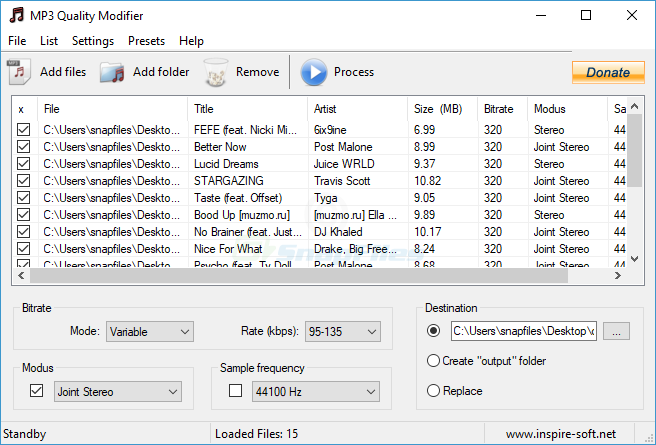
MP3 Quality Modifier — узкоспециализированная Windows-утилита InspireSoft. Её сильная сторона — не монтаж, а массовая смена параметров MP3. В одном окне видны список файлов, текущий размер и битрейт, а ниже — Mode, Rate, Modus, Sample frequency и Destination. Распространяемая версия 2.53 относится к старой ветке программы, поэтому этот вариант особенно логичен для пользователя, у которого утилита уже есть и работает в его системе.
Шаг 1. Загрузите один файл или папку
Кнопка Add files добавляет отдельные MP3, Add folder — содержимое папки. Для первой проверки не отправляйте всю медиатеку. Возьмите несколько типичных треков: тихий, плотный и голосовой. После добавления программа показывает их в таблице, что удобно для контроля исходных значений до запуска.
Шаг 2. Выберите Mode
В блоке Bitrate режим Constant создаёт CBR; Average задаёт средний поток; Variable позволяет кодеру менять его по сложности сигнала. Когда принимающая система требует точное число вроде 128 кбит/с, выбирайте Constant. Когда жёсткой спецификации нет, Variable позволяет гибче распределять данные по материалу. Не смешивайте режимы внутри одной серии, если файлы затем должны соответствовать единому техническому профилю.
Шаг 3. Укажите Rate и оставьте лишние параметры выключенными
В Rate (kbps) задайте целевой поток или диапазон для выбранного режима. Блок Sample frequency меняйте только при отдельном требовании к частоте дискретизации. То же относится к Modus: исходное стерео не переводят в моно лишь ради того, чтобы увидеть меньший размер, если пространственная информация важна.
Шаг 4. Настройте Destination безопасно
В правой части выберите отдельную папку или вариант создания выходной папки. Режим Replace не подходит для первого запуска: он лишает простого отката. Гораздо безопаснее получить параллельную копию, прослушать её и только потом решать, что делать с оригиналом.
Шаг 5. Запустите Process и сравните серию
Нажмите Process. После завершения проверьте не только размер нескольких файлов, но и порядок папок, теги и воспроизведение. При массовой обработке случайная ошибка в настройке размножается на всю коллекцию, поэтому контроль выборки важнее скорости запуска.
Ограничения:
- утилита ориентирована именно на MP3 и не заменяет полноценный аудиоредактор;
- интерфейс и ветка программы заметно старше современных редакторов;
- режим Replace создаёт лишний риск, если резервной копии нет.
Способ 3. AudioConverter Studio 11: изменить битрейт в очереди файлов
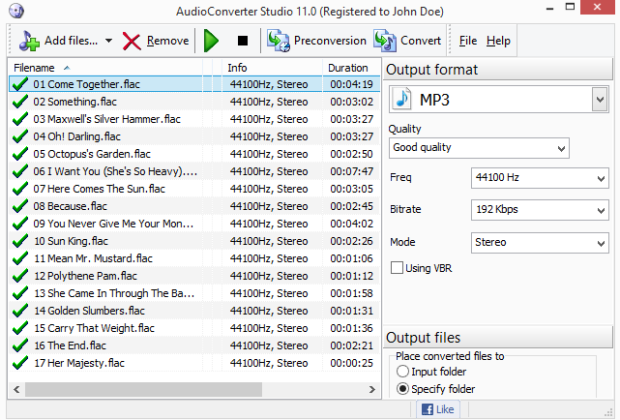
AudioConverter Studio 11 от ManiacTools — настольный конвертер для Windows. Он поддерживает одиночные и пакетные операции, MP3, WMA, OGG, WAV, FLAC, MPC, APE и другие аудиоформаты, а также отдельную настройку качества и битрейта. В отличие от MP3 Quality Modifier, здесь логика строится вокруг преобразования аудио: вход может быть не только MP3, а выходной формат выбирается в правой панели.
Шаг 1. Добавьте MP3 и выберите выход MP3
Используйте Add files и сформируйте очередь. В Output format выберите MP3. Если задача только в битрейте, формат входа и выхода остаётся одинаковым; смысл операции — в новом кодировании с другими параметрами.
Шаг 2. Настройте Bitrate, не полагаясь только на Quality
В правой панели есть поле Bitrate. Задайте требуемое число напрямую. Поле Quality относится к профилю качества, но для формального требования «192 кбит/с» ориентируйтесь именно на Bitrate. Freq оставьте равной исходной частоте, а Mode — исходной структуре каналов, если площадка не задаёт иные условия.
Шаг 3. Решите, нужен ли VBR
Флажок Using VBR переключает работу на переменный поток. Для медиатеки и музыки это может быть удобнее постоянного значения. Для старого оборудования, некоторых голосовых платформ и систем, где проверяется конкретный CBR, VBR лучше не включать. Важно выбрать режим до запуска всей очереди: повторное перекодирование ради исправления режима добавит ещё один цикл потерь.
Шаг 4. Выберите отдельную папку вывода
В блоке Output files задайте отдельный каталог. При пакетной работе полезно повторить структуру исходных подпапок или хотя бы хранить результат в каталоге с битрейтом в имени. Так проще сравнить количество файлов и заметить пропуск.
Шаг 5. Используйте короткое предварительное прослушивание
В программе предусмотрена функция Preconversion с коротким предварительным фрагментом. Она полезна перед длинной очередью: выберите характерный трек, проверьте, что результат воспринимается нормально, и только затем запускайте Convert для всего списка. Предпрослушивание не заменяет проверку готового файла, но позволяет отловить явно слишком агрессивные параметры до пакетной операции.
Ограничения:
- настольная версия ориентирована на Windows;
- для простой смены одного MP3 интерфейс содержит больше элементов, чем специализированная утилита;
- при конвертации MP3 в MP3 потеря от повторного кодирования остаётся, даже когда формат визуально не меняется.
Способ 4. 123apps: Online Audio Converter без установки
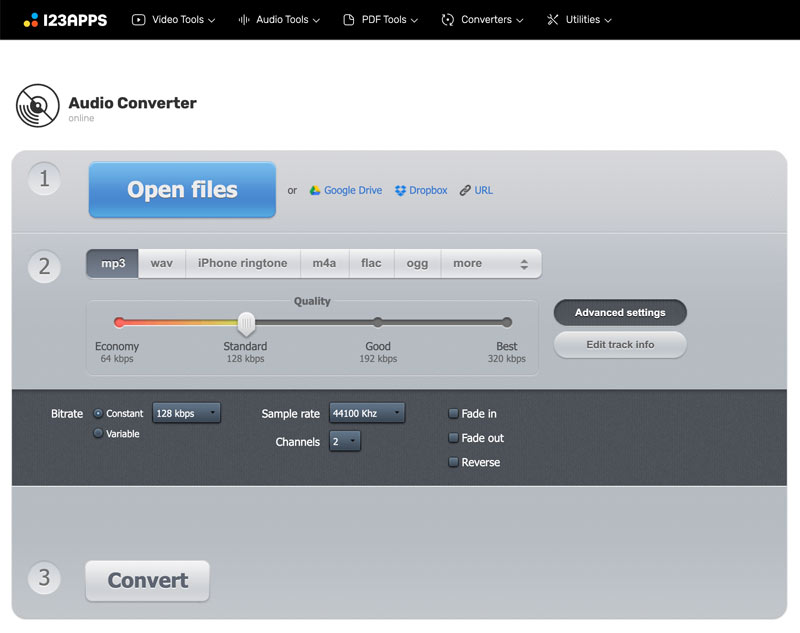
Online Audio Converter работает в браузере и позволяет настраивать качество, битрейт, частоту и число каналов. Сервис поддерживает пакетную конвертацию и умеет сохранять несколько результатов в ZIP. Для MP3 также доступны поля тегов. Этот вариант удобен на чужом компьютере или устройстве без подходящей настольной программы, но исходный файл передаётся веб-сервису, поэтому для конфиденциальных записей локальный способ предпочтительнее.
Шаг 1. Загрузите исходный файл
Откройте Audio Converter и добавьте MP3. Браузерный вариант зависит от скорости соединения: сначала исходник загружается, после обработки результат нужно получить обратно. В бесплатном режиме 123apps действует текущий лимит 5 файлов в день и до 500 МБ на файл, поэтому крупная ежедневная библиотека — не лучший сценарий для этого способа.
Шаг 2. Выберите MP3 и откройте расширенные настройки
Укажите MP3 как выходной формат. Шкала качества даёт быстрые ориентиры, а Advanced settings позволяет перейти к техническим параметрам: битрейту, частоте и каналам. Если площадка требует точное значение, используйте числовую настройку, а не только положение шкалы качества.
Шаг 3. Задайте битрейт и не меняйте остальное без причины
Для предсказуемого ограничения размера выберите постоянный битрейт и нужное значение. Если требуется только уменьшить поток с 320 до 192 кбит/с, сохраните исходные каналы и частоту. Так сравнение будет честным: единственной существенной переменной останется степень MP3-сжатия.
Шаг 4. Запустите преобразование и сохраните результат
После обработки скачайте готовый файл. Нажмите Convert, дождитесь завершения обработки и затем используйте Download. Сохраните новый файл под отдельным именем и не удаляйте локальный исходник до сравнения. Для нескольких результатов сервис умеет формировать пакетную выгрузку.
Шаг 5. Учтите облачную обработку
Сервис указывает, что загруженные файлы автоматически удаляются с серверов спустя несколько часов после завершения работы. Это снижает время хранения, но не превращает веб-процесс в локальный. Записи с коммерческой тайной, неопубликованным материалом или персональными разговорами разумнее перекодировать настольной программой, где файл не покидает компьютер.
Ограничения:
- загрузка и скачивание добавляют время к самой конвертации;
- бесплатный режим ограничивает число файлов и размер одного файла;
- аудио передаётся на сервер, что не подходит для чувствительных материалов.
Способ 5. VLC media player: поменять битрейт через профиль Audio codec
VLC 3.0.23 остаётся бесплатным кроссплатформенным проигрывателем VideoLAN с функциями транскодирования. Официальная документация описывает изменение свойства вроде битрейта как полноценное декодирование и повторное кодирование. В графическом интерфейсе Windows нужная цепочка начинается с Media → Convert/Save, а числовой поток настраивается в редакторе профиля на вкладке Audio codec.
Шаг 1. Откройте Convert/Save
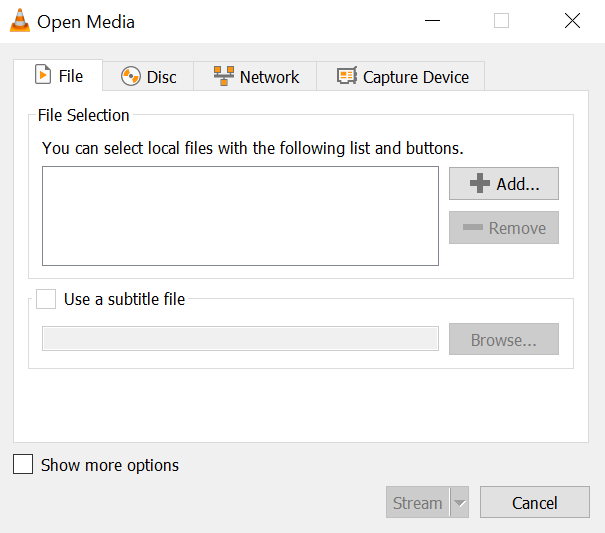
В VLC для Windows выберите Media → Convert/Save или нажмите Ctrl+R. На вкладке File нажмите Add и добавьте исходный MP3. После этого снова используйте Convert/Save, чтобы перейти к параметрам выхода.
Шаг 2. Выберите профиль Audio – MP3
В окне Convert найдите список Profile и выберите Audio – MP3. Не запускайте обработку сразу: готовый профиль может содержать значение, не совпадающее с вашим требованием. Нажмите значок редактирования профиля рядом со списком.
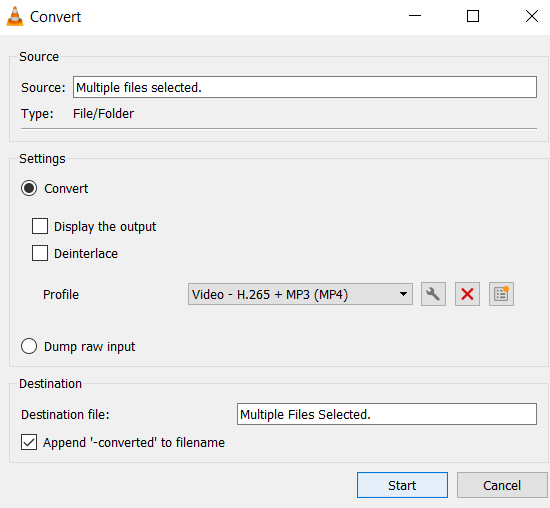
Шаг 3. Откройте Audio codec и задайте Bitrate
На вкладке Audio codec включено кодирование аудио. В поле Bitrate укажите требуемое число кбит/с. Там же доступны Channels и Sample Rate. Для задачи только по битрейту оставьте число каналов и частоту такими, какими они нужны исходному материалу. В документации VLC параметр аудиопотока обозначается как ab, а частоты — как samplerate; графический профиль управляет теми же характеристиками без командной строки.
Шаг 4. Сохраните профиль и задайте файл назначения
Нажмите Save в редакторе профиля, затем Browse в основном окне конвертации. В имени результата явно укажите расширение .mp3. Выберите отдельный каталог и нажмите Start. В процессе полоса воспроизведения используется как индикатор выполнения.
Шаг 5. Проверьте не только воспроизведение
VLC удобен как универсальный инструмент, но после транскодирования всё равно проверьте технический битрейт отдельным просмотром свойств и теги. Для медиатеки это особенно важно: цель может быть выполнена по размеру, но потеря обложки или поля Album окажется неприятнее сэкономленных мегабайт.
Ограничения:
- путь к настройке битрейта длиннее, чем в специализированном аудиоконвертере;
- профиль нужно проверить до запуска, иначе файл будет закодирован с сохранёнными ранее параметрами;
- интерфейс и названия пунктов на macOS отличаются от Windows, поэтому последовательность выше относится к Windows-версии.
Способ 6. Audacity: точный экспорт MP3 после редактирования
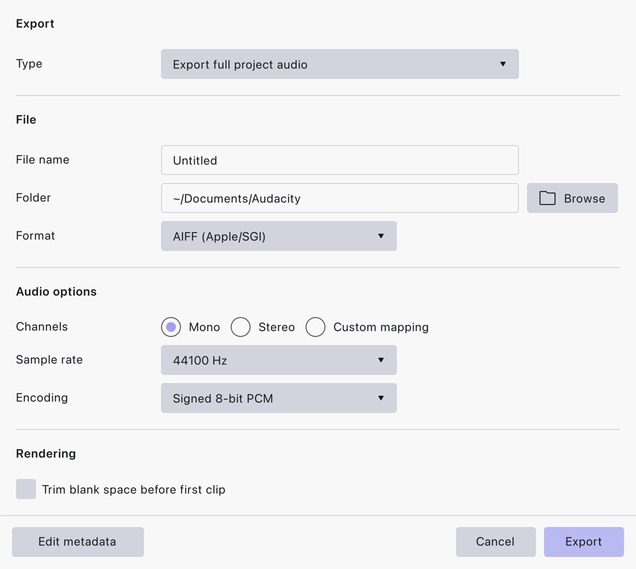
Audacity — кроссплатформенный редактор для Windows, macOS и Linux. В актуальном интерфейсе экспорт вызывается через File → Export audio или Ctrl+Shift+E. В окне задаются тип экспортируемого материала, имя, папка, формат, каналы, sample rate и для MP3 — битрейт. Этот способ особенно полезен, когда перед сменой битрейта нужно вырезать паузу, собрать монтаж или подготовить голосовую запись.
Шаг 1. Импортируйте MP3 и сохраните рабочую копию проекта
Откройте MP3 в Audacity. Если вы собираетесь что-то редактировать, сохраните проект отдельно от финального аудиофайла. Проект хранит монтажную структуру; экспорт создаёт плоский звуковой файл для проигрывателей. Это разные операции, и экспортированный MP3 нельзя использовать как полноценную замену редактируемому проекту.
Шаг 2. Откройте File → Export audio
Выберите File → Export audio. Для обычного готового файла оставьте экспорт всего проекта. Укажите отдельные имя и папку. В Format выберите MP3. После выбора формата становятся доступны соответствующие аудиопараметры.
Шаг 3. Выберите каналы и частоту
Для стереомузыки укажите Stereo, для настоящей монофонной речи — Mono. Не превращайте стерео в моно только из-за желания уменьшить размер, если в записи важны различия левого и правого каналов. Sample rate оставьте равной рабочей или исходной частоте, когда техническое задание не требует иного.
Шаг 4. Настройте MP3 Bit Rate
Audacity поддерживает для MP3 постоянный и переменный подход, а в классических параметрах LAME также доступны average и presets. CBR удобен, когда нужен прогнозируемый объём или строгая совместимость. VBR лучше распределяет поток по сложности материала. В официальной справке Audacity как нейтральные ориентиры для готового экспорта приводятся 128 кбит/с для речи и 256 кбит/с для музыки, но требования площадки имеют приоритет над этими значениями.
Шаг 5. Экспортируйте и прослушайте сложные места
Нажмите Export. Сравните не случайные пять секунд, а участки, где MP3-кодеру тяжело: шипящие согласные, тарелки, широкий стереообраз, реверберационные хвосты, плотный шумовой фон. Если на 128 кбит/с слышны «песок», металлическая окраска или нестабильность высоких частот, вернитесь к проекту и экспортируйте с более высоким значением. Исходный проект при этом остаётся без изменений.
Шаг 6. Не кодируйте MP3 многократно
Если материал должен пройти ещё монтаж, коррекцию громкости или шумоподавление, сохраните промежуточный результат в WAV или FLAC, а MP3 сделайте один раз в конце. Это особенно важно для подкастов и видео: цепочка MP3 → монтаж → MP3 → видеоредактор → AAC добавляет несколько поколений сжатия, хотя пользователь визуально видит только один конечный файл.
Ограничения:
- для одной операции «320 → 192» Audacity сложнее специализированного конвертера;
- импорт готового MP3 и повторный экспорт неизбежно дают второе поколение lossy-сжатия;
- редактирование и экспорт — разные сущности, поэтому нужно хранить проект и готовые файлы раздельно.
Как выбрать CBR, ABR и VBR для конкретной задачи
Режим кодирования влияет не меньше, чем сама цифра. Для файла «128 кбит/с» CBR означает, что поток держится около этого значения постоянно. В ABR кодер может временно уйти выше или ниже, но стремится к заданному среднему. В VBR главным становится уровень качества: мгновенный битрейт меняется заметнее, а итоговый объём зависит от содержимого записи.
| Сценарий | Предпочтительный режим | Почему |
|---|---|---|
| Площадка прямо требует «128 kbps CBR» | CBR | техническое соответствие проверяется однозначно |
| Нужно заранее уложиться в размер | CBR или ABR | размер проще прогнозировать по длительности |
| Музыка без жёсткого лимита | VBR | кодер распределяет больше данных на сложные фрагменты |
| Старый плеер или автомагнитола | CBR | меньше риск несовместимости со старым декодером |
| Речь с ограничением трафика | CBR | легко оценить размер и держать единый профиль выпусков |
Не существует одного битрейта, который одновременно минимален по размеру и неотличим от исходника для любого материала. Сложная музыка, чистая речь и архивный шум дают кодеру разную задачу. Поэтому правильная схема — выбрать технический диапазон, экспортировать тестовый фрагмент и сравнить его на реальном оборудовании слушателя.
Матрица сохранности результата: что остаётся и что теряется
Смена битрейта выглядит как операция над одним параметром, но итоговый MP3 — новый файл. Поэтому перед массовой обработкой полезно разделить свойства на три группы: аудиосодержание, служебные теги и файловая организация.
| Что проверять | После перекодирования | Как действовать безопасно |
|---|---|---|
| Звуковые данные | создаются заново с потерями MP3 | сохранять исходник и избегать лишних поколений |
| Длительность | должна оставаться практически той же | сравнить начало, конец и общую продолжительность |
| Битрейт | меняется на заданный профиль | проверить свойства готового файла |
| Частота дискретизации | может измениться, если выбрать другое значение | оставить исходную, когда задача только в битрейте |
| Каналы | могут быть сведены в моно при соответствующей настройке | сохранять Stereo для стереоматериала |
| ID3-теги и обложка | поведение зависит от программы и параметров экспорта | сравнить Title, Artist, Album, Track и Artwork после обработки |
| Имя и папка | задаются при экспорте | не перезаписывать исходник на первом проходе |
Особенно осторожно работайте с каталогом музыки, где теги важнее имён файлов. Технически корректные MP3 могут после пакетной перекодировки потерять удобную сортировку, если исчезнут номера треков или обложки. Контроль 2–3 файлов перед запуском всей папки предотвращает такую проблему лучше, чем повторное заполнение метаданных вручную.
Дерево диагностики: что делать, если результат оказался неправильным
Файл стал больше, хотя ожидалось уменьшение
Сравните исходный и выходной битрейт. Наиболее частая причина — экспорт с более высоким значением, чем было в оригинале. Например, MP3 96 кбит/с после сохранения в 256 кбит/с действительно станет крупнее. Это не свидетельствует о росте качества. Вернитесь к исходнику и выберите поток не выше необходимого.
Размер уменьшился, но появились металлические артефакты
Целевой битрейт слишком низок для этого материала либо файл уже проходил несколько циклов lossy-сжатия. Возьмите исходную копию, поднимите значение на один практический шаг и повторите экспорт. Не перекодируйте неудачный результат ещё раз: каждое поколение начинается с уже потерянного сигнала.
После обработки пропала стереопанорама
Проверьте Channels, Mode или Modus. При выборе Mono программа сводит два канала. Вернитесь к оригиналу и повторите операцию со Stereo или исходным режимом. Повышение битрейта уже монофонического результата не вернёт разницу между левым и правым каналами.
Высокие частоты звучат заметно глуше, чем ожидалось
Проверьте не только битрейт, но и Sample rate. Снижение частоты дискретизации меняет доступный частотный диапазон независимо от MP3-битрейта. Для чистого эксперимента оставьте исходную частоту и меняйте только поток данных.
Файл не принимается системой, хотя число кбит/с правильное
Техническое требование может включать CBR, моно, конкретную частоту или сам формат контейнера. Сравните спецификацию со всеми параметрами, а не только числом рядом с Bitrate. Если указано CBR 128, VBR со средним около 128 не является тем же профилем.
Файл воспроизводится, но исчезли обложка и теги
Звук и метаданные хранятся в разных структурах. Проверьте, поддерживает ли выбранный способ перенос нужных ID3-полей, либо внесите их в готовый файл после конвертации. Для большой библиотеки сначала проведите тест на одном альбоме, иначе ручное восстановление метаданных займёт больше времени, чем сама перекодировка.
VLC запускает обработку, но результат не создаётся
Проверьте, выбран ли профиль Audio – MP3, указано ли расширение .mp3 в Destination file и доступна ли папка для записи. Затем откройте редактор профиля и убедитесь, что Audio codec включён. Не используйте тот же путь и имя, что у читаемого исходника.
Браузерный конвертер завис на загрузке или экспорте
123apps связывает зависание загрузки и экспорта прежде всего с соединением и сетевыми ограничениями. Проверьте стабильность сети, повторите операцию в другой сети или браузере, отключите расширение, блокирующее работу страницы. Для большого файла локальный способ часто проще, потому что не требует передачи исходника и результата через интернет.
Чек-лист перед экспортом всей папки
- Оригиналы сохранены. Исходная папка не используется как место автоматической перезаписи.
- Исходный битрейт известен. Повышение потока выполняется только по технической необходимости, а не ради «улучшения».
- Выбран режим. CBR, ABR и VBR не смешиваются случайно в одной серии.
- Частота не меняется без причины. Для обычной смены битрейта оставлено исходное значение sample rate.
- Каналы проверены. Стереомузыка не сводится в моно по ошибке.
- Путь вывода отдельный. Результаты легко удалить и пересоздать из мастер-копий.
- Сделан тест. На 2–3 файлах проверены звук, размер, длительность и метаданные.
- Есть запас по лимиту. При требовании «не более 10 МБ» файл не должен получиться 9,99 МБ только по расчёту; фактический размер проверяется после экспорта.
- Слушается сложный фрагмент. Оценка проводится не только на тихом вступлении, а на месте с богатым спектром и высоким уровнем.
- Параметры фиксируются. Для повторяемой серии запишите формат, режим, битрейт, sample rate и channels.
Как автоматизировать повторяющуюся задачу
Когда нужно один раз обработать десяток файлов, графический интерфейс быстрее настройки автоматизации. Для регулярных сотен и тысяч записей важнее воспроизводимость: один профиль, одинаковая папка вывода и журнал параметров. MP3 Quality Modifier и AudioConverter Studio закрывают пакетный сценарий через очередь. Audacity удобнее там, где файлы сначала редактируются, а не просто проходят один и тот же конвертер.
Для серверного процесса и сценариев без графического интерфейса применяется командная обработка. У TopFotograf есть отдельный разбор FFmpeg, форматов и командной обработки. Такой подход стоит выбирать не ради одной песни, а когда параметр должен применяться по одинаковому правилу к входящей папке, медиасерверу или производственному конвейеру.
Главное правило автоматизации остаётся тем же: первый прогон выполняют на копиях. Скрипт или пакетный профиль не понимает, что выбранный 64 кбит/с оказался слишком агрессивным для музыки; он лишь безошибочно повторит эту настройку для тысячи файлов.
Частые вопросы
Можно ли определить качество MP3 только по числу 320 кбит/с?
Нет. Битрейт описывает поток данных конкретного кодирования, а не происхождение аудио. Файл, который сначала был 96 кбит/с, а затем перекодирован в 320, технически покажет 320 кбит/с, но не получит обратно данные, потерянные при первом сжатии. Для оценки важны происхождение, число поколений и прослушивание.
Нужно ли выбирать 44,1 или 48 кГц при смене битрейта?
Для операции только над битрейтом сохраняйте частоту исходника. Менять sample rate имеет смысл по отдельному техническому требованию. Это позволяет избежать лишнего ресемплирования и делает сравнение двух MP3 понятнее.
Что меньше при одинаковом среднем качестве: CBR или VBR?
VBR распределяет данные неравномерно и обычно эффективнее расходует поток на сложных и простых участках. Однако его итоговый размер менее предсказуем. Если главным условием является точный лимит или совместимость, CBR удобнее именно своей предсказуемостью.
Можно ли менять битрейт без перекодирования?
Для обычного MP3 нельзя получить другой реальный поток данных простым редактированием метаданных. Чтобы уменьшить или увеличить битрейт звукового потока, файл декодируется и кодируется заново. Операции без повторного кодирования возможны для некоторых видов резки по MP3-кадрам, но они сохраняют исходный поток, а не создают новый битрейт.
Почему 128 кбит/с иногда звучит нормально для речи и хуже для музыки?
Речь обычно содержит менее сложную стереофоническую и спектральную структуру, чем насыщенная музыка. Кодеру проще распределить ограниченный объём данных. Тарелки, реверберация, широкий стереообраз и множество одновременно звучащих источников сильнее нагружают психоакустическую модель, поэтому артефакты при снижении проявляются раньше.
Стоит ли сразу удалять исходники после удачного пакетного экспорта?
Нет. Сначала проверьте количество файлов, длительность, технические параметры, теги и выборочное звучание. Для ценной записи исходник или lossless-мастер лучше хранить постоянно: из него можно создать новые MP3 под другие требования без дополнительного поколения потерь.
Вывод
Для обычной задачи в Windows удобнее начать с АудиоМАСТЕР: открыть MP3, выбрать сохранение в MP3, задать битрейт и записать копию в отдельную папку. Для десятков файлов с одинаковыми параметрами практичнее MP3 Quality Modifier или AudioConverter Studio 11. Когда установка программы невозможна, 123apps даёт битрейт и связанные настройки в браузере. VLC подходит как уже имеющийся универсальный инструмент, а Audacity — когда смена битрейта является финальным этапом после редактирования.
Независимо от программы безопасная последовательность одна: узнать параметры исходника, выбрать режим CBR/ABR/VBR под требования, не трогать частоту и каналы без причины, сохранить новый файл рядом с неповреждённым оригиналом и проверить результат технически и на слух. Повышение битрейта готового MP3 не восстанавливает качество, а многократное перекодирование только добавляет потери. Поэтому лучший следующий шаг перед массовой обработкой — сделать один тестовый экспорт на характерном файле и сравнить его с исходником.












