


Надпись на JPG нужна в очень разных ситуациях: подписать фотографию, поставить дату, сделать заголовок для карточки товара, добавить пояснение к скриншоту или нанести водяной знак. Во всех случаях принцип один: текст накладывается поверх растрового изображения, а затем создаётся новый JPEG с уже «впечатанной» надписью. Поэтому безопаснее работать не с единственным оригиналом, а с копией и сохранять результат под новым именем.
Ниже разобраны три рабочих маршрута. В ФотоМАСТЕРе удобнее оформлять заметные подписи и точно управлять шрифтом, контуром, тенью и положением. Aspose.Imaging Watermark подходит, когда нужен простой текстовый водяной знак в браузере без установки программы. Microsoft Paint полезен для короткой разовой подписи на компьютере с Windows. Отдельно разберём, как не испортить читаемость текста и качество JPEG при повторном сохранении.
- Что важно знать о JPG до добавления текста
- Какой способ выбрать
- Подготовка: как не потерять исходный снимок
- Способ 1. Как добавить текст в JPG в ФотоМАСТЕР
- Шаг 1. Откройте JPG и сразу проверьте кадр
- Шаг 2. Перейдите в «Текст и рамки» и нажмите «Добавить текст»
- Шаг 3. Выберите готовый стиль или настройте текст вручную
- Шаг 4. Настройте читаемость, а не только красивый шрифт
- Шаг 5. Используйте отдельные блоки для заголовка и пояснения
- Шаг 6. Сохраните оформление как шаблон, если подпись повторяется
- Шаг 7. Примените изменения и сохраните отдельный JPG
- Плюсы ФотоМАСТЕРа для этой задачи
- Минусы и ограничения
- Способ 2. Как добавить простой текст через Aspose.Imaging Watermark
- Шаг 1. Загрузите рабочую копию JPEG
- Шаг 2. Введите текст и выберите цвет
- Шаг 3. Укажите JPG в поле Save as
- Шаг 4. Проверьте готовый JPEG локально
- Плюсы Aspose.Imaging Watermark
- Минусы и ограничения
- Способ 3. Как написать текст в JPG в Microsoft Paint
- Шаг 1. Откройте фотографию в Paint
- Шаг 2. Выберите инструмент «Текст»
- Шаг 3. Подберите размер и положение до снятия выделения
- Шаг 4. Сохраните результат как JPEG
- Шаг 5. Откройте сохранённый файл ещё раз
- Плюсы Microsoft Paint
- Минусы и ограничения
- Как сделать надпись читаемой на фотографии
- Выбирайте место с запасом свободного пространства
- Сначала обеспечьте контраст, потом добавляйте эффекты
- Не путайте заголовок и водяной знак
- Ограничьте количество шрифтов
- Как сохранить качество JPEG после добавления текста
- Редактируйте от исходной копии, а не от уже сохранённого результата
- Не увеличивайте маленький JPG перед нанесением надписи без необходимости
- Проверяйте края букв на 100%
- Разные задачи: как оформить текст, чтобы он работал
- Подпись автора
- Дата на фотографии
- Заголовок для карточки товара
- Пояснение к скриншоту
- Цитата или поздравительная открытка
- Типичные проблемы и как их исправить
- Надпись стала «мыльной» после уменьшения
- Текст виден на компьютере, но плохо читается на телефоне
- Надпись перекрывает важный объект
- После текста хочется снова изменить цвет фотографии
- Как проверить готовый JPG до отправки или публикации
- Сначала проверьте сам текст
- Затем сравните крупный и реальный размер
- Проверьте файл в том месте, где он будет использоваться
- Если ошибка найдена после экспорта
- Чек-лист перед финальным сохранением
- Когда нужен водяной знак, а не обычная надпись
- Какой способ использовать в конкретной ситуации
- Частые вопросы
- Можно ли написать текст прямо «внутри» JPG так, чтобы потом редактировать буквы?
- Как добавить текст в JPG бесплатно и без установки?
- Почему после сохранения JPG текст нельзя выделить мышью?
- Что лучше для нескольких одинаковых подписей на серии фото?
- Нужно ли сначала переводить фотографию в PNG?
- Почему белая надпись выглядит хорошо на одном участке и пропадает на другом?
- Стоит ли сохранять поверх исходного файла?
- Вывод
- Предложить модель для рейтинга
Что важно знать о JPG до добавления текста
JPEG хранит готовое растровое изображение, а не набор редактируемых объектов. После экспорта надпись становится частью пикселей кадра. Открыть готовый JPG через неделю и поменять в нём шрифт так же, как в текстовом документе, уже нельзя: редактор увидит цельную картинку. Именно поэтому исходный снимок лучше оставить нетронутым, а подписанную версию создавать отдельно.
Есть и второй нюанс: JPEG использует сжатие с потерями. При каждом новом сохранении редактор снова кодирует изображение. На фотографии это часто почти незаметно, но вокруг контрастных букв на однотонном фоне быстрее проявляются характерные ореолы, мелкие «квадратики» и размягчение границ. Если планируется несколько этапов обработки, разумнее сначала закончить цвет, ретушь и кадрирование, затем добавить текст и только после этого сделать финальный JPG.
До начала работы проверьте три вещи. Во-первых, разрешение исходника: слишком маленькую картинку крупная надпись не сделает резче. Во-вторых, орфографию и даты — после финального JPEG исправление потребует повторного экспорта. В-третьих, назначение файла. Подпись для личного архива, заголовок для публикации и полупрозрачный водяной знак требуют разной заметности и разного размещения.
Безопасная схема: оставьте оригинал без изменений, создайте рабочую копию, добавьте надпись, сохраните результат под новым именем и отдельно откройте итоговый JPG для контроля.
Какой способ выбрать
| Способ | Где работает | Что удобно делать | Главное ограничение |
|---|---|---|---|
| ФотоМАСТЕР | Windows, macOS | Заголовки, подписи, несколько текстовых блоков, оформление контура и тени, повторяемые шаблоны | Пробная версия действует 5 дней, сохранение фотографии в ней недоступно |
| Aspose.Imaging Watermark | В современном браузере | Быстро нанести простой текстовый водяной знак и снова получить JPG | Файл обрабатывается на сервере, а набор параметров текста заметно уже, чем в полноценном редакторе |
| Microsoft Paint | Windows 11 и другие поддерживаемые версии Windows с Paint | Короткая подпись без установки отдельного фоторедактора | Инструменты типографики базовые; после сохранения в JPEG текст становится частью растра |
Если текст должен выглядеть как часть дизайна — например, заголовок на рекламной фотографии или аккуратная подпись с контуром на сложном фоне, — начинайте с ФотоМАСТЕРа. Для разового водяного знака на устройстве, где нельзя устанавливать приложения, удобнее браузерный вариант. Для одной простой строки на Windows достаточно Paint.
Подготовка: как не потерять исходный снимок
Перед редактированием сделайте копию файла в Проводнике или Finder и дайте ей понятное имя, например photo-caption-work.jpg. Это важнее, чем кажется: команды «Сохранить» и «Сохранить как» в разных программах ведут себя по-разному, а случайная перезапись исходника лишает возможности быстро вернуться к фотографии без текста.
Не уменьшайте изображение заранее только ради того, чтобы оно быстрее открылось. Сначала добавьте надпись в исходном разрешении, затем подготовьте отдельную уменьшенную копию для публикации. Так буквы и края объектов будут пересчитываться один раз на финальном этапе, а не после нескольких циклов масштабирования и JPEG-сжатия.
- Для обычной подписи заранее сформулируйте финальный текст и решите, где он должен находиться.
- Для водяного знака подготовьте короткое имя автора, студии или проекта: длинная строка сильнее отвлекает от фотографии.
- Для карточки товара сначала определите иерархию: один главный заголовок, затем второстепенная информация. Не пытайтесь сделать все строки одинаково крупными.
- Если на снимке есть лицо, товар или другой смысловой центр, оставьте вокруг него свободное пространство и не ставьте надпись поверх важных деталей.
Способ 1. Как добавить текст в JPG в ФотоМАСТЕР
ФотоМАСТЕР подходит, когда важен не только сам факт наличия подписи, но и её оформление. В актуальной настольной версии раздел «Текст и рамки» позволяет вводить несколько строк, создавать отдельные текстовые блоки, менять шрифт, начертание, выравнивание, прозрачность, интервалы, заливку, контур и тень. Надпись можно свободно передвигать, масштабировать и поворачивать прямо на фотографии.
Актуальная версия для компьютера — 23.0. Официальная страница загрузки указывает Windows 11, 10, 8 и 7, а также отдельную версию для macOS 12 и новее. Пробный режим рассчитан на пять дней, но сохранение фотографии в нём отключено. Это нужно учитывать заранее: интерфейс и инструменты можно оценить до покупки, однако получить финальный JPG из пробной версии не получится.
Шаг 1. Откройте JPG и сразу проверьте кадр
Запустите редактор и откройте рабочую копию фотографии. До добавления букв оцените горизонт, кадрирование и яркость области, где будет располагаться текст. Если после создания надписи сильно менять композицию кадра, придётся заново подбирать размер и положение текстового блока.
В верхней части окна находятся основные разделы обработки, а инструменты выбранного раздела появляются справа. Для подписи нужен раздел «Текст и рамки». Такая логика полезна тем, что текст настраивается на самой фотографии, а результат виден сразу в масштабе рабочего окна.
Шаг 2. Перейдите в «Текст и рамки» и нажмите «Добавить текст»
Откройте «Текст и рамки» и выберите «Добавить текст». Справа появится поле ввода. Напечатайте фразу целиком. Чтобы сделать вторую строку внутри того же блока, поставьте курсор в нужном месте и нажмите Enter. Если второй фрагмент должен иметь другое оформление или располагаться отдельно, создайте ещё один текстовый блок через «Добавить текст», а не вставляйте пробелы для искусственного выравнивания.
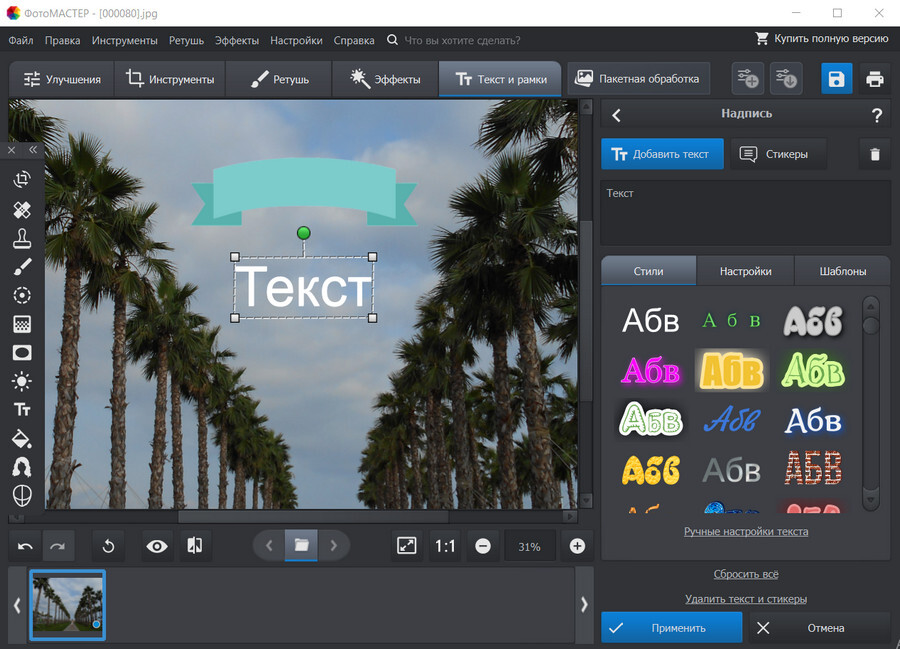
На холсте вокруг активной надписи появляется пунктирная рамка. Белые точки используются для изменения масштаба, верхняя зелёная — для поворота. Чтобы перенести строку, зажмите её мышью и перетащите. Сначала лучше настроить примерное положение и размер, а затем переходить к тонкой типографике: так проще сразу увидеть, хватает ли месту длинному заголовку.
Шаг 3. Выберите готовый стиль или настройте текст вручную
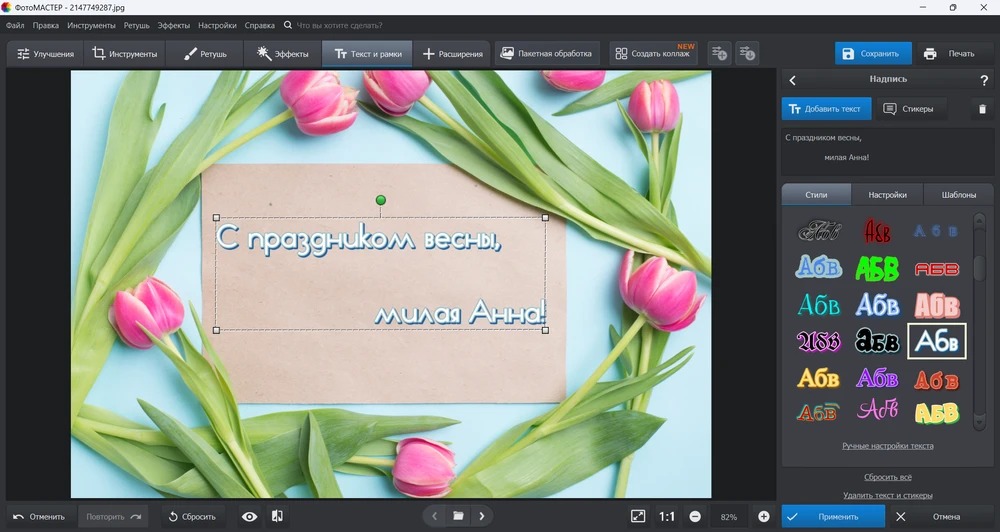
Во вкладке «Стили» можно быстро примерить готовое оформление. Для более строгой подписи откройте «Настройки». Там задаются шрифт и его начертание, выравнивание, прозрачность, поворот, расстояние между символами и строками. При работе с русским текстом полезен фильтр «Только русские»: он оставляет шрифты с поддержкой кириллицы и снижает риск получить квадраты или некорректные символы вместо букв.
Заливку букв можно сделать однотонной, градиентной или текстурной. Контур настраивается отдельно: выбираются цвет и толщина, а прозрачность внутренней заливки можно изменять независимо. Для тени доступны цвет, сила, мягкость, поворот и сдвиг. Это не повод включать все эффекты одновременно. На фотографии чаще работает один приём: либо светлый текст с аккуратным тёмным контуром, либо тёмный текст на светлой спокойной области, либо умеренная тень, отделяющая буквы от деталей фона.
Шаг 4. Настройте читаемость, а не только красивый шрифт
Проверьте надпись на самом светлом и самом тёмном участке под буквами. Если фон неоднородный, одного подходящего цвета бывает недостаточно: часть слова читается хорошо, а часть сливается с деталями. В таком случае контур или мягкая тень полезнее, чем ещё более яркая заливка. Для небольшой служебной подписи лучше нейтральный простой шрифт; декоративный шрифт имеет смысл оставлять для короткого заголовка.
Межбуквенный интервал стоит оценивать на реальном масштабе публикации. Слишком плотный текст превращается в пятно после уменьшения картинки, слишком разреженный теряет цельность. То же относится к многострочной надписи: короткий интерлиньяж связывает строки в один блок, но буквы с верхними и нижними выносными элементами не должны сталкиваться.
Шаг 5. Используйте отдельные блоки для заголовка и пояснения
Если на JPG нужно разместить, например, название товара и ниже короткую характеристику, не делайте одну длинную строку с разными пробелами. Создайте два текстовых объекта. Тогда заголовок можно увеличить и сделать насыщеннее, а пояснение — уменьшить и выровнять независимо. Такой подход устойчивее и при кадрировании: каждый блок можно перенести в безопасную область кадра.
При создании нескольких блоков следите за единой визуальной логикой. Достаточно одного акцентного шрифта и одного нейтрального. Три-четыре разных гарнитуры на одной фотографии почти всегда усложняют чтение. Цвета тоже должны образовывать систему: один основной цвет текста и один акцент читаются лучше, чем набор несвязанных оттенков.
Шаг 6. Сохраните оформление как шаблон, если подпись повторяется
Во вкладке «Шаблоны» можно сохранить подготовленный стиль. Это полезно для имени фотографа, подписи серии снимков или повторяющегося заголовка. После сохранения шаблона тот же вариант оформления доступен на другом фото без повторной настройки шрифта и эффектов.
Если одинаковая надпись нужна сразу на серии изображений, используйте режим «Пакетная обработка». В нём раздел «Текст и рамки» применяется к нескольким выбранным фотографиям, а при сохранении можно выбрать JPG и настроить качество. Для серии особенно важно проверить один пробный кадр: на вертикальном и горизонтальном снимке свободное место под текст может находиться в разных частях изображения.
Шаг 7. Примените изменения и сохраните отдельный JPG
После настройки нажмите «Применить». Затем сохраните изображение под новым именем. Если редактор предлагает параметр качества JPEG, не снижайте его без причины: задача подписи не требует дополнительного агрессивного сжатия. В пакетном режиме ФотоМАСТЕР предлагает JPG со шкалой качества; в справке программы значение по умолчанию указано как 90. Для важной фотографии после экспорта сравните текст и мелкие детали с исходником при масштабе 100%.
Не ограничивайтесь миниатюрой в папке. Откройте сохранённый файл заново, приблизьте участки вокруг букв и проверьте, нет ли заметных ореолов, ступенчатых диагоналей и ошибок в тексте. Отдельно посмотрите на картинку в уменьшенном размере, близком к тому, в котором она будет показана на сайте или в мессенджере: крупная надпись на мониторе может оказаться слишком мелкой на телефоне.
Плюсы ФотоМАСТЕРа для этой задачи
- текстовые блоки свободно перемещаются, масштабируются и поворачиваются;
- доступны отдельные настройки заливки, контура, тени, прозрачности и интервалов;
- есть фильтр шрифтов с кириллицей, что удобно для русскоязычных подписей;
- стиль можно сохранить как шаблон и повторно применять к другим фотографиям;
- пакетный режим подходит для одинаковой подписи или водяного знака на серии кадров.
Минусы и ограничения
- для разовой надписи требуется установка отдельной программы;
- в пятидневной пробной версии сохранение фотографии недоступно, поэтому бесплатный ознакомительный режим не подходит для получения готового JPG.
Способ 2. Как добавить простой текст через Aspose.Imaging Watermark
Aspose.Imaging Watermark — браузерный инструмент для текстовых водяных знаков. Он не заменяет полноценный редактор: на текущей странице доступны поле Watermark text, выбор Text color и формат Save as. Зато установка не требуется, а JPEG можно загрузить с Windows, macOS, Android или iOS через современный браузер. Обработка выполняется на серверах Aspose.
Этот способ стоит выбирать для короткой служебной маркировки: имени автора, названия проекта, номера версии изображения. Для рекламного заголовка, где нужны несколько шрифтов, точное перемещение каждого блока, обводка и сложная композиция, набор управления слишком ограничен.
Шаг 1. Загрузите рабочую копию JPEG
Откройте Aspose.Imaging Watermark и перетащите файл в область загрузки либо выберите его с устройства. У сервиса есть отдельная страница именно для JPEG, а среди поддерживаемых исходных форматов указан JPG. Не используйте этот маршрут для конфиденциальных кадров, если правила вашей работы запрещают передачу изображений стороннему облачному сервису: здесь файл уходит на сервер для обработки.
Шаг 2. Введите текст и выберите цвет
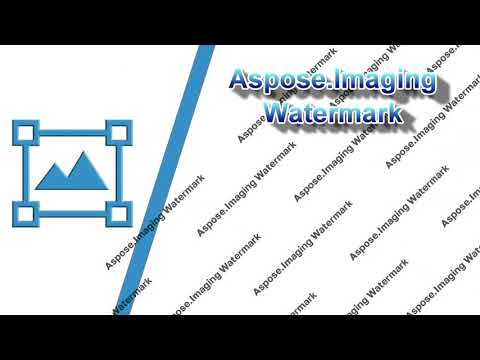
В поле Watermark text введите короткую строку. Рядом доступен параметр Text color. Интерфейс текущего инструмента не предлагает того набора типографических параметров, который есть у ФотоМАСТЕРа: здесь логика именно водяного знака. Поэтому фразу лучше сделать короткой и заранее решить, устраивает ли такой уровень оформления.
Если цель — просто показать автора или источник, ограничение не мешает. Если на изображении нужен заголовок из двух уровней, разные шрифты или точное художественное размещение, возвращайтесь к настольному редактору. Попытка решить сложную дизайнерскую задачу сервисом для водяных знаков только увеличит число повторных сохранений JPEG.
Шаг 3. Укажите JPG в поле Save as
В списке Save as выберите JPG. Это важный шаг: сервис умеет отдавать результат в разных форматах, поэтому нельзя полагаться только на расширение исходника. После выбора формата нажмите Add watermark. По завершении обработки появится ссылка для скачивания готового файла.
Скачайте результат сразу. В справке сервиса указано, что загруженные файлы удаляются с его серверов через 24 часа и ссылки на скачивание после этого перестают работать. Хранить рабочий результат лучше на своём устройстве, а не использовать временную ссылку как постоянное хранилище.
Шаг 4. Проверьте готовый JPEG локально
Откройте скачанный файл в обычном просмотрщике. Убедитесь, что надпись действительно присутствует, кириллица отображается корректно, а расширение результата — .jpg или .jpeg. Затем приблизьте участок с текстом. Если буквы получились недостаточно заметными или мешают содержанию кадра, разумнее переделать файл из исходной копии, а не многократно открывать и пересохранять уже сжатый результат.
Плюсы Aspose.Imaging Watermark
- не требует установки программы и работает через браузер на настольных и мобильных платформах;
- принимает JPG и позволяет сохранить результат обратно в JPG;
- операция сводится к загрузке файла, вводу текста, выбору цвета и формата результата.
Минусы и ограничения
- изображение обрабатывается на сервере, поэтому способ не подходит для файлов, которые нельзя передавать сторонним сервисам;
- управление оформлением текста значительно проще, чем в настольном фоторедакторе;
- ссылка на результат временная: сервис удаляет файлы через 24 часа.
Способ 3. Как написать текст в JPG в Microsoft Paint
Paint уже входит в Windows и подходит для быстрой подписи без установки специализированного ПО. Microsoft относит добавление текста к базовым инструментам Paint: нужно выбрать Text, щёлкнуть по холсту, ввести текст и настроить шрифт, размер и цвет на панели. Сохранение поддерживает JPEG наряду с PNG, BMP и GIF.
Современный Paint в Windows 11 умеет значительно больше старых версий, включая слои и новые инструменты обработки, но для нашей задачи это не обязательно. Главное преимущество метода — скорость: открыть JPEG, добавить одну или несколько простых строк и сохранить копию можно штатными средствами системы.
Шаг 1. Откройте фотографию в Paint
Щёлкните JPG правой кнопкой мыши и выберите открытие через Paint либо запустите Paint из меню «Пуск» и откройте файл через меню программы. Работайте с заранее созданной копией. Если изображение очень крупное, не уменьшайте его до добавления текста без необходимости: финальное уменьшение лучше делать один раз, после завершения оформления.
Шаг 2. Выберите инструмент «Текст»
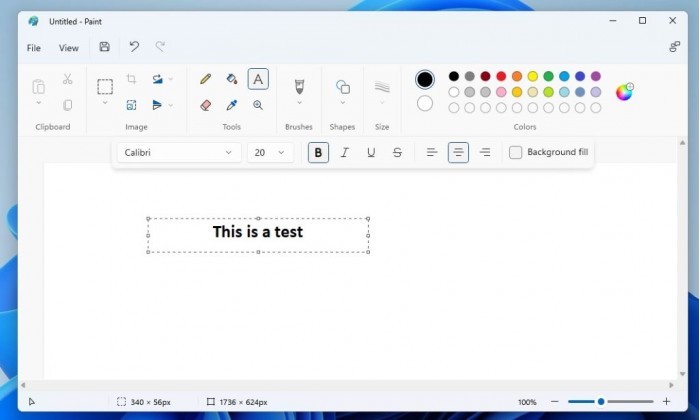
На панели инструментов нажмите значок с буквой A. Затем щёлкните в той части изображения, где должна появиться подпись. Paint создаст текстовое поле. Наберите фразу и, пока поле активно, выберите гарнитуру, размер, начертание, выравнивание и цвет. Возможности зависят от версии приложения, но базовая последовательность — Text → щелчок по холсту → ввод → форматирование — сохраняется в актуальном Paint.
Шаг 3. Подберите размер и положение до снятия выделения
Не торопитесь щёлкать за пределами текстового поля. Пока оно активно, проще исправить опечатку, поменять шрифт и подобрать размер. Смотрите не только на красоту гарнитуры, но и на контраст с фотографией. Для светлого неба нужен тёмный текст, для тёмного участка — светлый. Если фон пёстрый, Paint предоставляет меньше способов отделить буквы от изображения, чем ФотоМАСТЕР, поэтому особенно важно найти спокойный участок кадра.
Если строка не помещается, увеличьте текстовую область или уменьшите размер шрифта. Не растягивайте само изображение ради надписи. При длинной фразе лучше сделать две логические строки, чем сжимать текст до размера, который нельзя прочитать на телефоне.
Шаг 4. Сохраните результат как JPEG
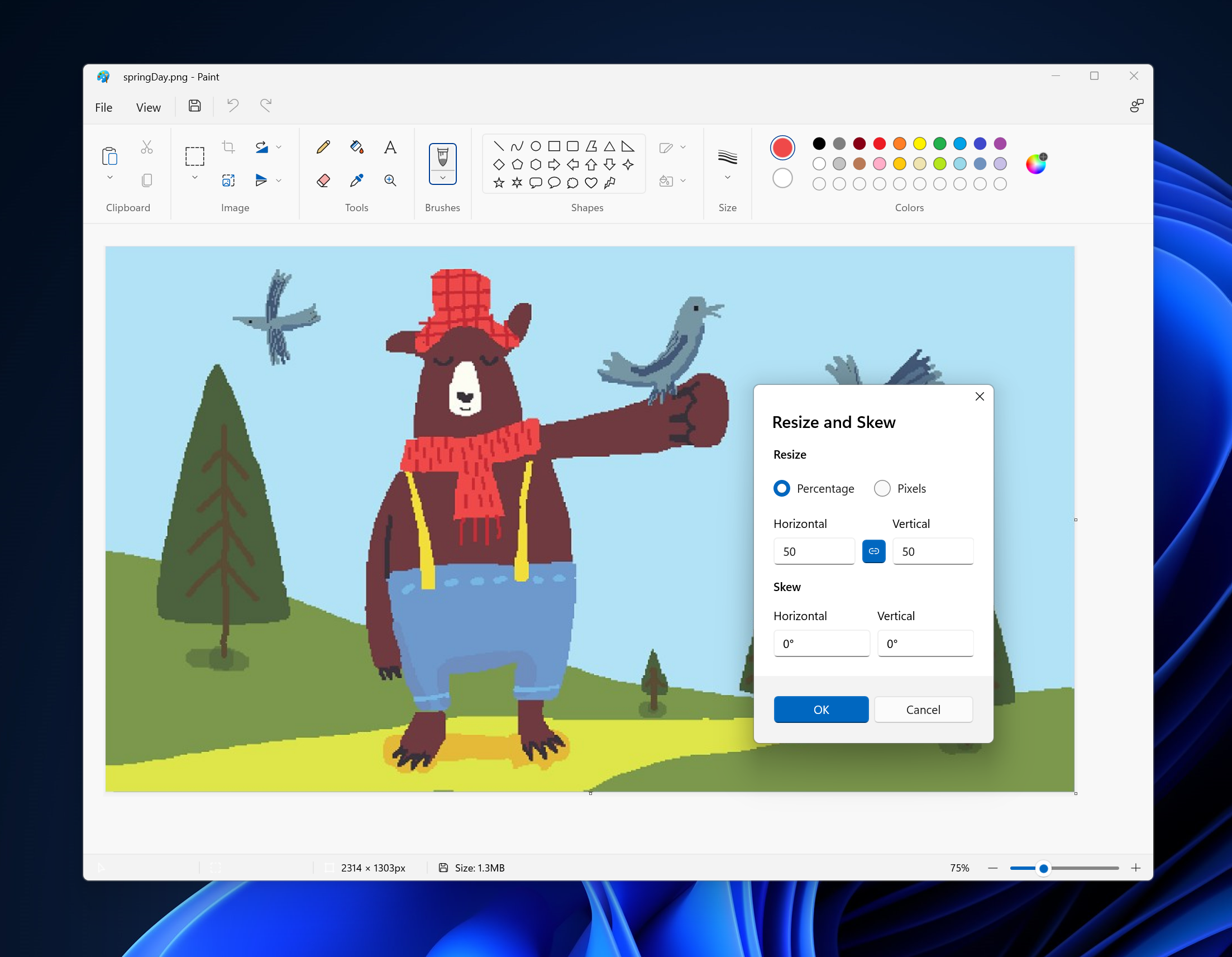
Откройте меню файла и выберите «Сохранить как», затем вариант JPEG. Укажите новое имя. В Windows 11 в меню сохранения доступны отдельные варианты PNG, JPEG, BMP и GIF, поэтому формат можно задать явно. Если исходный файл уже JPG, всё равно полезно использовать «Сохранить как», чтобы не перезаписать оригинал.
Шаг 5. Откройте сохранённый файл ещё раз
Контроль после экспорта обязателен и в простом Paint. Проверьте текст при масштабе 100%, особенно тонкие штрихи и диагонали букв. Затем уменьшите просмотр до размера, близкого к публикации. Если подпись становится неразборчивой, вернитесь к исходной копии, увеличьте размер или найдите более контрастную область и сохраните заново.
Плюсы Microsoft Paint
- Paint включён в Windows, поэтому для простой подписи не нужно устанавливать отдельный редактор;
- инструмент Text позволяет менять шрифт, размер и цвет прямо над фотографией;
- результат можно сохранить непосредственно в JPEG через стандартное меню.
Минусы и ограничения
- оформление текста заметно проще, чем в специализированном фоторедакторе;
- сложный фон трудно компенсировать тонкой настройкой контура и тени, поэтому приходится тщательнее выбирать место под надпись;
- финальный JPEG не сохраняет текст как отдельный редактируемый объект.
Как сделать надпись читаемой на фотографии
Технически добавить строку несложно; чаще проблема возникает на этапе оформления. Фотография уже содержит фактуру, цветовые пятна и детали, а текст добавляет ещё один уровень информации. Если фон и буквы конкурируют, глаз читателя сначала пытается разобрать надпись и только потом воспринимает снимок. Хорошая подпись должна либо явно доминировать как заголовок, либо спокойно выполнять служебную функцию.
Выбирайте место с запасом свободного пространства
Найдите в кадре участок с относительно однородным тоном: небо без мелких веток, стену, размытый фон, столешницу, тёмную одежду без сложного рисунка. Текст поверх лица, мелкой листвы, волос, контрастной фактуры или этикетки товара читается хуже и одновременно закрывает важные детали.
Не прижимайте буквы к краю изображения. Даже если файл не будет физически обрезан, разные интерфейсы сайтов и приложений могут показывать превью с собственным кадрированием. Небольшой визуальный отступ от рамки делает композицию устойчивее и воспринимается аккуратнее.
Сначала обеспечьте контраст, потом добавляйте эффекты
Белые буквы на светлом небе остаются белыми даже после добавления красивого шрифта. Поэтому первым делом подберите контрастную заливку. Только затем решайте, нужен ли контур или тень. Обводка полезна там, где фон меняется по яркости внутри одного слова. Тень работает мягче и лучше подходит для крупного заголовка, но слишком сильное размытие создаёт грязный ореол.
Для информационной подписи избегайте тонких штрихов и сверхсветлых цветов. После уменьшения фотографии и повторного сжатия тонкие элементы теряют чёткость первыми. Насыщенное начертание обычно переносит публикацию устойчивее, особенно если изображение будет смотреться на экране смартфона.
Не путайте заголовок и водяной знак
Заголовок должен читаться сразу и может занимать заметную часть свободной зоны. Водяной знак, наоборот, не должен становиться главным объектом фотографии. Он сообщает авторство или источник, но не обязан перетягивать внимание. Для него уместны меньший размер и умеренная прозрачность, если редактор позволяет её настроить.
Если нужно регулярно защищать серию изображений, полезнее настроить единый шаблон и пакетную обработку, чем каждый раз ставить строку вручную. Отдельные варианты такой работы разобраны в материале про текстовые и графические водяные знаки на фотографиях. Для одной разовой картинки отдельный пакетный инструмент обычно избыточен.
Ограничьте количество шрифтов
Для простой фотографии одного шрифта обычно достаточно. В карточке или афише можно использовать пару: выразительную гарнитуру для заголовка и нейтральную для пояснения. Чем больше разных начертаний, тем сложнее сохранять визуальную иерархию. Цвет, размер и насыщенность уже дают достаточно способов отделить главный текст от второстепенного.
Кириллицу проверяйте сразу после выбора гарнитуры. Некоторые декоративные шрифты содержат латиницу, но не полный русский набор. В таком случае часть символов заменяется другой гарнитурой или отображается некорректно. В ФотоМАСТЕРе для этого есть фильтр «Только русские»; в Paint достаточно напечатать несколько характерных букв и проверить отображение до экспорта.
Как сохранить качество JPEG после добавления текста
Сам текст не «ухудшает» фотографию автоматически. Проблемы появляются из-за повторного масштабирования и сжатия. JPEG лучше воспринимает плавные изменения яркости и цвета, чем резкие высококонтрастные границы. Буквы как раз создают множество таких границ, поэтому низкое качество экспорта особенно заметно вокруг текста.
Редактируйте от исходной копии, а не от уже сохранённого результата
Предположим, после первой версии подписи понадобилось исправить дату. Лучший маршрут — снова открыть рабочую копию без текста и заново наложить исправленную строку. Хуже — открыть уже экспортированный JPEG, закрыть старую надпись другим элементом и снова сохранить. Второй вариант добавляет ещё один цикл сжатия и может оставить следы предыдущей обработки.
Если предстоит много согласований, сохраняйте отдельные версии: photo-caption-v1.jpg, photo-caption-v2.jpg и так далее. Тогда легко вернуться к предыдущему варианту, а исходник остаётся неизменным.
Не увеличивайте маленький JPG перед нанесением надписи без необходимости
Увеличение не возвращает детализацию, которой нет в исходнике. Если растянуть маленькое изображение, фон станет мягче, а затем идеально резкий текст создаст визуальный дисбаланс. Для публикации лучше использовать исходный файл максимально доступного разрешения и уменьшать готовую работу до нужного размера в самом конце.
Проверяйте края букв на 100%
После сохранения увеличьте изображение до масштаба 100%. Ищите светлые или тёмные ореолы вокруг букв, ступеньки на диагоналях, цветные точки вблизи контрастного текста и потерю мелких деталей фона. Затем снова уменьшите картинку: технически заметный на 400% артефакт может быть несущественным, а вот плохо читаемая подпись в реальном размере — уже практическая проблема.
Если артефакты заметны при обычном просмотре, вернитесь к исходнику и выберите более высокое качество экспорта. Для веб-публикации не пытайтесь уменьшать размер файла несколькими последовательными пересохранениями. Гораздо чище сделать один финальный экспорт, а при необходимости отдельно оптимизировать уже готовую копию. С методами работы именно с JPEG можно свериться в разборе браузерных инструментов для JPEG.
Разные задачи: как оформить текст, чтобы он работал
Подпись автора
Имя фотографа или студии лучше делать коротким. Разместите его в зоне, которая не пересекается с главным объектом. Уменьшите визуальный вес: компактный размер, спокойный цвет, умеренная прозрачность. Если подпись приходится наносить на десятки кадров, шаблон и пакетная обработка дадут более одинаковый результат, чем ручное позиционирование каждой строки.
Дата на фотографии
Для даты важнее однозначность, чем декоративность. Используйте один формат во всей серии и не меняйте его от кадра к кадру. Сначала проверьте саму дату, затем положение. Если подпись имитирует старые камерные штампы, стилизация не должна ухудшать читаемость цифр.
Заголовок для карточки товара
Не закрывайте товар текстом только потому, что в центре больше свободного места. Сначала оставьте предмету визуальное пространство, затем подберите участок для заголовка. Крупную фразу лучше сократить, чем уменьшать до трудно читаемого размера. Характеристики оформляйте отдельными текстовыми блоками и делайте второстепенными относительно названия.
Перед публикацией уменьшите изображение до реального размера карточки и проверьте его на телефоне. То, что выглядит аккуратно на широком мониторе, на мобильном экране может превратиться в мелкий серый текст. В этом сценарии полезнее меньше слов и более крупный кегль, чем подробный абзац поверх фотографии.
Пояснение к скриншоту
Если задача — объяснить элемент интерфейса, подпись должна быть максимально функциональной. Используйте короткую фразу рядом с нужной областью и не перекрывайте кнопки, цифры или сообщения об ошибках. При необходимости вместо длинного текста лучше добавить номер и расшифровку под изображением на странице, где скриншот будет опубликован.
Цитата или поздравительная открытка
Здесь текст становится главным элементом. Выберите спокойный фон или затемните/осветлите участок под буквами средствами редактора до добавления строки. Разбейте фразу по смыслу, а не по случайной ширине поля. Имя автора цитаты или подпись к поздравлению сделайте меньше основной фразы, чтобы сохранялась иерархия.
Типичные проблемы и как их исправить
| Проблема | Причина | Что сделать |
|---|---|---|
| Текст теряется на фоне | Недостаточный контраст или слишком сложная фактура под буквами | Переместить строку, сменить цвет, в ФотоМАСТЕРе добавить аккуратный контур или тень |
| Русские буквы отображаются неправильно | Выбран шрифт без полноценной кириллицы | Сменить гарнитуру; в ФотоМАСТЕРе включить «Только русские» |
| После публикации подпись слишком мелкая | Размер оценивался только на большом мониторе | Проверить уменьшенную копию и увеличить текст до повторного экспорта |
| Вокруг букв появились артефакты | Сильное JPEG-сжатие или несколько циклов пересохранения | Вернуться к исходной копии и сделать один экспорт с более высоким качеством |
| Текст оказался обрезан у края | Блок расположен слишком близко к границе или выходит за холст | Переместить его внутрь изображения и оставить визуальный отступ |
| Надпись нельзя нормально исправить в готовом JPG | После экспорта она стала частью растрового изображения | Открыть исходную копию без надписи и создать результат заново |
| В ФотоМАСТЕРе всё настроено, но сохранить нельзя | Используется пробная версия | Учитывать ограничение заранее: в пятидневном ознакомительном режиме сохранение фотографии недоступно |
| Онлайн-способ не подходит для рабочего файла | Политика проекта запрещает загрузку изображений на сторонние серверы | Использовать локальный ФотоМАСТЕР или Paint |
Надпись стала «мыльной» после уменьшения
Обычно проблема связана не с самим шрифтом, а с последовательностью действий. Если сначала сделать маленький JPG, добавить мелкий текст, потом снова изменить размер и пересохранить, контуры букв пересчитываются несколько раз. Вернитесь к более крупному исходнику, добавьте текст там и создайте уменьшенную финальную копию одним этапом.
Текст виден на компьютере, но плохо читается на телефоне
Откройте именно финальный файл на смартфоне или хотя бы уменьшите окно просмотра до аналогичного размера. Увеличьте кегль, сократите фразу, усилите контраст. Не пытайтесь решить проблему только жирной тенью: она может сделать маленькие буквы ещё грязнее.
Надпись перекрывает важный объект
Сначала ищите другое место, а уже потом уменьшайте текст. Если свободной области нет, пересмотрите кадрирование: иногда небольшой запас сверху или сбоку даёт место для заголовка без конфликта с лицом или товаром. Если кадр менять нельзя, служебную подпись можно сделать компактнее и менее заметной.
После текста хочется снова изменить цвет фотографии
Лучше отделить этапы. Сначала закончите основную обработку снимка, затем добавляйте надпись и экспортируйте. Если после этого понадобилась серьёзная цветокоррекция, вернитесь к версии без текста и повторите последний этап. Так буквы не будут участвовать в коррекции оттенков и контраста вместе с фотографией.
Как проверить готовый JPG до отправки или публикации
Финальный контроль лучше выполнять не в окне редактора, а уже после сохранения. Превью во время работы показывает композицию, но не всегда даёт представление о том, как JPEG пережил экспорт, уменьшение и последующее отображение в другом приложении. Откройте готовый файл обычным просмотрщиком и последовательно проверьте содержание, геометрию и качество.
Сначала проверьте сам текст
Прочитайте надпись целиком, не оценивая оформление. Имена, даты и цифры лучше сверять отдельно: глаз быстро привыкает к знакомой фразе и может пропустить опечатку. Если на изображении несколько блоков, проверяйте их в порядке чтения — заголовок, пояснение, подпись. Убедитесь, что ни один символ не вышел за край и не попал под другой элемент.
Затем сравните крупный и реальный размер
В масштабе 100% хорошо видны технические дефекты: ореолы JPEG, неровные края, слишком жёсткая тень, артефакты на тонких штрихах. После этого уменьшите изображение до типичного размера просмотра. На этом этапе оценивается уже не пиксельная чистота, а практическая читаемость. Если строку приходится приближать, чтобы разобрать на экране телефона, её размер или контраст недостаточны.
Проверьте файл в том месте, где он будет использоваться
Для публикации в мессенджере откройте локальную копию на телефоне. Для карточки товара посмотрите уменьшенное превью с похожими пропорциями. Для печати не ориентируйтесь на размер текста в окне браузера: важны физический размер отпечатка и разрешение исходника. Такая проверка часто выявляет проблему, которая незаметна в редакторе: надпись технически резкая, но слишком мелкая для реального носителя.
Если ошибка найдена после экспорта
Не закрашивайте неверную строку поверх готового JPEG и не собирайте исправление из нескольких пересохранений. Вернитесь к рабочей копии без финального текста, измените надпись и экспортируйте ещё раз. Такой откат сохраняет чистые края букв и не накапливает лишние следы сжатия. Старую версию можно оставить до утверждения новой, а после проверки удалить или перенести в папку с промежуточными вариантами.
Чек-лист перед финальным сохранением
- Исходник сохранён отдельно. Рабочая версия не является единственной копией фотографии.
- Текст вычитан. Проверены имена, даты, номера, единицы измерения и пунктуация.
- Кириллица отображается правильно. Нет квадратов, подменённых символов или другой гарнитуры внутри слова.
- Главный объект не перекрыт. Надпись не закрывает лицо, товар, важную деталь или элемент интерфейса.
- Есть контраст. Все части строки читаются на фоне, а не только первые буквы.
- Проверен маленький размер. Надпись остаётся читаемой в предполагаемом превью или на телефоне.
- Выбран JPEG. При экспорте явно указан JPG/JPEG, если именно этот формат требуется на выходе.
- Нет лишнего пересохранения. Финальный файл создан из рабочей копии за один экспорт.
- Результат открыт заново. Проверены края букв, артефакты сжатия и правильное расширение файла.
- Облачная обработка допустима. Для Aspose убедитесь, что файл разрешено передавать внешнему сервису; в противном случае используйте локальный редактор.
Когда нужен водяной знак, а не обычная надпись
Обычный текст объясняет содержание: это заголовок, дата, подпись к объекту. Водяной знак выполняет другую функцию — обозначает автора или источник и обычно повторяется на серии изображений. Отсюда меняется рабочий процесс. Для одного кадра можно поставить строку вручную, а для десятков фотографий важнее единое положение, одинаковая прозрачность и воспроизводимый шаблон.
В ФотоМАСТЕРе для повторяемой маркировки можно сохранить шаблон текста и использовать пакетную обработку. Aspose.Imaging Watermark изначально ориентирован на простую водяную маркировку через браузер. Paint остаётся ручным вариантом для единичных файлов. Если водяные знаки становятся регулярной частью публикации, имеет смысл выбирать инструмент именно по пакетным функциям, а не по количеству декоративных эффектов.
Не делайте знак настолько крупным и контрастным, что фотография превращается в фон для имени автора. Исключение — изображения, где важнее затруднить несанкционированное использование превью, чем показать работу без помех. Для портфолио и каталога обычно ценнее аккуратная повторяемость и предсказуемое положение.
Какой способ использовать в конкретной ситуации
Для аккуратного заголовка, открытки или карточки товара рациональнее ФотоМАСТЕР: в нём есть отдельные текстовые блоки, стили, ручная настройка заливки, контура, тени, интервалов и положения. Он же удобнее, когда один стиль нужно перенести на серию фотографий.
Для короткого водяного знака без установки программы подойдёт Aspose.Imaging Watermark. Здесь важнее доступ из браузера, чем сложная типографика. Помните, что файл обрабатывается на сервере, а ссылка на результат не рассчитана на постоянное хранение.
Для одной простой подписи на Windows достаточно Paint. Инструмент уже есть в системе, умеет добавлять текст и сохранять JPEG. Чем сложнее фон и оформление, тем быстрее Paint упирается в ограничения, и тогда проще перейти к редактору с контуром, тенью и точным управлением объектом.
Независимо от программы, главный принцип одинаков: не редактируйте единственный оригинал, оформляйте текст в полном разрешении, а финальный JPG проверяйте после сохранения. Так надпись останется читаемой, а фотографию не придётся восстанавливать после случайной перезаписи или нескольких лишних циклов JPEG-сжатия.
Частые вопросы
Можно ли написать текст прямо «внутри» JPG так, чтобы потом редактировать буквы?
Нет. Сам формат JPEG не хранит текстовый слой как редактируемый объект. Пока надпись открыта в редакторе, её параметры можно менять средствами программы. После экспорта в обычный JPG она становится частью изображения. Для будущих правок храните исходную фотографию без текста и, если используемый редактор предлагает собственный проектный формат, отдельно сохраняйте рабочий проект.
Как добавить текст в JPG бесплатно и без установки?
Aspose.Imaging Watermark работает в браузере и позволяет загрузить JPEG, указать текст и его цвет, выбрать JPG на выходе и скачать обработанный файл. Но изображение передаётся на сервер. Для файлов, которые нельзя загружать во внешние сервисы, на Windows используйте локальный Paint.
Почему после сохранения JPG текст нельзя выделить мышью?
Потому что файл уже содержит пиксели букв, а не отдельный текстовый объект. Это нормальное поведение формата. Если заметили ошибку, лучше вернуться к исходнику или рабочей версии до экспорта и создать новый JPEG.
Что лучше для нескольких одинаковых подписей на серии фото?
Ручной Paint для этого неудобен. В ФотоМАСТЕРе стиль надписи можно сохранить как шаблон, а одинаковые правки — применить в режиме пакетной обработки. Для серийной маркировки это снижает риск, что шрифт, положение или размер будут случайно отличаться от кадра к кадру.
Нужно ли сначала переводить фотографию в PNG?
Нет, если исходник уже JPG и итог тоже должен быть JPG. Дополнительная конвертация не нужна только ради текста. Исключение возникает, когда весь рабочий процесс строится вокруг другого формата или требуется прозрачность: JPEG прозрачность не хранит, поэтому для прозрачного фона выбирают формат, который её поддерживает, например PNG.
Почему белая надпись выглядит хорошо на одном участке и пропадает на другом?
Фон под строкой неоднороден по яркости. Переместите текст на более спокойную область или добавьте контрастный контур/умеренную тень в редакторе, который это поддерживает. Усиление размера без изменения контраста не решает проблему: крупные белые буквы всё равно теряются на белом участке.
Стоит ли сохранять поверх исходного файла?
Нет. Для фотографии с надписью безопаснее создать отдельную копию. Тогда можно заменить текст, сделать другую версию для сайта или убрать маркировку без восстановления уже перезаписанного изображения.
Вывод
Для сложной подписи с контролем шрифта, контура, тени и положения используйте ФотоМАСТЕР и сохраняйте результат отдельным JPG. Для короткого водяного знака без установки подойдёт Aspose.Imaging Watermark, если допустима серверная обработка файла. Для одной простой строки на Windows достаточно Paint. В любом варианте сначала сохраните оригинал, добавляйте текст после основной обработки фотографии и обязательно откройте готовый JPEG заново: именно финальный файл, а не превью в редакторе, показывает реальную читаемость и качество.












