


Цифровой макияж нужен не только для заметной бьюти-ретуши. На портрете часто достаточно выровнять впечатление от кожи, вернуть губам цвет, чуть подчеркнуть глаза и добавить румянец так, чтобы лицо не выглядело нарисованным поверх фотографии. Самая частая ошибка здесь — начинать с яркой помады и теней до коррекции экспозиции и баланса белого. Тогда оттенки подбираются под неверный цвет кожи, а после общей цветокоррекции результат приходится переделывать.
Для этой задачи удобны три подхода. В ФотоМАСТЕРе и PhotoDiva черты лица распознаются автоматически, поэтому помада, румяна, бронзатор, хайлайтер и тени настраиваются ползунками и готовыми схемами. В Adobe Photoshop отдельного режима виртуального макияжа нет: цвет и свет строятся вручную на слоях и масках. Такой путь дольше, зато точнее контролирует границы губ, век, бровей и локальных светотеневых акцентов.
Главный ориентир — не количество добавленной косметики, а правдоподобие света, цвета и фактуры. При масштабе 100% должны сохраняться ресницы, поры, мелкие складки губ и естественные переходы тона. При просмотре кадра целиком макияж должен поддерживать лицо, а не становиться отдельным ярким объектом.
- Что подготовить до нанесения макияжа
- Какой способ выбрать
- Способ 1. ФотоМАСТЕР: макияж с автоматическим распознаванием лица
- 1. Сделайте отдельную рабочую копию
- 2. Сначала выровняйте базовый портрет
- 3. Перейдите к макияжу лица
- 4. Сформируйте объем бронзатором и хайлайтером
- 5. Добавьте румяна
- 6. Настройте верхние и нижние тени
- 7. Подберите помаду и блеск
- 8. При необходимости скорректируйте цвет глаз отдельно
- 9. Проверьте результат в трех режимах
- 10. Сохраните собственный стиль только после ручной настройки
- Плюсы и минусы способа
- Способ 2. Adobe Photoshop: ручной макияж на слоях и масках
- Подготовьте редактируемую структуру
- Сделайте маску губ, а не сплошную заливку
- Нарисуйте тени на отдельном слое
- Подводку и ресницы рисуйте с учетом разрешения
- Усилите брови без жесткой заливки
- Добавьте румяна большой мягкой кистью
- Сделайте контуринг через свет и тень, а не коричневую краску
- Используйте Hue/Saturation для оттенка, а Opacity — для силы
- Сохраните PSD до финального экспорта
- Плюсы и минусы способа
- Способ 3. PhotoDiva: отдельные косметические инструменты без ручных масок
- Откройте четкий портрет
- Начните с Lipstick
- Выберите форму румян
- Соберите объем Highlighter и Bronzer
- Добавьте тени последними
- Сравните образ целиком
- Плюсы и минусы способа
- Как сделать цифровой макияж естественным
- Сохраняйте фактуру кожи
- Отделяйте цвет от светлоты
- Не создавайте новый свет поверх старого
- Согласуйте макияж с цветом кадра
- Оставляйте один главный акцент
- Проверяйте границы, а не только центр эффекта
- Порядок работы, который проще контролировать
- Как проверить результат перед сохранением
- Типичные проблемы и безопасное исправление
- Помада выглядит как цветная наклейка
- Тени съехали с века
- После румян лицо стало пятнистым
- Хайлайтер выглядит как пересвет
- Кожа стала слишком гладкой
- Макияж хорош на крупном плане, но исчезает после уменьшения
- Лицо после обработки перестало совпадать по цвету с шеей
- На одном мониторе макияж выглядит нормально, на другом слишком ярко
- Как выбрать инструмент по сценарию
- Нужно быстро обработать один портрет
- Нужен рекламный или крупный бьюти-портрет
- Нужно сравнить несколько образов
- Нужно обработать серию в едином стиле
- Лицо снято в профиль или частично закрыто
- Сохранность результата: что можно изменить после обработки
- Чек-лист перед экспортом
- Частые вопросы
- Нужно ли сначала ретушировать кожу, а потом наносить макияж?
- Можно ли оставить только помаду без румян и теней?
- Почему одинаковые настройки по-разному выглядят на двух фотографиях?
- Как понять, что кожа уже переретуширована?
- Какой макияж лучше переживает уменьшение фотографии?
- Почему после смены цвета губ пропал объем?
- Нужно ли менять цвет глаз вместе с макияжем?
- Что делать, если автоматический редактор неверно определил форму века или щеки?
- Можно ли использовать один макияж для группового портрета?
- Нужно ли повышать резкость после макияжа?
- Вывод
- Предложить модель для рейтинга
Что подготовить до нанесения макияжа
Сначала сохраните исходный снимок отдельно и работайте с копией. Для редакторов без многослойного проекта это самый простой способ вернуться к первоначальному кадру. В Photoshop дополнительно сохраните рабочий документ со слоями: тогда цвет помады, непрозрачность теней и границы масок можно изменить без повторной обработки с нуля.
Оцените исходник при двух масштабах. В режиме по размеру окна видны общий баланс лица и соотношение макияжа с одеждой, фоном и светом. При 100% заметны ошибки маски, размытые ресницы, цвет, попавший на зубы, и слишком гладкая кожа. Проверка только на увеличении часто приводит к избыточной ретуши: отдельный участок выглядит аккуратно, но лицо в целом становится чрезмерно контрастным.
- Исправьте экспозицию и баланс белого. Теплый или холодный сдвиг влияет и на кожу, и на воспринимаемый оттенок косметики. Помада, подобранная до этой правки, после коррекции может уйти в нежелательный оранжевый или пурпурный тон.
- Уберите только отвлекающие временные дефекты. Единичный прыщик, случайный блик или след от косметики удобнее исправить до цифрового визажа. Родинки, веснушки и характерная фактура лица не требуют автоматического удаления.
- Не размывайте кожу до макияжа. Сильное сглаживание уничтожает мелкую текстуру, к которой должны привязываться тени и блики. На чрезмерно гладкой поверхности даже аккуратная помада выглядит искусственно.
- Проверьте резкость глаз и губ. Если исходник заметно смазан, новый цвет не восстановит отсутствующие детали. Сначала определите, достаточно ли качества фотографии для крупного портрета.
- Сделайте контрольный экспорт только в конце. Во время работы важнее сохранить максимальное доступное разрешение. Финальное уменьшение для сайта или соцсетей способно скрыть часть легкого макияжа и одновременно подчеркнуть слишком резкие контуры.
Для нового портрета полезно еще на съемке оставить запас по качеству: ровный свет и корректный фокус уменьшают объем последующей правки. Для выбора техники под такие задачи пригодится рейтинг фотоаппаратов для портретной съемки. Но даже хорошо снятый кадр сначала нужно привести к нейтральной тональности, и только затем добавлять декоративный цвет.
Какой способ выбрать
| Способ | Как наносится макияж | Главная сильная сторона | Что требует контроля |
|---|---|---|---|
| ФотоМАСТЕР | Автораспознавание лица, формы и ползунки силы | Быстрый полный образ без ручного выделения губ и век | Интенсивность эффектов и соответствие форм реальной геометрии лица |
| Adobe Photoshop | Слои, маски, кисть, выделения и корректирующие слои | Точный локальный контроль и полностью редактируемая структура | Края масок, режимы наложения, непрозрачность и сохранение фактуры |
| PhotoDiva | Распознавание черт лица и отдельные инструменты Lipstick, Blusher, Bronzer, Highlighter, Eyeshadow | Простой портретный процесс с минимумом ручной разметки | Сила автоналожения и корректность распознавания на сложном ракурсе |
Для одного аккуратного портрета быстрее начать с автоматического способа и ослаблять эффект до естественного уровня. Для рекламного бьюти-кадра, крупного плана или изображения, где маска должна обходить волосы, зубы и сложный контур губ, ручная работа в Photoshop дает больше контроля. PhotoDiva занимает промежуточное положение: логика макияжа разложена по отдельным косметическим элементам, но область нанесения в основном рассчитывает сама программа.
Способ 1. ФотоМАСТЕР: макияж с автоматическим распознаванием лица
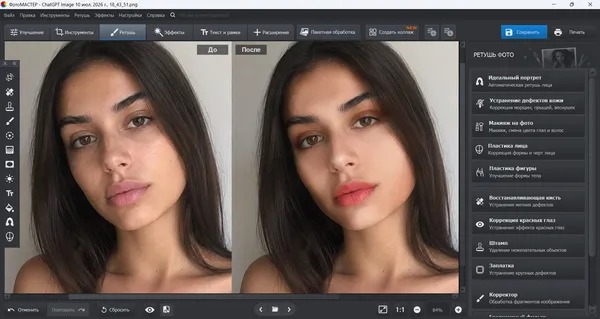
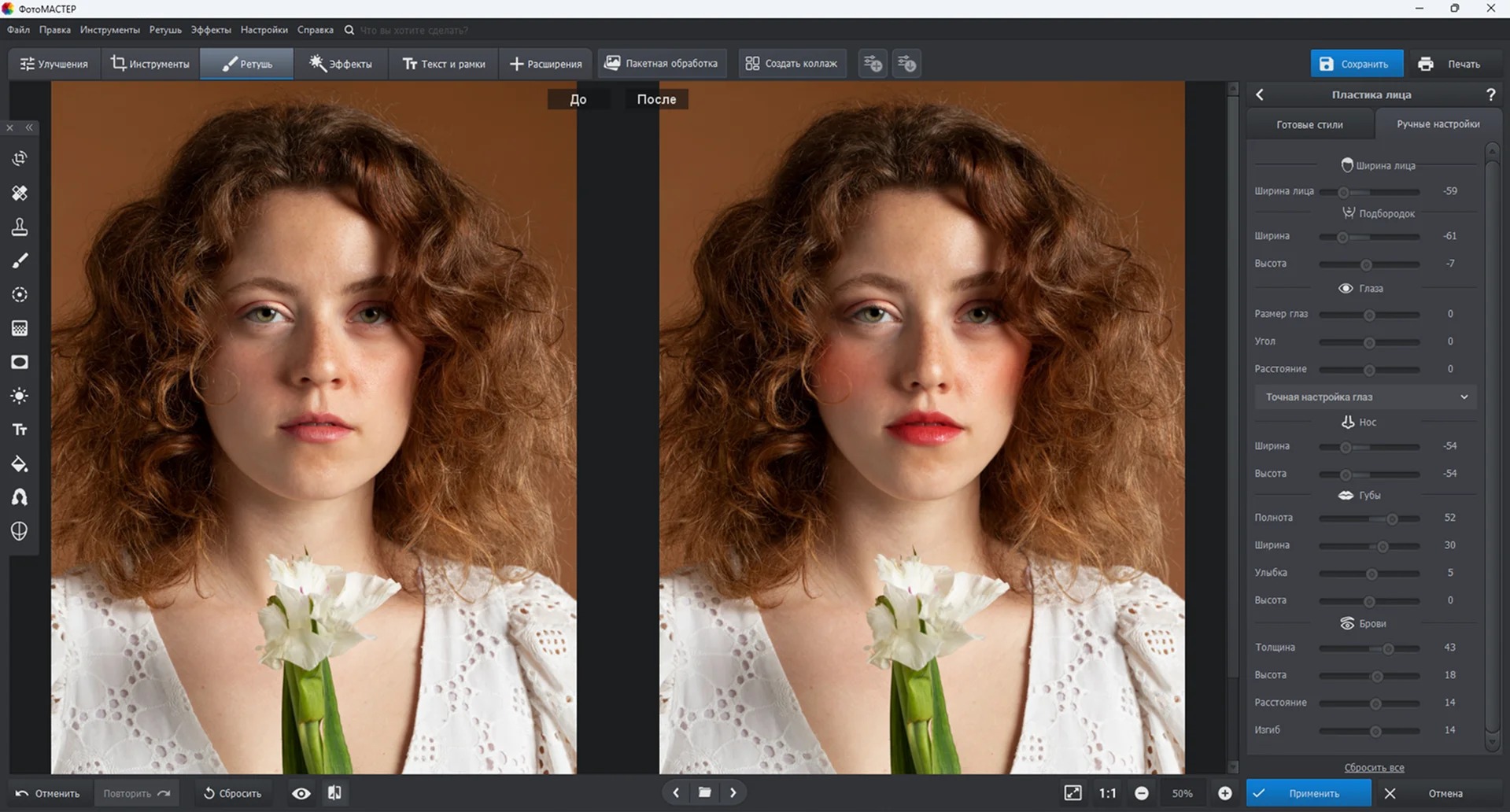
В актуальной справке ФотоМАСТЕРа макияж расположен по пути «Ретушь» → «Макияж на фото» → «Макияж лица». В «Ручных настройках» программа распознает черты лица и распределяет эффект без ручного выделения каждой зоны. Для помады доступны цвет, «Сила» и «Блеск»; для румян, бронзатора и хайлайтера — «Форма» и интенсивность; для верхних и нижних теней — цвет, форма и сила.
1. Сделайте отдельную рабочую копию
Откройте портрет и сразу определите, где останется оригинал. В самом интерфейсе ФотоМАСТЕРа есть отмена действий, сброс и режим сравнения «До/после», но отдельная копия исходного изображения защищает от случайной перезаписи при финальном сохранении. Для серии кадров удобно завести две папки: исходники и готовые версии.
Перед макияжем убедитесь, что лицо занимает достаточную часть кадра и не закрыто крупными прядями, рукой или аксессуаром. Автоматическое распознавание особенно удобно на прямом и трехчетвертном портрете, где ясно видны губы, глаза и контур щек. Сложный профиль требует более внимательной проверки результата после каждого эффекта.
2. Сначала выровняйте базовый портрет
Откройте «Ретушь» → «Идеальный портрет». Этот модуль работает отдельно от декоративного макияжа и отвечает за базовую обработку лица. В нем есть готовые стили и «Ручные настройки» для кожи, тона кожи, глаз, бровей, губ и зубов. Программа также предлагает варианты обработки с шеей и без нее.
Для естественного кадра не требуется включать несколько сильных пресетов подряд. Лучше уменьшить заметный блеск, слегка выровнять красноту, сохранить поры и только затем оценить лицо целиком. Сглаживание не должно стирать носогубные складки, естественные линии век и мелкую фактуру. Если кожа уже хорошо снята и освещена, этот этап сводится к минимальной коррекции.
3. Перейдите к макияжу лица
Откройте «Ретушь» → «Макияж на фото» → «Макияж лица», затем «Ручные настройки». Здесь важна последовательность: сначала элементы, задающие светотень лица, потом цвет на щеках и веках, затем губы. Так легче не сделать каждый эффект слишком сильным в отдельности.
После входа в инструмент сразу посмотрите, правильно ли определены зоны. Не оценивайте только общий красивый вид. При увеличении проверьте, не затронуты ли помадой зубы, не уходит ли тень выше естественной складки века, не ложится ли румянец на волосы. Автоматическое распознавание ускоряет работу, но итог требует визуального контроля.
4. Сформируйте объем бронзатором и хайлайтером
Бронзатор предназначен для затемнения участков, а хайлайтер — для высветления. У обоих элементов есть варианты «Форма» и настройка силы. Выбирайте форму, которая поддерживает уже существующую светотень на фотографии. Цифровой контуринг не должен спорить с направлением источника света.
Начинайте с малой интенсивности. Слишком сильный бронзатор создает грязные полосы на щеках и по линии челюсти, а чрезмерный хайлайтер выглядит как отдельное белое пятно. Хорошая проверка — временно переключиться на «До/после»: новый объем должен читаться после обработки, но не выглядеть как другая схема освещения.
5. Добавьте румяна
В блоке румян выберите «Форма», затем оттенок и «Силу». Форма отвечает за геометрию нанесения, а сила — за заметность цвета. На уже теплом портрете насыщенный теплый румянец быстро перегружает кожу; на холодном кадре чрезмерно розовый цвет может выглядеть отдельно от общего баланса.
Оценивайте румяна не только по щекам. Посмотрите, как новый оттенок сочетается с губами и тенями. При естественном макияже цветовые акценты должны поддерживать друг друга: один из них может быть главным, остальные — спокойнее. Одновременная максимальная насыщенность на щеках, губах и веках обычно делает обработку тяжелее исходного лица.
6. Настройте верхние и нижние тени
Для верхних век доступны выбор оттенка, «Форма» и сила. Для нижних теней используется та же логика. Сначала выберите форму, затем временно поднимите интенсивность настолько, чтобы четко увидеть область действия, и после этого уменьшайте силу до рабочего значения. Такой прием помогает заметить неправильную геометрию, не оставляя ее в финальном виде.
Нижнее веко требует особенно умеренной обработки. Темная полоса по всей длине глаза визуально утяжеляет взгляд и подчеркивает следы усталости. Для портрета без выраженного вечернего макияжа нижнюю тень лучше использовать как очень легкое продолжение верхней цветовой схемы.
7. Подберите помаду и блеск
В «Губной помаде» выберите оттенок на палитре или через цветовое колесо. «Сила» меняет интенсивность цвета, «Блеск» добавляет световой акцент. Сначала настройте цвет при сдержанном блеске: так проще понять, подходит ли оттенок к коже. Затем добавляйте блеск только до уровня, при котором он не разрушает существующую форму губ.
Увеличьте изображение до 100% и проверьте три зоны: границу кожи и губ, уголки рта и область возле зубов. Самая заметная цифровая ошибка — равномерная заливка, которая захватывает кожу вокруг рта или перекрывает естественные светлые участки. Сохраненные блики и складки делают цвет частью фотографии, а не плоской маской.
8. При необходимости скорректируйте цвет глаз отдельно
ФотоМАСТЕР разделяет макияж лица и изменение цвета глаз. Второй инструмент находится по пути «Ретушь» → «Макияж на фото» → «Цвет глаз». Радужка прокрашивается кистью; доступны «Размер», «Растушевка», палитра и цветовое колесо, а также «Ластик». После нанесения оттенка его можно дополнительно корректировать по насыщенности, температуре и экспозиции.
Зрачок, белок глаза и край века оставляйте нетронутыми. Цвет радужки должен сохранять исходную неоднородность и световой рисунок. Чрезмерная непрозрачность делает глаз похожим на цветную линзу без текстуры, а слишком жесткая граница сразу выдает цифровое вмешательство.
9. Проверьте результат в трех режимах
Сначала включите сравнение «До/после», чтобы оценить общий объем изменений. Затем поставьте масштаб 1:1 и посмотрите губы, веки, ресницы, брови и границы щек. В завершение снова уменьшите портрет до размера, близкого к реальному просмотру на сайте или в ленте. Эти три проверки отвечают на разные вопросы: не переборщили ли с обработкой, чисты ли локальные границы и читается ли макияж после уменьшения.
Если эффект заметен только на 100%, но исчезает в маленькой превьюшке, не обязательно резко увеличивать насыщенность. Часто лучше немного поднять локальный контраст глаз или губ, сохранив цвет умеренным. Яркость цвета и читаемость формы — разные параметры.
10. Сохраните собственный стиль только после ручной настройки
Готовый набор параметров можно сохранить через «Сохранить стиль». После ввода названия он появляется по пути «Ретушь» → «Макияж на фото» → «Макияж лица» → «Мои стили». Это удобно для серии портретов с похожим светом, ракурсом и тоном кожи.
Не переносите один стиль на всю съемку без проверки. Изменение баланса белого, направления света или положения лица меняет воспринимаемую силу макияжа. Пресет лучше считать стартовой точкой: открыть следующий кадр, применить стиль, затем отдельно оценить румяна, бронзатор, тени и помаду.
Плюсы и минусы способа
Способ 2. Adobe Photoshop: ручной макияж на слоях и масках
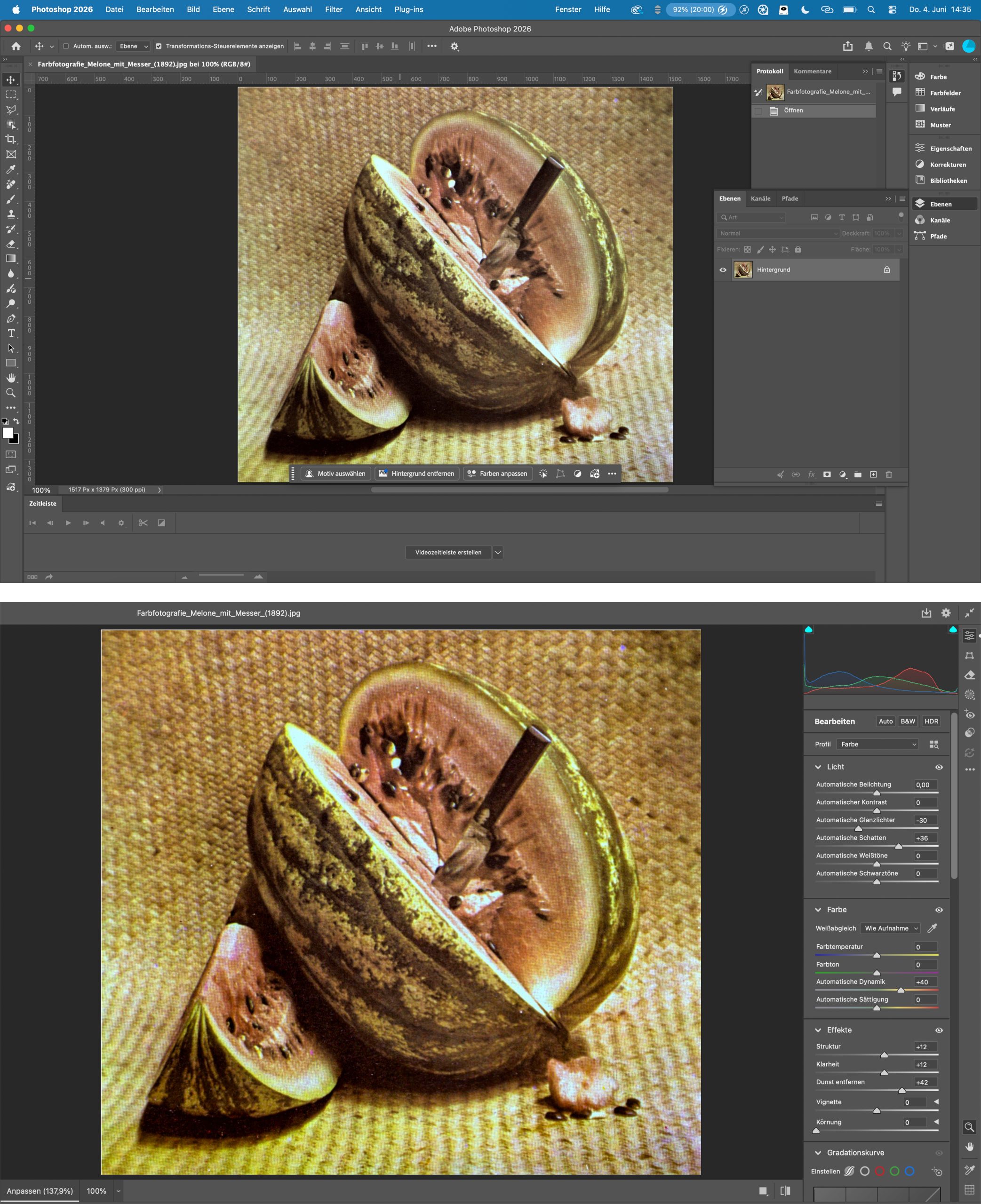
Photoshop удобен, когда требуется контролировать не только цвет, но и точную границу каждого эффекта. Корректирующие слои позволяют менять оттенок и насыщенность без постоянной перезаписи исходных пикселей, а слой-маска ограничивает правку нужной областью. Черный цвет на маске скрывает эффект, белый показывает, серый дает частичную прозрачность. Такой рабочий процесс особенно полезен для губ и век, где ошибка в несколько пикселей заметнее, чем небольшая погрешность на коже.
Подготовьте редактируемую структуру
Откройте портрет и оставьте базовое изображение нижним слоем. Создайте отдельную группу «Макияж», а внутри — слои для губ, теней, подводки, румян и локального света. Такое разделение кажется избыточным только в первые минуты. При финальной проверке оно позволяет снизить непрозрачность одного элемента, не ослабляя остальные.
Цветовые изменения удобнее выполнять корректирующими слоями, а нарисованные детали — обычными пустыми слоями. Для коррекции оттенка доступен Hue/Saturation: в Properties находятся Hue, Saturation и Lightness. Маска корректирующего слоя ограничивает действие эффектом на конкретную область.
Сделайте маску губ, а не сплошную заливку
Выделите губы инструментом, которым удобно точно обходить контур; на четком портрете подойдет Quick Selection с последующей ручной правкой. Создайте корректирующий слой Hue/Saturation — активное выделение станет маской. После этого меняйте Hue и Saturation в Properties, а не закрашивайте губы непрозрачной кистью.
Маску осмотрите на увеличении. Черной кистью уберите эффект с зубов, кожи и глубоких щелей между губами; белой верните его туда, где выделение получилось слишком узким. Для мягкого края используйте небольшое смягчение, но не размывайте контур настолько, чтобы цвет поплыл на кожу.
Светлые блики на губах лучше сохранить из исходника. Они формируют объем и показывают направление света. Если равномерно перекрасить и затемнить всю поверхность, губы становятся плоскими. Для глянцевого эффекта отдельный слабый световой слой дает больше контроля, чем сильное осветление всей маски.
Нарисуйте тени на отдельном слое
Создайте пустой слой над портретом и мягкой кистью нанесите цвет только на подвижное веко. Не начинайте с насыщенного пигмента. Удобнее нанести спокойный цвет, затем подобрать режим наложения и общую Opacity слоя. В Photoshop режимы наложения изменяют взаимодействие верхнего слоя с нижним; Overlay и Soft Light относятся к режимам, которые подходят для цветовых и светотеневых эффектов.
При выборе режима ориентируйтесь не на название, а на результат. Overlay сильнее влияет на контраст, Soft Light действует мягче, а Color полезен, когда требуется в большей степени менять цвет и меньше вмешиваться в светлоту. После выбора режима снова уменьшите Opacity. Цифровые тени почти всегда выглядят естественнее после ослабления первоначального эффекта.
Чтобы цвет не попадал на белок глаза и ресницы, добавьте маску к слою и очистите эти области черной кистью. В складке века интенсивность можно уменьшить серой кистью на маске или более низкой непрозрачностью кисти. Результат должен повторять форму века, а не геометрическую дугу.
Подводку и ресницы рисуйте с учетом разрешения
Для подводки создайте новый слой и используйте небольшую жесткую кисть. Работайте на увеличении, но регулярно возвращайтесь к обычному масштабу. Линия, которая кажется тонкой при 200%, после уменьшения может стать чрезмерно темной и толстой.
Не проводите стрелку одним длинным движением, если контур века сложный. Проще строить ее короткими участками, затем исправлять маской или ластиком. Край стрелки обычно выглядит убедительнее, когда сужается к концу и сохраняет связь с линией ресниц. Отдельные ресницы добавляйте только там, где они реально нужны; равномерный ряд одинаковых штрихов сразу выглядит нарисованным.
Усилите брови без жесткой заливки
Создайте новый слой, возьмите цвет пипеткой с уже существующих волосков и рисуйте короткими штрихами по направлению роста. У брови есть внутренняя структура: волоски у переносицы чаще направлены вверх, дальше меняют угол и уходят к виску. Одинаковое направление кисти по всей длине делает форму плоской.
После рисования уменьшите Opacity слоя и сравните с оригиналом. Насыщенность бровей должна соответствовать волосам и контрасту лица. На светлом мягком портрете слишком темная бровь начинает доминировать даже сильнее, чем яркая помада.
Добавьте румяна большой мягкой кистью
Создайте отдельный слой. Выберите мягкую кисть значительно крупнее участка, который требуется окрасить, и наносите цвет несколькими слабыми проходами. Маленькая кисть создает пятна и границы, которые потом приходится размывать. Большой мягкий след лучше повторяет реальное рассеивание пигмента по коже.
Сведите эффект к тому уровню, где румянец заметен при переключении слоя, но не читается как самостоятельная цветная окружность. Маской уберите его с волос, края носа и участков, куда реальный макияж не должен попадать. На трехчетвертном портрете не копируйте форму одной щеки зеркально: перспективное сокращение меняет размер и положение видимой зоны.
Сделайте контуринг через свет и тень, а не коричневую краску
Цифровой бронзер лучше строить как сочетание слабого цвета и светотени. Затемнение под скулой должно следовать уже существующей форме лица, а высветление — поддерживать направление света. В сложном портрете эффективнее использовать отдельные слои для затемнения и осветления, чтобы их интенсивность регулировалась независимо.
Главная ошибка — симметричный контуринг при асимметричном освещении. Если одна сторона лица находится ближе к источнику, одинаковый хайлайтер справа и слева разрушит объем. Сначала посмотрите на исходные блики на лбу, переносице и скулах, затем добавляйте акценты только в согласованных местах.
Используйте Hue/Saturation для оттенка, а Opacity — для силы
Разделяйте задачи параметров. Hue меняет сам тон, Saturation — интенсивность цвета, Lightness — светлоту. Opacity слоя управляет общей заметностью эффекта. Если пытаться сделать помаду слабее только уменьшением Saturation, оттенок теряет цветность, но маска может оставаться слишком светлой или темной. Если уменьшать только Opacity, сохраняется характер выбранного цвета, но снижается его вклад.
Сначала подберите оттенок, затем насыщенность и светлоту, после чего финально настройте Opacity. Для каждого элемента порядок одинаков: цвет, тональный баланс, сила, границы маски. Такой процесс легче воспроизвести и исправить.
Сохраните PSD до финального экспорта
Перед объединением или экспортом сохраните рабочий документ Photoshop со слоями. Это оставляет возможность вернуться к отдельной помаде, румянам или теням. Для финального файла выберите формат под назначение: JPEG удобен для обычной публикации фотографии, PNG полезен там, где нужен формат без JPEG-сжатия. Не удаляйте многослойный проект сразу после публикации: на другом экране или после замечания клиента может понадобиться уменьшить один локальный эффект.
Плюсы и минусы способа
Способ 3. PhotoDiva: отдельные косметические инструменты без ручных масок
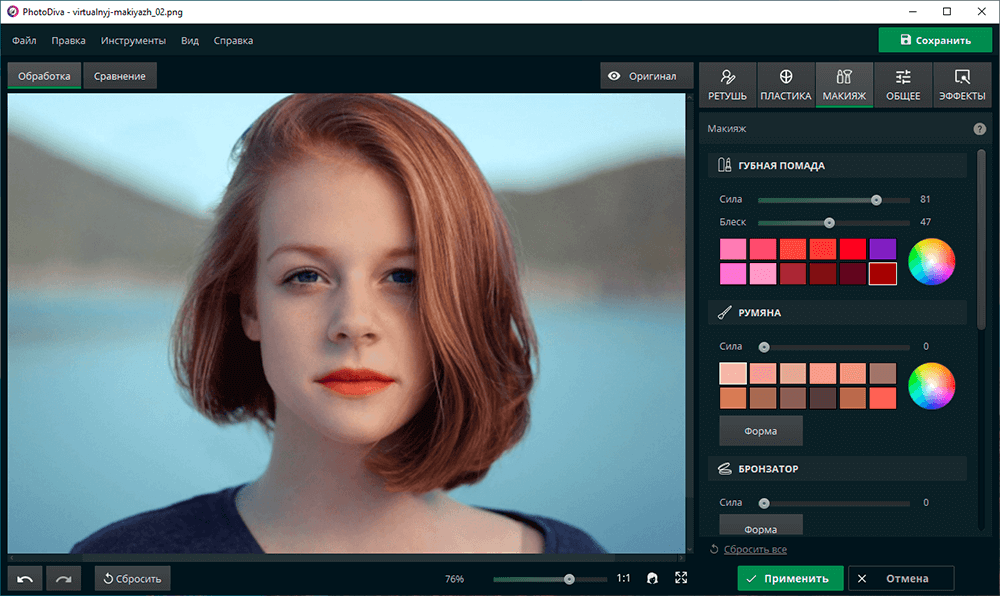
В PhotoDiva макияж собран в отдельной панели. Текущая инструкция программы предлагает открыть портрет, перейти к Makeup и по очереди настроить Lipstick, Blusher, Highlighter, Bronzer, а затем верхние и нижние тени. Контуры лица определяются автоматически, поэтому основной контроль сводится к выбору оттенка, формы и интенсивности.
Откройте четкий портрет
Загрузите фотографию через Open Photo или перетащите ее в окно программы. Для автоматического макияжа особенно важен ясно видимый контур лица. Прядь волос поперек губ, сильный поворот головы или глубокая тень на одном глазу усложняют распознавание и требуют более строгой проверки после каждого шага.
Начните с Lipstick
В Makeup выберите Lipstick, затем цвет. Интенсивность задается Amount, блеск — Shine. Сначала подберите оттенок при сдержанном Amount. Затем увеличивайте Shine только до тех пор, пока блики согласуются с исходным светом. Такой порядок позволяет оценить именно цвет, не маскируя ошибку дополнительным блеском.
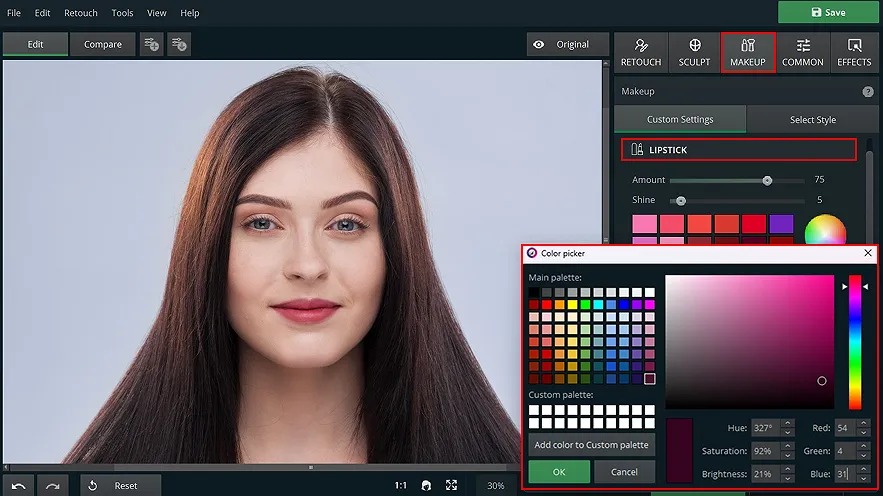
Выберите форму румян
В Blusher задайте цвет и один из вариантов Shape. Форма должна соответствовать положению скул на конкретном портрете. После выбора уменьшите Amount до уровня, при котором граница эффекта перестает быть заметной. Румянец должен считываться как изменение оттенка кожи, а не как полупрозрачное пятно поверх нее.
Соберите объем Highlighter и Bronzer
Highlighter и Bronzer отвечают за светлые и темные акценты. Для них также выбирается Shape, а интенсивность регулируется Amount. Не настраивайте оба параметра на максимум одновременно. Сначала добавьте слабую тень, затем слабый свет и сравните получившийся рельеф с оригиналом.
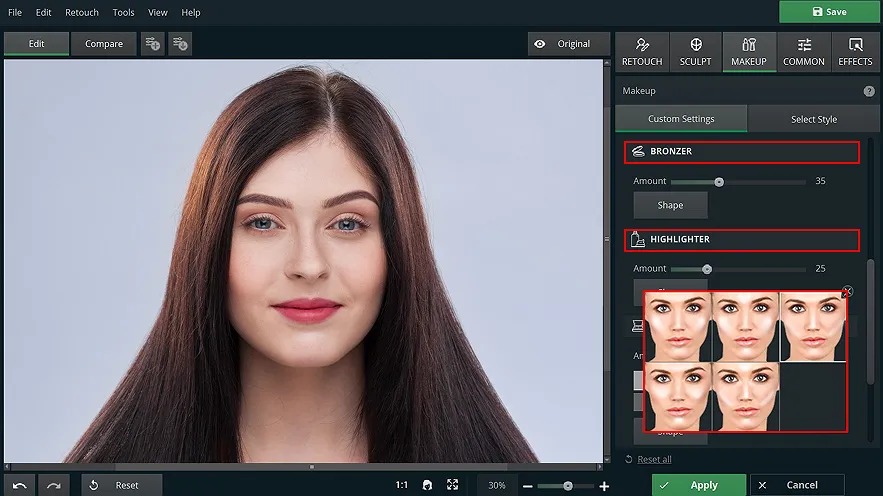
Добавьте тени последними
Выберите оттенок верхних теней и затем нижних. Сильный цвет на обоих веках одновременно быстро меняет характер лица, поэтому нижний эффект лучше оценивать после готового верхнего. После нанесения посмотрите на ресницы и контуры глаз при 100%: автоматическая зона не должна визуально перекрывать тонкие темные детали.
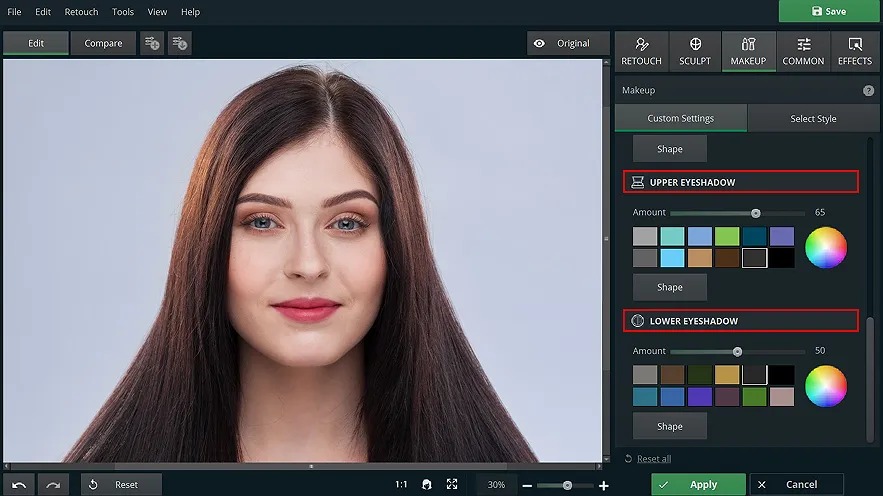
Сравните образ целиком
После отдельных настроек перестаньте смотреть на ползунки и оцените лицо как единую фотографию. Слишком сильные губы можно компенсировать не усилением глаз, а ослаблением помады. Если щеки кажутся плоскими, сначала проверьте бронзатор и хайлайтер, а не добавляйте еще один яркий оттенок румян.
Плюсы и минусы способа
Как сделать цифровой макияж естественным
Сохраняйте фактуру кожи
Макияж не требует превращать кожу в однородную поверхность. Даже плотный тональный крем оставляет микрорельеф, а на фотографии поры и мелкие переходы света помогают лицу сохранять объем. При ретуши убирайте то, что действительно отвлекает, и не пытайтесь одинаково сгладить лоб, щеки, область под глазами и нос.
Особенно осторожно обрабатывайте кожу возле глаз. Там естественно присутствуют мелкие складки и перепады тона. Сильное размытие вокруг резких ресниц создает характерный цифровой контраст: глаза остаются сверхчеткими, а окружающая кожа превращается в ровное пятно.
Отделяйте цвет от светлоты
Помада, тени и румяна меняют не только цвет, но и визуальную плотность участка. Если нужно лишь изменить оттенок, не затемняйте его автоматически. В Photoshop для этого полезно разделять Hue/Saturation и общую Opacity; в автоматических редакторах — сначала выбирать цвет, а затем отдельно уменьшать силу.
Проверяйте обработку по светлоте: если губы после смены цвета вдруг стали самым темным объектом на лице, проблема уже не только в оттенке. Аналогично слишком светлый хайлайтер может отвлекать сильнее, чем насыщенные тени.
Не создавайте новый свет поверх старого
Хайлайтер и контуринг должны подчиняться освещению портрета. При фронтальном мягком свете переходы будут спокойнее. При боковом свете одна сторона лица естественно контрастнее другой. Симметричный цифровой рисунок на таком кадре выглядит искусственно, потому что не объясняется источником света.
Перед контурингом найдите три уже существующие зоны: самый яркий блик, основной полутон и глубокую тень. Новые световые акценты должны усиливать эту структуру, а не заменять ее. Если исходный блик на скуле находится слева, одинаковое яркое пятно справа нарушает объем.
Согласуйте макияж с цветом кадра
Цвет кожи зависит от баланса белого, окружающего света, отражений от одежды и фона. Поэтому универсального правильного красного или розового значения для всех фотографий нет. Один и тот же цифровой оттенок на теплом интерьерном кадре и холодном уличном портрете воспринимается по-разному.
Сначала добейтесь приемлемого общего цвета фотографии, потом подбирайте косметику. Для серии портретов удерживайте базовую цветокоррекцию максимально согласованной: тогда сохраненный стиль или повторяемые настройки будут вести себя предсказуемее.
Оставляйте один главный акцент
В спокойном портрете выразительные губы позволяют сделать глаза мягче, а насыщенные тени — оставить румяна и помаду умеренными. Это не жесткое правило визажа, а способ избежать конкуренции трех одинаково сильных цветовых зон в кадре.
При финальной оценке посмотрите, куда взгляд попадает первым. Если это край помады, цветное пятно на щеке или линия цифровой тени, а не глаза и выражение лица, соответствующий эффект стоит ослабить.
Проверяйте границы, а не только центр эффекта
Артефакты чаще появляются не внутри окрашенной области, а на ее краю. Для помады это уголки рта и линия кожи; для теней — складка века и зона ресниц; для румян — переход к носу и волосам; для бронзатора — линия челюсти.
В Photoshop края исправляются маской. В автоматических редакторах при заметном промахе сначала попробуйте другую форму или меньшую силу. Когда форма принципиально не совпадает с лицом, ручной редактор становится более подходящим инструментом, чем попытка скрыть ошибку увеличением или уменьшением насыщенности.
Порядок работы, который проще контролировать
- Сделайте копию исходника. Не начинайте с единственного экземпляра фотографии.
- Исправьте общий свет и цвет. Экспозиция и баланс белого должны быть стабильными до выбора оттенков косметики.
- Уберите единичные временные дефекты. Не превращайте этот этап в тотальное сглаживание кожи.
- Настройте кожу очень умеренно. Оставьте поры, складки и естественные переходы света.
- Сформируйте светотень лица. Бронзатор и хайлайтер должны поддерживать существующее освещение.
- Добавьте румяна. Выберите форму и затем уменьшайте силу до мягкого перехода.
- Проработайте глаза. Сначала верхние тени, затем нижние; подводку и ресницы добавляйте только после оценки общей формы.
- Настройте губы. Оттенок, интенсивность и блеск регулируйте отдельно.
- Проверьте 100%, «До/после» и уменьшенный просмотр. Каждый режим показывает другой класс ошибок.
- Сохраните редактируемую версию и отдельный финальный файл. Рабочий проект или исходная копия нужны для безопасной правки после экспорта.
Этот порядок не привязан к одному редактору. В ФотоМАСТЕРе и PhotoDiva большую часть геометрии рассчитывает программа, в Photoshop ее задают маски, но логика контроля остается одинаковой: сначала база, затем светотень, затем декоративный цвет, после этого — проверка границ и экспорт.
Как проверить результат перед сохранением
| Что проверить | Признак ошибки | Как исправить |
|---|---|---|
| Кожа | Поры исчезли, а глаза и волосы остались чрезмерно резкими | Ослабить сглаживание и вернуть локальную фактуру |
| Губы | Цвет вышел на кожу или зубы, уголки рта потеряли форму | Уменьшить силу или уточнить маску; сохранить исходные блики |
| Верхние тени | Пигмент лежит выше анатомической складки века | Выбрать другую форму либо сузить ручную маску |
| Нижние тени | Глаз выглядит обведенным темной полосой | Снизить интенсивность и сократить область нанесения |
| Румяна | На щеке читается круг или четкая полоса | Ослабить эффект, увеличить мягкость перехода, изменить форму |
| Контуринг | Лицо освещено одновременно по двум противоречивым схемам | Подчинить бронзатор и хайлайтер исходному направлению света |
| Брови | Форма стала сплошной и слишком темной | Снизить непрозрачность и вернуть отдельные волоски |
| Общий вид | При маленьком размере первым замечается обработка | Ослабить самый сильный элемент, а не усиливать остальные |
Типичные проблемы и безопасное исправление
Помада выглядит как цветная наклейка
Причина: слишком ровная заливка, потеря бликов и жесткая граница. Исправление: уменьшите силу эффекта, верните исходные светлые участки, очистите уголки рта и область возле зубов. В Photoshop дополнительно проверьте маску и режим наложения. Откат: отключите слой или сбросьте параметры конкретного инструмента, не меняя остальные этапы.
Тени съехали с века
Причина: автоматическая форма не совпала с ракурсом либо ручная маска слишком широкая. Исправление: в автоматическом редакторе выберите другую форму и уменьшите силу; в Photoshop сузьте маску черной кистью. Откат: верните исходную форму или временно отключите слой теней, чтобы сравнить анатомию века без эффекта.
После румян лицо стало пятнистым
Причина: маленькая зона, высокая насыщенность или конфликт с уже существующей краснотой кожи. Исправление: сначала ослабьте румяна, затем оцените базовую ретушь красноты. Не маскируйте проблемный тон дополнительным пигментом. Откат: сбросьте только румяна и вернитесь к этапу кожи.
Хайлайтер выглядит как пересвет
Причина: слишком высокая сила или акцент добавлен в зоне, где исходный свет не поддерживает блик. Исправление: уменьшите интенсивность и оставьте хайлайтер на уже логично освещенных участках. Откат: отключите световой эффект и снова оцените направление света по исходному кадру.
Кожа стала слишком гладкой
Причина: сильный пресет ретуши применен до декоративного макияжа. Исправление: снизьте сглаживание, верните локальную резкость значимым деталям и повторно оцените весь кадр. Откат: вернитесь к версии до ретуши кожи или уменьшите силу соответствующего слоя или пресета.
Макияж хорош на крупном плане, но исчезает после уменьшения
Причина: эффект построен на очень мелких деталях, которые теряются при ресайзе. Исправление: оцените итоговый размер заранее и чуть укрепите форму, а не просто насыщенность. Например, немного усилить контраст края губ или верхнего века полезнее, чем резко повышать цветность всего участка.
Лицо после обработки перестало совпадать по цвету с шеей
Причина: тон кожи или ретушь применены только к лицу. Исправление: сравните открытые участки шеи и декольте с лицом и уменьшите различие по светлоте и цвету. В ФотоМАСТЕРе у «Идеального портрета» есть режимы с обработкой шеи и без нее; выбор должен соответствовать кадру.
На одном мониторе макияж выглядит нормально, на другом слишком ярко
Причина: различия яркости, контрастности и цветопередачи экранов. Исправление: не принимайте финальное решение только на дисплее, установленном на максимальную насыщенность или яркость. Для публикации полезно дополнительно посмотреть готовый JPEG на другом типичном устройстве и при обычной яркости экрана.
Как выбрать инструмент по сценарию
Нужно быстро обработать один портрет
Начните с ФотоМАСТЕРа или PhotoDiva. Их автоматическое распознавание снимает самую трудоемкую часть — построение масок губ, щек и век. Основное время уходит не на нанесение, а на уменьшение силы эффектов и проверку границ.
Нужен рекламный или крупный бьюти-портрет
Photoshop дает больше контроля. Раздельные слои и маски позволяют точно обходить волосы, зубы и ресницы, менять только один участок и сохранять редактируемую структуру. Для кадра, который будет печататься крупно или показываться в высоком разрешении, такая точность важнее скорости первой настройки.
Нужно сравнить несколько образов
Автоматический редактор удобнее для чернового выбора оттенков. Создайте несколько вариантов с разной помадой и тенями, сравните их в одинаковом размере, затем доведите лучший. Не пытайтесь одновременно изменять цвет, форму лица и общую стилизацию: иначе невозможно понять, какая именно правка улучшила или ухудшила портрет.
Нужно обработать серию в едином стиле
В ФотоМАСТЕРе набор макияжа можно сохранить как собственный стиль, но каждый кадр все равно требует проверки. Для Photoshop удобна повторяемая структура групп и слоев, а значения непрозрачности можно переносить как отправную точку. Главный критерий — одинаковая съемочная база: близкий свет, баланс белого и ракурс дают более стабильный результат, чем одинаковые цифры на совершенно разных портретах.
Лицо снято в профиль или частично закрыто
Ручной Photoshop надежнее там, где автоматическая форма явно не совпадает с видимой анатомией. Слабое автораспознавание нельзя компенсировать более сильным цветом. При сложном профиле ценнее возможность вручную ограничить область каждой правки.
Сохранность результата: что можно изменить после обработки
| Рабочий вариант | Что сохраняется для правки | Что теряется после обычного экспорта |
|---|---|---|
| ФотоМАСТЕР + исходник | Исходное фото отдельно; собственный стиль макияжа можно сохранить для повторного применения | В обычном готовом JPEG косметические элементы уже не существуют как независимые слои |
| Photoshop PSD | Слои, маски, непрозрачность и корректирующие слои остаются редактируемыми | В сведенном JPEG или PNG отдельные этапы не регулируются независимо |
| PhotoDiva + исходник | Исходная фотография остается отдельной копией для нового варианта | После сохранения обычной фотографии отдельные косметические настройки не являются независимыми слоями |
Поэтому храните не только финальный файл. Для автоматического редактора достаточно исходника и при необходимости сохраненного стиля. Для Photoshop разумно оставить PSD вместе с экспортированным JPEG. Такой набор позволяет быстро исправить замечание вроде «помаду сделать спокойнее», не повторяя весь макияж.
Чек-лист перед экспортом
- исходник сохранен отдельно и не перезаписывается;
- общая экспозиция и баланс белого исправлены до подбора косметики;
- кожа сохранила естественную фактуру, а не превратилась в равномерное размытие;
- цвет губ не попал на зубы и кожу вокруг рта;
- тени не перекрывают ресницы и не выходят за анатомическую форму века;
- румяна не читаются как отдельное круглое пятно;
- бронзатор и хайлайтер согласованы с исходным направлением света;
- брови не стали сплошной темной полосой;
- результат проверен при 100%, в режиме «До/после» и в уменьшенном размере;
- для Photoshop сохранена редактируемая версия со слоями;
- финальный файл получил новое имя, чтобы его нельзя было спутать с исходником;
- после экспорта файл открыт заново и визуально совпадает с тем, что было в рабочем окне.
Частые вопросы
Нужно ли сначала ретушировать кожу, а потом наносить макияж?
Сначала стоит исправить базовые проблемы света, цвета и отдельные временные дефекты, затем выполнить очень умеренную ретушь кожи и только после этого добавлять декоративный макияж. Сильное сглаживание до теней, румян и помады ухудшает фактуру и делает последующие эффекты искусственнее.
Можно ли оставить только помаду без румян и теней?
Да. Цифровой макияж не обязан включать полный набор косметики. Один аккуратный акцент часто выглядит естественнее, чем одновременное усиление губ, век, щек и контуринга.
Почему одинаковые настройки по-разному выглядят на двух фотографиях?
На восприятие макияжа влияют экспозиция, баланс белого, цвет окружающего света, оттенок кожи, ракурс и масштаб лица в кадре. Поэтому пресет или сохраненный стиль — стартовая точка, а не гарантия одинакового визуального результата.
Как понять, что кожа уже переретуширована?
Посмотрите на переходы возле носа, под глазами и на щеках при 100%. Если поры и мелкие складки исчезли, а ресницы, волосы и брови остались очень резкими, сглаживание слишком сильное. Еще один признак — лицо выглядит заметно мягче шеи и других участков кожи в том же фокусе.
Какой макияж лучше переживает уменьшение фотографии?
Лучше сохраняются ясная форма и умеренный локальный контраст, а не только насыщенный цвет. Тонкая едва заметная линия может исчезнуть после ресайза, поэтому финальный результат нужно оценивать в целевом размере до публикации.
Почему после смены цвета губ пропал объем?
Обычно вместе с новым цветом были перекрыты естественные блики и светотеневые переходы. Ослабьте заливку или Opacity, верните часть исходной фактуры и не затемняйте всю поверхность губ одинаково.
Нужно ли менять цвет глаз вместе с макияжем?
Нет. Это отдельная художественная задача. В ФотоМАСТЕРе изменение цвета глаз вынесено в собственный инструмент, и его разумно применять только когда оттенок радужки действительно нужно изменить, а не как обязательную часть визажа.
Что делать, если автоматический редактор неверно определил форму века или щеки?
Сначала попробуйте другую доступную форму и меньшую интенсивность. Если геометрия все равно не совпадает с лицом, продолжать усиливать эффект бессмысленно. Для такого кадра лучше перейти к ручной маске Photoshop, где область действия задается непосредственно пользователем.
Можно ли использовать один макияж для группового портрета?
Одинаковый набор параметров не гарантирует одинакового результата для нескольких людей: у каждого лица свой тон кожи, форма губ, положение век и освещенность. Для группового кадра каждый заметный портрет нужно проверять отдельно, даже когда общий стиль косметики один.
Нужно ли повышать резкость после макияжа?
Резкость относится к финальной детализации, а не к самому макияжу. Сначала закончите цвет и ретушь, затем оцените итоговый размер изображения. Избыточная резкость может подчеркнуть границы масок и мелкие артефакты, поэтому ее нельзя использовать как способ исправить неточное нанесение косметики.
Вывод
Самый надежный цифровой макияж строится в два этапа: сначала нейтральная базовая обработка, потом локальные цветовые и светотеневые акценты. ФотоМАСТЕР удобен, когда нужен быстрый полный образ с отдельными настройками помады, румян, бронзатора, хайлайтера и теней. PhotoDiva дает похожую автоматическую логику с простыми косметическими категориями. Photoshop требует больше ручной работы, но дает точные маски, раздельные слои и наиболее гибкий откат отдельных элементов.
Начните с копии исходника, исправьте свет и цвет, нанесите макияж слабее предполагаемого и оцените его в трех масштабах. При 100% ищите ошибки границ, в «До/после» — общий объем вмешательства, в уменьшенном размере — реальную читаемость перед публикацией. Если обработка заметна раньше, чем выражение лица, ослабьте самый сильный элемент. Так результат сохраняет характер исходного портрета и выглядит частью фотографии, а не слоем косметики поверх нее.












