


Когда нужно отделить человека, товар, животное или другой предмет от окружения, обычное кадрирование не помогает: оно лишь уменьшает прямоугольные границы снимка. Для обрезки по контуру требуется выделить сам объект, скрыть или удалить фон и затем сохранить результат с прозрачностью либо поставить новый задний план. Ниже разобраны шесть способов — от простого настольного редактора до Photoshop, бесплатного GIMP и браузерных сервисов.
Главная задача не сводится к тому, чтобы фон исчез. Хороший результат должен сохранять форму предмета, тонкие детали волос и шерсти, отверстия внутри объекта, мягкие края и естественный переход на новый фон. Поэтому после автоматического удаления всегда полезно увеличить изображение, посмотреть границу на светлой и тёмной подложке и только после этого экспортировать файл.
- Что именно значит обрезать фото по контуру
- Подготовка: что сделать до удаления фона
- Какой способ выбрать
- 1. ФотоМАСТЕР: простой способ на компьютере
- Шаг 1. Откройте фотографию и запустите «Замена фона»
- Шаг 2. Отметьте объект и фон без лишней точности
- Шаг 3. Нажмите «Далее» и исправьте границу
- Шаг 4. Выберите прозрачность или новый фон
- Как проверить результат в ФотоМАСТЕР
- 2. Adobe Photoshop: точная обрезка через выделение и маску
- Шаг 1. Создайте первичное выделение
- Шаг 2. Перейдите в Select and Mask
- Шаг 3. Настройте край без лишнего размытия
- Шаг 4. Выведите результат в Layer Mask
- Шаг 5. Сохраните PNG с прозрачностью
- 3. remove.bg: автоматическое удаление фона в браузере
- Как вырезать объект через remove.bg
- Когда этот способ уместен
- 4. Fotor: браузерная обрезка с ручной доработкой
- Пошаговая обработка в Fotor
- Что проверить перед загрузкой
- 5. Photoroom: вырезание на телефоне и в Web App
- Web App: точная последовательность
- iPhone, iPad и Android
- 6. GIMP: бесплатная ручная обрезка с альфа-каналом
- Шаг 1. Добавьте альфа-канал
- Шаг 2. Выберите Foreground Select для сложного объекта
- Шаг 3. Удалите фон
- Шаг 4. Экспортируйте PNG
- Как добиться чистого контура на волосах, шерсти и мелких деталях
- Волосы и мех
- Твёрдые предметы и упаковка
- Прозрачные и полупрозрачные материалы
- Отверстия и внутренние просветы
- Проверка результата: рабочий чек-лист перед экспортом
- Дерево диагностики: что делать, если результат выглядит плохо
- Как не потерять возможность отката
- Какой способ подходит для разных задач
- Один портрет для аватарки или коллажа
- Товарные фотографии на компьютере
- Карточки товара со смартфона
- Сложный портрет с волосами
- Бесплатная ручная работа без облака
- Частые вопросы
- Можно ли просто обвести объект и нажать Crop?
- Почему после вырезания фон становится белым?
- Что означает шахматная сетка вокруг объекта?
- Как вырезать несколько отдельных объектов с одного снимка?
- Нужно ли всегда оставлять мягкую границу?
- Почему автоматическое удаление ошибается на белом товаре на белом фоне?
- Можно ли сохранить вырезанный объект для повторного использования?
- Итог
- Предложить модель для рейтинга
Что именно значит обрезать фото по контуру
У такой обработки есть два разных результата. Первый — получить объект на прозрачном фоне. В редакторе прозрачность обычно показывается шахматной сеткой, а для сохранения нужен формат, поддерживающий альфа-канал. Для большинства бытовых и веб-задач удобнее всего PNG: он сохраняет прозрачные области и не заменяет их белой заливкой. Второй вариант — сразу подставить вместо удалённого фона другой цвет или фотографию.
Контурная обрезка отличается и от удаления лишнего предмета. При вырезании сохраняется основной объект, а его окружение становится прозрачным. При ретуши, наоборот, выбранный фрагмент исчезает, а редактор восстанавливает или генерирует содержимое на его месте. Эти операции внешне похожи, но дают разные файлы и требуют разных инструментов.
Если исходник снят камерой, сначала перенесите его без уменьшения и повторного сохранения. Для этого пригодится инструкция как перенести фото с фотоаппарата на компьютер. Чем больше исходное разрешение и чем чётче граница между объектом и окружением, тем проще сохранить мелкие детали при вырезании.
Подготовка: что сделать до удаления фона
Перед обработкой сохраните исходный файл отдельно. Для ручной работы это даёт возможность вернуться к необрезанной фотографии, а при автоматическом удалении — повторить обработку с другим инструментом, если алгоритм ошибся на волосах, прозрачных деталях или похожих оттенках объекта и фона.
- Определите конечный фон. Для каталога часто нужен белый или светло-серый цвет, для коллажа — прозрачный PNG, для баннера — конкретная фотография. Качество края оценивают именно на той подложке, где объект будет использоваться.
- Работайте с самым крупным исходником. Мелкие зубцы, шерсть, тонкие ремешки и провода легче отделить, пока в них достаточно пикселей. Уменьшение лучше делать после вырезания.
- Не перезаписывайте оригинал. Сохраняйте результат отдельным файлом. В Photoshop разумно оставлять PSD с маской слоя, чтобы поправить границу позже.
- Проверьте области внутри объекта. Между руками и корпусом, внутри ручек сумки, спиц, рамок и других замкнутых деталей фон тоже должен быть удалён.
- Заранее решите, нужна ли ручная точность. Для однотонного фона и предмета с чётким силуэтом достаточно автоматического сервиса. Для волос на пёстром фоне, стекла, кружева и сложного монтажа удобнее редактор с маской и ручным уточнением.
Для предметной фотографии качество вырезания сильно зависит от исходного света и отделения объекта от фона уже при съёмке. Если вы регулярно снимаете товары, полезно также посмотреть подборку фотоаппаратов для предметной съёмки: хороший исходник заметно сокращает объём последующей ручной коррекции.
Какой способ выбрать
| Инструмент | Где работает | Контроль контура | Лучший сценарий | Прозрачный результат |
|---|---|---|---|---|
| ФотоМАСТЕР | Windows, macOS | Автоматическое отделение + кисти «Объект» и «Фон» | Портреты и предметы без сложной маски | PNG |
| Adobe Photoshop | Windows, macOS | Select Subject, Object Selection, Select and Mask, маска слоя | Волосы, сложные края, монтаж и точная доработка | PNG через Export As или Quick Export |
| remove.bg | Браузер | Автоудаление + Magic Brush | Разовая быстрая обработка | Да |
| Fotor | Браузер и мобильные устройства | Автоудаление + Erase/Restore | Быстрое вырезание и последующая простая обработка | PNG |
| Photoroom | Web App, iOS, Android | Background Remover + Edit Cutout/Cutout | Карточки товаров и мобильный процесс | Выбор формата при экспорте |
| GIMP | Windows, macOS, Linux | Foreground Select, Free Select, Scissors Select, Paths | Бесплатная ручная работа с точным контролем | PNG с альфа-каналом |
Автоматический способ быстрее на простом снимке, но не отменяет контроль края. Для однотонного студийного фона различия между сервисами могут быть небольшими. Чем сложнее фон, мельче детали и важнее дальнейший фотомонтаж, тем полезнее маска слоя, ручное восстановление участков и просмотр контура на контрастных подложках.
1. ФотоМАСТЕР: простой способ на компьютере
ФотоМАСТЕР подходит, когда нужно вырезать человека или предмет без ручного построения сложной маски. В актуальной версии 23.0 функция находится в разделе «Инструменты» под названием «Замена фона». Рабочий процесс разделён на этапы: сначала пользователь примерно отмечает объект и окружение, затем уточняет границу, после чего выбирает прозрачность, цвет или другую картинку.
Текущая страница загрузки указывает Windows 11, 10, 8 и 7, а для Mac — macOS 12.0 и новее. Пробный режим действует пять дней, но сохранение фотографий в нём недоступно. Это важно проверить до долгой ручной коррекции: оценить инструмент можно, однако финальный файл пробная редакция не записывает.
Шаг 1. Откройте фотографию и запустите «Замена фона»
- Запустите ФотоМАСТЕР и откройте исходный снимок.
- Перейдите во вкладку «Инструменты».
- Выберите «Замена фона».
- Увеличьте изображение так, чтобы мелкие участки по краям были хорошо видны. Сразу оцените места, где объект близок по цвету к окружению: именно там чаще требуется ручная доработка.
В первом окне доступны зелёная кисть «Объект», красная «Фон» и «Ластик». Закрашивать всю фотографию не требуется. Зелёной кистью проводят по фрагментам, которые должны остаться, красной — по областям, которые нужно убрать. Диаметр кисти лучше уменьшать рядом с тонкими деталями и внутренними отверстиями.
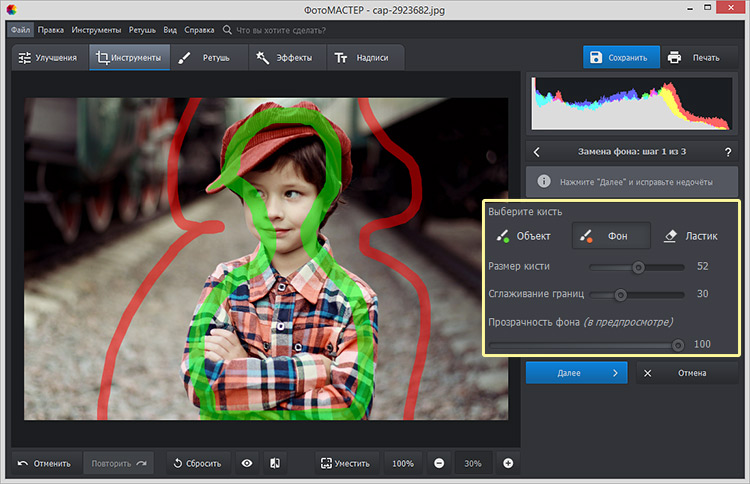
Шаг 2. Отметьте объект и фон без лишней точности
Начните с нескольких зелёных штрихов внутри объекта. Не ведите линию точно по краю: задача кисти — сообщить программе, что относится к переднему плану. Затем переключитесь на «Фон» и сделайте красные штрихи по окружению. На однородной стене достаточно нескольких отметок; на пёстром фоне полезно пройти разные по цвету участки.
Если линия попала не туда, используйте «Ластик» и исправьте метку до перехода дальше. Ползунок «Сглаживание границ» влияет на мягкость перехода. Слишком сильное смягчение может съесть чёткую кромку предмета, а слишком малое — оставить ступеньки. Для твёрдых объектов начинают с умеренного значения и оценивают результат на следующем шаге.
Шаг 3. Нажмите «Далее» и исправьте границу
После первичной разметки нажмите «Далее». Фон исчезнет, а объект останется на прозрачной подложке. Теперь работа становится точнее: увеличьте проблемную область и снова пользуйтесь кистями «Объект» и «Фон». Зелёная возвращает случайно скрытый участок, красная убирает оставшийся кусок окружения.
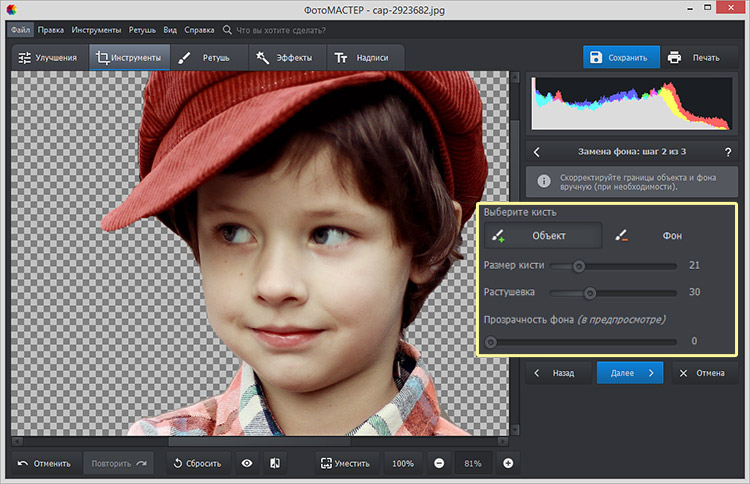
Для тонкой границы уменьшайте размер кисти. Не пытайтесь исправить широкий дефект микроскопическим мазком: сначала удалите или восстановите крупную область, затем пройдите край. Так меньше риск получить неровную кромку из множества мелких исправлений.
Шаг 4. Выберите прозрачность или новый фон
После исправления нажмите «Далее». Для отдельного объекта используйте команду «Сохранить изображение с прозрачным фоном». ФотоМАСТЕР записывает такой результат в PNG. Если прозрачность не нужна, можно выбрать однотонный цвет либо «Выбрать изображение для фона» и подставить свою фотографию.
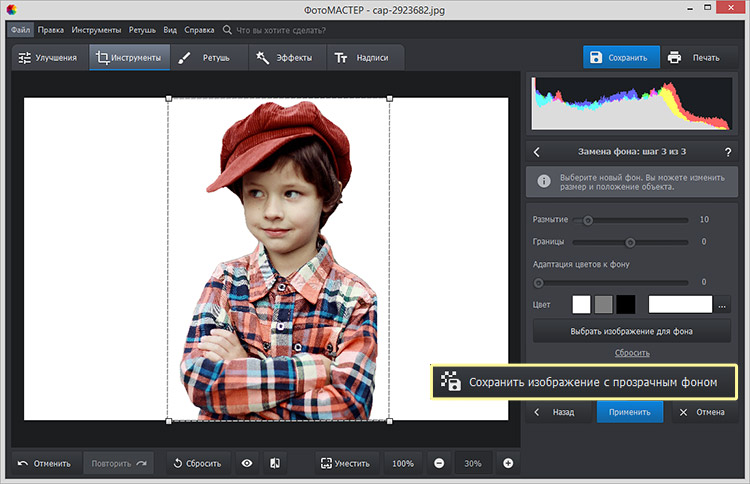
Как проверить результат в ФотоМАСТЕР
Не ограничивайтесь шахматной сеткой. Поставьте объект сначала на белый, затем на тёмный фон. Светлый ореол вокруг волос и одежды лучше заметен на тёмной подложке, а случайно удалённые тёмные участки — на светлой. Если дефект виден, вернитесь на предыдущий этап и восстановите нужные пиксели зелёной кистью либо удалите остатки окружения красной.
Типичная ошибка: часть одежды или волос исчезла вместе с фоном. Причина — на первом этапе программа получила недостаточно отметок либо объект и окружение близки по цвету. Безопасное исправление: вернуться к коррекции, уменьшить кисть «Объект» и восстановить только нужную область. Исходник при этом не нужно перезаписывать.
2. Adobe Photoshop: точная обрезка через выделение и маску
Photoshop удобен там, где автоматического удаления недостаточно: волосы на неоднородном фоне, мех, кружево, сложные контуры, несколько объектов в кадре или композит, который ещё будет редактироваться. Актуальный рабочий процесс строится вокруг Select Subject или Object Selection, затем Select and Mask и вывода результата в Layer Mask. Маска скрывает фон, но не уничтожает исходные пиксели, поэтому границу можно поправить позже.
Select Subject предназначен для быстрого выделения главного объекта. Если в кадре несколько людей или предметов и нужен только один, используется Object Selection. В Select and Mask доступны Refine Edge Brush, режимы просмотра, Smooth, Feather, Contrast, Shift Edge и другие параметры границы. Для волос также есть Refine Hair.
Шаг 1. Создайте первичное выделение
- Откройте снимок через File → Open.
- Выберите слой с фотографией в панели Layers.
- Для главного объекта нажмите Select Subject на панели параметров. Если объектов несколько, активируйте Object Selection и укажите нужный предмет.
- Используйте режимы Add to selection и Subtract from selection, если автоматическое выделение захватило очевидно лишний участок или пропустило часть объекта.
На этом этапе не нужно доводить каждый волос до идеала. Сначала важно получить цельное выделение тела, одежды или предмета; мягкую границу удобнее обрабатывать в отдельной рабочей области.
Шаг 2. Перейдите в Select and Mask
Нажмите Select and Mask. Для проверки границы переключайте View Mode: тёмная, светлая и цветная подложки показывают разные дефекты. На волосах и шерсти используйте Refine Edge Brush; для портрета доступна команда Refine Hair. Не проводите кистью глубоко по цельной одежде или коже — её задача именно сложная кромка.
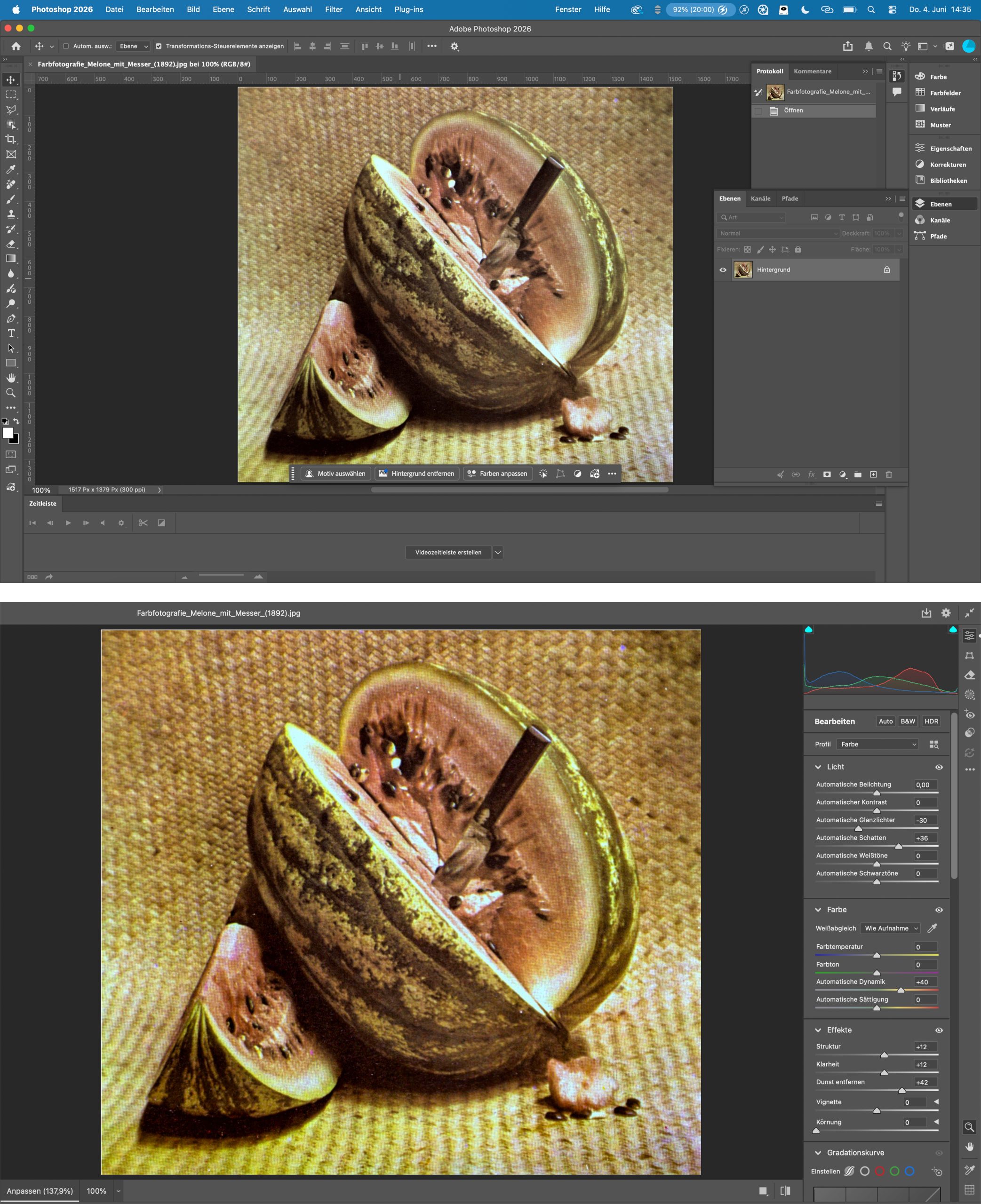
Шаг 3. Настройте край без лишнего размытия
Smooth сглаживает мелкую зубчатость, Feather добавляет мягкий переход, Contrast делает переход более определённым, а Shift Edge сдвигает границу. Эти параметры не стоит увеличивать автоматически. У гладкого металлического или пластикового предмета кромка обычно должна оставаться чёткой; у пушистой ткани и волос — содержать полупрозрачные пиксели.
Контролируйте результат на масштабе около 100% и дополнительно на более крупном увеличении. Слишком сильная растушёвка создаёт мыльный ореол, который особенно заметен после переноса объекта на тёмный фон. Слишком жёсткая граница, наоборот, делает волосы и ткань вырезанными как ножницами.
Шаг 4. Выведите результат в Layer Mask
В разделе Output Settings выберите Output To → Layer Mask и подтвердите действие. Фон станет скрытым, а рядом с миниатюрой слоя появится чёрно-белая маска. Это безопаснее, чем удалять фон клавишей Delete: если позже обнаружится пропущенный участок, достаточно рисовать по маске белым или чёрным цветом, возвращая или скрывая пиксели.
Чтобы проверить монтаж, создайте под объектом два тестовых слоя — один белый и один чёрный. Поочерёдно включайте их и смотрите волосы, пальцы, ремни, просветы и нижнюю кромку предмета. После проверки тестовые слои можно удалить.
Шаг 5. Сохраните PNG с прозрачностью
Для отдельного файла используйте File → Export → Export As, выберите PNG и оставьте включённую прозрачность. В Photoshop также настраивается Quick Export: в параметрах экспорта можно назначить PNG и Transparency, а затем выгружать готовый объект одной командой.
Сам проект имеет смысл сохранить отдельно в PSD с маской. PNG нужен для передачи вырезанного объекта в другие программы, а PSD сохраняет возможность поздней коррекции контура и замены фона без повторного выделения.
Типичная ошибка: после переноса на новый фон вокруг волос появляется светлая кайма. Причина часто не в пропущенном фоне, а в полупрозрачных краевых пикселях, окрашенных старым окружением. Сначала проверьте маску на нескольких подложках, затем доработайте край в Select and Mask. Не стирайте волосы ластиком по самому слою: редактируйте маску, чтобы сохранить возможность отката.
3. remove.bg: автоматическое удаление фона в браузере
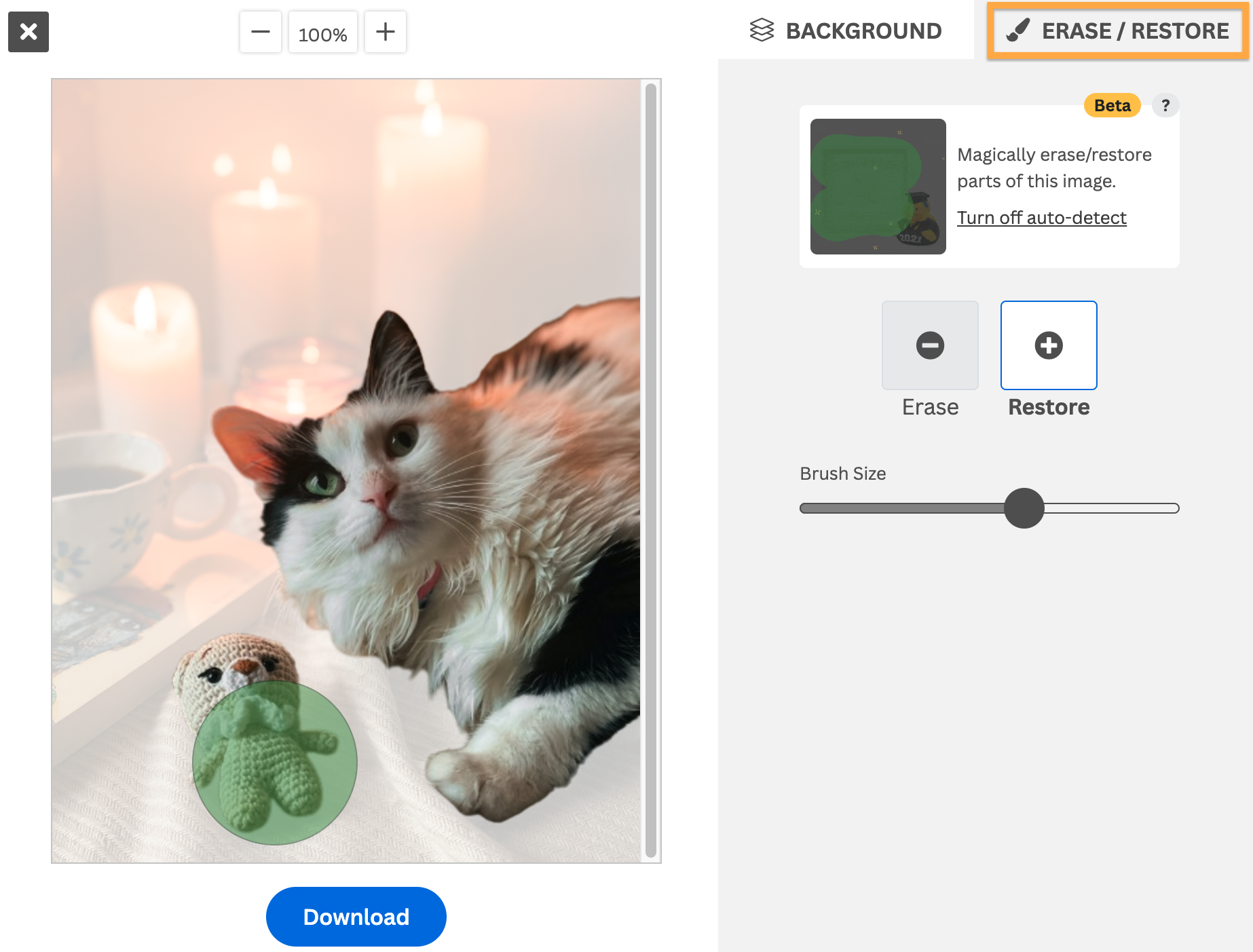
remove.bg подходит для разовой задачи, когда важнее скорость, чем сложный многослойный монтаж. После загрузки изображения сервис автоматически отделяет основной объект. Если алгоритм убрал нужную часть или оставил лишнее, результат корректируется через Magic Brush: режим Erase скрывает ненужные участки, Restore возвращает удалённые.
У бесплатного режима есть существенная граница: на сайте бесплатно обрабатываются низкоразрешённые изображения до 0,25 мегапикселя для личного использования. Полноразмерные файлы до 50 мегапикселей и коммерческое применение относятся к платным вариантам. Для карточек товара и другой коммерческой публикации это ограничение нужно учитывать до начала работы.
Как вырезать объект через remove.bg
- Откройте веб-сервис и загрузите фотографию.
- Дождитесь автоматического удаления фона и оцените превью целиком.
- Если часть объекта исчезла, откройте Cutout и выберите Restore. Проведите по области, которую нужно вернуть.
- Если вокруг объекта остался кусок фона, переключитесь на Erase и отметьте лишнюю область.
- Отрегулируйте Brush Size под размер дефекта. Для тонкой кромки используйте меньшую кисть, для крупного ошибочно сохранённого фрагмента — большую.
- Оставьте фон прозрачным либо выберите другую подложку в редакторе.
- Скачайте результат и откройте его в просмотрщике, который показывает прозрачность, либо поместите на контрастный фон.
Когда этот способ уместен
Сервис хорошо вписывается в короткий рабочий процесс: нужно быстро получить вырезанный портрет, товар или простой объект и затем использовать его в макете. Для единственного изображения автоматический результат часто экономит несколько ручных действий. Если же требуется многоразовая коррекция маски, подготовка коммерческого полноразмерного файла или сложный монтаж с несколькими слоями, удобнее перейти в настольный редактор.
Типичная ошибка: сервис оставил внутри вырезанного предмета кусок фона — например, между ручкой кружки и корпусом. Увеличьте именно этот просвет, выберите Erase и отметьте фон. Если кисть затронула предмет, сразу переключитесь на Restore и верните нужный фрагмент.
4. Fotor: браузерная обрезка с ручной доработкой
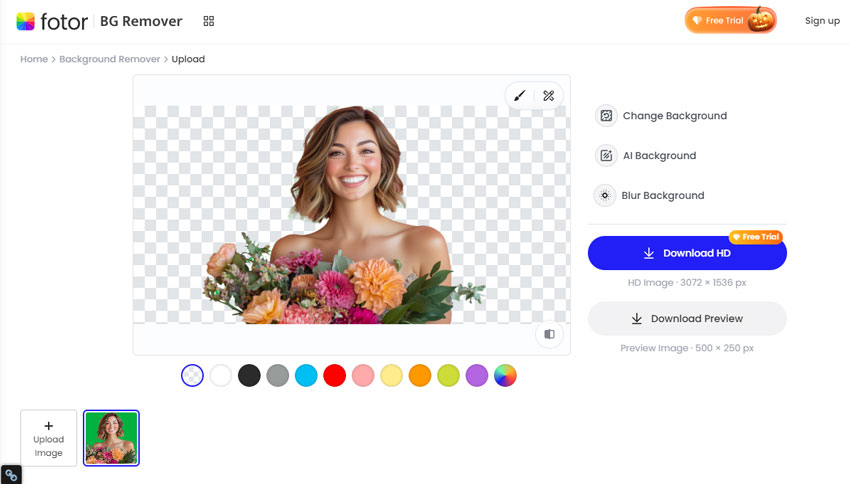
Fotor удобен, когда вырезанный объект нужно сразу продолжить оформлять в браузере: поменять фон, добавить простой дизайн или подготовить несколько изображений. Текущая страница Background Remover принимает JPG, JPEG, PNG, WebP, HEIC и HEIF до 60 МБ и до 8192 × 8192 пикселей. Для этой функции заявлены бесплатная HD-загрузка, отсутствие водяного знака и работа без обязательной регистрации.
После автоматического удаления можно либо сразу скачать прозрачный PNG, либо продолжить редактирование. Для исправления границы используются режимы восстановления и стирания; в полноценном редакторе они обозначены как Retain/Erase. Fotor также поддерживает пакетное удаление фона до 50 изображений за один запуск.
Пошаговая обработка в Fotor
- Откройте Background Remover и загрузите исходник.
- Дождитесь автоматического отделения объекта. Шахматная подложка в превью означает прозрачность.
- Если контур требует исправления, перейдите к инструментам коррекции и используйте Erase для удаления лишнего или Retain/Restore для возвращения удалённой части.
- Для нового заднего плана выберите Change Background и задайте цвет, готовую картинку или собственное изображение.
- Если нужен именно вырезанный объект, не добавляйте непрозрачную подложку.
- Нажмите Download и сохраните результат как PNG.
Что проверить перед загрузкой
Для портрета внимательно посмотрите волосы и плечи, для товара — нижнюю кромку, тень, прозрачные детали и отверстия. Автоматический инструмент может дать визуально убедительное превью при небольшом масштабе, но отдельные пиксели старого фона становятся заметными только после установки объекта на контрастную подложку.
Для серии карточек разумно сначала обработать одну фотографию и проверить результат в реальном макете. После этого можно использовать пакетный режим. Так вы не получите десятки файлов с одинаковым дефектом контура, который потом придётся исправлять по одному.
Типичная ошибка: прозрачный фон после скачивания выглядит белым. Сначала проверьте расширение файла. В модуле Background Remover результат сохраняется в PNG; JPEG прозрачность не поддерживает. Затем откройте PNG в редакторе с шахматной подложкой или положите его поверх цветного слоя — некоторые просмотрщики показывают прозрачность как белый цвет.
5. Photoroom: вырезание на телефоне и в Web App
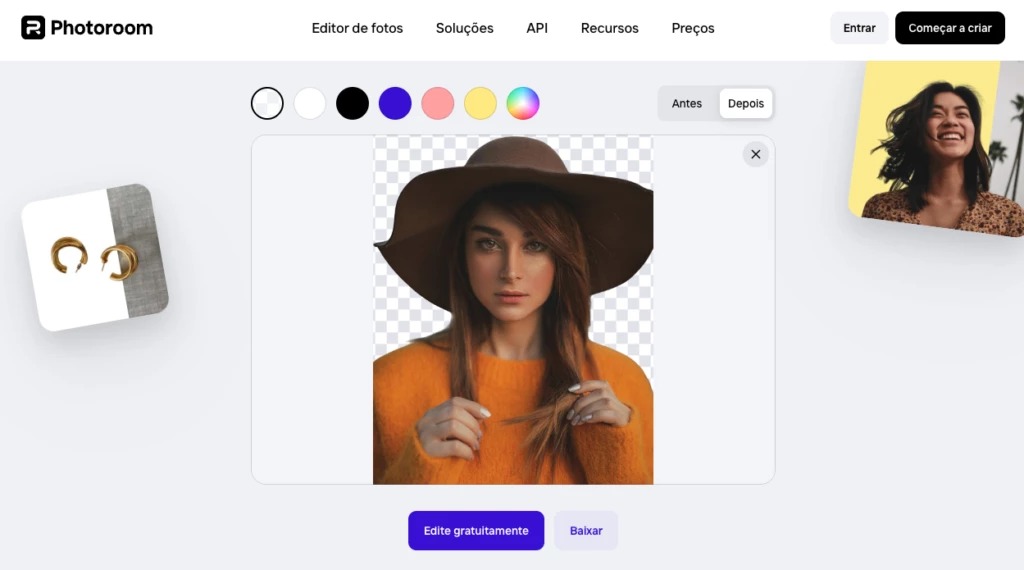
Photoroom особенно удобен для мобильного процесса и карточек товара. Background Remover доступен на всех платформах сервиса, включая Web App, iOS и Android. В веб-версии нужно войти в аккаунт, выбрать рабочее Space, открыть AI Tools → Background Remover и загрузить фотографию. Фон удаляется автоматически.
Для ручной доработки используется Edit Cutout в Web App и iOS, а на Android та же функция называется Cutout. В ней есть Assisted и Manual, режимы Erase и Restore, а также настройка Brush Size. Важное отличие от Retouch: Edit Cutout не генерирует новые пиксели, а только скрывает или возвращает части исходного слоя. Поэтому инструмент подходит именно для исправления маски.
Web App: точная последовательность
- Войдите в Photoroom и выберите нужное Space.
- Откройте AI Tools → Background Remover.
- Загрузите фотографию. Сервис удалит фон автоматически.
- Если результат нужно уточнить, откройте изображение в редакторе и выберите передний слой.
- Нажмите Edit Cutout.
- Для лишнего участка выберите Erase, для случайно удалённого — Restore.
- В Assisted достаточно указать проблемную область; в Manual установите Brush Size и рисуйте кистью.
- Нажмите Confirm, затем при необходимости замените фон, добавьте текст или измените размер слоя.
- Нажмите Download, задайте имя и формат файла и подтвердите сохранение.
iPhone, iPad и Android
На iOS начало работы обозначено как Start from Photo: выберите снимок, дождитесь удаления фона и при необходимости откройте Edit Cutout. На Android после автоматического удаления используется Cutout. Логика коррекции та же: Erase скрывает лишнее, Restore возвращает части исходника; ручной режим позволяет менять размер кисти.
Для телефонного экрана полезно увеличить изображение перед проходом по волосам, пальцам и тонким ремешкам. Не пытайтесь одним широким движением исправить одновременно объект и окружающую прозрачность. Сначала работайте с крупной областью, затем уменьшите кисть и очистите край.
Background Remover не расходует AI credits, но экспорт учитывается в лимите экспортов вашего тарифа. Поэтому для серии сначала доведите один пример до правильного контура и только затем повторяйте схему на остальных снимках.
Типичная ошибка: автоматическое удаление убрало часть товара вместе с фоном. Выберите передний слой, откройте Edit Cutout/Cutout, включите Restore и восстановите область. Если дефект повторяется на похожих снимках, не исправляйте его через Retouch: этот инструмент меняет содержимое, а не только видимость исходных пикселей.
6. GIMP: бесплатная ручная обрезка с альфа-каналом
GIMP подходит, когда нужна бесплатная настольная программа и важен контроль над выделением. На 17 сентября 2026 года актуальная стабильная версия — 3.2.6. Официальные сборки доступны для Windows, macOS и Linux. Для отделения объекта предусмотрены Free Select, Scissors Select и Foreground Select; замкнутый Path тоже можно преобразовать в выделение.
Выбор инструмента зависит от края. Free Select удобен для простого геометричного силуэта. Scissors Select ориентируется на видимую границу и подходит, когда объект хорошо отличается от фона. Foreground Select позволяет грубо обвести объект, затем отметить передний план кистью и получить уточнённое выделение автоматически.
Шаг 1. Добавьте альфа-канал
Прозрачность в GIMP хранится в альфа-канале. Если у нижнего фонового слоя его нет, выполните Layer → Transparency → Add Alpha Channel. Без этого очистка выделенной области может привести не к прозрачности, а к заливке цветом фона.
Шаг 2. Выберите Foreground Select для сложного объекта
- Откройте Tools → Selection Tools → Foreground Select.
- Грубо обведите объект так, чтобы внутри контура оказался передний план и небольшой запас вокруг него.
- Замкните начальную область и подтвердите её Enter.
- Проведите кистью по характерным цветам и деталям самого объекта, не заходя на фон.
- Переключайте Preview, чтобы видеть результат.
- Для ошибочно сохранённого фона используйте режим Draw background; для недостающей области — Draw unknown или дополнительные штрихи переднего плана.
- После получения корректной маски нажмите Select.
Шаг 3. Удалите фон
Когда объект выделен, выполните Select → Invert, чтобы выделенным стал фон. После этого очистите его. Шахматная подложка означает, что слой действительно получил прозрачность. Снимите выделение и увеличьте контур.
Если Foreground Select даёт слишком грубую границу на твёрдом предмете, используйте Paths. Поставьте узлы вдоль контура, формируя кривую Безье, замкните путь и преобразуйте его в выделение. Такой подход медленнее, зато кромка бутылки, техники, мебели или упаковки получается управляемой и не зависит от цвета фона.
Шаг 4. Экспортируйте PNG
Сохранение проекта GIMP не заменяет экспорт изображения. Для прозрачного результата используйте экспорт в PNG. Перед закрытием проекта оставьте исходный слой или дубликат, если планируете дополнительную коррекцию: повторное вырезание после окончательного удаления пикселей занимает больше времени, чем исправление сохранённой маски или выделения.
Типичная ошибка: после удаления фон стал цветным, а не прозрачным. Проверьте, добавлен ли к активному слою альфа-канал. Затем отмените неудачную очистку, выполните Layer → Transparency → Add Alpha Channel и повторите удаление. Так не приходится строить выделение заново.
Как добиться чистого контура на волосах, шерсти и мелких деталях
Сложность вырезания определяется не общим размером объекта, а характером его края. Гладкая бутылка на пёстром фоне часто обрабатывается проще, чем пушистая игрушка на однотонной стене. У гладкого предмета можно построить чёткую линию, а шерсть содержит сотни полупрозрачных переходов, которые нельзя заменить одним жёстким контуром без потери естественности.
Волосы и мех
Не пытайтесь сохранить каждый волос как отдельную полностью непрозрачную линию. В реальной фотографии край волос содержит смесь основного цвета и фона. В Photoshop для таких областей предназначены Refine Edge Brush и Refine Hair. В автоматических сервисах лучше сначала принять общий результат, затем восстановить только заметно потерянные пряди и убрать крупные остатки старого фона.
Проверяйте волосы минимум на двух цветах. Светлая кайма почти незаметна на белой подложке, но сразу проявляется на чёрной. Тёмный ореол, наоборот, виден на светлом фоне. Если новый фон заранее известен, финальную оценку проводите именно на нём: край, который выглядит идеально на шахматной сетке, может плохо сочетаться с реальной сценой.
Твёрдые предметы и упаковка
На пластике, стекле, корпусах техники и упаковке избыточная растушёвка выглядит как расфокусировка. У такого объекта край обычно должен быть чётким и плавным, без зубцов. В Photoshop не увеличивайте Feather без необходимости; в GIMP для геометричной формы удобен Path; в ФотоМАСТЕР уменьшайте кисть на втором этапе и не размывайте границу сильнее, чем требует новый фон.
Тонкая естественная тень под товаром — отдельный элемент. Автоматическое удаление часто считает её частью фона. Если карточка должна содержать оригинальную тень, оценивайте её отдельно: либо восстановите нужный участок, либо создайте новую тень уже на конечном фоне. Полуслучайно оставленный серый ореол под предметом выглядит хуже, чем аккуратно удалённая тень.
Прозрачные и полупрозрачные материалы
Стекло, дым, вуаль и тонкая ткань не имеют простой границы «объект или фон». Через них видна исходная сцена, поэтому автоматическое вырезание неизбежно должно оценивать частичную прозрачность. Для такого материала удобнее Photoshop с маской и контролем края, чем грубое удаление всей области до нулевой непрозрачности.
После вырезания стеклянного предмета обязательно поставьте его на фон другого цвета. Если внутри стекла остаётся цвет старого окружения, одной очисткой внешнего контура проблему не решить: понадобится более тонкая маска или отдельная коррекция цвета. Для каталожной съёмки прозрачные предметы лучше сразу фотографировать на фоне, который упрощает последующее отделение.
Отверстия и внутренние просветы
Ручки кружек, спицы, рамки, серьги, очки и согнутые руки создают замкнутые области фона внутри объекта. Такие участки легко пропустить, потому что внешний силуэт уже выглядит аккуратно. Перед экспортом мысленно пройдите не только внешнюю кромку, но и все отверстия. На контрастной подложке незачищенный внутренний фон заметен мгновенно.
Проверка результата: рабочий чек-лист перед экспортом
- Увеличьте изображение до 100%. При слишком большом масштабе легко исправлять отдельные пиксели, которые в итоговом размере не видны, а при слишком маленьком — пропустить заметный ореол.
- Поставьте объект на белый фон. Так видны тёмные остатки окружения и случайно удалённые светлые детали.
- Поставьте объект на чёрный или очень тёмный фон. На нём проявляются светлые каймы, оставшиеся от старой подложки.
- Проверьте внутренние отверстия. Просмотрите пространство между пальцами, ручками, ремнями, волосами и другими частями предмета.
- Сравните с оригиналом. Убедитесь, что после удаления не исчезли уши, края одежды, прозрачные элементы, мелкие аксессуары и тени, которые должны остаться.
- Проверьте формат. Для прозрачного фона используйте PNG. JPEG прозрачность не сохраняет.
- Откройте экспортированный файл заново. Не полагайтесь только на превью внутри редактора. Проверьте сам PNG в другом приложении или вставьте его в макет.
Такой контроль занимает меньше времени, чем исправление уже опубликованной карточки или собранного коллажа. Особенно важно повторно открыть именно экспортированный файл: ошибка может появиться не в маске, а на этапе выбора формата или отключения прозрачности.
Дерево диагностики: что делать, если результат выглядит плохо
| Симптом | Что проверить | Причина | Безопасное исправление |
|---|---|---|---|
| После сохранения появился белый прямоугольник | Расширение и настройки экспорта | Файл записан в JPEG либо прозрачность отключена | Вернитесь к проекту и экспортируйте PNG с прозрачностью |
| Светлая кайма вокруг волос | Контур на чёрной подложке | Краевые пиксели сохранили цвет старого светлого фона | Уточните маску, немного сдвиньте край внутрь или обработайте волосы инструментом уточнения |
| Волосы или шерсть стали «обрубленными» | Сравнение с исходником | Слишком жёсткое выделение или чрезмерное удаление | Восстановите край через Restore/«Объект» либо доработайте маску Refine Edge |
| Контур размыт по всему предмету | Feather, растушёвку и сглаживание | Слишком большая мягкость границы | Отмените последнюю коррекцию и уменьшите растушёвку |
| Между ручкой и корпусом остался старый фон | Внутренние отверстия | Автоматический алгоритм не распознал замкнутую область | Удалите её локально кистью Erase/«Фон» или отдельным выделением |
| Шахматная сетка видна после публикации | Сам экспортированный файл | В изображение попала нарисованная сетка, а не реальная прозрачность | Вернитесь к исходному проекту и экспортируйте слой с альфа-каналом |
| Край выглядит хорошо на белом, но плохо на цветном фоне | Проверку на реальном конечном фоне | Ореол совпадал по цвету с тестовой подложкой | Доработайте маску уже с учётом конечного фона |
Как не потерять возможность отката
Самая безопасная схема — разделять рабочий файл и финальный экспорт. В Photoshop храните PSD с маской слоя, в GIMP — проект с исходным слоем или его копией. В ФотоМАСТЕР не перезаписывайте оригинальную фотографию. В браузерных сервисах держите исходник отдельно на компьютере или телефоне, потому что скачанный прозрачный PNG уже не содержит удалённого фона.
Если после публикации обнаружится дефект, наличие редактируемого проекта экономит время. Можно поправить маску и экспортировать новую версию, не повторяя выделение с нуля. При отсутствии проекта остаётся только снова загружать исходник и надеяться, что автоматический алгоритм воспроизведёт прежний контур.
Для серии товаров полезно установить единый порядок: оригиналы — в отдельной папке, рабочие проекты — во второй, финальные PNG или JPEG — в третьей. Тогда прозрачные заготовки можно повторно использовать для разных фонов, а исходные фотографии не смешиваются с готовыми карточками.
Какой способ подходит для разных задач
Один портрет для аватарки или коллажа
Для разовой работы проще начать с remove.bg или Fotor. Оба сервиса автоматически отделяют объект и дают инструмент локальной коррекции. Если результат устраивает на тёмном и светлом фоне, нет смысла переводить простую задачу в сложную ручную маску.
Товарные фотографии на компьютере
ФотоМАСТЕР подходит, когда нужен понятный локальный процесс с русским интерфейсом: отметить объект и фон, исправить границу, сохранить прозрачный PNG или сразу поставить белый фон. Для небольшой серии это проще, чем осваивать сложную маску. Если контуры товара геометрически сложные, полупрозрачные или постоянно требуют точной ручной коррекции, рациональнее работать в Photoshop или GIMP.
Карточки товара со смартфона
Photoroom удобен тем, что удаление, восстановление частей объекта и дальнейшее оформление выполняются в одном мобильном редакторе. На iOS используется Edit Cutout, на Android — Cutout. После автоматического отделения проверьте внутренние просветы, нижнюю границу и тень, а уже затем выбирайте шаблон или фон.
Сложный портрет с волосами
Photoshop даёт самый подробный рабочий процесс из рассматриваемых вариантов: Select Subject создаёт стартовое выделение, Select and Mask уточняет кромку, Refine Edge Brush и Refine Hair помогают на волосах, а Layer Mask оставляет обработку обратимой. Для файла, который затем войдёт в баннер, обложку или многослойный монтаж, это важнее скорости одного автоматического удаления.
Бесплатная ручная работа без облака
GIMP закрывает этот сценарий. Foreground Select помогает получить стартовое выделение, а для твёрдого сложного силуэта можно перейти к Paths. Главное — добавить альфа-канал до очистки фона и экспортировать прозрачный результат в PNG.
Частые вопросы
Можно ли просто обвести объект и нажать Crop?
Нет. Crop изменяет прямоугольные границы всего изображения и не создаёт прозрачность вокруг произвольной фигуры. Для контура требуется выделение или маска, после которой фон скрывается или удаляется.
Почему после вырезания фон становится белым?
Чаще всего файл сохранён в JPEG. Этот формат не хранит прозрачность, поэтому прозрачные области заменяются непрозрачным фоном. Для вырезанного объекта используйте PNG и убедитесь, что прозрачность включена при экспорте.
Что означает шахматная сетка вокруг объекта?
В большинстве фоторедакторов шахматная сетка обозначает прозрачные пиксели. Она не должна попадать в сам файл как рисунок. Проверка простая: положите PNG поверх цветного изображения. Если вместо сетки виден нижний слой, прозрачность сохранена правильно.
Как вырезать несколько отдельных объектов с одного снимка?
В Photoshop удобнее создавать отдельные выделения и маски по слоям. В GIMP можно повторить выделение для каждого объекта и переносить их на отдельные слои. Одношаговые сервисы в первую очередь рассчитаны на автоматическое выделение основного переднего плана, поэтому сложную сцену с несколькими независимыми объектами проще разбирать в полноценном редакторе.
Нужно ли всегда оставлять мягкую границу?
Нет. Мягкость зависит от материала. Волосы, шерсть и полупрозрачная ткань действительно содержат мягкие переходы. Металл, пластик, бумага и большинство упаковок имеют более определённую кромку. Универсальная сильная растушёвка делает твёрдые предметы неестественно размытыми.
Почему автоматическое удаление ошибается на белом товаре на белом фоне?
Граница объекта плохо различима по цвету и яркости. Алгоритму сложнее отделить похожие области, а человеку труднее проверить край. В таком случае используйте Restore/Erase для ручной коррекции либо редактор с маской и путями. Для будущей съёмки полезнее сильнее отделять объект от фона светом, тоном или цветом ещё на этапе съёмки.
Можно ли сохранить вырезанный объект для повторного использования?
Да. Сохраните прозрачный PNG и отдельный редактируемый проект. PNG удобно вставлять в презентации, карточки товара и коллажи, а проект нужен для последующей коррекции маски. Такой подход лучше, чем каждый раз заново удалять фон с исходной фотографии.
Итог
Для простой обрезки на компьютере начните с ФотоМАСТЕР: «Инструменты → Замена фона», разметка кистями «Объект» и «Фон», коррекция края и сохранение прозрачного PNG дают понятный последовательный процесс. Для сложных волос, полупрозрачных деталей и многослойного монтажа используйте Photoshop с Select and Mask и Layer Mask. Если нужна бесплатная настольная альтернатива с ручным контролем, подойдёт GIMP.
Когда важна скорость и установка программы не нужна, remove.bg и Fotor автоматически отделяют объект в браузере и позволяют исправить отдельные участки. Для работы со смартфона и последующего оформления карточек удобен Photoroom. Независимо от инструмента, финальное качество определяет последняя проверка: откройте экспортированный файл, поставьте объект на светлый и тёмный фон, проверьте волосы, внутренние отверстия и кромку, а исходник и редактируемый проект сохраните отдельно.












