


Морщины на портрете лучше не стирать целиком. На естественной коже остаются поры, мелкие складки, блики и тени, а выражение лица во многом читается именно по линиям вокруг глаз и рта. Задача ретуши — ослабить самые глубокие борозды и резкие тени, не превращая лицо в ровную размытую поверхность. Ниже разобраны шесть рабочих способов: от автоматической обработки в ФотоМАСТЕРе до ручной ретуши в Photoshop, браузерного Fotor и мобильных Snapseed, Facetune и AirBrush.
Для быстрого результата удобнее начать с автоматического портретного инструмента, затем проверить лицо на увеличении и точечно исправить то, что автоматике не удалось. Для коммерческого портрета, крупного плана или кадра с выраженной фактурой кожи важнее ручной контроль: отдельный слой, локальное восстановление текстуры и возможность ослабить эффект после обработки. Для снимка из телефона обычно достаточно нескольких коротких правок в мобильном редакторе. Если портрет еще только предстоит снять, полезно заранее продумать свет и оптику: мягкий фронтально-боковой свет обычно требует меньше коррекции, а подходящие камеры собраны в рейтинге фотоаппаратов для портретной съемки.
- Что подготовить перед ретушью морщин
- Способ 1. ФотоМАСТЕР: сначала автоматическая ретушь, затем локальная коррекция
- Быстрый вариант через «Идеальный портрет»
- Точечный вариант через «Устранение дефектов на коже»
- Как ослабить одну глубокую морщину восстанавливающей кистью
- Способ 2. Adobe Photoshop: ручная ретушь на отдельном слое
- Healing Brush: основной способ для отдельных складок
- Clone Stamp в режиме Lighten: когда нужно ослабить темную борозду
- Patch: для более широкой зоны с повторяющейся мелкой текстурой
- Как проверить Photoshop-ретушь перед экспортом
- Способ 3. Fotor: убрать морщины в браузере кистью Wrinkle Remover
- Пошаговая обработка в Fotor
- Когда браузерный способ стоит заменить локальным
- Способ 4. Snapseed: точечно убрать линии инструментом Healing
- Как ретушировать морщины в Snapseed без общего размытия
- Как не получить пятна после Healing
- Способ 5. Facetune: Smooth для линий, Texture для возврата фактуры
- Последовательность для естественного портрета
- Как выбрать между Smooth и Smoother
- Способ 6. AirBrush: локальное сглаживание кистью Smooth
- Как смягчить морщины в AirBrush
- Как ретушировать разные зоны лица, а не «стирать возраст» целиком
- Лоб: длинные линии и однородное освещение
- «Гусиные лапки»: сохранить направление мимики
- Под глазами: морщина и тень — разные проблемы
- Носогубные складки: не убирать границу формы
- Шея и руки: согласовать возраст кожи в одном кадре
- Дерево диагностики: что делать, когда ретушь выглядит неестественно
- Симптом 1: текстура исчезла, но морщина все еще читается
- Симптом 2: после Healing появилась «заплатка» другого цвета
- Симптом 3: результат хорош на увеличении, но странный на полном кадре
- Симптом 4: заметна граница между лицом и шеей
- Расширенный практикум: как добиться естественного результата по шагам
- 1. Определите назначение фотографии
- 2. Сначала уберите временные дефекты
- 3. Смягчите самые глубокие борозды
- 4. Отдельно оцените область глаз
- 5. Проверьте микротекстуру на 100%
- 6. Проверьте светотень в уменьшенном масштабе
- 7. Сопоставьте лицо с шеей и руками
- 8. Проверьте края и контрастные детали
- 9. Сделайте контроль «до/после» без долгого рассматривания
- 10. Экспортируйте отдельную копию и проверьте ее
- Частые ошибки при удалении морщин
- Полное размытие кожи
- Удаление всех мимических линий
- Одинаковая сила эффекта по всему лицу
- Источник текстуры слишком далеко от дефекта
- Ретушь до сильной цветокоррекции, которая меняет контраст
- Работа только на телефоне с максимально увеличенным фрагментом
- Чек-лист перед сохранением портрета
- Частые вопросы
- Нужно ли сначала удалять морщины или делать цветокоррекцию?
- Что делать с очень маленьким или сильно сжатым портретом?
- Почему после удаления морщин лицо кажется моложе, но неестественнее?
- Какой способ выбрать для одной фотографии?
- Можно ли полностью убрать носогубную складку?
- Что выбрать для серии портретов?
- Вывод
- Предложить модель для рейтинга
Что подготовить перед ретушью морщин
Начинайте не с фильтра, а с исходника. Чем сильнее сжат JPEG и чем меньше лицо занимает кадр, тем меньше настоящей текстуры доступно редактору. При чрезмерной коррекции низкое разрешение быстро выдает себя пятнами, повторяющимися фрагментами кожи и ореолами по краям глаз, волос и губ. Для обработки берите самый крупный оригинал, а копию для соцсети или мессенджера делайте уже после ретуши.
- Сохраните исходник отдельно. Не перезаписывайте единственную фотографию. В Photoshop оставляйте редактируемый документ со слоями; в мобильных приложениях сохраняйте отдельную копию или используйте доступную историю правок.
- Сначала исправьте общую экспозицию и цвет. Слишком жесткий контраст делает складки глубже, а сильное высветление кожи скрывает рельеф ценой объема. Базовую тональную коррекцию лучше закончить до локальной ретуши.
- Разделите дефекты на два типа. Глубокая складка — это сочетание темной борозды и светлого края; мелкая сетка — в основном локальная текстура. Для первого типа полезны восстанавливающая кисть, штамп или точечное осветление, для второго — умеренное сглаживание.
- Не редактируйте лицо только на сильном увеличении. Увеличение помогает точно работать кистью, но финальное решение принимайте при масштабе 100% и затем на размере, в котором снимок будет опубликован.
- Сравнивайте с оригиналом. После нескольких правок вернитесь к исходному виду. Если вместе с морщинами исчезли поры, складка века, контур носа или естественная тень под скулой, эффект нужно ослабить.
Когда исходник снят в RAW и требует проявки, сначала приведите в порядок баланс белого, экспозицию и общий контраст, а затем переходите к коже. Для понимания этого этапа есть отдельный разбор обработки RAW-фотографий в Adobe Camera Raw. Смысл последовательности простой: после сильного изменения контраста уже отретушированные складки могут снова стать заметнее.
| Инструмент | Основной прием | Когда удобен | Уровень контроля |
|---|---|---|---|
| ФотоМАСТЕР | «Идеальный портрет», «Устранение дефектов на коже», восстанавливающая кисть | Быстрый портрет на компьютере с ручной доводкой | От автоматического до локального |
| Adobe Photoshop | Healing Brush, Patch, Clone Stamp на отдельных слоях | Крупный план, печать, коммерческая ретушь | Максимальный ручной |
| Fotor | Wrinkle Remover и кисть восстановления | Разовая обработка в браузере | Локальный, без сложной слоевой схемы |
| Snapseed | Healing и стек правок | Точечная ретушь на телефоне | Ручной по области касания |
| Facetune | Smooth, Smoother, Texture, Patch | Портретная ретушь на смартфоне | Локальный с регулировкой силы |
| AirBrush | Retouch → Smooth, размер кисти и Eraser | Быстрое смягчение кожи на смартфоне | Локальный кистью |
Разница между способами не сводится к количеству кнопок. Автоматический портретный режим быстрее выравнивает общий рисунок кожи, но легче затрагивает зоны, которые не нуждались в коррекции. Кисть требует больше времени, зато позволяет оставить мимические линии и обработать только темную часть глубокой складки. Для естественного портрета второй подход часто важнее полной гладкости.
Способ 1. ФотоМАСТЕР: сначала автоматическая ретушь, затем локальная коррекция
В ФотоМАСТЕРе для этой задачи есть несколько уровней работы. «Идеальный портрет» распознает лицо и применяет готовые стили, «Ручные настройки» позволяют отдельно менять сглаживание кожи, а «Устранение дефектов на коже» и «Восстанавливающая кисть» подходят для точечной доводки. Такой порядок удобен, когда требуется заметно освежить портрет, но не тратить время на ручную обработку каждой мелкой линии.
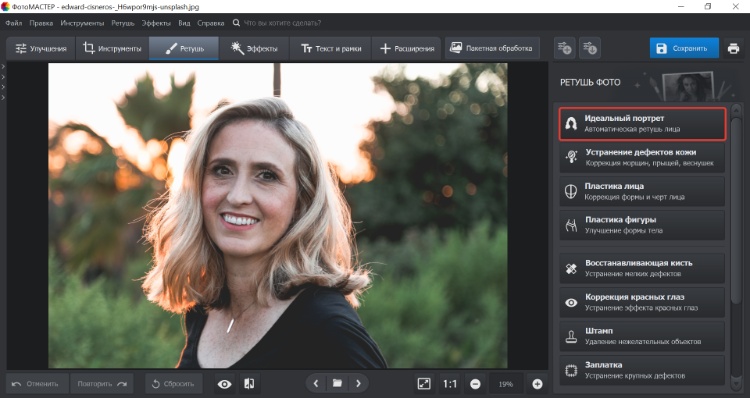
Быстрый вариант через «Идеальный портрет»
- Откройте фотографию и перейдите в «Ретушь» → «Идеальный портрет».
- В «Готовых стилях» выберите «Разгладить кожу». Этот стиль уменьшает заметность мелких морщин и неровностей рельефа.
- Проверьте режим области обработки: «Без обработки шеи» оставляет шею нетронутой, «Включая шею» распространяет портретную коррекцию и на нее. Для крупного портрета лицо и шея должны выглядеть согласованно, поэтому оценивайте обе зоны вместе.
- Уменьшайте силу готового стиля, пока на коже снова не станет читаться микрорельеф. Цель — ослабить контраст линий, а не полностью убрать признаки возраста.
- Откройте «Ручные настройки». В блоке «Кожа» параметр «Сглаживание» меняет степень гладкости, а «Краснота» и «Блики» отвечают за другие свойства кожи. Не компенсируйте морщины лишним матированием или сильным изменением тона: эти параметры решают отдельные задачи.
- Нажмите «Применить» и сравните результат с исходником.
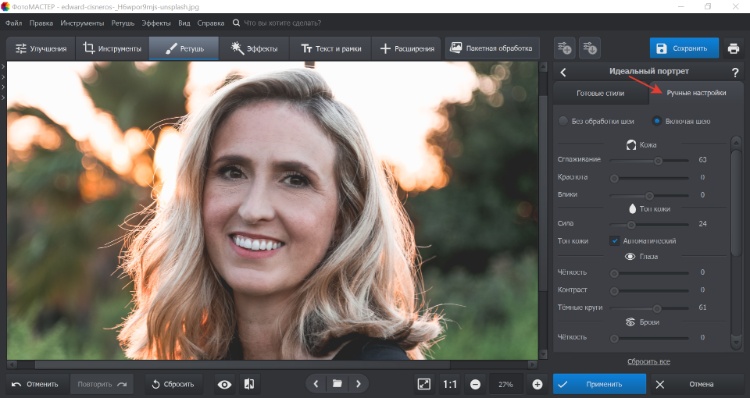
Проверка результата: уменьшите масштаб до полного кадра и посмотрите на глаза, носогубные складки и линию нижнего века. Глазная щель, ресницы и контур губ должны остаться резкими относительно кожи. Если лицо выглядит как однородное пятно, вернитесь в настройки и уменьшите сглаживание.
Точечный вариант через «Устранение дефектов на коже»
Когда общая кожа выглядит нормально, а мешают несколько складок на лбу или у рта, глобальный пресет не нужен. Откройте «Ретушь» → «Устранение дефектов на коже». Редактор анализирует снимок и предлагает автоматическую коррекцию, после чего доступны параметры уровня и мягкости. Их полезно настраивать по изображению целиком, а не по одному сильно увеличенному фрагменту.
- Сначала оставьте автоматическую обработку и оцените, какие линии стали менее заметными.
- Снизьте уровень эффекта, когда вместе с морщиной начинает пропадать фактура щек или лба.
- Мягкость увеличивает плавность перехода между исправленной зоной и окружающей кожей; контролируйте границы возле бровей, волос и глаз.
- После коррекции нажмите «Применить» и еще раз сравните портрет с исходником.
Этот путь стоит выбирать для серии мелких дефектов, расположенных на сравнительно ровной коже. Глубокая носогубная складка или линия, проходящая рядом с ресницами, требует более точной кисти: автоматике сложнее отличить естественную границу формы от нежелательной борозды.
Как ослабить одну глубокую морщину восстанавливающей кистью
В «Ретушь» откройте «Восстанавливающую кисть». Для кожи размер кисти делайте немного больше ширины исправляемой линии. В справке ФотоМАСТЕРа для естественных текстур рекомендована растушевка 50–85%, а для смягчения, а не полного стирания морщины — прозрачность 30–70%. Эти диапазоны удобны как стартовые, но окончательное значение определяет сам кадр.
- Приблизьте лицо настолько, чтобы видеть линию морщины и соседнюю неповрежденную кожу.
- Поставьте кисть на самый темный участок борозды или проведите короткий мазок вдоль него.
- Смотрите на маркеры источника и результата. При необходимости включите «Скрывать маркеры обработки», чтобы они не закрывали мелкие детали.
- Не проводите одним длинным мазком через зоны с разным освещением. Лоб, висок и область у брови имеют разный тон и направление текстуры; короткие участки легче согласовать.
- После каждой заметной правки уменьшайте масштаб. Успешная коррекция делает борозду менее контрастной, но не меняет форму лица.
Типичная ошибка: высокая прозрачность полностью заменяет темную линию соседней кожей, и на месте морщины появляется гладкая полоска. Безопасное исправление — отменить этот мазок и повторить его с меньшей прозрачностью или меньшим размером кисти.
Способ 2. Adobe Photoshop: ручная ретушь на отдельном слое
Photoshop полезен, когда нужно не просто сгладить кожу, а управлять источником текстуры и смешиванием каждого мазка. Для морщин особенно важны Healing Brush, Patch и Clone Stamp. Healing Brush переносит фактуру с выбранного участка и смешивает ее с освещением и тоном вокруг целевой области; Clone Stamp копирует пиксели напрямую; Patch заменяет выбранный фрагмент текстурой из другой зоны.
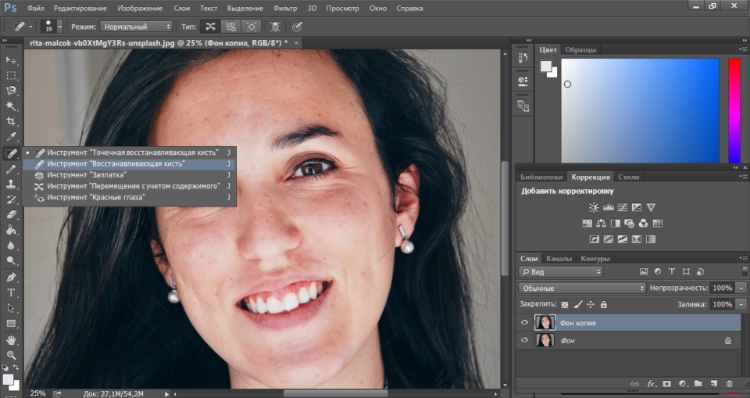
Healing Brush: основной способ для отдельных складок
Чтобы исходные пиксели оставались нетронутыми, создайте пустой слой над фотографией и выполняйте восстановление на нем. В параметре Sample выберите Current & Below: Photoshop будет брать данные с активного слоя и слоя под ним, а результат останется на отдельном слое.
- В панели Layers создайте новый пустой слой и назовите его, например, «Wrinkles».
- Выберите Healing Brush. В верхней панели настройте Size, Hardness и Spacing так, чтобы кисть охватывала саму борозду, но не большой участок вокруг нее.
- В Source оставьте Sampled, в Sample установите Current & Below.
- Удерживайте Alt в Windows или Option в macOS и щелкните по чистой коже рядом с морщиной. Источник должен совпадать по освещению, фактуре и направлению рельефа.
- Отпустите клавишу и проведите короткий мазок по темной части складки. Не перекрывайте полностью светлый край: именно разница света и тени создает объем лица.
- Для следующего участка снова задайте источник ближе к нему. Постоянная смена точки отбора уменьшает риск повторяющегося рисунка пор.
- Скройте слой «Wrinkles» и снова включите его. При слишком сильном результате уменьшите непрозрачность всего слоя — так сохраняется возможность вернуться к более естественному виду без новой ретуши.
Параметр Diffusion управляет скоростью смешивания восстановленного участка с окружением: низкие значения лучше сохраняют мелкие детали, более высокие подходят для плавных областей. На коже ориентируйтесь не на одно универсальное число, а на наличие ореола по краю мазка. Если граница читается, измените Diffusion, размер кисти или точку источника.
Clone Stamp в режиме Lighten: когда нужно ослабить темную борозду
Иногда морщина заметна прежде всего как узкая темная линия. В этом случае Clone Stamp можно использовать не для полной замены кожи, а для ослабления темных пикселей. В режиме Lighten инструмент заменяет только более темные участки; параметр Opacity регулирует прозрачность клонированных пикселей. Это позволяет работать по тени складки, не перекрывая светлую кожу так агрессивно, как в Normal.
- Создайте отдельный пустой слой для штампа.
- Выберите Clone Stamp, в Mode установите Lighten, а Sample — Current & Below.
- Уменьшите Opacity до уровня, при котором один мазок только ослабляет борозду. Сильный эффект проще набрать несколькими проходами, чем исправлять после полной замены.
- Alt/Option-щелчком возьмите образец кожи рядом с линией и короткими мазками пройдите по самой темной части.
- Не заходите на ресницы, брови, контур ноздри и губы: Lighten способен изменить темные детали, которые должны остаться четкими.
Этот прием особенно полезен там, где морщина является частью формы. Носогубную складку, например, опасно стирать целиком: вместе с ней исчезает разделение щеки и области вокруг рта. Ослабление только тени сохраняет объем значительно лучше.
Patch: для более широкой зоны с повторяющейся мелкой текстурой
Patch удобен, когда требуется заменить небольшой участок сразу, а не рисовать вдоль каждой линии. Для сохранения возможности отката сначала сделайте копию слоя. Выберите Patch из группы Healing Brush, обведите нужную область и в верхней панели задайте Source, чтобы выбранная зона считалась областью для ремонта. Затем перетащите выделение на участок с подходящей кожей.
Не выделяйте сразу всю область «гусиных лапок». Несколько малых участков дают более точный результат и уменьшают риск переноса чужой складки, волоска или блика. После применения Patch проверьте повторяющиеся поры и направление света. При обнаружении повторов исправьте только проблемное место Healing Brush или Clone Stamp.
Как проверить Photoshop-ретушь перед экспортом
- На 100% убедитесь, что поры не исчезли полосами вокруг обработанных линий.
- На масштабе всего кадра проверьте мимику: улыбка и складка нижнего века должны выглядеть правдоподобно.
- Переключите видимость ретуширующих слоев. Разница должна восприниматься как смягчение, а не как замена лица.
- Сохраните мастер-файл в PSD или TIFF, чтобы отдельные слои остались редактируемыми. Для публикации сделайте отдельную экспортную копию.
Способ 3. Fotor: убрать морщины в браузере кистью Wrinkle Remover
Fotor подходит для разовой обработки без установки настольного редактора. В актуальном наборе портретной ретуши есть Wrinkle Remover, а также инструменты Smoothing и Blemish Remover. Для Wrinkle Remover доступны размер кисти и интенсивность; восстановительная кисть возвращает часть изменений, когда эффект попал на лишнюю область.
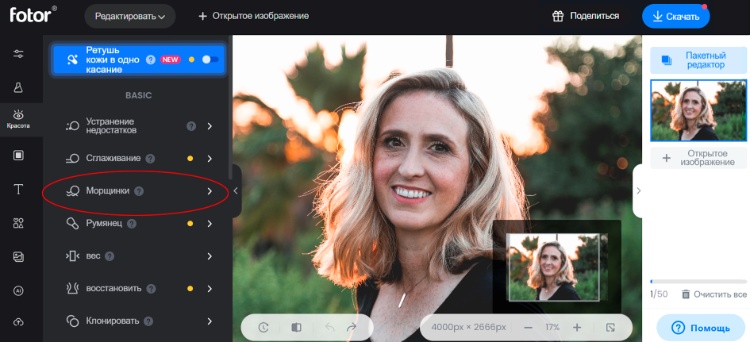
Пошаговая обработка в Fotor
- Откройте редактор Fotor и загрузите исходную фотографию через Upload Image.
- Перейдите к портретной ретуши и выберите Wrinkle Remover. В справке Fotor этот инструмент относится к Beauty/retouch-функциям.
- Приблизьте лицо. Установите размер кисти немного шире самой линии. Большая кисть захватывает слишком много здоровой кожи и быстрее убирает объем.
- Сначала задайте умеренную интенсивность и сделайте один короткий проход по наиболее темной части морщины. Не обрабатывайте весь лоб сплошным мазком.
- Продолжайте по отдельным линиям. Для области под глазами уменьшите кисть и не заходите на край века и ресницы.
- Когда эффект попал на нужную текстуру, используйте Restore или предусмотренное восстановление, чтобы вернуть часть исходника.
- Сравните обработанный кадр с оригиналом. После завершения нажмите Download; инструмент поддерживает сохранение в JPG и PNG.
Для Fotor особенно важен порядок: сначала убирайте отдельные заметные линии, а Smoothing используйте только при необходимости общего выравнивания кожи. Два сильных сглаживающих эффекта, наложенные друг на друга, быстрее уничтожают поры и мелкий объем, чем один локальный проход.
Когда браузерный способ стоит заменить локальным
Онлайн-редактор требует загрузки фотографии на удаленный сервис. Для обычного портрета это вопрос удобства, а для конфиденциального клиентского материала лучше заранее учитывать правила хранения и обработки данных конкретного сервиса. При необходимости полностью локального рабочего процесса удобнее использовать настольный редактор. Для большой серии снимков также важны одинаковые настройки и контроль нескольких кадров; отдельный браузерный проход по каждому портрету не всегда рационален. О специализированной автоматизации серийной портретной обработки можно прочитать в материале об AI-ретуши для фотографов.
Типичная ошибка: провести Wrinkle Remover по всей зоне от бровей до линии роста волос. Результат выглядит чище, но лоб теряет микроконтраст и становится заметно мягче глаз и волос. Исправление — восстановить лишнюю область и повторить обработку только по линиям.
Способ 4. Snapseed: точечно убрать линии инструментом Healing
В Snapseed для аккуратного локального исправления полезен инструмент Healing. Он предназначен для удаления нежелательных пятен и небольших деталей касанием или мазком. Важное преимущество мобильного процесса — возможность увеличить лицо жестом, работать короткими касаниями и затем изменить ранее примененные правки через Stacks.
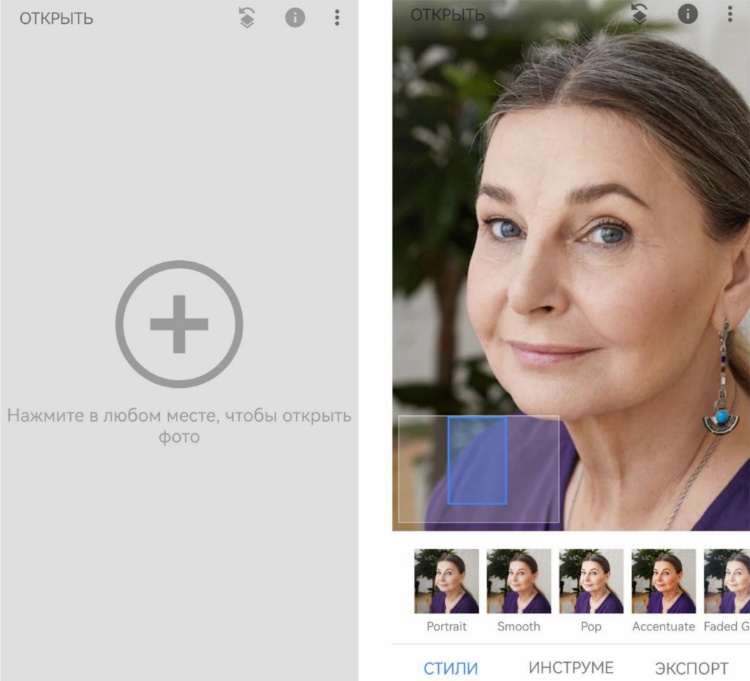
Как ретушировать морщины в Snapseed без общего размытия
- Откройте фотографию и нажмите TOOLS.
- Выберите Healing.
- Разведите два пальца, чтобы приблизить лицо. При увеличенном изображении перемещайтесь двумя пальцами: так одно касание не превращается в случайный мазок.
- Начните с изолированной линии на лбу. Коротко коснитесь темного участка или проведите небольшой мазок по его направлению.
- Посмотрите, какую текстуру подставил редактор. Если появилась повторяющаяся пора, светлое пятно или фрагмент соседней брови, отмените действие и обработайте меньший участок.
- Продолжайте отдельными короткими касаниями. В области «гусиных лапок» не пытайтесь удалить все лучи: смягчите самые темные, оставив более тонкие линии.
- Для сравнения удерживайте изображение: Snapseed показывает вариант до текущей правки. Отпустите палец, чтобы снова увидеть результат.
- Примите изменение. При необходимости откройте Stacks и вернитесь к ранее примененному инструменту для корректировки.
- Для готовой копии нажмите EXPORT. На Android можно выбрать Save или Share; на iOS доступны Save, Save a copy и Export, причем Export сохраняет отдельную сведенную JPEG-копию.
Healing не является «омолаживающим» фильтром. Он лучше работает как точечный восстановитель. Это полезно для естественного портрета: редактор не обязан сглаживать все лицо, а пользователь сам решает, какие линии действительно мешают.
Как не получить пятна после Healing
Главная проблема небольшого экрана — палец закрывает целевую область. Поэтому сначала увеличьте фрагмент, а не увеличивайте длину мазка. Чем ближе к контрастному краю находится морщина, тем меньше должна быть обрабатываемая зона. У брови, ноздри и губы Healing способен взять соседнюю темную деталь как часть образца. Отмена и повтор более коротким касанием безопаснее, чем исправление поверх уже неудачного восстановления.
После локальной чистки не повышайте резко Structure или Sharpening на лице. Эти параметры подчеркивают детали, поэтому способны снова сделать оставшиеся складки контрастнее. Если повышение детализации нужно всему кадру, проверьте кожу после его применения.
Способ 5. Facetune: Smooth для линий, Texture для возврата фактуры
Facetune ориентирован на портретную ретушь. Для морщин используются инструменты Smooth и более сильный Smoother; в наборе Retouch также есть Heal, Texture, Conceal и Patch. Полезная особенность такого набора — возможность после сглаживания вернуть мелкую фактуру инструментом Texture, а отдельный глубокий дефект обработать Patch вместо усиления общего фильтра.
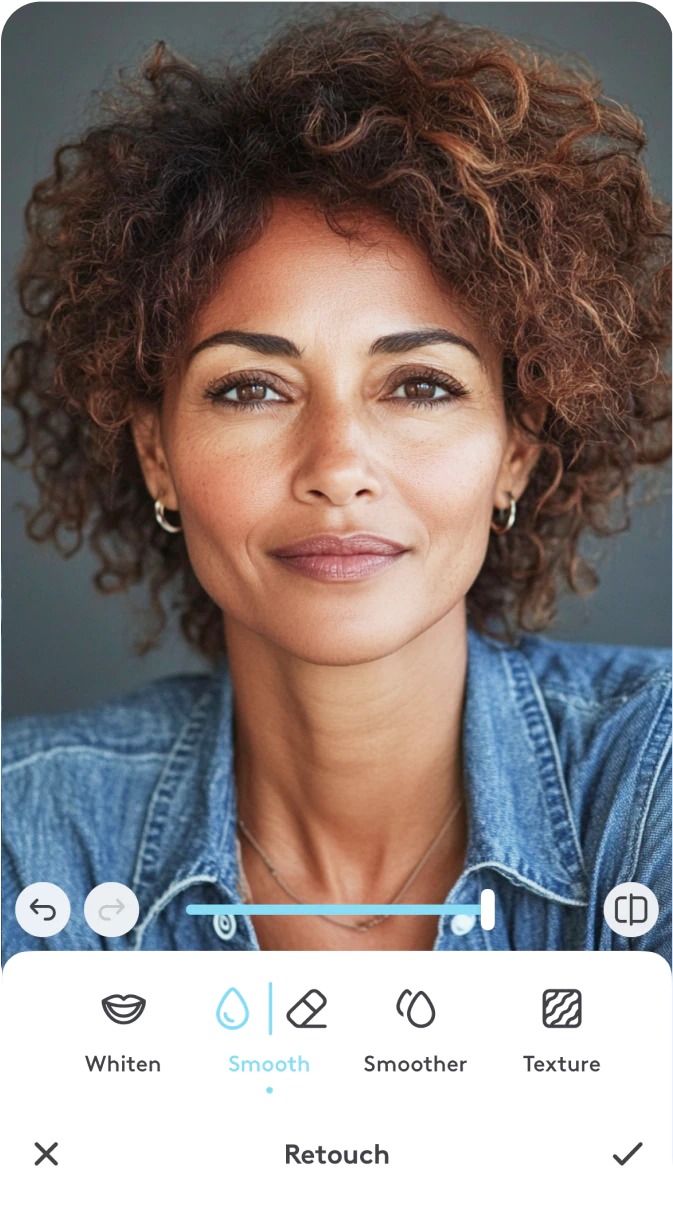
Последовательность для естественного портрета
- Откройте портрет и перейдите в Retouch.
- Для первого прохода выберите Smooth. Smoother оставьте для участков, где обычного сглаживания действительно недостаточно.
- Увеличьте область и кистью пройдите только по морщинам, которые требуется смягчить. Не закрашивайте целиком лоб, щеки и подглазья одним непрерывным слоем.
- Оцените края глаз и губ. Там лучше оставить больше исходной фактуры, потому что ровная кожа рядом с резкими ресницами быстро выглядит искусственно.
- Когда после сглаживания кожа стала слишком однородной, откройте Texture и аккуратно верните мелкую текстуру. Этот инструмент предназначен именно для добавления реалистичной фактуры после smoothing.
- Для единичной глубокой складки или дефекта используйте Patch: выберите область, которую нужно перекрыть, и подходящую зону кожи для замены.
- Сравните до и после, затем сохраните копию в фотопленку.
У Facetune есть и автоматический AI Enhance, который способен быстро сгладить и осветлить лицо. Для задачи с одной-двумя морщинами ручной Smooth дает более предсказуемую площадь воздействия. Автоматический режим полезнее как предварительный вариант: после него все равно стоит проверить текстуру и мимические линии.
Как выбрать между Smooth и Smoother
Smooth лучше использовать как базовый инструмент: он рассчитан на более мягкое сглаживание. Smoother дает более выраженный эффект и быстрее стирает мелкие детали. Не нужно добиваться одинаковой гладкости по всему лицу. Кожа лба, щек и зоны под глазами имеет разную фактуру, поэтому одинаковая интенсивность на всех участках выглядит менее естественно, чем несколько локальных правок.
Типичная ошибка: после Smoother лицо выглядит мягче, но волосы, брови и глаза остаются очень резкими. Возникает заметная разница частот: кожа почти без деталей, а соседние элементы содержат много мелкой фактуры. Исправление — отменить сильное сглаживание, перейти на Smooth и при необходимости вернуть Texture.
Способ 6. AirBrush: локальное сглаживание кистью Smooth
В мобильном AirBrush портрет можно ретушировать через меню Retouch. В официальной инструкции инструмента Smooth предусмотрены регулируемый размер кисти, два уровня интенсивности — Light и Heavy — и Eraser для удаления лишнего эффекта. Современная версия AirBrush также содержит AI Retouch и инструменты Skin, но для контроля конкретной морщины ручной Smooth понятнее: область задается пальцем.
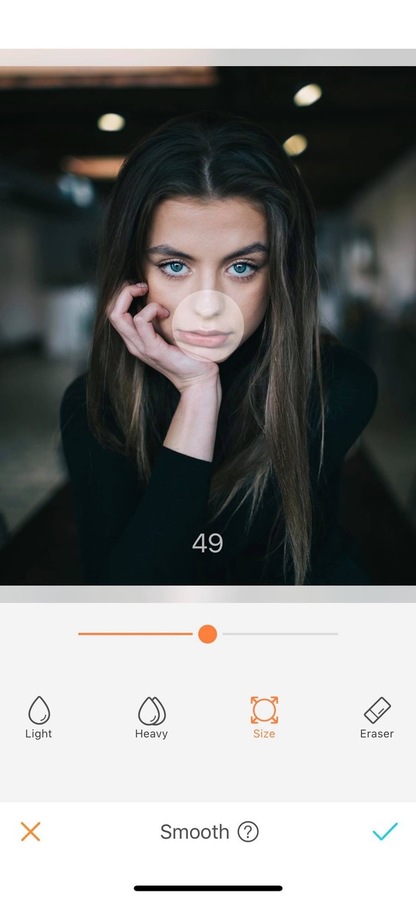
Как смягчить морщины в AirBrush
- Откройте фотографию и в меню Retouch выберите Smooth.
- Нажмите Size и настройте диаметр кисти. В интерфейсе этого инструмента размер задается по шкале 0–100; для морщин используйте кисть, которая перекрывает линию, но не соседние глаза, брови или волосы.
- Выберите Light для мягкого первого прохода. Heavy применяйте только там, где нужен заметно более сильный эффект.
- Приблизьте лицо и проводите пальцем по отдельным линиям. Один короткий проход проще контролировать, чем многократное закрашивание одной зоны.
- Если сглаживание попало на нужную текстуру или контур, включите Eraser. Область эффекта отображается так, чтобы ее можно было частично стереть.
- Снова сравните лицо целиком. Убедитесь, что шея и руки не выглядят намного фактурнее лица, когда они находятся в том же плане и освещении.
- Сохраните готовую копию только после проверки на обычном размере экрана.
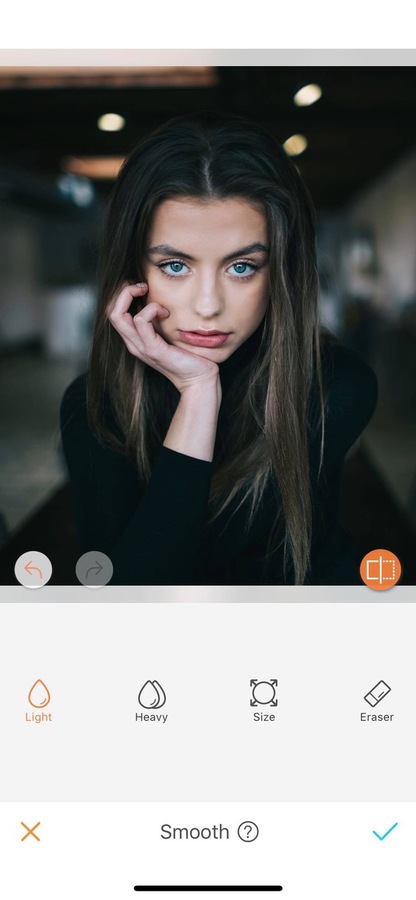
AirBrush удобен для селфи и небольшого портрета, когда результат нужен на телефоне. Но кисть Smooth меняет именно гладкость, а не вручную переносит выбранную текстуру. Если морщина проходит по границе сильного света и тени, попытка убрать ее одной сглаживающей кистью способна сделать переход мутным. В такой ситуации точечный Healing или настольная ретушь дают больше контроля.
Как ретушировать разные зоны лица, а не «стирать возраст» целиком
Одинаковая техника плохо работает на всех участках. Морщина на лбу, складка под глазом и носогубная линия имеют разную роль в объеме лица. Перед движением кисти полезно определить, что именно делает линию заметной: темная тень, светлый валик, изменение цвета или собственно мелкая текстура. Исправлять нужно главный визуальный компонент, а не всю область вокруг него.
Лоб: длинные линии и однородное освещение
На лбу часто есть длинные горизонтальные линии. Самая заметная ошибка — провести по каждой из них одним непрерывным мазком с одинаковым источником. Тон кожи меняется от центра лба к виску, а блик от источника света неравномерен. Разделите линию на короткие участки и используйте соседнюю кожу с похожей яркостью. В автоматическом редакторе уменьшайте силу сглаживания до появления пор. В Photoshop чаще меняйте точку образца Healing Brush.
Не удаляйте все линии под бровями: они связаны с мимикой и движением лобной области. Для спокойного портрета достаточно уменьшить самые глубокие темные борозды. При улыбке или поднятых бровях полное исчезновение складок противоречит выражению лица и заметно даже без внимательного сравнения с исходником.
«Гусиные лапки»: сохранить направление мимики
Линии у внешнего уголка глаза расходятся веером. Их лучше не превращать в гладкий треугольник кожи. Выберите две-три наиболее темные линии и ослабьте их локально, а мелкие оставьте. Healing Brush и Patch требуют особенно маленькой области, потому что рядом находятся ресницы, край века и бровь. Сглаживающие мобильные кисти также ведите вдоль линий, а не поперек всей зоны.
После обработки уменьшите кадр. Если уголок глаза стал визуально «вырезанным» из лица или кожа вокруг него заметно мягче, верните часть исходника. Нормальная мимическая сетка при улыбке должна оставаться читаемой.
Под глазами: морщина и тень — разные проблемы
Подглазье часто выглядит старше не из-за количества линий, а из-за сочетания складки и глубокой тени. Сильное сглаживание убирает текстуру, но оставляет темную дугу, поэтому лицо все равно выглядит уставшим. Сначала определите, мешает ли сама линия или ее тень. Темную борозду можно ослабить выборочным восстановлением или очень мягким осветлением, а мелкую текстуру оставить.
Не переносите текстуру с щеки на нижнее веко: эти зоны отличаются по рельефу. Источник для Healing Brush берите как можно ближе к целевому месту. В мобильных редакторах работайте короткими мазками и регулярно сравнивайте с оригиналом, потому что край века должен сохранять четкую геометрию.
Носогубные складки: не убирать границу формы
Носогубная складка задает объем щеки и области рта. Полное удаление делает центральную часть лица плоской. Наиболее аккуратный вариант — ослабить темный желоб и оставить мягкий переход. В Photoshop для этого удобен Clone Stamp в Lighten с невысокой непрозрачностью либо Healing Brush короткими проходами. В автоматическом редакторе уменьшайте общий эффект и не пытайтесь добиться такой же гладкости, как на середине щеки.
Проверьте улыбку. При выраженной улыбке отсутствие носогубной линии выглядит менее естественно, чем ее умеренное сохранение. Для официального портрета со спокойным выражением допускается более заметное смягчение, но объем щеки все равно должен оставаться.
Шея и руки: согласовать возраст кожи в одном кадре
Сильная ретушь лица становится очевидной, когда шея, декольте или руки находятся рядом и сохраняют исходную фактуру. Не обязательно сглаживать все одинаково. Достаточно не делать лицо значительно мягче остальных открытых участков. В ФотоМАСТЕРе для «Идеального портрета» есть отдельный выбор обработки шеи; в других редакторах этот баланс приходится контролировать визуально.
На шее особенно много естественных поперечных складок, связанных с позой. Полное удаление меняет анатомическое впечатление. Для портрета разумнее смягчить одну наиболее контрастную тень, а не превращать всю поверхность в однородный тон.
Дерево диагностики: что делать, когда ретушь выглядит неестественно
| Симптом | Причина | Что проверить | Безопасное исправление |
|---|---|---|---|
| Кожа стала «пластиковой» | Слишком сильное сглаживание или несколько сглаживающих эффектов подряд | Поры на лбу и щеках при 100% | Уменьшить интенсивность, вернуть часть исходника, в Facetune добавить Texture |
| Видна повторяющаяся фактура | Один источник Healing/Clone использовался на длинном участке | Одинаковые поры, родинки, светлые точки | Отменить участок и повторить короткими мазками с новыми точками источника |
| Появился светлый или темный ореол | Источник отличается по яркости либо кисть захватила контрастный край | Граница у брови, волос, ноздри, губ | Уменьшить кисть, взять источник ближе, изменить Diffusion в Photoshop |
| Лицо стало плоским | Удалены не только борозды, но и естественные светотени | Скулы, носогубная зона, область под глазами | Вернуть часть исходной тени и уменьшить непрозрачность ретуши |
| Глаза выглядят «наклеенными» | Кожа вокруг них слишком мягкая относительно ресниц и радужки | Разницу детализации при 100% | Ослабить smoothing вокруг глаз, оставить мимические линии |
| После уменьшения фото морщины снова заметны | Ресайз и последующая резкость изменили локальный контраст | Финальный размер публикации | Оценивать и при необходимости слегка доводить уже после подготовки итогового размера |
Симптом 1: текстура исчезла, но морщина все еще читается
Это означает, что редактор сгладил мелкую фактуру, а основная тень складки осталась. Усиливать smoothing дальше не нужно. Верните часть текстуры и работайте по тени: Healing Brush, Clone Stamp в Lighten или локальное восстановление дают более точный результат. Такой подход сохраняет поры и при этом уменьшает главный визуальный признак глубины.
Симптом 2: после Healing появилась «заплатка» другого цвета
Источник выбран из зоны с другим освещением или смешивание захватило контрастный край. В Photoshop возьмите образец ближе и проверьте Diffusion. В Snapseed отмените действие и сделайте меньший мазок. В обоих случаях цель одна: источник и приемник должны быть похожи не только по фактуре, но и по яркости.
Симптом 3: результат хорош на увеличении, но странный на полном кадре
На 200–300% внимание концентрируется на порах и отдельных линиях, а общая пластика лица теряется. Поэтому после каждого крупного участка уменьшайте масштаб. На полном кадре легче увидеть, что одна щека стала мягче другой, лоб потерял блик или подглазье стало слишком ровным. Исправление почти всегда заключается не в дополнительной ретуши, а в ослаблении уже сделанной.
Симптом 4: заметна граница между лицом и шеей
Автоматическая ретушь ограничилась распознанным лицом либо кисть не затронула соседние зоны. Не нужно сглаживать шею до состояния лица. Сначала уменьшите интенсивность обработки лица. Только затем мягко скорректируйте самые контрастные дефекты на шее, когда они действительно отвлекают.
Расширенный практикум: как добиться естественного результата по шагам
1. Определите назначение фотографии
Для аватарки, которая будет показана небольшим размером, нет смысла вычищать каждую пору: после уменьшения большая часть микродеталей исчезнет сама. Для печати крупного портрета или кадра в портфолио артефакты Healing и повторяющаяся текстура заметнее, поэтому лучше работать медленнее и сохранять мастер-файл. Требуемый размер результата влияет на объем ретуши сильнее, чем название редактора.
2. Сначала уберите временные дефекты
Прыщ, случайная царапина или отдельное пятно обычно проще удалить полностью, чем возрастную линию. Морщина связана с рельефом и мимикой, поэтому ее лучше смягчать. Разделение этих задач помогает не применять один и тот же инструмент ко всему лицу. Восстанавливающая кисть подходит для небольшого временного дефекта, а smoothing — для умеренного уменьшения мелкой сетки.
3. Смягчите самые глубокие борозды
Начинайте с двух-трех линий, которые заметны даже на полном кадре. После их ослабления снова посмотрите на портрет. Часто дальнейшее вычищение уже не требуется: визуальный возраст задавали именно наиболее контрастные складки. Этот прием снижает риск переработки и экономит время на мелочах, которые зритель не увидит.
4. Отдельно оцените область глаз
Глаза — главный центр внимания на большинстве портретов. Оставьте четкость ресниц, складку века и естественные линии улыбки. Удаляйте только то, что воспринимается как случайная глубокая борозда или избыточная тень. После обработки включите исходник: выражение глаз не должно меняться.
5. Проверьте микротекстуру на 100%
Равномерные поры не обязаны быть видны в каждой точке, но кожа не должна превращаться в большие однотонные области. Особенно внимательно посмотрите на переход от щеки к носу и от лба к виску. При слишком сильном smoothing верните исходник частично, а в Facetune воспользуйтесь Texture.
6. Проверьте светотень в уменьшенном масштабе
Уменьшите изображение до размера экрана. Смотрите не на поры, а на объем: есть ли блик на лбу, читается ли скула, сохранилась ли мягкая тень под глазом, не исчез ли носогубный переход. Если лицо стало визуально плоским, проблема связана не с недостатком резкости, а с потерей светотени.
7. Сопоставьте лицо с шеей и руками
На поясном портрете кожа лица занимает лишь часть изображения. Сравните детализацию с шеей, кистями рук и зоной декольте. Сильный разрыв фактуры заметнее самих морщин. Чаще правильнее ослабить ретушь лица, чем применять такой же фильтр ко всем открытым участкам.
8. Проверьте края и контрастные детали
Healing и smoothing часто ошибаются возле волос, бровей, ресниц, украшений и оправы очков. Пройдите эти границы на 100%. Не должно быть размазанных волосков, дублированных ресниц, светлых ореолов или кусочков украшений, перенесенных на кожу. Один дефект на краю способен выдать ретушь сильнее, чем оставленная морщина.
9. Сделайте контроль «до/после» без долгого рассматривания
Переключите оригинал и результат несколько раз с короткой паузой. При удачной ретуши первым впечатлением будет более спокойная кожа, а не очевидное изменение формы лица. Когда взгляд сразу цепляется за слишком гладкий лоб или «фарфоровые» щеки, эффект нужно уменьшить.
10. Экспортируйте отдельную копию и проверьте ее
Откройте уже экспортированный файл, а не только рабочий документ. Убедитесь, что размер, резкость и цвет выглядят ожидаемо. JPEG подходит для большинства фотографических публикаций при достаточном качестве; PNG сохраняет пиксели без потерь при повторном сохранении, но обычно дает больший файл. Рабочий документ со слоями храните отдельно от публикационной копии.
Частые ошибки при удалении морщин
Полное размытие кожи
Обычный Blur не различает поры, морщины и границы лица. Он снижает высокочастотную детализацию во всей области, поэтому кожа становится мягкой одновременно с губами, ноздрями и краями глаз. Специализированные инструменты или Healing позволяют воздействовать локальнее. Размытие допустимо только как часть сложной техники с масками и контролем частот, а не как самостоятельный способ «стереть» возраст.
Удаление всех мимических линий
Линии вокруг глаз и рта появляются вместе с выражением. Полное их исчезновение при широкой улыбке создает несогласованность: мышцы лица показывают эмоцию, а кожа — нет. Сохраняйте часть тонких лучей и работайте главным образом с самыми глубокими тенями. Натуральность обычно выигрывает от умеренной неровности.
Одинаковая сила эффекта по всему лицу
Лоб, щеки, нос и подглазья имеют разную фактуру. Один сильный автоматический пресет способен сделать все зоны одинаково гладкими. Используйте общий режим как старт, затем снижайте интенсивность и доводите только проблемные места. В ФотоМАСТЕРе для этого есть «Ручные настройки», в Facetune — локальные Smooth и Texture, в Photoshop — отдельные ретуширующие слои.
Источник текстуры слишком далеко от дефекта
Кожа на виске отличается от кожи на щеке по направлению пор, яркости и резкости. При переносе далекого образца появляется инородный участок. В Healing Brush задавайте источник рядом с конкретной морщиной, но не прямо на ее продолжении. Для каждого нового светового участка источник лучше выбрать заново.
Ретушь до сильной цветокоррекции, которая меняет контраст
Контраст, clarity-подобные эффекты и локальное повышение резкости способны снова подчеркнуть остаточные линии. Сначала закончите основную тональную обработку, затем ретушируйте кожу, а после финального ресайза сделайте контроль. Так не придется повторять работу из-за последующей смены характера изображения.
Работа только на телефоне с максимально увеличенным фрагментом
На небольшом экране удобно точечно стирать линию, но трудно оценивать симметрию и общий объем. После нескольких мазков вернитесь к полному портрету. Лицо должно выглядеть единым по детализации, а не как набор отдельных идеально очищенных зон.
Чек-лист перед сохранением портрета
- Исходник сохранен отдельно, а рабочая версия не перезаписала его.
- Самые глубокие морщины смягчены, но важные мимические линии сохранились.
- На 100% нет повторяющихся пор, дублированных волосков и пятен другого оттенка.
- Край века, брови, ресницы, ноздри и контур губ остались четкими.
- Лоб и щеки сохраняют естественные блики и мягкие тени.
- Лицо не выглядит значительно более гладким, чем шея и руки в том же кадре.
- После уменьшения до размера публикации эффект не стал слишком сильным или, наоборот, слишком слабым.
- Экспортированный файл открыт отдельно и визуально сравнен с рабочим документом.
Частые вопросы
Нужно ли сначала удалять морщины или делать цветокоррекцию?
Сначала выполните основную коррекцию экспозиции, баланса белого и общего контраста. Затем ретушируйте кожу. После финального изменения размера и резкости еще раз проверьте лицо. Такая последовательность снижает риск, что последующая обработка снова подчеркнет линии или сделает восстановленные зоны заметнее.
Что делать с очень маленьким или сильно сжатым портретом?
Не пытайтесь компенсировать недостаток исходной информации сильным сглаживанием. На маленьком JPEG настоящих пор уже мало, поэтому Healing легко создает повторения, а фильтр быстро превращает кожу в пятно. Смягчите только самые контрастные линии и оценивайте результат в конечном размере. Искусственное усиление резкости после агрессивной ретуши обычно лишь подчеркивает артефакты.
Почему после удаления морщин лицо кажется моложе, но неестественнее?
Чаще всего одновременно исчезли текстура и светотень. Верните часть исходного слоя, уменьшите сглаживание, восстановите микротекстуру и оставьте тонкие мимические линии. Наиболее правдоподобный результат обычно не полностью «чистый», а умеренно смягченный.
Какой способ выбрать для одной фотографии?
Для быстрой работы на компьютере удобен ФотоМАСТЕР с «Идеальным портретом» и последующей точечной кистью. В браузере достаточно Fotor с Wrinkle Remover. На телефоне Snapseed удобен для нескольких локальных исправлений, Facetune и AirBrush — для портретного сглаживания. Photoshop рационален, когда важен точный выбор источника текстуры, отдельные слои и возможность долго доводить крупный план.
Можно ли полностью убрать носогубную складку?
Технически редакторы способны заметно ее ослабить, но полное удаление часто ухудшает объем лица. Практичнее уменьшить темную часть складки и сохранить мягкую границу щеки. На улыбке особенно важно оставить линию, которая соответствует мимике.
Что выбрать для серии портретов?
Сначала добейтесь стабильного базового результата на одном кадре, затем переносите подход к серии. Автоматический портретный режим ускоряет старт, но каждый снимок все равно нужно проверить из-за различий света, поворота головы и выражения. Для большой коммерческой серии важнее повторяемость, возможность вернуться к правкам и контроль экспорта, чем максимальная сила сглаживания.
Вывод
Убрать морщины на фото аккуратно означает не сделать кожу идеально гладкой, а снизить контраст самых заметных линий и сохранить фактуру. Для быстрого настольного процесса начните с ФотоМАСТЕРа: «Идеальный портрет» дает базовую коррекцию, а «Устранение дефектов на коже» и восстанавливающая кисть позволяют довести отдельные зоны. Photoshop нужен там, где критичны отдельные слои, выбор источника кожи и контроль каждого мазка. Fotor решает разовую задачу в браузере, Snapseed — точечную коррекцию на телефоне, Facetune и AirBrush — локальное портретное сглаживание с более коротким мобильным рабочим процессом.
Независимо от редактора, финальная проверка одинакова: сравните с исходником, посмотрите лицо при 100% и в размере публикации, проверьте глаза, волосы, губы, шею и повторяющиеся текстуры. Если после обработки внимание привлекает сама ретушь, а не портрет, эффект стоит ослабить. Легкая сохраненная морщина почти всегда выглядит естественнее, чем полностью стертый рельеф кожи.












