


Если диктофон, камера, рекордер или монтажная программа выдали файл с расширением .wav, обычно нужно решить три задачи: понять, что именно хранится внутри, открыть запись без ошибок и сохранить её в подходящем виде для монтажа, долговременного хранения или отправки. WAV часто ассоциируют с несжатым звуком, но это упрощение. Сам файл WAV — контейнер семейства RIFF, а внутри него может находиться PCM-звук или другой тип аудиокодирования. От этого зависят совместимость, размер и то, можно ли считать файл действительно несжатым.
Ниже разобраны структура WAVE, частота дискретизации, разрядность, каналы, расчёт размера, отличие от MP3, FLAC и AIFF, а затем — воспроизводимые способы открыть, проверить, отредактировать и преобразовать WAV. Для Windows первым способом используется АудиоМАСТЕР; для проверки и воспроизведения подойдут VLC Media Player и QuickTime Player, а для более детального монтажа — Audacity.
- Что такое WAV на самом деле
- Как устроен WAVE-файл: RIFF, fmt и data
- Что определяет качество и размер PCM WAV
- Частота дискретизации
- Разрядность
- Каналы
- Как рассчитать размер PCM WAV
- WAV и «битрейт»: почему с PCM лучше считать поток данных
- WAV, MP3, FLAC и AIFF: что действительно различается
- Когда WAV удобен в фото- и видеопроизводстве
- Как открыть, проверить, отредактировать и сохранить WAV
- Способ 1. АудиоМАСТЕР — открыть, отредактировать и сохранить WAV в Windows
- Открытие и безопасная подготовка
- Сохранение отдельной WAV-копии
- Способ 2. VLC Media Player — воспроизвести WAV и узнать внутренний кодек
- Как проверить WAV
- Способ 3. QuickTime Player — быстро открыть WAV на Mac
- Способ 4. Audacity — монтаж формы волны и контролируемый экспорт
- Импорт и редактирование WAV
- Экспорт в WAV
- Задача → инструмент → результат → что проверить
- Карта форматов и совместимости
- Что происходит при конвертации WAV
- WAV → MP3
- MP3 → WAV
- WAV → FLAC → WAV
- Изменение частоты дискретизации
- Изменение разрядности
- Как выбрать параметры WAV без лишнего пересчёта
- Когда оставить исходную частоту
- Когда нужна 24-битная копия
- Когда использовать 32-bit float
- Как решить вопрос с mono и stereo
- Метаданные, BWF и большие WAV
- Дерево диагностики: что делать, если WAV не открывается или звучит неправильно
- Симптом: файл вообще не открывается
- Симптом: длительность отображается неправильно
- Симптом: звук слишком быстрый, медленный, высокий или низкий
- Симптом: играет только один канал
- Симптом: после конвертации файл стал больше, но не лучше
- Симптом: WAV слишком большой
- Симптом: один редактор открывает WAV, другой — нет
- Симптом: после экспорта пропали теги или служебные данные
- Чек-лист перед экспортом WAV
- Частые вопросы о WAV
- WAV всегда несжатый?
- WAV всегда качественнее MP3?
- Есть ли смысл конвертировать MP3 в WAV перед монтажом?
- Что меньше: WAV или FLAC?
- Что выбрать для видеомонтажа: 44,1 или 48 кГц?
- Почему час WAV занимает около гигабайта?
- Можно ли просто переименовать .wav в .mp3?
- Можно ли хранить финальный мастер только в WAV?
- Что делать с WAV больше 4 ГБ?
- Почему в свойствах WAV нет привычного «320 кбит/с»?
- Итог
- Предложить модель для рейтинга
Что такое WAV на самом деле
WAV, или WAVE, расшифровывается как Waveform Audio File Format. Формат построен поверх RIFF — Resource Interchange File Format. RIFF организует содержимое файла в блоки, которые называются chunks. Для WAVE это позволяет хранить рядом описание аудиопотока, сами звуковые отсчёты и дополнительные служебные данные.
Самое важное практическое следствие: расширение .wav не является названием одного аудиокодека. В типичном WAV находится линейный PCM — Linear Pulse Code Modulation, то есть последовательность цифровых отсчётов без сжатия с потерями. Но спецификация WAVE допускает и другие варианты кодирования. Поэтому два файла с одинаковым расширением .wav могут отличаться по внутреннему формату, числу каналов, частоте дискретизации, разрядности и совместимости с конкретным приложением.
Обычный PCM WAV удобен в производстве потому, что декодеру не нужно восстанавливать звук из сложного сжатого потока: приложение получает последовательность отсчётов и может быстро обращаться к любому участку. Это полезно при монтаже интервью, синхронизации внешнего рекордера с видео, обработке закадрового голоса, сборке звуковых эффектов и передаче дорожек между программами. Обратная сторона — крупный размер.
Фраза «WAV хранит звук без потерь» корректна только после уточнения внутреннего кодирования. PCM WAV действительно не использует психоакустическое удаление данных, характерное для MP3. Но сам контейнер WAVE способен нести и иной поток. Поэтому при неизвестном происхождении файла проверяйте не только расширение, но и фактический формат аудио.
Как устроен WAVE-файл: RIFF, fmt и data
У большинства WAV в начале находится RIFF-заголовок. Он сообщает, что файл относится к RIFF, задаёт общий размер и указывает тип WAVE. Дальше идут отдельные блоки. Приложение читает идентификатор блока, его длину и полезные данные, после чего переходит к следующему.
| Элемент | Что хранит | Зачем это нужно |
|---|---|---|
| RIFF/WAVE | Признак контейнера и размер структуры | Позволяет программе распознать WAVE и пройти по блокам файла |
| fmt | Тип кодирования, число каналов, частоту дискретизации, скорость потока данных, выравнивание блока, разрядность и дополнительные параметры | По этим данным приложение понимает, как интерпретировать байты аудио |
| data | Собственно аудиоданные | Для PCM здесь лежат цифровые отсчёты каналов |
| Дополнительные chunks | Метаданные и служебную информацию | Могут описывать запись, маркеры, broadcast-данные и другие сведения |
Минимальная логика чтения проста: сначала программа выясняет, как закодирован звук, затем получает данные из блока data. Но на практике нельзя считать, что fmt всегда имеет один фиксированный размер, а data обязательно идёт сразу после него. RIFF рассчитан на расширяемость, поэтому между основными блоками могут находиться дополнительные chunks. Корректный парсер должен учитывать их длину и пропускать незнакомые блоки, а не искать аудио по жёсткому смещению.
У RIFF-блоков есть правило выравнивания: при нечётной длине данных добавляется байт заполнения, чтобы следующий chunk начинался на границе WORD. Это кажется технической мелочью, но она важна для собственных анализаторов и при восстановлении повреждённых записей. Ошибка в размере одного блока сдвигает разбор всех следующих.
Для PCM в fmt особенно важны поля числа каналов, частоты дискретизации, среднего числа байтов в секунду, выравнивания блока и числа бит на отсчёт. В многоканальных и более сложных вариантах применяется WAVE_FORMAT_EXTENSIBLE: расширение уточняет формат выборки и назначение каналов. Именно поэтому по одному значению «24 бит» нельзя полностью описать конкретный WAV — нужно учитывать структуру всего fmt-блока.
Что определяет качество и размер PCM WAV
У PCM-записи есть три базовых параметра, которые непосредственно влияют на объём данных: частота дискретизации, разрядность и число каналов. Они описывают не «качество вообще», а конкретные свойства цифрового представления.
Частота дискретизации
Частота дискретизации показывает, сколько отсчётов каждого канала записывается за секунду. Значение 44,1 кГц означает 44 100 отсчётов в секунду на канал, 48 кГц — 48 000, 96 кГц — 96 000. Чем выше значение, тем выше верхняя частота, которую система может корректно представить, и тем больше данных создаётся каждую секунду.
Повышение частоты после записи не возвращает информацию, которой в исходнике не было. Если файл MP3 декодировать в WAV 96 кГц, он станет крупнее, но детали, удалённые при предыдущем сжатии, не появятся. Аналогично простое преобразование 44,1 кГц в 96 кГц создаёт новые промежуточные отсчёты расчётным способом, а не превращает исходник в запись, сделанную с большей полосой частот.
Разрядность
Разрядность PCM определяет количество бит, используемых для описания одного отсчёта. При прочих равных 24-битный поток требует в полтора раза больше места, чем 16-битный: 24/16 = 1,5. Большая разрядность даёт более тонкую сетку представления амплитуды и больший доступный динамический диапазон квантования. Для монтажа и обработки дополнительный запас полезен, потому что промежуточные операции с уровнем, эквализацией и динамикой меньше зависят от грубого округления.
Но запись, которая изначально была 16-битной, не приобретает новую измеренную информацию после сохранения в 24 бита. Контейнер сможет хранить больше возможных значений, однако исходные отсчёты уже были получены с прежней точностью.
Каналы
Моно содержит один канал, стерео — два. При одинаковых частоте и разрядности стерео требует примерно вдвое больше места, чем моно, потому что на каждый момент времени записываются два независимых набора отсчётов. Многоканальная запись увеличивает объём пропорционально количеству каналов.
Не стоит превращать реальное стерео в моно только ради уменьшения размера, если пространственное распределение имеет смысл: атмосфера площадки, стереомикрофон, музыкальный мастер и многие эффекты потеряют часть информации. Для одиночного речевого микрофона, записанного как один канал, искусственное дублирование в стерео тоже не добавляет качества и только увеличивает объём.
Как рассчитать размер PCM WAV
Приближённый размер аудиоданных в байтах = частота дискретизации × разрядность / 8 × число каналов × длительность в секундах. Заголовки и метаданные добавляют небольшой объём, поэтому для обычного файла этой формулы достаточно, чтобы оценить требуемое место.
| Параметры PCM | Данные в секунду | Примерно за 1 минуту | Примерно за 1 час |
|---|---|---|---|
| 44,1 кГц, 16 бит, стерео | 176 400 байт | 10,58 МБ | 635 МБ |
| 48 кГц, 24 бита, стерео | 288 000 байт | 17,28 МБ | 1,04 ГБ |
| 96 кГц, 24 бита, стерео | 576 000 байт | 34,56 МБ | 2,07 ГБ |
| 48 кГц, 24 бита, моно | 144 000 байт | 8,64 МБ | 518 МБ |
Эти числа используют десятичные мегабайты и гигабайты. Проводник или другая система может отображать двоичные единицы, поэтому цифры на экране немного отличаются. Главное соотношение сохраняется: удвоение частоты, числа каналов или числа байтов на отсчёт почти линейно удваивает объём PCM.
WAV и «битрейт»: почему с PCM лучше считать поток данных
Для PCM можно вычислить постоянную скорость данных без выбора отдельного режима сжатия. Например, 44,1 кГц × 16 бит × 2 канала = 1 411 200 бит/с, то есть около 1411 кбит/с. Это не аналог настройки 128 или 320 кбит/с в MP3: у PCM число получается напрямую из частоты, разрядности и каналов.
Если WAV содержит не PCM, ситуация меняется: контейнер может нести сжатое аудио и тогда параметры конкретного кодека становятся отдельной частью задачи. Поэтому рекомендация «смотреть только на битрейт WAV» ненадёжна. Для диагностики сначала определите кодирование, затем частоту, разрядность и каналы.
WAV, MP3, FLAC и AIFF: что действительно различается
| Формат | Типичная роль | Сжатие | Практический вывод |
|---|---|---|---|
| WAV с PCM | Монтаж, обмен дорожками, мастер-файлы, запись с рекордеров | Без сжатия аудиоданных | Простой и широко поддерживаемый рабочий файл, но занимает много места |
| FLAC | Хранение музыки и мастеров с экономией места | Без потерь | После декодирования восстанавливает исходные PCM-отсчёты, обычно требует меньше места, чем несжатый WAV |
| MP3 | Передача, публикация, прослушивание при ограниченном объёме | С потерями | Заметно уменьшает файл, удаляя часть информации; повторные перекодирования с потерями нежелательны |
| AIFF с PCM | Несжатое аудио, традиционно распространённое в экосистеме Apple | Без сжатия аудиоданных | При одинаковых PCM-параметрах не даёт автоматического преимущества в качестве над WAV; различается контейнер и обработка метаданных |
Самая частая ошибка — воспринимать расширение как шкалу качества. WAV, созданный из низкобитрейтного MP3, не становится «студийным»: потерянные при MP3-кодировании данные не восстанавливаются. FLAC, наоборот, предназначен для сжатия без потерь: из него можно получить тот же PCM-поток, который был на входе кодера. Поэтому выбор WAV или FLAC часто связан не со звучанием, а с требованиями программы, скоростью обмена, поддержкой метаданных и объёмом хранилища.
Ещё одна ошибка — сравнивать несопоставимые параметры. WAV 16 бит / 44,1 кГц и AIFF 24 бит / 96 кГц отличаются не потому, что один контейнер «звучит лучше», а потому, что внутри лежат разные PCM-потоки. Для честного сравнения сначала приведите частоту, разрядность и число каналов к одинаковым значениям.
Когда WAV удобен в фото- и видеопроизводстве
Для видеографа WAV чаще всего появляется не как конечный формат публикации, а как рабочая дорожка. Полевой рекордер может записывать диалог отдельно от камеры; после съёмки файл синхронизируют с видеорядом по хлопку, таймкоду или форме волны. В таком процессе крупный объём обычно менее критичен, чем предсказуемый импорт и отсутствие дополнительного поколения сжатия с потерями.
WAV также удобен для закадровой речи, фоли, атмосфер, музыкальных фрагментов и звуковых эффектов, которые многократно обрезают, нормализуют и микшируют. Если каждый промежуточный этап сохранять в MP3, каждое новое кодирование добавляет потери. PCM WAV позволяет сохранить линейный поток между этапами и выполнить финальное сжатие только при подготовке версии для публикации.
Для фотографа формат встречается реже, но появляется при создании слайд-шоу, роликов из серии кадров, озвученных презентаций, обучающих записей и контента для соцсетей. Логика та же: мастер речи или музыки хранится отдельно, а сжатый вариант создаётся на этапе финального экспорта видео.
Для долгосрочного хранения важно учитывать не только звук, но и метаданные. В вещательном производстве применяется Broadcast Wave Format — BWF, расширение WAVE с обязательным блоком broadcast extension. Оно предназначено для обмена аудиоматериалами вместе со служебными данными. Для очень крупных записей существует RF64, сохраняющий идею RIFF/WAVE, но использующий 64-битные размеры там, где обычная структура упирается в предел около 4 ГБ.
Как открыть, проверить, отредактировать и сохранить WAV
Перед работой сделайте копию исходной записи. Особенно это важно для единственного дубля с рекордера: монтажный файл можно пересохранить сколько угодно раз, а исходник должен оставаться нетронутым. Затем выберите способ по задаче: АудиоМАСТЕР удобен для Windows и простого редактирования с сохранением WAV, VLC — для воспроизведения и технической проверки, QuickTime Player — для быстрого открытия на Mac, Audacity — для монтажа волны и гибкого экспорта.
Способ 1. АудиоМАСТЕР — открыть, отредактировать и сохранить WAV в Windows
АудиоМАСТЕР 3.58 — русскоязычный настольный аудиоредактор для Windows 11, 10, 8, 7 и XP. Программа открывает распространённые аудиоформаты и сохраняет результат, в частности, в WAV, MP3, FLAC и OGG. Для WAV-задачи полезны визуальная форма волны, обрезка, изменение громкости, эффекты и отдельный мастер сохранения.

Открытие и безопасная подготовка
- Запустите программу и нажмите «Открыть файл».
- Выберите исходный .wav. После импорта убедитесь, что в рабочей области появилась форма волны и дорожка воспроизводится.
- Если нужно удалить фрагмент, сначала выделите его на волне. Для сохранения только выбранной части доступна команда «Сохранить выделенное».
- Для обработки всего материала оставьте выделение снятым и применяйте нужные команды к полной дорожке.
Проверка после открытия проста: прослушайте начало, середину и конец, убедитесь, что длительность совпадает с ожидаемой и нет внезапного обрыва. Если файл не открывается, сначала попробуйте воспроизвести его в другом приложении и определить внутренний кодек. Не меняйте расширение вручную с .wav на .mp3 или наоборот — переименование не перекодирует данные.
Сохранение отдельной WAV-копии
- Откройте меню «Файл» и выберите «Сохранить как».
- В мастере сохранения выберите WAV.
- Задайте доступные параметры дискретизации, разрядности и стереорежима в соответствии с назначением файла. Для монтажа разумнее сохранить параметры исходника, если принимающая программа не требует другого значения.
- Нажмите «Сохранить», задайте новое имя и отдельную папку, чтобы не перезаписать оригинал.
- Откройте полученный файл повторно и проверьте длительность, каналы и отсутствие слышимых обрывов.

Способ 2. VLC Media Player — воспроизвести WAV и узнать внутренний кодек
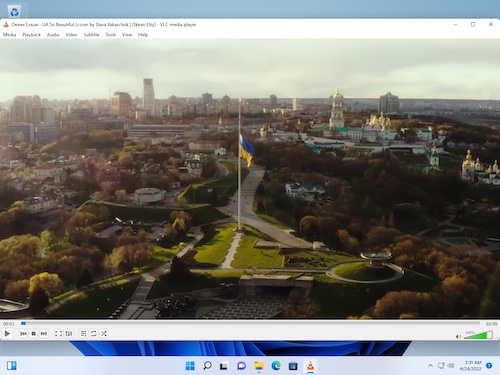
VLC Media Player — бесплатный кроссплатформенный проигрыватель VideoLAN. Текущая стабильная ветка 3.0 поддерживает WAV как входной контейнер, а также LPCM, ADPCM, A-law, μ-law и множество других аудиоформатов. Поэтому VLC особенно полезен, когда файл с расширением .wav ведёт себя необычно и нужно отделить проблему контейнера от проблемы конкретного редактора.
Как проверить WAV
- Откройте файл в VLC обычным способом через меню Media или перетащите его в окно проигрывателя.
- Прослушайте запись. Если VLC воспроизводит её, а монтажная программа — нет, проблема часто связана с поддержкой конкретного кодека или варианта WAV в редакторе, а не с самим расширением.
- Откройте Tools → Codec Information. Здесь можно увидеть, какой аудиокодек определил VLC.
- Сопоставьте это значение с требованиями программы, куда файл нужно импортировать. Для максимальной совместимости при обмене обычно выбирают PCM WAV с параметрами, которые принимает целевая система.
VLC умеет и транскодировать медиа через Media → Convert/Save: файл добавляют кнопкой Add, выбирают Profile, задают путь назначения и запускают Start. Но для точной подготовки PCM WAV проще использовать редактор, в котором явно показаны параметры канальности, частоты и кодирования. Конвертацию в VLC имеет смысл рассматривать как универсальный вспомогательный инструмент, а не как полноценную звуковую монтажную среду.
Если требуется глубже разобраться в проверке потока, контейнерах и диагностике, полезен подробный обзор VLC Media Player: это отдельная задача от редактирования формы волны.
Способ 3. QuickTime Player — быстро открыть WAV на Mac
QuickTime Player входит в macOS и предназначен для воспроизведения и базовой работы с медиа. Для аудиофайла основной сценарий прост: в приложении выберите File → Open File, укажите файл и нажмите Open. Можно также дважды щёлкнуть совместимый файл в Finder.
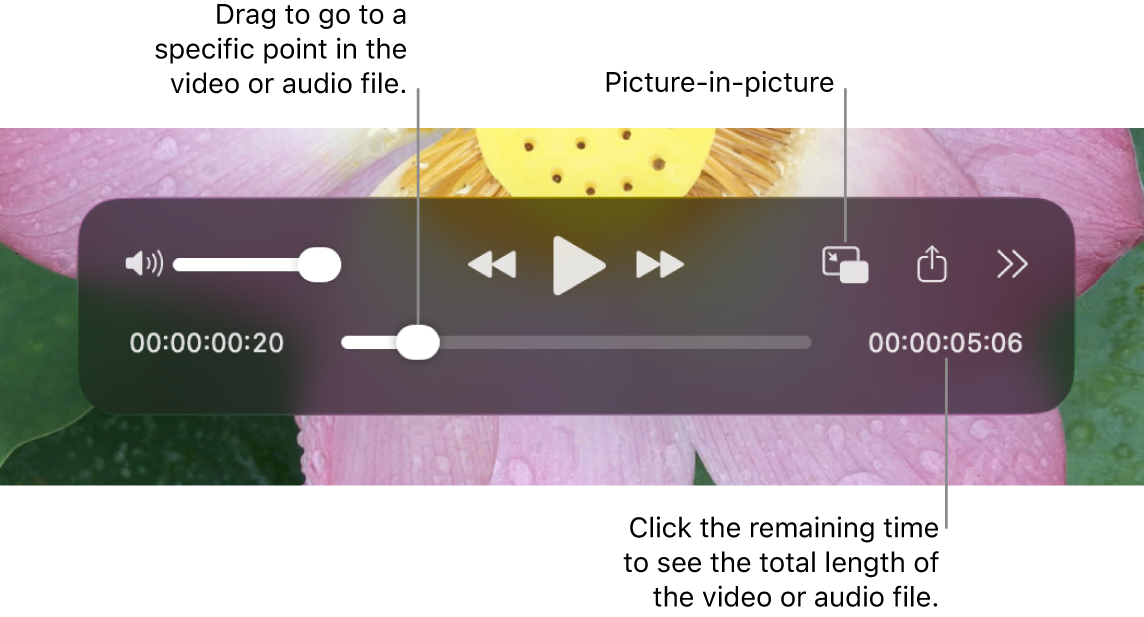
Для технической проверки откройте Window → Show Movie Inspector или нажмите Command-I. Инспектор показывает сведения о медиа, включая формат, объём и скорость данных для аудио. Это удобно, когда нужно быстро проверить, что файл действительно открылся и его параметры не выглядят аномально.
QuickTime Player не стоит использовать как универсальный WAV-конвертер. Современный экспорт «Audio Only» предназначен для MPEG-4/AAC, а не для создания PCM WAV. Если задача состоит в подготовке WAV с конкретной частотой, разрядностью или каналами, используйте аудиоредактор с явными настройками экспорта.
Способ 4. Audacity — монтаж формы волны и контролируемый экспорт
Audacity 4.0.0 вышел 3 сентября 2026 года. Программа бесплатна, распространяется по GPL v3 и работает на Windows, macOS и Linux. В версии 4 интерфейс перестроен на Qt, появились рабочие пространства и новая модель редактирования клипов. При этом разработчики прямо отмечают, что часть функций Audacity 3 в первом релизе 4.0 ещё отсутствует, поэтому при переходе со старой версии стоит проверить привычный рабочий процесс до переноса крупного проекта.
Импорт и редактирование WAV
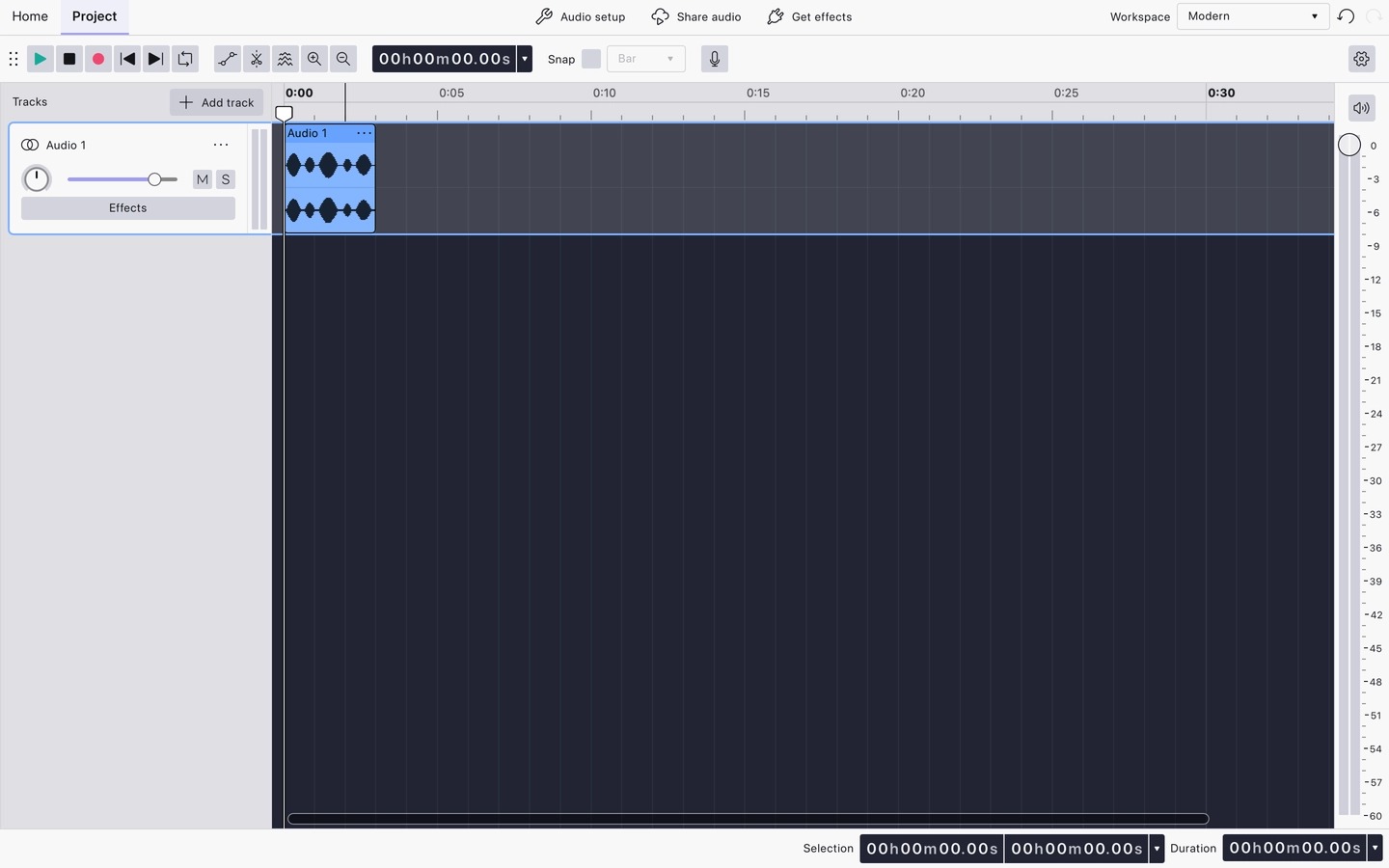
- Выберите File → Open и укажите WAV. Если вместо проекта открыть аудиофайл, Audacity создаст новый проект и импортирует запись.
- Прослушайте материал и выделите участок на временной шкале. В Audacity 4 клипы можно выбирать непосредственно и перемещать, обрезать и растягивать их через обновлённую модель клипов.
- Для сохранения возможности вернуться к монтажу используйте Save — проект Audacity 4 сохраняется как .aup4. Это не замена WAV, а редактируемый проект.
- Когда нужен обычный аудиофайл для другого приложения, используйте File → Export audio или Ctrl+Shift+E.
Экспорт в WAV
В окне Export выберите, что экспортировать: весь проект, выделенный участок или область цикла. Затем задайте имя, папку и WAV как формат, выберите число каналов, частоту дискретизации и кодирование. Для классического совместимого варианта подходит Signed 16-bit PCM; если принимающая система требует 24-битный PCM, выберите соответствующее кодирование. После экспорта откройте полученный файл отдельно и проверьте его.
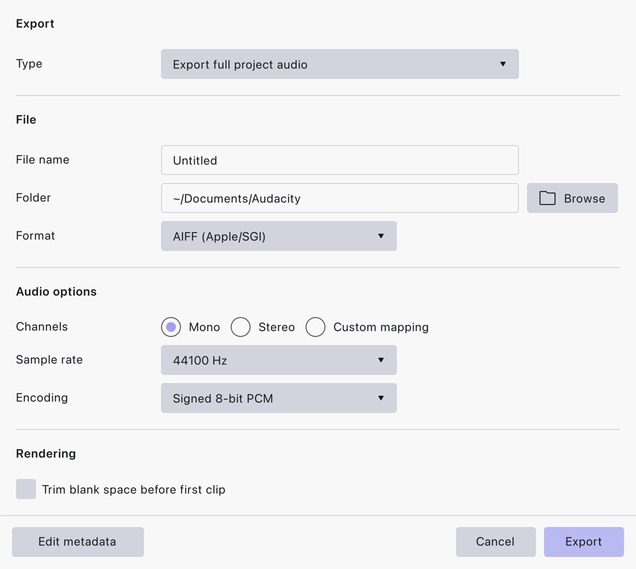
Важно различать Save и Export. Save оставляет проект редактируемым: дорожки, клипы и изменения продолжают существовать внутри .aup4. Export создаёт итоговый аудиофайл, который можно передать в другую программу. Для безопасного процесса имеет смысл хранить оба объекта: проект для возврата к монтажу и WAV для обмена.
Задача → инструмент → результат → что проверить
| Задача | Инструмент | Результат | Контроль |
|---|---|---|---|
| Быстро обрезать и сохранить WAV в Windows | АудиоМАСТЕР | Новая WAV-копия или выделенный фрагмент | Длительность, начало и конец, каналы, параметры сохранения |
| Понять, почему WAV не импортируется | VLC Media Player | Контрольное воспроизведение и сведения о кодеке | Tools → Codec Information и совпадение кодирования с требованиями редактора |
| Просто прослушать файл на Mac | QuickTime Player | Контрольное воспроизведение | Movie Inspector и отсутствие ошибок при открытии |
| Отредактировать дорожку и задать PCM-параметры экспорта | Audacity | Редактируемый проект и отдельный WAV | Формат, sample rate, encoding, mono/stereo, длительность |
Если файл нужен для чужой программы или площадки, её технические требования важнее универсальных рекомендаций. Не выбирайте 96 кГц или 24 бита «про запас», если принимающая система требует 48 кГц / 16 бит: лишняя конвертация увеличит объём и может заставить другую программу пересчитать звук ещё раз.
Карта форматов и совместимости
Правильный выбор зависит от того, что произойдёт с файлом дальше. Рабочий мастер, долговременная копия и файл для отправки решают разные задачи.
| Сценарий | Подходящий формат | Что сохраняется | Что учитывать |
|---|---|---|---|
| Монтаж и обмен между приложениями | PCM WAV | Несжатые отсчёты исходной выбранной разрядности и частоты | Большой объём, требования к sample rate и каналам |
| Архив с уменьшением размера | FLAC | PCM-данные восстанавливаются без потерь | Проверьте поддержку FLAC в принимающей системе |
| Отправка и публикация при ограничении объёма | MP3 | Сохраняется пригодный для прослушивания сигнал, но часть информации удаляется кодером | Не используйте MP3 как промежуточный мастер для многократной обработки |
| Несжатая работа в среде, где предпочитают AIFF | AIFF с PCM | PCM-отсчёты | Качество определяется параметрами PCM, а не самим названием контейнера |
| Вещательный обмен с дополнительными метаданными | BWF | WAVE-аудио и broadcast-метаданные | Нужна поддержка BWF-метаданных в производственной цепочке |
| Очень длинные или многоканальные записи свыше возможностей обычного RIFF | RF64 | WAVE-подобная структура с расширенными размерами | Проверьте, что целевое ПО распознаёт RF64 |
Отдельно учитывайте метаданные. Конвертация «без потерь» относится прежде всего к аудиосэмплам и не гарантирует, что все теги, маркеры, broadcast-поля и служебные chunks будут перенесены. Перед массовым преобразованием сделайте один тестовый файл и сравните не только звук, но и нужные служебные сведения.
Что происходит при конвертации WAV
WAV → MP3
PCM сначала подаётся на MP3-кодер, который анализирует сигнал и отбрасывает часть информации ради уменьшения размера. Итог зависит от настроек кодера и материала. Такой файл удобнее передавать, но обратное преобразование в WAV не вернёт удалённые детали. Поэтому исходный PCM WAV лучше оставить отдельно.
MP3 → WAV
Декодер восстанавливает PCM-последовательность из того, что осталось в MP3. Новый WAV становится крупнее, потому что отсчёты теперь хранятся без MP3-сжатия, но качества больше не становится. Этот шаг полезен только ради совместимости с приложением, которое принимает WAV, либо чтобы избежать дальнейшего повторного MP3-декодирования на каждом этапе.
WAV → FLAC → WAV
При корректном lossless-кодировании PCM можно сжать в FLAC и затем восстановить те же исходные отсчёты. Именно поэтому FLAC удобен для хранения, когда приложение его понимает. Однако метаданные и нестандартные chunks требуют отдельной проверки: аудиоданные могут совпасть, а служебная структура — измениться.
Изменение частоты дискретизации
Это не простое изменение числа в заголовке. Нужен ресэмплинг — вычисление нового набора отсчётов. Качественный алгоритм подавляет частоты, которые нельзя корректно представить при снижении sample rate, и рассчитывает новые значения. Простое переименование параметра без пересчёта привело бы к неверной скорости и высоте тона.
Изменение разрядности
При снижении разрядности количество доступных уровней квантования уменьшается. В профессиональном процессе перед таким экспортом может применяться dithering — добавление очень слабого специально сформированного шума, которое делает ошибки квантования менее коррелированными с сигналом. Для бытовой конвертации важнее не повышать разрядность после факта в надежде получить новые детали: они не возникают.
Как выбрать параметры WAV без лишнего пересчёта
Самое безопасное правило для промежуточного файла — не менять параметры только ради более крупного числа. Если исходная запись уже имеет подходящие для проекта частоту дискретизации, разрядность и канальность, сохранение с теми же характеристиками исключает лишний ресэмплинг и ненужное преобразование каналов. Исключение — конкретное требование принимающей программы, площадки или технического регламента.
Когда оставить исходную частоту
Если рекордер записал материал в 48 кГц и монтажный проект использует 48 кГц, преобразовывать его в 44,1 кГц, а затем обратно нет смысла. Каждый ресэмплинг создаёт новый набор отсчётов. Хороший алгоритм делает это корректно, но операция всё равно не добавляет информации. Аналогично материал 44,1 кГц не становится более детальным после пересчёта в 96 кГц.
Когда нужна 24-битная копия
24-битный PCM удобен как рабочий формат, когда исходная запись действительно сделана с такой разрядностью или дальнейший процесс предусматривает обработку с запасом по уровню. Но сохранение 16-битного файла как 24-битного не возвращает точность, потерянную раньше. На диске такой файл станет больше, а измеренной информации в исходном сигнале не прибавится.
Когда использовать 32-bit float
Некоторые редакторы умеют экспортировать WAV с 32-битными числами с плавающей точкой. Такой формат полезен как промежуточный в цепочке обработки, где нужно сохранить большой вычислительный запас по уровню. Но совместимость бытовых проигрывателей и старого ПО хуже, чем у стандартных 16- и 24-битных PCM-вариантов. Для передачи неизвестному получателю сначала уточните требования, а не выбирайте 32-bit float автоматически.
Как решить вопрос с mono и stereo
Сохраняйте реальную структуру сигнала. Один речевой микрофон обычно не выигрывает от создания двух одинаковых каналов: размер увеличивается, а пространственной информации не появляется. Настоящее стерео с разными левым и правым каналами, напротив, нельзя бездумно сводить в mono, если важны панорама, атмосфера или пространственные эффекты.
После любого изменения параметров проверяйте не только свойства файла, но и сам звук. Прослушайте тихие участки, транзиенты, стыки после обрезки и конец записи. Для материала, который пойдёт в видео, дополнительно убедитесь, что длительность после конвертации не изменилась: даже небольшой рассинхрон между внешним звуком и изображением быстро становится заметным на длинной сцене.
Метаданные, BWF и большие WAV
RIFF допускает дополнительные blocks, поэтому в WAVE можно хранить больше, чем только fmt и data. Однако поддержка конкретных метаданных зависит от программы. Один редактор может сохранить INFO-теги, другой — удалить неизвестный chunk при повторном экспорте. Для обычной музыки это означает риск потерять названия и комментарии; для производственного файла — маркеры или сведения о записи.
Broadcast Wave Format расширяет WAVE для вещательного обмена. Его отличительный элемент — broadcast extension, или bext, предназначенный для производственных метаданных. BWF остаётся WAVE-совместимой концепцией, но программы, которым важны поля bext, должны уметь их читать и сохранять.
Классическая структура RIFF использует 32-битные поля размеров, поэтому практический предел обычного WAV находится около 4 ГБ. Для длинных, многоканальных и высокоразрядных материалов это ограничение достигается быстрее, чем кажется. RF64 решает проблему расширенными 64-битными значениями размеров и сохраняет совместимую с RIFF/WAVE организацию данных. Но расширение формата не гарантирует поддержку каждым бытовым проигрывателем, поэтому перед съёмкой многочасового материала имеет смысл проверить всю цепочку от рекордера до монтажной программы.
Дерево диагностики: что делать, если WAV не открывается или звучит неправильно
Симптом: файл вообще не открывается
- Проверьте размер. Нулевой или подозрительно маленький файл может быть результатом прерванной записи или неудачного копирования.
- Откройте копию в VLC и посмотрите Codec Information. Если проигрыватель определяет поток, проблема может быть в поддержке конкретного варианта WAV целевой программой.
- Если файл не определяется нигде, не перезаписывайте его. Повреждение заголовка и отсутствие аудиоданных — разные случаи, и повторное сохранение может усложнить восстановление.
Симптом: длительность отображается неправильно
Причиной бывает повреждённый размер RIFF/data, нестандартный chunk или некорректно завершённая запись. Сначала создайте резервную копию. Затем попробуйте приложение, которое умеет читать поток по фактическим данным, а не только доверять заголовку. Если файл критически важен, не используйте случайные «исправители», которые перезаписывают оригинал.
Симптом: звук слишком быстрый, медленный, высокий или низкий
Так проявляется несоответствие интерпретируемой частоты дискретизации реальным отсчётам. Например, поток, записанный для одной частоты, может быть ошибочно помечен другой. Нужна проверка заголовка и корректная переинтерпретация либо ресэмплинг. Простая смена расширения проблему не решает.
Симптом: играет только один канал
Сначала определите, действительно ли файл моно. Если в стереофайле информация есть только слева или справа, причина могла возникнуть ещё на записи: один вход рекордера был пуст, кабель подключён не к тому каналу или источник был моно. Преобразование в стерео не восстановит отсутствующий второй сигнал. Для речи часто разумнее корректно свести нужный канал в моно.
Симптом: после конвертации файл стал больше, но не лучше
Это нормальный результат при MP3 → PCM WAV. Декодированный звук занимает объём несжатого PCM, но качество ограничено исходным MP3. Оставляйте такое преобразование только тогда, когда WAV нужен ради совместимости.
Симптом: WAV слишком большой
Посчитайте ожидаемый объём по формуле. Если он совпадает, файл исправен — просто выбран большой поток PCM. Для хранения можно использовать FLAC без потери PCM-данных, а для отправки — отдельную сжатую копию. Не удаляйте мастер до проверки новой версии.
Симптом: один редактор открывает WAV, другой — нет
Проверьте кодирование внутри контейнера. Целевая программа может поддерживать PCM, но не конкретный компрессированный WAVE-кодек, число каналов или необычную разрядность. Решение — создать отдельный совместимый PCM WAV, не трогая оригинал.
Симптом: после экспорта пропали теги или служебные данные
Аудиосэмплы и метаданные — разные части файла. Некоторые редакторы при экспорте формируют новый набор chunks и не переносят неизвестные поля. Если метаданные важны, сравните их до и после на одном тестовом файле и только затем запускайте массовую обработку.
Чек-лист перед экспортом WAV
- Сохранён оригинал. Исходный файл с рекордера, камеры или диктофона лежит отдельно и не перезаписывается.
- Понятно назначение. Для монтажа, долговременного хранения, вещательного обмена и отправки могут требоваться разные контейнеры и параметры.
- Проверена частота дискретизации. Она соответствует требованиям проекта, а не выбрана случайно по принципу «чем выше, тем лучше».
- Проверена разрядность. Нет бессмысленного повышения разрядности только ради увеличения числа в свойствах файла.
- Проверены каналы. Моно не дублируется в стерео без необходимости, а реальное стерео не сводится в моно случайно.
- Выбрано понятное PCM-кодирование. Если файл должен открываться в широком наборе программ, уточните, какой PCM-вариант требует принимающая сторона.
- Проверены начало и конец. Экспорт не обрезал атаку, окончание фразы или хвост реверберации.
- Проверен уровень. Нет цифрового клиппинга и неожиданного изменения громкости после обработки.
- Проверены метаданные. Если они нужны производственному процессу, убедитесь, что экспорт их сохранил.
- Контроль выполнен в другом приложении. Откройте готовый WAV не только в редакторе, который его создал. Это помогает обнаружить несовместимость до передачи файла заказчику или монтажёру.
Частые вопросы о WAV
WAV всегда несжатый?
Нет. WAVE — контейнер, который может содержать разные типы аудиоданных. Наиболее привычный вариант — несжатый LPCM, но само расширение .wav не гарантирует PCM. При сомнениях смотрите фактический codec/format.
WAV всегда качественнее MP3?
Не автоматически. Если WAV получен из качественного PCM-мастера, он сохраняет этот PCM без MP3-потерь. Но WAV, сделанный из уже сжатого MP3, наследует потери исходника. Контейнер не может восстановить удалённые данные.
Есть ли смысл конвертировать MP3 в WAV перед монтажом?
Иногда да — ради совместимости редактора или чтобы дальше работать с декодированным PCM без повторного MP3-кодирования на промежуточных этапах. Но это не улучшает исходное качество. Исходный MP3 всё равно стоит сохранить отдельно.
Что меньше: WAV или FLAC?
При одинаковом исходном PCM FLAC обычно занимает меньше места, потому что сжимает данные без потерь. После декодирования возвращаются исходные отсчёты. Точный коэффициент зависит от содержания записи, поэтому размер нельзя вычислить одной постоянной формулой, как у несжатого PCM.
Что выбрать для видеомонтажа: 44,1 или 48 кГц?
Следуйте настройкам проекта и требованиям принимающей системы. В видеопроизводстве часто используется 48 кГц, но менять уже записанный материал без необходимости не стоит. Если проект задан как 48 кГц, лучше подготовить совместимую копию качественным ресэмплингом и сохранить оригинал.
Почему час WAV занимает около гигабайта?
Для стерео 48 кГц / 24 бит расчёт даёт примерно 1,04 ГБ аудиоданных за час. Это нормальный объём: 48 000 отсчётов × 3 байта × 2 канала × 3600 секунд. Сжатый формат уменьшит размер, но выбор зависит от того, допустимы ли потери и поддерживает ли его рабочая программа.
Можно ли просто переименовать .wav в .mp3?
Нет. Расширение — только часть имени файла. MP3 и WAVE имеют разную внутреннюю структуру. Для перехода нужен декодер и кодер либо операция контейнеризации там, где она технически применима. Обычное переименование создаёт файл с неверным расширением.
Можно ли хранить финальный мастер только в WAV?
Можно, если устраивают объём, метаданные и резервное хранение. Для экономии места часто используют lossless-копию в FLAC вместе с проверенной копией, но производственные требования могут предписывать именно WAV или BWF. Важно не ограничиваться одним физическим экземпляром файла.
Что делать с WAV больше 4 ГБ?
Обычная RIFF/WAVE-структура ограничена 32-битными размерами. Для очень крупных файлов применяют RF64 и связанные производственные варианты. Перед записью или конвертацией проверьте поддержку RF64 во всех программах, которые должны открыть материал.
Почему в свойствах WAV нет привычного «320 кбит/с»?
У PCM скорость данных выводится из частоты, разрядности и числа каналов. Например, 44,1 кГц / 16 бит / стерео дают около 1411 кбит/с. Значение 320 кбит/с характерно для настройки сжатого MP3 и описывает другой принцип хранения.
Итог
WAV удобен прежде всего как совместимый рабочий контейнер для аудио, особенно когда внутри хранится PCM. Чтобы использовать его правильно, смотрите глубже расширения: проверяйте кодирование, sample rate, bit depth и каналы, рассчитывайте ожидаемый объём и отделяйте мастер от сжатой копии для публикации. В Windows WAV можно открыть, обработать и сохранить через АудиоМАСТЕР; VLC помогает проверить воспроизведение и кодек; на Mac QuickTime Player подходит для быстрого контроля; Audacity даёт более подробный монтаж и настройку PCM-экспорта. Перед передачей готового файла откройте его отдельно и убедитесь, что длительность, каналы, параметры и нужные метаданные сохранились.












