


В FL Studio новичок чаще всего теряется не из-за нехватки инструментов, а из-за того, что программа разделяет работу между несколькими окнами: звуки выбираются в Browser и Channel Rack, ноты редактируются в Piano Roll, композиция собирается в Playlist, а уровни и эффекты настраиваются в Mixer. Ниже — цельный маршрут от пустого проекта до готового аудиофайла. Отдельно разобран простой подготовительный способ для уже записанного голоса или сэмпла: сначала привести исходник в порядок в АудиоМАСТЕР, затем импортировать его в FL Studio.
Инструкция ориентирована на актуальную ветку FL Studio 2026 для Windows и macOS. Названия основных окон и логика работы совпадают в обеих системах; различается прежде всего аудиодрайвер: в Windows для записи и низкой задержки используется ASIO, в macOS — Core Audio. Для записи внешнего аудио непосредственно в проект нужна Producer Edition или более старшая редакция. Для программирования ударных, MIDI-партий, Piano Roll, Mixer, автоматизации и полноценной аранжировки доступны основные средства FL Studio.
- Что подготовить перед первым проектом
- Способ 1. АудиоМАСТЕР: подготовить голос или сэмпл перед FL Studio
- Как записать или открыть исходник
- Как обрезать файл без лишней обработки
- Как сохранить файл для FL Studio
- Способ 2. FL Studio: полный маршрут от пустого проекта до трека
- Шаг 1. Настройте аудиоустройство и задержку
- Шаг 2. Разберитесь в пяти окнах, а не во всём интерфейсе сразу
- Шаг 3. Сделайте первый ритм в Channel Rack
- Шаг 4. Напишите бас и мелодию в Piano Roll
- Шаг 5. Соберите структуру в Playlist
- Шаг 6. Импортируйте сэмпл или запись как Audio Clip
- Шаг 7. Направьте инструменты в Mixer и наведите порядок
- Шаг 8. Создайте автоматизацию параметров
- Шаг 9. Запишите вокал, гитару или внешний синтезатор
- Шаг 10. Подключите сторонний инструмент или эффект
- Шаг 11. Сохраняйте версии так, чтобы проект можно было восстановить
- Шаг 12. Экспортируйте именно песню, а не случайный паттерн
- Как построить первый трек без бесконечного редактирования
- Горячие клавиши, которые полезны с первого дня
- Как не испортить микс на этапе сведения
- Сначала баланс, потом плагины
- Не пытайтесь сделать каждый канал максимально громким
- Сравнивайте обработанный и исходный сигнал по воспринимаемой громкости
- Используйте посылы для общих пространственных эффектов
- Проверяйте микс тихо
- Диагностика: что делать, если FL Studio ведёт себя не так, как ожидается
- Звук пропал полностью
- Появились щелчки, треск и короткие провалы
- Нажатия MIDI-клавиш видны, но инструмент молчит
- Вокал записывается с задержкой
- В записанном файле слышен весь трек, а нужен только микрофон
- Новый плагин не появился после установки
- После переноса проекта пропали сэмплы
- После экспорта файл короче проекта или обрывается реверберация
- В WAV отсутствует один инструмент
- Маршрут освоения: 30 минут, один день, одна неделя
- Первые 30 минут: закончить восьмитактовый фрагмент
- Первый день: сделать короткую композицию от начала до конца
- Первая неделя: отработать повторяемость процесса
- Чек-лист перед финальным экспортом
- Частые вопросы
- Нужен ли FL Studio постоянный доступ к интернету?
- Почему MP3 плохо подходит для бесшовного лупа?
- Почему внешний аппаратный синтезатор слышен при воспроизведении, но не попадает в офлайн-экспорт?
- Откроется ли проект из новой FL Studio в старой версии?
- Чем Split mixer tracks отличается от экспорта всех Playlist Tracks?
- Можно ли использовать одну лицензию FL Studio на Windows и macOS?
- Чем ручная новая версия проекта отличается от автоматических Backup?
- Вывод
- Предложить модель для рейтинга
Что подготовить перед первым проектом
Для первого трека не требуется студийный комплект оборудования. Достаточно компьютера, наушников или акустики и нескольких звуков. MIDI-клавиатура ускоряет ввод нот, но Piano Roll позволяет полностью работать мышью и обычной компьютерной клавиатурой. Аудиоинтерфейс нужен прежде всего тогда, когда планируется запись микрофона, гитары или другого внешнего источника с небольшой задержкой.
- Создайте отдельную папку проекта. Храните там записи, собственные сэмплы и экспорт. Это снижает риск потерять исходники при переносе работы на другой диск или компьютер.
- Определите частоту дискретизации заранее. Для музыкальной публикации часто используют 44,1 кГц; для проекта, который затем пойдёт в видеомонтаж, обычно удобнее 48 кГц. Менять этот параметр в самом конце без необходимости не стоит.
- Проверьте права на используемые сэмплы. Файл, найденный в интернете, технически может загрузиться в программу, но это не означает, что его разрешено публиковать в коммерческом треке.
- Сохраните проект сразу после создания. Первый FLP лучше записать до начала аранжировки, а затем делать последовательные версии через File → Save new version. Так не придётся откатывать десятки действий, если эксперимент испортил удачную редакцию.
Бесплатная пробная версия FL Studio позволяет пользоваться функциями программы и экспортировать результат, но сохранённый проект нельзя снова открыть до разблокировки подходящей редакции. Поэтому для регулярной работы важнее не только наличие нужных плагинов, но и возможность нормально возвращаться к FLP.
Способ 1. АудиоМАСТЕР: подготовить голос или сэмпл перед FL Studio
АудиоМАСТЕР уместен не как замена FL Studio, а как короткий подготовительный этап. Если есть длинная запись дикторского текста, шумный фрагмент интервью, кусок музыки из собственного исходника или файл, который нужно быстро обрезать и сохранить в WAV, в простом волновом редакторе легче выполнить эту задачу отдельно. После подготовки готовый файл перетаскивается в Playlist FL Studio и становится обычным Audio Clip.
АудиоМАСТЕР работает в Windows. В нём можно записывать звук с микрофона, вырезать фрагменты, склеивать аудио, менять громкость, применять базовую обработку и сохранять результат в WAV, MP3, FLAC, OGG и других распространённых аудиоформатах. Для дальнейшего монтажа в FL Studio рациональнее сохранять промежуточный материал в WAV, чтобы не добавлять лишний этап сжатия с потерями.
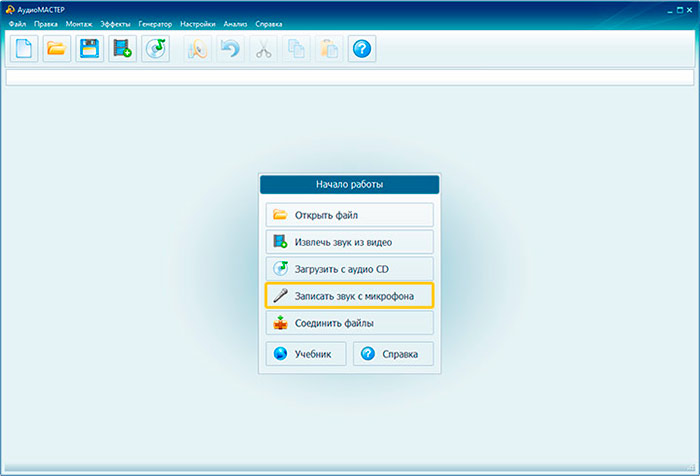
Как записать или открыть исходник
- Для готового файла нажмите «Открыть файл» и выберите аудиозапись на диске. Для нового дубля используйте «Записать звук с микрофона».
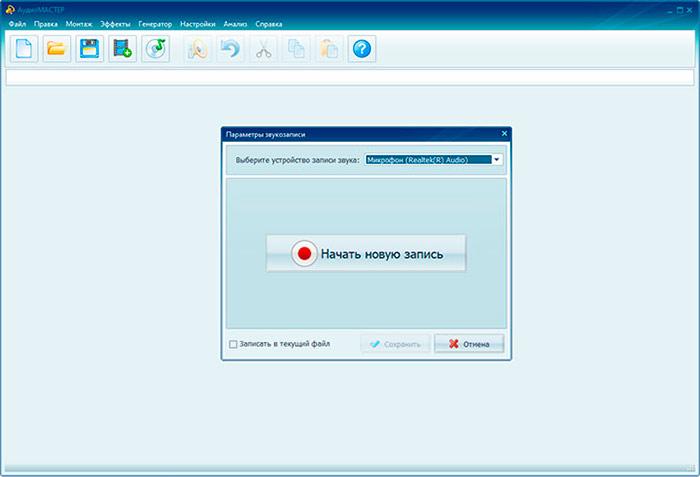
- При записи выберите нужное устройство в поле источника. Это особенно важно на ноутбуке: встроенный микрофон и внешний USB-микрофон могут одновременно отображаться в системе.
- Нажмите «Начать новую запись», произнесите или сыграйте материал и завершите захват. После этого запись откроется в редакторе в виде звуковой волны.
- Прослушайте начало и конец. Удалите лишнюю тишину, щелчок включения, неудачный дубль или фрагмент, который не должен попадать в аранжировку.
Как обрезать файл без лишней обработки
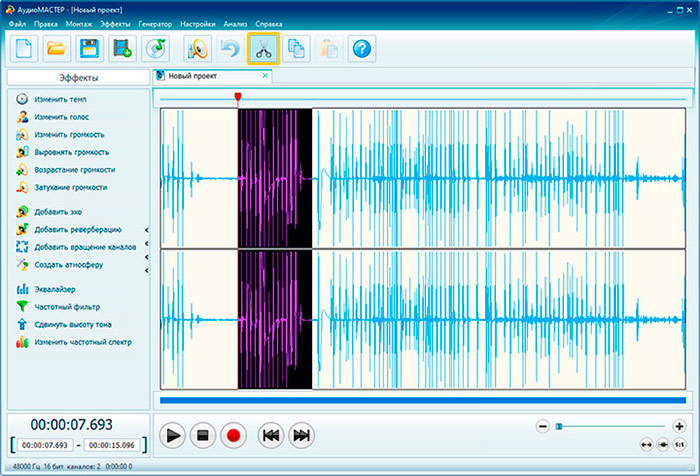
На форме волны выделите мышью участок, который нужно удалить. Для грубой подготовки лучше ограничиться монтажом и очевидной коррекцией: обрезать паузы, убрать ненужный хвост, выровнять слишком тихий фрагмент. Если дальше материал будет обрабатываться эквалайзером, компрессором, реверберацией и автоматизацией в FL Studio, нет смысла заранее накладывать те же эффекты второй раз.
Как сохранить файл для FL Studio
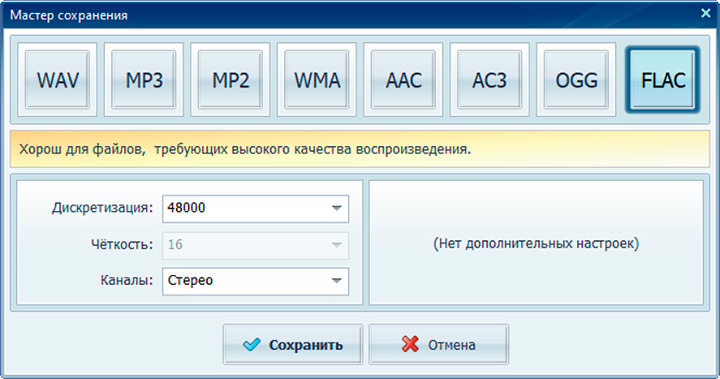
- Откройте «Файл» → «Сохранить как».
- Для промежуточного материала выберите WAV. MP3 удобен для прослушивания и отправки предварительной версии, но для дальнейшего монтажа предпочтительнее несжатый вариант.
- Не переводите стереозапись в моно только ради уменьшения размера, если пространственная информация важна. Для обычного речевого микрофона моно, наоборот, является нормальным исходным представлением.
- Сохраните файл в папку проекта FL Studio с понятным именем, например vocal_take_03.wav или foley_door_clean.wav.
Граница этого способа: АудиоМАСТЕР удобен для линейной работы с отдельным файлом, но не заменяет FL Studio, когда нужно программировать ноты, строить паттерны, раскладывать десятки клипов по таймлайну, автоматизировать параметры и сводить несколько инструментов через отдельные каналы Mixer.
Способ 2. FL Studio: полный маршрут от пустого проекта до трека
В FL Studio полезно сразу принять одну модель: Channel Rack создаёт и хранит источники, Piano Roll задаёт ноты, Playlist определяет структуру во времени, Mixer обрабатывает звук. Browser помогает находить материалы, а Pattern связывает последовательности нот и шагов с аранжировкой. Если держать эту схему в голове, интерфейс перестаёт выглядеть набором независимых панелей.
Шаг 1. Настройте аудиоустройство и задержку
Откройте Options → Audio settings. В Windows при наличии аудиоинтерфейса выбирайте его фирменный ASIO-драйвер; он предназначен для работы с небольшой задержкой и обеспечивает доступ к входам устройства. Если отдельного интерфейса нет, FL Studio ASIO подходит как штатный вариант для встроенной звуковой системы. В macOS используется Core Audio, а внешнее устройство выбирается в том же разделе настроек.
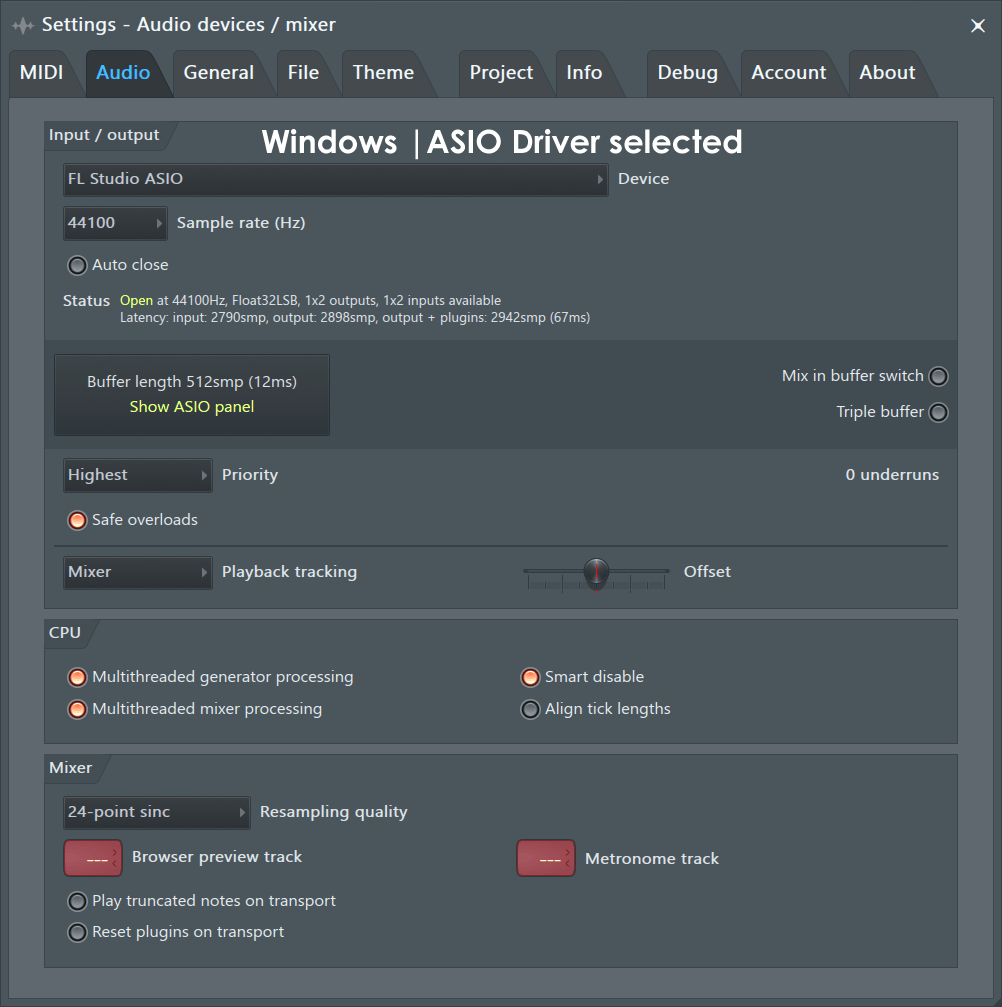
Для первого запуска на Windows разумная отправная точка — буфер около 512 samples. Если игра на MIDI-клавиатуре или мониторинг голоса ощущаются запаздывающими, уменьшайте буфер постепенно. Если появляются треск, прерывания и underruns, увеличивайте его. При сведении небольшая задержка не мешает, поэтому буфер можно поднять и освободить процессору больше времени на плагины. Для записи важнее минимальная стабильная задержка.
Частоту дискретизации выбирают под конечную задачу. 44,1 кГц подходит для большинства музыкальных проектов, 48 кГц — распространённый вариант при работе со звуком для видео. Главное — не менять значение бесконечно между этапами. Пересчёт не превращает уже записанный материал в более детальный и только усложняет контроль проекта.
Проверка: запустите любой штатный инструмент или демонстрационный проект. Звук должен идти через выбранное устройство без периодических щелчков. Если индикатор воспроизведения движется, но в наушниках тишина, сначала проверяют Output в Audio settings, затем Master в Mixer и уже после этого отдельные каналы.
Шаг 2. Разберитесь в пяти окнах, а не во всём интерфейсе сразу
| Окно | Для чего нужно | Команда показа |
|---|---|---|
| Browser | Сэмплы, пресеты, плагины, файлы проекта и другие ресурсы | Alt/Option + F8 |
| Channel Rack | Инструменты, Sampler-каналы и пошаговая сетка паттерна | F6 |
| Piano Roll | Ноты, длительности, аккорды, velocity и точная MIDI-редактура | F7 |
| Playlist | Аранжировка Pattern Clips, Audio Clips и Automation Clips во времени | F5 |
| Mixer | Уровни, панорама, эффекты и маршрутизация аудиосигнала | F9 |
Не нужно держать все окна раскрытыми одновременно. На небольшом дисплее быстрее переключаться между ними функциональными клавишами. Особенно полезна пара F6/F7: сначала выбирается нужный Channel, затем партия уточняется в Piano Roll. F5 возвращает к структуре композиции, F9 — к балансу и обработке.
Шаг 3. Сделайте первый ритм в Channel Rack
Channel Rack содержит каналы проекта. Каналом может быть Sampler с отдельным аудиофайлом или генератор — синтезатор и другой инструментальный плагин. Встроенный Step Sequencer особенно удобен для коротких повторяющихся партий ударных: каждый шаг соответствует позиции во времени, а включённый шаг запускает звук.
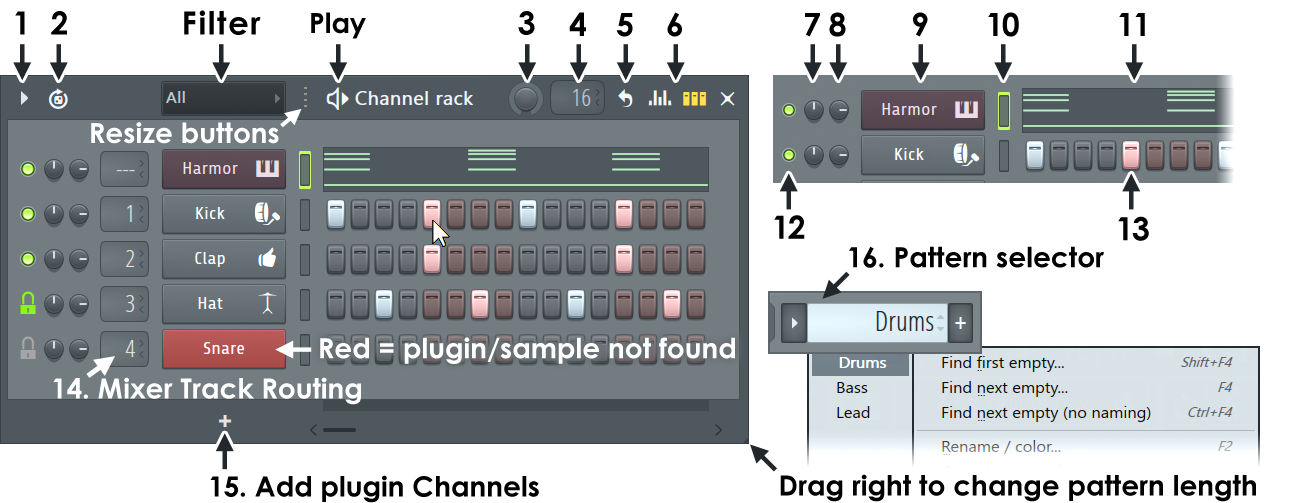
- Создайте новый пустой проект или откройте минимальный шаблон. На верхней панели задайте темп композиции и включите метроном, если он помогает держать долю.
- Оставьте базовые ударные либо перетащите собственные one-shot сэмплы из Browser на Channel Rack. Для первого опыта достаточно kick, clap или snare и hi-hat.
- Включите шаги kick на сильных долях. Затем добавьте snare/clap и более частый hi-hat. Не пытайтесь сразу заполнять каждый шаг: ритм легче оценивать, когда сначала слышен простой каркас.
- Переключите транспорт в Pattern и запустите воспроизведение. В этом режиме FL Studio повторяет текущий паттерн, а не всю аранжировку Playlist.
- Подправляйте расположение шагов, пока один цикл не звучит устойчиво. После этого переходите к нотным партиям.
Паттерн — не отдельный аудиофайл. Это контейнер музыкальных событий, который затем размещается в Playlist как Pattern Clip. Один и тот же паттерн можно повторить много раз без копирования звука на диск, а для вариации сделать отдельную версию с другим рисунком.
Типичная ошибка: пользователь меняет ноты, но не слышит ожидаемого участка композиции. Проверьте переключатель Pattern/Song. В Pattern воспроизводится текущий паттерн; в Song — то, что размещено на Playlist.
Шаг 4. Напишите бас и мелодию в Piano Roll
Для мелодий, баса и аккордов пошаговая сетка быстро становится тесной. Откройте нужный инструмент в Channel Rack и вызовите Piano Roll. По вертикали расположена высота нот, по горизонтали — время. Длину ноты можно растягивать, а позицию — привязывать к сетке Snap.
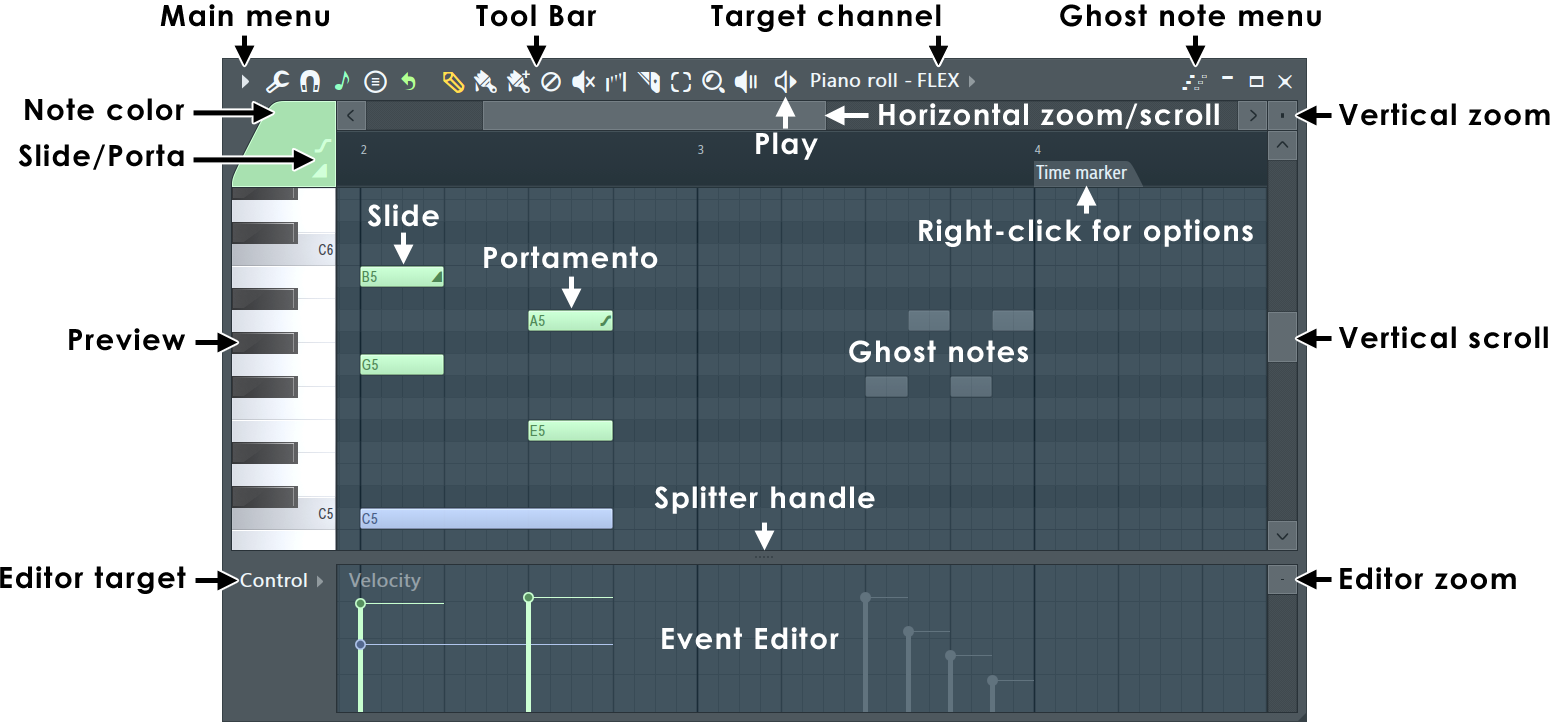
- Добавьте инструмент через кнопку + в Channel Rack или перетащите генератор из Plugin Picker.
- Откройте Piano Roll выбранного канала.
- Инструментом Draw поставьте несколько нот. Для начала достаточно короткой басовой линии на один или два такта.
- Выберите подходящее значение Snap. Крупная сетка помогает держать ритм, более мелкая нужна для синкоп, мелизмов и точных смещений.
- Отрегулируйте velocity в нижней панели. Неравномерная динамика делает повторяющуюся MIDI-партию менее механической, но изменения должны соответствовать характеру инструмента.
- Прослушивайте новую партию вместе с ударными, а не изолированно. Бас, который хорошо звучит один, может конфликтовать с kick по ритму или диапазону.
В Piano Roll полезно различать два вида правки: изменение композиции и изменение тембра. Ноты отвечают за музыкальное событие — высоту, момент старта, длительность и динамику. Настройки синтезатора отвечают за сам звук. Если мелодия построена правильно, но тембр не подходит, нет смысла переставлять все ноты: сначала поменяйте пресет или параметры инструмента.
Шаг 5. Соберите структуру в Playlist
Playlist — главный таймлайн композиции. Здесь Pattern Clips соседствуют с Audio Clips и Automation Clips. В отличие от многих линейных DAW, обычная дорожка Playlist сама по себе не обязана соответствовать конкретному каналу Mixer. Это даёт свободу, но новичку полезно дисциплинировать проект: держать ударные в одной группе дорожек, бас — в другой, вокал — отдельно и давать дорожкам понятные имена.
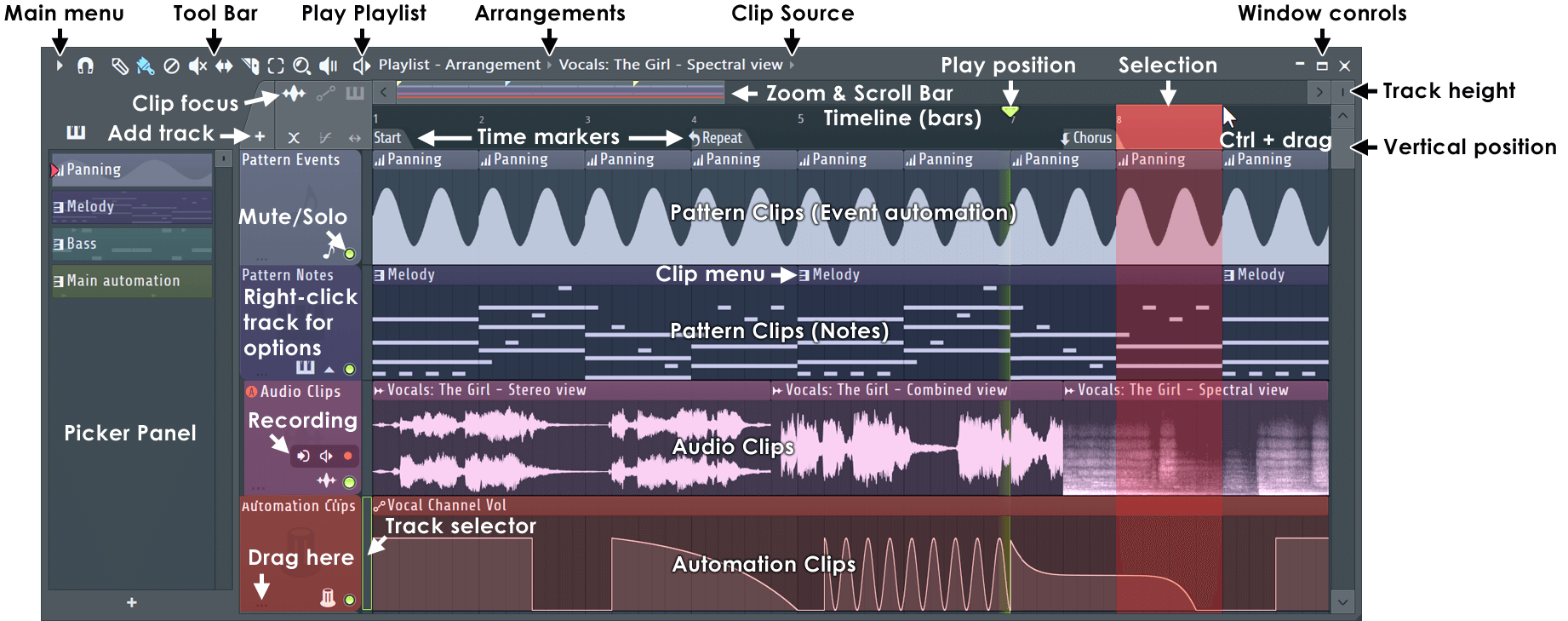
- Переключитесь в Song и откройте Playlist клавишей F5.
- Выберите созданный Pattern и нарисуйте его на таймлайне.
- Сделайте несколько паттернов: основной drum loop, вариацию ударных, бас, гармонию, мелодию. Слишком большой паттерн, в котором лежит сразу весь трек, труднее редактировать.
- Соберите простую форму: вступление → основная часть → вариация → завершение. Для первого проекта важнее закончить короткую композицию, чем бесконечно добавлять слои в восьмитактовый цикл.
- Используйте цвет и названия, чтобы отличать функциональные группы. Это особенно помогает после нескольких дней перерыва.
Аранжировка строится контрастом. Если на протяжении всего трека одновременно играют все инструменты, форма ощущается плоской. Убирайте и возвращайте элементы, меняйте регистр, делайте паузы, оставляйте пространство перед важным вступлением. Эти решения обычно влияют на ощущение развития сильнее, чем ещё один эффект на Master.
Шаг 6. Импортируйте сэмпл или запись как Audio Clip
Готовый WAV из АудиоМАСТЕР или другой собственный аудиофайл можно перетащить из Browser или файлового менеджера прямо в Playlist. В этом случае создаётся Audio Clip. Если тот же one-shot перетащить в Channel Rack, он открывается как Sampler-канал — это удобнее для kick, snare и других коротких звуков, которыми управляют из Step Sequencer или Piano Roll.
После импорта проверьте три вещи: начало клипа должно совпадать с нужной точкой такта, темп материала должен соответствовать аранжировке, а уровень — не перекрывать остальные элементы. Не повышайте громкость каждого клипа до предела. На этапе сборки важнее сохранить запас для суммирования нескольких источников.
Если исходник предназначен для видеоролика, полезно заранее решить, где будет выполняться финальное соединение изображения и звука. Для отдельной музыкальной композиции логично завершить микс в FL Studio; для проекта с монтажом изображения итоговый WAV можно передать в видеоредактор. На TopFotograf отдельно разобрана работа со звуком внутри видеомонтажа.
Шаг 7. Направьте инструменты в Mixer и наведите порядок
В FL Studio весь аудиосигнал проходит через Mixer. Каждый инструмент можно отправить на отдельный Insert, а затем настроить громкость, панораму, эффекты и дальнейшую маршрутизацию. Master принимает итоговый сигнал тех дорожек, которые на него направлены.
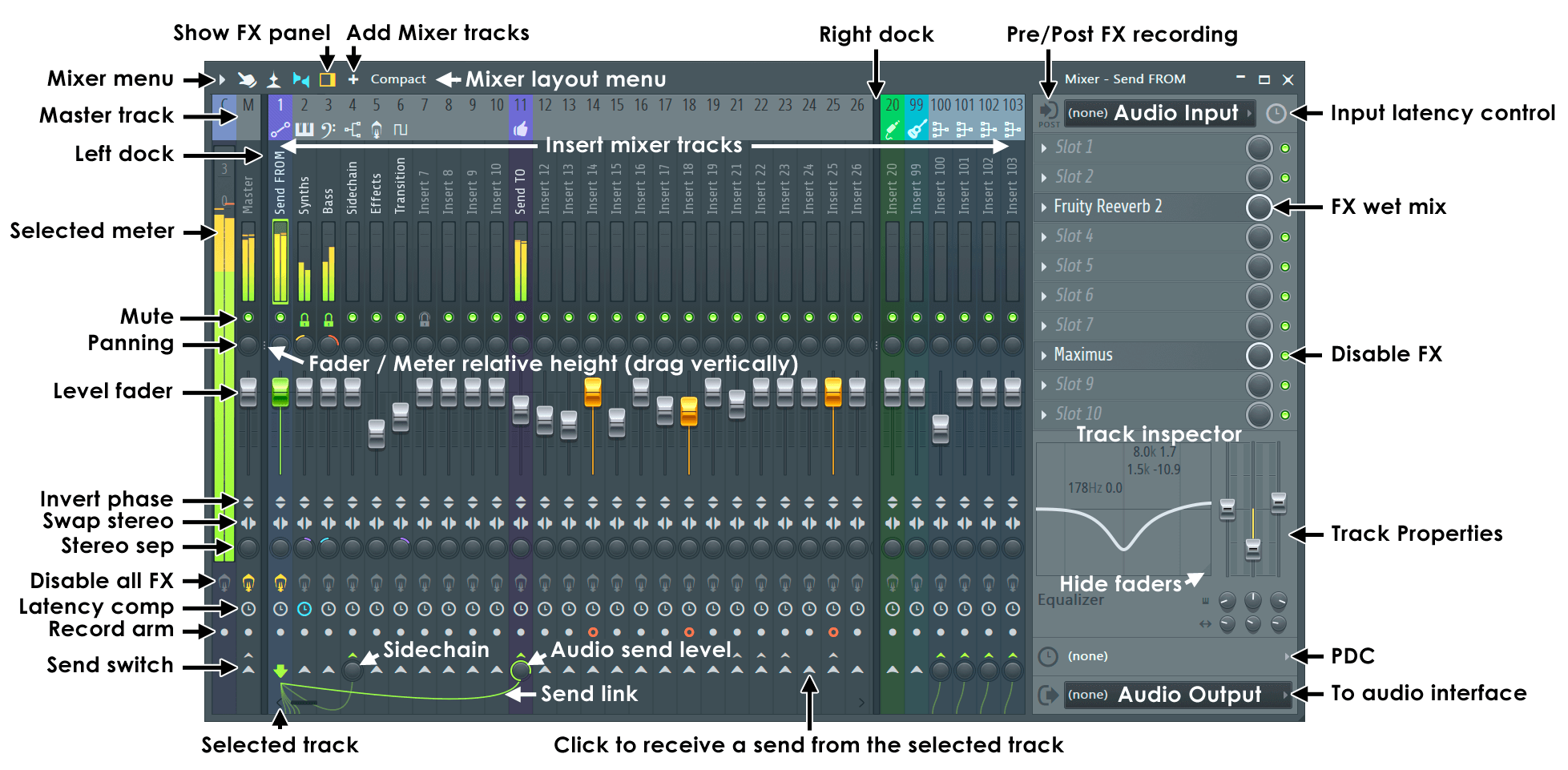
- В Channel Rack выберите инструмент.
- В Mixer выберите свободный Insert и используйте Ctrl/Cmd + L, чтобы связать выбранный канал с этой дорожкой.
- Переименуйте Insert по содержимому: Kick, Snare, Bass, Lead, Vocal. Названия важны при сложной маршрутизации и экспорте отдельных дорожек.
- Сначала выставьте уровни фейдерами и панорамой. Не компенсируйте плохой баланс цепочкой эффектов.
- Только затем добавляйте обработку в FX Slots: эквалайзер, компрессор, сатурацию, задержку, реверберацию — там, где они действительно решают слышимую задачу.
Начинающему полезно сводить в два прохода. Первый — только баланс и панорама, без попытки сделать звук «дороже». Второй — обработка конфликтов и пространства. Если вокал не слышен из-за слишком громких синтезаторов, эквалайзер на вокале не заменит простого снижения остальных каналов. Если бас маскирует kick, сначала сравните их уровни и ритмическое пересечение, затем переходите к частотной и динамической коррекции.
Не записывайте микрофон через Master. Для внешнего входа используйте свободный Mixer Insert. Иначе в записываемый файл может попасть весь текущий микс, метроном или другие дорожки, направленные в Master.
Шаг 8. Создайте автоматизацию параметров
Automation Clip меняет параметр во времени: громкость, панораму, частоту фильтра, wet/dry эффекта и множество других величин. Для встроенного элемента FL Studio обычно достаточно нажать по регулятору правой кнопкой и выбрать Create automation clip. В Playlist появится отдельный клип с линией и контрольными точками.
- Выберите параметр, который должен меняться, например cutoff фильтра.
- Создайте Automation Clip.
- Ограничьте длину клипа нужным участком аранжировки.
- Поставьте точки до и после изменения. Так соседние части трека не будут случайно получать промежуточное значение.
- Прослушайте переход с нескольких тактов до и после автоматизации. Эффект должен работать в музыкальном контексте, а не только выглядеть аккуратно на кривой.
Для стороннего плагина, у которого команда не появляется в контекстном меню самого элемента, сначала измените нужный регулятор, затем используйте Tools → Last tweaked → Create automation clip. Это позволяет автоматизировать параметр, который FL Studio только что зафиксировала как последний изменённый.
Ошибка: автоматизация «перетягивает» ручную настройку после нужного участка. Причина в том, что Automation Clip продолжает задавать значение в области своей активности. Проверьте длину клипа и крайние точки, а не пытайтесь каждый раз возвращать регулятор мышью во время воспроизведения.
Шаг 9. Запишите вокал, гитару или внешний синтезатор
Для прямой записи внешнего аудио в Playlist требуется Producer Edition или более старшая редакция. В Windows входы аудиоинтерфейса доступны через ASIO. В macOS приложению нужен доступ к микрофону, если система запрашивает разрешение.
- Подключите микрофон или инструмент к аудиоинтерфейсу и проверьте входной уровень на самом устройстве.
- Откройте Mixer и выберите свободный Insert, который не занят другими источниками.
- В селекторе Input выберите физический вход, куда подключён источник. На индикаторе выбранного Insert должен появиться сигнал.
- Для быстрого сценария нажмите кнопку One-click recording на панели инструментов и выберите запись into the Playlist as an audio clip.
- Включите предварительный отсчёт, если нужно время перед первым тактом, и начните запись.
- После дубля остановите транспорт и прослушайте клип вместе с аранжировкой.
Если голос в наушниках приходит с ощутимой задержкой, сначала проверьте размер буфера. Слишком большое значение удобно для тяжёлого сведения, но мешает исполнителю. С фирменным ASIO-драйвером интерфейса обычно удаётся поставить меньший стабильный буфер. Если интерфейс поддерживает direct monitoring, можно слушать вход напрямую через устройство и не пропускать мониторный сигнал через весь программный тракт.
Если запись содержит музыку проекта вместе с голосом, источник назначен неправильно или захват идёт с дорожки, куда уже приходит внутренний микс. Для чистого дубля используйте отдельный Mixer Insert с выбранным внешним входом и проверьте маршрутизацию до начала записи.
Шаг 10. Подключите сторонний инструмент или эффект
FL Studio поддерживает сторонние плагины. В Windows основными форматами являются VST2/VST3 и CLAP; в macOS дополнительно используется Audio Unit. После установки плагина откройте Options → File settings → Manage plugins. В Plugin Manager запустите Find installed plugins и используйте проверку Verify plugins, чтобы программа корректно определила инструмент или эффект.
Не переносите DLL и другие файлы плагина в папку с внутренними плагинами FL Studio вручную. Современные установщики используют системные каталоги формата. Если новый плагин не находится, сначала перепроверьте его установку в стандартное место и только затем добавляйте нестандартный путь сканирования.
При переносе проекта между Windows и macOS особое внимание нужно уделять сторонним плагинам. Наличие одинакового пресета ещё не гарантирует совместимость, если на одном компьютере применена AU-версия, а на другом доступен только VST. Для кроссплатформенных проектов проще заранее придерживаться одинакового формата плагинов там, где это возможно.
Шаг 11. Сохраняйте версии так, чтобы проект можно было восстановить
Обычный File → Save обновляет текущий файл проекта. File → Save as сохраняет копию под новым именем или в другом месте. File → Save new version создаёт следующую версию с уникальным именем; сочетание Ctrl/Cmd + N предназначено именно для такого последовательного сохранения в FL Studio.
Формат FLP хранит структуру проекта, но не включает автоматически все внешние сэмплы. Если работа переносится на другой компьютер или отправляется другому человеку, используйте Zipped Project File: ZIP содержит FLP и используемые Sampler/Audio Clip материалы. При этом сторонний плагин может иметь собственные внешние библиотеки, которые такой ZIP-пакет не включит. Поэтому перед передачей проекта важно понимать, какие звуки живут внутри FL Studio, а какие подгружаются отдельным инструментом.
В актуальной ветке FL Studio доступно резервное сохранение проекта в FL Cloud, но оно не отменяет привычку сохранять локальные версии. Облачное резервирование выполняется при сохранении; это не бесконечная фоновая синхронизация каждого изменения. Для важной работы удобна комбинация: рабочий FLP, последовательные локальные версии и периодическая ZIP-копия на завершённых этапах.
Шаг 12. Экспортируйте именно песню, а не случайный паттерн
Откройте File → Export и выберите формат. FL Studio экспортирует аудио в WAV, MP3, OGG, FLAC и M4A, а MIDI сохраняет нотные данные без звука инструментов. Перед рендерингом убедитесь, что проект воспроизводится в режиме Song и на таймлайне нет случайного выделения, которое ограничит длину результата.
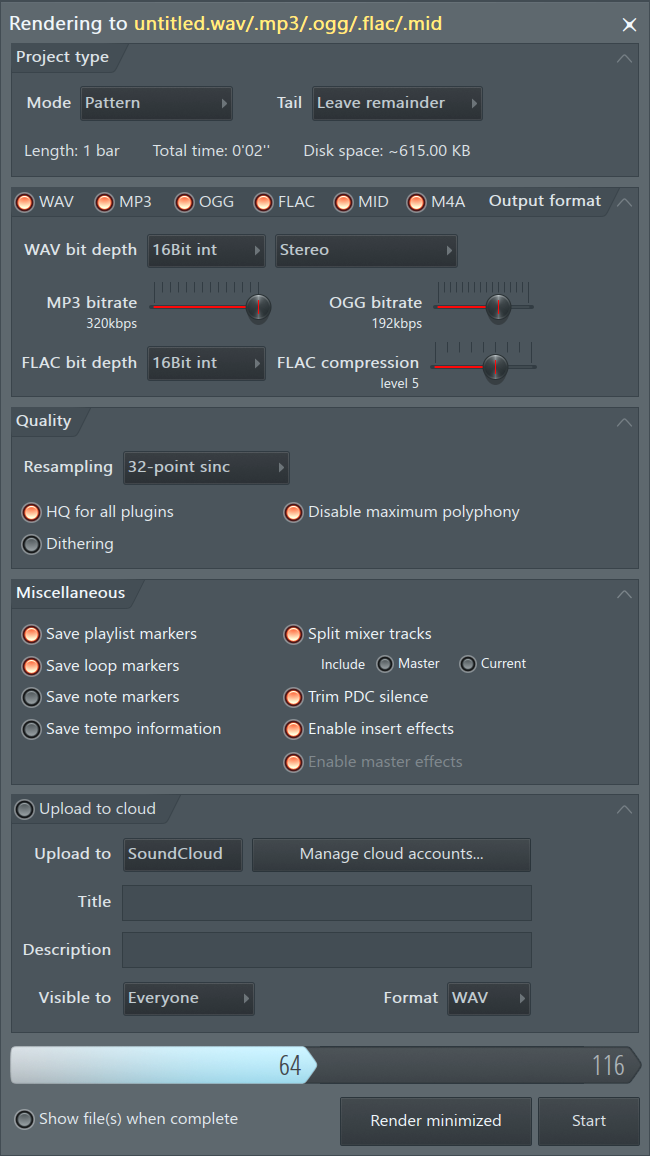
- Mode: Song. Для готовой композиции рендерится аранжировка Playlist. Pattern нужен только тогда, когда сознательно экспортируется один паттерн.
- Tail: Leave remainder. Такой режим сохраняет затухание реверберации и задержек после последнего события. Для бесшовных лупов правила другие: хвост иногда оборачивают в начало или обрезают в зависимости от задачи.
- WAV. Подходит для долговременного хранения, дальнейшего мастеринга, монтажа и передачи без дополнительного сжатия с потерями. Для дальнейшей обработки обычно сохраняют 24-bit или 32-bit float; 16-bit нужен, когда этого требует конечный формат.
- MP3. Удобен для чернового прослушивания и компактной отправки. Для долговременного хранения мастер-проекта лучше дополнительно оставить WAV.
- Split mixer tracks. Экспортирует активные Mixer-дорожки отдельными WAV-файлами. Это пригодится при передаче stems на внешнее сведение или в другую программу.
По умолчанию рендерится Master. Если отдельный Mixer Insert не направлен прямо или через шины к Master, его звук не попадёт в обычный итоговый файл. Поэтому перед экспортом прослушайте проект от начала до конца в Song mode, проверьте отсутствие случайного mute/solo, а после рендера обязательно откройте получившийся файл вне FL Studio.
Как построить первый трек без бесконечного редактирования
Технически FL Studio позволяет одновременно менять звук, ноты, аранжировку, эффекты и мастер-шину. Для новичка это создаёт ловушку: десять минут работы превращаются в час выбора snare. Проще разделить процесс на последовательные задачи, у каждой из которых есть проверяемый результат.
| Этап | Что сделать | Когда переходить дальше |
|---|---|---|
| Идея | Темп, базовый groove, один гармонический или мелодический мотив | Цикл узнаётся и держится без дополнительных эффектов |
| Паттерны | Ударные, бас, гармония, мелодия отдельными элементами | Каждую партию можно включать и выключать независимо |
| Аранжировка | Разложить паттерны по Playlist, создать вступление, развитие и финал | Трек воспроизводится от начала до конца |
| Баланс | Развести источники по Mixer, выставить уровни и панораму | Главные элементы слышны без перегрузки Master |
| Обработка | Добавить необходимые EQ, динамику, пространство и автоматизацию | Каждый эффект решает понятную слышимую задачу |
| Экспорт | Song mode, хвост, WAV/MP3, проверка файла после рендера | Готовый файл совпадает с ожидаемой аранжировкой |
Такой порядок не запрещает возвращаться назад, но уменьшает число одновременно меняющихся переменных. Если на этапе аранжировки хочется заменить весь набор ударных, это допустимо; однако сначала стоит понять, проблема действительно в тембре или композиции просто не хватает контраста и пауз.
Горячие клавиши, которые полезны с первого дня
В FL Studio сочетания зависят от активного окна, поэтому учить сотни комбинаций заранее нет смысла. Сначала достаточно команд навигации, сохранения и транспорта. На macOS вместо Ctrl в общих сочетаниях обычно используется Cmd, а вместо Alt — Option.
| Действие | Windows | macOS |
|---|---|---|
| Показать Playlist | F5 | F5 |
| Показать Channel Rack | F6 | F6 |
| Показать Piano Roll | F7 | F7 |
| Показать Mixer | F9 | F9 |
| Показать Browser | Alt + F8 | Option + F8 |
| Запуск/остановка | Space | Space |
| Сохранить | Ctrl + S | Cmd + S |
| Сохранить как | Ctrl + Shift + S | Cmd + Shift + S |
| Сохранить новую версию | Ctrl + N | Cmd + N |
| Связать выбранный Channel со свободным Mixer Track | Ctrl + L | Cmd + L |
Если буквенные одноклавишные команды неожиданно перестают выполнять привычное действие, проверьте режим Typing keyboard to piano. Когда компьютерная клавиатура используется как музыкальная, отдельные клавиши отправляются как ноты, поэтому часть коротких команд ведёт себя иначе.
Как не испортить микс на этапе сведения
Сначала баланс, потом плагины
Самая полезная проверка — временно отключить обработку и оценить, читается ли композиция только фейдерами. Если kick, бас, вокал и главный инструмент уже различимы по уровню и аранжировке, эффекты работают как уточнение. Когда всё конкурирует одновременно, добавление компрессоров и эквалайзеров часто маскирует причину, но не устраняет её.
Не пытайтесь сделать каждый канал максимально громким
Несколько громких дорожек суммируются на Master. Даже если каждый Insert отдельно не показывает перегрузку, сумма может клиппировать. Оставляйте запас по уровню и следите за Master во время самых плотных участков композиции. Для исправления перегруза сначала снижайте уровни источников или групп, а не ставьте лимитер как аварийную заглушку на явно слишком громкий баланс.
Сравнивайте обработанный и исходный сигнал по воспринимаемой громкости
Громкий вариант почти всегда кажется эффектнее при быстром сравнении. Если компрессор, сатурация или эквалайзер одновременно значительно подняли уровень, уменьшите выход эффекта и сравните тембр при близкой субъективной громкости. Тогда легче понять, улучшилась ли читаемость или изменение просто стало громче.
Используйте посылы для общих пространственных эффектов
Когда нескольким инструментам нужна одна и та же реверберация или задержка, отдельный send-канал позволяет управлять общим пространством в одном месте. Это не обязательное правило для каждого проекта, но оно упрощает баланс и помогает не создавать пять почти одинаковых экземпляров тяжёлого эффекта.
Проверяйте микс тихо
На небольшой громкости легче заметить, какой элемент действительно остаётся главным. Если при тихом прослушивании вокал полностью пропадает, а hi-hat доминирует, проблема часто в балансе или спектральной плотности. Такая проверка не заменяет нормальный мониторинг, но хорошо выявляет грубые перекосы.
Диагностика: что делать, если FL Studio ведёт себя не так, как ожидается
Звук пропал полностью
Проверка 1: Options → Audio settings и выбранный Output. Проверка 2: двигается ли индикатор Master. Если на Master есть уровень, а в наушниках тишина, проблема находится между программой и устройством вывода. Если Master молчит, проверьте mute/solo, активность Channel и маршрутизацию Mixer.
Безопасное исправление: верните известное рабочее аудиоустройство, включите один штатный генератор и добейтесь звука на нём. После этого подключайте остальные элементы по одному. Так проще отделить проблему драйвера от проблемы конкретного проекта.
Появились щелчки, треск и короткие провалы
Наиболее частая причина — процессор не успевает подготовить буфер. Увеличьте Buffer length, особенно во время сведения. На Windows используйте ASIO, а при наличии отдельного интерфейса — его фирменный драйвер. Закройте тяжёлые фоновые задачи и проверьте, исчезают ли underruns.
Если треск появляется только после включения одного синтезатора или цепочки oversampling, источник найден. Снизьте ресурсоёмкие настройки в реальном времени либо консолидируйте готовую партию в аудио. Для записи после этого можно вернуться к меньшему буферу.
Нажатия MIDI-клавиш видны, но инструмент молчит
Сначала убедитесь, что контроллер включён в MIDI settings и назначен как активный Input. Затем выберите нужный Channel в Channel Rack. MIDI-контроллер не создаёт звук сам по себе: он отправляет ноты выбранному инструменту. Если индикатор MIDI реагирует, а аудиоканал нет, проверьте выбранный генератор и его выход в Mixer.
Вокал записывается с задержкой
Уменьшите Buffer length до минимального стабильного значения, используйте фирменный ASIO-драйвер аудиоинтерфейса и отключите на время записи особенно тяжёлые плагины с большой внутренней задержкой. Если интерфейс поддерживает аппаратный direct monitoring, он позволяет слушать вход до программной обработки.
Не сдвигайте каждый записанный дубль вручную, пока не проверена причина. Постоянное смещение может быть связано с настройками драйвера, маршрутизацией или задержкой плагинов; ручная коррекция скрывает системную проблему и усложняет последующие записи.
В записанном файле слышен весь трек, а нужен только микрофон
Не используйте Master как дорожку записи. Выберите отдельный Insert, назначьте на него физический вход микрофона и записывайте с этого канала. Также проверьте, не направлены ли в него другие внутренние дорожки. Это устраняет ситуацию, когда в дубль попадают инструментал, метроном или эффекты общего микса.
Новый плагин не появился после установки
Откройте Options → File settings → Manage plugins и выполните Find installed plugins с Verify plugins. Если программа всё ещё не находит инструмент, проверьте, что установлена версия подходящей архитектуры и плагин лежит в стандартной папке своего формата. Не копируйте сторонний плагин в каталог внутренних модулей FL Studio.
После переноса проекта пропали сэмплы
FLP сам по себе не является контейнером всех внешних аудиофайлов. На исходном компьютере откройте проект и сохраните его как Zipped Project File. Затем перенесите ZIP. Если потерянный звук принадлежит библиотеке стороннего сэмплер-плагина, пакет FL Studio может его не включить — такую библиотеку нужно переносить по правилам самого инструмента.
После экспорта файл короче проекта или обрывается реверберация
В Export Project проверьте Mode: Song, отсутствие случайного выделения короткого диапазона и параметр Tail. Для обычной песни Leave remainder сохраняет затухание эффектов после последнего события. После рендера слушайте именно внешний файл: воспроизведение внутри проекта не гарантирует, что диапазон и маршрутизация экспорта выставлены правильно.
В WAV отсутствует один инструмент
Проверьте его Mixer Insert и путь до Master. Обычный экспорт берёт итоговый сигнал Master, поэтому дорожка, не направленная на него ни напрямую, ни через шину, не прозвучит в результате. Также исключите случайный mute в Mixer и убедитесь, что инструмент действительно активен на экспортируемом участке Playlist.
Маршрут освоения: 30 минут, один день, одна неделя
Первые 30 минут: закончить восьмитактовый фрагмент
Не открывайте десятки синтезаторов. Выберите один набор ударных и один инструмент. В Channel Rack соберите ритм, в Piano Roll добавьте бас или простую мелодию, а в Playlist повторите и слегка измените паттерн. Цель — понять путь события через программу: Channel → Pattern → Playlist → Mixer → Master.
Первый день: сделать короткую композицию от начала до конца
Добавьте хотя бы три самостоятельных секции: вступление, основную часть и окончание. Разнесите источники по Mixer, выставьте баланс, сделайте одну автоматизацию и экспортируйте WAV. После экспорта послушайте файл вне FL Studio. Завершённый минутный трек даёт больше понимания рабочего процесса, чем пять незаконченных лупов.
Первая неделя: отработать повторяемость процесса
Создайте ещё два небольших проекта, но меняйте только один крупный компонент за раз: например, в одном работайте с записанным аудио, в другом — со сторонним синтезатором. Сохраняйте версии, используйте одинаковую систему имён Mixer-дорожек и в конце каждого проекта делайте резервный ZIP-пакет. Через несколько работ интерфейс запоминается как маршрут, а не как набор случайных кнопок.
Чек-лист перед финальным экспортом
- Транспорт стоит в Song mode, а Playlist содержит полную версию композиции.
- На таймлайне нет случайного выделения, которое обрежет начало или конец.
- Все нужные Mixer-дорожки направлены в Master, а mute/solo используются осознанно.
- Master не перегружается на самом плотном фрагменте композиции.
- Реверберации и delay не обрываются из-за неподходящего Tail.
- Для долговременного хранения или дальнейшей обработки сохраняется WAV; MP3 создаётся как отдельная компактная версия.
- Если другому специалисту нужны stems, включён Split mixer tracks и дорожки названы понятно.
- Текущий FLP сохранён, а важная стадия проекта дополнительно записана новой версией.
- Для переноса проекта создан Zipped Project File с используемыми аудиоматериалами.
- После рендера файл открыт в обычном проигрывателе и прослушан хотя бы в начале, самом плотном месте и в конце.
Если вместе с музыкальным треком нужно записать экран с действиями в программе, отдельный материал TopFotograf по записи экрана и системного звука поможет не смешивать задачу создания музыки с задачей захвата обучающего видео.
Частые вопросы
Нужен ли FL Studio постоянный доступ к интернету?
Нет. Настольная FL Studio работает без обязательной подписки FL Cloud. Облачные звуки, резервное сохранение в FL Cloud и связанные сетевые возможности требуют соединения, но локальное создание, редактирование и рендер проекта не зависят от постоянного подключения.
Почему MP3 плохо подходит для бесшовного лупа?
Кодирование MP3 добавляет небольшую тишину в начало файла. Для обычной песни это обычно несущественно, но у короткого цикла появляется разрыв при повторе. Для лупов и материалов, где критична точная временная стыковка, используйте WAV и отдельно проверяйте начало и конец после рендера.
Почему внешний аппаратный синтезатор слышен при воспроизведении, но не попадает в офлайн-экспорт?
MIDI-команды управляют внешним устройством, однако его аудиосигнал физически существует за пределами компьютера. Подключите аудиовыход синтезатора ко входу аудиоинтерфейса и сначала запишите звучание в FL Studio как Audio Clip. После этого записанный материал станет частью проекта и попадёт в обычный рендер.
Откроется ли проект из новой FL Studio в старой версии?
Обратная совместимость не гарантируется: проект, созданный или сохранённый в более новой версии FL Studio, может использовать функции, которых старая версия не понимает. При совместной работе безопаснее заранее согласовать версию программы, а перед крупным обновлением сохранить отдельную версию важного проекта.
Чем Split mixer tracks отличается от экспорта всех Playlist Tracks?
Split mixer tracks создаёт отдельный WAV для каждого активного Mixer Track, поэтому разделение следует маршрутизации микшера. Export all playlist tracks разделяет материал по дорожкам Playlist. Эти структуры не обязаны совпадать: на одной Playlist-дорожке могут лежать разные источники, а несколько источников могут быть сведены через одну шину Mixer. Перед передачей stems выбирайте тот способ, который соответствует структуре дальнейшей работы.
Можно ли использовать одну лицензию FL Studio на Windows и macOS?
Да. Лицензия FL Studio действует на обеих настольных платформах после входа в тот же аккаунт Image-Line. Сам проект при этом зависит от доступности его сэмплов и сторонних плагинов. Для переноса между системами отдельно проверяют совместимые форматы и версии каждого внешнего инструмента или эффекта.
Чем ручная новая версия проекта отличается от автоматических Backup?
File → Save new version создаёт осознанную последовательную точку, к которой удобно возвращаться после крупных изменений аранжировки или сведения. Автоматические Backup предназначены прежде всего для восстановления после сбоя или неудачного редактирования и хранятся по правилам резервного сохранения FL Studio. Для важного проекта полезны оба механизма: именованные версии для истории решений и автоматические копии для аварийного восстановления.
Вывод
Для первого законченного проекта достаточно освоить последовательность из нескольких действий: настроить аудиоустройство, собрать ритм в Channel Rack, записать ноты в Piano Roll, разложить паттерны и аудиоклипы в Playlist, направить источники в Mixer, добавить только нужную автоматизацию и затем экспортировать Song. АудиоМАСТЕР полезен перед этим маршрутом, когда отдельную запись требуется быстро обрезать или сохранить в удобный WAV; музыкальную структуру и многодорожечный микс логичнее не выносить из FL Studio.
Главный ориентир — не количество освоенных плагинов, а воспроизводимый процесс. Если проект можно открыть, понять по названиям дорожек, восстановить из сохранённой версии, перенести вместе с сэмплами и получить из него корректный WAV без пропавших каналов и обрезанного хвоста, базовая работа в FL Studio уже выстроена правильно. После этого имеет смысл углубляться в синтез, продвинутую маршрутизацию, запись нескольких источников и мастеринг.












