


Файл с расширением .m4a часто оказывается на компьютере после записи голоса, экспорта звука из приложения или передачи музыкальной дорожки. Главный вопрос здесь не «какая программа понимает необычный формат», а что именно находится внутри файла и нужно ли его вообще преобразовывать. Во многих случаях M4A уже нормально воспроизводится в Windows и macOS, а лишняя конвертация только создаёт ещё одну копию и способна ухудшить звук.
Ниже разобрано, чем M4A отличается от AAC, ALAC и MP3, как открыть такой файл без перекодирования, как определить тип сжатия и как безопасно перевести дорожку в MP3, WAV или FLAC. Основной практический способ для Windows показан в АудиоМАСТЕРе; для простого прослушивания также рассмотрены системный проигрыватель Windows, QuickTime Player и VLC.
- M4A за минуту: что важно знать до открытия файла
- Контейнер и кодек — разные уровни
- AAC и ALAC внутри M4A
- Что ещё хранится в файле
- Нужно ли конвертировать M4A
- Как открыть M4A без конвертации
- АудиоМАСТЕР — когда после открытия нужен монтаж или конвертация
- VLC media player — универсальное воспроизведение и диагностика кодека
- Windows Media Player 12 — системный вариант Windows
- QuickTime Player — встроенный способ на Mac
- Как конвертировать M4A в MP3 в АудиоМАСТЕРе
- 1. Подготовьте исходный файл
- 2. Откройте M4A
- 3. Не применяйте обработку без необходимости
- 4. Откройте мастер сохранения
- 5. Выберите параметры по назначению, а не по принципу «больше — лучше»
- 6. Сохраните в отдельную папку
- 7. Проверьте результат
- 8. Если качество стало хуже — вернитесь к исходнику
- Как выбрать выходной формат под задачу
- M4A, MP3, AAC, ALAC, WAV и FLAC: в чём разница
- M4A и AAC
- M4A и MP3
- M4A/ALAC и FLAC
- M4A и WAV
- M4A и MP4
- M4A и M4B
- Как понять, AAC или ALAC находится внутри M4A
- Способ через VLC
- Способ через QuickTime Player на Mac
- Почему размер файла не является надёжным признаком
- Что происходит с качеством при конвертации
- AAC → MP3: два lossy-этапа
- ALAC → FLAC: lossless-миграция
- M4A → WAV: удобный монтажный промежуточный файл
- Изменение частоты дискретизации
- Изменение числа каналов
- Громкость и нормализация
- Подготовка M4A к видеомонтажу и публикации
- Для монтажа
- Для речи и подкаста
- Для музыкальной медиатеки
- Для отправки заказчику
- Типичные проблемы с M4A и безопасная диагностика
- Файл не открывается ни в одной программе
- VLC играет M4A, а рабочая программа — нет
- Windows сообщает об отсутствии компонента воспроизведения
- После конвертации звук стал хуже
- После конвертации файл стал намного больше, но не лучше
- После смены .m4a на .mp3 файл всё равно не открывается
- Пропали обложка или название композиции
- Звук есть, но длительность отображается неправильно
- Чек-лист перед конвертацией
- Как построить безопасный рабочий процесс для большого количества M4A
- Шаг 1. Разделите файлы по назначению
- Шаг 2. Возьмите небольшую тестовую группу
- Шаг 3. Зафиксируйте один профиль
- Шаг 4. Не удаляйте M4A автоматически
- Шаг 5. Проверьте выборочно после серии
- Когда браузерный конвертер уместен, а когда нет
- Частые вопросы о M4A
- M4A — это звук или видео?
- M4A и AAC — одно и то же?
- Можно ли просто переименовать M4A в MP3?
- Что лучше для качества — M4A или MP3?
- Почему один M4A весит больше другого?
- Можно ли сделать M4A «без потерь», сохранив его во FLAC?
- Почему M4A открывается в VLC, но не импортируется в редактор?
- Нужно ли ставить кодеки для M4A в Windows?
- Какой формат выбрать после M4A для дальнейшего монтажа?
- Вывод
- Предложить модель для рейтинга
M4A за минуту: что важно знать до открытия файла
M4A — не отдельный аудиокодек. Это расширение и файловый тип для аудиоданных семейства MPEG-4. Внутри такого файла встречается звук, закодированный разными способами. Наиболее характерны AAC со сжатием с потерями и ALAC — Apple Lossless Audio Codec, который сохраняет исходную аудиоинформацию без потерь.
Именно поэтому два файла с одинаковым расширением .m4a могут заметно различаться по назначению и размеру. Один бывает компактной AAC-копией для повседневного прослушивания, другой — lossless-файлом ALAC для хранения мастер-записи. Расширение сообщает тип оболочки, но не даёт полного ответа о способе кодирования.
| Что проверяем | Что означает | Практическое следствие |
|---|---|---|
| .m4a | Аудиофайл семейства MPEG-4 | Не определяет качество сам по себе: нужно узнать кодек внутри |
| AAC | Кодек с потерями | Повторное перекодирование в MP3 снова применяет сжатие с потерями |
| ALAC | Кодек без потерь | При переводе в FLAC или несжатый PCM можно сохранить аудиоданные без потерь |
| MP3 | Распространённый формат со сжатием с потерями | Полезен прежде всего ради совместимости со старой техникой и программами |
| WAV | Контейнер, в бытовом аудиопроцессе чаще всего с PCM | Удобен для монтажа и обмена с редакторами, но файлы обычно крупнее |
| FLAC | Формат сжатия без потерь | Подходит для хранения lossless-исходника при широкой совместимости |
Контейнер и кодек — разные уровни
Удобная аналогия — коробка и содержимое. M4A описывает «коробку» для аудиодорожки, а AAC или ALAC — способ, которым записан звук внутри. У MP4 та же базовая идея контейнера, только расширение .mp4 чаще используют для файлов, где есть видео или более сложный набор медиадорожек. Для аудио без видеоряда распространено .m4a.
Такое разделение важно при диагностике. Проигрыватель иногда распознаёт контейнер M4A, но не декодирует конкретный кодек внутри него. И наоборот: программа умеет декодировать AAC, однако конкретный повреждённый контейнер открыть не может. Поэтому сообщение «формат не поддерживается» ещё не доказывает, что любой M4A несовместим с устройством.
AAC и ALAC внутри M4A
AAC уменьшает объём за счёт удаления части аудиоинформации, которую алгоритм считает менее значимой для восприятия. Это необратимое преобразование: после сохранения нельзя восстановить отброшенные данные простым увеличением битрейта или переводом в WAV. Если AAC-файл затем конвертировать в MP3, выполняется ещё одно кодирование с потерями.
ALAC работает иначе: сжатие обратимое. После декодирования получается та же аудиоинформация, которая была передана кодеру. Поэтому для M4A/ALAC логичен другой сценарий: если нужна совместимость с редактором или устройством, поддерживающим FLAC или WAV, можно сменить формат без перехода на MP3 и не вводить дополнительное сжатие с потерями.
Что ещё хранится в файле
Кроме звукового потока контейнер способен хранить служебные данные: название композиции, исполнителя, номер дорожки, обложку и другие метаданные. Набор поддерживаемых полей зависит от программы. Поэтому после конвертации стоит проверять не только воспроизведение, но и теги: некоторые конвертеры переносят их полностью, другие — частично.
Для рабочего аудиопроцесса это особенно заметно при больших медиатеках. Сам звук при этом остаётся корректным, а потерянные названия, номера треков или обложки усложняют сортировку. Если цель — только открыть один голосовой файл, метаданные вторичны. При переносе коллекции их сохранность становится отдельным критерием.
Нужно ли конвертировать M4A
Первое действие — попробовать открыть исходник как есть. Актуальная Windows поддерживает MP4 Audio (.m4a), а macOS работает с M4A штатно. VLC также декодирует AAC и ALAC и поддерживает MP4-контейнер. Конвертация нужна не потому, что расширение «плохое», а когда есть конкретная несовместимость или требования дальнейшего монтажа.
- Оставьте M4A без изменений, если файл нормально проигрывается, принимается монтажной программой и подходит по размеру. Это сохраняет исходный поток и исключает лишнее поколение кодирования.
- Переводите в MP3, когда конечное устройство, магнитола, старый плеер или конкретная программа требует именно MP3. При AAC-исходнике это компромисс ради совместимости.
- Переводите в WAV, когда редактору удобнее работать с PCM или нужен промежуточный файл без дополнительного сжатия с потерями. WAV не улучшит уже сжатый AAC, но избавит от нового lossy-кодирования на промежуточном этапе.
- Переводите ALAC в FLAC, если требуется lossless-формат, который лучше вписывается в текущую медиатеку или программный процесс.
Простая смена имени с track.m4a на track.mp3 не является конвертацией. Внутренний кодек и структура файла не меняются, поэтому программа, ожидающая настоящий MP3, по-прежнему распознаёт структуру как не-MP3 и отказывает в открытии.
Как открыть M4A без конвертации
Для единичного файла сначала достаточно проигрывателя. Редактор стоит подключать, когда нужно обрезать запись, выровнять громкость, подготовить фрагмент или получить другой выходной формат. Ниже способы расположены по практическому сценарию, а не как рейтинг качества звука.
АудиоМАСТЕР — когда после открытия нужен монтаж или конвертация
АудиоМАСТЕР — настольный аудиоредактор для Windows. Он принимает M4A как входной аудиофайл, показывает дорожку в виде волновой формы, позволяет прослушивать её, обрезать, менять уровень громкости и затем сохранять результат в поддерживаемый выходной формат. Такой способ удобен, когда задача не заканчивается на воспроизведении.
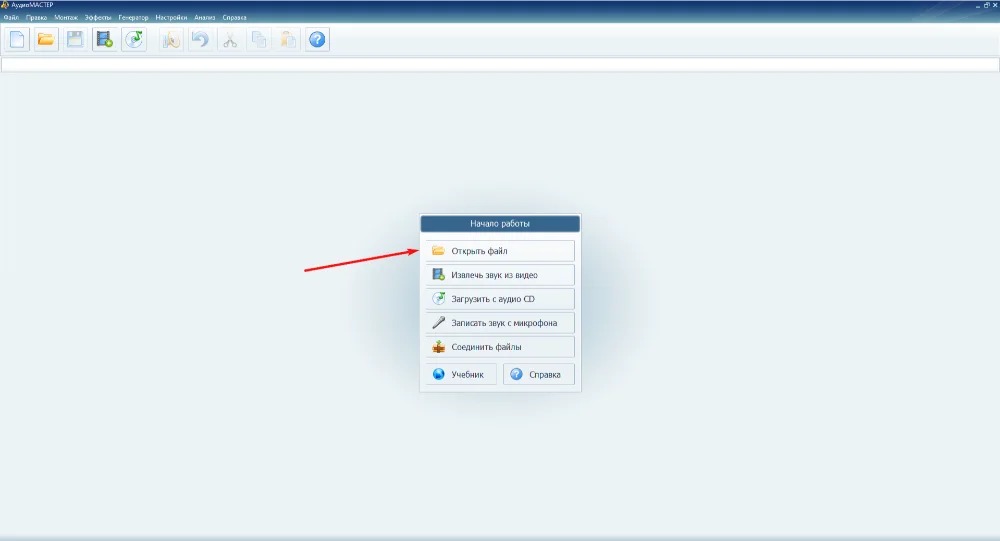
- Запустите АудиоМАСТЕР и в блоке «Начало работы» нажмите «Открыть файл».
- Выберите исходный .m4a. После загрузки в рабочей области появится волновая форма.
- Нажмите кнопку воспроизведения в нижней части окна и прослушайте начало, середину и конец записи. Так проще сразу заметить обрыв, тишину или ошибочно выбранный файл.
- Если требуется только убедиться, что M4A читается, ничего не сохраняйте: закрытие без экспорта оставит исходный файл неизменным.
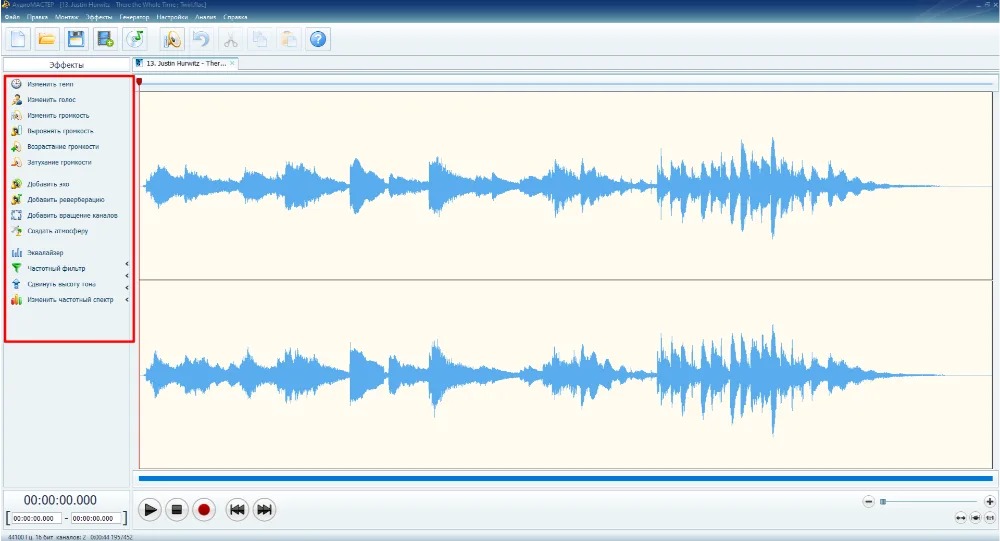
Когда этот путь уместен: нужно не только прослушать M4A, но и вырезать лишний фрагмент, подготовить дорожку к публикации или получить MP3/WAV/FLAC. Если требуется лишь быстрое воспроизведение, отдельный редактор избыточен — используйте системный проигрыватель или VLC.
Ограничение: это Windows-программа, а не кроссплатформенный плеер. Кроме того, любые эффекты и коррекция меняют аудиоданные; перед экспериментами разумно работать с копией.
VLC media player — универсальное воспроизведение и диагностика кодека
VLC подходит, когда M4A нужно открыть на разных настольных платформах и одновременно посмотреть техническую информацию. Проигрыватель поддерживает MP4/MOV/3GP как входные контейнеры, а среди аудиокодеков — AAC и ALAC. Для обычного воспроизведения перекодирование не требуется.
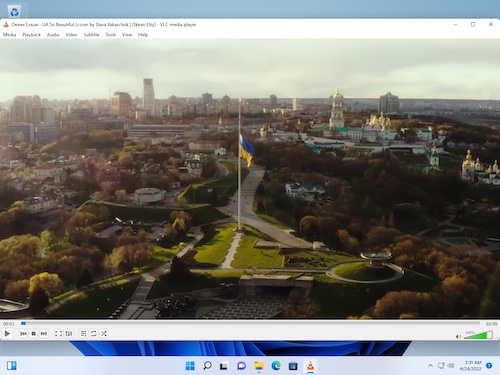
- Откройте VLC.
- Выберите «Медиа» → «Открыть файл…» или используйте Ctrl+O.
- Укажите .m4a и запустите воспроизведение.
- Чтобы понять, что находится внутри контейнера, откройте «Инструменты» → «Информация о кодеке». В англоязычном интерфейсе это Tools → Codec Information.
Окно сведений полезно перед конвертацией. Если там указан AAC, перед вами уже lossy-аудио, и перевод в MP3 создаст ещё одно поколение сжатия. Если указан ALAC, можно выбрать lossless-выход — например FLAC — и не переходить на MP3 без необходимости.
Типичная ошибка: VLC открывает файл, а другое приложение нет. Это означает не «неправильный M4A», а различие в поддерживаемых контейнерах и декодерах. Если конечная программа обязательна для работы, конвертируйте копию под её требования, но сохраните исходный M4A отдельно.
Windows Media Player 12 — системный вариант Windows
Windows Media Player 12 официально поддерживает MP4 Audio (.m4a). Поэтому на обычной установке Windows нет необходимости заранее переводить каждый M4A в MP3. Достаточно открыть файл в проигрывателе и убедиться, что аудиодорожка декодируется корректно.
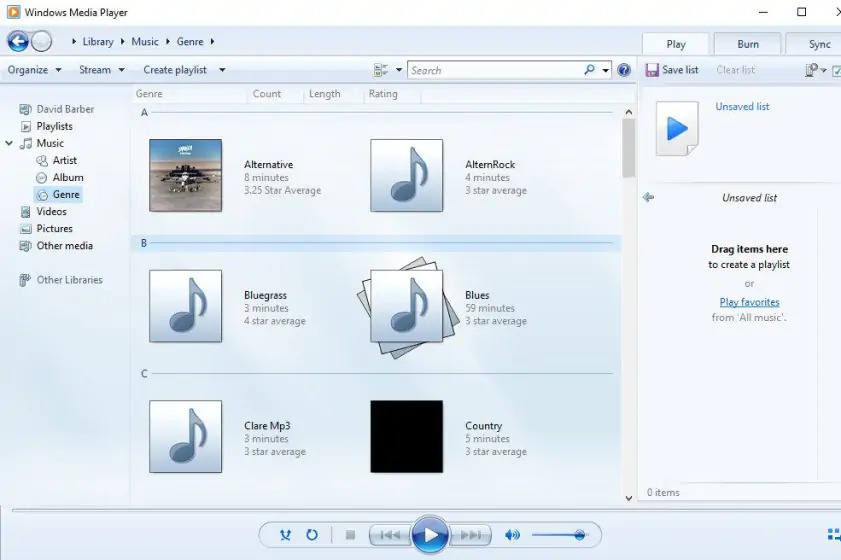
- Дважды щёлкните .m4a, если Windows Media Player уже назначен для этого типа файлов.
- Если открывается другое приложение, используйте контекстное меню файла «Открыть с помощью» и выберите Windows Media Player.
- Прослушайте несколько участков записи и проверьте длительность. Ненормально короткая длительность или мгновенная остановка чаще указывают на повреждение файла, а не на необходимость менять расширение.
В Windows 11 классический Windows Media Player Legacy относится к дополнительным компонентам в части конфигураций. Поэтому отсутствие старого проигрывателя в меню не означает, что любой M4A нужно немедленно конвертировать: сначала проверьте системные медиакомпоненты и сам файл.
Отдельный случай — редакции Windows N. В них часть медиатехнологий исключена. Для восстановления мультимедийных компонентов Microsoft предоставляет Media Feature Pack через «Параметры» → «Приложения» → «Дополнительные компоненты». После установки пакета требуется перезагрузка. Если M4A не открывается именно на Windows N, этот пункт стоит проверить раньше, чем ставить случайные пакеты кодеков.
QuickTime Player — встроенный способ на Mac
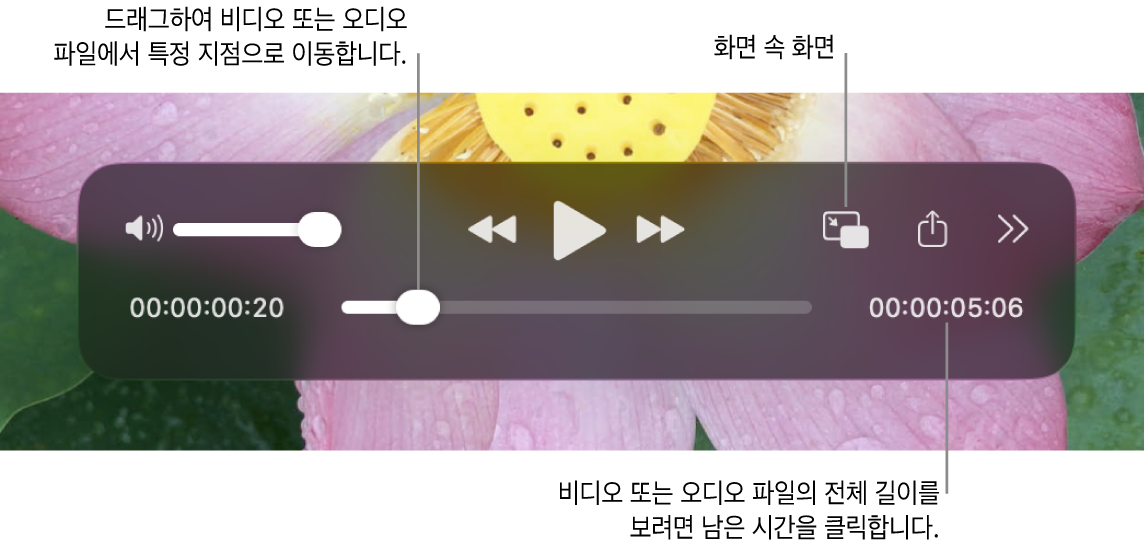
На Mac для обычного M4A достаточно QuickTime Player. Приложение открывает аудио и показывает стандартные элементы воспроизведения. Отдельный конвертер нужен только тогда, когда конечная программа или устройство требует другое представление файла.
- Запустите QuickTime Player.
- Выберите File → Open File, укажите M4A и нажмите Open. Для открытия также используется Command+O.
- Для просмотра технических сведений выберите Window → Show Movie Inspector или нажмите Command+I. Инспектор показывает формат аудио, размер и скорость потока.
Инспектор полезен, когда расширение одно и то же, а поведение файлов различается. Он позволяет отделить проблему кодека от проблемы самого контейнера и не конвертировать звук вслепую.
Как конвертировать M4A в MP3 в АудиоМАСТЕРе
MP3 имеет смысл выбирать, когда M4A не принимается конечным устройством или программой. Перед преобразованием сохраните исходник отдельно. Это особенно важно для AAC: после перекодирования в MP3 исходные отброшенные данные не восстанавливаются, поэтому возвращаться к оригиналу лучше из неизменённого M4A, а не из новой MP3-копии.
1. Подготовьте исходный файл
Скопируйте M4A в рабочую папку, не переименовывая расширение. Убедитесь, что файл воспроизводится хотя бы в одном из перечисленных выше проигрывателей и имеет ожидаемую длительность. Если дорожка повреждена, конвертер не обязан её «починить»: перекодирование повреждённого содержимого часто лишь закрепляет дефект в новом файле.
2. Откройте M4A
В АудиоМАСТЕРе нажмите «Открыть файл» и выберите копию. После появления волновой формы проиграйте начало и участок ближе к концу. Если длительность и звук совпадают с исходником, можно переходить к сохранению.
3. Не применяйте обработку без необходимости
Для простой смены формата не нужно нормализовать громкость, менять темп, частоту тона, эквалайзер или добавлять эффекты. Каждая такая операция решает отдельную творческую задачу и усложняет сравнение исходника с результатом. Если нужно одновременно отредактировать запись, сначала определите точки монтажа, а затем экспортируйте отдельную копию.
4. Откройте мастер сохранения
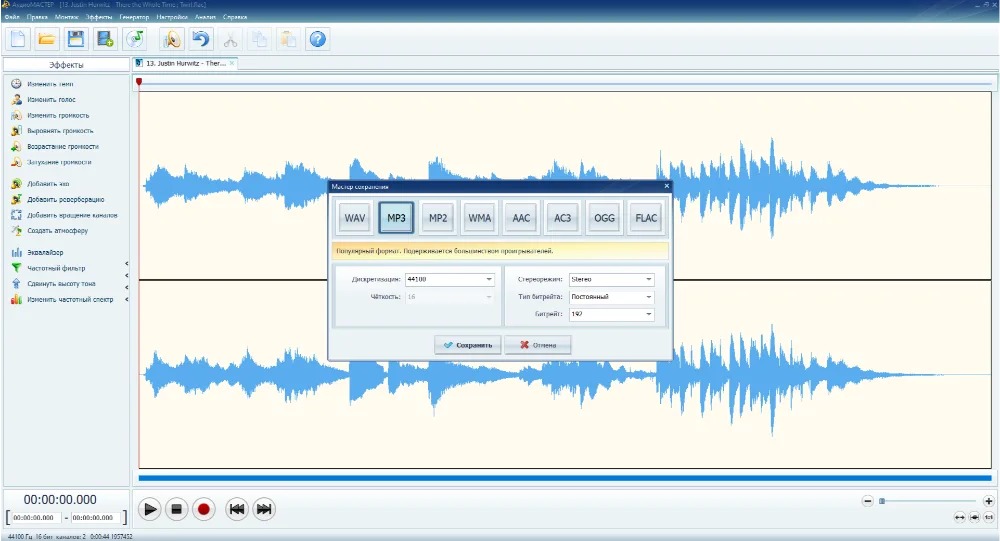
Перейдите в «Файл» → «Сохранить как…». В мастере сохранения выберите MP3. На этом же экране доступны параметры кодирования, включая частоту дискретизации, режим каналов и битрейт.
5. Выберите параметры по назначению, а не по принципу «больше — лучше»
Повышенный битрейт новой MP3-копии не возвращает детали, которых уже нет в AAC-исходнике. Поэтому бессмысленно рассматривать максимальное число в списке как «улучшение качества». Задача — не добавить качество, а не ухудшить материал сильнее, чем требуется для совместимости.
Частоту дискретизации также не стоит повышать ради самого повышения. Если конечный процесс не требует другого значения, лишнее преобразование частоты не создаёт новых высокочастотных деталей. Для профессионального монтажа ориентируйтесь на параметры проекта; для бытовой совместимости — на ограничения конечного устройства.
6. Сохраните в отдельную папку
Нажмите «Сохранить» и укажите папку назначения. Не записывайте результат поверх единственного исходника. Удобная схема имён — сохранить базовое имя и добавить назначение, например interview_01_mp3.mp3. Так рядом остаются оригинальный M4A и совместимая копия.
7. Проверьте результат
После экспорта откройте MP3 именно в той программе или на том устройстве, ради которого выполнялась конвертация. Прослушайте начало, место с наиболее громким сигналом и конец. Сверьте длительность. Если важны теги, дополнительно проверьте название, исполнителя, номер дорожки и обложку.
Контроль на том же компьютере, где выполнялось преобразование, не заменяет проверку на целевом устройстве. Совместимость определяется его декодером и ограничениями по профилю, частоте дискретизации, каналам и структуре тегов, поэтому финальный тест проводят именно там.
8. Если качество стало хуже — вернитесь к исходнику
Не перекодируйте уже полученный MP3 ещё раз с «более высоким качеством». Откройте исходный M4A и создайте новую копию с более подходящими настройками. Каждое дополнительное lossy-поколение увеличивает риск слышимых артефактов на атаках, тарелках, реверберационных хвостах и сложных высокочастотных фрагментах.
Как выбрать выходной формат под задачу
Правильный выбор зависит не от названия расширения, а от следующего этапа. Для публикации важна совместимость и размер, для монтажа — удобство декодирования и отсутствие новых потерь, для хранения — сохранность исходной аудиоинформации.
| Задача | Что делать с M4A | Что проверить после |
|---|---|---|
| Просто прослушать | Оставить M4A и открыть напрямую | Длительность, отсутствие обрывов и ошибок декодирования |
| Старая магнитола или плеер принимает только MP3 | Сделать MP3-копию | Воспроизведение именно на целевом устройстве |
| Монтаж в программе, удобнее работающей с PCM | Сделать WAV-копию | Частоту дискретизации, каналы, синхронность и длительность |
| M4A содержит ALAC, нужна другая lossless-экосистема | Преобразовать в FLAC или WAV | Что выход остался без потерь и открылся в нужном ПО |
| M4A содержит AAC, а устройство его поддерживает | Не конвертировать | Совместимость и корректность тегов |
| Нужна массовая обработка десятков папок | Использовать пакетный процесс с заранее проверенным профилем | Сначала тестовую малую группу, затем всю коллекцию |
Для массового рабочего процесса важнее повторяемость, чем количество ручных настроек. Если требуется автоматическая обработка больших наборов, пригодится пакетное перекодирование через командную строку: его разумно настраивать на копиях и сначала прогонять небольшой набор файлов.
M4A, MP3, AAC, ALAC, WAV и FLAC: в чём разница
Эти названия относятся к разным уровням, поэтому прямое сравнение часто вводит в заблуждение. M4A — файловая оболочка для аудио MPEG-4; AAC и ALAC — способы кодирования, которые могут находиться внутри неё; MP3 — самостоятельный широко распространённый lossy-формат; WAV обычно служит контейнером для несжатого PCM; FLAC хранит звук без потерь со сжатием.
M4A и AAC
Фраза «M4A или AAC» некорректна, если речь о взаимоисключающих форматах. M4A-файл часто содержит AAC-поток. Отдельный файл .aac обычно хранит AAC без той же контейнерной структуры, тогда как M4A даёт место для контейнерной организации и метаданных.
Практическая разница проявляется в совместимости программ. Одни приложения ожидают AAC-поток без MPEG-4-контейнера, другие — AAC внутри MPEG-4. Переименование расширения не перестраивает контейнер. Если требуется другое представление потока, нужен корректный ремультиплекс или перекодирование в зависимости от требований программы.
M4A и MP3
Оба варианта часто используются для компактной музыки и речи, но M4A не гарантирует lossy-сжатие: внутри встречается ALAC. Поэтому сравнивать «качество M4A и MP3» только по расширению нельзя. Сначала нужно узнать кодек M4A, а затем учитывать битрейт, настройки кодера и характеристики исходного материала.
MP3 остаётся полезным форматом совместимости. Если файл должен воспроизводиться на старом оборудовании с ограниченным набором декодеров, MP3 часто проще. Но если M4A уже принимается целевой системой, преобразование AAC в MP3 не даёт технической выгоды в качестве — оно лишь меняет способ кодирования ради совместимости.
M4A/ALAC и FLAC
ALAC и FLAC относятся к сжатию без потерь. При корректном декодировании оба восстанавливают исходную аудиоинформацию. Разница для пользователя чаще связана с поддержкой конкретной техники, программ и медиатек, а не с попыткой «улучшить звук» конвертацией между ними.
Если исходный M4A действительно содержит ALAC, перевод в FLAC подходит для миграции lossless-медиатеки. Если M4A содержит AAC, сохранение его в FLAC не превращает звук в lossless-оригинал: FLAC лишь без потерь сохранит уже декодированный сигнал, в котором потери AAC произошли раньше.
M4A и WAV
WAV в аудиомонтаже часто используют с несжатым PCM. Такой файл занимает больше места, зато редактору не приходится декодировать AAC при каждом чтении, а дальнейшие операции не требуют ещё одного lossy-сжатия до момента финального экспорта. Это удобно как промежуточный монтажный формат.
Но перевод AAC/M4A в WAV не повышает фактическую детализацию. Форма хранения меняется с сжатой на несжатую, а уже удалённая AAC информация не появляется. Поэтому WAV-копию стоит рассматривать как рабочий промежуточный файл, а не как средство «восстановления качества».
M4A и MP4
M4A и MP4 принадлежат одному семейству контейнерных форматов. Расширение .m4a обычно сообщает, что файл предназначен для аудио без визуального ряда, тогда как .mp4 широко используется для видео с аудиодорожками и другими потоками. На уровне интернет-медиа для MP4-файла только с аудио применяется тип audio/mp4.
Из этого не следует, что любую пару .m4a и .mp4 можно бездумно переименовывать. Расширение помогает приложениям выбрать обработчик, а совместимость зависит от реальных дорожек и кодеков внутри.
M4A и M4B
M4B — близкий тип MPEG-4-аудиофайла, традиционно связанный с аудиокнигами. Само наличие другого расширения не означает «более качественный звук»: различие связано прежде всего с назначением файла и поддержкой функций аудиокниги в совместимом ПО. Поэтому найденный .m4b не стоит переименовывать в .m4a ради открытия. Сначала используйте приложение, которое понимает этот тип файла, либо выполняйте корректное преобразование копии.
Для обычной музыки, речи и экспортированных аудиодорожек .m4a остаётся типичным обозначением. Если задача связана с главами и позицией прослушивания аудиокниги, эти служебные данные следует учитывать отдельно при конвертации: простой перевод в MP3 сохраняет звук, но не обязан переносить функциональность книги.
Как понять, AAC или ALAC находится внутри M4A
Проверка кодека нужна перед конвертацией, если важна сохранность качества. Для бытового «просто послушать» этот шаг можно пропустить, но при подготовке подкаста, интервью, фонограммы или материала для видеомонтажа он помогает выбрать правильный выходной формат.
Способ через VLC
- Откройте M4A в VLC.
- Выберите «Инструменты» → «Информация о кодеке».
- Найдите строку с аудиокодеком. AAC означает сжатие с потерями; ALAC — сжатие без потерь.
- Заодно посмотрите частоту дискретизации и число каналов. Эти параметры пригодятся при подготовке WAV или другого рабочего файла.
Этот способ не изменяет файл. Он безопаснее эксперимента с конвертацией «наугад», потому что сначала отвечает на вопрос о структуре исходника.
Способ через QuickTime Player на Mac
Откройте файл и вызовите Window → Show Movie Inspector или Command+I. Инспектор показывает формат и основные технические сведения. Если задача связана с монтажом, запишите параметры до преобразования, чтобы после экспорта сравнить их с результатом.
Почему размер файла не является надёжным признаком
Размер не определяет кодек. На него влияют длительность, число каналов, частота дискретизации, битрейт AAC и содержание записи. Короткий lossless-файл бывает меньше длинного AAC, поэтому определять AAC или ALAC только по мегабайтам нельзя.
Что происходит с качеством при конвертации
Качество меняется не из-за самого факта смены расширения, а из-за операций над аудиопотоком. Полезно разделять три сценария: перекодирование с потерями, преобразование без потерь и распаковку в PCM.
AAC → MP3: два lossy-этапа
Когда AAC внутри M4A декодируется и затем кодируется в MP3, новый кодер анализирует уже изменённый сигнал. Он не знает, какие данные были отброшены AAC, и выполняет собственное сокращение информации. Даже при приемлемом звучании результат технически остаётся новым поколением сжатия.
Поэтому для публикационного процесса лучше хранить оригинальный M4A отдельно и делать MP3 непосредственно из него каждый раз, когда нужен новый профиль. Не стройте цепочку M4A → MP3 → MP3 меньшего размера → ещё один MP3: каждое звено увеличивает риск артефактов.
ALAC → FLAC: lossless-миграция
При корректной конвертации между lossless-кодеками аудиоданные восстанавливаются без потерь и снова сжимаются обратимым алгоритмом. Это подходящий путь, если меняется экосистема хранения. Контроль после преобразования всё равно нужен: должны совпадать длительность, число каналов и ожидаемые параметры, а метаданные необходимо проверить отдельно.
M4A → WAV: удобный монтажный промежуточный файл
Декодирование M4A в PCM/WAV не добавляет качества, но делает аудиоданные несжатыми для дальнейшей обработки. Это полезно, когда один и тот же фрагмент будет многократно монтироваться, фильтроваться и сводиться. Финальный lossy-кодек тогда применяется один раз в конце, а не после каждой промежуточной операции.
Изменение частоты дискретизации
Повышение частоты дискретизации не создаёт новых деталей, которых не было в исходнике. Понижение применяют для совместимости с проектом или конечным устройством. Если M4A используется в видеомонтаже, важнее согласовать параметры с проектом и избежать лишних последовательных преобразований.
Изменение числа каналов
Перевод стерео в моно — содержательное изменение, а не просто «настройка экономии места». Каналы суммируются по правилам конкретного приложения; отдельные элементы микса могут изменить относительный уровень или фазовое соотношение. Для речи моно иногда уместно, но музыкальный стереоматериал без необходимости сводить в один канал не следует.
Громкость и нормализация
Нормализация решает задачу уровня, но она не обязательна для смены формата. Если исходник уже подготовлен по громкости, дополнительная обработка только усложняет контроль. Если нормализация действительно нужна, сравнивайте пики и воспринимаемую громкость после экспорта, а не считайте операцию частью обязательной конвертации.
Подготовка M4A к видеомонтажу и публикации
В видеопроизводстве аудиофайл оценивают не только по тому, «открывается ли он». Нужно учитывать синхронизацию, длительность, частоту дискретизации, стабильность декодирования и количество будущих перекодирований. Особенно это важно для длинных интервью, закадрового текста и концертной записи.
Для монтажа
Если монтажная программа уверенно импортирует M4A и проект работает стабильно, оставьте исходник. Промежуточный WAV оправдан, когда конкретный редактор не принимает M4A, при длинном материале возникает сбой декодирования или требуется передать звук в приложение, где рабочим форматом служит PCM.
После преобразования сравните длительность до кадра или хотя бы до долей секунды, если звук синхронизирован с видео. Для многокамерной съёмки и длинных записей расхождение параметров или ошибка файла иногда проявляются не в начале, а ближе к концу.
Для речи и подкаста
Если M4A — единственный оригинал интервью, не удаляйте его после получения MP3. Монтаж выполняйте из исходника или из несжатой рабочей копии, а MP3 создавайте как дистрибутивный вариант. Такой порядок оставляет возможность заново экспортировать материал с другими настройками без повторного lossy-поколения.
Для музыкальной медиатеки
Сначала разделите AAC и ALAC. AAC-файлы уже являются компромиссными копиями; их разумно хранить как есть, если они совместимы с проигрывателями. ALAC — lossless-материал, поэтому при миграции медиатеки предпочтительнее другой lossless-формат, а не массовый перевод в MP3.
Для отправки заказчику
Уточните не «какой формат лучше», а где файл будут открывать. Для согласования оставляйте исходный M4A, когда принимающая сторона его поддерживает. Если заказчик просит MP3 — отдайте отдельную MP3-копию и оставьте оригинал у себя. Для дальнейшего монтажа лучше передать lossless или несжатую копию, когда это соответствует исходному материалу и требованиям проекта.
Типичные проблемы с M4A и безопасная диагностика
Неисправность лучше искать от простого к сложному. Замена расширения и установка случайных кодек-паков должны быть последними, а не первыми действиями: они не исправляют повреждённый контейнер и могут усложнить систему.
Файл не открывается ни в одной программе
Проверка: сравните размер с ожидаемым, попробуйте открыть копию в VLC и QuickTime Player на совместимой системе. Если файл имеет нулевой или аномально малый размер, проблема могла возникнуть ещё при записи или копировании.
Причина: неполная передача, повреждение заголовка контейнера, обрыв записи или файл с неправильным расширением.
Безопасное действие: получить исходник повторно с устройства или из места, где он был создан. Не сохраняйте повреждённую копию поверх оригинала.
VLC играет M4A, а рабочая программа — нет
Проверка: откройте «Информация о кодеке» в VLC и узнайте, AAC это или ALAC.
Причина: рабочее приложение может поддерживать контейнер не полностью или не иметь декодера конкретного кодека.
Безопасное действие: создать отдельную копию в формате, который явно принимает рабочая программа. Для AAC-исходника на этапе монтажа часто разумнее WAV, а не промежуточный MP3.
Windows сообщает об отсутствии компонента воспроизведения
Проверка: уточните редакцию Windows. Для Windows 10/11 N мультимедийные технологии устанавливаются отдельно через Media Feature Pack.
Безопасное действие: использовать системный дополнительный компонент, а не неизвестный набор кодеков со стороннего сайта. После установки Media Feature Pack перезагрузите компьютер.
После конвертации звук стал хуже
Проверка: вернитесь к оригинальному M4A и определите его кодек. Если это AAC, вспомните, что MP3 — ещё одно сжатие с потерями.
Причина: слишком агрессивные параметры MP3, повторное перекодирование, изменение частоты дискретизации или применение эффектов одновременно со сменой формата.
Безопасное действие: экспортировать заново из исходника, отключив лишнюю обработку и выбрав параметры под конечное устройство.
После конвертации файл стал намного больше, но не лучше
Проверка: посмотрите, не был ли AAC/M4A переведён в WAV или FLAC.
Причина: несжатый или lossless-контейнер хранит декодированный сигнал без дальнейших потерь, поэтому занимает больше места. Он не способен восстановить информацию, уже удалённую AAC.
Безопасное действие: оставить WAV как рабочую копию только там, где он нужен для монтажа; для прослушивания сохранить исходный M4A.
После смены .m4a на .mp3 файл всё равно не открывается
Причина: изменилось только имя. Внутри остался MPEG-4-контейнер с прежним кодеком.
Решение: вернуть правильное расширение .m4a и выполнить настоящее преобразование через «Сохранить как…» в АудиоМАСТЕРе или другой корректный процесс конвертации.
Пропали обложка или название композиции
Проверка: сравните теги исходного M4A и нового файла.
Причина: конвертер перенёс не все типы метаданных либо выходной формат использует другой набор полей.
Безопасное действие: не удалять исходник, пока медиатека не проверена. Для больших коллекций сначала обработайте несколько файлов разных типов и посмотрите, какие поля сохраняются.
Звук есть, но длительность отображается неправильно
Проверка: сравните длительность в двух разных проигрывателях и прослушайте конец файла.
Причина: повреждение контейнерной служебной информации или некорректно завершённая запись.
Безопасное действие: получить оригинал повторно. Пересохранение допустимо только из копии, которая полностью воспроизводится, и после него нужно сверить окончание записи.
Чек-лист перед конвертацией
- Сделана отдельная копия исходного M4A, а оригинал не перезаписывается.
- Файл воспроизводится от начала до конца хотя бы в одном надёжном проигрывателе.
- Определено, что находится внутри: AAC или ALAC, если это важно для качества.
- Понятно, зачем меняется формат: совместимость, монтаж, хранение или доставка.
- Выходной формат выбран под следующий этап, а не по принципу «чем больше файл, тем лучше».
- Эффекты, нормализация и изменение темпа отключены, если задача только в конвертации.
- После экспорта проверяются длительность, начало, самый громкий участок и конец.
- При работе с медиатекой проверяются теги и обложки.
- Целевая копия тестируется на том устройстве или в той программе, для которой она создавалась.
Как построить безопасный рабочий процесс для большого количества M4A
Одна дорожка прощает ручные действия; сотни файлов требуют дисциплины. Главный риск массовой конвертации — заметить неправильный профиль уже после того, как обработана вся медиатека. Поэтому процесс стоит разбить на тест, проверку и только затем на серию.
Шаг 1. Разделите файлы по назначению
Не складывайте в одну очередь голосовые заметки, музыку без потерь и монтажные исходники. У них разные цели. Голосовую копию готовят для быстрой отправки, ALAC сохраняют без потерь, а синхронную дорожку к видео ведут как монтажный исходник с контролем параметров проекта.
Шаг 2. Возьмите небольшую тестовую группу
Выберите несколько файлов разной длительности и с разным содержанием. Один короткий трек не выявит все проблемы. В тестовой группе полезно иметь тихую речь, громкий музыкальный фрагмент и длинную запись — так проще заметить ошибки уровня, артефакты и сбой длительности.
Шаг 3. Зафиксируйте один профиль
Определите выходной формат, частоту дискретизации, число каналов и режим битрейта. После успешного теста не меняйте параметры между файлами одной серии без причины. Единый профиль упрощает контроль и делает результат предсказуемым.
Шаг 4. Не удаляйте M4A автоматически
Исходники должны жить отдельно от результатов до завершения контроля. Особенно это важно, если в одной папке смешаны AAC и ALAC: массовый перевод всего в MP3 необратимо превращает lossless-оригиналы в lossy-копии.
Шаг 5. Проверьте выборочно после серии
Откройте несколько файлов из начала, середины и конца списка. Сверьте длительность, теги и слышимые фрагменты. Если серия предназначена для публикации или оборудования, дополнительно проверьте несколько файлов на конечной платформе.
Когда браузерный конвертер уместен, а когда нет
Для одного небольшого несекретного файла браузерный способ снимает необходимость устанавливать программу. Но аудио при этом обычно отправляется на удалённый сервер, поэтому перед загрузкой нужно учитывать содержание записи, правила сервиса, размер и скорость соединения. Для интервью с персональными данными, неопубликованного материала или коммерческой фонограммы локальная обработка даёт больше контроля над тем, куда попадает исходник.
Если нужен именно такой сценарий, полезно заранее разобраться в ограничениях браузерной конвертации, а не выбирать сервис только по наличию кнопки «Convert». Для регулярной работы локальная программа обычно удобнее тем, что файлы остаются на компьютере и не требуют повторной загрузки.
Частые вопросы о M4A
M4A — это звук или видео?
Расширение .m4a используют для аудиофайлов. Оно связано с семейством MPEG-4, но само по себе не означает наличие видеодорожки. Для типичных видеофайлов семейства MP4 обычно применяется расширение .mp4.
M4A и AAC — одно и то же?
Нет. AAC — кодек, а M4A — файловый тип и контейнерная оболочка для аудио. Внутри M4A встречаются AAC и ALAC. Поэтому фраза «M4A-файл в AAC» технически точнее, чем утверждение «M4A — это AAC».
Можно ли просто переименовать M4A в MP3?
Нет. Переименование меняет только суффикс имени файла. Для получения настоящего MP3 нужно декодировать исходную аудиодорожку и закодировать её в MP3 либо использовать инструмент, который делает это автоматически.
Что лучше для качества — M4A или MP3?
По одному расширению ответить нельзя. Если M4A содержит ALAC, это lossless-аудио, а MP3 — lossy. Если M4A содержит AAC, оба варианта относятся к сжатию с потерями, и итог зависит от исходника и настроек кодирования. Для уже существующего M4A лучший способ избежать лишней потери — не конвертировать его без необходимости.
Почему один M4A весит больше другого?
На размер влияют длительность, кодек, битрейт, частота дискретизации и число каналов. ALAC обычно требует больше места, чем сильно сжатый AAC той же длительности, но сравнивать файлы только по размеру некорректно.
Можно ли сделать M4A «без потерь», сохранив его во FLAC?
Только если исходный звук уже был без потерь, например ALAC. Если внутри M4A находится AAC, перевод в FLAC не вернёт удалённые данные. Он лишь сохранит без новых потерь результат декодирования AAC.
Почему M4A открывается в VLC, но не импортируется в редактор?
У проигрывателя и редактора разные наборы декодеров и требования к контейнеру. Узнайте кодек через «Информация о кодеке» в VLC и подготовьте копию в формате, который редактор принимает стабильно. Для монтажа это часто WAV, если исходный M4A вызывает проблемы.
Нужно ли ставить кодеки для M4A в Windows?
В обычной актуальной Windows базовая поддержка M4A есть. Если файл не открывается, сначала проверьте его в другом проигрывателе и уточните редакцию системы. Для Windows N отсутствующие медиакомпоненты восстанавливаются официальным Media Feature Pack. Случайный набор сторонних кодеков не должен быть первым шагом диагностики.
Какой формат выбрать после M4A для дальнейшего монтажа?
Если редактор принимает исходный M4A без проблем, конвертация не нужна. Если нужен промежуточный файл с предсказуемым декодированием, используйте WAV с параметрами, согласованными с проектом. При ALAC-исходнике для хранения также подходит FLAC, если он поддерживается вашей системой.
Вывод
M4A не требует автоматической «починки» или обязательного перевода в MP3. Сначала откройте файл как есть и определите его назначение. Для Windows с последующим редактированием удобен АудиоМАСТЕР; для кроссплатформенного воспроизведения и проверки кодека — VLC; в Windows Media Player M4A входит в поддерживаемые типы; на Mac файл штатно открывается в QuickTime Player.
Если внутри M4A находится AAC, храните оригинал и создавайте MP3 только ради совместимости, избегая цепочек повторного lossy-кодирования. Если внутри ALAC, при миграции выбирайте lossless-выход вроде FLAC или рабочий WAV. Перед удалением исходника всегда проверяйте новую копию на целевом устройстве и сверяйте длительность, слышимые фрагменты и нужные метаданные.












