


Файл с расширением .aac чаще всего появляется после выгрузки звука из видео, записи потока, работы с мобильным устройством или конвертации медиаматериала. Главная сложность в том, что AAC одновременно называют и кодеком, и типом аудиофайла, а тот же закодированный звук нередко хранится не в отдельном .aac, а внутри M4A или MP4. Поэтому простого ответа «чем открыть AAC» недостаточно: сначала полезно понять, что именно находится в файле, затем решить, нужно ли его только воспроизвести, отредактировать, поместить в другой контейнер или перекодировать.
Ниже AAC разобран именно с позиции реальной работы с медиаматериалом. Сначала — устройство формата и различия AAC-LC, HE-AAC и xHE-AAC, затем — сравнение с MP3, FLAC, ALAC и AC-3, после этого — два воспроизводимых способа работы с файлом на компьютере. Основной способ рассчитан на редактирование и экспорт через АудиоМАСТЕР, альтернативный — на воспроизведение, проверку кодека и конвертацию в VLC media player.
- AAC за одну минуту: кодек, файл и контейнер — не одно и то же
- Почему один AAC открывается, а другой — нет
- Как AAC уменьшает размер звука
- Битрейт — это бюджет данных, а не гарантия качества
- Частота дискретизации и число каналов
- Профили AAC: AAC-LC, HE-AAC, HE-AAC v2 и xHE-AAC
- Где AAC уместен в фото- и видеопроцессе
- AAC как звук внутри видео
- AAC и Bluetooth — похожее название, другой рабочий контекст
- AAC против MP3, FLAC, ALAC и AC-3
- AAC или MP3
- AAC или FLAC
- AAC или ALAC
- AAC или AC-3
- Какие параметры AAC смотреть перед обработкой
- Профиль
- Контейнер или транспорт
- Битрейт
- Частота дискретизации
- Число каналов
- CBR и VBR: почему одинаковый средний битрейт не означает одинаковый файл
- Три безопасных рабочих процесса с AAC
- 1. Файл нужно только воспроизвести или передать
- 2. Файл нужно отредактировать и один раз отдать в AAC
- 3. Файл будет долго участвовать в монтаже
- Что не стоит делать с AAC
- Как оценить AAC до начала монтажа
- Перед открытием AAC: безопасная подготовка
- Способ 1 — АудиоМАСТЕР: открыть, отредактировать и сохранить AAC
- Шаг 1. Откройте AAC и проверьте, что дорожка читается полностью
- Шаг 2. Выполните только нужную обработку
- Шаг 3. Откройте мастер сохранения
- Шаг 4. Настройте параметры без искусственного «улучшения»
- Шаг 5. Сохраните в новый файл и проверьте результат
- Когда сохранять AAC в WAV, а когда оставлять AAC
- Плюсы АудиоМАСТЕР в этой задаче
- Ограничения
- Способ 2 — VLC media player: воспроизвести и проверить AAC
- Как открыть AAC в VLC
- Как конвертировать файл через VLC
- Плюсы VLC в работе с AAC
- Ограничения
- Как конвертировать AAC без лишней потери качества
- AAC → WAV
- AAC → FLAC
- AAC → MP3
- MP3 → AAC
- AAC → AAC с другим битрейтом
- Перепаковка AAC в M4A без перекодирования
- Как проверить результат после конвертации
- Типичные ошибки с AAC и как их диагностировать
- Файл имеет расширение .aac, но не открывается
- AAC проигрывается, но редактор его не импортирует
- После конвертации звук стал хуже
- После конвертации файл стал намного больше
- После повышения частоты дискретизации качество не изменилось
- Пропали метаданные или обложка
- AAC-дорожка в видео есть, но звука в редакторе нет
- В Bluetooth-наушниках AAC звучит иначе, чем по кабелю
- Настройки экспорта: что выбирать в реальных сценариях
- Чек-лист перед финальным экспортом AAC
- Частые вопросы об AAC
- Можно ли просто переименовать .aac в .m4a?
- AAC — формат без потерь?
- AAC всегда лучше MP3?
- Что лучше для хранения исходников: AAC или FLAC?
- Станет ли AAC качественнее после конвертации в WAV?
- Зачем AAC хранить внутри MP4 или M4A?
- Как понять, какой профиль AAC находится в файле?
- Можно ли редактировать AAC без потерь?
- Почему AAC в Bluetooth не равен AAC-файлу?
- Вывод
- Предложить модель для рейтинга
AAC за одну минуту: кодек, файл и контейнер — не одно и то же
AAC расшифровывается как Advanced Audio Coding. Это семейство алгоритмов сжатия цифрового звука с потерями. Базовый AAC стандартизован в MPEG-2, а дальнейшее развитие семейства связано с MPEG-4 Audio. Задача кодека — уменьшить поток данных, сохранив субъективно качественное звучание при заметно меньшем битрейте, чем у несжатого PCM.
Термин «формат AAC» в бытовой речи допустим, но технически полезно разделять три уровня: аудиокодек, транспорт или контейнер и расширение файла. Это различие особенно важно при монтаже видео: один MP4-файл может содержать видеопоток H.264 или H.265 и отдельную звуковую дорожку AAC. В таком случае AAC — не «формат всего файла», а способ кодирования одной дорожки внутри контейнера.
| Что видит пользователь | Что это означает | Практическое следствие |
|---|---|---|
| AAC | Семейство аудиокодеков с потерями | Определяет способ сжатия и декодирования звука |
| .aac | Отдельный файл AAC, часто поток AAC в обрамлении ADTS | Некоторые программы работают с ним хуже, чем с M4A |
| .m4a | Аудиофайл в контейнере MPEG-4 | Внутри часто находится AAC, но само расширение не равно названию кодека |
| .mp4 | Мультимедийный контейнер | Может содержать видео, AAC-аудио, субтитры и служебные данные |
| AAC в Bluetooth | Кодек, согласованный между передатчиком и беспроводным устройством | Это не то же самое, что простое копирование .aac-файла в наушники |
Apple в Audio Toolbox отдельно обозначает AAC ADTS и M4A как разные типы файлов. Поэтому переименование music.aac в music.m4a не создаёт контейнер M4A и не решает проблему совместимости. Расширение меняет только имя; структура байтов остаётся прежней. Если программе нужен именно контейнер MPEG-4, требуется корректная перепаковка потока или перекодирование.
Почему один AAC открывается, а другой — нет
Два файла с одинаковым расширением .aac способны отличаться профилем кодека, транспортом, числом каналов, частотой дискретизации и служебным оформлением потока. Декодер, который уверенно воспроизводит AAC-LC, не обязан поддерживать все более новые варианты семейства. Поэтому ошибка открытия не доказывает, что файл повреждён. Сначала нужно проверить его вторым декодером и посмотреть сведения о потоке.
Для медиапроизводства это важный принцип: диагноз строят по реальному кодеку и параметрам потока, а не только по суффиксу после точки. Та же логика применяется к видеофайлам, где контейнер MKV или MP4 ничего сам по себе не говорит о том, чем закодированы картинка и звук. Подробнее о такой связке контейнера, кодека и параметров экспорта можно прочитать в материале про работу с форматами, кодеками и настройками перекодирования.
Как AAC уменьшает размер звука
AAC относится к перцептивным кодекам. При кодировании сигнал анализируется в частотной области, а модель слухового восприятия помогает распределить доступный битрейт так, чтобы точнее сохранить слышимые компоненты и сильнее упростить те части спектра, на которые ухо реагирует слабее. Затем данные квантуются и кодируются в компактный битовый поток. На декодировании происходит обратное преобразование, но удалённые при lossy-сжатии сведения уже не возвращаются.
Отсюда следует главный практический вывод: AAC нельзя «распаковать обратно в оригинал» так, как ZIP-файл. При сохранении AAC в WAV вы получаете несжатый PCM-поток, сформированный из уже декодированного AAC. Новый WAV удобен для монтажа и не добавляет ещё одну стадию lossy-сжатия, но он не восстанавливает те детали, которые были отброшены первоначальным кодировщиком.
Битрейт — это бюджет данных, а не гарантия качества
Битрейт показывает, сколько данных в среднем или в конкретный момент приходится на секунду аудио. Чем выше битрейт при прочих равных, тем больше информации кодировщик способен сохранить. Но цифру нельзя оценивать отдельно от профиля AAC, реализации кодировщика, сложности материала, числа каналов и исходника. Некачественный исходный MP3, перекодированный в AAC с высоким битрейтом, не превратится в качественную мастер-запись.
В рабочем процессе лучше начинать не с вопроса «какой битрейт самый большой», а с назначения результата. Для временного монтажа разумнее сохранить промежуточный материал в PCM/WAV, чтобы не накапливать потери. Для финального файла, который должен занимать меньше места или передаваться по сети, выбирают AAC с параметрами, соответствующими требованиям площадки или устройства.
Частота дискретизации и число каналов
Частота дискретизации описывает, сколько измерений сигнала приходится на секунду. У AAC-LC диапазон стандарта широк: Fraunhofer указывает поддержку частот от 8 до 96 кГц и моно, стерео и многоканального звука. Для обычной музыкальной и видеодорожки это означает, что сам кодек не ограничен только 44,1 кГц или только двумя каналами.
При конвертации без специальной причины не стоит менять частоту дискретизации только ради «улучшения». Апсемплинг файла с 44,1 до 96 кГц увеличивает количество отсчётов, но не создаёт новых деталей, которых не было в декодированном исходнике. Аналогично перевод моно в стерео не превращает запись в настоящий двухканальный материал: программа лишь размещает имеющийся сигнал в двух выходных каналах.
Профили AAC: AAC-LC, HE-AAC, HE-AAC v2 и xHE-AAC
Слово AAC скрывает не один-единственный режим. Семейство развивалось под разные задачи: качественную музыкальную компрессию, вещание при малом битрейте, передачу речи и адаптивный стриминг. Для пользователя важнее всего четыре названия.
| Профиль | Основная идея | Где полезен | Что учитывать |
|---|---|---|---|
| AAC-LC | Low Complexity, базовый широко применяемый профиль | Музыка, аудио в видео, локальные файлы | Хороший выбор, когда важна совместимость с обычными AAC-декодерами |
| HE-AAC | AAC-LC вместе с Spectral Band Replication | Вещание и потоковая передача при низком битрейте | Раскрывает преимущества именно в условиях ограниченного потока |
| HE-AAC v2 | HE-AAC с Parametric Stereo | Очень низкие стереобитрейты | Не является универсальной заменой AAC-LC для локальной музыкальной библиотеки |
| xHE-AAC | Новейшее поколение семейства с расширенной эффективностью и управлением громкостью/динамикой | Адаптивный стриминг, радио, речь и смешанный контент | Для воспроизведения нужен декодер с поддержкой xHE-AAC |
Fraunhofer приводит для HE-AAC типичные области эффективности 48–64 кбит/с для стерео, а для HE-AAC v2 — 24–32 кбит/с для стерео. Эти значения показывают назначение профилей, но не являются обязательными настройками для каждого файла. AAC-LC рассчитан на более широкий диапазон битрейтов и подходит для обычного качественного аудио, тогда как HE-профили специально оптимизированы для экономии потока.
xHE-AAC развивает семейство дальше и рассчитан на очень широкий диапазон битрейтов в адаптивном стриминге. В практической работе с локальным .aac это важно как причина несовместимости: старый редактор может открывать привычный AAC-LC, но не понимать xHE-AAC. В такой ситуации не нужно менять расширение файла. Нужен декодер, который действительно поддерживает соответствующий профиль.
Где AAC уместен в фото- и видеопроцессе
Для фотографа AAC чаще появляется не в чистом аудиопроекте, а рядом с видео: звук с камеры, экранная запись, ролик со смартфона, закадровая озвучка, музыка в MP4, короткое видео для сайта или социальной платформы. В этих сценариях AAC удобен тем, что обеспечивает компактную дорожку и хорошо сочетается с распространёнными мультимедийными контейнерами.
При монтаже важен другой критерий: насколько удобно редактору постоянно декодировать сжатую дорожку. Если проект короткий и монтажная программа нормально работает с исходным AAC, промежуточная конвертация не нужна. Если звуковую дорожку предстоит интенсивно чистить, резать, обрабатывать фильтрами и многократно выводить, её часто рациональнее один раз декодировать в WAV/PCM, редактировать без новых lossy-поколений, а AAC создавать только на финальном экспорте.
AAC как звук внутри видео
В MP4 AAC обычно выступает отдельным аудиопотоком. Поэтому при проблеме со звуком нужно выяснить, что именно не поддерживает программа: контейнер MP4, профиль видео, AAC-дорожку, её число каналов или конкретный профиль AAC. Ошибка «не открывается видео» не всегда означает проблему с видеокодеком.
Если требуется только достать звук из ролика, стоит различать извлечение и перекодирование. Извлечение копирует уже существующий аудиопоток из контейнера без изменения кодека; перекодирование сначала декодирует дорожку, затем создаёт новый файл выбранного типа. Первый вариант не добавляет потери качества, второй нужен для изменения кодека или параметров. Для сложной пакетной автоматизации тот же принцип применяется в инструментах командной строки; на TopFotograf есть отдельный разбор пакетной конвертации и управления медиапотоками.
AAC и Bluetooth — похожее название, другой рабочий контекст
В настройках беспроводных наушников AAC обозначает кодек Bluetooth-аудио, который согласуется между передающим устройством и приёмником. Это не означает, что телефон просто отправляет исходный .aac-файл без изменений. Приложение воспроизводит медиаданные, система формирует аудиопоток и кодирует его для беспроводной передачи согласно активному Bluetooth-кодеку.
Поэтому качество Bluetooth AAC нельзя оценивать только по тому, что исходная песня сохранена в AAC. На итог влияют реализация кодировщика в операционной системе, параметры соединения и само устройство воспроизведения. Для работы с файлами .aac этот Bluetooth-сценарий лучше считать отдельной темой и не смешивать его с контейнерами M4A и MP4.
AAC против MP3, FLAC, ALAC и AC-3
Сравнивать аудиоформаты полезно не по принципу «какой лучше вообще», а по задаче. Для публикации важны размер и совместимость, для долговременного хранения — сохранение всех исходных данных, для монтажа — удобство повторной обработки, для кинотеатрального звука — поддержка конкретной схемы каналов и оборудования.
| Формат/кодек | Тип сжатия | Сильная сторона | Главное ограничение |
|---|---|---|---|
| AAC | С потерями | Эффективное сжатие музыки и звука для видео/стриминга | Повторное перекодирование добавляет потери |
| MP3 | С потерями | Очень широкая совместимость со старой техникой и ПО | При равной задаче современный AAC обычно эффективнее использует битрейт |
| FLAC | Без потерь | Долговременное хранение с точным восстановлением PCM | Файлы существенно крупнее типичного AAC |
| ALAC | Без потерь | Lossless-аудио в экосистемах, где поддерживается ALAC | По размеру остаётся форматом без потерь, а не компактной заменой AAC |
| AC-3 | С потерями | Традиционные сценарии кино, телевидения и многоканального звука | Выбор зависит от требований контейнера, оборудования и площадки |
AAC или MP3
AAC появился позднее MP3 и проектировался с более современными инструментами кодирования. При сравнимом битрейте он способен эффективнее распределять данные и часто показывает более чистый результат на сложном материале. Но это не означает, что любой AAC автоматически звучит лучше любого MP3. Качество конкретного файла зависит от исходника, кодировщика и параметров.
Для совместимости со старой аппаратурой MP3 всё ещё удобен. Для современного видео, мобильной публикации и части потоковых сценариев AAC логичнее. Если конечное устройство уверенно воспроизводит AAC, превращать уже готовый AAC в MP3 только ради привычного расширения не стоит: такое преобразование создаёт второе поколение lossy-сжатия.
AAC или FLAC
Это форматы для разных задач. FLAC сохраняет исходный PCM без потерь и подходит для долговременного хранения, мастера и ситуаций, где запись будут снова обрабатывать. AAC удаляет часть данных ради компактности. Если вам нужен «оригинал на хранение», выбирайте lossless на этапе долговременного хранения; если нужен компактный итог для передачи и воспроизведения, AAC экономит место и поток.
Конвертация AAC в FLAC увеличит размер и предотвратит новые потери при последующих сохранениях в том же FLAC, но не восстановит удалённые AAC детали. Это полезный технический промежуточный шаг для монтажа, а не способ улучшить исходник.
AAC или ALAC
ALAC — кодек без потерь, поэтому по назначению он ближе к FLAC, чем к AAC. При декодировании ALAC можно получить тот же PCM, который был закодирован. AAC работает иначе: часть данных удаляется. Выбор между ними определяется не брендом устройства, а задачей хранения. Для мастер-копии и повторной обработки важен lossless; для компактного файла — lossy.
AAC или AC-3
AC-3 тесно связан с традиционными сценариями многоканального кино и вещания. AAC тоже поддерживает многоканальный звук, но широко применяется в мобильном и интернет-видео. При подготовке файла для конкретной платформы ориентируйтесь не на абстрактное сравнение качества, а на список допустимых кодеков, контейнеров, числа каналов и битрейтов у этой платформы. Если площадка требует AC-3, замена на AAC нарушит техническое требование, даже если AAC эффективнее в другом сценарии.
Какие параметры AAC смотреть перед обработкой
Для практической работы название кодека само по себе малоинформативно. Два AAC-файла могут отличаться настолько, что один без проблем подойдёт для монтажа, а второй потребует предварительной подготовки. Перед конвертацией полезно посмотреть пять параметров: профиль, контейнер, битрейт, частоту дискретизации и число каналов.
Профиль
AAC-LC — наиболее понятная отправная точка для обычной музыки и звука в видео. HE-AAC и HE-AAC v2 ориентированы на эффективность при меньшем битрейте, а xHE-AAC — на ещё более широкий диапазон потоков и современные сценарии вещания. Профиль важен прежде всего для совместимости: монтажная программа должна уметь его декодировать.
Контейнер или транспорт
Расширение .aac часто соответствует AAC в ADTS, тогда как .m4a и .mp4 используют контейнерную структуру MPEG-4. При проблеме импорта этот пункт нужно проверять одним из первых. Редактор способен поддерживать AAC как кодек, но ожидать его в определённом контейнере. Тогда смена расширения ничего не даёт, а корректная перепаковка решает задачу без изменения аудиопотока.
Битрейт
Битрейт нужен для оценки степени сжатия и будущего размера, но не позволяет по одной цифре определить качество. Например, одинаковые 128 кбит/с у разных профилей и кодировщиков не обязаны звучать одинаково. При повторном экспорте важнее сохранить исходник и не строить цепочку из нескольких lossy-поколений.
Частота дискретизации
Для видеопроекта этот параметр нужно сопоставить с настройками таймлайна и экспортного пресета. Ненужная смена частоты добавляет операцию ресемплинга. Если проект рассчитан на другую частоту, преобразование выполняют один раз в контролируемом месте, а не на каждом промежуточном этапе.
Число каналов
Стерео, моно и многоканальный AAC требуют разного контроля. Перед сведением в моно прослушайте оба канала: фазовые различия способны изменить результат суммирования. Перед экспортом многоканального материала убедитесь, что конечный контейнер и система воспроизведения ожидают такую же конфигурацию каналов.
CBR и VBR: почему одинаковый средний битрейт не означает одинаковый файл
При постоянном битрейте кодировщик стремится расходовать примерно одинаковое количество данных во времени. При переменном битрейте объём данных распределяется гибче: простой участок получает меньше, сложный — больше. Для слушателя важен итоговый результат, а для производства — ещё и предсказуемость совместимости с конкретной системой.
Не следует менять VBR на CBR только из-за привычки. Если площадка или аппаратное устройство принимает VBR, переменный режим позволяет эффективнее использовать общий объём. Если техническая спецификация требует CBR, соблюдайте её. В АудиоМАСТЕР тип битрейта выбирается в мастере сохранения, поэтому этот параметр можно задать непосредственно перед экспортом.
При сравнении двух файлов ориентируйтесь не только на размер. Небольшой VBR-файл способен тратить больше данных именно на сложные моменты, тогда как CBR распределяет бюджет равномернее. Поэтому «файл крупнее — значит всегда качественнее» и «одинаковый битрейт — значит одинаковое звучание» — неверные правила.
Три безопасных рабочих процесса с AAC
Один и тот же AAC требует разного обращения в зависимости от того, что произойдёт с ним дальше. Для съёмочного и постпродакшен-процесса удобно разделить три маршрута.
1. Файл нужно только воспроизвести или передать
Не конвертируйте его без необходимости. Откройте AAC в VLC, проверьте длительность и воспроизведение, затем передайте оригинал. Любая лишняя перекодировка в MP3 или другой AAC добавляет стадию обработки и создаёт риск новых артефактов.
2. Файл нужно отредактировать и один раз отдать в AAC
Откройте его в АудиоМАСТЕР, выполните все правки за одну сессию и сохраните финальную версию. Если обработка ограничивается обрезкой, нормализацией и одной-двумя операциями, нет смысла создавать несколько промежуточных AAC-файлов. Сохраняйте новый AAC только в конце.
3. Файл будет долго участвовать в монтаже
Создайте WAV-копию, используйте её на таймлайне и сохраняйте проект в lossless-цепочке. После монтажа закодируйте AAC один раз из готового мастера. Этот маршрут особенно важен для роликов с многократным рендером, потому что каждый промежуточный lossy-экспорт усложняет контроль качества.
Такой подход хорошо сочетается с резервным хранением: оригинальный .aac остаётся нетронутым, WAV служит рабочим материалом, а финальный AAC — доставочной копией. Если позже понадобится другой битрейт, новый вариант создаётся из мастера, а не из предыдущего AAC.
Что не стоит делать с AAC
- Не переименовывать расширение вместо конвертации. .aac, .m4a и .mp4 описывают разные файловые структуры и задачи.
- Не создавать цепочку AAC → MP3 → AAC. Каждый этап lossy-кодирования добавляет необратимые изменения.
- Не считать высокий битрейт восстановлением качества. Новый файл кодируется из уже декодированного сигнала.
- Не удалять исходник сразу после экспорта. Ошибка в длительности, каналах или контейнере иногда обнаруживается уже в монтажной программе или на целевом устройстве.
- Не путать AAC-файл с Bluetooth AAC. В беспроводном тракте звук заново проходит через систему передачи.
- Не повышать частоту дискретизации ради цифры. Апсемплинг не восстанавливает спектральные детали, отсутствующие в исходнике.
- Не сравнивать форматы только по размеру. Размер зависит от битрейта, длительности, каналов, контейнера и режима кодирования.
Как оценить AAC до начала монтажа
Для профессионального процесса полезна короткая приёмочная проверка. Она занимает несколько минут и помогает не обнаружить проблему после того, как дорожка уже нарезана на десятки фрагментов.
- Откройте оригинал в VLC. Убедитесь, что файл стартует без ошибки и ползунок показывает разумную длительность.
- Посмотрите сведения о кодеке. Зафиксируйте профиль, частоту дискретизации и число каналов.
- Прослушайте три точки. Начало, середину и конец; при речи отдельно оцените сибилянты и паузы, при музыке — плотные высокочастотные участки.
- Проверьте каналы. Для интервью с петличками или стереорекордера убедитесь, что полезный сигнал не находится только в одном канале.
- Создайте рабочую копию только при необходимости. Если монтажная программа импортирует AAC стабильно, дополнительный транскод не нужен. Если импорт нестабилен, подготовьте WAV и используйте его как промежуточный материал.
После этой проверки становится понятно, где находится риск: в исходном потоке, в декодере конкретного приложения или в параметрах будущего экспорта. Такой порядок быстрее случайного перебора форматов и исключает ненужные перекодирования.
Перед открытием AAC: безопасная подготовка
Перед редактированием сделайте копию исходного файла. Это особенно важно для единственной записи с камеры, диктофона или трансляции. Большинство операций ниже создаёт новый файл, но резервная копия защищает от случайной перезаписи и позволяет сравнить результат с исходником.
- Сохраните оригинал отдельно. Не используйте единственный .aac как рабочий файл для экспериментов.
- Уточните задачу. Для прослушивания конвертация не нужна; для монтажа потребуется редактор; для старого устройства иногда нужен MP3; для дальнейшей обработки удобнее WAV.
- Проверьте длительность и каналы. До преобразования запомните длительность записи и, если это важно, стерео/моно.
- Не повышайте параметры без причины. Увеличение битрейта или частоты дискретизации не возвращает удалённую информацию.
- После экспорта откройте новый файл заново. Прослушайте начало, середину и конец, сверяйте длительность и отсутствие обрывов.
Способ 1 — АудиоМАСТЕР: открыть, отредактировать и сохранить AAC
АудиоМАСТЕР подходит, когда AAC нужно не только воспроизвести, но и обрезать, склеить, изменить громкость, обработать эквалайзером или сохранить в другом формате. Программа работает в Windows. В мастере сохранения среди форматов доступен AAC; там же задаются частота дискретизации, число каналов, тип битрейта и его значение.

Шаг 1. Откройте AAC и проверьте, что дорожка читается полностью
Запустите АудиоМАСТЕР и добавьте исходный файл. После загрузки в рабочей области появляется волновая форма. Сразу запустите воспроизведение и переместитесь ближе к концу дорожки. Цель этого шага — убедиться, что программа декодировала не только первые секунды, а весь материал.
Если файл не открывается, не меняйте расширение вручную. Перейдите ко второму способу и проверьте поток в VLC. Успешное воспроизведение в VLC покажет, что данные читаются хотя бы одним актуальным декодером; после этого можно выбрать другой путь перекодирования.
Шаг 2. Выполните только нужную обработку
Для удаления фрагмента выделите ненужный участок на волновой форме и используйте инструмент обрезки. Для изменения громкости и других коррекций применяйте соответствующие команды к нужному фрагменту или всей дорожке. Перед сохранением прослушайте места склеек и начало/конец: именно там чаще всего заметны случайно отрезанные атаки, слишком резкие переходы или оставленная тишина.
Если задача сводится к смене формата, не добавляйте эффекты. Чем меньше лишних операций в конвертации, тем легче контролировать результат и сравнивать его с исходником.
Шаг 3. Откройте мастер сохранения
Нажмите кнопку сохранения. В мастере доступны WAV, MP3, MP2, WMA, AAC, AC3, OGG и FLAC. Для сохранения именно в AAC выберите AAC. Если файл готовится как промежуточный для монтажа, выберите WAV и оставьте AAC для финального экспорта после завершения обработки.

Шаг 4. Настройте параметры без искусственного «улучшения»
Частоту дискретизации лучше сохранять близкой к исходной, если техническое задание не требует другого значения. Число каналов тоже меняйте только по необходимости. Для моно-речи стерео не добавляет новой пространственной информации; для настоящей стереозаписи принудительное сведение в моно изменит баланс и пространственную картину.
Битрейт выбирайте по назначению результата. Для контрольной копии лучше не пересжимать AAC повторно и сохранить WAV. Для финальной компактной версии можно создать AAC нужного битрейта. Если исходник уже был сильно сжат, повышение выходного битрейта лишь уменьшит дополнительный ущерб от нового кодирования, но не вернёт детали исходной записи.
Шаг 5. Сохраните в новый файл и проверьте результат
Укажите отдельное имя, чтобы не перезаписать оригинал. После завершения снова откройте экспортированный файл, сравните длительность и прослушайте не только начало. Минимальная проверка: первые 10–20 секунд, участок с максимальной громкостью или плотным миксом, место ручной склейки и последние 10–20 секунд.
Если выход получился заметно тише или громче, сначала проверьте, применялась ли нормализация либо изменение громкости. Если появились слышимые артефакты, сравните с исходным AAC и затем сохраните пробный файл с другим битрейтом либо в WAV. Так можно отделить проблему исходника от потерь, появившихся на новом кодировании.
Когда сохранять AAC в WAV, а когда оставлять AAC
- WAV: дальнейший монтаж, реставрация, многократная обработка, передача в программу, которая нестабильно работает с AAC.
- AAC: готовый компактный файл, финальное аудио для совместимого устройства, дорожка для видео или публикации с заданными требованиями.
- FLAC: сохранение промежуточного декодированного результата без дальнейших потерь, когда редактор и весь последующий процесс поддерживают FLAC.
- MP3: только когда он нужен из-за совместимости с конкретным проигрывателем, автомобилем, старой техникой или системой загрузки.
Плюсы АудиоМАСТЕР в этой задаче
- в одном окне можно прослушать дорожку, отредактировать её и вывести в AAC, WAV, FLAC или другой доступный формат;
- волновая форма помогает контролировать обрезку и случайные пустые участки;
- параметры сохранения AAC доступны в отдельном мастере и не требуют командной строки;
- для промежуточной обработки можно перейти с AAC на несжатый WAV, не создавая ещё одно поколение lossy-сжатия.
Ограничения
- программа ориентирована на Windows и не является межплатформенным решением;
- если необычный AAC-поток не открывается, его удобно дополнительно проверить в VLC;
- повторное сохранение AAC в AAC остаётся повторным кодированием с потерями независимо от удобства интерфейса.
Способ 2 — VLC media player: воспроизвести и проверить AAC
VLC удобен как контрольный декодер: он работает в Windows, macOS, Linux и на мобильных платформах, открывает большое количество мультимедийных форматов и показывает сведения о кодеках. Для AAC это особенно полезно, когда один редактор отказался читать файл и нужно понять, проблема в самом потоке или в совместимости конкретной программы.
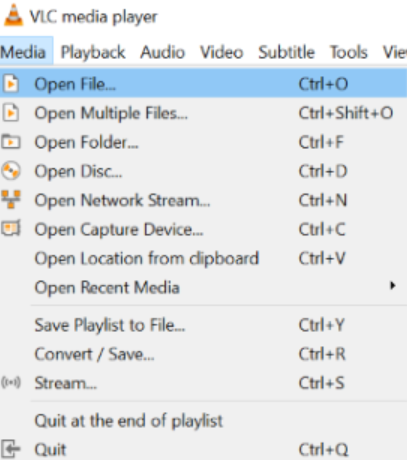
Как открыть AAC в VLC
- Запустите VLC.
- Откройте меню Media и выберите Open File.
- Укажите .aac-файл и нажмите Open.
- Дождитесь начала воспроизведения и проверьте длительность.
- Откройте Tools → Codec Information, чтобы увидеть сведения о потоке, а не полагаться только на расширение файла.
Если дорожка воспроизводится целиком, файл читается VLC и его можно использовать как контрольный образец. Если другой редактор по-прежнему отказывается открывать материал, задача сводится к совместимости декодера этого редактора. В таком случае безопаснее создать отдельную WAV-копию, а исходный AAC сохранить без изменений.
Как конвертировать файл через VLC
VLC поддерживает конвертацию из интерфейса. Последовательность в документации одинакова для обычного медиаматериала: Media → Convert/Save, затем Add, выбор исходного файла, указание выходного пути, выбор профиля и Start. Набор готовых профилей зависит от сборки и платформы, поэтому для надёжного результата выбирайте реально доступный профиль в своей версии и не подменяйте его простым изменением расширения.

Для сложной обработки VLC менее удобен, чем полноценный аудиоредактор: здесь нет привычного монтажа по волновой форме с точным визуальным выделением фрагментов. Зато он хорошо подходит как второй независимый инструмент для воспроизведения, просмотра сведений о потоке и простого перекодирования.
Плюсы VLC в работе с AAC
- кроссплатформенность и бесплатное распространение с открытым исходным кодом;
- воспроизведение большого числа мультимедийных потоков без отдельного набора кодеков;
- просмотр информации о кодеке помогает отличить реальный AAC от файла с ошибочным расширением;
- встроенная команда Convert/Save позволяет создать совместимую копию без установки отдельного конвертера.
Ограничения
- VLC не заменяет аудиоредактор для точной обрезки, реставрации и сложной обработки;
- перед массовой обработкой нужен пробный файл с тем же выбранным профилем конвертации;
- при перекодировании AAC в другой lossy-кодек качество снова меняется, даже если операция технически проходит без ошибок.
Как конвертировать AAC без лишней потери качества
Самая частая ошибка — воспринимать конвертацию как нейтральную смену расширения. На самом деле результат зависит от того, происходит ли только перепаковка уже существующего потока или полноценное декодирование и новое кодирование.
AAC → WAV
Декодер преобразует AAC в PCM, а PCM сохраняется в WAV. Дополнительного lossy-сжатия при этом нет, поэтому WAV удобен как рабочая копия для монтажа. Минус — значительно больший размер. Качество не становится выше исходного AAC, но следующие монтажные операции можно выполнять без нового AAC-кодирования на каждом промежуточном этапе.
AAC → FLAC
Схема похожа: сначала AAC декодируется в PCM, затем этот PCM без потерь упаковывается во FLAC. Файл обычно меньше WAV, но всё равно крупнее исходного AAC. FLAC полезен как промежуточный lossless-файл, если выбранный редактор и дальнейший процесс его поддерживают.
AAC → MP3
Это перекодирование из одного lossy-формата в другой. Сначала декодируются уже упрощённые AAC-данные, затем MP3-кодировщик снова применяет перцептивное сжатие. Такой путь выбирают ради совместимости, а не ради качества. Для долговременного хранения исходный AAC лучше оставить рядом с MP3-копией.
MP3 → AAC
Ситуация симметричная: AAC не «очистит» артефакты MP3 и не восстановит спектр. Перевод оправдан, когда конечная платформа требует AAC. Если такого требования нет, разумнее не создавать лишнее поколение сжатия.
AAC → AAC с другим битрейтом
Снижение битрейта уменьшает поток, но добавляет потери. Повышение выходного битрейта не возвращает утраченные детали; оно лишь даёт новому кодировщику больше данных для представления уже декодированного сигнала. Поэтому для массовой раздачи лучше кодировать разные версии непосредственно из lossless-мастера, а не из уже сжатого AAC.
Перепаковка AAC в M4A без перекодирования
Это отдельная операция: аудиопоток не пересчитывается, а помещается в другой контейнер. При корректной перепаковке качество звука не меняется, потому что сами AAC-кадры остаются прежними. Такой подход полезен, когда устройство или программа лучше работает с M4A, чем с «сырым» AAC. Важно, чтобы выбранный инструмент действительно выполнял remux/copy, а не скрыто перекодировал дорожку.
Как проверить результат после конвертации
Успешное сообщение «готово» ещё не гарантирует, что новый файл подходит для проекта. Нужна короткая техническая проверка, особенно если речь идёт о длинной записи, интервью, закадровом тексте или единственном дубле.
- Сравните длительность. Несколько миллисекунд разницы на границе кодековых кадров не критичны, но потеря секунд указывает на проблему.
- Проверьте начало и конец. Ошибка обрезки часто проявляется именно там.
- Прослушайте сложный участок. Выберите громкий фрагмент, сибилянты речи, тарелки, реверберацию или плотный музыкальный микс — компрессионные артефакты заметнее на сложных сигналах.
- Проверьте стерео. Убедитесь, что левый и правый каналы не поменялись местами и материал не стал моно без необходимости.
- Откройте файл в конечной программе. Контроль в том же редакторе или плеере, где результат будет использоваться, важнее проверки только в конвертере.
- Сохраните исходник. До окончания проекта не удаляйте первоначальный AAC.
Типичные ошибки с AAC и как их диагностировать
Файл имеет расширение .aac, но не открывается
Первое действие — проверить его в VLC и открыть сведения о кодеке. Неправильное расширение встречается у переименованных или некорректно выгруженных файлов. Если VLC распознаёт другой поток, ориентируйтесь на фактический кодек, а не на имя файла. Если файл не воспроизводится ни в одном из двух инструментов, вернитесь к исходному источнику и повторите копирование или экспорт, не перезаписывая оригинал.
AAC проигрывается, но редактор его не импортирует
Это признак различий в поддержке контейнера или профиля. Самый безопасный обходной путь — декодировать файл совместимым инструментом в WAV и импортировать WAV в редактор. Такая операция не улучшает исходник, но устраняет зависимость от AAC-декодера монтажной программы.
После конвертации звук стал хуже
Сначала выясните, не было ли двойного lossy-кодирования. AAC → MP3, MP3 → AAC и AAC → AAC создают новое поколение сжатия. Если нужен монтаж, вернитесь к исходному AAC, один раз сохраните его в WAV и выполняйте обработку уже с WAV. Финальный AAC создавайте из итогового мастера один раз.
После конвертации файл стал намного больше
Для WAV это нормальный результат: вместо компактного AAC записывается PCM без перцептивного сжатия. FLAC тоже обычно крупнее AAC, потому что сохраняет весь декодированный PCM без потерь. Больший размер не означает автоматического улучшения качества; он означает другой способ хранения.
После повышения частоты дискретизации качество не изменилось
Это ожидаемо. Пересчёт 44,1 кГц в 96 кГц создаёт новую сетку отсчётов на основе уже имеющегося сигнала. Информация, удалённая AAC-кодированием, не появляется. Повышайте частоту только при конкретном техническом требовании проекта или оборудования.
Пропали метаданные или обложка
Контейнеры и «сырой» AAC по-разному работают со служебными данными, а конвертеры не всегда переносят все теги. Если важны название, исполнитель, номер трека и обложка, проверяйте их отдельно после экспорта. Для музыкальной библиотеки M4A обычно удобнее отдельного ADTS AAC именно как контейнер для аудио и метаданных.
AAC-дорожка в видео есть, но звука в редакторе нет
Проверьте файл в VLC и посмотрите список аудиодорожек. Если плеер воспроизводит звук, а монтажная программа импортирует только изображение, проблема относится к совместимости конкретного редактора с этим аудиопотоком. Решение — создать отдельный WAV из исходной аудиодорожки и синхронизировать его с видео без изменения длительности.
В Bluetooth-наушниках AAC звучит иначе, чем по кабелю
Не сравнивайте эти ситуации как два способа чтения одного и того же файла. По Bluetooth действует отдельный канал передачи с собственным кодированием, а по кабелю или через локальный ЦАП тракт другой. Для оценки качества самого .aac-файла сначала сравнивайте его через один и тот же проводной или локальный тракт, а Bluetooth анализируйте отдельно.
Настройки экспорта: что выбирать в реальных сценариях
| Сценарий | Рабочий подход | Что проверить перед выдачей |
|---|---|---|
| Нужно просто послушать .aac | Открыть в VLC без конвертации | Длительность и отсутствие ошибок воспроизведения |
| Нужно вырезать фрагмент и сохранить компактно | Редактировать в АудиоМАСТЕР, финально сохранить AAC | Границы обрезки, каналы, битрейт |
| Долгий монтаж и обработка | Сделать WAV-копию, работать в lossless/PCM, AAC создать в конце | Совпадение длительности и частоты дискретизации проекта |
| Старое устройство не читает AAC | Создать совместимую MP3-копию, исходный AAC оставить | Реальное воспроизведение на целевом устройстве |
| Нужна долговременная копия | Хранить исходный AAC; если есть lossless-мастер — хранить именно его | Не путать FLAC, созданный из AAC, с исходным lossless-мастером |
| Нужен файл для видеомонтажа | Оставить AAC, если монтажная система работает стабильно; иначе WAV | Синхронизация, каналы, отсутствие сдвига по длительности |
Чек-лист перед финальным экспортом AAC
- исходный файл сохранён отдельно и не перезаписывается;
- понятно, нужен именно AAC, а не M4A, MP3, WAV или FLAC;
- контейнер и кодек соответствуют требованиям целевой программы или площадки;
- частота дискретизации не повышена без технической причины;
- число каналов сохранено либо изменено осознанно;
- выходной битрейт выбран под задачу, а не ради максимальной цифры;
- финальный файл заново открыт после сохранения;
- проверены начало, середина, конец и наиболее сложный по звучанию участок;
- для видеопроекта подтверждена синхронизация звука и изображения;
- оригинал AAC хранится до завершения проекта и резервного копирования результата.
Частые вопросы об AAC
Можно ли просто переименовать .aac в .m4a?
Нет. Расширение не создаёт контейнер и не меняет внутреннюю структуру файла. Для получения M4A нужен инструмент, который корректно поместит AAC-поток в MPEG-4-контейнер либо перекодирует звук в новый файл.
AAC — формат без потерь?
Нет. Обычные AAC-LC, HE-AAC и другие профили семейства относятся к lossy-кодированию. ALAC — отдельный кодек без потерь и не является «lossless-режимом AAC».
AAC всегда лучше MP3?
Нет универсального правила для любого файла. AAC создан как более современный и эффективный кодек, но итог зависит от кодировщика, битрейта и исходника. Для старого оборудования MP3 иногда практичнее из-за совместимости.
Что лучше для хранения исходников: AAC или FLAC?
Если у вас есть исходный lossless-материал, для долговременного хранения логичнее сохранять lossless — FLAC, ALAC или исходный PCM/WAV. AAC предназначен прежде всего для компактного распространения. Если единственный доступный оригинал уже AAC, храните его без повторного перекодирования.
Станет ли AAC качественнее после конвертации в WAV?
Нет. WAV сохранит декодированный сигнал без новых потерь и удобен для дальнейшей обработки, но исходно удалённые при AAC-кодировании данные не восстановятся.
Зачем AAC хранить внутри MP4 или M4A?
Контейнер объединяет медиапоток со служебной структурой. В MP4 AAC может идти рядом с видео и другими дорожками; M4A используется как аудиофайл контейнера MPEG-4. Это удобнее для метаданных и совместимости многих приложений, чем отдельный «сырой» поток.
Как понять, какой профиль AAC находится в файле?
Откройте файл в программе, которая показывает сведения о кодеке. В VLC для этого используется Tools → Codec Information. Ориентируйтесь на фактически определённый поток, а не только на расширение .aac или .m4a.
Можно ли редактировать AAC без потерь?
Обычная обработка, требующая декодирования и повторного AAC-сохранения, создаёт новое поколение lossy-кодирования. Для монтажа безопаснее декодировать исходник один раз в WAV, выполнить всю обработку и создать AAC только при финальном экспорте.
Почему AAC в Bluetooth не равен AAC-файлу?
В Bluetooth AAC используется как кодек канала передачи между устройствами. Локальный файл сначала декодируется приложением и системой, затем аудио проходит через беспроводной тракт. Это отдельная цепочка от хранения файла на диске.
Вывод
AAC — не просто расширение .aac, а семейство аудиокодеков, которое встречается в отдельных файлах, M4A, MP4, потоковой передаче и Bluetooth-аудио. Для пользователя критично различать кодек и контейнер: переименование файла не заменяет конвертацию, а M4A и AAC не являются полными синонимами.
Если нужно отредактировать дорожку и сохранить её в нужном формате, удобный маршрут — открыть файл в АудиоМАСТЕР, выполнить всю обработку за один цикл и выбрать AAC или lossless-формат на экспорте. Если файл не читается или нужно проверить реальный кодек, откройте его в VLC и посмотрите Codec Information. Для длительного монтажа переводите AAC в WAV один раз, храните исходник и создавайте финальный AAC из готового мастера. Так вы избегаете лишних поколений lossy-сжатия и сохраняете предсказуемость результата.












