


Автотюн нужен в двух разных ситуациях: когда вокалист немного не попал в высоту ноты и запись надо аккуратно выровнять, либо когда требуется намеренно жёсткий электронный голос с быстрыми «ступеньками» между нотами. В обоих случаях обрабатывается высота тона, но настройки и рабочий процесс заметно отличаются. Ниже разобрано, что именно делает коррекция высоты, как подготовить вокал, какие параметры отвечают за естественность и как получить результат в нескольких распространённых программах.
Сразу важно разделить два значения слова. Auto-Tune — название линейки Antares, появившейся в 1997 году. В разговорной речи «автотюном» называют практически любую автоматическую коррекцию высоты вокала, независимо от производителя. Поэтому плагин MAutoPitch или Graillon тоже называют автотюном, хотя это другие продукты. А обычный сдвиг всей записи вверх или вниз — уже другая операция: он меняет высоту целого фрагмента, но не выравнивает каждую ноту относительно выбранной тональности.
- Что такое автотюн и как он исправляет вокал
- Что меняют основные параметры
- Автотюн, питч-шифт и вокодер — не одно и то же
- Подготовка записи: что сделать до коррекции высоты
- Способ 1. АудиоМАСТЕР — похожий роботизированный эффект без VST
- Шаг 1. Откройте исходный вокал и сохраните копию
- Шаг 2. Для фиксированного сдвига используйте «Сдвинуть высоту тона»
- Шаг 3. Для выраженного эффекта откройте «Изменить голос»
- Шаг 4. Сохраните обработанную копию
- Способ 2. Auto-Tune Pro 11 — автоматическая коррекция и Graph Mode
- Шаг 1. Вставьте плагин на чистую вокальную дорожку
- Шаг 2. Выберите Input Type, тональность и Scale
- Шаг 3. Настройте Retune Speed под задачу
- Шаг 4. Верните естественность длинным нотам
- Шаг 5. Проверьте Formant и Tracking
- Шаг 6. Проблемные места перенесите в Graph Mode
- Способ 3. Melodyne 5 — точная ручная правка отдельных нот
- Шаг 1. Передайте в Melodyne чистый участок вокала
- Шаг 2. Проверьте алгоритм обнаружения
- Шаг 3. Исправляйте только слышимые ошибки
- Шаг 4. Для группы нот используйте Correct Pitch
- Шаг 5. Контролируйте сибилянты и границы
- Способ 4. MAutoPitch — бесплатная автоматическая коррекция
- Настройка MAutoPitch по шагам
- Способ 5. Graillon 3 — бесплатная коррекция с настройкой переходов
- Как получить естественную коррекцию
- Как сделать hard-tune
- Когда трогать форманты
- Способ 6. GSnap — бесплатный VST с Fixed и MIDI режимами
- Шаг 1. Ограничьте рабочий диапазон детектора
- Шаг 2. Выберите Fixed Mode и допустимые ноты
- Шаг 3. Настройте силу и скорость притягивания
- Шаг 4. MIDI Mode используйте для заранее заданной мелодии
- Как выбрать инструмент под конкретную задачу
- Как настроить автотюн естественно
- 1. Сначала исправьте тональность и набор нот
- 2. Не делайте скорость максимальной по умолчанию
- 3. Отделяйте центр ноты от вибрато
- 4. Берегите согласные и дыхание
- 5. Сохраняйте форманты при обычной коррекции
- 6. Проверяйте обработку на рабочей громкости в миксе
- 7. Не исправляйте ноты, которые звучат музыкально
- Как сделать намеренно жёсткий hard-tune
- Почему автотюн звучит плохо: диагностика по симптомам
- Голос прыгает на явно неправильные ноты
- На согласных появляются треск, дребезг и быстрые скачки
- Длинная нота стала плоской и «мертвой»
- Переходы между нотами напоминают ступеньки, хотя нужен живой вокал
- Тембр стал слишком тонким или «мультяшным»
- Тюнер почти ничего не меняет
- Алгоритм ошибается на низких или высоких нотах
- После рендера эффект отличается от прослушивания
- Есть заметная задержка при живом исполнении
- Что сохранять, чтобы не потерять исходный вокал
- Чек-лист перед экспортом вокала
- Частые вопросы
- Можно ли автотюном исправить человека, который совсем не попадает в мелодию?
- Автотюн обязательно должен быть слышен?
- Можно ли пользоваться автотюном в реальном времени?
- Подходит ли автотюн для гитары, баса и других инструментов?
- Нужна ли музыкальная теория, чтобы пользоваться автотюном?
- Что важнее для естественности: скорость или глубина?
- Почему после автотюна голос становится другим по тембру?
- Можно ли сначала добавить реверберацию, а потом тюнить?
- Вывод
- Предложить модель для рейтинга
Что такое автотюн и как он исправляет вокал
Человеческий голос не удерживает одну математически точную частоту. Даже на протяжной ноте высота немного колеблется из-за вибрато, переходов между слогами и естественной работы голосового аппарата. Корректор сначала определяет текущую высоту основного тона, затем сравнивает её с разрешёнными нотами и постепенно либо мгновенно сдвигает сигнал к цели. Расстояние удобно оценивать в центах: 100 центов соответствуют одному полутону.
В автоматическом режиме пользователь обычно задаёт тональность и тип гаммы, после чего плагин решает, к каким нотам притягивать голос. Чем выше скорость коррекции, тем быстрее исходная высота достигает целевой. При очень быстром исправлении плавные переходы превращаются в заметные скачки — так получается узнаваемый hard-tune. При более мягких настройках сохраняются небольшие отклонения, подъезды к ноте и вибрато, поэтому вмешательство труднее заметить.
Автотюн лучше всего работает с изолированным одноголосным материалом: одной вокальной партией или инструментом, который в каждый момент играет одну ноту. Когда на дорожке одновременно звучат несколько голосов, аккорд, громкий реверберационный хвост или сильное проникновение минусовки в микрофон, анализу сложнее выделить основную высоту. У Melodyne есть алгоритмы для полифонического материала, однако обычные real-time тюнеры рассчитаны прежде всего на монофонический источник.
Что меняют основные параметры
| Параметр | Что происходит со звуком | Что слышно при крайнем значении |
|---|---|---|
| Скорость коррекции | Определяет, как быстро голос приходит к целевой ноте | Очень быстрая коррекция подчёркивает скачки между нотами и создаёт жёсткий эффект |
| Глубина или Amount/Depth | Определяет долю исправления отклонений | Максимум сильнее фиксирует ноты, меньшее значение оставляет естественную нестабильность |
| Тональность и гамма | Ограничивают набор разрешённых нот | Ошибочный выбор заставляет плагин притягивать голос к музыкально неверным ступеням |
| Formant | Сохраняет или намеренно изменяет резонансные признаки голоса при сдвиге высоты | Без сохранения формант большой сдвиг легче превращает тембр в «мультяшный» |
| Humanize/Flex Tune и аналоги | Позволяют удерживать естественные колебания и длинные ноты | Малые значения дают более строгую коррекцию, большие оставляют больше исходной манеры |
| Tracking/Detector | Настраивает, как анализатор отделяет устойчивую высоту от шума и нестабильных участков | Неверная настройка может дать ложные скачки, щелчки или пропуски коррекции |
Автотюн, питч-шифт и вокодер — не одно и то же
Коррекция высоты изменяет каждую обнаруженную ноту относительно музыкальной сетки. Pitch Shift переносит выбранный фрагмент целиком вверх или вниз на постоянную величину. Вокодер формирует тембр одним сигналом на основе спектральной структуры другого и поэтому даёт характерный синтетический результат другим способом. Эквалайзер, компрессор, реверберация и шумоподавление также не исправляют интонацию: они решают задачи частотного баланса, динамики, пространства и шума.
Эта разница особенно важна при работе в простом аудиоредакторе. Поднять весь голос на фиксированное значение — не значит «попасть в ноты». Для реального автотюна система должна отслеживать высоту во времени и менять величину коррекции от ноты к ноте.
Подготовка записи: что сделать до коррекции высоты
Качество исходника влияет на результат сильнее, чем попытка компенсировать проблемы крайними настройками. Перед обработкой оставьте копию сухого вокала, на которой нет реверберации, задержки и сильных модуляционных эффектов. Так сохраняется возможность откатить неудачную коррекцию и повторить анализ другим алгоритмом.
- Соберите удачный дубль. Сначала выберите лучшие фразы из нескольких записей. Автотюн не заменяет удачную артикуляцию, дыхание, ритм и эмоциональную подачу.
- Уберите явный технический мусор. Щелчки, длинные пустые участки и выраженный постоянный шум мешают детектору; тяжёлое шумоподавление до тюнинга тоже нежелательно, потому что оно способно изменить структуру голоса.
- Оставьте вокал сухим. Pitch-корректор ставят раньше реверберации, delay и заметного distortion. Melodyne прямо рекомендует подавать чистый сухой сигнал и располагать обработку в начале цепочки.
- Определите тональность и гамму композиции. Автоматический тюнер должен знать допустимые ступени. При сомнениях сверяйтесь с гармонией и мелодией, а не выбирайте режим наугад.
- Слушайте вместе с аккомпанементом. Нота, кажущаяся нормальной соло, может конфликтовать с аккордом; наоборот, выразительный подъезд способен звучать музыкально в миксе и не требовать выравнивания.
- Не обрабатывайте мастер-дорожку вместо вокала. На стереомиксе одновременно присутствуют ударные, бас, гармония и голос. Real-time тюнер получает слишком сложный сигнал и начинает ошибаться.
Если голос уже находится внутри видеомонтажа, сначала вынесите его на отдельную звуковую дорожку. Общую логику работы со звуком в монтажной среде помогает понять разбор DaVinci Resolve с модулем Fairlight: коррекция голоса относится к обработке конкретной дорожки, а не к финальному мастеру со всей музыкой и эффектами.
Способ 1. АудиоМАСТЕР — похожий роботизированный эффект без VST
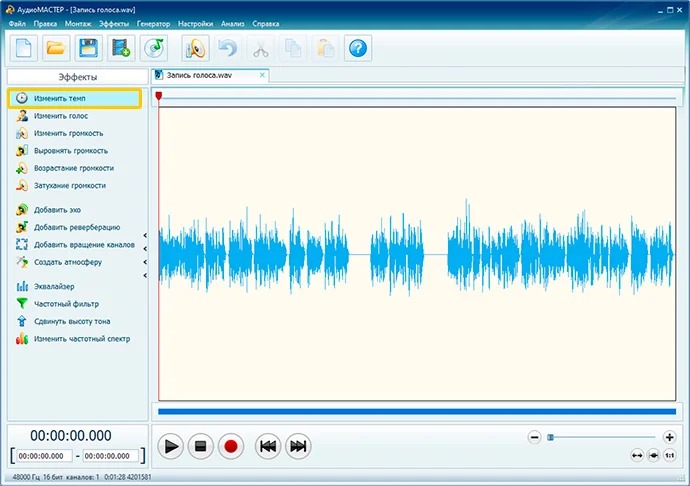
АудиоМАСТЕР удобен, когда нужно локально обработать готовый файл в Windows, изменить высоту голоса или быстро получить электронный оттенок через пресет «Робот». Но это не полноценный автотюн в строгом смысле. Редактор не анализирует каждую вокальную ноту и не притягивает её автоматически к выбранной гамме. Его команда «Сдвинуть высоту тона» меняет частотный спектр выбранного материала на заданное число герц, а «Изменить голос» сочетает несколько эффектов. Такой путь подходит для стилизации речи, озвучки, мемного вокального эффекта и грубой трансформации, но не для точной коррекции фальшивых нот в песне.
Шаг 1. Откройте исходный вокал и сохраните копию
Запустите редактор и выберите «Начало работы → Открыть файл». После загрузки появится волновая форма. До изменения голоса сохраните копию исходной записи отдельно. Если эффект нужен только на припеве или одной реплике, выделите соответствующий диапазон на волновой форме: АудиоМАСТЕР умеет применять обработку не только к целому файлу, но и к выбранному фрагменту.
Шаг 2. Для фиксированного сдвига используйте «Сдвинуть высоту тона»
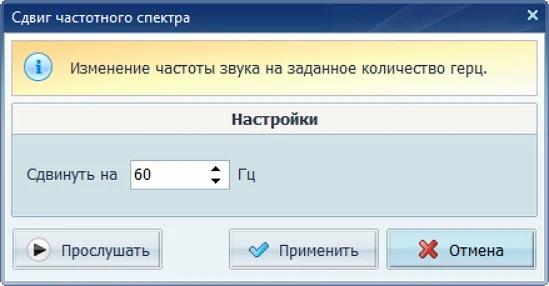
В панели эффектов выберите «Сдвинуть высоту тона». В окне «Сдвиг частотного спектра» задаётся величина в герцах. Положительное значение поднимает звучание, отрицательное — опускает. Сначала нажмите «Прослушать», сравните тембр и разборчивость, затем применяйте изменение. Большой сдвиг быстро делает голос неестественным, поэтому увеличивать значение только ради заметности эффекта не стоит.
Шаг 3. Для выраженного эффекта откройте «Изменить голос»
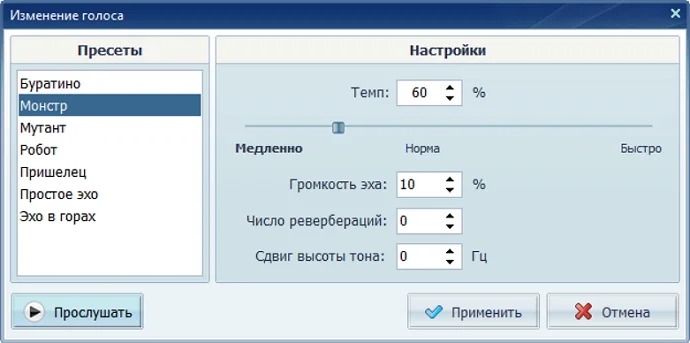
Выберите команду «Изменить голос» и пресет «Робот». В окне доступны темп, громкость эха, число ревербераций и сдвиг высоты тона. Прослушайте результат до применения. Для вокала полезнее изменять параметры небольшими шагами: слишком сильное эхо маскирует дикцию, а большой сдвиг высоты меняет узнаваемость тембра и подчёркивает цифровую обработку.
Шаг 4. Сохраните обработанную копию
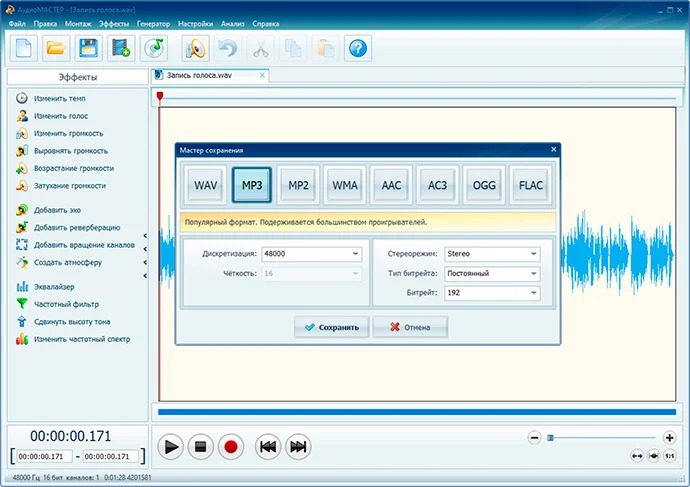
После прослушивания примените эффект и откройте мастер сохранения. В интерфейсе доступны WAV, MP3, MP2, WMA, AAC, AC3, OGG и FLAC. Для дальнейшего монтажа лучше не перезаписывать единственный исходник: сохраните новую версию отдельным файлом. Если материал позже продолжит обрабатываться в DAW, не делайте несколько последовательных циклов сжатия в MP3.
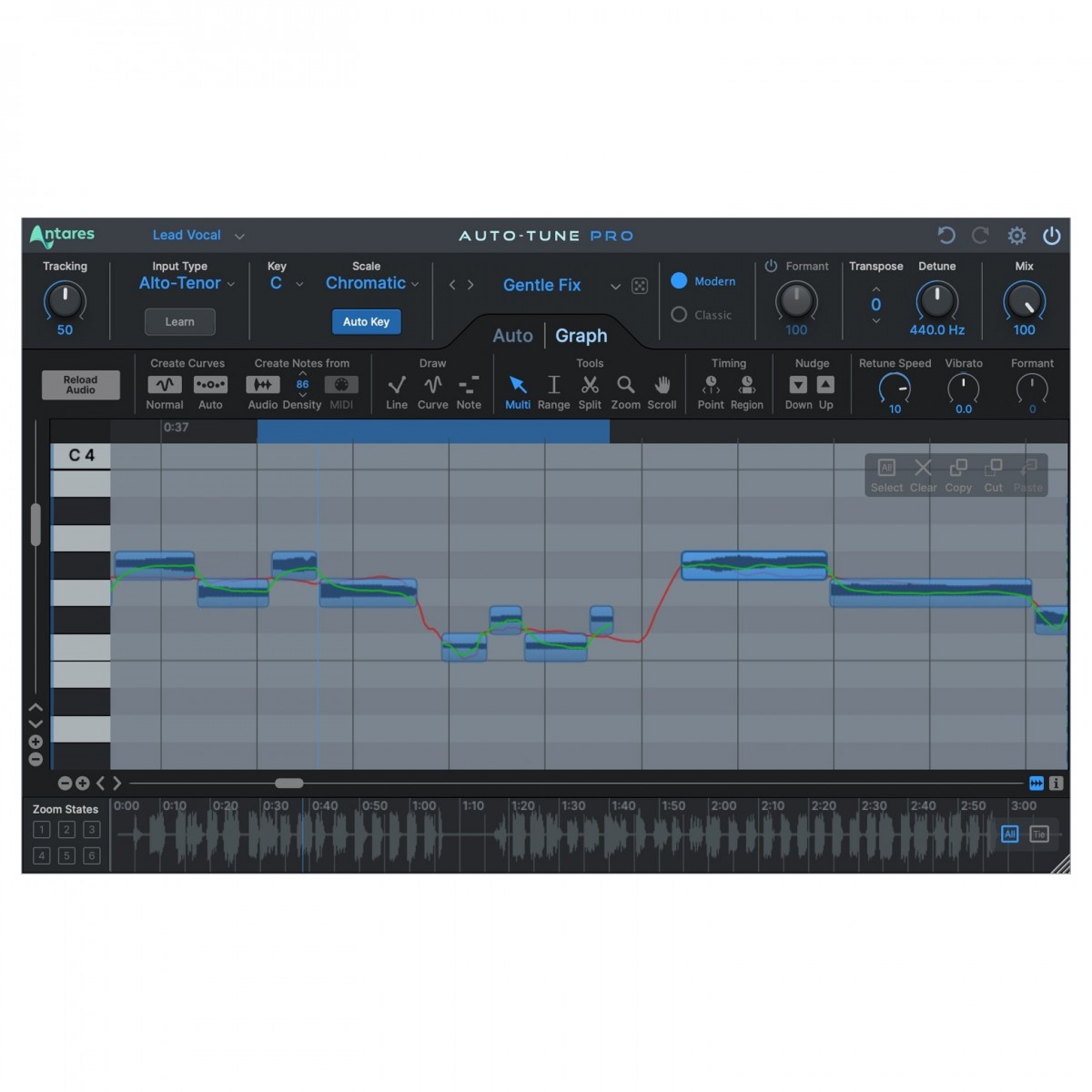
Способ 2. Auto-Tune Pro 11 — автоматическая коррекция и Graph Mode
Auto-Tune Pro 11 — актуальная профессиональная ветка Antares с двумя основными режимами: Auto Mode для низколатентной коррекции в реальном времени и Graph Mode для детального редактирования высоты и времени. В 2026 году Antares продолжает обновлять Pro 11; ветка 11.6 получила поддержку macOS 26 и исправления восстановления параметров сессии. Продукт доступен и по подписке Auto-Tune Unlimited, и в виде постоянной лицензии.
Шаг 1. Вставьте плагин на чистую вокальную дорожку
Добавьте Auto-Tune Pro 11 в insert вокального трека до реверберации, delay и тяжёлой модуляции. Для корректного анализа используйте одиночный голос или монофонический инструмент. На входе не должно быть хора из нескольких одновременно звучащих партий: алгоритму требуется периодический сигнал с одной основной высотой.
Шаг 2. Выберите Input Type, тональность и Scale
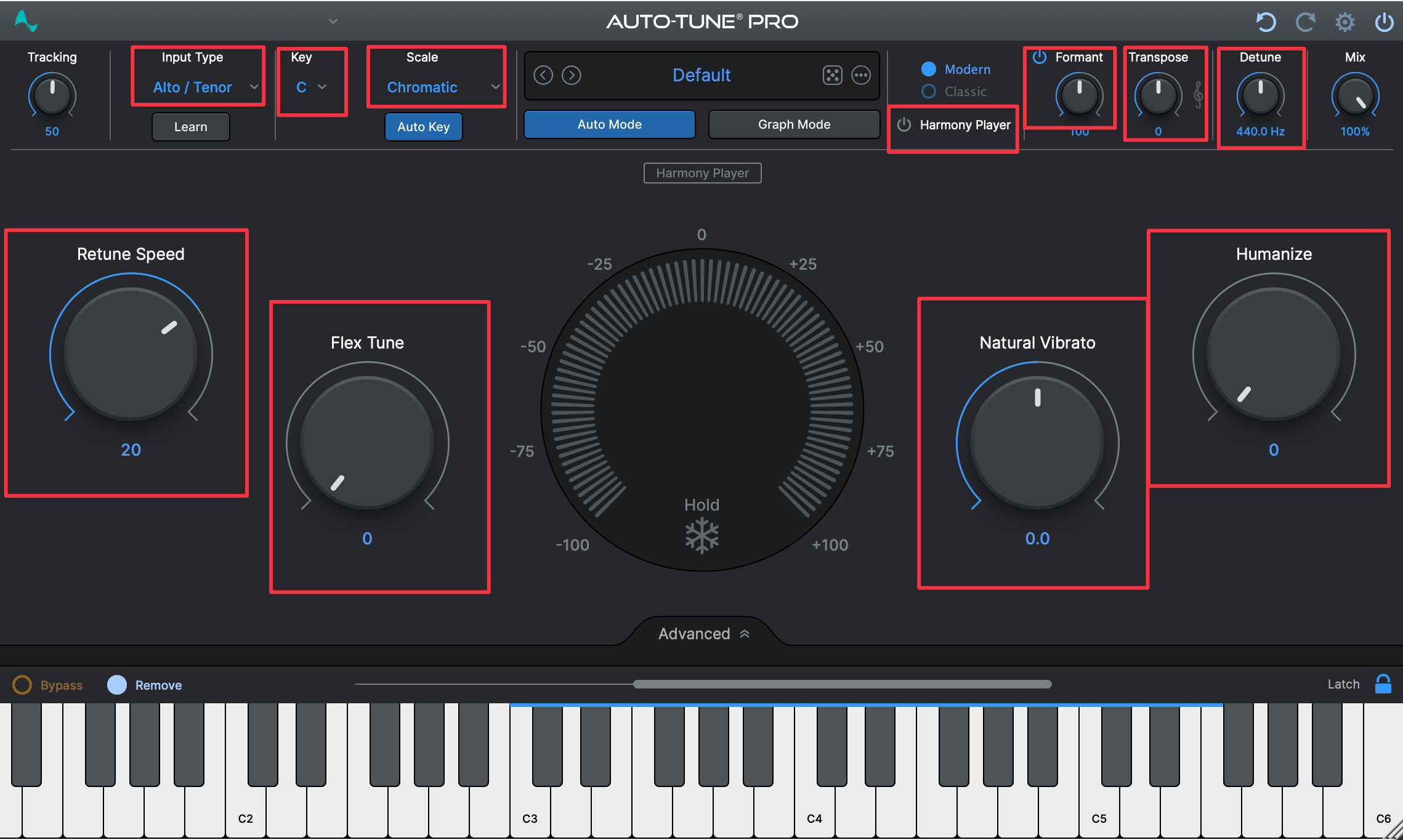
Input Type помогает анализатору учитывать диапазон источника. Затем задайте музыкальную тональность и Scale. Именно этот этап определяет, какие ноты считаются допустимыми. Для песни с нестандартными ступенями редактируйте набор нот на экранной клавиатуре, а не пытайтесь компенсировать неверную гамму параметром скорости.
Шаг 3. Настройте Retune Speed под задачу
Для классического жёсткого эффекта Antares рекомендует поставить Retune Speed = 0. Голос тогда максимально быстро переходит к целевой ноте. Если переходы получились слишком резкими, увеличьте значение до 2–3 и слушайте фразы целиком. Для прозрачной коррекции скорость делают заметно медленнее и оценивают не solo, а в контексте музыки. Универсального числа нет: длительность нот, темп и манера вокалиста различаются.
Шаг 4. Верните естественность длинным нотам
Параметры Humanize и Flex Tune нужны не для «красивого тембра», а для характера коррекции. Humanize помогает длинным нотам не застывать в одной точке при быстрой настройке. Flex Tune оставляет больше выразительных подъездов и намеренных отклонений. Сначала добейтесь правильного попадания в ноты через тональность, гамму и Retune Speed, а уже потом добавляйте эти послабления.
Шаг 5. Проверьте Formant и Tracking
При заметном изменении высоты включённая коррекция Formant помогает сохранять более естественную структуру голоса. Tracking отвечает за допустимую вариативность волны при определении высоты; стандартное значение 50 подходит большинству чистых источников. Для очень придыхательного или шумного голоса допускается более «расслабленное» отслеживание, а при щелчках и ложных срабатываниях — более строгая настройка. Менять Tracking без слышимой проблемы не требуется.
Шаг 6. Проблемные места перенесите в Graph Mode
Auto Mode удобен для общей коррекции, но одна настройка на весь трек не всегда учитывает сложные мелизмы, переходы и намеренные ноты вне основной гаммы. В Graph Mode запишите анализ нужного фрагмента и правьте высоту локально. Так можно оставить удачные участки нетронутыми, а ошибочную ноту скорректировать отдельно. Этот режим особенно полезен, когда автоматическая обработка исправляет одну фразу хорошо, а соседнюю начинает «перетягивать» на неправильную ступень.
Способ 3. Melodyne 5 — точная ручная правка отдельных нот
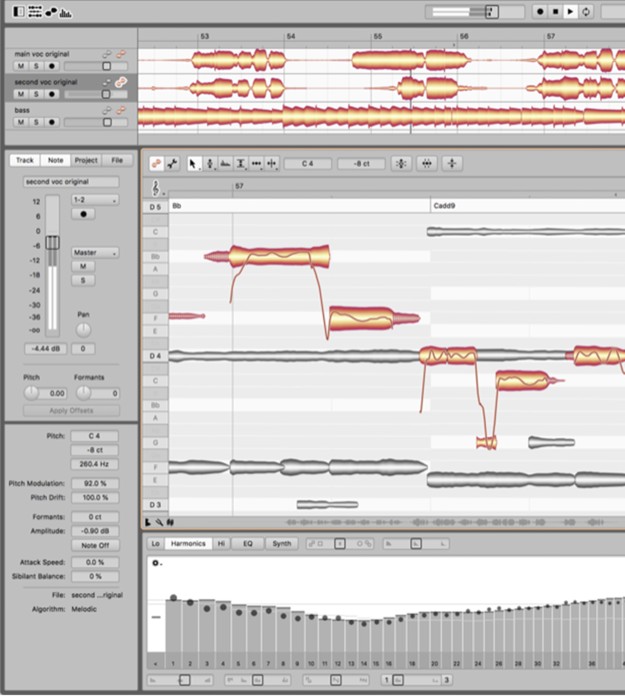
Melodyne 5 представляет звук как музыкальные ноты-блоки, которые Celemony называет blobs. Для вокала это другой подход: вместо постоянного real-time притягивания можно увидеть каждую обнаруженную ноту, её внутреннюю кривую высоты и исправить только то, что действительно мешает. Melodyne работает как самостоятельная программа, плагин VST3/AU/AAX и через ARA в совместимых DAW. Актуальная линейка включает Essential, Assistant, Editor и Studio.
Шаг 1. Передайте в Melodyne чистый участок вокала
В режиме плагина без ARA нажмите Transfer, запустите воспроизведение в DAW и проиграйте фрагмент, который нужно отредактировать. После остановки Melodyne анализирует материал и показывает ноты. В ARA-совместимой среде интеграция устроена иначе и не требует такого ручного переноса каждого фрагмента. В обоих случаях исходный вокал лучше подавать сухим и размещать Melodyne до пространственных эффектов.
Шаг 2. Проверьте алгоритм обнаружения
Для одиночного вокала обычно нужен Melodic. Вертикальное положение blobs должно соответствовать слышимой мелодии. До редактирования просмотрите подозрительные октавные скачки и границы нот. В справке Celemony отдельно предупреждается: смена алгоритма после правок способна уничтожить сделанное редактирование, поэтому тип анализа лучше уточнить сразу.
Шаг 3. Исправляйте только слышимые ошибки
Основной инструмент Main Tool позволяет перетаскивать ноту по высоте. Перемещение происходит по полутонам, а с зажатой Alt сетка отключается и появляется более мелкая коррекция в центах. Если обнаружена правильная нота, но её центр смещён, двойной щелчок притягивает blob к предполагаемой высоте. Такой подход оставляет возможность не трогать хороший вибрато и музыкальные подъезды.
Шаг 4. Для группы нот используйте Correct Pitch
Выделите нужный диапазон и откройте Edit → Quantization Macros → Correct Pitch. Верхний регулятор задаёт степень исправления центра высоты от 0 до 100%, второй уменьшает pitch drift внутри нот. Не обязательно доводить оба параметра до максимума. На живом вокале частичная коррекция обычно лучше сохраняет движение голоса, а отдельные проблемные ноты затем можно поправить вручную.
Шаг 5. Контролируйте сибилянты и границы
Melodyne 5 распознаёт непитчевые участки речи — свистящие, шумовые согласные и дыхание — отдельно от тональной части. Это снижает риск неестественно «тянуть» по высоте звук «с» вместе с гласной. Но после любого сильного перемещения прослушайте начало и конец слога. Если разделение ноты произошло неудачно, сначала исправьте границы, а уже затем меняйте высоту.
Способ 4. MAutoPitch — бесплатная автоматическая коррекция
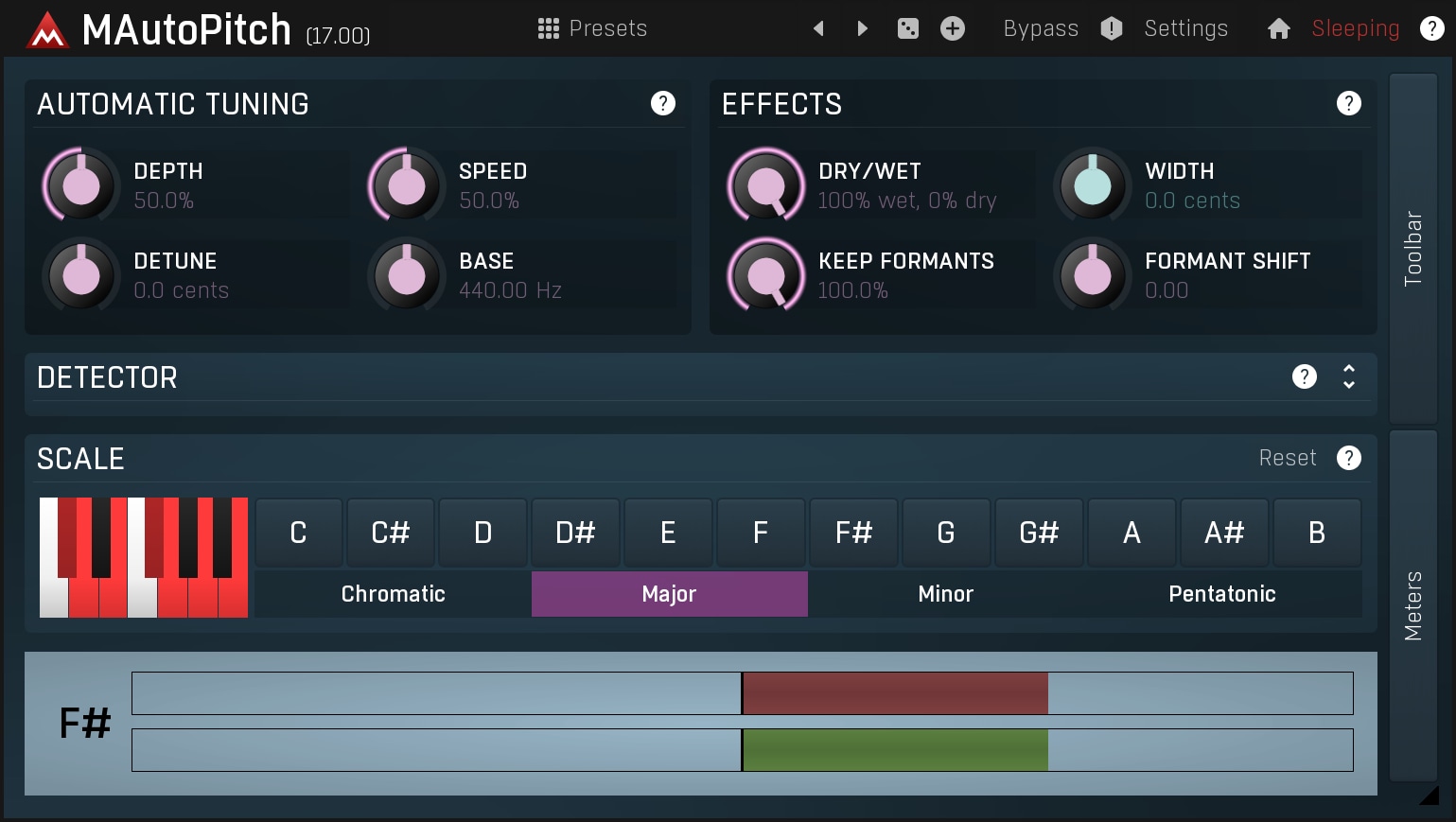
MAutoPitch от MeldaProduction — бесплатный плагин для автоматического тюнинга вокала и других монофонических источников. Он устанавливается через набор MFreeFXBundle и работает в совместимых 64-битных хостах на Windows и macOS. Главные органы управления видны в одном окне: Depth, Speed, Detune, Base, Dry/Wet, Keep Formants, Formant Shift, секция Detector и выбор гаммы.
Настройка MAutoPitch по шагам
- Установите MFreeFXBundle, включив MAutoPitch, затем обновите список плагинов в DAW.
- Добавьте MAutoPitch на отдельную вокальную дорожку и оставьте Detune в нуле, а Base на стандартных 440 Гц, если композиция не использует другую настройку.
- В секции Scale выберите основную ноту и тип гаммы либо вручную оставьте только допустимые ступени. Хроматический режим разрешает все 12 полутонов и поэтому не предотвращает попадание на музыкально лишнюю ноту.
- Depth определяет строгость выравнивания. На 100% результат сильнее тянется к точной высоте; меньшие значения сохраняют часть исходных отклонений.
- Speed определяет скорость реакции после смены ноты. Высокая скорость быстрее фиксирует новую высоту, но делает переходы менее естественными.
- Оставьте Keep Formants включённым для естественного вокального тембра. Formant Shift используйте только как сознательный эффект, а не как способ исправить фальшивую ноту.
- Сравните обработку через Bypass и уменьшите Depth или Speed, когда дикция и мелизмы начинают звучать механически.
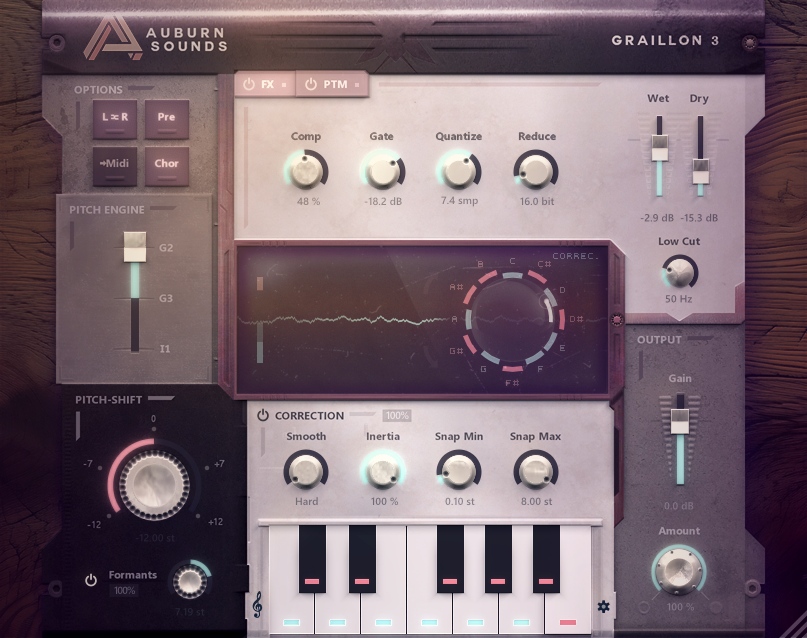
Способ 5. Graillon 3 — бесплатная коррекция с настройкой переходов
В старых подборках часто встречается Graillon 2, но актуальная ветка Auburn Sounds — Graillon 3.2. Плагин выпускается для Windows, macOS и Linux в форматах VST, AAX, AU и LV2; доступна Free Edition. Коррекция рассчитана и на мягкое выравнивание, и на hard-tune. Важные параметры — Correction Amount, Smooth, Inertia, Snap Min и Snap Max.
Как получить естественную коррекцию
Включите секцию Correction, задайте нужные ноты на клавиатуре и не начинайте с крайних значений. Correction Amount управляет общей силой обработки. Smooth отвечает за скорость переходов: минимум создаёт жёсткий тюнинг, большее значение делает движение плавнее. Snap Min оставляет небольшую зону допуска вокруг исходной высоты и помогает сохранить часть вибрато. Snap Max ограничивает, насколько далеко плагин готов притянуть ноту к разрешённой ступени.
Как сделать hard-tune
Для специально заметного эффекта увеличьте Correction Amount, уменьшите Smooth и оставьте только музыкально нужные ступени. Snap Min для такого режима не должен давать широкую свободную зону вокруг исходной высоты. После настройки сравните переходы на быстрых слогах и мелизмах: агрессивная коррекция хорошо подчёркивает стиль, но легко превращает проходящие ноты в лишние скачки.
Когда трогать форманты
Formant Shift меняет воспринимаемый размер и характер голосового тракта, не являясь исправлением интонации. Для обычного тюнинга форманты лучше сохранять близко к исходным. Намеренное смещение уместно, когда нужен персонажный тембр или явно синтетическая подача. В бесплатном режиме доступна основная pitch-коррекция; часть дополнительных возможностей относится к Full Edition.
Способ 6. GSnap — бесплатный VST с Fixed и MIDI режимами
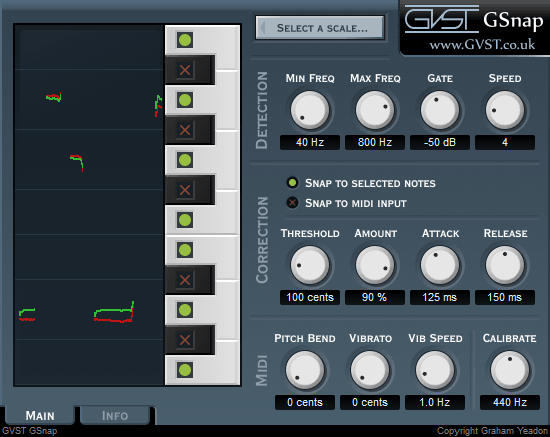
GSnap от GVST — бесплатный pitch-корректор с двумя принципами выбора цели. В Fixed Mode голос притягивается к выбранным нотам на экранной клавиатуре, в MIDI Mode целевые ноты задаются MIDI-сообщениями. Интерфейс разделён на Detection, Correction и MIDI, поэтому удобно видеть, где заканчивается анализ входа и начинается собственно исправление.
Шаг 1. Ограничьте рабочий диапазон детектора
Min Freq и Max Freq задают частотный диапазон, в котором GSnap ищет основную высоту. Gate помогает не реагировать на слишком тихий фон. Speed управляет скоростью определения: низкое значение быстрее реагирует, но повышает риск ложного распознавания; более высокое требует больше повторений волны и делает определение увереннее, но медленнее.
Шаг 2. Выберите Fixed Mode и допустимые ноты
Для обычного автоматического тюнинга включите Snap to Selected Notes. Активируйте только ступени нужной гаммы на клавиатуре. Кнопка Select a Scale служит быстрым способом выбрать основу и лад, хотя официальный справочник отмечает, что этот ярлык может отсутствовать в отдельных портах для macOS и Linux. Состояние нот всегда видно на самой клавиатуре.
Шаг 3. Настройте силу и скорость притягивания
Threshold задаёт область вокруг целевой ноты, в которой начинается притягивание. Amount регулирует степень исправления, а Attack и Release формируют вход и выход из коррекции. Для механического эффекта значения выбирают так, чтобы переход к цели происходил быстро и полно. Для естественного исполнения оставляют больше исходного движения и обязательно слушают согласные, окончания нот и вибрато.
Шаг 4. MIDI Mode используйте для заранее заданной мелодии
В режиме Snap to MIDI Input GSnap ориентируется на MIDI-ноты, которые получает от контроллера или записанной MIDI-партии. Этот вариант полезен, когда целевая мелодия уже существует как MIDI и требуется жёстко направлять голос по ней. В DAW нужно настроить маршрутизацию так, чтобы экземпляр GSnap одновременно получал аудио вокала и MIDI-сообщения.
Как выбрать инструмент под конкретную задачу
| Задача | Подходящий инструмент | Почему | Главное ограничение |
|---|---|---|---|
| Быстро сделать роботизированную озвучку из готового файла в Windows | АудиоМАСТЕР | Есть готовый пресет «Робот», сдвиг высоты и немедленное сохранение файла | Не исправляет ноты по гамме автоматически |
| Real-time коррекция и фирменный hard-tune в DAW | Auto-Tune Pro 11 | Auto Mode, Retune Speed, Humanize, Flex Tune, Formant | Нужны правильные музыкальные настройки и совместимая DAW |
| Незаметно исправить несколько проблемных нот | Melodyne 5 | Редактирование отдельных blobs, центра высоты и drift | Ручная работа занимает больше времени |
| Получить бесплатный автоматический тюнер с простыми ручками | MAutoPitch | Depth и Speed хорошо объясняют логику коррекции | Нет полноценного нотного Graph Mode |
| Бесплатно настроить и мягкий, и жёсткий характер коррекции | Graillon 3 | Correction Amount, Smooth, Snap Min и Snap Max разделяют разные аспекты поведения | Часть дополнительных функций относится к полной редакции |
| Управлять коррекцией выбранными нотами или MIDI | GSnap | Есть Fixed и MIDI режимы и отдельные параметры детектора | Требует более технической настройки |
Для видеографа выбор часто зависит не от бренда тюнера, а от места в постпродакшене. В проекте с большим количеством диалогов и музыки удобнее сначала разнести источники по дорожкам, а затем обрабатывать только вокал. Похожий принцип применим и в VEGAS Pro 2026 при работе со звуком внутри видеомонтажа: не стоит ставить высотную коррекцию на общий выход, когда исправления требует один голос.
Как настроить автотюн естественно
Натуральный тюнинг — это не «минимальный эффект» по одному регулятору. Он получается, когда музыкальная цель выбрана правильно, обработка не исправляет выразительные элементы без необходимости и проблемные ноты не заставляют алгоритм совершать слишком большой скачок.
1. Сначала исправьте тональность и набор нот
Неверная гамма создаёт ошибки, которые невозможно вылечить Humanize или формантами. Слушайте аккордовый контекст и включайте только те ступени, которые реально используются в партии. Для хроматической мелодии допустим более широкий набор, но в обычной тональной песне он позволяет тюнеру «припарковать» голос на ближайшем полутоне, даже когда музыкально нужна другая ступень.
2. Не делайте скорость максимальной по умолчанию
Быстрая коррекция полезна для hard-tune, но естественная фразировка строится на движении между нотами. Увеличивайте скорость до тех пор, пока фальшивость перестаёт мешать, а затем проверьте подъезды, портаменто и вибрато. Когда они превращаются в ступеньки, верните часть исходного движения.
3. Отделяйте центр ноты от вибрато
Проблема может заключаться не в том, что вся нота находится ниже цели, а в слишком широком дрейфе внутри удержания. Melodyne позволяет отдельно уменьшать Pitch Drift, а real-time плагины используют Humanize, Flex Tune, Snap Min и сходные механизмы. Исправляйте именно слышимую причину, а не «выпрямляйте» каждую кривую до линии.
4. Берегите согласные и дыхание
У шумовых согласных нет устойчивой музыкальной высоты. Чем сильнее детектор пытается трактовать их как ноту, тем выше риск дребезга и цифровых всплесков. Чистая запись, корректный Gate/Tracking и точные границы сегментов уменьшают такие артефакты. В Melodyne 5 сибилянты распознаются отдельно, но границы всё равно стоит прослушать.
5. Сохраняйте форманты при обычной коррекции
Основной тон определяет высоту ноты, а форманты во многом отвечают за узнаваемый тембр голосового тракта. При небольших исправлениях разница может быть незаметна, но при крупных транспозициях несохранённые форманты дают «бурундучий» или чрезмерно тяжёлый характер. Для специального эффекта это допустимо; для незаметного тюнинга чаще требуется сохранение.
6. Проверяйте обработку на рабочей громкости в миксе
Solo полезен для поиска щелчков и странных переходов, но решение об интонации принимается вместе с музыкой. После каждой серии изменений переключайте Bypass и слушайте одинаковый фрагмент на сопоставимой громкости. Более обработанный вариант не должен автоматически казаться лучше только потому, что он громче или ярче.
7. Не исправляйте ноты, которые звучат музыкально
Блюзовые отклонения, намеренные подъезды, глиссандо и широкое вибрато часто находятся между точными ступенями. Если они согласуются с гармонией и манерой исполнения, коррекция до центра способна ухудшить фразу. Именно поэтому ручные режимы и параметры допуска ценны даже при наличии полностью автоматической настройки.
Как сделать намеренно жёсткий hard-tune
Hard-tune строится не на случайном искажении голоса, а на сверхбыстрой коррекции к ограниченному набору нот. Начинайте с чистой дорожки и правильной тональности. Затем ускорьте переход к цели: в Auto-Tune Pro 11 для классического эффекта Retune Speed ставится в 0; в MAutoPitch увеличивается Speed; в Graillon 3 Smooth уменьшается до жёсткого поведения. Сила коррекции также должна быть высокой.
- Задайте музыкально правильные ступени. Чем меньше разрешённых нот, тем крупнее могут стать скачки между ними. Это усиливает эффект, но ошибка в наборе нот становится особенно слышимой.
- Сделайте коррекцию быстрой. Цель — убрать плавное скольжение в центре перехода и получить почти мгновенное переключение.
- Увеличьте степень притягивания. Слабый Amount/Depth оставит слишком много исходной неточности и размоет характерный рисунок.
- Решите, нужны ли естественные форманты. С сохранением формант голос останется ближе к исходному тембру; их сознательное смещение создаёт дополнительный персонажный эффект.
- Автоматизируйте интенсивность по секциям. Припев можно сделать жёстче, а куплет оставить мягче. Это выразительнее, чем максимальная обработка на протяжении всей песни.
- После тюнинга добавляйте пространство. Реверберация и delay подчёркивают уже сформированный вокал; до детектора они затрудняют распознавание высоты.
Жёсткий автотюн всё равно не исправляет ритмически позднюю фразу, нечёткую дикцию, неправильный текст или перегруженный микрофонный сигнал. Такие проблемы редактируются другими инструментами либо требуют перезаписи.
Почему автотюн звучит плохо: диагностика по симптомам
Голос прыгает на явно неправильные ноты
Причина: неверно выбрана тональность, тип гаммы или активные ступени. Что делать: временно уменьшите силу коррекции, проверьте мелодию на фоне гармонии и заново задайте разрешённые ноты. Не пытайтесь маскировать музыкальную ошибку реверберацией или эквалайзером.
На согласных появляются треск, дребезг и быстрые скачки
Причина: детектор принимает шумовые участки за устойчивую высоту либо получает слишком грязный вход. Что делать: проверьте исходник без эффекта, скорректируйте Gate/Tracking/Detector, при ручном редактировании уточните границы нот. Сильное шумоподавление после появления артефакта не исправит неверную работу детектора.
Длинная нота стала плоской и «мертвой»
Причина: слишком быстрая и глубокая коррекция подавила естественное движение. Что делать: увеличьте Humanize, Flex Tune, Smooth или Snap Min — в зависимости от плагина — либо уменьшите Depth/Amount. В Melodyne верните часть pitch drift и модуляции.
Переходы между нотами напоминают ступеньки, хотя нужен живой вокал
Причина: скорость исправления слишком высокая. Что делать: замедлите retune, затем отдельно проверьте короткие ноты и подъезды. Если проблема встречается только в одной фразе, лучше локальная ручная правка, чем изменение параметра на всей дорожке.
Тембр стал слишком тонким или «мультяшным»
Причина: крупный сдвиг высоты без сохранения формант либо намеренный Formant Shift. Что делать: верните форманты ближе к исходным и оцените, действительно ли ноту нужно переносить так далеко. Иногда перезапись фразы звучит естественнее, чем экстремальная коррекция.
Тюнер почти ничего не меняет
Причина: плагин обойдён Bypass, Depth/Amount низкий, выбран широкий хроматический набор нот, сигнал находится вне диапазона детектора либо эффект вставлен не на ту дорожку. Что делать: последовательно проверьте маршрут сигнала, активность плагина, метры входа и параметры коррекции.
Алгоритм ошибается на низких или высоких нотах
Причина: диапазон детектора не соответствует голосу либо входной тип выбран неверно. Что делать: в Auto-Tune уточните Input Type, в GSnap настройте Min Freq и Max Freq. Не расширяйте диапазон без необходимости: лишняя область повышает вероятность неверного определения шума и гармоник.
После рендера эффект отличается от прослушивания
Причина: отличается порядок плагинов, автоматизация, буферный режим или используется другой участок проекта. Что делать: сохраните проект, проверьте автоматизацию Bypass/Amount, сделайте короткий тестовый bounce одной проблемной фразы и сравните его с воспроизведением в сессии до полного экспорта.
Есть заметная задержка при живом исполнении
Причина: выбран тяжёлый графический или высококачественный режим либо вся DAW работает с большим буфером. Что делать: для мониторинга используйте real-time режим с низкой задержкой и разумный размер буфера. Подробную ручную коррекцию оставьте для постобработки после записи.
Что сохранять, чтобы не потерять исходный вокал
Pitch-коррекция бывает обратимой только пока остаются исходный файл и проект с настройками. Перед финальным рендером сохраните три уровня: сухую запись, проект с редактируемым тюнингом и обработанный stem. Это особенно важно для Melodyne и Graph Mode, где множество небольших решений хранится внутри проекта и не восстанавливается из готового MP3.
| Что сохранить | Зачем | Что потеряется без копии |
|---|---|---|
| Сухой исходник | Позволяет полностью повторить обработку другим способом | Оригинальная интонация и тембр до всех эффектов |
| Проект DAW | Хранит параметры, автоматизацию и порядок плагинов | Возможность менять Retune Speed, Depth, гамму и локальные правки |
| Обработанный WAV/другой рабочий stem | Фиксирует одобренный результат и упрощает перенос между системами | Быстрый возврат к согласованной версии при проблемах с плагином |
| Финальный файл доставки | Нужен для публикации или монтажа | Только конечная версия; редактируемость здесь уже не сохраняется |
При передаче вокала в другой видеоредактор удобнее использовать отдельный звуковой stem, а не рассчитывать, что на втором компьютере есть тот же плагин, та же редакция и лицензия. Для общего понимания совместимости звука и видео полезен также обзор VideoPad и работы со звуковыми дорожками.
Чек-лист перед экспортом вокала
- тональность и гамма соответствуют фактической гармонии песни;
- все намеренные ноты вне основной гаммы разрешены вручную либо исключены из автоматической обработки;
- начало и конец фраз не содержат цифровых щелчков после коррекции;
- сибилянты, дыхание и взрывные согласные не «плавают» по высоте;
- длинные ноты сохраняют нужное вибрато и не превращаются в неподвижную линию без художественной причины;
- форманты не изменили тембр случайно;
- Bypass-сравнение проводится на сопоставимой громкости;
- обработанный вокал проверен не только solo, но и вместе с музыкой;
- сохранена сухая версия и редактируемый проект;
- сделан короткий тестовый экспорт самой сложной фразы до полного рендера.
Частые вопросы
Можно ли автотюном исправить человека, который совсем не попадает в мелодию?
Можно переместить отдельные ноты на большую величину, но это не превращает любой дубль в качественный вокал. Большие исправления сильнее меняют тембр и переходы, а автотюн не исправляет дикцию, дыхание, ритмику и выразительность. Когда большая часть партии требует радикального переноса, перезапись обычно даёт более естественную основу.
Автотюн обязательно должен быть слышен?
Нет. Жёсткий электронный характер — один из режимов применения. Медленная или частичная коррекция, сохранение формант, аккуратная работа с длинными нотами и ручное исправление только проблемных мест позволяют сделать обработку значительно менее заметной.
Можно ли пользоваться автотюном в реальном времени?
Да, real-time плагины предназначены для обработки во время воспроизведения и мониторинга. Для сцены и записи важна низкая задержка всей системы: аудиоинтерфейса, буфера DAW, плагина и остальных эффектов. Графические редакторы вроде Melodyne удобнее для последующего точного редактирования.
Подходит ли автотюн для гитары, баса и других инструментов?
Обычные автоматические тюнеры лучше работают с монофоническими партиями, где одновременно звучит одна нота. Аккордовая гитара требует полифонического анализа, который поддерживают не все продукты. Melodyne Editor и Studio имеют полифонические алгоритмы, но это уже более сложная задача, чем исправление одиночного вокала.
Нужна ли музыкальная теория, чтобы пользоваться автотюном?
Для базовой коррекции достаточно понимать тональность композиции, набор используемых ступеней и слышать, когда обработка уводит голос на неправильную ноту. Без этих данных автоматический режим легко настроить технически, но музыкально неверно. Поэтому определение тональности важнее выбора «сильного» плагина.
Что важнее для естественности: скорость или глубина?
Оба параметра отвечают за разные вещи. Скорость определяет, как быстро происходит переход к цели, а глубина — насколько строго голос к ней притягивается. Можно получить быстрое, но неполное исправление или медленное, но сильное. Естественный результат обычно требует совместной настройки и прослушивания конкретной фразы.
Почему после автотюна голос становится другим по тембру?
Сильное изменение высоты воздействует не только на основной тон, но и на спектральную структуру. Сохранение формант уменьшает характерное «уменьшение» или «увеличение» голоса при транспозиции. Дополнительный Formant Shift, наоборот, специально меняет эти резонансные признаки и используется как творческий эффект.
Можно ли сначала добавить реверберацию, а потом тюнить?
Для надёжного анализа лучше обратный порядок: чистый вокал → pitch-коррекция → остальные эффекты. Реверберационный хвост содержит множество отражений предыдущих звуков и мешает определить текущую высоту. Поэтому тюнер получает более предсказуемый сигнал до пространственной обработки.
Вывод
Автотюн — это не один «роботизатор голоса», а способ управления высотой во времени. Для незаметной коррекции важнее всего правильная тональность, умеренная скорость, сохранение формант и выборочная работа с проблемными нотами. Для hard-tune те же инструменты настраиваются наоборот: переход к цели становится почти мгновенным, а допустимый набор нот — строгим.
АудиоМАСТЕР подходит для быстрого фиксированного сдвига высоты и стилизации готового файла, но не заменяет нотную автокоррекцию. Auto-Tune Pro 11 сочетает real-time режим и графическое редактирование, Melodyne 5 удобен для точечной нотной правки, MAutoPitch, Graillon 3 и GSnap дают бесплатные варианты автоматического тюнинга в DAW. Начинать лучше с короткой сухой фразы: определить её тональность, настроить мягкую коррекцию, сравнить с Bypass и только после этого переходить к всей вокальной дорожке.












