


Аудиофайл на смартфоне чаще приходится конвертировать по вполне конкретной причине: запись не открывается в нужном приложении, WAV занимает слишком много места, трек нужно перевести в MP3 для автомагнитолы, из ролика требуется извлечь только звук или сразу привести целую папку к одному формату. Для таких задач важны не количество кнопок и не обещания «высокого качества», а поддерживаемые кодеки, пакетная обработка, управление битрейтом и частотой дискретизации, работа без облачной загрузки и понятное место сохранения результата.
В рейтинг вошли приложения, которые неоднократно встречаются в профильных подборках и при этом остаются доступными на Android. Отдельно первой рассматривается АудиоМАСТЕР: это не Android-приложение, а программа для Windows, поэтому она полезна как вариант предварительной подготовки файлов на компьютере перед переносом на телефон. Такое разделение принципиально: настольный редактор и мобильный конвертер решают сходные задачи, но рабочий процесс, доступ к файлам и набор инструментов у них различаются.
- Коротко: какой аудио конвертер для чего
- Что важно проверить до конвертации на Android
- Формат файла и кодек — не одно и то же
- Повышение битрейта не возвращает потерянные детали
- Частоту дискретизации не нужно увеличивать без задачи
- Пакетная обработка важнее «скорости в один тап», если файлов много
- Сначала определите, где должен лежать результат
- Рейтинг аудио конвертеров
- 1. АудиоМАСТЕР — подготовка звука на Windows перед переносом на Android
- 2. MP3 Video Converter — простой вариант для звука из ролика
- 3. Audio Converter (MP3 AAC OPUS) — пакетная обработка и тонкая настройка
- 4. Video To Audio Converter Mp3 — когда нужен только аудиотрек из видео
- 5. All Audio Converter – MP3, MP4 — конвертер и набор аудиоинструментов
- Как выбрать между этими вариантами
- Какой формат выбрать на выходе
- Когда конвертация вообще не нужна
- Проверка конвертера за 15 минут
- Чек-лист перед массовым экспортом
- Что перестанет работать первым
- Нет сети при первом запуске
- Android не показывает нужный файл
- Закончилась свободная память
- Приложение выгружено системой
- Типичные проблемы и диагностика
- Файл конвертировался, но не воспроизводится
- Вместо музыки слышны щелчки, «песок» или металлический оттенок
- Получившийся файл намного больше оригинала
- После конвертации пропали исполнитель, альбом или обложка
- Звук стал моно
- Конвертация зависает на одном файле
- Результат есть только внутри приложения
- Как сохранить качество при работе со звуком из видео
- FAQ
- Стоит ли переводить M4A в MP3 на Android?
- Станет ли MP3 лучше после преобразования во FLAC?
- Какой формат выбрать для старой автомагнитолы?
- Можно ли конвертировать целую папку на телефоне?
- Что выбрать для извлечения голоса из записанного видео?
- Нужно ли ставить 320 кбит/с для любого MP3?
- Итог по сценариям
- Предложить модель для рейтинга
Коротко: какой аудио конвертер для чего
| Решение | Где работает | Основной сценарий | Что можно контролировать | Главное ограничение |
|---|---|---|---|---|
| АудиоМАСТЕР | Windows | Подготовка и редактирование аудио перед переносом на Android | Формат сохранения, обрезка, склейка, запись, эффекты | На Android не устанавливается |
| MP3 Video Converter | Android | Извлечение MP3 или AAC из видео | Формат, битрейт, метаданные | Это прежде всего видео→аудио, а не универсальный аудиоредактор |
| Audio Converter (MP3 AAC OPUS) | Android | Регулярная конвертация одиночных файлов и пакетов | Формат, качество, битрейт, частота, каналы, режим кодирования | Есть реклама и покупки внутри приложения |
| Video To Audio Converter Mp3 | Android | Быстро получить звуковой файл из ролика | Выбор исходного видео и запуск преобразования | При первой установке приложение загружает необходимую библиотеку |
| All Audio Converter – MP3, MP4 | Android | Конвертация плюс базовая обработка аудио | Формат, битрейт, частота, каналы, громкость, скорость, теги | Интерфейс объединяет много инструментов, что избыточно для одной простой операции |
Для чистой смены аудиоформата логичнее начинать с Audio Converter (MP3 AAC OPUS) или All Audio Converter. Для ролика, из которого нужен только звук, удобнее специализированные MP3 Video Converter и Video To Audio Converter Mp3. Если исходники уже лежат на компьютере и до переноса на смартфон нужно не только перекодирование, но и монтаж, обрезка или очистка записи, уместнее настольный АудиоМАСТЕР. Для сложных пакетных сценариев на ПК стоит отдельно посмотреть разбор FFmpeg и его возможностей автоматизации.
Что важно проверить до конвертации на Android
Формат файла и кодек — не одно и то же
Расширение помогает понять тип файла, но не всегда полностью описывает, как именно внутри записан звук. Особенно это заметно на контейнерах вроде M4A: в них может находиться аудио, которое совместимое приложение декодирует без проблем, а старое устройство или отдельный плеер — нет. Поэтому при несовместимости полезнее выбирать заведомо поддерживаемый целевым устройством формат, чем просто переименовывать расширение. Переименование не перекодирует данные и не делает неподдерживаемый поток совместимым.
MP3 остаётся практичным вариантом для максимальной совместимости. AAC часто используют там, где нужен хороший баланс размера и качества. FLAC хранит звук без потерь и подходит для долговременного хранения или дальнейшей обработки, но файл обычно заметно крупнее сжатого MP3 или AAC. WAV часто применяют как несжатый рабочий формат: он удобен при монтаже, но быстро расходует память смартфона. OPUS эффективен для речи и современного программного воспроизведения, однако его поддержка в старой аппаратуре может быть хуже, чем у MP3.
Повышение битрейта не возвращает потерянные детали
Если исходник уже сжат с потерями, повторное сохранение с более высоким битрейтом не восстанавливает отброшенную при первом кодировании информацию. Например, перевод MP3 96 кбит/с в MP3 320 кбит/с создаст более крупный файл, но не превратит исходную запись в качественный мастер. Аналогично MP3→FLAC полезен только ради совместимости рабочего процесса: FLAC перестанет добавлять новые потери на следующем сохранении, но уже утраченную исходником детализацию не восстановит.
При смене одного lossy-формата на другой желательно избегать цепочки повторных преобразований. Лучше один раз открыть наиболее качественный доступный исходник и сразу сделать нужный финальный файл. Для музыки это снижает риск дополнительных артефактов на атаках, тарелках, реверберации и тихих фоновых деталях. Для речи повторное сжатие чаще проявляется «металлическим» оттенком согласных и нестабильностью на шипящих.
Частоту дискретизации не нужно увеличивать без задачи
Преобразование записи 44,1 кГц в 48 кГц само по себе не добавляет слышимой информации. Изменение частоты имеет смысл, когда этого требует монтажный проект, видеопроизводство или конкретное оборудование. Для простого переноса музыки между телефонами разумнее сохранить исходную частоту, если приложение и целевой формат это позволяют. То же относится к стерео и моно: сведение стереозаписи в моно уменьшает поток данных, но меняет пространственную структуру музыки. Для диктофонной речи, записанной одним микрофоном, моно может быть уместнее.
Пакетная обработка важнее «скорости в один тап», если файлов много
Десяток лекций, музыкальный альбом или папка звуков для монтажа быстро превращают одиночную конвертацию в рутину. Пакетный режим позволяет выбрать несколько исходников, задать общий формат и параметры и запустить очередь. При этом после обработки всё равно стоит выборочно проверить начало, середину и конец нескольких файлов: одинаковый пресет не гарантирует, что каждый исходник имел одинаковую структуру каналов, частоту или корректные метаданные.
Сначала определите, где должен лежать результат
На Android проблема нередко возникает не в кодировании, а после него: пользователь видит сообщение об успешной операции, но не находит файл в привычной папке. Современные приложения работают с системным выбором медиа и собственными каталогами, а часть программ хранит готовые файлы в разделе вроде My Audio или Converted. Перед массовой обработкой одного короткого тестового файла достаточно, чтобы выяснить имя, папку, расширение и способ передачи результата в мессенджер, облако, видеоредактор или файловый менеджер.
Рейтинг аудио конвертеров
1. АудиоМАСТЕР — подготовка звука на Windows перед переносом на Android
АудиоМАСТЕР стоит рассматривать отдельно от мобильных приложений: программа работает в Windows 11, 10, 8, 7 и XP и на Android не устанавливается. Она полезна, когда исходники находятся на ПК или перед загрузкой на смартфон требуется больше, чем простая смена расширения. В одном окне можно открыть звуковой файл, обрезать ненужный фрагмент, склеить части, записать голос с микрофона, применить эффекты, извлечь дорожку из видео и затем сохранить результат в другом аудиоформате.

В список поддерживаемых на странице программы форматов входят MP3, WAV, AAC, WMA, OGG, FLAC и M4R. Для задачи «подготовить звук для Android» рабочая схема проста: открыть наиболее качественный исходник, выполнить монтаж до конвертации, затем перейти к сохранению и выбрать формат, который точно понимает целевое приложение или устройство. Если файл предназначен для обычного мобильного прослушивания, чаще всего не требуется сохранять тяжёлый промежуточный WAV только ради переноса на телефон. Если материал пойдёт дальше в монтаж, наоборот, имеет смысл не делать лишнее сжатие с потерями до финального экспорта.
Сильная сторона такого подхода — визуальное редактирование до кодирования. При записи интервью можно убрать тишину и неудачные дубли; при подготовке музыки — подрезать начало и конец; при работе с видеороликом — сначала получить аудиодорожку, затем обработать её. Мобильные конвертеры из следующих позиций быстрее для разовой смены формата, но они не заменяют настольный редактор, когда нужно принимать монтажные решения по форме волны и прослушивать правки до экспорта.
Есть и принципиальное ограничение: для уже находящегося на телефоне файла такой маршрут требует перенести исходник на компьютер, обработать и вернуть обратно. Ради одного M4A→MP3 это лишние действия. АудиоМАСТЕР логичнее использовать, когда компьютер и так участвует в цепочке — например, исходники выгружаются с камеры, диктофона или рекордера, а Android-смартфон нужен для прослушивания, отправки заказчику или публикации.
2. MP3 Video Converter — простой вариант для звука из ролика
MP3 Video Converter от Springwalk — специализированное Android-приложение для сценария «есть видео, нужен отдельный аудиофайл». Оно принимает видеоматериалы, включая MP4, 3GP и FLV, и сохраняет звук в MP3 или AAC. Пользователь выбирает ролик, задаёт формат и битрейт, при необходимости заполняет метаданные, после чего запускает преобразование. Приложение обновлено 26 июня 2026 года, а число установок превышает 100 млн.
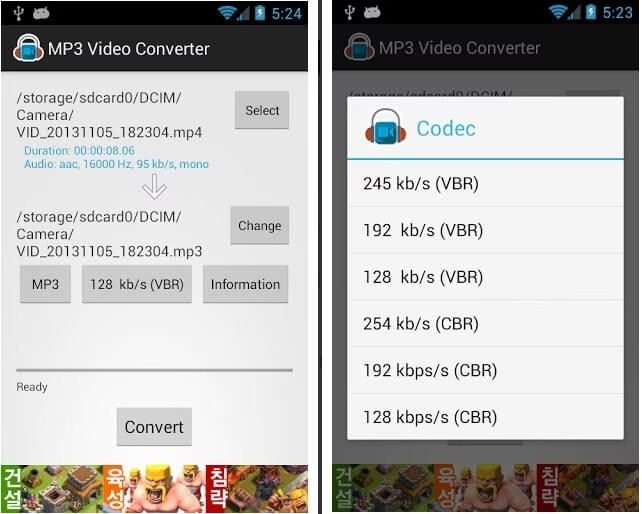
Интерфейс подчёркивает узкую специализацию: здесь нет необходимости строить сложный проект. Выбранный ролик, формат, параметры кодирования и кнопка Convert находятся в одной рабочей цепочке. Это удобно, когда после мобильной съёмки нужно быстро получить аудио для расшифровки, монтажа подкаста, фонограммы или отправки голосовой дорожки отдельно от видео. Приложение также умеет изменять метаданные MP3/AAC — название, альбом и исполнителя, что полезно, если готовый файл должен нормально отображаться в музыкальном плеере.
При выборе качества стоит отталкиваться от исходника, а не автоматически ставить максимальный битрейт. Если звук ролика изначально записан с сильным сжатием, экспорт с более высоким значением сделает файл крупнее, но не восстановит потерянные детали. Для речи рационально сначала прослушать тестовый фрагмент на наушниках, проверить шипящие и паузы, а затем применять тот же режим к остальным роликам.
У приложения есть важная граница: оно не предназначено для полноценной конвертации большой коллекции FLAC, WAV, WMA и других аудиофайлов между собой. Его логика построена вокруг извлечения звука из видео. Если исходники уже аудиофайлы и требуется пакетная очередь, следующий Audio Converter от Bdroid подходит лучше. Для видеомонтажа с сохранением изображения и дорожек лучше использовать редактор, а не аудиоэкстрактор; например, на сайте есть отдельный обзор InShot для мобильного монтажа видео.
MP3 Video Converter может передавать третьим сторонам геолокацию и идентификаторы устройства, а также собирать геолокацию, сведения о приложении и производительности и идентификаторы устройства. Для чувствительных материалов стоит отдельно оценить разрешения и условия использования; для передаваемых данных шифрование не заявлено.
- набор выходных аудиоформатов ограничен MP3 и AAC;
- для универсальной аудио→аудио конвертации и пакетной медиатеки функциональность слишком узкая;
- декларация Data safety требует внимания к передаваемым и собираемым данным.
3. Audio Converter (MP3 AAC OPUS) — пакетная обработка и тонкая настройка
Audio Converter (MP3 AAC OPUS) от Bdroid Team — более универсальный вариант для файлов, которые уже являются аудио. Чтобы не спутать приложение с десятками одноимённых конвертеров, его package ID — com.bdroid.audiomediaconverter. Оно работает с одиночными файлами и пакетами, умеет извлекать звук из видео, обрезать аудио и сохранять результат локально на устройстве. Число установок приложения превышает 10 млн.
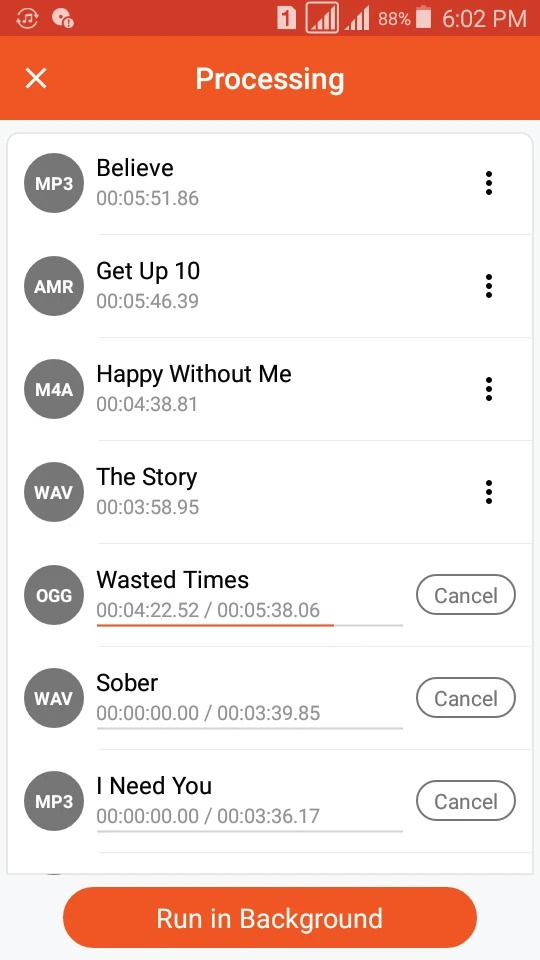
По набору форматов это один из самых гибких мобильных вариантов в подборке. Поддерживаются MP3, AAC, M4A, OGG, OPUS, WAV, FLAC, WMA, AMR, AC3 и другие распространённые аудиоформаты. Для выходного файла доступны значения качества от 8 до 320 кбит/с, а также настройка частоты дискретизации и числа каналов. Приложение работает с CBR, VBR и ABR. Эти режимы определяют, как распределяется битрейт: постоянное значение CBR удобнее для предсказуемого потока, VBR меняет битрейт в зависимости от сложности сигнала, а ABR стремится удерживать среднее значение.
Практический сценарий для большой папки выглядит так: сначала выбрать несколько файлов, затем единый целевой формат, после этого проверить настройки качества и запустить Convert. Для коллекции лекций можно привести разнородные записи к одному формату; для монтажной папки — сделать совместимые копии; для рингтона — воспользоваться встроенной обрезкой и сохранить короткий фрагмент. Приложение также позволяет редактировать теги Title, Artist и Album и добавлять или заменять обложку MP3.
Существенное отличие — заявленная полностью офлайн-обработка: конвертация и редактирование выполняются на устройстве, аккаунт для работы не нужен. Это удобно и в поездке, и при слабой сети. При этом отсутствие облачной загрузки не означает отсутствие сетевых компонентов: в приложении есть реклама и покупки. Оно может передавать и собирать геолокацию, активность в приложении и ещё две категории данных; передаваемые данные шифруются. Для конфиденциальной записи нужно оценивать совокупность разрешений и сетевого поведения установленной версии.
Богатые настройки полезны только тогда, когда понятна цель. Для обычной совместимости не нужно менять сразу битрейт, частоту и каналы. Сначала стоит выбрать формат, оставить параметры близкими к исходнику и сделать короткий контрольный экспорт. Менять несколько параметров одновременно разумно уже после сравнения размера и звучания. Такой подход снижает риск получить формально успешный, но излишне пережатый файл.
4. Video To Audio Converter Mp3 — когда нужен только аудиотрек из видео
Video To Audio Converter Mp3 от Solution Cat Ltd решает ещё более прямую задачу: просматривает видео на устройстве, позволяет выбрать ролик, воспроизвести его перед обработкой и запустить преобразование кнопкой Convert. Готовые файлы приложение показывает в разделе My Audio. Точный package ID — com.bluefishapp.videotoaudio, поэтому его не стоит путать с множеством похожих приложений с названием Video to MP3 Converter.
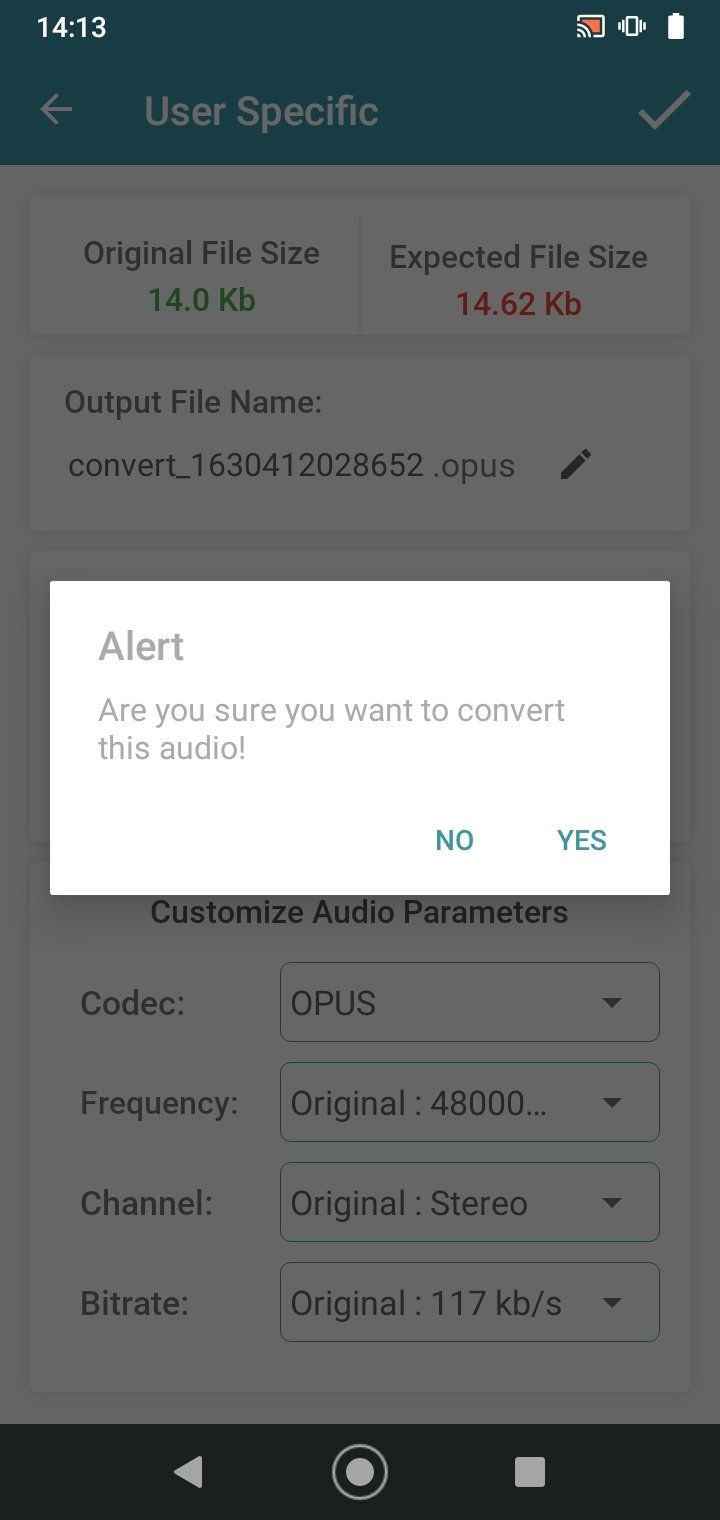
Это подходящий вариант для видеозаметок, экранных записей и клипов, из которых не нужна картинка. Например, длинную запись лекции можно сначала проверить визуально, затем получить звуковую копию и слушать её в аудиоплеере. Такой файл обычно удобнее перематывать, передавать и хранить, чем исходное видео, если изображение не несёт полезной информации. Для регулярного преобразования чистых аудиофайлов приложение менее уместно: оно специализируется именно на связке видео→аудио.
Есть техническая особенность, которую лучше учитывать до поездки без интернета. При первой установке приложение загружает необходимую библиотеку поддержки из сети. Поэтому установить программу и впервые запустить её разумно заранее, пока подключение стабильно. После конвертации нужно открыть My Audio и убедиться, что новый файл воспроизводится целиком, а затем проверить его в том приложении, ради которого и выполнялось преобразование.
Приложение содержит рекламу и покупки внутри приложения. Оно может собирать и передавать несколько категорий данных, включая геолокацию и финансовую информацию; данные шифруются при передаче. Перед использованием с рабочими или личными записями это стоит сопоставить с требованиями к конфиденциальности. В отличие от Bdroid, здесь не заявлен акцент на полностью офлайн-процессе, а первая загрузка библиотеки прямо требует подключения.
Интерфейс выигрывает простотой, но эта же простота ограничивает контроль. Если задача состоит в точном задании OPUS, FLAC, режима VBR, каналов и частоты, универсальный Audio Converter удобнее. Если же нужно без лишней навигации превратить снятый ролик в аудиофайл, специализированный конвертер сокращает количество решений, которые пользователь должен принять перед стартом.
5. All Audio Converter – MP3, MP4 — конвертер и набор аудиоинструментов
All Audio Converter – MP3, MP4 от Highdea Apps Studio объединяет конвертацию с дополнительными операциями. Приложение работает с MP3, AAC, M4A, OGG, WAV, WMA, AC3, FLAC, OPUS, AMR и MP2, умеет извлекать звук из видео, сжимать, обрезать и объединять аудио. В актуальной версии также заявлены разделение композиции на стемы, инструменты восстановления проблемных файлов, генератор тона, анализатор спектра и встроенный плеер. Для пользователя, которому кроме смены формата регулярно нужны соседние операции, это уменьшает число отдельных приложений.
Для собственно конвертации приложение позволяет менять формат и основные параметры, в том числе битрейт, частоту дискретизации и каналы; в наборе также есть регулировка громкости, скорости и метаданных. Такой набор полезен для подготовительной обработки: например, нормализовать структуру папки, привести несколько разнородных файлов к общему формату, подрезать лишний фрагмент и только потом передать результат в монтажное приложение.
При большом количестве функций важно не смешивать разные задачи. Изменение формата и «улучшение» аудио — не одно и то же. Конвертер не может создать отсутствующую в исходнике детализацию, а автоматическая обработка не гарантирует, что голос, музыка или шум будут разделены без артефактов. Для ответственного материала исходник следует сохранять отдельно и сравнивать обработанную версию с ним на тех же наушниках или колонках.
Приложение содержит рекламу и покупки. Для него не заявлены сбор пользовательских данных и передача данных третьим сторонам; передаваемые данные шифруются. Это выгодно отличает его декларацию от части конкурентов, однако настройки Android и разрешения установленной версии всё равно стоит проверить самостоятельно, особенно если обрабатываются рабочие записи.
All Audio Converter разумно выбирать, когда смартфон действительно является рабочим центром: на нём хранятся исходники, там же нужно подрезать, объединить, получить аудио из ролика и подготовить несколько версий файла. Для одной операции MP4→MP3 специализированный Springwalk проще; для глубокого монтажа лучше полноценный редактор. Если задача связана не только со звуком, но и с перекодированием разных типов медиа на компьютере, полезно сравнить подход с Format Factory для видео, аудио и изображений.
Как выбрать между этими вариантами
Сначала разделите задачу по типу исходника. Если на телефоне лежит именно аудиофайл, выбирать приложение, построенное вокруг видео, нет смысла. Для FLAC→MP3, WAV→AAC, M4A→MP3 и похожих операций нужен универсальный аудиоконвертер. Если исходник — ролик, а нужен только звук, специализированное приложение сокращает путь. Если исходник находится на компьютере и перед экспортом нужно редактирование, мобильный этап вообще можно исключить и сразу подготовить совместимую копию на ПК.
Второй критерий — количество файлов. Одиночная голосовая запись допускает почти любой интерфейс. Для десятков файлов решающее значение имеют множественный выбор, очередь, единые настройки и понятный каталог результатов. В таком сценарии пакетная обработка в Audio Converter (MP3 AAC OPUS) полезнее красивого экрана предпросмотра. Но и пакет нельзя запускать вслепую: сначала один тестовый файл, затем небольшая группа, только после этого вся папка.
Третий критерий — совместимость устройства назначения. Для отправки в мессенджер достаточно того, что файл открывается у получателя. Для автомагнитолы, старого телевизора или аппаратного плеера стоит заранее выяснить поддерживаемый формат, максимальный битрейт и допустимые параметры. Универсальным выбором часто оказывается MP3, но это не означает, что его нужно использовать как единственную мастер-копию. Исходник для хранения и копия для воспроизведения могут быть разными файлами.
Четвёртый критерий — приватность. Локальная обработка предпочтительнее облачной, когда запись содержит интервью, внутреннее совещание, персональные данные или неопубликованный материал. Но слово «offline» не отменяет рекламу, аналитику и сетевые компоненты приложения. Перед чувствительной работой проверьте разрешения Android, сетевой доступ и декларацию безопасности конкретной версии. Если материал критичен, самый прозрачный маршрут — локальный компьютерный инструмент без отправки исходника в веб-сервис.
Какой формат выбрать на выходе
| Формат | Когда использовать | Что учитывать |
|---|---|---|
| MP3 | Максимальная бытовая совместимость, музыка, речь, автомагнитолы | Сжатие с потерями; повторное перекодирование не улучшает исходник |
| AAC/M4A | Современные смартфоны, приложения и видеопроекты | M4A — контейнер; совместимость нужно проверять на конечном устройстве |
| FLAC | Мастер-копии музыки и промежуточное хранение без новых потерь | Файлы крупнее lossy-форматов; перевод из MP3 во FLAC не восстанавливает детали |
| WAV | Монтаж, обмен несжатым PCM-аудио между программами | Большой размер; для обычного мобильного прослушивания часто избыточен |
| OPUS | Речь, современные приложения, компактные файлы | Старые плееры и аппаратные устройства поддерживают его не так широко, как MP3 |
Для телефона нет одного формата, который одновременно минимален по размеру, без потерь и гарантированно открывается в любом старом устройстве. Поэтому выбор начинается с конечной точки. Если запись после конвертации отправляется в конкретный мессенджер, монтажную программу или проигрыватель, сначала проверьте один файл именно там. Такой тест надёжнее, чем ориентироваться только на список расширений в конвертере.
Размер CBR-файла можно приблизительно оценить ещё до экспорта. При постоянном битрейте 128 кбит/с десять минут аудио занимают около 9,6 МБ без учёта небольших служебных данных; при 320 кбит/с те же десять минут дают около 24 МБ. Это помогает заранее понять, сколько места займёт длинная лекция или серия записей. Для VBR размер заранее менее точен, поскольку поток меняется в зависимости от содержимого.
С голосом особенно легко переоценить нужное качество. Диктофонная речь не получает преимуществ от параметров, рассчитанных на сложную стереомузыку, если исходник сам ограничен одним микрофоном и узким спектром. С другой стороны, слишком агрессивное сжатие быстро выдаёт себя на согласных и дыхании. Практичнее сделать два коротких варианта, сравнить их в наушниках и выбрать меньший файл только после прослушивания.
Когда конвертация вообще не нужна
Если исходный файл уже открывается в целевом приложении, смена формата ради самого факта конвертации создаёт лишнюю производную копию. Особенно нежелательна цепочка MP3→AAC→MP3: каждый новый lossy-этап работает с уже упрощённым сигналом. Для обычной отправки лучше сохранить исходный файл, а перекодирование использовать только при реальной несовместимости, ограничении размера или требовании проекта.
Простое переименование расширения тоже не является заменой конвертации. Файл с данными AAC не превращается в MP3 после изменения имени с .m4a на .mp3. В лучшем случае плеер определит настоящий тип по содержимому и всё равно откроет его; в худшем — файл перестанет распознаваться. Нужна операция, которая действительно декодирует исходный поток и создаёт новый поток в выбранном формате.
Наконец, конвертер не заменяет редактор. Если цель — убрать шум, склеить несколько дублей, выровнять монтаж или подготовить запись к публикации, сначала решается задача редактирования, затем выбирается финальный кодек. На компьютере это удобно делать до переноса на смартфон; на Android — в отдельном аудиоредакторе или в многофункциональном приложении, где нужная операция действительно присутствует.
Проверка конвертера за 15 минут
До обработки всей медиатеки достаточно одного короткого файла, который вы хорошо знаете. Такой тест показывает не рекламные возможности, а реальный результат на конкретном смартфоне и в конкретной цепочке приложений.
- Скопируйте исходник отдельно. Не работайте с единственным экземпляром записи. Для проверки достаточно дубликата длиной одну-две минуты.
- Посмотрите свойства исходного файла. Зафиксируйте формат, длительность, размер, частоту дискретизации, число каналов и битрейт, если они отображаются в файловом менеджере или аудиоплеере.
- Выберите только один целевой формат. Не меняйте одновременно все параметры. Для первого прохода сохраните частоту и каналы максимально близкими к исходнику.
- Запустите конвертацию и найдите готовый файл. Запомните папку, имя и расширение. Если результат остаётся только внутри приложения, проверьте функцию Share или экспорт в системный каталог.
- Прослушайте начало, середину и конец. Обратите внимание на щелчки, пропадание каналов, обрезанный хвост, перегруз и длинную тишину.
- Откройте файл в целевом приложении. Конвертация считается успешной не тогда, когда конвертер написал Done, а когда результат корректно воспроизводится именно там, где он нужен.
- Проверьте теги. Для музыкальной коллекции важны название, исполнитель, альбом и обложка. После смены контейнера или формата часть метаданных может отображаться иначе.
- Сравните размер. Если файл неожиданно стал в несколько раз больше, проверьте кодек, битрейт и переход в несжатый WAV. Если слишком мал — убедитесь, что не выбрано чрезмерное сжатие.
После такого теста уже можно создавать очередь. При работе с ценным материалом исходники лучше хранить отдельно до завершения всего проекта: конвертация — это создание производной версии, а не повод удалять мастер-файл.
Чек-лист перед массовым экспортом
- Есть резервная копия. Исходники не должны находиться только в папке, которую будет перезаписывать приложение.
- Целевой формат действительно поддерживается. Проверьте его в плеере, монтажной программе, автомагнитоле или другом конечном устройстве.
- Битрейт соответствует задаче. Не увеличивайте его только ради «качества», если исходник уже слабее.
- Частота дискретизации выбрана осознанно. Не делайте лишний ресэмплинг без требований проекта.
- Каналы не изменены случайно. Для музыки проверьте, что стерео не превратилось в моно; для голосовой записи оцените, нужен ли второй канал вообще.
- Свободного места хватает и на исходники, и на результат. При больших WAV/FLAC временные данные и готовая копия могут занять значительно больше ожидаемого.
- Папка назначения известна. Один тестовый экспорт должен быть найден до запуска сотен файлов.
- Проверены теги и имена. Особенно важно для альбомов, лекций и файлов, которые затем сортируются автоматически.
- Телефон не уйдёт в жёсткое энергосбережение. Длинную очередь лучше запускать с достаточным зарядом и не ограничивать приложение вручную во время обработки.
- Есть контрольный файл. Сравните его длительность и звучание с исходником до удаления каких-либо данных.
Что перестанет работать первым
Нет сети при первом запуске
Большинство локальных операций не требует постоянного подключения, но Video To Audio Converter Mp3 прямо указывает загрузку необходимой библиотеки при первой установке. Поэтому новый смартфон без доступа к интернету — плохой момент для первого знакомства с программой. Установите и инициализируйте приложение заранее, а затем проверьте тестовое преобразование в авиарежиме, если офлайн-работа принципиальна.
Android не показывает нужный файл
Сначала откройте системный выбор файлов, а не только медиатеку внутри приложения. Некоторые записи могут лежать в Downloads, папке диктофона, каталоге мессенджера или облачном провайдере. Если файл виден файловому менеджеру, но не конвертеру, убедитесь, что приложение получило доступ к нужному типу медиа. Копирование исходника в обычную локальную папку часто проще, чем попытка работать напрямую с временным вложением другого приложения.
Закончилась свободная память
Конвертация создаёт новый файл рядом с исходником или во внутреннем каталоге приложения, поэтому на время операции требуются место и для оригинала, и для результата. При перекодировании длинного видео в звук дополнительный объём обычно умеренный, а при переводе сжатого аудио в WAV может вырасти заметно. Перед пакетной очередью проверьте свободную память и не рассчитывайте, что новый файл автоматически заменит старый.
Приложение выгружено системой
Длинное кодирование нагружает процессор и расходует батарею. Агрессивный режим энергосбережения способен ограничить фоновую работу. Если очередь регулярно останавливается при погашенном экране, повторите тест с заряженным устройством и временно исключите конвертер из пользовательских ограничений энергосбережения. После завершения работы настройки можно вернуть.
Типичные проблемы и диагностика
Файл конвертировался, но не воспроизводится
Сначала исключите повреждение исходника: откройте его и перемотайте в несколько точек. Затем проверьте результат в двух разных плеерах. Если один плеер открывает файл, а второй нет, проблема обычно в совместимости конечного приложения, а не в самой операции. Сделайте повторный экспорт в более распространённый формат без экзотических параметров и проверьте снова. Для старого оборудования целесообразно начать с MP3 и умеренного битрейта.
Вместо музыки слышны щелчки, «песок» или металлический оттенок
Не запускайте повторное перекодирование готовой копии. Вернитесь к наиболее качественному доступному исходнику и сделайте один финальный экспорт. Для lossy→lossy преобразования выберите разумный битрейт и сравните отрывок с исходником на одинаковой громкости. Если искажения появляются уже в исходнике, конвертер их не исправит; потребуется отдельная реставрация или более качественная запись.
Получившийся файл намного больше оригинала
Проверьте, не выбран ли WAV вместо MP3/AAC/OPUS и не увеличен ли битрейт без необходимости. Большой размер не равен лучшему качеству, если источник уже был сжат. При CBR ориентир прост: размер растёт примерно пропорционально битрейту и длительности. Поэтому удвоение битрейта при той же продолжительности обычно даёт примерно вдвое больший аудиопоток, не считая небольших служебных данных.
После конвертации пропали исполнитель, альбом или обложка
Метаданные зависят от формата и от того, переносит ли их конкретный конвертер. MP3 Video Converter позволяет редактировать базовые теги, а Bdroid — работать с тегами и обложкой MP3. Для музыкальной библиотеки проверяйте информацию до массовой обработки. Если теги важны, сначала протестируйте один файл с заполненными полями и убедитесь, что конечный плеер видит их после преобразования.
Звук стал моно
Проверьте настройку каналов. В универсальных конвертерах можно выбрать mono или stereo, и случайное изменение этого параметра действительно меняет результат. Для музыки обычно требуется сохранить стерео, если исходник стереофонический. Для речи из одного источника моно может быть осмысленным, но решение нужно принимать до экспорта, а не после обнаружения пропавшей пространственной картины.
Конвертация зависает на одном файле
Уберите проблемный исходник из пакетной очереди и попробуйте преобразовать его отдельно. Если остальные файлы обрабатываются нормально, отдельно проверьте контейнер и целостность этого файла. Убедитесь, что он проигрывается полностью, и создайте новую копию из исходного приложения, когда такая функция доступна. Не стоит многократно запускать всю очередь ради одного сбойного элемента.
Результат есть только внутри приложения
Откройте раздел готовых файлов и используйте системную отправку или сохранение в доступный каталог. В Video To Audio Converter Mp3 результаты собраны в My Audio; в других приложениях название раздела может отличаться. Цель — получить файл, который видит не только сам конвертер, но и плеер, редактор, файловый менеджер или приложение для отправки.
Как сохранить качество при работе со звуком из видео
Камера смартфона обычно уже кодирует звук при записи видео, поэтому при извлечении в MP3 происходит ещё один этап кодирования. Чем меньше лишних преобразований после этого, тем лучше. Если файл нужен только для прослушивания речи, целесообразно сделать одну совместимую копию и на ней остановиться. Если звук дальше пойдёт в монтаж, лучше по возможности сохранять промежуточную версию в формате без дополнительных потерь, а финальное сжатие делать после обработки.
Нужно также различать извлечение и монтаж. Конвертер способен отделить звуковой поток или создать из него новый аудиофайл, но не заменяет полноценное редактирование многодорожечной записи. Если в ролике одновременно звучат голос, музыка и шум улицы, один выбор MP3 вместо AAC не разделит их. Для такой задачи нужен аудиоредактор или специализированная обработка, а не смена контейнера.
Перед удалением видео сравните длительность аудио с исходником и прослушайте финальные секунды. Ошибка особенно неприятна на длинных лекциях и интервью: файл может открываться и звучать нормально в начале, но оказаться оборванным из-за нехватки места или прерванной фоновой операции.
FAQ
Стоит ли переводить M4A в MP3 на Android?
Да, когда целевое устройство или программа не принимает M4A, а MP3 поддерживает. Если M4A уже нормально воспроизводится, сама по себе конвертация пользы не даёт: повторное перекодирование с потерями добавляет новые потери, а качество выше исходного не становится.
Станет ли MP3 лучше после преобразования во FLAC?
Нет. FLAC не добавит информацию, которая была удалена при первоначальном MP3-кодировании. Такой перевод имеет смысл как технический шаг для дальнейшей обработки без новых потерь на каждом сохранении, но не как способ восстановить детализацию исходной записи.
Какой формат выбрать для старой автомагнитолы?
Начните с требований конкретной модели. Если документации нет, наиболее совместимым вариантом обычно является MP3 с обычными параметрами, но проверять нужно коротким тестовым файлом. Старое устройство может иметь ограничения не только по формату, но и по файловой системе носителя, именам файлов и структуре папок.
Можно ли конвертировать целую папку на телефоне?
Да, если приложение поддерживает пакетный выбор. Audio Converter (MP3 AAC OPUS) прямо предусматривает batch conversion. Перед всей папкой обработайте два-три разных файла, чтобы убедиться в корректности общей настройки и месте сохранения.
Что выбрать для извлечения голоса из записанного видео?
Для простой операции видео→аудио подходят MP3 Video Converter и Video To Audio Converter Mp3. Если после извлечения нужно обрезать паузы, менять структуру материала или чистить запись, удобнее продолжить в аудиоредакторе. Сам конвертер не отделяет полезный голос от окружающего шума автоматически только за счёт смены формата.
Нужно ли ставить 320 кбит/с для любого MP3?
Нет. Максимальное доступное значение не гарантирует улучшения. Выбор зависит от качества исходника и требований к размеру. Если исходный поток был низкобитрейтным, экспорт в 320 кбит/с не вернёт потерянные детали. Для важного материала сравните несколько коротких экспортов и выберите минимальный битрейт, при котором разница для вашей задачи уже несущественна.
Итог по сценариям
Для аудиофайлов непосредственно на Android наиболее универсальны Audio Converter (MP3 AAC OPUS) и All Audio Converter – MP3, MP4: первый сильнее сфокусирован на пакетной конвертации и параметрах кодирования, второй объединяет конвертацию с большим набором соседних аудиоинструментов. Если исходник — видео, MP3 Video Converter предлагает короткий путь к MP3/AAC, а Video To Audio Converter Mp3 удобен тем, что вся логика построена вокруг выбора ролика и получения результата в My Audio.
АудиоМАСТЕР уместен в другой цепочке: он не заменяет приложение на смартфоне, но позволяет ещё на Windows обрезать, склеить, обработать и перекодировать материал, а на Android передать уже готовую совместимую копию. Выбирать стоит не по числу заявленных функций, а по месту исходника, нужному конечному формату, количеству файлов и требуемому контролю. Один тестовый экспорт до массовой очереди почти всегда полезнее, чем последующее исправление десятков неправильно сконвертированных файлов.












