


Задача обычно начинается не с изучения всех эффектов, а с конкретного результата: записать голос без перегруза, вырезать оговорки, убрать постоянный фон, выровнять уровень и получить MP3 или WAV, который нормально звучит в ролике, подкасте или озвучке. Ниже сначала разобран короткий маршрут в АудиоМАСТЕР для Windows, а затем — подробная работа в Audacity 4.0.0. Такой порядок позволяет быстро закрыть простую задачу и одновременно понять логику Audacity, где монтаж строится вокруг дорожек, клипов, выделений и последовательной обработки.
Audacity 4.0.0 вышел 3 сентября 2026 года и заметно отличается от ветки 3.x. У программы новый интерфейс на Qt, формат проекта .aup4, отдельный инструмент разделения клипов и обновлённая работа с выделениями. Поэтому старые инструкции с кнопками и панелями из Audacity 2.x–3.x полезны только как объяснение принципов. В этой инструкции названия меню Audacity приведены по актуальному интерфейсу 4.0.0.
- С чего начать: АудиоМАСТЕР или Audacity
- АудиоМАСТЕР: быстрый способ обработать запись в Windows
- 1. Откройте запись и сразу сохраните исходник отдельно
- 2. Склейте или смешайте несколько фрагментов
- 3. Скорректируйте тембр без радикальных усилений
- 4. Выровняйте громкость и сохраните отдельный результат
- Audacity 4.0: что важно знать до первого проекта
- Подготовка: микрофон, уровень, дорожка и сохранение проекта
- Выберите моно для одного микрофона
- Настройте вход по метру, а не по размеру волны
- Оставьте несколько секунд фонового шума
- Сохраните .aup4 до серьёзного монтажа
- Практикум Audacity: от записи до готового файла
- 1. Как записать голос с микрофона
- 2. Как открыть готовый MP3, WAV или другой аудиофайл
- 3. Как обрезать начало и конец без удаления звука
- 4. Как вырезать оговорку, разделить клип и переставить фрагмент
- 5. Как убрать постоянный шум через Noise Reduction
- 6. Как нормализовать пики и когда нужна Loudness Normalization
- 7. Как почистить тембр через Filter Curve EQ
- 8. Как сделать тихие и громкие слова более ровными
- 9. Как сделать плавное начало и конец и убрать щелчок на стыке
- 10. Как смешать голос и музыку на отдельных дорожках
- 11. Как экспортировать MP3, WAV, FLAC или M4A
- Рабочий порядок для озвучки, подкаста и речи в видео
- Карта форматов: что сохраняет проект, а что отдавать наружу
- Дерево диагностики: что делать, когда Audacity ведёт себя не так
- Audacity не записывает микрофон
- Запись очень тихая, хотя микрофон выбран правильно
- На громких словах слышен хруст
- После Noise Reduction голос стал металлическим
- После удаления фразы соседние слова склеились
- Клип двигается не туда, куда нужно
- Не получается экспортировать M4A
- Старый .aup3 открылся, но после сохранения получился другой тип проекта
- В старом уроке есть команда, которой нет в Audacity 4
- Экспорт звучит иначе, чем ожидалось
- Первый час в Audacity: маршрут без лишней теории
- Сочетания клавиш, которые действительно ускоряют базовый монтаж
- Чек-лист перед финальным экспортом
- Частые вопросы
- Нужно ли устанавливать Audacity на телефон?
- Почему после Save получился .aup4, а не MP3?
- Можно ли открыть проект Audacity 3 в Audacity 4?
- Что выбрать для голоса: mono или stereo?
- Почему нельзя просто поднять Normalize до 0 dB?
- Какой битрейт MP3 поставить для речи?
- Можно ли полностью убрать шум комнаты?
- Нужно ли применять все эффекты к каждой записи?
- Почему старые уроки по Audacity выглядят совсем иначе?
- Вывод
- Предложить модель для рейтинга
С чего начать: АудиоМАСТЕР или Audacity
| Задача | АудиоМАСТЕР | Audacity 4.0 |
|---|---|---|
| Платформа | Windows | Windows, macOS и Linux |
| Быстрая обрезка и сохранение | Редактирование на одной волновой форме, команды монтажа и мастер сохранения | Клипы на дорожках, неразрушающая подрезка краёв, экспорт через File → Export audio |
| Запись с микрофона | Есть встроенная запись звука | Запись на моно- или стереодорожку с контролем входного уровня |
| Очистка голоса | Доступны шумоподавление, эквалайзер и выравнивание громкости | Noise Reduction, EQ, Normalize, Loudness Normalization, Compressor и Limiter |
| Монтаж нескольких дорожек | Можно соединять и смешивать аудиофайлы | Проект рассчитан на несколько дорожек, клипы, уровень, панораму и общий экспорт |
| Рабочий файл | Основной путь ориентирован на редактирование и сохранение аудиофайла | Проект сохраняется в .aup4; экспортированный MP3/WAV не заменяет проект |
Для одной записи без сложной сборки логичен короткий маршрут: открыть файл, удалить лишнее, применить нужную коррекцию и сохранить результат. Для подкаста, озвучки видео, нескольких дублей, музыки под голосом и дальнейших правок удобнее проектный подход Audacity: исходники остаются на отдельных дорожках, а экспорт создаёт отдельный готовый файл.
АудиоМАСТЕР: быстрый способ обработать запись в Windows
АудиоМАСТЕР — настольный аудиоредактор для Windows. Он записывает звук с микрофона, открывает распространённые аудиоформаты, позволяет обрезать и соединять фрагменты, применять эффекты и сохранять результат в другой формат. Такой вариант особенно понятен в задаче «есть готовая запись — нужно быстро привести её в порядок», потому что основные действия сосредоточены вокруг волновой формы и панели обработки.
1. Откройте запись и сразу сохраните исходник отдельно
Запустите программу и нажмите Открыть файл. После загрузки на экране появится волновая форма. До обработки оставьте исходный файл нетронутым: итог сохраняйте под новым именем. Это простое правило защищает от ситуации, когда после сильного шумоподавления, эквализации или обрезки требуется вернуться к оригиналу.
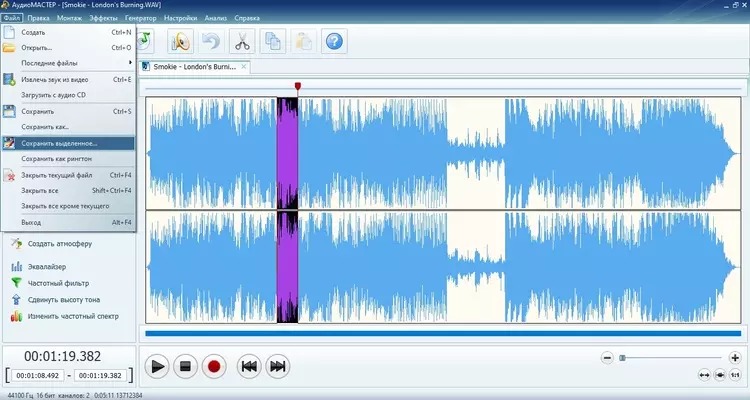
Для удаления части записи выделите ненужный диапазон на волновой форме и выполните команду удаления. Когда требуется оставить только выбранный фрагмент, удобно работать от обратного: отметить полезный участок и сохранить его отдельно. В меню Файл предусмотрено сохранение выделенного фрагмента, поэтому исходная длинная запись не обязана становиться единственным рабочим файлом.
2. Склейте или смешайте несколько фрагментов
В разделе Монтаж есть отдельные сценарии для последовательной склейки и для одновременного звучания. Соединить файлы подходит, когда второй фрагмент должен начаться после первого: например, вступление, основная речь и финальная фраза. Смешать файлы нужен, когда записи звучат одновременно, например голос поверх фоновой музыки.
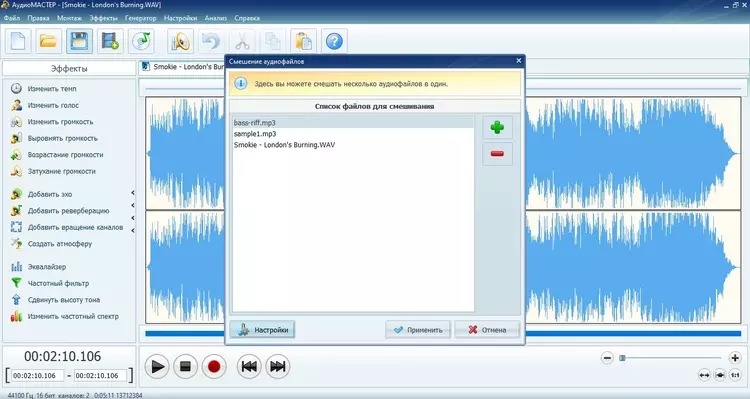
При смешивании сначала добейтесь разборчивости речи, а уже затем поднимайте фон. Фоновая музыка не должна маскировать согласные и тихие окончания слов. После сборки прослушайте не только середину, но и места входа и выхода музыки: именно на стыках чаще заметны резкие скачки уровня.
3. Скорректируйте тембр без радикальных усилений
Эквалайзер меняет баланс частот. В АудиоМАСТЕР он доступен среди инструментов обработки; в окне эквалайзера можно прослушать результат до применения. Для речи безопаснее начинать с небольших коррекций. Сильное повышение низких частот подчёркивает гул помещения и удары по столу, а чрезмерное повышение верхних частот делает заметнее шипение и шум предусилителя.
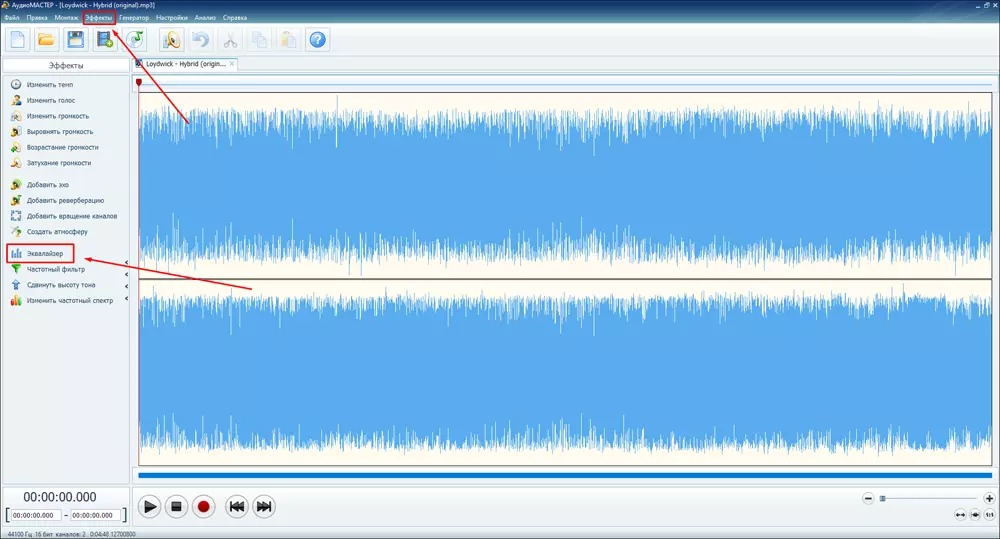
Перед применением используйте Прослушать, сравните обработанный звук с исходным и только затем нажмите Применить. После тембровой коррекции проверьте самые громкие места. Подъём частот одновременно увеличивает уровень в соответствующей полосе, поэтому запас до цифрового максимума может уменьшиться.
4. Выровняйте громкость и сохраните отдельный результат
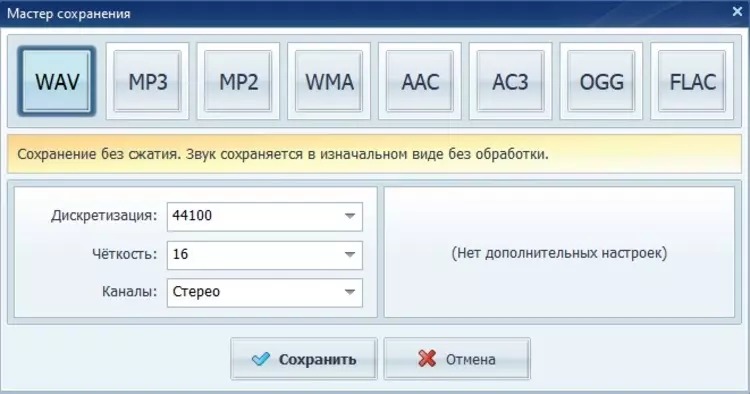
Для материала из разных фрагментов полезно выровнять воспринимаемый уровень до финального сохранения. В программе есть инструмент Выровнять громкость. После обработки откройте Файл → Сохранить как и выберите формат. Мастер сохранения предлагает, среди прочего, WAV, MP3, WMA, AAC, AC3, OGG и FLAC. Для промежуточного хранения без потерь подходят WAV или FLAC; для отправки и публикации обычно используют сжатый формат, который требуется целевой площадке.
Audacity 4.0: что важно знать до первого проекта
Audacity — бесплатный редактор с открытым исходным кодом для Windows, macOS и Linux. Версия 4.0.0 использует новый интерфейс и сохраняет проекты в .aup4. Файлы проектов Audacity 3 в формате .aup3 открываются и преобразуются в новый формат; исходный .aup3 при этом не изменяется. Это полезно при переходе: старый проект остаётся резервной копией, а работа продолжается в новом файле.
Для локальной работы после установки не требуется постоянное подключение к интернету или аккаунт. Облачное сохранение — отдельная функция и требует учётной записи audio.com, но обычный проект можно сохранить на диске. Мобильной версии Audacity для iOS или Android нет: редактор предназначен для настольных систем.
Версия 4.0.0 появилась недавно, поэтому часть возможностей 3.x пока не перенесена. В текущем выпуске отсутствуют Time Tracks, Note/MIDI tracks, Macro Manager и scripting pipe, а также хостинг VAMP и LADSPA. Старые видеоуроки, где автор открывает эти инструменты, не соответствуют интерфейсу 4.0. Для обычной записи голоса, монтажа клипов, шумоподавления, эквализации, компрессии и экспорта эти отсутствующие модули не нужны.
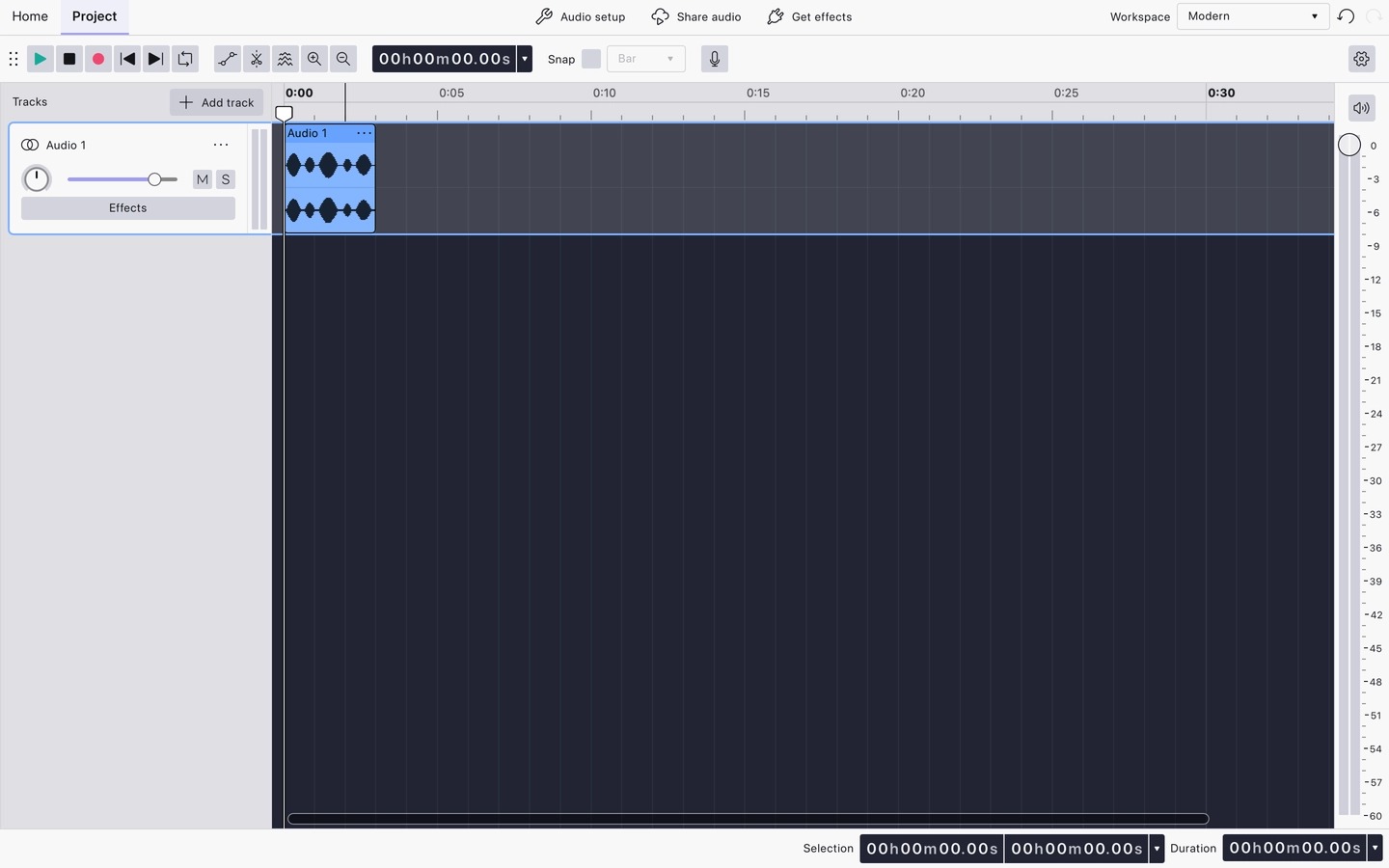
В верхней части окна находятся кнопки воспроизведения, остановки и записи, а основные команды распределены по меню File, Edit, Select, View, Record, Tracks, Generate, Effect, Analyze, Tools, Help. Для пользователя важнее не запоминать расположение каждой панели, а различать четыре объекта: проект хранит монтаж, дорожка содержит аудиоматериал, клип — отдельный фрагмент на дорожке, выделение задаёт временной диапазон для редактирования или эффекта.
Подготовка: микрофон, уровень, дорожка и сохранение проекта
Хорошая обработка начинается до нажатия Record. Шумоподавление не восстанавливает перегруженный сигнал, а эквалайзер не превращает далёкую запись из гулкой комнаты в близкий микрофон. Для озвучки лучше приблизить микрофон к говорящему настолько, насколько позволяет его тип и защита от взрывных согласных, убрать источники постоянного шума и записать короткий тест.
Для видео особенно полезно решить проблему на этапе съёмки. При выборе техники можно отдельно посмотреть видеокамеры с хорошей записью звука: чистый исходник требует меньше агрессивной постобработки. Тот же принцип работает с экшн-съёмкой, где ветер и вибрации часто сложнее исправить, чем предотвратить.
Выберите моно для одного микрофона
Один речевой микрофон — один источник, поэтому для него обычно создают mono track. Stereo нужен, когда источник действительно имеет два независимых канала: стереомикрофон, стереовыход интерфейса или готовая музыка. Запись одного микрофона в «стерео» не добавляет пространственности, зато увеличивает объём данных и усложняет контроль каналов.
В Audacity 4 добавьте дорожку через Tracks → New mono track. Для новой пустой моно-дорожки предусмотрено сочетание Ctrl+Shift+N в Windows и Linux. Затем выберите нужный вход в аудионастройках. Перед записью наденьте наушники: открытые динамики рядом с микрофоном создают обратную связь и повторное попадание воспроизводимого звука в запись.
Настройте вход по метру, а не по размеру волны
Для обычной речи Audacity рекомендует держать пики примерно между −18 dB и −6 dB. Такой диапазон оставляет запас для внезапно более громкого слова. Цифровой максимум 0 dBFS превышать нельзя: вершины сигнала обрезаются, появляется клиппинг, и обычная последующая обработка не возвращает потерянную форму волны.
Произнесите самую громкую фразу из будущей записи и наблюдайте за измерителем. Слишком тихий тест не показателен: реальная эмоциональная речь даст более высокие пики. При перегрузе уменьшите уровень на микрофоне, аудиоинтерфейсе или в системе и запишите тест заново. Для контроля Audacity умеет показывать клиппинг на волновой форме через View → Show clipping in waveform.
Оставьте несколько секунд фонового шума
До первой фразы запишите несколько секунд тишины помещения: не трогайте стол, мышь и микрофон. Это не пустое место, а образец постоянного фона для Noise Reduction. Шум вентилятора, кондиционера и предусилителя хорошо подходит для профиля; хлопок двери, удар по стойке или лай собаки — нет, потому что это разовые события.
Сохраните .aup4 до серьёзного монтажа
Нажмите File → Save и сохраните проект на локальный диск. В Audacity 4 рабочий файл имеет расширение .aup4. Он нужен для дальнейшего редактирования: позиции клипов, дорожки и другие данные проекта остаются доступны. MP3 или WAV — уже экспортированный аудиорезультат, а не полноценная замена проекта.
Для важной озвучки полезно хранить три уровня: неизменённый исходник, проект .aup4 и отдельный экспорт. Тогда не приходится повторять запись после неудачного эффекта или искать, какой MP3 был последним рабочим вариантом.
Практикум Audacity: от записи до готового файла
Ниже операции расположены в порядке реальной обработки: сначала запись или импорт, затем монтаж, очистка, коррекция динамики и тембра, после этого финальный контроль и экспорт. Такой порядок уменьшает число лишних пересчётов и помогает понять причину проблемы, когда звук изменился не так, как ожидалось.
1. Как записать голос с микрофона
Цель: получить чистую моно-запись без перегруза и с коротким образцом фонового шума.
- Создайте mono track через Tracks → New mono track.
- В аудионастройках выберите микрофон как Recording Device и наушники как Playback Device.
- Произнесите громкий тестовый фрагмент и выставьте уровень так, чтобы речевые пики находились примерно в диапазоне −18…−6 dB.
- Нажмите красную кнопку Record или клавишу R.
- В начале оставьте несколько секунд фонового шума, затем произнесите текст.
- Для остановки нажмите Stop. Пробел используется для воспроизведения и остановки при прослушивании.
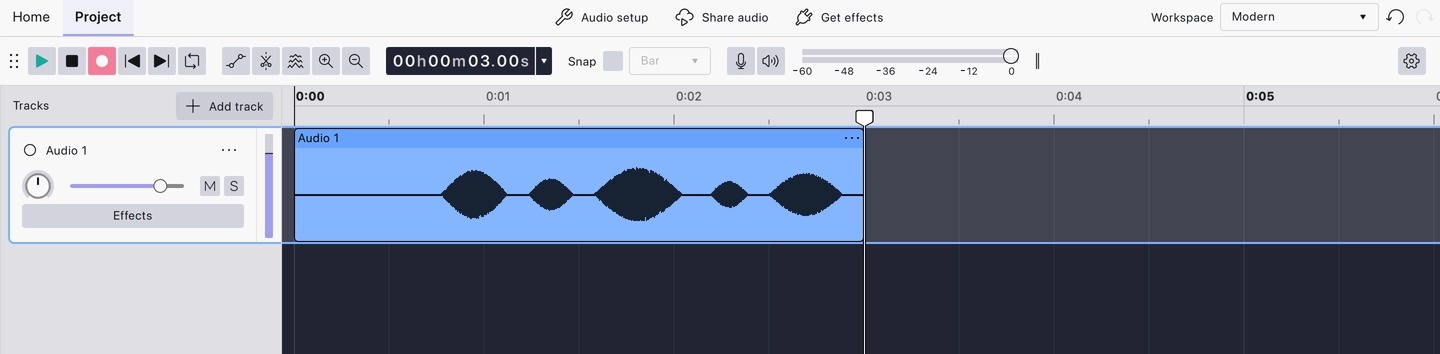
Проверка результата: прослушайте десять–пятнадцать секунд в наушниках. Голос должен быть разборчивым, без треска на громких слогах и без постоянного ухода индикатора к 0 dBFS. Участок «тишины» должен содержать только фон комнаты, без касаний и речи.
Типичная ошибка: уменьшать громкость уже после записи с клиппингом. Снижение Gain делает искажённый сигнал тише, но не возвращает срезанные пики. Правильный откат — снизить входной уровень и переписать повреждённый фрагмент.
2. Как открыть готовый MP3, WAV или другой аудиофайл
Готовый файл можно перетащить в окно проекта или открыть через File → Import. После импорта он появляется как дорожка с одним или несколькими клипами. MP3, WAV и FLAC открываются без отдельной подготовки. Для M4A и WMA требуется библиотека FFmpeg; её путь и состояние Audacity показывает в настройках General.
После импорта не начинайте сразу с эффектов. Сначала прослушайте материал целиком или хотя бы начало, середину и конец. Оцените наличие перегруза, постоянного шума, резких скачков громкости и обрывов. Это определяет порядок дальнейших действий. Для записи, состоящей из нескольких дублей, сначала стоит выбрать лучший материал и удалить лишнее, а уже затем обрабатывать оставшуюся дорожку.
Типичная ошибка: конвертировать каждый исходник в MP3 до монтажа. Повторное кодирование с потерями не улучшает качество. Промежуточные версии разумнее хранить в проекте или, когда требуется отдельный аудиофайл без потерь, в WAV/FLAC.
3. Как обрезать начало и конец без удаления звука
В Audacity 4 клип можно укоротить за края. Выберите клип: на нём появятся ручки. Перетаскивание левого или правого края меняет видимую границу клипа, не уничтожая скрытый материал. Это удобнее необратимого удаления для пауз до первой фразы и длинного хвоста после окончания.
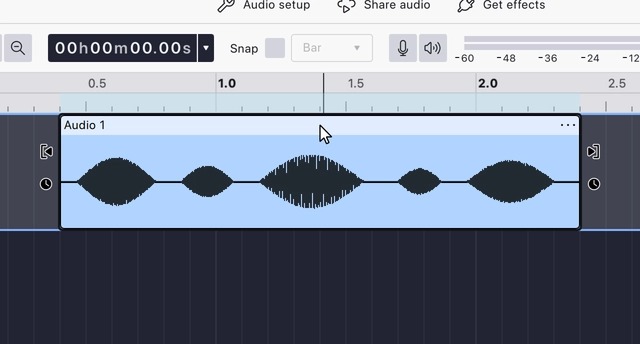
Неразрушающая подрезка полезна при синхронизации озвучки с видео: границу можно вернуть, когда выяснилось, что дыхание или начало согласной были срезаны слишком сильно. Команда Ctrl+T выполняет Trim clip по выделению и оставляет только выбранную часть клипа.
Проверка результата: увеличьте масштаб в месте начала речи и убедитесь, что первая атака звука не обрезана. Для согласных «п», «т», «к» срез нескольких миллисекунд слышится как неестественное смягчение слова.
4. Как вырезать оговорку, разделить клип и переставить фрагмент
Для удаления оговорки выделите временной диапазон прямо по волновой форме. В Audacity 4 удаление может либо оставить промежуток, либо закрыть его с ripple-поведением — выбор зависит от режима Delete. Для речи чаще нужен вариант с закрытием промежутка, но контролируйте ритм: автоматическое схлопывание может убрать естественную паузу между словами.
Для точной перестановки используйте инструмент Split. Он доступен через кнопку с ножницами; клавиша S переключает соответствующий режим, а Ctrl+I ставит разделение в позиции курсора или по границам выделения. После разделения клип можно перемещать независимо.
При копировании и переносе работают стандартные Ctrl+X, Ctrl+C и Ctrl+V. Отмена — Ctrl+Z, повтор отменённого действия — Ctrl+Shift+Z. Пользуйтесь отменой сразу после ошибки, а перед крупной перестройкой проекта сохраните отдельную версию .aup4.
Типичная ошибка: вырезать все паузы до «идеально плотной» речи. В озвучке короткие паузы помогают воспринимать смысл и маскируют места монтажа. Удаляйте техническое ожидание, повтор и оговорку, но не превращайте каждое предложение в непрерывную волну.
5. Как убрать постоянный шум через Noise Reduction
Noise Reduction работает в два прохода. Сначала программа анализирует участок, где слышен только постоянный фон, затем применяет профиль к выбранному материалу. Инструмент расположен в Effect → Noise removal and repair → Noise reduction.
- Выделите несколько секунд чистого фонового шума, записанного до речи.
- Откройте Noise reduction и получите профиль шума.
- Вернитесь к дорожке и выделите участок, который нужно очистить.
- Снова откройте Noise reduction и начните с умеренных настроек. В текущем эффекте базовое значение Noise reduction — 6 dB, Sensitivity — 6, Frequency smoothing — 6 bands.
- Прослушайте результат. Режим Noise only помогает услышать, что именно удаляется: в идеале там преобладает фон, а не фрагменты голоса.
- Примените обработку только после сравнения.
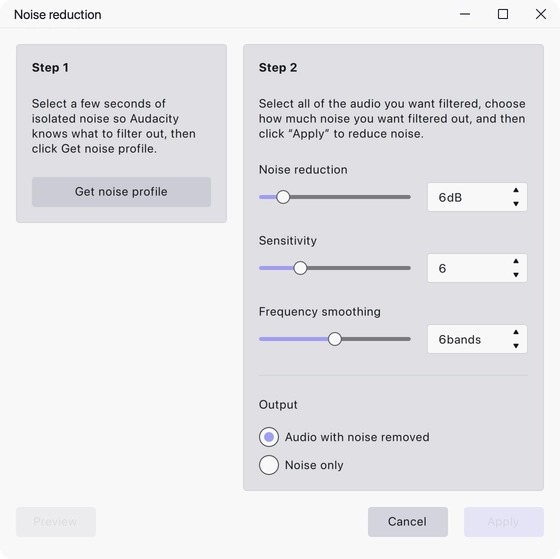
Сильнее не значит чище. Чрезмерная редукция даёт металлический, «водянистый» тембр и плавающие артефакты вокруг согласных. При таком результате отмените эффект, уменьшите степень подавления или оставьте часть естественного фона. Для одиночного хлопка, щелчка или удара этот инструмент не предназначен: такие события лучше удалить монтажом или обработать отдельным ремонтным инструментом.
Шумоподавление выполняют рано, до заметного подъёма громкости и эквализации. Компрессор и усиление делают тихий фон слышнее; очистка после них обычно требует более агрессивных настроек.
6. Как нормализовать пики и когда нужна Loudness Normalization
В Audacity есть два похожих по названию, но разных инструмента. Normalize ориентируется на максимальный пик. Он находится в Effect → Volume and compression → Normalize; значение по умолчанию для максимальной амплитуды — −1 dB. Дополнительно эффект умеет удалять DC offset — смещение волновой формы относительно нулевой линии.
Loudness Normalization работает по воспринимаемой громкости и позволяет задать цель в LUFS. Путь: Effect → Volume and compression → Loudness Normalization. В окне эффект называется Normalize loudness. Значение по умолчанию в режиме perceived loudness — −23 LUFS, соответствующее EBU R 128. Это не универсальная цель для любой публикации: конкретная площадка или вещательная спецификация задаёт собственное требование.
Разница практическая. Peak Normalize полезен, когда требуется привести максимальный пик к безопасной отметке. Loudness Normalization нужен, когда несколько эпизодов должны восприниматься сопоставимо по громкости или когда задан LUFS. Для стерео обычного музыкального материала не включайте независимую нормализацию каналов без причины: отдельная коррекция левого и правого канала меняет исходный баланс.
Типичная ошибка: нормализовать каждую фразу отдельно. Это поднимает тихие куски и дыхание до неестественного уровня. Работайте с логически цельным фрагментом — репликой, сценой, дорожкой или готовым эпизодом.
7. Как почистить тембр через Filter Curve EQ
Filter Curve EQ находится в Effect → EQ and filters → Filter Curve EQ. По горизонтали расположены частоты, по вертикали — усиление или ослабление в dB. Щелчок по кривой добавляет точку, перетаскивание меняет её положение, удаление точки возвращает участок кривой к соседним значениям.
Для речи начните с диагностики, а не с готового «голосового пресета». Низкочастотный гул устраняют ослаблением нижней области или подходящим high-pass filter; гнусавый оттенок и резкость находятся в других частотных зонах и требуют прослушивания. При коррекции полезен принцип «сначала убрать мешающее»: срез частоты не уменьшает запас по уровню, а подъём добавляет амплитуду и способен приблизить пики к перегрузу.
После любой заметной эквализации сравните громкость до и после. Более громкий вариант субъективно часто кажется «лучше», даже когда баланс частот ухудшился. Сравнение должно быть близким по уровню, иначе слух оценивает не только тембр.
Типичная ошибка: рисовать глубокие пики и подъёмы без понимания причины. Начните с нескольких dB, прослушайте проблемную фразу и вернитесь к flat-кривой для сравнения. Радикальная EQ-кривая обычно выдаёт не проблему мастеринга, а неудачный исходник или неподходящую запись помещения.
8. Как сделать тихие и громкие слова более ровными
Компрессор уменьшает динамический диапазон: громкие участки прижимаются сильнее, после чего общий уровень можно поднять. В Audacity он расположен в Effect → Volume and Compression → Compressor. Лимитер в той же группе предотвращает превышение заданного порога и полезен как защита от отдельных пиков, но не заменяет нормальную настройку записи.
Для дикторской дорожки начинайте с умеренной компрессии. Слишком сильная обработка поднимает дыхание, шум комнаты и окончания слов, а голос теряет естественную динамику. После изменения настроек слушайте целое предложение, а не одну громкую гласную: компрессор влияет на переходы между фразами.
Audacity 4 поддерживает стеки realtime-эффектов. Их можно временно обходить кнопкой питания эффекта и сравнивать обработанный сигнал с исходным. Такой режим удобен для подбора EQ и компрессии до окончательного решения. При финальном рендере следите, чтобы последовательность была логичной: очистка постоянного фона обычно идёт раньше серьёзного выравнивания динамики.
Проверка результата: тихие слова остаются разборчивыми, громкие не прыгают вперёд, но дыхание не становится главным звуком. После компрессии снова проверьте пики и общий уровень.
9. Как сделать плавное начало и конец и убрать щелчок на стыке
Группа эффектов Effect → Fading содержит Fade In, Fade Out, Adjustable Fade и варианты crossfade. Обычный Fade In поднимает уровень выбранного участка от тишины к исходному значению, Fade Out делает обратное. Длина плавного перехода определяется длиной выделения.
На начале речевого файла достаточно короткого fade, который не съедает согласную. На музыкальном конце переход обычно длиннее. Для щелчка на монтажном стыке помогает очень короткое затухание или переход: проблема возникает из-за резкого скачка амплитуды в точке склейки.
После применения увеличьте масштаб и прослушайте стык несколько раз. Когда щелчок исчез, а атака слова или удар инструмента не стали вялыми, длина подобрана корректно. Слишком длинный fade на речи создаёт ощущение, что диктор «въезжает» в каждую фразу.
10. Как смешать голос и музыку на отдельных дорожках
Импортируйте музыку как отдельную дорожку и оставьте голос отдельно. При экспорте Audacity автоматически сводит активные дорожки в общий файл, поэтому физически объединять их заранее не требуется. Это сохраняет возможность позже изменить уровень музыки, сдвинуть клип или выключить дорожку.
Для управления миксом используйте Mute/Solo, уровень дорожки и панораму. Голос обычно остаётся по центру. Музыку под голосом уменьшайте по уровню настолько, чтобы слова оставались разборчивыми и на тихих динамиках. Проверяйте не только хорошие наушники: малый динамик быстрее показывает, что фон маскирует речь.
Команда Tracks → Mix-down to… физически объединяет выбранные дорожки и учитывает их уровень, панораму и эффекты. Для незавершённого проекта безопаснее не делать необратимый mix-down без необходимости: обычный экспорт уже создаёт сведение, не разрушая отдельные дорожки.
Когда аудио является частью большого видеопроекта с монтажом изображения, цветом и звуком на одной временной шкале, отдельный редактор не всегда нужен на финальном этапе. В таком сценарии полезен разбор DaVinci Resolve для видео и звука: Audacity можно оставить для подготовки отдельных голосовых файлов, а финальный баланс выполнить рядом с видеорядом.
11. Как экспортировать MP3, WAV, FLAC или M4A
Сохранение проекта и экспорт — разные операции. File → Save создаёт .aup4 для продолжения монтажа. File → Export audio или Ctrl+Shift+E в Windows/Linux создаёт готовый аудиофайл. В окне экспорта выбираются имя, папка, формат, число каналов, sample rate и параметры кодирования.
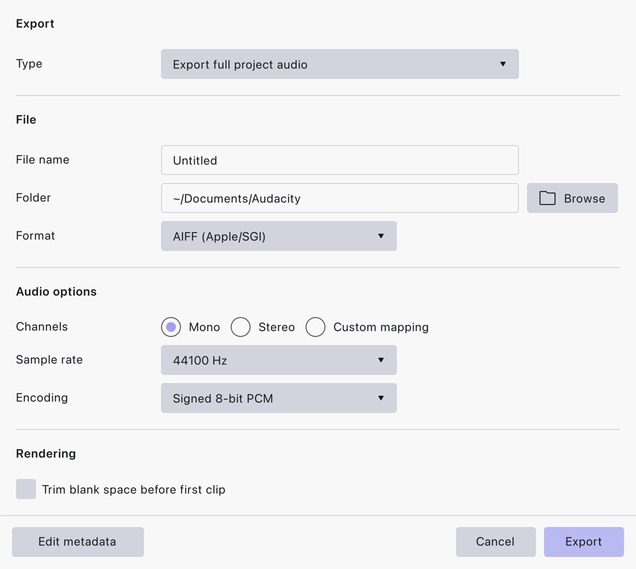
Для речи Audacity приводит 128 kbps как типичную отправную точку MP3, для музыки — 256 kbps. Эти значения не являются требованием площадки: финальные параметры выбирают по назначению. WAV подходит для передачи в видеомонтаж или хранения без потерь; FLAC сохраняет звук без потерь при меньшем размере, чем несжатый WAV в типичных случаях. M4A требует установленной FFmpeg library.
Для одного микрофона экспортируйте mono, когда нет реальной стереоинформации. Это не делает голос «хуже»: один канал соответствует исходному источнику и позволяет эффективнее использовать битрейт. Stereo оставляйте для музыки, пространственной записи или проекта, где панорама действительно используется.
Проверка результата: после экспорта откройте готовый файл в обычном проигрывателе, а не только внутри проекта. Прослушайте начало, самый громкий момент, тихую реплику, монтажный стык и конец. Проверьте длительность и размер. Такой контроль ловит неправильный диапазон экспорта, случайно выключенную дорожку и ошибку mono/stereo до загрузки файла на площадку.
Рабочий порядок для озвучки, подкаста и речи в видео
Для голоса последовательность обработки влияет на результат сильнее, чем количество эффектов. Практичный маршрут выглядит так:
- Запись с запасом по уровню. Пики речи держатся примерно −18…−6 dB, клиппинга нет, в начале записана тишина помещения.
- Отбор и монтаж. Удаляются неудачные дубли, оговорки и технические паузы; фразы собираются до применения тяжёлой обработки.
- Очистка постоянного фона. Noise Reduction использует профиль реального шума помещения и умеренные значения.
- Тембровая коррекция. EQ решает конкретную проблему: гул, избыточный низ, резкость, а не превращается в набор случайных подъёмов.
- Контроль динамики. Compressor уменьшает разницу между тихими и громкими словами, Limiter контролирует единичные пики.
- Финальный уровень. Normalize задаёт пиковую амплитуду, Loudness Normalization — целевую воспринимаемую громкость, когда требуется LUFS.
- Экспорт и контроль вне Audacity. Готовый файл прослушивается в обычном проигрывателе и на втором устройстве или динамике.
Не все записи требуют каждого пункта. Хороший микрофон в тихой комнате способен обойтись без заметного Noise Reduction; музыкальный материал не следует обрабатывать речевыми настройками. Цель — минимальная обработка, которая исправляет слышимую проблему.
Для озвучки видео полезно хранить исходный WAV, рабочий .aup4 и финальный WAV/FLAC для монтажа. Сжатый MP3 можно сделать дополнительно для быстрой отправки или согласования, но не использовать как единственную мастер-копию перед дальнейшей обработкой.
Карта форматов: что сохраняет проект, а что отдавать наружу
| Файл | Для чего использовать | Что учитывать |
|---|---|---|
| .aup4 | Рабочий проект Audacity 4 | Хранит структуру проекта для дальнейшего редактирования; это не универсальный аудиофайл |
| .aup3 | Проект Audacity 3 | Audacity 4 открывает его и преобразует в .aup4, не изменяя оригинал |
| WAV | Передача в монтаж, мастер-копия без потерь | Файл крупнее сжатых форматов |
| FLAC | Хранение и доставка без потерь | Поддержка зависит от программы-получателя, поэтому для видеомонтажа иногда проще WAV |
| MP3 | Публикация, отправка, совместимость | Сжатие с потерями; не стоит многократно перекодировать промежуточные версии |
| M4A | Сжатый экспорт при совместимом рабочем процессе | В Audacity требуется FFmpeg |
Формат выбирают не по принципу «какой качественнее вообще», а по следующему этапу. Монтажёр видео обычно получает WAV, долговременная копия может храниться во FLAC, а опубликованный выпуск — в формате, который принимает площадка. Сам проект .aup4 нужен отдельно, потому что только он оставляет монтаж редактируемым.
Дерево диагностики: что делать, когда Audacity ведёт себя не так
Audacity не записывает микрофон
Сначала проверьте, что создана или выбрана дорожка для записи и в Audio Settings указан нужный Recording Device. Затем убедитесь, что операционная система разрешает приложению доступ к микрофону. При работе через внешний аудиоинтерфейс проверьте его питание, выбранный вход и аппаратный уровень. После каждого изменения делайте короткий тест, а не начинайте сразу длинную запись.
Когда индикатор входа не реагирует вообще, проблема находится до этапа монтажа и эффектов. Noise Reduction, Normalize и другие обработки не влияют на входной сигнал и не исправят неверно выбранное устройство.
Запись очень тихая, хотя микрофон выбран правильно
Произнесите громкую фразу и оцените пики. Цель для обычной речи — примерно −18…−6 dB. Слишком низкий уровень повышают на входе: регулятором микрофона, интерфейса или системного устройства. Поднимать на десятки децибел уже записанный слабый сигнал нежелательно, потому что вместе с голосом усиливается шумовой фон.
После корректировки снова запишите тест. Не ориентируйтесь только на внешний вид волны: масштаб отображения и реальный уровень — разные вещи.
На громких словах слышен хруст
Включите View → Show clipping in waveform и проверьте перегруз. При клиппинге правильное решение — уменьшить входной уровень и повторить запись. Нормализация после факта изменяет громкость уже искажённого сигнала, но не восстанавливает срезанные вершины.
После Noise Reduction голос стал металлическим
Отмените эффект через Ctrl+Z и вернитесь к профилю. Профиль должен содержать только постоянный фон, без дыхания и согласных. Затем снизьте Noise reduction или Sensitivity и сравните режимом Noise only, не попадает ли в удаляемый сигнал сам голос. Одного умеренного прохода часто достаточно; агрессивная очистка разрушает естественный спектр.
После удаления фразы соседние слова склеились
Причина — удаление диапазона с закрытием промежутка. Отмените действие и оставьте короткую естественную паузу либо подрежьте края клипов вручную. На стыке прослушайте согласные и дыхание. При коротком щелчке примените очень небольшой fade к границе.
Клип двигается не туда, куда нужно
Проверьте привязку Snap. Она помогает точно совмещать границы, но мешает свободно поставить клип между точками сетки. Для тонкого монтажа временно отключите привязку или измените её параметры, затем увеличьте масштаб и повторите перемещение.
Не получается экспортировать M4A
M4A в Audacity зависит от FFmpeg. Откройте Preferences и страницу General, где показывается библиотека FFmpeg. После установки или исправления пути перезапустите экспорт и проверьте формат в окне Export audio. Для срочного результата без дополнительной библиотеки используйте формат, доступный в стандартной установке, например WAV, MP3 или FLAC.
Старый .aup3 открылся, но после сохранения получился другой тип проекта
Это нормальное поведение Audacity 4. Проект 3.x конвертируется в новый .aup4, а исходный .aup3 остаётся без изменений. Продолжайте работу в .aup4 и не удаляйте старый файл до проверки всех дорожек и клипов.
В старом уроке есть команда, которой нет в Audacity 4
Сверьте функцию с текущим интерфейсом. В 4.0.0 часть возможностей 3.x пока отсутствует, в том числе Time Tracks, Note/MIDI tracks и Macro Manager. Некоторые старые инструменты изменили модель работы: разделение клипа теперь вынесено в отдельный Split tool. Не ищите отсутствующий пункт по старому скриншоту бесконечно — сначала определите, перенесена ли сама функция в Audacity 4.
Экспорт звучит иначе, чем ожидалось
Проверьте Mute/Solo, уровень дорожек, панораму и выбранный диапазон экспорта. Убедитесь, что mono/stereo соответствует проекту. После повторного экспорта откройте файл во внешнем проигрывателе. Сравнение внутри того же проекта не показывает ошибки, связанные именно с настройками экспорта.
Первый час в Audacity: маршрут без лишней теории
За первый час достаточно освоить не весь редактор, а устойчивую цепочку из семи действий. Она покрывает большинство задач с голосом:
- 10 минут — создать mono track, выбрать микрофон и сделать несколько тестов по уровню;
- 10 минут — записать минуту речи с несколькими секундами фонового шума в начале;
- 10 минут — подрезать края клипа, удалить одну оговорку и разделить фрагмент Split tool;
- 10 минут — снять профиль шума и аккуратно применить Noise Reduction;
- 10 минут — сравнить Normalize, EQ и умеренный Compressor на копии короткого участка;
- 5 минут — сохранить .aup4;
- 5 минут — экспортировать WAV и MP3 и прослушать оба файла вне программы.
После такого упражнения интерфейс перестаёт быть набором кнопок: становится понятно, где заканчивается монтаж и начинается обработка, почему проект не равен экспорту и почему уровень входа важнее попыток «починить» перегруз эффектом.
Сочетания клавиш, которые действительно ускоряют базовый монтаж
| Действие | Windows/Linux | Практический смысл |
|---|---|---|
| Начать запись | R | Не тянуться к кнопке Record во время озвучки |
| Воспроизведение/остановка | Space | Быстро слушать монтажный стык |
| Новая моно-дорожка | Ctrl+Shift+N | Создать отдельную дорожку для нового источника |
| Разделить клип | Ctrl+I | Поставить точку разделения по курсору или выделению |
| Trim clip | Ctrl+T | Оставить выделенную часть клипа |
| Silence audio | Ctrl+L | Заменить выбранный диапазон тишиной |
| Отмена | Ctrl+Z | Вернуть предыдущее состояние после неудачного монтажа или эффекта |
| Повтор отменённого | Ctrl+Shift+Z | Вернуть действие после Undo |
| Экспорт аудио | Ctrl+Shift+E | Открыть Export audio |
На macOS модификаторы отличаются, поэтому удобнее ориентироваться по пунктам меню и текущим сочетаниям, показанным рядом с командами. Для новичка полезнее запомнить R, Space, Undo, Split и Export, чем пытаться выучить десятки сокращений сразу.
Чек-лист перед финальным экспортом
- Исходник сохранён отдельно. Есть файл до шумоподавления, компрессии и других необратимых операций.
- Проект сохранён в .aup4. Финальный MP3 или WAV не является единственной копией работы.
- Нет слышимого клиппинга. Самые громкие слова не хрустят, а View → Show clipping in waveform не показывает проблемные места.
- Стыки прослушаны в увеличенном масштабе. Нет обрезанных согласных, щелчков и неестественно коротких пауз.
- Шумоподавление не съедает речь. После Noise Reduction нет металлического хвоста и «булькающих» артефактов.
- Громкость проверена на тихом и громком фрагменте. Компрессия не подняла дыхание и фон до уровня голоса.
- Mono/stereo выбрано осознанно. Один речевой микрофон не превращается в стерео без реальной причины.
- Формат соответствует следующему этапу. Для монтажа и долговременного хранения используется вариант без потерь, для публикации — формат и параметры площадки.
- Экспорт открыт во внешнем проигрывателе. Проверены начало, середина, самый громкий момент и конец.
Для записи звука в полевых условиях важно помнить, что редактор не заменяет качественный исходник. В материале про экшн-камеры с хорошим звуком критерий аудио стоит оценивать ещё до съёмки: ветер, перегруз и механические вибрации намного труднее исправлять после записи.
Частые вопросы
Нужно ли устанавливать Audacity на телефон?
Нет. Audacity выпускается для настольных Windows, macOS и Linux. Официальной мобильной версии для iOS или Android нет. На телефоне потребуется другой аудиоредактор, а проект Audacity удобнее вести на компьютере.
Почему после Save получился .aup4, а не MP3?
Save сохраняет рабочий проект Audacity. Для MP3, WAV, FLAC и других готовых аудиофайлов используется File → Export audio. Это принципиально разные действия: проект нужен для дальнейшего монтажа, экспорт — для прослушивания и передачи в другие программы.
Можно ли открыть проект Audacity 3 в Audacity 4?
Да. Audacity 4 открывает .aup3 и преобразует его в .aup4. Исходный .aup3 не изменяется, поэтому его можно оставить как резервную копию до полного контроля нового проекта.
Что выбрать для голоса: mono или stereo?
Один обычный микрофон записывайте в mono. Stereo нужен источнику с двумя независимыми каналами или проекту с реальным пространственным содержанием. Дублирование одного и того же моносигнала на два канала не создаёт настоящего стерео.
Почему нельзя просто поднять Normalize до 0 dB?
0 dBFS — цифровой предел. Normalize по умолчанию использует −1 dB, оставляя небольшой запас. Кроме того, максимальный пик и воспринимаемая громкость — разные параметры. Для цели в LUFS применяется Loudness Normalization, а не Peak Normalize.
Какой битрейт MP3 поставить для речи?
В текущем руководстве Audacity 128 kbps приводится как типичное значение для речи, а 256 kbps — для музыки. Требования конкретной площадки имеют приоритет. При дальнейшей обработке лучше передавать WAV или другой формат без потерь, а MP3 делать на финальном этапе.
Можно ли полностью убрать шум комнаты?
Noise Reduction предназначен прежде всего для постоянного фона: шипения, вентиляции, ровного гула. Слишком сильное подавление создаёт артефакты и повреждает речь. Одиночный удар, голос на фоне или резкий внешний звук требуют монтажа либо другой локальной обработки. Чистая запись всегда ценнее агрессивной последующей очистки.
Нужно ли применять все эффекты к каждой записи?
Нет. Обработка должна решать слышимую задачу. Запись без постоянного фона не нуждается в Noise Reduction, ровная речь — в сильном Compressor, а нейтральный тембр — в сложной EQ-кривой. Чем меньше лишних преобразований, тем проще сохранить естественность голоса.
Почему старые уроки по Audacity выглядят совсем иначе?
Audacity 4 получил новый интерфейс, новую модель клипов и формат .aup4. Некоторые функции ветки 3.x ещё не перенесены, а часть операций теперь выполняется иначе. Поэтому при работе с версией 4.0.0 ориентируйтесь на названия меню и инструменты текущего интерфейса, а старые уроки используйте только для понимания общих принципов обработки звука.
Вывод
Для первого уверенного результата в Audacity достаточно освоить одну цепочку: корректно записать mono-дорожку с запасом по уровню, сохранить .aup4, собрать клипы, аккуратно убрать постоянный фон, выполнить только необходимую EQ- и динамическую коррекцию, затем экспортировать отдельный WAV/FLAC или MP3 и проверить его вне редактора. Главная защита от плохого результата — не эффект, а качественный исходник без клиппинга и сохранённая возможность отката.
АудиоМАСТЕР закрывает быстрый Windows-сценарий, где нужно открыть запись, обрезать, смешать, скорректировать и сохранить её без глубокого многодорожечного монтажа. Audacity 4.0 удобнее развивать дальше как проект: отдельные дорожки, клипы, неразрушающая подрезка, Noise Reduction, EQ, компрессия, контроль громкости и экспорт образуют понятный рабочий процесс от исходника до финального файла.












