


Фото на паспорт, визу, удостоверение или анкету отличается от обычного портрета не тем, что его нужно «сделать красивее», а тем, что результат должен попасть в конкретный формат. Важны размер кадра, положение головы, фон, пропорции лица, разрешение файла или печатного листа. Поэтому универсальный фоторедактор и специализированная программа решают задачу по-разному: первый дает больше ручного контроля, вторая быстрее ведет по готовому шаблону.
В рейтинг вошли настольные программы и браузерные сервисы, которые подходят именно для подготовки документальных фотографий или закрывают критически важные этапы этого процесса: кадрирование, замену фона, контроль положения лица, коррекцию изображения и раскладку на лист. При выборе важно заранее решить, нужен ли один снимок для онлайн-подачи, домашняя печать нескольких копий или постоянный поток заказов в фотосалоне.
Ни один редактор не отменяет проверку требований конкретного ведомства. Перед сохранением результата сверяйте актуальный размер, допустимый фон, положение головы, требования к файлу и правила ретуши для того документа, который оформляете. Особенно это важно для виз: одинаковый физический размер фотографии не означает одинаковые требования к лицу и полям.
- Коротко: чем отличаются программы
- 1. ФотоМАСТЕР — когда сначала нужно привести в порядок исходный портрет
- 2. Фото на документы Профи — специализированный конвейер от формата до печати
- 3. ColorRiver Фото на документы — вариант для фотосалона и постоянного потока заказов
- 4. Photomatic — автоматическая проверка для профессиональной паспортной съемки
- 5. ID Photo — бесплатная ручная подготовка в браузере
- 6. Visafoto — автоматическая подготовка под страну и тип документа
- 7. Фоторика — браузерная коррекция фона и кадра без отдельной установки
- 8. Offnote — ручная разметка и печать в три этапа
- 9. Cutout.Pro — автоматический фон, кадрирование и лист для печати
- Как выбрать программу под конкретную задачу
- Один снимок для электронной подачи
- Фото снято дома и требует аккуратной обработки
- Домашняя печать нескольких копий
- Работа в фотосалоне
- Практический маршрут: от съемки до готового файла
- 1. Снимите портрет без цифрового зума
- 2. Выберите самый резкий кадр до ретуши
- 3. Исправьте только технические дефекты
- 4. Приведите фон в порядок
- 5. Только теперь задайте формат документа
- 6. Проверьте положение лица на 100% масштабе
- 7. Подготовьте нужный тип результата
- 8. Проверьте печать на одном тестовом листе
- Что проверять перед сохранением
- Типичные проблемы и как их диагностировать
- После замены фона вокруг волос появился светлый ореол
- На экране размер правильный, а на бумаге фотография стала больше
- Автоматическая разметка ставит лицо слишком высоко или низко
- Файл слишком большой для электронной формы
- После цветокоррекции отпечаток выглядит иначе, чем экран
- Сервис автоматически изменил лицо слишком заметно
- Как сравнить программы за один вечер
- Ответы на частые вопросы
- Можно ли сделать фото на документы в обычном фоторедакторе?
- Что лучше: программа на компьютере или онлайн-сервис?
- Нужен ли RAW для фотографии на документы?
- Стоит ли использовать автоматическую замену одежды?
- Почему нельзя просто выставить 3:4 и сохранить?
- Итог
- Предложить модель для рейтинга
Коротко: чем отличаются программы
| Программа | Тип | Разметка под документы | Работа с фоном | Печатный лист | Для кого |
|---|---|---|---|---|---|
| ФотоМАСТЕР | Настольный фоторедактор | Ручное кадрирование | Автоматическая замена | Не основной сценарий | Для аккуратной ручной подготовки исходника |
| Фото на документы Профи | Специализированная программа | 30+ готовых форматов, маркеры | Есть в старших редакциях | Есть | Для дома и фотосалона |
| ColorRiver Фото на документы | Специализированная студийная программа | Форматы и автоматическая подготовка | Есть | Есть | Для регулярной коммерческой работы |
| Photomatic | Профессиональная система и облачная версия | Автоматическая обработка и проверка | Есть | Печать поддерживается | Для фотомагазинов и студий |
| ID Photo | Веб-сервис | Ручная по трафарету | Ручная кисть | 10×15 см и A4 | Для разовой бесплатной подготовки |
| Visafoto | Веб-сервис | Автоматическая | Автоматическая | Файл для печати | Для быстрой подачи без ручной верстки |
| Фоторика | Универсальный веб-фоторедактор | Ручное кадрирование | Удаление и замена | Нет специализированной раскладки | Для коррекции исходника в браузере |
| Offnote | Веб-редактор фото на документы | Ручные направляющие | Нет автоматической замены | Есть | Для простой разметки и домашней печати |
| Cutout.Pro | Облачный AI-сервис | Автоматическая | Автоматическая | Есть | Для автоматической подготовки и фона |
Главное различие проходит не между «платными» и «бесплатными» решениями, а между автоматизацией и контролем. Специализированные программы быстрее собирают правильный формат и печатный лист. Универсальные редакторы полезнее, когда сначала нужно качественно поправить исходник: выровнять тон, убрать дефект фона, выполнить умеренную ретушь и только потом подогнать кадр.
1. ФотоМАСТЕР — когда сначала нужно привести в порядок исходный портрет
ФотоМАСТЕР — не специализированный конструктор паспортных шаблонов, а полноценный настольный фоторедактор. В задаче с документальным снимком это полезно, когда фотография снята дома и требует подготовки до точного кадрирования: нужно заменить неровный фон, поправить экспозицию, убрать локальный дефект, немного выровнять тон кожи или повернуть изображение. После этого размер и положение лица приходится контролировать самостоятельно по требованиям нужного документа.
Русский язык: есть.
Лицензия: платная бессрочная; пробная версия работает 5 дней, но сохранение фотографии в ней недоступно.
Платформа: Windows 11, 10, 8, 7; macOS 12 и новее.
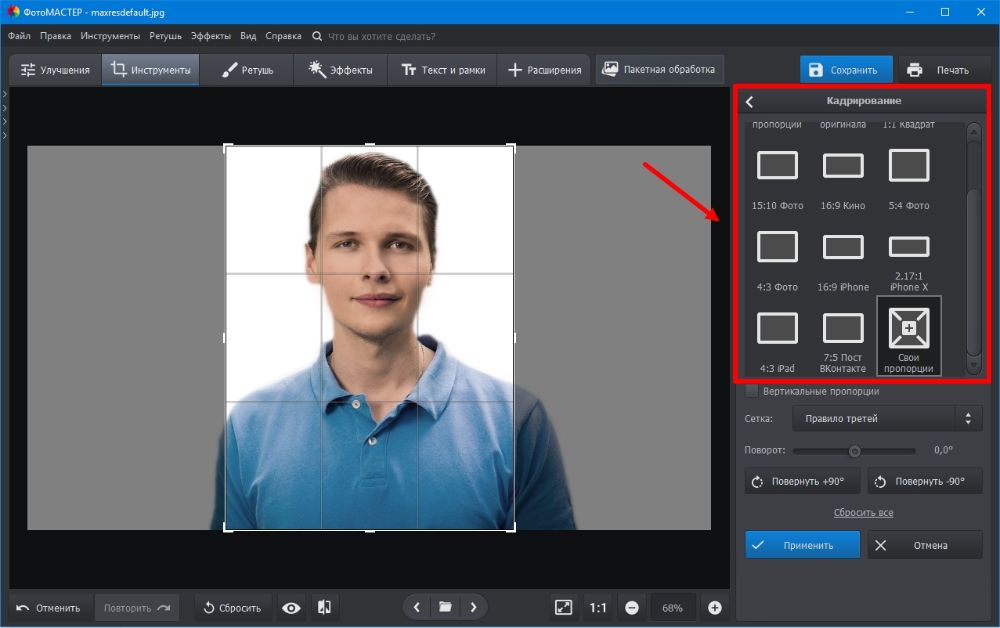
Актуальная версия 23.0 работает с RAW-файлами, поддерживает замену фона, локальную ретушь, цветокоррекцию и пакетную обработку. Для фото на документы важнее не количество эффектов, а возможность получить чистый нейтральный исходник без грубых переходов по контуру волос и без чрезмерной коррекции лица. Если фон меняется автоматически, увеличьте изображение и проверьте края у волос, ушей и плеч: на светлом фоне именно там заметнее всего маски и ореолы.
Рабочий сценарий выглядит так: откройте наиболее резкий исходник, сначала исправьте общую экспозицию и баланс белого, затем приведите фон к требуемому виду, после этого выполните минимальную ретушь и только в конце кадрируйте. Такой порядок снижает риск повторной обрезки после изменения геометрии. Если ведомство запрещает заметную ретушь, ограничьтесь технической коррекцией и не меняйте черты лица.
ФотоМАСТЕР логичнее выбирать как редактор исходника, а не как замену специализированной системе фотосалона. Он особенно полезен, когда качество исходной фотографии важнее скорости выбора готового шаблона.
2. Фото на документы Профи — специализированный конвейер от формата до печати
Эта программа построена именно вокруг документальных фотографий. Пользователь выбирает тип документа из каталога, размечает лицо маркерами, при необходимости корректирует фон и изображение, после чего формирует готовый лист для печати. В программе доступно более 30 готовых форматов для паспортов, виз, удостоверений, пропусков и других документов.
Русский язык: есть.
Лицензия: платная бессрочная; доступны редакции Экспресс, Стандарт, Профи и Бизнес, а также пробная загрузка.
Платформа: Windows 11, 10, 8, 7 и XP.
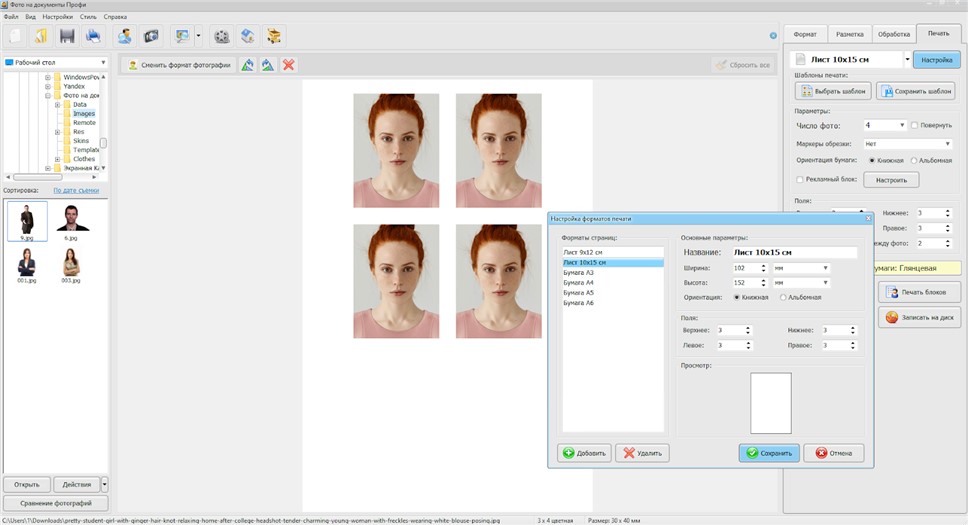
Редакции заметно отличаются по возможностям. Экспресс рассчитана на разметку, размещение на листе, сохранение и печать. Стандарт добавляет замену фона, уровни, замену одежды и работу с RAW. Профи содержит автоматическую разметку, калибровку монитора, более 300 шаблонов одежды, импорт шаблонов из Photoshop и пакетную обработку. Бизнес предназначена для нескольких рабочих мест и добавляет управление фотокамерами. Поэтому перед покупкой важно сравнить не названия редакций, а конкретный этап вашего процесса.
Для домашней фотографии на один документ обычно достаточно базовой разметки и печати. Для салона ценнее автоматизация: оператор открывает кадр, выбирает формат, проверяет маркеры, при необходимости меняет фон, затем отправляет результат на лист. Пакетный режим полезен при потоке однотипных заказов, но каждую фотографию все равно нужно визуально проверить: автоматическая разметка сокращает ручную работу, а не отменяет контроль.
Если основная задача — регулярно делать фото на документы и сразу печатать комплекты, специализированная логика этой программы короче, чем маршрут через обычный фоторедактор.
3. ColorRiver Фото на документы — вариант для фотосалона и постоянного потока заказов
ColorRiver развивает отдельную программу «Фото на документы», ориентированную на работу за стойкой фотосалона. Важно не путать ее с «Фото на документы Профи»: это продукты разных разработчиков. В интерфейсе ColorRiver рядом находятся дерево файлов, область обработки, выбор формата, готовая фотография и печать; в Полной версии также предусмотрено сравнение фотографий.
Русский язык: есть.
Лицензия: коммерческая, есть Стартовая и Полная редакции и демоверсия; купленная программа продолжает работать после первого года, а бесплатные обновления предоставляются в течение года.
Платформа: Windows.
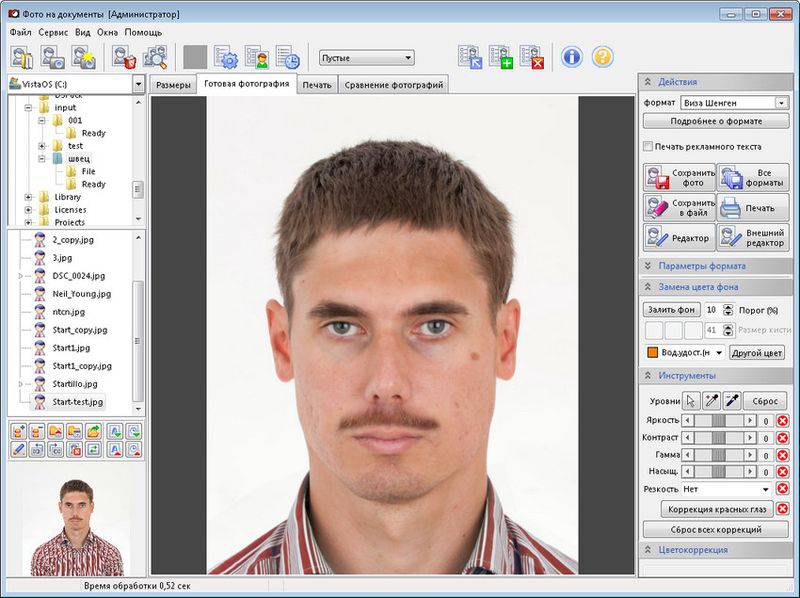
Текущая версия программы — 10.27. Программа автоматически подготавливает фотографию по выбранному формату, умеет печатать снимки и дает отдельные инструменты коррекции. В диалоге сохранения можно задавать размеры в пикселях и DPI; для JPEG доступен контроль максимального размера файла. Это важно для электронных заявлений, где ведомство ограничивает не только геометрию изображения, но и вес файла.
Для печати есть отдельный нюанс: режим «печать без полей» у принтера может немного увеличить изображение. Для документального фото это критично, потому что реальный физический размер становится не тем, который задан в макете. При печати лучше деактивировать автоматическое масштабирование драйвера и проверять размер контрольной линейкой на первом листе.
ColorRiver стоит рассматривать прежде всего там, где фотографий много, требуется единая процедура сохранения и печати, а оператору важно быстро переходить между клиентами и форматами.
4. Photomatic — автоматическая проверка для профессиональной паспортной съемки
Photomatic отличается от домашних редакторов тем, что является частью профессиональной экосистемы для паспортной съемки. Программа может получать изображение с камеры, автоматически формировать паспортное фото и проверять качество, компоновку, цвет, биометрические параметры и фон по требованиям ICAO. После проверки результат выводится на экран и может быть напечатан или передан как цифровая фотография.
Русский язык: русская локализация не заявлена.
Лицензия: коммерческая; для облачной версии можно зарегистрироваться и получить бесплатную демолицензию.
Платформа: профессиональная локальная система и облачная версия, работающая в браузере.
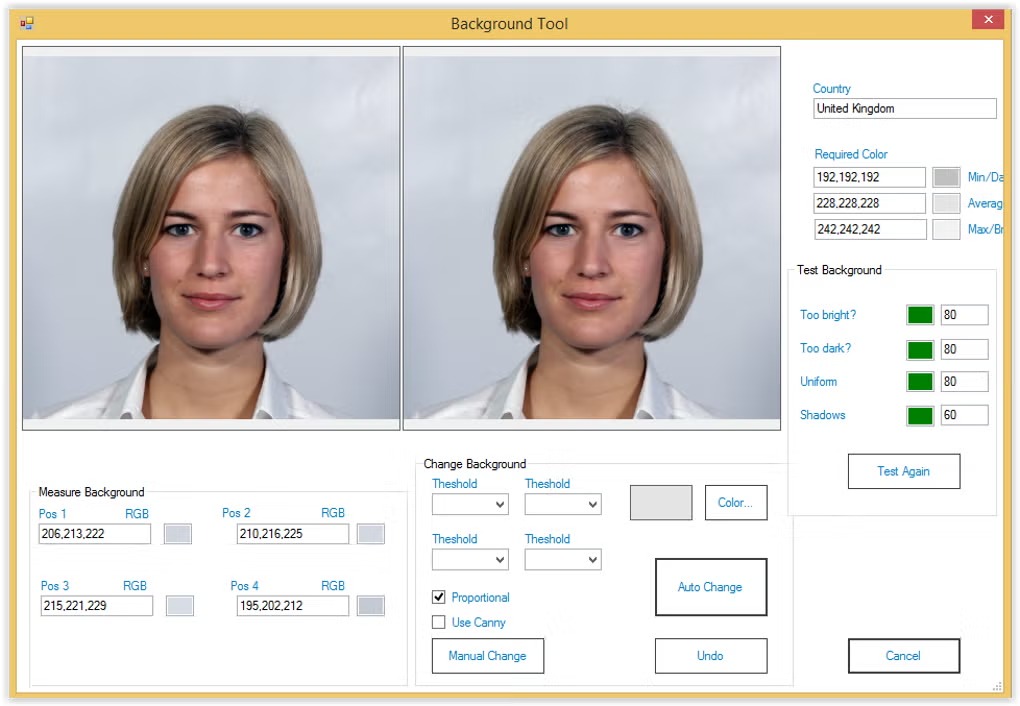
Сильная сторона Photomatic — автоматизация повторяемых действий в точке обслуживания. Оператору не нужно вручную строить рамку для каждой страны: система содержит требования для разных документов и может выполнять автоматическое кадрирование. При этом ручное редактирование фотографии и фона остается доступным, поэтому автоматический результат можно скорректировать до печати.
Облачная версия интересна тем, что переносит ту же концепцию в браузер. Базовые технологии Photomatic доступны и как веб-сервисы, в том числе автоматическое кадрирование и ICAO-проверка. Это уже сценарий для фотобизнеса, который интегрирует проверку в собственный сайт или внутреннюю систему, а не для человека, которому раз в несколько лет нужна одна фотография.
Photomatic уместен в магазине или фотосалоне, где важны единообразная процедура, проверка перед выдачей и минимизация ручных действий оператора.
5. ID Photo — бесплатная ручная подготовка в браузере
ID Photo работает без установки и разделяет обработку на понятные этапы: кадрирование по трафарету, ручное удаление фона, коррекция яркости и контраста, сохранение и печать. Самостоятельная обработка бесплатна; на сайте также предлагается отдельная профессиональная услуга за 450 рублей.
Русский язык: есть.
Лицензия: самостоятельный веб-редактор бесплатный; профессиональная обработка оплачивается отдельно.
Платформа: веб-браузер на компьютере или мобильном устройстве.
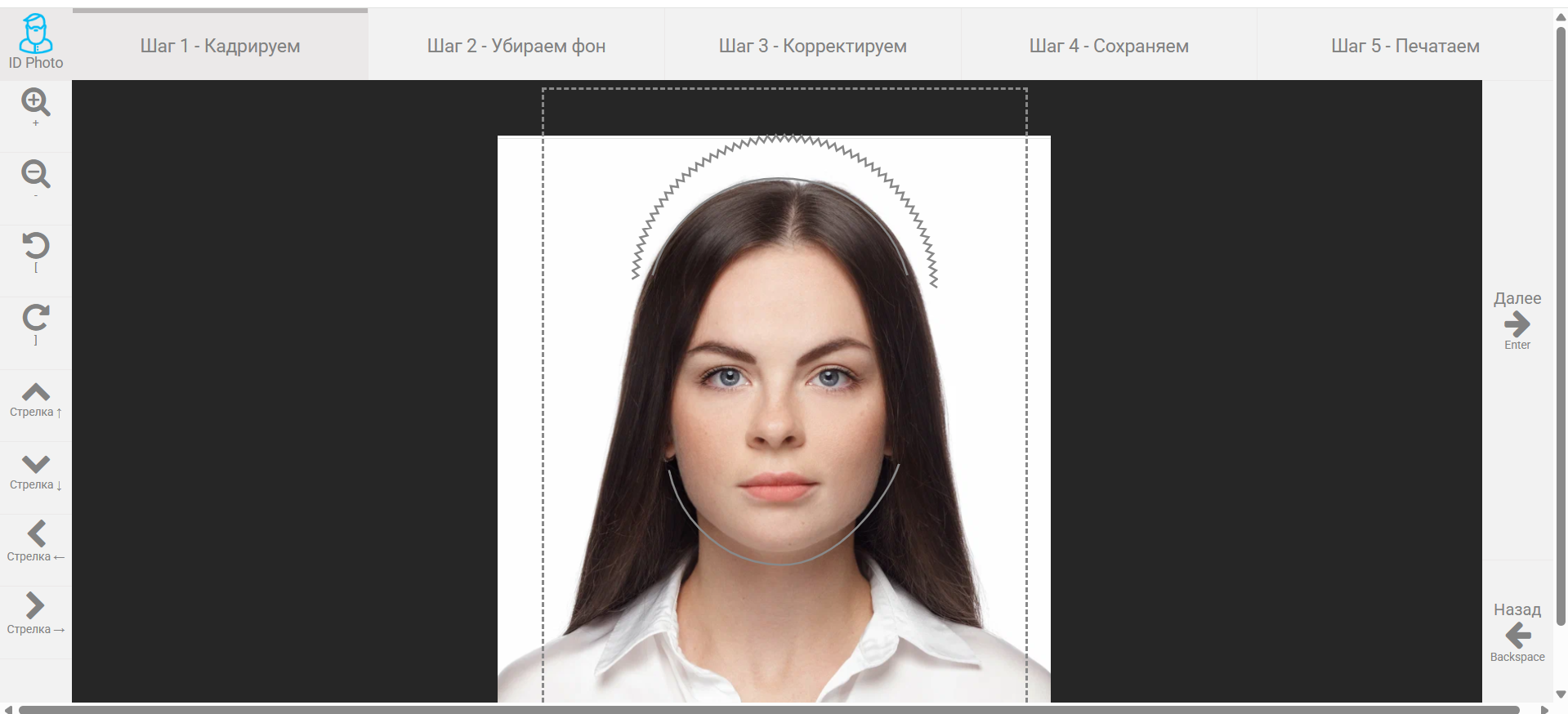
Кадрирование здесь не скрыто за автоматикой: пользователь совмещает лицо с овалом и сам оценивает положение головы. Фон убирается мягкой кистью, поэтому качество напрямую зависит от аккуратности работы. На однотонном исходнике это занимает немного времени, но при распущенных волосах, сложном контровом свете и пестром фоне ручная маска легко дает заметные края.
После коррекции можно сохранить одиночную фотографию либо раскладку для листа 10×15 см или A4. Это удобнее, чем вручную дублировать кадр в текстовом редакторе. Отдельный шаг заказа печати сейчас недоступен, поэтому сервис лучше воспринимать как инструмент для подготовки файла, а печать выполнять самостоятельно или в фотолаборатории.
ID Photo разумно выбрать для разовой задачи, когда исходник уже снят ровно и нужен бесплатный способ получить файл и печатную раскладку без установки настольного ПО.
6. Visafoto — автоматическая подготовка под страну и тип документа
Visafoto делает акцент на автоматике. Пользователь выбирает страну и документ, загружает портрет, а сервис сам подгоняет размер, положение головы и фон. В дополнительных настройках доступны исправление наклона головы, фона и контраста. Для многих документов формируется цифровой файл и вариант, подготовленный для печати.
Русский язык: есть русскоязычная версия сайта.
Лицензия: платный веб-сервис; обработка одного фото сейчас стоит 9 долларов.
Платформа: веб-браузер; установка приложения для основного сценария не требуется.
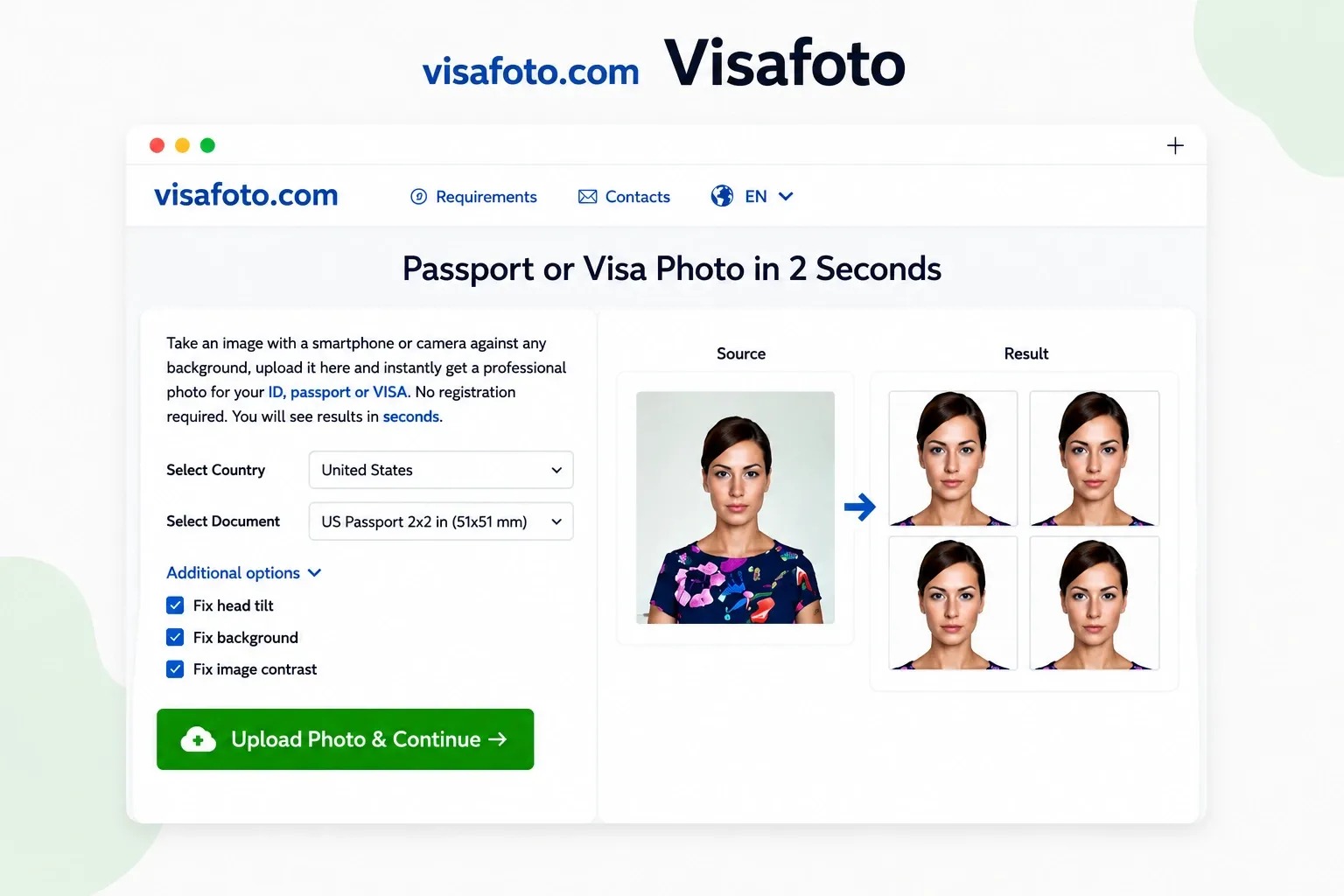
Такой подход особенно удобен для виз и документов разных стран: вместо ручного ввода миллиметров пользователь выбирает нужный тип из каталога. Сервис показывает требования на странице документа и подготавливает результат по выбранному профилю. Регистрация для запуска обработки не требуется.
Автоматизация не освобождает от проверки исходника. Если лицо пересвечено, взгляд направлен в сторону или часть головы закрыта волосами, программное кадрирование не сделает фотографию подходящей само по себе. После получения результата увеличьте его до 100% и проверьте границу волос, равномерность фона, резкость глаз и отсутствие заметных следов исправления наклона.
Visafoto подходит тем, кому важнее быстро выбрать конкретный документ и получить готовую геометрию, чем вручную управлять каждым этапом обработки.
7. Фоторика — браузерная коррекция фона и кадра без отдельной установки
Фоторика — универсальный онлайн-фоторедактор, а не специализированная система паспортных шаблонов. В нем есть кадрирование и поворот, удаление и замена фона, настройка яркости, контраста, насыщенности и других параметров, повышение резкости, удаление красных глаз и простая портретная ретушь. Для документального фото это набор инструментов подготовки исходника, но нормативную геометрию нужно контролировать отдельно.
Русский язык: есть.
Лицензия: основные инструменты бесплатны; дополнительные Pro-функции доступны по подписке.
Платформа: веб-браузер на любом устройстве с доступом к интернету.
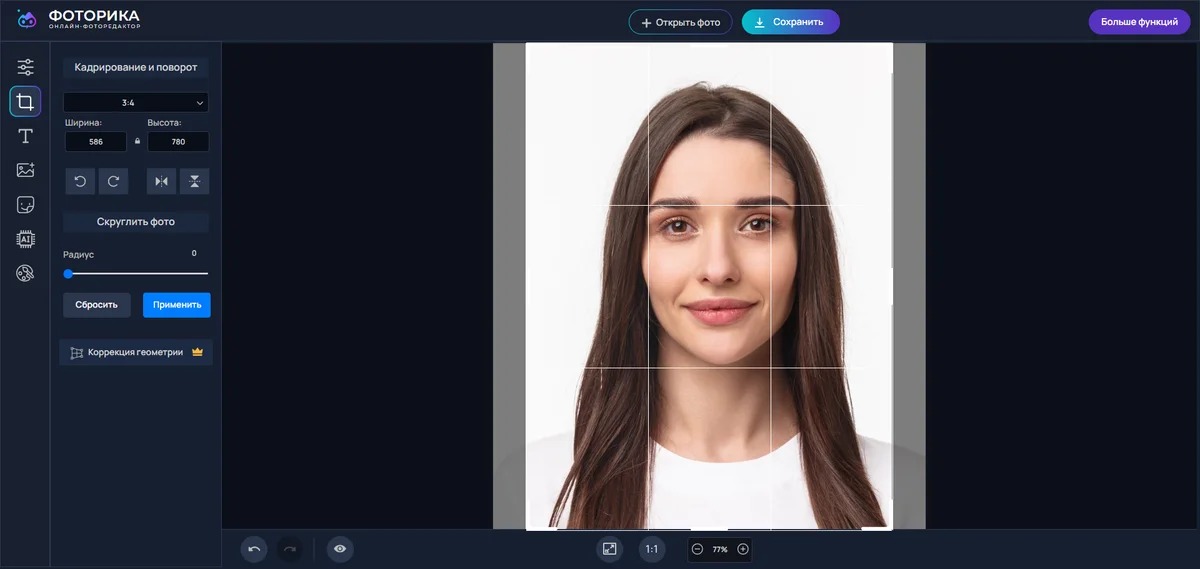
Бесплатный результат сохраняется без водяного знака. Это важно для документальной фотографии: логотип сервиса на итоговом файле сделал бы его непригодным. Для замены фона используется автоматическое выделение объекта; после него лучше внимательно осмотреть тонкие детали вокруг волос и воротника. Если маска выглядит грубо, безопаснее переснять исходник на ровном светлом фоне, чем пытаться скрыть крупные дефекты.
Кадрирование поддерживает популярные пропорции и произвольную геометрию. Для документа фиксированный размер все равно следует брать из актуальных требований, а не из типовой пропорции вроде 3:4. Пропорция определяет форму прямоугольника, но не задает физический размер, разрешение и положение головы.
Фоторика полезна как промежуточный веб-редактор: привести исходник в порядок, убрать фон, поправить яркость и подготовить чистую фотографию для дальнейшей разметки.
8. Offnote — ручная разметка и печать в три этапа
Модуль Offnote «Фото на документы Онлайн» построен вокруг трех последовательных стадий: «Разметка», «Обработка» и «Печать». Сначала выбирается размер и положение фотографии, затем применяются дополнительные операции, после чего формируется лист. Это старомодный по подходу, но понятный редактор: он не скрывает разметку за автоматическим алгоритмом, поэтому пользователь видит, что именно меняет.
Русский язык: есть.
Лицензия: базовый браузерный режим доступен без регистрации.
Платформа: веб-браузер с JavaScript; установка настольной программы не требуется.
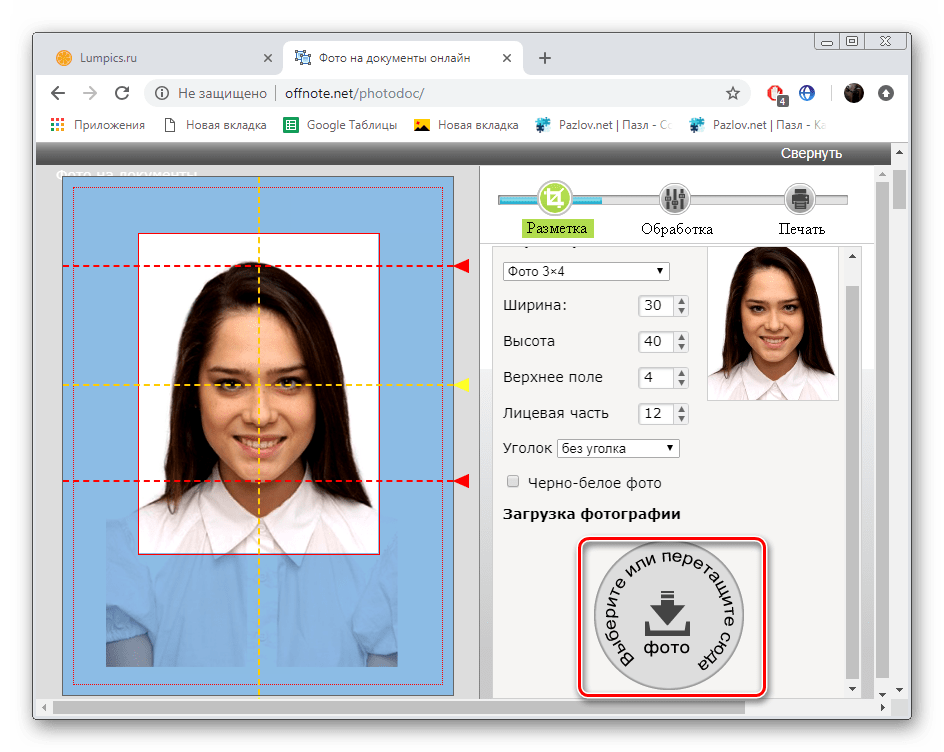
Редактор поддерживает выбор физического размера, черно-белое преобразование, уголки и ручное наложение одежды. Последняя функция требует осторожности: программа накладывает готовый слой, а не переснимает одежду с учетом реального света и перспективы. Для официального фото естественный исходник в подходящей одежде надежнее искусственной подмены.
Печатный этап умеет размещать несколько копий и добавлять линии обрезки. Это удобно для домашнего принтера, но перед серией важно проверить масштаб. Сохраните тестовый лист, распечатайте его без «подогнать под страницу» и измерьте одну фотографию линейкой. Если размер отличается, проблема обычно находится не в самом файле, а в настройке масштабирования программы просмотра или драйвера принтера.
Offnote имеет смысл, когда нужен понятный ручной процесс и печатный лист, а не автоматическая биометрическая проверка.
9. Cutout.Pro — автоматический фон, кадрирование и лист для печати
Cutout.Pro предлагает отдельный Passport Photo Maker. После загрузки сервис автоматически удаляет фон, заменяет его белым, меняет размер и обрезает портрет с центрированием лица. В каталоге есть размеры для удостоверений, паспортов, виз и водительских документов разных стран. Готовый результат можно сохранить в PNG или JPG, а несколько фотографий — собрать на стандартном печатном листе.
Русский язык: есть русскоязычная версия сайта.
Лицензия: кредитная модель с бесплатными превью; бесплатный аккаунт получает стартовые кредиты, дальнейшие загрузки оплачиваются кредитами или подпиской.
Платформа: веб-браузер; для разработчиков также существует API.
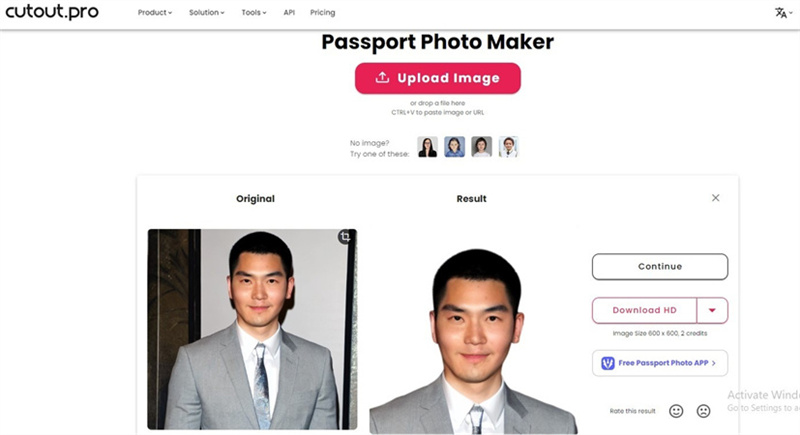
Сервис поддерживает стандартные размеры печатной бумаги и электронный экспорт. Это сокращает путь от селфи до готового файла: не нужно отдельно вырезать фон, создавать белую подложку, центрировать лицо и верстать несколько копий. Для простого фронтального портрета такой автоматический сценарий заметно короче ручной работы.
При этом фотография загружается в облачный сервис. Для чувствительного документа это отдельный критерий выбора: если организация запрещает передачу портретов стороннему сервису, лучше использовать локальную программу. Перед оплатой также стоит проверить превью на полном масштабе — особенно волосы, уши и границу плеч после удаления фона.
Cutout.Pro удобен для пользователя, который хочет максимально автоматизировать фон и геометрию и готов работать с облачной обработкой.
Как выбрать программу под конкретную задачу
У фото на документы есть несколько принципиально разных сценариев. Выбор по количеству функций почти всегда хуже выбора по рабочему процессу: лишние инструменты не ускоряют подготовку снимка, если каждый раз приходится вручную собирать размеры и печатный лист.
Один снимок для электронной подачи
Когда нужен один цифровой файл, печатная верстка не имеет значения. Важнее быстро получить правильный размер, фон и положение лица. Для такого сценария удобны Visafoto и Cutout.Pro: они автоматизируют большую часть геометрии. ID Photo подходит, если важна бесплатная самостоятельная работа и вы готовы вручную выровнять лицо и фон.
Фото снято дома и требует аккуратной обработки
Если исходник темный, фон неоднородный или есть локальные дефекты, сначала нужен нормальный фоторедактор. ФотоМАСТЕР или Фоторика дают больше контроля над изображением, чем узкие генераторы документов. После коррекции результат стоит переносить в специализированную программу или сервис, который отвечает за размер и печатный лист. Если требуется сложная послойная ретушь, маски и точная ручная работа, полезен отдельный разбор Adobe Photoshop, но для обычного паспортного кадра такой набор инструментов чаще избыточен.
Домашняя печать нескольких копий
Здесь критична не только фотография, но и верстка. Фото на документы Профи, ColorRiver, ID Photo и Offnote умеют формировать печатный результат без ручного копирования кадра. После сохранения макета деактивируйте масштабирование в диалоге печати. Для других задач с фотопечатью и оформлением снимков пригодится материал о Домашней Фотостудии, но для документов специализированные шаблоны все равно удобнее.
Работа в фотосалоне
При постоянном потоке заказов решающими становятся скорость повторения операции, работа с камерой, готовые форматы, управление печатью и контроль цифрового результата. ColorRiver, Фото на документы Профи в старших редакциях и Photomatic ориентированы именно на такой процесс. Photomatic делает упор на автоматическую проверку и интеграцию с профессиональной съемкой, а две российские программы — на подготовку, печать и организацию рабочего места.
Практический маршрут: от съемки до готового файла
Даже хороший редактор не спасает исходник с нерезкими глазами или сильным перспективным искажением. Чем качественнее фотография на входе, тем меньше приходится вмешиваться в лицо и фон, а значит ниже риск получить неестественный результат.
1. Снимите портрет без цифрового зума
Используйте основную камеру смартфона или фотоаппарат и оставьте вокруг головы небольшой запас. Не кадрируйте слишком тесно сразу при съемке: редактору нужны поля для точного выравнивания. Камера должна находиться примерно на уровне глаз, а лицо — смотреть прямо. Равномерный свет важнее сложной схемы: резкая тень от носа или фона затем будет заметнее любой небольшой погрешности экспозиции.
2. Выберите самый резкий кадр до ретуши
Сравните несколько дублей на увеличении. Смотрите не на выражение лица в миниатюре, а на резкость ресниц, контур волос, отсутствие смаза и равномерность кожи. Если кадр изначально нерезкий, повышение резкости в редакторе усилит контуры, но не вернет потерянные детали.
3. Исправьте только технические дефекты
Сначала корректируют экспозицию, баланс белого, небольшие локальные дефекты и фон. Сильное изменение формы лица, глаз, носа или подбородка для официальной фотографии не нужно. Если сервис предлагает «beauty»-функции, не активируйте их автоматически: документальное фото должно оставаться узнаваемым и соответствовать правилам конкретного ведомства.
4. Приведите фон в порядок
Лучший исходник — уже снятый на ровном фоне с мягким светом. Автоматическое удаление нужно воспринимать как исправление, а не как обязательный этап. После замены увеличьте масштаб и осмотрите тонкие пряди волос, уши, воротник, плечи. Серый ореол, белые прорези в волосах и резкая «наклейка» по контуру особенно заметны на однотонной подложке.
5. Только теперь задайте формат документа
Выберите профиль документа в специализированной программе или введите актуальные параметры вручную. Не путайте соотношение сторон с размером фотографии. Например, прямоугольник с подходящей пропорцией еще ничего не говорит о высоте головы, верхнем поле и пиксельных параметрах цифрового файла. Поэтому обычный кроп 3:4 нельзя считать готовой фотографией на документ без отдельной проверки.
6. Проверьте положение лица на 100% масштабе
Автоматические маркеры и распознавание лица ускоряют работу, но финальный контроль должен быть визуальным. Убедитесь, что голова не наклонена, центрирование выглядит естественно, глаза расположены горизонтально, а важные части лица не обрезаны. Если алгоритм ошибся на волосах или необычной прическе, лучше поправить рамку вручную.
7. Подготовьте нужный тип результата
Для онлайн-подачи обычно нужен одиночный файл, а для бумажного заявления — физические отпечатки. Не сохраняйте только печатный лист, если позже потребуется электронная версия. Удобнее хранить два файла: чистый готовый портрет и отдельную раскладку на бумагу. Так при повторной печати не придется заново выполнять обработку.
8. Проверьте печать на одном тестовом листе
Деактивируйте в диалоге печати функции «подогнать», «заполнить страницу» и другие виды автоматического масштабирования, если они меняют размер макета. После печати измерьте одну карточку линейкой. Если физический размер отличается от ожидаемого, исправляйте масштаб печати, а не растягивайте исходный JPEG в редакторе.
Что проверять перед сохранением
- Размер и пропорции. Они должны соответствовать именно выбранному документу, а не приблизительному шаблону из памяти.
- Положение головы. Важно не только центрирование всего портрета, но и расстояния внутри кадра, которые задаются правилами конкретного документа.
- Фон. Проверьте цвет, равномерность и отсутствие следов автоматической маски.
- Резкость. Глаза и основные черты лица должны оставаться четкими без искусственного «перешарпа» и светлых контуров.
- Тон кожи. После автоматической коррекции лицо не должно уходить в явный желтый, красный или серый оттенок.
- Ретушь. Удаляйте только то, что допустимо правилами документа; не превращайте портрет в стилизованную фотографию.
- Файл. Для электронной подачи отдельно проверьте требуемый формат, пиксельные размеры и ограничение по объему.
- Печать. Убедитесь, что драйвер принтера не масштабирует лист и не применяет автоматическую коррекцию, меняющую размер или цвет.
Типичные проблемы и как их диагностировать
После замены фона вокруг волос появился светлый ореол
Причина обычно в неточной маске. Сначала сравните результат с исходником на увеличении. Если сервис не дает ручной коррекции границы, загрузите кадр с более ровным исходным фоном или обработайте его в ФотоМАСТЕРе либо Фоторике, где результат можно проверить до финальной разметки. Не компенсируйте ореол сильным размытием: это ухудшит естественный контур волос.
На экране размер правильный, а на бумаге фотография стала больше
Почти всегда нужно искать масштабирование в печатном диалоге или драйвере. Режим без полей также способен увеличивать изображение, чтобы заполнить бумагу до края. Сначала распечатайте контрольный лист со 100-процентным масштабом и измерьте его. Только после этого печатайте нужное количество копий.
Автоматическая разметка ставит лицо слишком высоко или низко
Не принимайте распознавание как окончательный результат. Проверьте точки глаз, верх головы и подбородок по направляющим. Ошибка чаще появляется при объемной прическе, наклоне головы, очках или нестандартном освещении. Специализированные программы обычно позволяют поправить маркеры вручную.
Файл слишком большой для электронной формы
Не уменьшайте изображение случайным масштабом, пока не проверите требуемые пиксельные размеры. Сначала приведите геометрию к норме, затем уменьшайте качество JPEG или используйте предусмотренный программой контроль размера файла. ColorRiver, например, позволяет задать максимальный объем JPEG при сохранении. После сжатия снова откройте файл и убедитесь, что на лице не появились заметные блоки и контуры.
После цветокоррекции отпечаток выглядит иначе, чем экран
Причина может быть в автоматической коррекции принтера, бумаге, чернилах или некалиброванном дисплее. Для документальной фотографии полезнее нейтральный предсказуемый результат, чем «улучшение» драйвером. Деактивируйте автоматические стили печати, используйте правильный тип бумаги в настройках и сравните тестовый отпечаток при обычном освещении.
Сервис автоматически изменил лицо слишком заметно
Вернитесь к исходнику и деактивируйте косметические функции, если они доступны. Для фото на документы не нужен эффект бьюти-фильтра. Автоматика полезна для фона, геометрии и технической коррекции, но черты лица лучше сохранять максимально естественными.
Как сравнить программы за один вечер
Для честного сравнения возьмите один и тот же хорошо снятый портрет и подготовьте его в двух-трех понравившихся решениях. Не оценивайте только скорость первого клика. Сравните итог на одинаковом масштабе и по одинаковым пунктам.
- Загрузите один исходник без предварительного кадрирования.
- Выберите один и тот же тип документа или одинаковые размеры.
- Проверьте, сколько действий требуется до корректного положения лица.
- Если меняется фон, увеличьте контур волос и плеч до 100–200%.
- Сохраните одиночный файл и, если нужна печать, отдельный лист.
- Сравните резкость и цвет с исходником: редактор не должен ухудшать лицо ради формального кадрирования.
- Распечатайте один тестовый лист без масштабирования и измерьте готовую карточку.
Такой тест быстро показывает, какая программа лучше подходит именно вашему процессу. Для одной фотографии критична простота. Для десятков заказов в день важнее повторяемость, автоматическая разметка и быстрый вывод на печать.
Ответы на частые вопросы
Можно ли сделать фото на документы в обычном фоторедакторе?
Да, если вы точно знаете требования и готовы вручную контролировать размер, положение лица и экспорт. Универсальный редактор особенно полезен для подготовки исходника. Но специализированная программа удобнее, когда нужны готовые форматы и печатная раскладка.
Что лучше: программа на компьютере или онлайн-сервис?
Настольная программа лучше контролирует локальный рабочий процесс и не требует загружать портрет в облако. Веб-сервис удобнее для разовой задачи и не требует установки. Для фотосалона обычно важнее локальная программа с печатью, форматами и интеграцией с камерой; для одного электронного файла браузерный сервис часто быстрее.
Нужен ли RAW для фотографии на документы?
Не обязательно. RAW полезен, если портрет снимается в студии и требуется аккуратно восстановить экспозицию, баланс белого или детали без лишнего ухудшения. Для хорошо освещенного домашнего кадра качественного JPEG обычно достаточно для дальнейшей разметки. Важнее резкость, нейтральный свет и корректная геометрия.
Стоит ли использовать автоматическую замену одежды?
Только когда это допустимо для конкретного документа и результат выглядит естественно. Наложенный костюм может не совпасть по свету, перспективе и контуру шеи. Для официальной фотографии надежнее сразу снять человека в подходящей одежде, а автоматическую подмену рассматривать как дополнительный инструмент, а не обязательный этап.
Почему нельзя просто выставить 3:4 и сохранить?
Соотношение сторон описывает только форму прямоугольника. Требования документа могут дополнительно задавать физический размер, пиксельные размеры, положение глаз, высоту головы, поле сверху, фон и ограничение веса файла. Поэтому одинаковая пропорция не делает разные документы взаимозаменяемыми.
Итог
Для одного снимка удобнее начинать с простого сценария. ID Photo дает бесплатную ручную обработку, Visafoto и Cutout.Pro берут на себя больше автоматических действий, а Фоторика помогает предварительно исправить фон и тон. Когда исходник сложный и нужен ручной контроль, ФотоМАСТЕР полезнее узкого генератора.
Для постоянной работы и печати важнее специализированная структура. Фото на документы Профи объединяет форматы, разметку, обработку и листы, ColorRiver рассчитан на студийный поток, а Photomatic делает акцент на автоматической проверке и профессиональной съемочной инфраструктуре. Независимо от программы, финальный этап одинаков: сверить требования конкретного документа, проверить лицо и фон на увеличении и только потом сохранять или печатать результат.












