


Настройка микрофона начинается не с эффектов, а с понимания задачи. Для созвона или стрима нужен инструмент, который обрабатывает сигнал до того, как его получит Discord, Zoom или программа записи. Для подкаста, озвучки ролика и интервью важнее редактор, где можно записать чистый исходник, убрать постоянный шум, выровнять динамику и сохранить готовый файл. Есть и третий класс — панели аудиодрайвера, которые управляют усилением и фирменными обработками конкретного компьютера. Эти варианты нельзя корректно оценивать одной меркой.
В рейтинге собраны программы, которые реально закрывают эти сценарии: от простого локального редактора до виртуального микшера и системного эквалайзера. АудиоМАСТЕР стоит первым как понятный вариант для записи и последующей обработки речи на Windows. Voicemeeter, Clownfish и Equalizer APO полезнее, когда результат должен слышать другое приложение в реальном времени. Audacity и Adobe Audition дают более глубокую работу с уже записанным материалом, а RecordPad и Snooper сосредоточены прежде всего на захвате звука.
- Что именно должна уметь программа для микрофона
- Сравнение программ для настройки микрофона
- Рейтинг программ для настройки микрофона
- 1. АудиоМАСТЕР — запись и постобработка речи без сложной маршрутизации
- 2. Voicemeeter — виртуальный микшер для стримов, звонков и сложной маршрутизации
- 3. Audacity — бесплатная запись и точная постобработка на трёх настольных ОС
- 4. RecordPad — простой рекордер с голосовой активацией и расписанием
- 5. Realtek Audio Console — базовые параметры входа на совместимых ноутбуках и материнских платах
- 6. Clownfish Voice Changer — системные голосовые эффекты и VST
- 7. Snooper Professional — запись по звуку, расписание и контроль длительных сессий
- 8. Equalizer APO — системные фильтры Windows с минимальной лишней оболочкой
- 9. Adobe Audition — глубокая очистка, спектральная правка и многодорожечная работа
- Как выбрать программу по задаче, а не по числу эффектов
- Как настроить микрофон за 15 минут и понять, что программа действительно помогает
- 1. Поставьте микрофон правильно до включения обработки
- 2. Выберите один физический вход и отключите лишние дубли
- 3. Выставьте входной уровень по самой громкой реальной речи
- 4. Сначала уберите устойчивую проблему, затем меняйте тембр
- 5. Компрессию настраивайте после очистки
- 6. Проверяйте звук там, где его услышит зритель или собеседник
- Дерево диагностики: что делать, когда после настройки стало хуже
- Микрофон стал громче, но появился постоянный шипящий фон
- Окончания слов пропадают, а тишина между фразами слишком резкая
- В наушниках голос нормальный, а в Discord или OBS он необработанный
- Появилось эхо или двойной голос
- Фильтры работают в браузере, но исчезают в профессиональной аудиопрограмме
- После шумоподавления появились металл, бульканье и неестественные согласные
- Задержка голоса мешает говорить
- Чек-лист перед важной записью или эфиром
- Частые вопросы
- Можно ли программой сделать дешёвый микрофон равным студийному?
- Что важнее для голоса: эквалайзер или шумоподавление?
- Нужен ли стереорежим для одного микрофона?
- Почему после установки виртуального микшера пропал звук?
- Какой формат сохранить для дальнейшего монтажа видео?
- Вывод
- Предложить модель для рейтинга
Что именно должна уметь программа для микрофона
Сначала разделите настройку микрофона на четыре этапа. Первый — уровень входа: микрофон, предусилитель или USB-интерфейс должны давать достаточно сильный сигнал без перегруза. Второй — очистка: подавление постоянного фона, гейт для пауз, фильтры против гула и нежелательного низа. Третий — формирование голоса: эквализация, компрессия, ограничение пиков. Четвёртый — маршрутизация: обработанный сигнал нужно направить в программу звонка, стриминга или записи. Один редактор редко одинаково хорошо решает все четыре задачи.
Для звонков и стримов приоритетны малая задержка, виртуальный вход/выход и предсказуемая маршрутизация. Здесь сильны Voicemeeter и системные средства вроде Equalizer APO. Для озвучки и подкастов важнее волновая форма, контроль уровней, отменяемые правки, шумоподавление и экспорт; в этом классе уместны АудиоМАСТЕР, Audacity и Adobe Audition. Для быстрого захвата речи полезны автоматический старт по уровню, расписание и простой каталог записей — это сильная сторона RecordPad и Snooper.
Не стоит компенсировать программой проблему, которая появилась до компьютера. Если капсюль перегружен, запись уже содержит клиппинг; если микрофон стоит далеко, вместе с голосом усиливаются комната и шум; если динамики звучат рядом с микрофоном, возрастает риск эха. Программная обработка способна уменьшить часть дефектов, но не возвращает информацию, потерянную при перегрузе, и не заменяет правильное положение микрофона.
Сравнение программ для настройки микрофона
| Программа | Среда | Роль в цепочке | Работа в реальном времени для других приложений | Основной сценарий |
|---|---|---|---|---|
| АудиоМАСТЕР | Windows | Запись и постобработка | Нет: обрабатывается записанный материал | Озвучка, голосовые дорожки, быстрая чистка и экспорт |
| Voicemeeter | Windows | Виртуальный микшер и маршрутизация | Да, через виртуальный аудиовыход | Стримы, звонки, смешивание микрофона и звука приложений |
| Audacity | Windows, macOS, Linux | Запись и редактирование | Не как системный процессор для других приложений | Бесплатная обработка речи, монтаж и контроль формы сигнала |
| RecordPad | Windows, macOS, iOS | Запись | Нет | Диктофонные задачи, сообщения, озвучка, запись по расписанию |
| Realtek Audio Console | Windows на совместимых ПК | Панель аудиодрайвера | Да, для эффектов, которые предоставляет конкретный OEM-драйвер | Уровень входа, Microphone Boost и доступные обработки устройства |
| Clownfish Voice Changer | Windows | Системное изменение голоса | Да | Эффекты голоса, VST и развлекательные сценарии |
| Snooper Professional | Windows | Автоматическая запись | Нет как универсальный виртуальный микрофон | VOX-запись, диктовка, расписание, длительный контроль звука |
| Equalizer APO | Windows | Системные аудиоэффекты APO | Да, если приложение не обходит системную обработку | Эквализация, фильтры и VST с низкой задержкой |
| Adobe Audition | Windows, macOS | Запись, монтаж и реставрация | Не как системный процессор без дополнительной маршрутизации | Сложная очистка, спектральная работа, многодорожечный проект |
Главное различие видно в четвёртом столбце. Запись, которая красиво звучит внутри редактора, сама по себе не меняет звук микрофона в видеоконференции. Для этого приложение связи должно получить уже обработанный виртуальный выход либо эффект должен работать на уровне аудиосистемы Windows. Поэтому для стрима логика выбора совсем другая, чем для озвучки ролика.
Рейтинг программ для настройки микрофона
1. АудиоМАСТЕР — запись и постобработка речи без сложной маршрутизации
АудиоМАСТЕР — настольный редактор AMS Software для Windows. Он записывает голос с микрофона, открывает распространённые аудиоформаты, позволяет обрезать и объединять материал, менять громкость, применять эффекты и сохранять результат. Программа работает в Windows 11, 10, 8, 7 и XP; среди поддерживаемых типов файлов есть MP3, WAV, WMA, OGG, FLAC и M4R. Это не виртуальный микшер: программа полезна тогда, когда голос нужно сначала записать, а затем привести в порядок как отдельный файл.

Для домашней озвучки рабочий процесс прямой: создайте запись с микрофона, оставьте несколько секунд тишины в начале, прослушайте участки с самой громкой речью и только после этого применяйте обработку. Тишина помогает оценить постоянный фон, а громкий фрагмент показывает, нет ли перегруза. Сначала удаляйте технический шум и лишние фрагменты, затем корректируйте тембр и динамику. Если сразу поднять громкость, вместе с голосом усилится и шумовой фон.
Редактор удобен для роликов, учебных материалов, аудиокомментариев к фото и простых подкастов, где не требуется отправлять обработанный микрофон в другую программу в реальном времени. В видеомонтаже итоговую WAV-дорожку лучше сохранять отдельно: так проще заменить исходный звук в проекте и повторить обработку без повторной записи голоса.
2. Voicemeeter — виртуальный микшер для стримов, звонков и сложной маршрутизации
Voicemeeter решает другую задачу: он встраивает в Windows виртуальные аудиовходы и выходы и смешивает физические устройства со звуком приложений. Актуальная Standard-ветка 1.1.3.0 выпущена в сентябре 2026 года. Она поддерживает Windows до 11, включая x86, x64 и ARM64, и работает с MME, DirectX, KS, WDM/WASAPI и ASIO. В Standard предусмотрены три входа и три выхода; аппаратный микрофон можно отправить одновременно на мониторинг и в виртуальную шину, которую затем выбирает программа связи или записи.
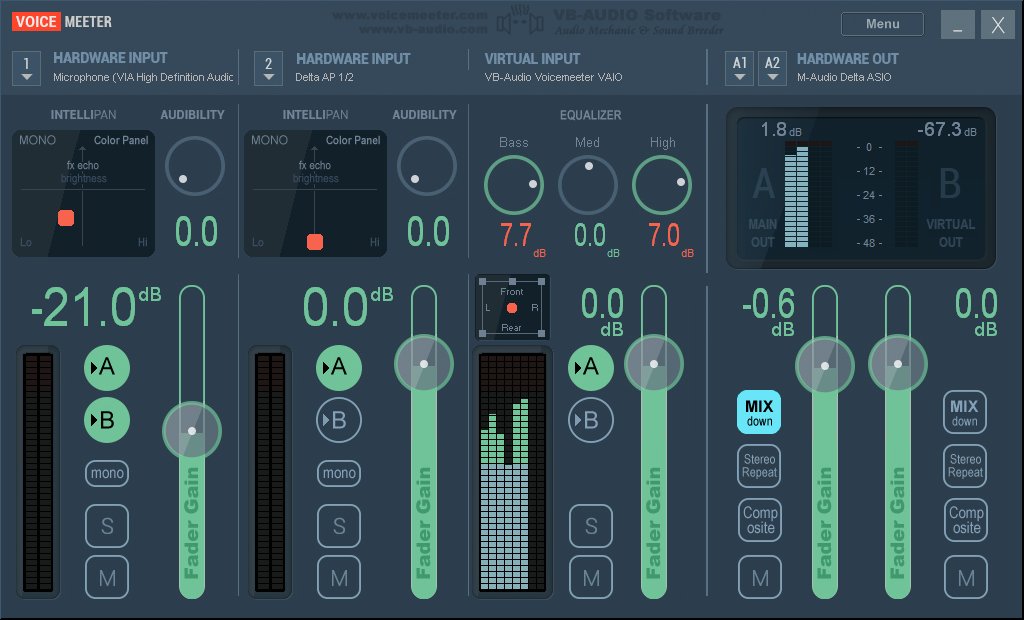
В Standard у входной полосы есть Color Panel EQ и ручка Audibility, объединяющая управление компрессией и гейтом. Для речи это полезнее простого усилителя: гейт приглушает тихий фон в паузах, а компрессор уменьшает разброс между тихими и громкими фразами. Важно не завышать обе обработки. Слишком жёсткий гейт начинает обрезать окончания слов, а сильная компрессия вытаскивает на передний план вентиляторы и комнатный шум.
Первичная настройка выглядит так: в Hardware Input выберите физический микрофон; в A1 укажите наушники или аудиоинтерфейс для контроля; сигнал для приложений отправьте на виртуальную шину B; в Discord, Zoom или OBS выберите виртуальный выход Voicemeeter как микрофон. После установки требуется перезагрузка Windows. Само приложение не нуждается в интернет-соединении и не собирает пользовательские данные.
Voicemeeter распространяется по модели donationware: функции Standard доступны для использования, после периода ознакомления программа напоминает о лицензии; профессиональное применение требует оплаченной лицензии. Это важнее формулировки «бесплатно», особенно для студии, организации или коммерческого стрима.
3. Audacity — бесплатная запись и точная постобработка на трёх настольных ОС
Audacity остаётся одним из самых доступных редакторов для записи микрофона и обработки уже записанной речи. Текущая версия 4.0.0 вышла 3 сентября 2026 года; приложение доступно для Windows, macOS и Linux. В четвёртой ветке интерфейс перестроен на Qt, обновлена работа с клипами и записью, а проектный формат получил расширение AUP4 с возможностью открывать проекты AUP3. Пользователю старых руководств стоит учитывать, что часть элементов интерфейса переехала, а некоторые функции Audacity 3 пока отсутствуют в 4.0.
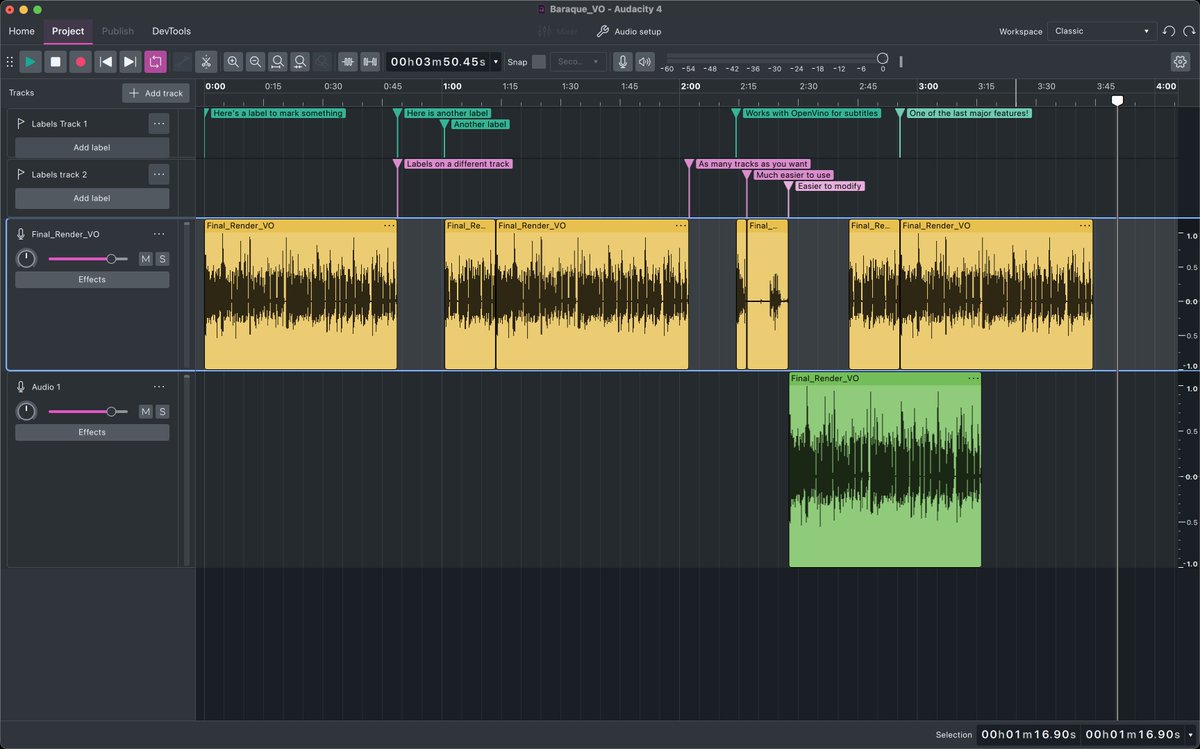
Для микрофона сильная сторона Audacity — не улучшение в момент звонка, а контролируемая постобработка. В разделе Noise removal and repair есть Noise Reduction для постоянного фона, Noise Gate, Click Removal и восстановительные инструменты. Эквализация собрана в EQ and Filters: доступны графический и криволинейный эквалайзеры, High-pass, Low-pass и Notch. В разделе громкости находятся Compressor, Limiter, Normalize и Loudness Normalisation.
Порядок обработки влияет на результат. Постоянный шум разумно убирать до усиления и компрессии: иначе динамическая обработка поднимет шумовой порог вместе с тихими словами. Для Noise Reduction сначала выделяют фрагмент, где слышен только постоянный фон, получают профиль, а затем применяют минимально достаточное подавление ко всей нужной области. Слишком сильное подавление даёт характерные металлические и булькающие артефакты.
Audacity 4 умеет запускать Compressor, Limiter и Reverb как эффекты реального времени внутри проекта, но это не превращает программу в системный виртуальный микрофон. Эффекты обрабатывают дорожку в Audacity; Discord или Zoom не получают эту цепочку автоматически. Для живого эфира нужен отдельный маршрут через виртуальное устройство или другой инструмент.
- не является готовым системным процессором микрофона для других приложений;
- Audacity 4.0 отличается от интерфейса третьей ветки, поэтому старые инструкции частично расходятся с текущими меню;
- часть функций Audacity 3 в первом релизе ветки 4.0 ещё отсутствует.
4. RecordPad — простой рекордер с голосовой активацией и расписанием
RecordPad от NCH Software нужен прежде всего для захвата звука. Он записывает голос и другой аудиосигнал, сохраняет файлы в WAV, MP3 и AIFF, поддерживает голосовую активацию и запись по расписанию. Настольные версии доступны для Windows и macOS, также есть вариант для iPhone и iPad. Версия для Windows совместима с Windows 7, 8, 8.1, 10 и 11.
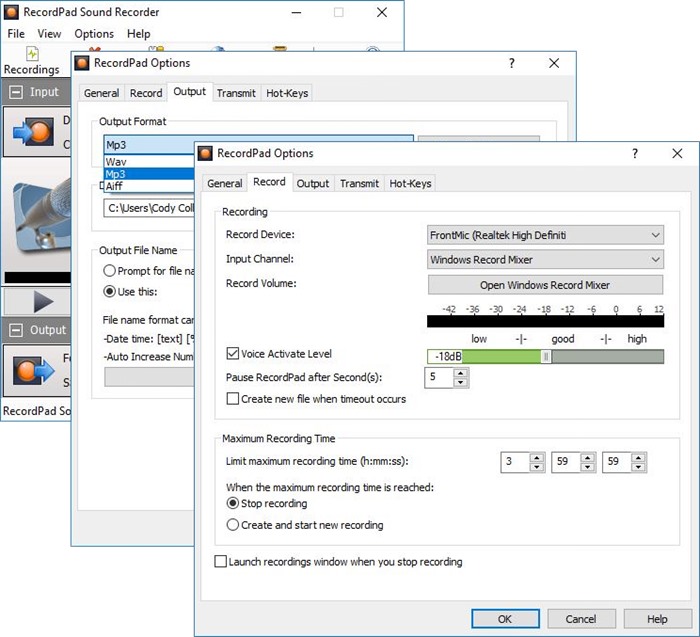
Voice Activated Recording полезна, когда нужно собирать только фрагменты с речью и не хранить длинные паузы. Порог надо выставлять по реальной комнате: слишком высокий пропустит тихое начало фразы, слишком низкий будет срабатывать от вентилятора, клавиатуры и уличного фона. Для интервью и диктовки сначала сделайте пробную минуту с тихой и громкой речью, затем проверьте, не исчезают ли первые согласные после пауз.
RecordPad не стоит выбирать как замену полноценному аудиоредактору. Он хорошо закрывает фазу записи, а глубокую реставрацию, точный эквалайзер или монтаж нескольких дорожек удобнее выполнять в отдельном редакторе. Такая специализация полезна, когда от рекордера нужны быстрый старт, автоматический захват и понятное хранение записей, а не полноценная студия постобработки.
5. Realtek Audio Console — базовые параметры входа на совместимых ноутбуках и материнских платах
Во многих старых руководствах этот класс программ называется Realtek HD Audio Manager. На совместимых ноутбуках ASUS панель драйвера используется под названием Realtek Audio Console. Это не универсальный редактор и не отдельный улучшатель для любого микрофона: доступность самой консоли и набор пунктов зависят от установленного Realtek-кодека, пакета драйвера и настроек производителя устройства.
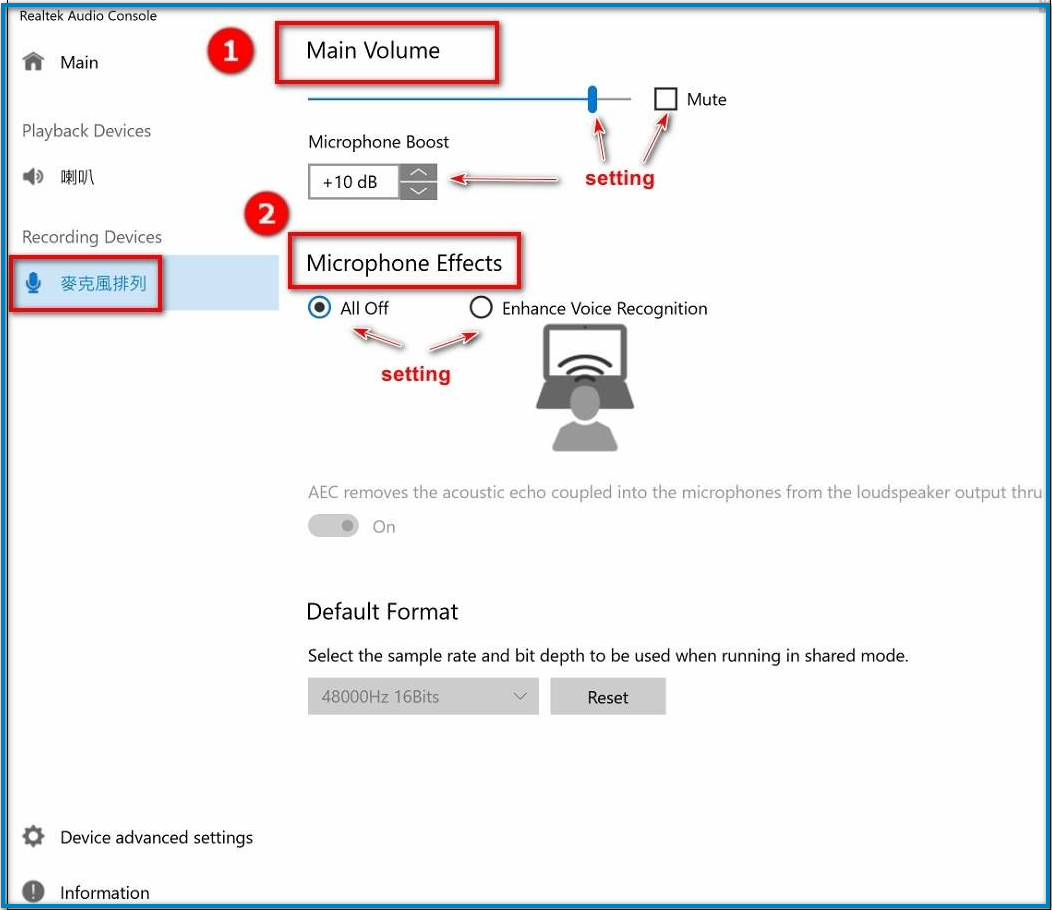
Практическая ценность панели — работа ближе к аудиодрайверу. На совместимых конфигурациях здесь встречаются Main Volume, Microphone Boost, выбор формата общего режима и фирменные Microphone Effects. Например, в документации ASUS для конкретного ноутбука раздел Recording Devices включает основную громкость и эффекты микрофона. В других моделях набор отличается, поэтому не следует искать отсутствующий переключатель по скриншоту чужого компьютера.
Начинать настройку стоит именно с уровня, а не с программного усиления после записи. Если микрофон тихий, аккуратно поднимайте входной уровень или Microphone Boost и каждый раз слушайте тест. Чем больше аналоговое или драйверное усиление, тем заметнее собственный шум тракта. Если при громкой речи появляются хрип, плоские срезанные пики или явная перегрузка, усиление нужно уменьшать, а не маскировать компрессором.
В Windows 11 базовый контроль входа доступен и без Realtek: Параметры → Система → Звук → Ввод. Realtek Audio Console имеет смысл открывать после этого, когда нужен фирменный параметр драйвера. Если консоль отсутствует, сначала устанавливают аудиодрайвер с сайта производителя конкретного ноутбука или платы; случайный пакет Realtek не гарантирует работу OEM-функций.
6. Clownfish Voice Changer — системные голосовые эффекты и VST
Clownfish Voice Changer ставится на уровень устройства захвата Windows, поэтому эффект слышат приложения, которые используют обработанный микрофон. Текущая версия 2.05 рассчитана на Windows 10 и 11; в ветке 2.x появились VST3, обновлённая интеграция с Windows 11 и исправления AI Denoise. Основной профиль программы — изменение голоса: готовые пресеты меняют высоту и характер звучания, есть Custom Pitch, VST-плагины, проигрыватель звуков и дополнительные инструменты.
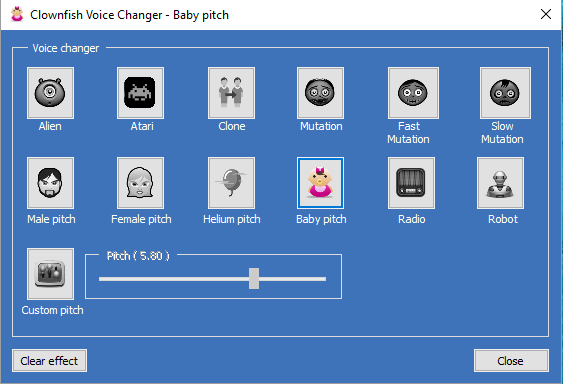
Для работы Clownfish нужно привязать к нужному capture device через Setup. По умолчанию приложение устанавливается на основное устройство захвата, но можно выбрать другое. Установка и удаление на устройстве требуют прав администратора. Если эффект включён, но в Discord или другой программе голос остаётся исходным, сначала проверьте, что приложение связи использует тот же физический вход, на который установлен Clownfish.
Отдельная особенность — зависимость от системных Audio Enhancements. Если Clownfish установлен, но голос не меняется, для микрофона нужно проверить состояние Windows Audio Enhancements: отключённая системная обработка разрывает цепочку эффекта. Это отличает программу от обычного редактора, который работает с файлом независимо от цепочки системных эффектов.
Clownfish распространяется бесплатно по разрешительной лицензии, но выбирать его как инструмент улучшения качества стоит только при соответствующей задаче. Его сильная сторона — преобразование голоса и VST в живом тракте. Для естественной дикторской записи, где нужно убрать гул и точно восстановить проблемные места, редактор с волновой формой и спектром полезнее.
7. Snooper Professional — запись по звуку, расписание и контроль длительных сессий
Snooper Professional — Windows-рекордер, который автоматически начинает запись, когда уровень превышает заданный порог. В режиме VOX отдельные события сохраняются с временными метками; Dictation собирает срабатывания в один файл. Есть планировщик, встроенный простой редактор, анализ спектра, шумоподавление по предварительно записанному профилю и automatic gain control. Это делает Snooper полезным не для звонка, а для длительной записи, где оператор не должен постоянно держать окно открытым.
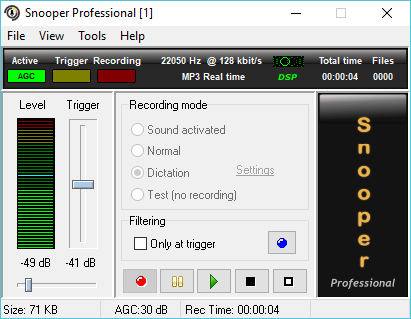
Настройка VOX начинается с наблюдения за двумя уровнями: шум комнаты в паузе и тихая речь с рабочего расстояния. Порог должен быть выше устойчивого фона, но ниже начала тихой фразы. После этого важно пройти несколько циклов «тишина → речь → тишина» и проверить сохранённые файлы: начало не должно отрезаться, а пауза не должна превращаться в бесконечную запись. AGC применяют только после такого теста, потому что автоматическое усиление способно поднять фон в моменты, когда человек говорит тихо.
Шумоподавление Snooper опирается на заранее записанный шумовой профиль. Это уместно для относительно постоянного фона — например, вентиляции. Меняющиеся звуки клавиатуры, улицы или разговоров рядом таким методом полностью не исчезнут. Для точной очистки важного интервью лучше сохранять максимально чистый исходник и выполнять реставрацию в отдельном редакторе.
8. Equalizer APO — системные фильтры Windows с минимальной лишней оболочкой
Equalizer APO — свободный системный параметрический и графический эквалайзер для Windows. Актуальная сборка 1.4.2 доступна для x64, x86 и ARM64 и рассчитана на Windows 7–11. Программа реализована как Audio Processing Object и работает внутри инфраструктуры системных эффектов Windows. Благодаря этому фильтры можно применять к выбранному аудиоустройству без запуска отдельного редактора каждый раз.
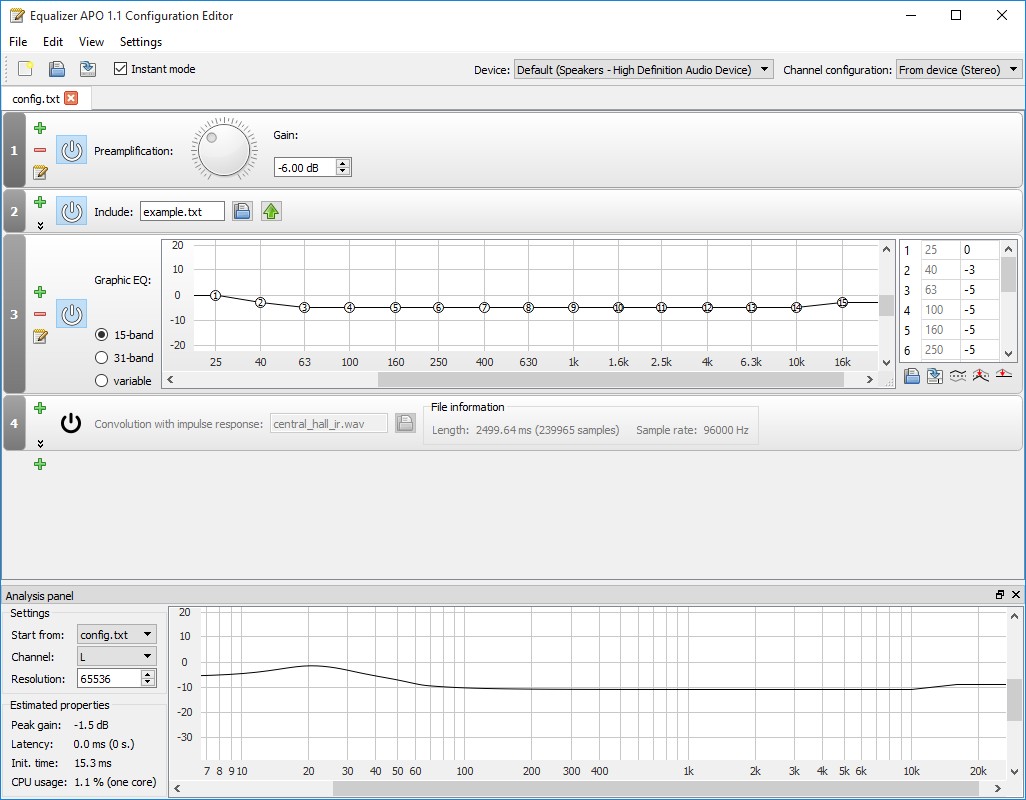
Для микрофона Equalizer APO интересен точной эквализацией, фильтрами и поддержкой VST. Он подходит пользователю, который понимает, что именно хочет исправить: убрать выраженный низкочастотный гул, приглушить узкий резонанс, скорректировать тембр или добавить обработку плагином. Вместо большого студийного интерфейса здесь строится цепочка модулей, а результат применяется системно к совместимому аудиотракту.
Главное ограничение техническое: приложение должно проходить через инфраструктуру системных эффектов. ASIO и WASAPI Exclusive могут обходить APO, поэтому программа не обещает одинаковое действие во всех профессиональных аудиоприложениях. Это важный диагностический признак: если фильтр слышен в обычной программе Windows, но исчезает в DAW с ASIO, проблема не в значении эквалайзера, а в другом пути сигнала.
В сравнении с Voicemeeter Equalizer APO хуже показывает маршрутизацию, зато не заставляет постоянно держать виртуальный микшер перед глазами. Для одной стабильной коррекции это плюс. Для одновременного смешивания микрофона, игры, музыки и нескольких выходов удобнее Voicemeeter.
9. Adobe Audition — глубокая очистка, спектральная правка и многодорожечная работа
Adobe Audition — профессиональный редактор и рабочая станция для записи, монтажа, микширования и реставрации аудио. Актуальная версия 26.5 вышла в сентябре 2026 года. Программа работает на Windows и macOS; пробный период длится семь дней, после него подписка становится платной, если её не отменить. Для разовой простой записи это избыточный вариант, но для сложной озвучки, интервью и звука к видео Audition даёт инструменты, которых нет у лёгких рекордеров.
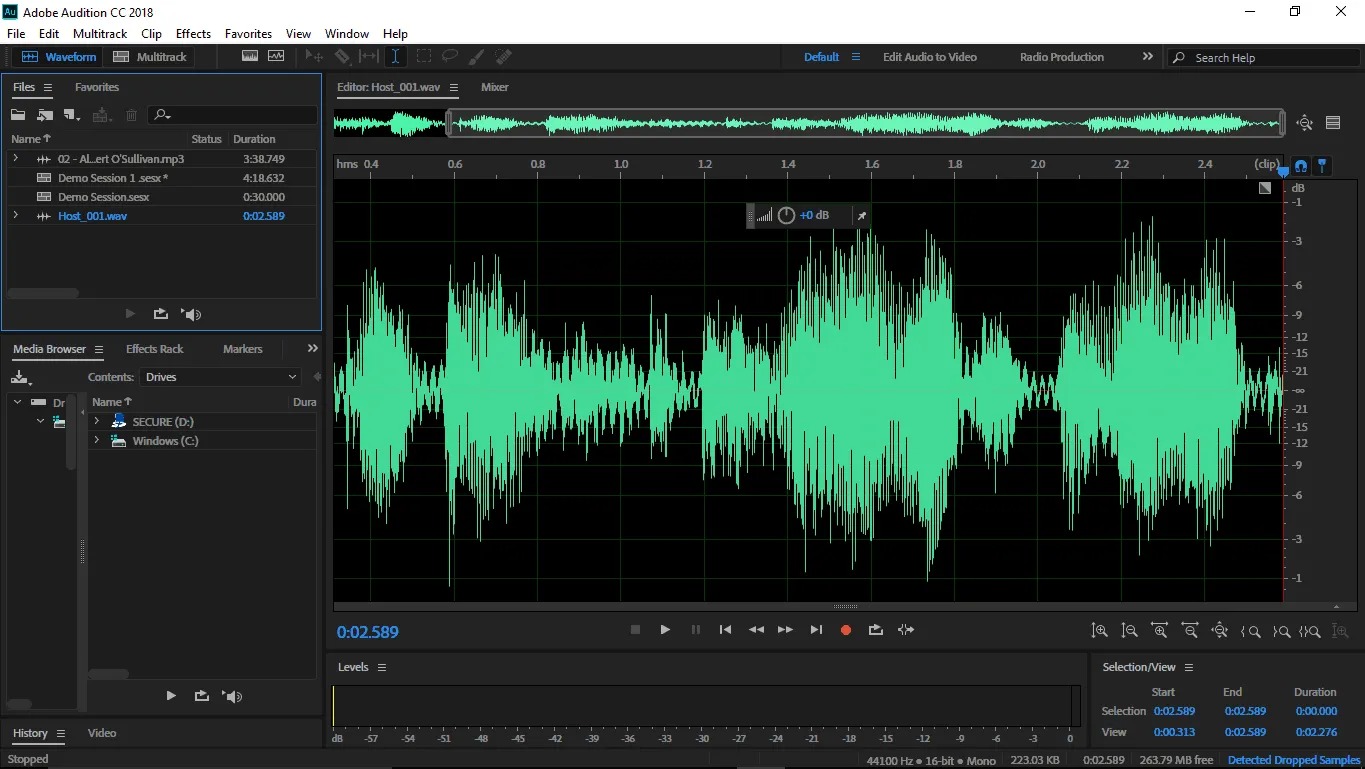
Для постоянного фона в Waveform Editor есть Noise Reduction: сначала выделяют участок не короче примерно половины секунды, где слышен только шум, затем выбирают Effects → Noise Reduction/Restoration → Capture Noise Print и после этого применяют Noise Reduction к нужному диапазону. Для меняющегося широкополосного шума предусмотрен Adaptive Noise Reduction, который может работать в реальном времени в Effects Rack и Multitrack Editor. Слишком сильное подавление и здесь ухудшает голос, поэтому ориентироваться нужно не на максимальные цифры, а на отсутствие заметных цифровых артефактов.
Спектральное представление особенно полезно для локальных проблем: щелчка, писка, отдельного шума на ограниченной частоте. В отличие от простого эквалайзера, спектр показывает, где именно во времени и по частоте находится дефект. Это не повод удалять всё яркое на спектрограмме: согласные и атаки речи тоже содержат высокочастотную энергию.
Audition хорошо вписывается в видеопроизводство, когда речь записывается отдельно, а затем синхронизируется с монтажом. Для более широкого процесса с видео полезно отдельно посмотреть работу со звуком в DaVinci Resolve: там аудио обрабатывается внутри видеопроекта, тогда как Audition остаётся специализированной аудиосредой.
Как выбрать программу по задаче, а не по числу эффектов
| Задача | Подходящий тип | Что проверить до установки | Контроль результата |
|---|---|---|---|
| Discord, Zoom, Teams | Voicemeeter, Equalizer APO; Clownfish для голосовых эффектов | Есть ли виртуальный выход или системная обработка нужного входа | Запись тестового звонка из самого приложения связи |
| Стрим с игрой и микрофоном | Voicemeeter | Раздельные шины, мониторинг без петли, единая частота дискретизации устройств | Проверка микса в записи стрима, а не только в наушниках |
| Озвучка видео | АудиоМАСТЕР, Audacity, Adobe Audition | Запись без перегруза, удобный монтаж, нужный формат экспорта | Сравнение исходника и готовой дорожки на одинаковой громкости |
| Лекции и заметки | RecordPad | Выбор микрофона, папки, формата и расписания | Открыть сохранённый файл и проверить начало, конец и паузы |
| Запись только при появлении звука | Snooper Professional | Порог VOX и поведение AGC | Серия тестов с тишиной, тихой и громкой речью |
| Базовая настройка встроенного аудио | Realtek Audio Console | Совместимость OEM-драйвера и наличие нужных пунктов именно на этом ПК | Запись до и после каждого изменения по отдельности |
Для стриминга удобно разделить обязанности. Voicemeeter формирует и маршрутизирует микрофон, а программа захвата получает уже готовый виртуальный вход. В разборе OBS Studio для записи и стриминга полезно сверить, какой источник выбран в сцене и не захватывается ли тот же микрофон второй раз напрямую. Двойной захват даёт фазовые артефакты, эхо и ощущение двух голосов даже при правильной настройке самого микрофона.
Если требуется не естественная коррекция, а виртуальное устройство с эффектами, полезен и разбор виртуального микрофона в AlterCam. Это соседний сценарий: важна не глубина аудиомонтажа, а то, какой виртуальный источник видят программы общения.
Как настроить микрофон за 15 минут и понять, что программа действительно помогает
1. Поставьте микрофон правильно до включения обработки
Начните с расстояния и направления. Для направленного микрофона говорите в рабочую сторону капсюля, а не в корпус или торец, если конструкция рассчитана на боковой приём. Уменьшение расстояния до разумного рабочего обычно повышает долю прямого голоса относительно комнаты, но слишком близкое положение усиливает взрывные согласные и эффект близости у многих направленных моделей. Поп-фильтр и небольшой поворот микрофона в сторону от прямого воздушного потока часто полезнее агрессивного цифрового фильтра.
2. Выберите один физический вход и отключите лишние дубли
В Windows 11 откройте Параметры → Система → Звук → Ввод и убедитесь, что выбран нужный микрофон. Затем проверьте разрешение доступа к микрофону в разделе конфиденциальности и то же устройство внутри программы, где будет использоваться голос. На ноутбуке одновременно могут существовать встроенный массив, микрофон гарнитуры, USB-микрофон и виртуальные входы. Ошибка выбора устройства выглядит как неработающая обработка, хотя программа просто получает другой сигнал.
3. Выставьте входной уровень по самой громкой реальной речи
Произнесите несколько обычных и несколько громких фраз на рабочем расстоянии. Уровень нужно поднимать до уверенного сигнала, но оставить запас до цифрового потолка. Для записи речи полезно ориентироваться не на максимально широкую волну, а на отсутствие красных перегрузок и срезанных пиков. Если клиппинг появился на входе, последующее уменьшение громкости сделает перегруженный сигнал тише, но не вернёт форму волны.
4. Сначала уберите устойчивую проблему, затем меняйте тембр
Постоянный гул лучше лечить узким фильтром или профильным шумоподавлением; низкочастотные удары и вибрацию — фильтром верхних частот с аккуратно выбранной границей; фоновый шум в паузах — гейтом. Не включайте сразу пять эффектов. Добавляйте по одному и после каждого делайте короткий A/B-контроль с одинаковой воспринимаемой громкостью. Более громкий вариант почти всегда субъективно кажется лучше, поэтому сравнение без выравнивания уровня вводит в заблуждение.
5. Компрессию настраивайте после очистки
Компрессор делает тихие и громкие фрагменты ближе по уровню, но вместе с полезной речью после компенсационного усиления становится заметнее фон. Поэтому сначала устраните стабильный шум и только затем уменьшайте динамический диапазон. Если голос начинает звучать плоско, вдохи становятся слишком громкими, а комнатный фон подпрыгивает после каждой фразы, компрессия чрезмерна либо цепочка собрана в неудачном порядке.
6. Проверяйте звук там, где его услышит зритель или собеседник
Мониторинг внутри редактора подтверждает только его собственный тракт. Для звонка сделайте локальную запись в программе связи; для стрима — короткую тестовую запись сцены; для озвучки — экспортируйте фрагмент и откройте его обычным проигрывателем. Сравните голос в наушниках, на небольших динамиках и на умеренной громкости. Если обработка работает только в одном приложении, ищите различие в выбранном устройстве, виртуальной шине или режиме драйвера.
Дерево диагностики: что делать, когда после настройки стало хуже
Микрофон стал громче, но появился постоянный шипящий фон
Сначала выключите программный boost или уменьшите усиление входа и повторите запись с тем же расстоянием до микрофона. Затем поднесите микрофон ближе настолько, насколько позволяет техника речи и поп-фильтр. Если отношение голоса к шуму улучшилось, проблема была не в недостатке громкости файла, а в слабом исходном сигнале. Компрессор и нормализация не лечат такой фон: они меняют уровень уже записанной смеси голоса и шума.
Окончания слов пропадают, а тишина между фразами слишком резкая
Это характерный симптом слишком жёсткого noise gate или слишком высокого порога VOX. Уменьшите порог, увеличьте время закрытия, когда такая настройка есть в выбранном инструменте, и проверьте тихую речь. Гейт должен управлять паузами, а не вырезать дыхание и последние согласные. В Snooper дополнительно контролируйте момент запуска автоматической записи.
В наушниках голос нормальный, а в Discord или OBS он необработанный
Проверьте схему сигнала. В Voicemeeter приложение должно получать виртуальный выход, на который отправлена обработанная входная полоса. В Equalizer APO убедитесь, что конфигурация назначена нужному устройству и целевое приложение не работает через путь, обходящий системные эффекты. В редакторах типа Audacity, АудиоМАСТЕР и Audition обработка проекта сама по себе вообще не меняет системный микрофон.
Появилось эхо или двойной голос
Обычно один и тот же микрофон попадает в микс двумя путями: напрямую и через виртуальную шину, либо включено прослушивание устройства в Windows одновременно с мониторингом в микшере. По очереди отключите дополнительные источники и оставьте только один маршрут. Во время проверки используйте наушники: звук из колонок, повторно попадающий в микрофон, создаёт уже акустическое эхо, которое нельзя устранить только маршрутизацией.
Фильтры работают в браузере, но исчезают в профессиональной аудиопрограмме
Для Equalizer APO это типичная граница архитектуры. ASIO и WASAPI Exclusive обходят системную инфраструктуру эффектов Windows. Если DAW использует такой режим, настройка APO не попадает в тракт. Решение — выполнять обработку внутри самой DAW либо строить отдельный совместимый маршрут, а не повышать значения фильтров в Equalizer APO.
После шумоподавления появились металл, бульканье и неестественные согласные
Снизьте интенсивность подавления и сравните с исходником. Профильные алгоритмы лучше справляются с постоянным фоном, чем с голосами людей, музыкой или нерегулярными звуками рядом. В Audacity и Adobe Audition полезно слушать не только очищенную версию, но и то, что алгоритм удаляет: если в удаляемом остатке слышны фрагменты речи, обработка уже захватывает полезный сигнал.
Задержка голоса мешает говорить
Отключите ненужные цепочки, проверьте размер аудиобуфера и избегайте одновременного программного мониторинга через несколько приложений. Для живой речи важно отличать задержку обработки от задержки Bluetooth-наушников: беспроводное воспроизведение само добавляет лаг. При настройке виртуального микшера надёжнее сначала использовать проводные наушники или прямой мониторинг аудиоинтерфейса, а уже потом оценивать задержку программной цепочки.
Чек-лист перед важной записью или эфиром
- Устройство: выбран именно тот микрофон, который будет использоваться в проекте, а не встроенный массив ноутбука или старый виртуальный вход.
- Положение: сохранено рабочее расстояние, микрофон направлен правильной стороной, источник вентилятора или компьютера не расположен прямо в чувствительной зоне.
- Уровень: громкая речь не упирается в цифровой потолок, а тихая остаётся достаточно выше фонового шума.
- Маршрут: в программе связи или захвата выбран обработанный виртуальный выход, когда используется Voicemeeter, Clownfish или другая системная цепочка.
- Мониторинг: нет параллельного Listen to this device, второго захвата того же микрофона и акустической обратной связи через колонки.
- Эффекты: каждый процессор можно временно отключить и сравнить с исходником; шумоподавление, гейт и компрессор не маскируют проблему друг друга.
- Тест: записана минимум одна минута с тишиной, обычной речью, громкой фразой и паузами.
- Контроль: итог прослушан из того же приложения или экспортированного файла, который получит зритель, заказчик или собеседник.
- Резерв: для важной озвучки сохранён необработанный исходник, чтобы не зависеть от ошибочной настройки фильтра.
Частые вопросы
Можно ли программой сделать дешёвый микрофон равным студийному?
Нет. Программа меняет уже полученный электрический или цифровой сигнал: уровень, спектр, динамику, шум в определённых условиях. Она не меняет диаграмму направленности капсюля, собственный шум электроники, качество предусилителя и акустику комнаты. Хорошая обработка делает пригодный исходник чище и стабильнее, но не создаёт заново потерянные детали и не исправляет сильный клиппинг без следов.
Что важнее для голоса: эквалайзер или шумоподавление?
Они решают разные задачи. Эквалайзер меняет баланс частот и помогает убрать резонанс, гул или избыточную яркость. Шумоподавление пытается отделить нежелательный фон от полезного сигнала. Если фон уже мешает словам, сначала устраняют его источник и выполняют аккуратную очистку, а затем формируют тембр. При чистом исходнике шумоподавление вообще не нужно включать только ради наличия эффекта.
Нужен ли стереорежим для одного микрофона?
Обычная разговорная запись с одного монофонического микрофона не становится информативнее от упаковки в стереофайл. Важно правильно назначить один канал и убедиться, что голос звучит по центру, а не только в левом или правом наушнике. Стерео имеет смысл, когда сам микрофон или связка из нескольких капсюлей действительно записывает раздельную пространственную информацию.
Почему после установки виртуального микшера пропал звук?
Чаще всего Windows сменила устройство по умолчанию, а физические наушники или колонки не назначены как аппаратный выход виртуального микшера. В Voicemeeter первым делом выбирают A1, затем проверяют входной микрофон и только после этого назначают виртуальные устройства в других приложениях. При удалении или обновлении виртуального драйвера полезно снова проверить устройства ввода и вывода Windows и перезагрузить компьютер.
Какой формат сохранить для дальнейшего монтажа видео?
Для промежуточной голосовой дорожки рационально использовать несжатый PCM-контейнер WAV: он не добавляет ещё один этап потерь из-за сжатия с потерями и широко поддерживается монтажными программами. Финальный кодек уже выбирают на этапе экспорта видео. Если дорожка будет многократно обрабатываться и пересохраняться, лучше не гонять её через MP3 между этапами.
Вывод
Выбор программы определяется местом, где должен появиться результат. Для простой записи голоса с последующей обработкой на Windows АудиоМАСТЕР даёт прямой путь от микрофона к готовому файлу. Audacity подходит, когда нужен бесплатный кроссплатформенный редактор с фильтрами, шумоподавлением и точным монтажом. Adobe Audition оправдан в сложной реставрации, спектральной правке и многодорожечной работе.
Если обработанный голос должен сразу попадать в стрим, звонок или запись экрана, смотрите в сторону Voicemeeter, Equalizer APO или, для преобразования голоса, Clownfish. Realtek Audio Console полезна как первый уровень настройки совместимого встроенного аудио, но её функции зависят от конкретного драйвера. RecordPad и Snooper выбирают не ради эквалайзера, а когда важнее удобный захват, расписание или автоматический старт по звуку.
Независимо от программы, надёжная цепочка строится одинаково: правильное положение микрофона, достаточный входной уровень без перегруза, минимально необходимая очистка, аккуратная динамическая обработка и контроль именно в конечном приложении. Такой порядок даёт предсказуемый результат и быстрее показывает, где находится проблема — в микрофоне, драйвере, эффекте или маршрутизации.












